
Выбор термопасты для системы охлаждения видеокарты
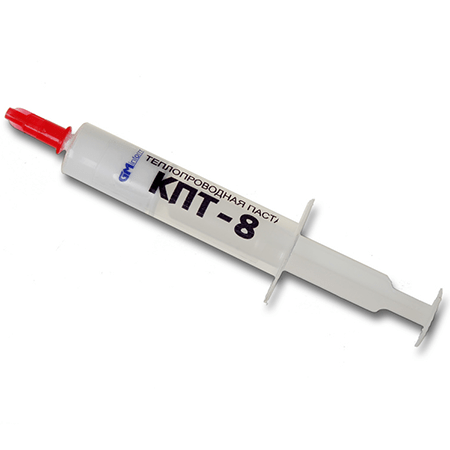
В этой статье поговорим о видах и составах термопаст и выясним, какую пасту лучше использовать в системах охлаждения видеокарт.
Термопаста для видеокарты
Графические процессоры, как и другие электронные компоненты, нуждаются в эффективном отводе тепла. Термоинтерфейсы, использующиеся в кулерах ГПУ, обладают теми же свойствами, что и пасты для центральных процессоров, поэтому для охлаждения видеокарты можно использовать «процессорную» термопасту.
Продукты разных производителей отличаются по составу, теплопроводности и, конечно же, цене.
Состав
По составу пасты делятся на три группы:
Свойства
Если состав термоинтерфейса нас, как пользователей, не особо интересует, то способность проводить тепло волнует гораздо больше. Основные потребительские свойства пасты:
Выбор термопасты
При выборе термоинтерфейса необходимо руководствоваться свойствами, приведенными выше, и конечно, бюджетом. Расход материала достаточно невелик: тюбика, весом 2 грамма, хватит на несколько применений. При необходимости менять термопасту на видеокарте один раз в 2 года, это совсем немного. Исходя из этого, можно приобрести более дорогой продукт.
Если же вы занимаетесь масштабным тестированием и часто демонтируете системы охлаждения, то имеет смысл взглянуть на более бюджетные варианты. Ниже приведем несколько примеров.
Данная термопаста является токопроводящей, поэтому не стоит допускать ее попадания на элементы платы. Вместе с тем, производитель позиционирует ее как не засыхающую.
Цены на Arctic Cooling достаточно высоки, но они оправданы высокими показателями.
Наиболее распространенными являются Deepcool Z3, Z5, Z9, Zalman серии ZM, Thermalright Chill Factor.
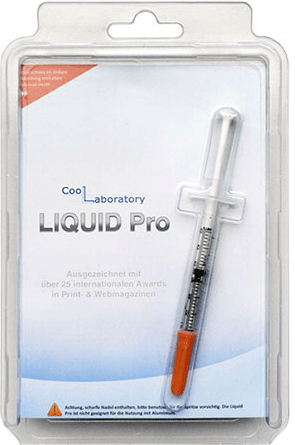
Крайне не рекомендуется использовать жидкий металл в кулерах, имеющих алюминиевую подошву. Многие пользователи сталкивались с тем, что термоинтерфейс разъедал материал системы охлаждения, оставляя на нем довольно глубокие каверны (рытвины).
Сегодня мы поговорили о составах и потребительских свойствах термоинтерфейсов, а также о том, какие пасты можно найти в розничной продаже и их отличиях.
Помимо этой статьи, на сайте еще 12408 инструкций.
Добавьте сайт Lumpics.ru в закладки (CTRL+D) и мы точно еще пригодимся вам.
Отблагодарите автора, поделитесь статьей в социальных сетях.
Как выбрать термопасту, и что это вам даст?


Но и обратное тоже верно: эффективный термоинтерфейс способен «сбить» температуру охлаждаемого элемента, отыграв от одного-двух до доброго десятка градусов, что продлит срок службы устройства, исключит возможные сбои из-за перегрева и снизит шум, издаваемый системой охлаждения.
На что нужно обращать внимание при выборе?
Тип термоинтерфейса
В каталоге ДНС, помимо традиционных пластичных термоинтерфейсов, представлены и другие разновидности, имеющие своё назначение и свою специфику применения. Прежде, чем выбирать конкретный состав, следует определиться с тем, что именно вы собираетесь охлаждать, и каким способом.

Жидкий металл. Может быть представлен как в непосредственно жидком виде, так и в форме прокладок, которые перед применением необходимо прогреть и расплавить между системой охлаждения и охлаждаемым элементом. В обоих случаях этот вид термоинтерфейса обладает наилучшей теплопроводностью, а также прекрасно чувствует себя при околонулевых и минусовых температурах, что делает его превосходным вариантом для экстремального разгона.

Соответственно, термопаста в её традиционном понимании может использоваться практически где угодно. Вопрос остаётся лишь в выборе интерфейса с походящими характеристиками.
Термоклей отличается от термопасты тем, что сохраняет пластичность только ограниченное время после нанесения на поверхность. Впоследствии клей схватывается и образует крайне прочное соединение, способное удержать вес радиатора или другого элемента без дополнительной фиксации. Вследствие этого термоклей идеально подходит, например, для фиксации радиаторов VRM материнских плат и видеокарт, где изначально не предусмотрено винтовое крепление соответствующих элементов.
Минус термоклея вполне очевиден: прочность фиксации не позволяет легко демонтировать радиатор с охлаждаемого элемента. Более того: в процессе снятия есть немалый риск оторвать элемент с платы. Поэтому использовать термоклей для ЦПУ и графических процессоров также не рекомендуется.
Эффективность
Тем не менее, на деле это не совсем так. Как показывают тесты на реальном железе, далеко не всегда паста с большей паспортной теплопроводностью оказывается более эффективной, нежели паста с меньшей теплопроводностью. Зачастую полутора- и даже двукратная разница в паспортных параметрах в итоге выливается в практически одинаковые результаты по температурам.

Выбирать термопасту необходимо по одному критерию: результатам, которые она демонстрирует в профессиональных обзорах от авторитетных изданий. Как правило, там обеспечивается и единообразие условий тестирования, и грамотная методика проведения тестов, что позволяет называть полученные результаты достоверными.
Упаковка

Объём термопасты и количество термопрокладок
Минимальная и максимальная рабочая температура
Владельцам рядового «домашнего» железа, разумеется, переживать об этих параметрах не стоит. Минусовых температур обычный домашний ПК или ноутбук с вероятностью в 99% не увидят, да и продолжительный нагрев выше 100 градусов обычно означает то, что идти в магазин придётся отнюдь не за новой термопастой.


Критерии и варианты выбора
Термоинтерфейсы, предлагаемые в магазинах сети ДНС/Технопоинт, можно рассортировать следующим образом:
Жидкие металлы и пасты с повышенным содержанием металлов подойдут любителям экстремального разгона, борющимся за каждый градус и мегагерц. Использовать такие интерфейсы необходимо с большой осторожностью, однако при правильном применении они дают превосходные результаты.
Термопрокладки (за исключением металлических вариантов!) необходимы для охлаждения таких элементов ПК, как цепи питания видеокарт и материнских плат, чипы памяти (причём как на видеокартах, так и на модулях оперативной памяти, оснащённых радиаторами) и жёсткие диски. Кроме того, они найдут своё применение везде, где требуется охлаждать элементы сложной формы и рельефа, но не нужна слишком высокая эффективность охлаждения.
Ассортимент термопаст в ДНС включает в себя теплопроводные составы различных типов и видов: от бюджетных термопаст, не обладающих большой эффективностью, но поставляемых в больших объёмах, до топовых составов, демонстрирующих сверхвысокую эффективность, и способных работать в условиях низких температур. Есть, разумеется, и «универсальные» варианты, одновременно доступные по цене и показывающие пусть не рекордные, но очень неплохие результаты.
Как правильно наносить термопасту


Содержание
Содержание
Что может быть проще нанесения термопасты? Шлепнул каплю в центр крышки процессора, плюхнул сверху кулер, покрутил, защелкнул крепления и готово. Само прижмется — само растечется. А менять ее не надо, не царское это дело! Оправдан ли такой подход?
Зачем нужна термопаста? Ведь раньше жили без нее
Да, первым процессорам Intel 8088 охлаждение было просто не нужно. Необходимость в небольших радиаторах, приклеенных на термоклей или закрепляемых с помощью прижимных пластин, возникла в эпоху поздних 486-х процессоров. Intel Pentium и AMD K6-2 уже требовали радиатор с небольшим вентилятором. Но о необходимости использовать термопасту и тогда никто не задумывался. Процессоры были керамическими и выделяли не больше 10 Вт тепла.
Активное использование термопаст нашло свое применение уже после выхода Intel Pentium III и AMD Athlon. Небольшие кремниевые кристаллы этих CPU выделяли от 30 до 70 Вт тепла. Дальше — больше.
Самые «горячие» современные центральные процессоры могут выделять до 250 Вт тепла, а видеокарты — и того больше. Для сравнения, конфорка на электроплите выделяет примерно 1000 Вт.
Современному игровому ПК, как правило, требуется блок питания мощностью от 500 Вт, а, если использовать двухпроцессорную рабочую станцию и несколько видеокарт в режиме SLI или CrossFireX, то и киловаттного блока не всегда достаточно.
Иными словами, у вас в корпусе находится как минимум 1/2 конфорки от электроплиты. Зимой помещение можно отапливать. Естественно, такое количество тепла необходимо как-то выводить из системного блока, для этого нам и понадобится термопаста.
Как поможет термопаста?
Для понимания придется, увы, немного погрузиться в курс школьной физики.
Все металлы и их оксиды наряду с электропроводностью обладают также и теплопроводностью. Диэлектрики электропроводностью не обладают, но тепло проводят. У любого диэлектрика есть некий запас прочности, по исчерпании которого через него проходит электрический разряд. Воздух — это диэлектрик. Тепло он, как и любой газ, проводит плохо.
Итак, кремниевый кристалл центрального или графического процессора при активных вычислениях нагревается и выделяет тепло. Тепло от кристалла на себя принимает металлическая крышка процессора или, реже, непосредственно теплоприемник системы охлаждения. Далее тепло передается в радиатор, которым рассеивается в окружающую среду. Для повышения эффективности рассеивания тепла обычно используют вентиляторы, продувающие радиатор холодным воздухом.
При условии, что поверхность кристалла и теплоприемника идеально ровная, термопаста была бы ни к чему. Но, видели ли вы в этом мире хоть что-то идеальное? Даже зеркало, если на него посмотреть через бытовой микроскоп оказывается далеко не таким ровным, как это кажется на первый взгляд. А бывают еще и выпуклости или вогнутости при формально зеркальной поверхности.

То есть на практике, когда мы устанавливаем на процессор или GPU систему охлаждения, между двумя этими поверхностями остаются места, заполненные воздухом. И чем менее ровная поверхность крышки (кристалла) чипа и теплоприемника, тем больше воздушная подушка между ними.
Именно для того, чтобы устранить воздушную подушку между процессором и кулером, необходима термопаста. Она, как правило, электричество не проводит, но существуют термопасты, обладающие электропроводностью («жидкий металл») или термопасты с добавлением металлических частиц.
Любая термопаста с течением времени засыхает, поскольку испаряется жидкость, связывающая частицы, из которых она состоит. В этом случае в слое термопасты возникают микротрещины, в которые проникает воздух и снижает ее эффективность. По этой причине термопасту время от времени приходится менять. Увы, ничто не вечно в этом мире.
Как правильно наносить термопасту?
Последнее время на ютубе часто встречаются ролики, где «эксперты» разного уровня подготовленности тестируют по 5–10 термопаст, сравнивая их между собой и делая далеко идущие выводы. Причем мажут они термопасты, как правило, как масло на бутерброд или «профессионально» кладут жирную каплю по центру. Оставим ценность результатов таких тестов на совести видеоблоггеров.
Тем не менее, даже после просмотра десятка таких роликов вопрос правильного нанесения термопасты остается открытым. Давайте разберемся, как все-таки правильно наносить термопасту.
1. Перед нанесением новой термопасты необходимо полностью удалить остатки старой. Вы же не наносите обувной крем на покрытую грязью обувь?
2. Термопаста наносится максимально возможно тонким слоем. Часто в комплекте есть специальная лопатка для нанесения — не пренебрегайте ею.
Толстый слой термопасты резко снижает эффективность охлаждения, поскольку теплопроводность термопасты хуже, чем у теплоприемника и крышки процессора.

3. Если вы наносите термопасту непосредственно на кристалл процессора, вокруг которого есть распаянные SMD компоненты, не рекомендуется использовать электропроводящие термопасты. Если вы все же решились на это, во избежание выхода чипа из строя термопасту необходимо наносить так, чтобы она не попала на SMD компоненты.
Что-то еще нужно делать после нанесения?
4. Прежде чем окончательно устанавливать систему охлаждения, желательно убедиться, что
соприкосновение теплоприемника и процессора обеспечивает достаточную теплопередачу. Для этого необходимо приложить кулер к процессору, прижать его, а затем снять. На кулере и процессоре останутся следы термопасты, они должны совпадать и быть максимально тонкими. Если слой термопасты с одной стороны толще, а с другой тоньше, значит одна из поверхностей неровная. Возможно, вы неправильно устанавливаете кулер. В худшем случае вам придется выравнивать теплоприемник или покупать другую систему охлаждения.

5. Прижим системы охлаждения к процессору должен быть одинаковым со всех сторон. При перекосе теплоприемника эффективность охлаждения снижается по причине, описанной выше.

Как часто нужно ее менять?
6. Любую термопасту необходимо менять как минимум раз в год, а лучше — раз в полгода. Жидкий металл сохраняет эффективность до 5 лет. Зависит от условий эксплуатации.
7. Чем термопаста гуще, тем сложнее ее наносить и ниже ее эффективность. Не надейтесь, что купленного 20 лет назад вашим дедушкой тюбика КПТ-8 вам хватит еще на 20 лет.

А зубная паста подойдет?
Нет. Не стоит использовать вместо термопасты подручные средства — зубную пасту, кетчуп, майонез, мазь от прыщей, крем для рук и т. п. Во-первых, неизвестно насколько агрессивен состав того вещества, которое вы нанесете вместо термопасты. Во-вторых, в качестве жидкости в них обычно используется вода, которая испарится за пару дней, а в процессе испарения может вызвать короткое замыкание. В-третьих, органические вещества имеют свойство прокисать (протухать) со всеми вытекающими последствиями.
Итак, ничего сложного в нанесении термопасты нет. Остался лишь вопрос ее выбора из всего многообразия в продаже. Стоит ли переплачивать за «бренд» или подойдет самая дешевая термопаста? Насколько велика разница между разными термопастами одного бренда? Действительно ли электропроводящие термопасты эффективнее диэлектрических? Что такое «термопрокладка» и зачем она? Но, об этом в следующий раз.
Термопаста для видеокарты
Любое устройство требует бережного обращения, если вы хотите, чтобы оно проработало максимально долго. Это особенно важно для электроники, которая может сломаться из-за банальной пыли или грязи, которая попадает на них. Для владельцев компьютеров также важно знать, как заменить термопасту на видеокарте, чтобы защитить ее от перегрева и поломки.
Для чего нужна замена термопасты на видеокарте
Некоторые элементы системы ноутбука, компьютера нуждаются в хорошем охлаждении. Речь идет о процессоре и видеокарте, которые подвергаются максимальной нагрузке и могут очень сильно греться. Для поддержания нужной температуры используется кулер, который входит в состав системы охлаждения. Он разгоняет тепло, накапливающееся на радиаторе, который соприкасается непосредственно с чипом процессора или видеокарты.
Для должной передачи между ними наносится слой специального вещества, которое обеспечивает лучшую отдачу тепла – это и есть термопаста. Если ее нет, то элемент будет греться на 20-30% сильнее, что может при сильных нагрузках привести к поломке или нестабильной работе ПК. Сомнений в том, нужно ли менять термопасту на видеокарте, не остается, особенно, если вы заметили экстремальные температур чипа на датчиках.
Как поменять термопасту на видеокарте на компьютере
Чтобы провести замену термопасты на видеокарте, нужно будет раскрутить деталь и отделить систему охлаждения от графического ядра. Это относительно легко сделать на стационарном компьютере и намного сложнее на ноутбуке. Учтите, что заводская паста в подавляющем большинстве случаев очень качественная, способна выполнять свои функции 2-3 года без замены. Если же вы раскрутите деталь, то гарантия автоматически снимется с нее и сдавать на бесплатный ремонт в сервисный центр вы уже не сможете. Замена термопасты для видеокарты проводится по такому алгоритму:
Как правило, старая паста засохшая, плотная и слегка крошится. Если же после вскрытия вы увидели, что она все еще свежая, то проблема в температурном режиме не из-за нарушения теплопроводности. Заменять нужно слой только в случае явного прироста тепловыделения по датчикам. Во всех остальных ситуациях это процедура не оправдана. Данный алгоритм подходит и для замены пасты на процессоре.
Как наносить термопасту на видеокарту на компьютере
Чтобы добиться должной теплоотдачи, необходимо уметь правильно нанести слой термопасты. Замена термопасты на видеокарте сложна тем, что вещество липкое и сделать это пальцами невозможно, к тому же необходимо точно рассчитать его количество. Инструкция, как нанести термопасту на видеокарту:
Это самый распространенный способ нанесения, но сами производители в своей инструкции указывают на несколько иной метод. Они предлагают просто капнуть термопасту прямо в центр чипа и придавить сверху ее радиатором охладительной системы. Это тоже верный способ, потому что только в центре находится «пятно» повышенной температуры. Края чипа, как правило, практически не греются и не нуждаются в дополнительном теплопроводнике.
Какую термопасту выбрать для видеокарты
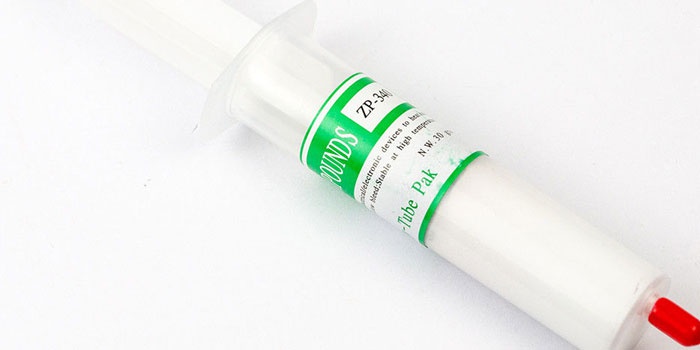
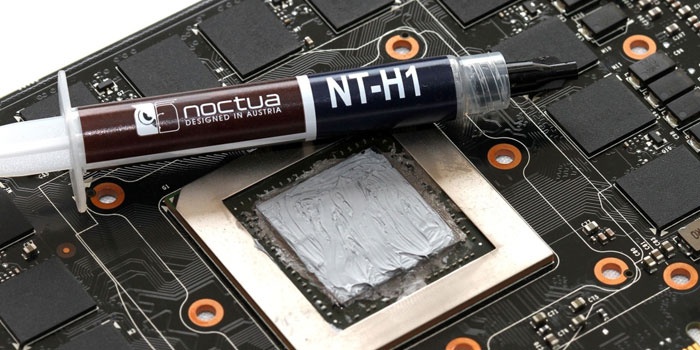
Если вы хотите узнать, какая термопаста лучше для видеокарты, сначала следует разобраться, из чего она может состоять. От соединения веществ в продукте зависят показатели теплопроводности и некоторые другие характеристики. Выделяют такие виды:
В интернете можно найти много предложений этой продукции, не всегда понятно, что заслуживает внимания, а что нет. Ниже будет приведен список нескольких недорогих паст, которые хорошо себя зарекомендовали в разных тестах:
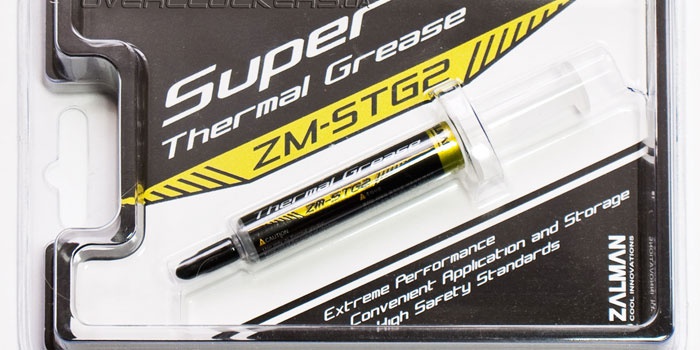
Цена термопасты для компьютера
Каждый владелец по вышеописанному списку может выбрать, какая термопаста ему нужна для видеокарты. Остался лишь последний важный вопрос: какая цена на эту продукцию? Ниже будут приведены ориентировочные цифры в популярных интернет-магазинах:
Видео: как менять термопасту на видеокарте
Нужно ли проводить обслуживание видеокарты? Замена термопасты и термопрокладок и тесты


Содержание
Содержание
Много статей написано по поводу чистки компьютера от пыли, но обычно они ограничиваются заменой термопасты на процессоре, продуванием от пыли радиатора кулера на процессоре и других вентиляторов. Сегодня разберемся, нужно ли проводить обслуживание видеокарты. Под обслуживанием в данном случаи имеется ввиду чистка от пыли, замена термопасты и, если требуется замена термопрокладок.
Для большей наглядности мною были приобретены две видеокарты не первой свежести от разных производителей: GIGABYTE GeForce GTX 1080 Turbo OC 8G и AMD RX Vega 56 Air Boost.
Прежде чем начинать заниматься обслуживанием видеокарты, нужно понять, нужно ли оно вообще.
GIGABYTE GeForce GTX 1080 Turbo OC 8G
Для проверки рабочей температуры и общей стабильности работы я воспользуюсь встроенным стресс-тестом в программу 3DMark.

По времени он занимает примерно 20 минут, но в тоже время на 100 % эмулирует именно игровую нагрузку на видеокарту. Во время тестирования я также буду замерять температуру и другие показания с видеокарты программой HWiNFO64.
Результаты теста

Визуально каких-либо аномалий в температуре вроде и нет. Температура 83 °C для видеокарты считается в пределах нормы. Вот только смутил слишком низкий результат стабильности кадра, который составил всего 91,4 %.
Приступаем к разбору и обслуживанию видеокарты.
После снятия радиатора я был немного ошарашен.
Терпомаста была похожа на засохшую шпаклевку. После отсоединения радиатора что-то даже хрустнуло. Скорее всего, термопаста настолько сильно высохла, что приклеилась к радиатору. Во что превратились термопрокладки на цепях питания за время службы карты — сложно слово подобрать, их как будто пережевали и выплюнули. Термопрокладки на памяти были в лучшем состоянии, хоть немного и грязные.

Сама карта была достаточно чистая, только небольшое скопление грязи и пыли рядом с элементами питания.

Все это вкупе с перегретым VRM могло очень плохо кончиться.

После чистки и замены термопасты и частично термопрокладок, на памяти их менять не стал. У меня не оказалось подходящих, да и выглядели они не так страшно, как на питании.

Температура самого ядра совершенно не понизилась, всему виной достаточно высокая целевая температура, установленная производителем в BIOS.

Все дело в том, что целевая температура под нагрузкой составляет те самые 83 °C, что мы, собственно, и наблюдаем. Однако есть незначительное снижение оборотов турбины, что положительно отразилось на уровне шума.
Если более детально изучить логи мониторинга, то получается следующее. Обороты вентилятора регулируются в зависимости от температуры ядра. В то же время реального мониторинга температуры цепей питания у видеокарт Nvidia нет, что значительно усложняет процесс диагностики. Приходится более детально следить за рабочей частотой и потреблением, чтобы определить, есть ли тротлинг.
Из полученных данных можно сделать вывод, что во время работы перегревались именно цепи питания. Из-за них карта сбрасывала частоту ядра, и снижалось энергопотребление. Именно это и повлияло на результат стабильности частоты кадров в 3DMARK, что в конечном счете снижало общую производительность в играх. Снижение рабочей частоты ядра на 150–200 МГц — конечно, не так много. Потеря 5–10 FPS в играх для карты данного уровня производительности совершенно не проблема, а вот постоянные перегрев цепей питания неминуемо привел бы к выходу видеокарты их из строя.
В итоге обслуживание видеокарты повысило рабочие частоты на 200 МГц, продлило жизнь карте и сделало ее работу чуть тише.
AMD RX Vega 56 Air Boost
С данной видеокартой все несколько интереснее и запутаннее, как и вообще с продукцией от компании AMD.
Снова запускаем тест стабильности 3DMark Time Spy на 20 циклов.

Видеокарта работала исправно, и основные температуры также были в норме, хоть и слегка высоковаты. Однако датчик температуры Hot Spot (самая горячая точка на карте) во время работы легко переваливает за 100 °C при лимите в 105 °C.
Hot Spot — это не какая-то конкретная точка на карте, это именно самая горячая точка.
Так как увеличение оборотов кулера никак не влияло на температуру Hot Spot, я решил, что проблема снова кроется в цепях питания.

Внешне термопрокладки выглядят достаточно хорошо, но они были очень сухие. Если их тронуть, они начинали сыпаться как песок.
Как я уже сказал, сама карта была очень чистая, много времени на обслуживание не ушло.

После обслуживания запускаем снова тест стабильности на 20 минут.

А теперь подробнее разберем логи мониторинга. В данном случае обслуживание видеокарты положительно отразилось на температуре ядра, но главное датчик хот спот потерял более 20 °C. Помимо этого значительно уменьшились обороты вентилятора. Конечно, вместе с этим увеличивались и рабочие частоты, ведь у карты включался тротлинг из-за перегрева цепей питания.
Выводы
Для обеспечения нормальных условий работы компьютера, комплектующие системного блока нуждаются в регулярном обслуживании и видеокарту тут совершенно не исключение.
Пыль, грязь, шесть домашних животных, высохшая термопаста и пришедшие в негодность термопрокладки в значительной степени ухудшают охлаждение что в конечном счете приведет к перегреву устройства.
Обслуживание видеокарты несколько увеличит ее производительность и уменьшит шум. Но, самое главное, продлит срок службы, так как работа на повышенных температурах не идет на пользу технике.
Данные модели видеокарт выбраны не случайно — им исполнилось уже минимум три года, а это значит, что никакой гарантии уже нет. Возможно, они и проходили какое-то обслуживание у бывших владельцев, но я более чем уверен, оно ограничивалось максимум заменой термопасты и продувкой от пыли.
Комплект термопрокладок и термопаста обошлись примерно в 2000 рублей. Вот он — краеугольный камень выбора видеокарты: купить б/у подешевле и заниматься чисткой и обслуживанием или же приобрести новое подороже, установить в компьютер и играть. Покупая комплектующие, уже кем-то использованные или с истекшим гарантийным сроком, обязательно задумайтесь об обслуживании видеокарты.
Кстати, вот один из примеров в Youtube о том, как поменять термоинтерфейс видеокарты:



