
7 Лучших Онлайн Календарей с Возможностью Открытого Доступа
Russian (Pусский) translation by Andrey Rybin (you can also view the original English article)
Опять же, если кто-то вас попросит, чтобы вы были доступный для чего-либо, вам нужно знать, можете ли выдать положительный ответ, на такую просьбу. Если у вас нет календаря, в которомотмечены все ваши мероприятия, у вас всегда могут быть опасения, что случайновы можете запланировать разные дела на одно время. Ваш большой клиент, будет звонить вам по телефону, во время телеконференции с другим вашим большим клиентом!


 Ну что, вы согласны посмотреть подборку лучших приложений-календарей, для составления расписания и совместного планирования?(графика)
Календарь придет на помощь и в других, более простых случаях. Если вы любите медитировать,выделите время для этого в начале каждого дня и поставьте себе напоминание,и тогда вы не запланируете что-то другое на это, важное для вас, время. Тоже самое и с другими привычками, такими как фитнес, например, обработка электронной почты, или непрерывной работой в течение часа или двух на регулярной основе.
Учитывая все выше сказанное, мы собираемся рассмотреть несколько лучших в своем классе приложений, которые являются календарями с возможностью открытого доступа и планирования.
1. Очевидный Выбор: Google Calendar
С помощью Календаря Google вы можете завести отдельные календари, каждый в своем цвете, для разных аспектов жизни. Вы можете использовать один для домашних дел, другой для работы, другой для ежедневных напоминаний, и другой для дней рождений, всех кого вы знаете.
Вы можете открыть доступ к каждому календарю. Вы и ваш партнер можете иметь общий бизнес календарь. Вы можете завести общий календарь, который может видеть каждый в офисе, и частный который будет доступен только вам и вашему со-основателю компании. Есть много вариантов, как вы можете использовать его, по своему усмотрению.
Google Calendar при этом полностью платформенно независим. Вы можете получить к нему доступ через любой браузер. Если ваша команда использует разные устройства, то вы можете использовать его совершенно спокойно, и оставаться уверенным в том, что все могут получить к нему доступ.
И более того, Google Calendar бесплатен как и все сервисы в Google аккаунте. Он так же включен в подписку Google Apps, если вы используете аккаунт, что бы получатьписьма, и тогда у вас уже есть доступ к Google Calendar.
Учитывая все это для Google Calendar сложно составить конкуренцию.
2. Выбор для Бизнеса: Microsoft’s Outlook Calendar
По своим функциям Outlook календарь близок к Googlе, но кроме того имеет и другие возможности. Он интегрируется с вашей почтой так, что вы можете видеть все одновременно в одном месте.
Разработанный изначально для бизнеса, Outlook, отлично подходит для традиционных команд с иерархической структурой. В нем менеджеру легко видеть расписание каждого работника, добавлять события и т.д. Сотрудники могут иметь личный календарь, календарь командный, календарь организации и другие.
3. Выбор для пользователей МАС: Apple’s iCloud Calendar
Как и многие Apple продукты, iCloud Calendar проявляет себя во всей красе при полной интеграции. Maps будут автоматически предлагать маршрут, основываясь на вашем запланированном событии, все что вам нужно сделать будет отображаться на окне Today, и так далее. Вы все можете это делать на Mac, но не можете на Android устройстве или PC.
С другой стороны, если ваша команда использует разные устройства, то лучше иметь что-то, что хорошо будет работать на разных платформах, чем что-то работающее хорошо только на одной, так всем будет удобнее.
Итак почему ни одно из этих трех?
Когда доходит до дела, Google Calendar, Outlook Calendar, and iCloud Calendar они заслуженно лучшие. Это отличные календари и они легко доступны.
Если вы не хотите использовать один из этих трех лучших вариантов, вероятно, у вас есть на то причина. И это должно быть веской причиной. Может быть, вам нужно что-то большее для продуктивности, или, что-то что будет удобнее для планирования совещаний?
Давайте тогда рассмотрим еще несколько приложений-календарей, с опцией открытого доступа:
Еще несколько онлайн календарей с возможностью открытого доступа
Zoho Apps это альтернатива Google Apps. Они также предлагают почтовый сервис, текстовый процессор, электронные таблицы и конечно же календарь. В отличие от Google Apps, Zoho Apps бесплатно для установки на вашем домене для 10 пользователей. Это означает, что оно популярно среди маленьких компаний, которые хотят иметь свой почтовый адрес в виде имя@сайт_компании.domen.
Если вы используете Zoho Apps, то по той же причине, что и для Outlook или iCloud Calendar, вероятно, стоит потратить время для изучения Zoho Calendar. Он будет интегрироваться со всем с чем вы работаете.
В отличие от других календарей из нашего списка, которые являются индивидуальными, и к которым вы можете открыть доступ другим, Teamup был разработан для групповой работы. Если вы хотите запланировать место встречи, организовать доставку и выезды, другие мероприятия, и все что нужно для команды, то это отличный вариант. Эта программа используется даже в NASA.
В зависимости от того, зачем вам нужен календарь, нечто подобное, может быть лучшим для вас решением. С Trellо, люди могут объединяться, обсуждать задачи, создавать списки дел и отслеживать выполнение. Если вам нужно, что-то большее, чем просто календарь для задач, а скорее хороший организаторский продукт, то это будет хорошим выбором.
Basecamp это другой инструмент, который любит команда Tuts+. Мы используем его, что бы организовывать работу с курсами. У него немного больше способностей, чем у Trello, и каждый проект получает гораздо больший вес, чем просто карточка в Trello.
Как и у Trello, у Basecamp имеется хорошо интегрированный календарь, который позволяет легко хранить даты, события, встречи и т. д.
Хотя я бы не рекомендовал вам выбирать Basecamp в качестве календаря, но если он уже является частью вашего рабочего процесса или вы ищете более привлекательный инструмент для управления проектами, то он вам подойдет.
Заключение
На самом деле, для большинства людей будет достаточно или Google Calendar, или Outlook, или iCloud Calendar. Однако если для вашей команды нужны более нишевые продукты, то мы предложили вам хорошие варианты. По большей части календари и планировщики идут в комплекте с другими приложениями, но есть отдельные (но платные) варианты.
Узнайте больше о полезных инструментах для бизнеса из статей на Envato Tuts+:


Какие приложения вы используете в качестве календаря? Какие их функции наиболее важные для вас? Важна ли вам возможность сделать открытый доступ для вашей команды или вам важнее иметь возможность синхронизации со всем устройствами?
Вот и он — ваш персональный электронный календарь с напоминаниями и шикарным дизайном
Настенные календари с пометками уходят в прошлое. Мы все давным давно уже пользуемся встроенным календарем в Windows и на смартфонах для просмотра нужных дат. А вот как насчет специализированной программы со списками дел на каждый день? На это способен ЛидерТаск — теперь вы сможете планировать свои задачи на неделю, год и месяцы вперед!

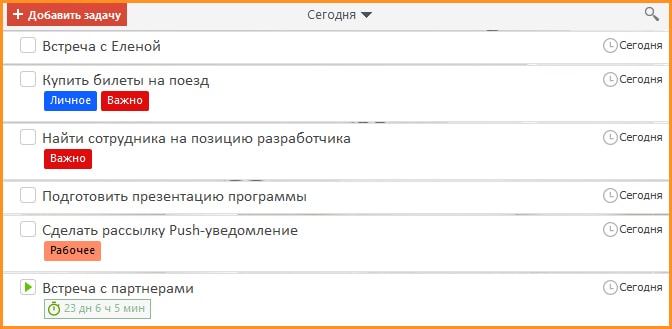
Электронный календарь в ЛидерТаске
Интерфейс ЛидерТаска разделен на несколько окон, одно из которых — навигатор с различными отделами. И одной из главных составных частей навигатора является электронный календарь.
Этот электронный календарь годится не только для заметок, но и для полноценной записи своих дел:
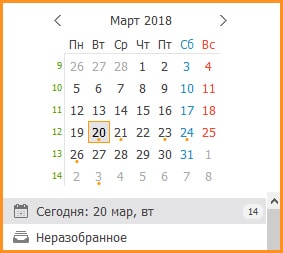
Чтобы просмотреть все дела, завершенные за конкретный день, выполните следующие действия:
В смартфоне это делается вручную через выпадающее меню сверху окна списка дел.
Что можно записывать в программу электронный календарь ЛидерТаск?
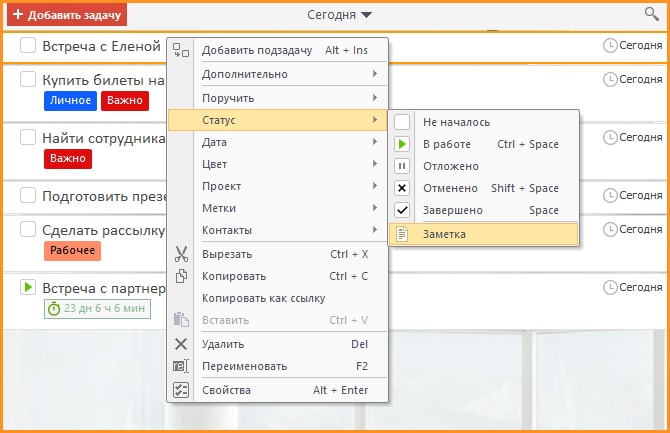
С точки зрения правильного планирования, лучше ограничиться обычными задачами, чтобы не путаться в списке дел. Однако в электронный календарь ЛидерТаск можно добавлять еще и заметки! Как это делается:
На этом список возможностей электронного календаря ЛидерТаск для ПК не ограничивается. Благодаря уникальной системе синхронизации, вы получите доступ к своим делам и календарю буквально с любого устройства: Windows, Mac, iOS, Android и даже на часах Android Wear и Apple Watch.
Как получить доступ к электронному календарю из браузера?
Недавно состоялся релиз Веб-версии ЛидерТаска. Теперь вы можете иметь доступ к вашему электронному календарю онлайн отовсюду, где есть, конечно, доступ к Сети.
Достаточно просто войти в свою учетную запись, а дальше программа все сделает за вас — синхронизирует список дел из программы с сервером и отправит все данные в ту же веб-версию. Вот так все просто!
А можно ли работать с календарем вне доступа к Интернету?
Как мне ничего не забыть?
ЛидерТаск предусмотрел и это: благодаря гибкой системе напоминаний, программа отправит напоминания о важных делах, занесенных в программу, в электронный календарь. Прямо на экране вашего девайса — будь то или компьютер на базе Windows — вы получите напоминание и точно не пропустите важного дела.
Спешите скачать электронный календарь ЛидерТаск прямо сейчас — занесите в него все свои дела и позвольте программе уже самостоятельно вам напоминать, например, о грядущих встречах. Больше не придется держать все в голове — оставьте ее свободной для потрясающих идей и творчества.
Битва «Яндекса» и Google: какой календарь удобнее
Для многих календари — привычный инструмент управления задачами. Сравнили Google Календарь и календарь «Яндекса». Кажется, никто этого не делал.

Важно!
Мы рассматривали возможности каждого продукта именно в разрезе управления задачами небольшого проекта. Для суровых задач и больших команд есть более гибкие инструменты — например, kanban-доски.
Создание и настройка календарей и событий
Смоделируем ситуацию. Вы менеджер небольшой команды и скоро предстоит начать работу сразу над несколькими проектами: разработать лендинг, интернет-магазин и мобильное приложение. Допустим, что все проекты несложные и вполне можно обойтись календарями. Вы начинаете с того, что создаете «рабочее пространство» под каждый проект — это можно сделать как в Google Календаре, так и в «Яндекс. Календаре».
Вот как в Google создать новый проект, он же календарь.
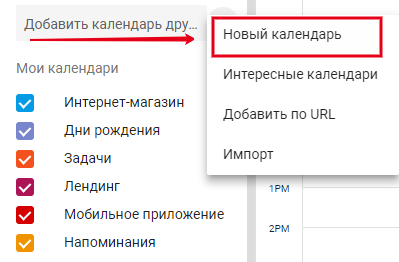
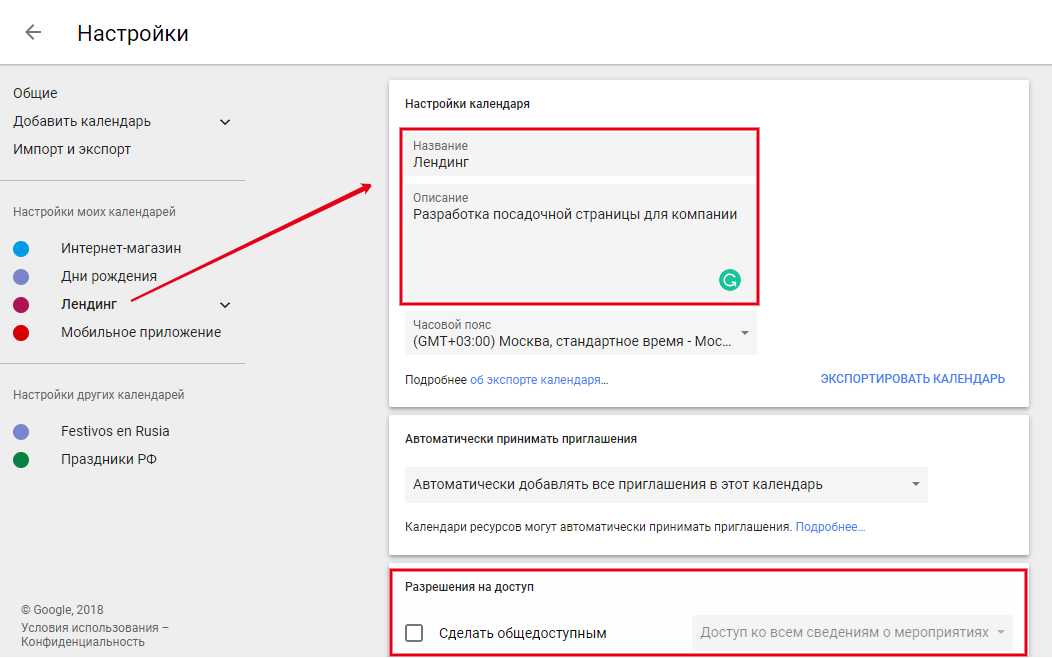
После можно настроить каждый созданный календарь. Для этого нужно выбрать проект, кликнуть на него и зайти в настройки. Откроется окно для редактирования: здесь можно добавить название, описание проекта, указать часовой пояс. Также на этой странице настраивается совместная работа — об этом чуть позже.
Окно с настройками календаря выглядит так.
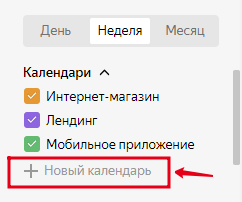
В «Яндекс. Календаре» поле для создания нового проекта выглядит так.
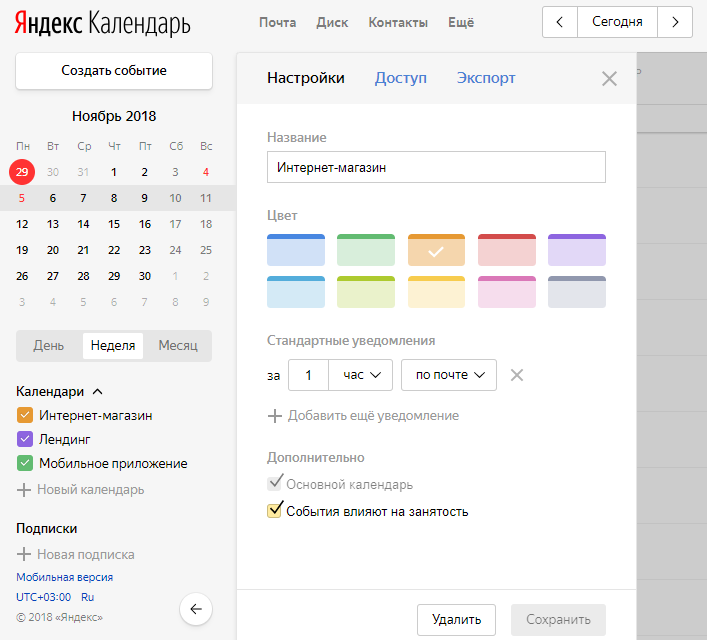
В настройках календаря можно выбрать цвет и способ получения уведомлений. Есть вкладки для настройки типа доступа и экспорта проекта, но нельзя добавить описание, как это было в Google. Это не особо критично, и пока принципиальных различий у двух продуктов нет.
Создание события
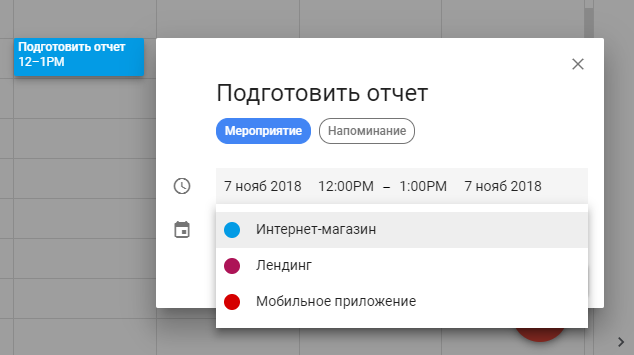
В каждом проекте Google Календаря можно создавать события, задачи или встречи. Что бы это ни было, в сервисе может называться двумя способами: мероприятие или напоминание.
В Google можно создать событие и сразу же, не заходя в настройки, выбрать проект, к которому оно относится. Указать дату и временной интервал (по желанию). Это удобно, когда нужно создать с десяток задач подряд и сразу запланировать время для каждой.
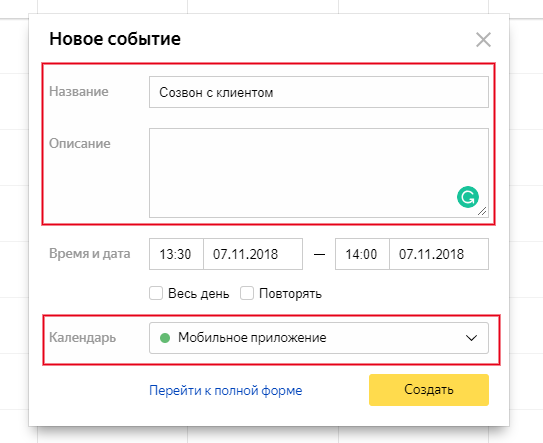
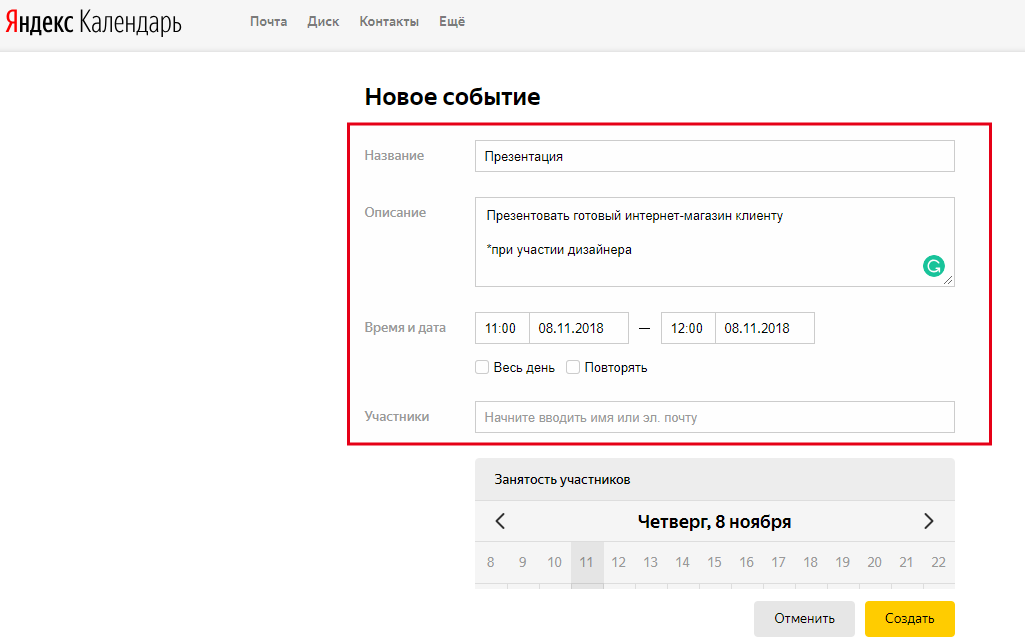
В «Яндекс. Календаре», кроме названия, даты и времени, можно добавить описание события — все это без перехода к подробной карточке задачи. Крайне полезная вещь — в календаре Google для детализации задачи вам придется переходить внутрь карточки и тем самым тратить больше времени на постановку.
Совместная работа
Чтобы использовать календарь не только для личных нужд, но и для работы, нужно включить функцию группового доступа. Так ваш календарь смогут увидеть сразу несколько человек. Такую опцию поддерживают и Google, и «Яндекс», но у них есть различия в настройках.
Настройка доступа к календарю
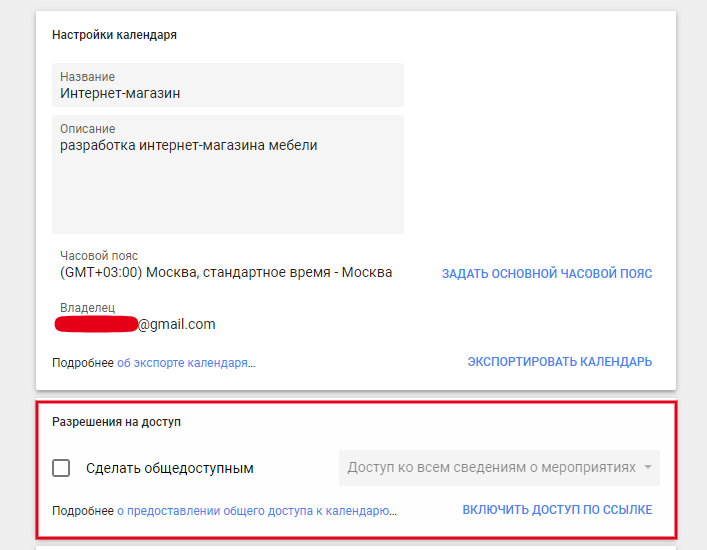
В Google Календаре можно сделать календарь общедоступным или доступным для конкретных людей (доступ выдается по почте). Также есть разделение прав доступа — другие участники могут только смотреть, редактировать или приглашать новых участников. Открыть общий доступ можно ко всему календарю по ссылке, как в Google Документах.
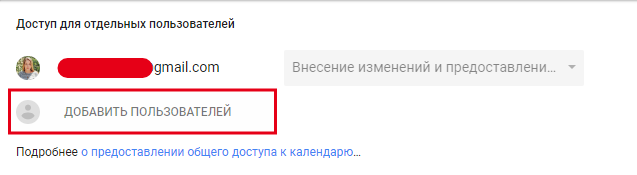
Или можно добавить конкретных пользователей через почту.
В «Яндекс. Календаре» можно делать ровно то же самое — дать другому человеку доступ к календарю или проекту.
Настройка доступа к событию
Если задача находится в вашем личном календаре, но вы хотите, чтобы ее увидели и другие, поможет функция гостевого доступа.
Настроить параметры доступа к мероприятию в Google Календаре можно через поле Добавить гостей.
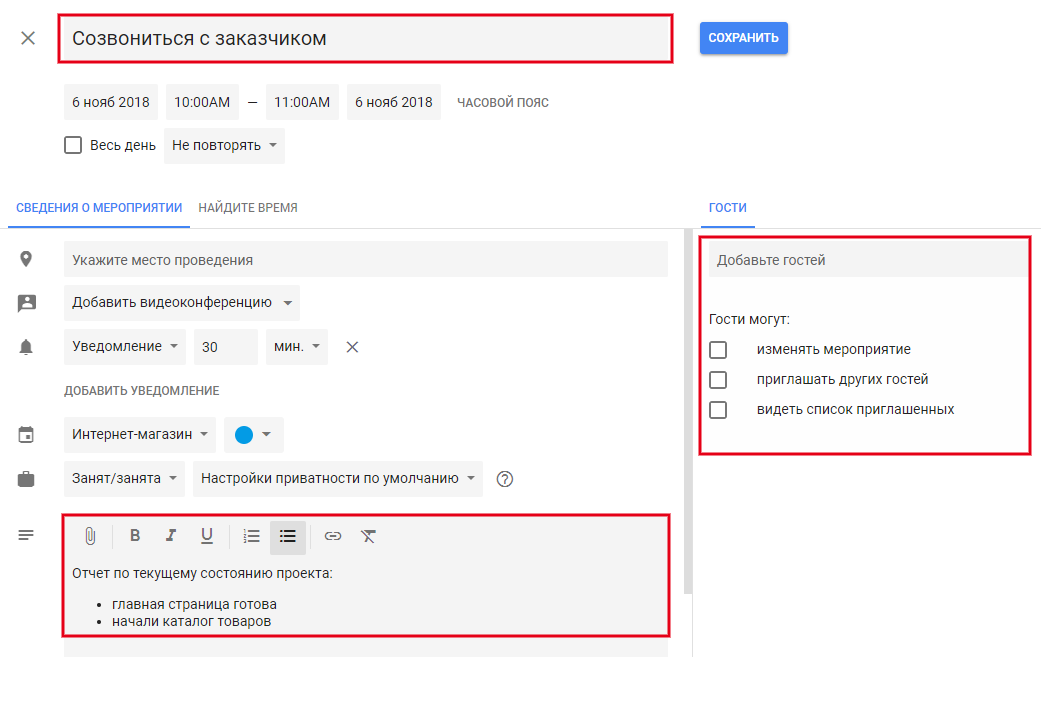
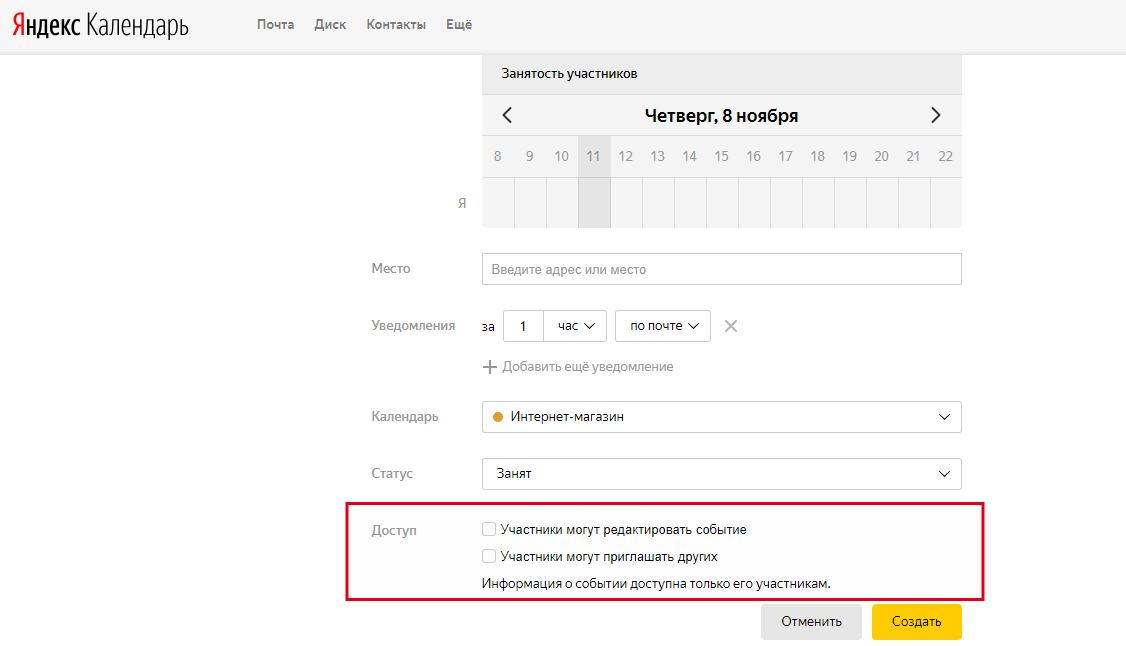
В «Яндекс. Календаре» можно создать доступ только к конкретной задаче или событию, но не ко всему проекту. Для этого нужно добавить участников события, указав их почту.
И выбрать нужные параметры: участники могут редактировать или приглашать других, или то и другое.
Просмотр и редактирование
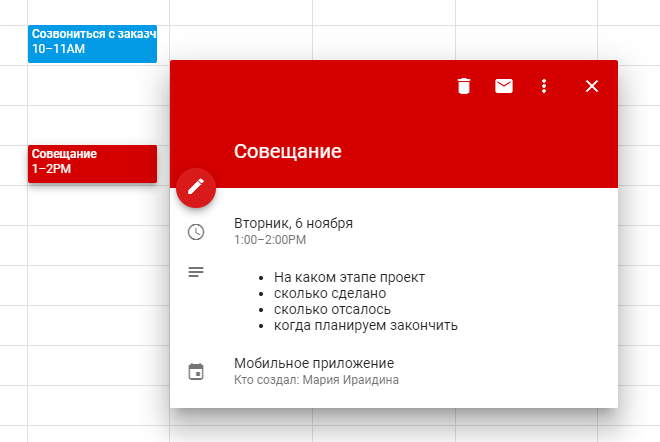
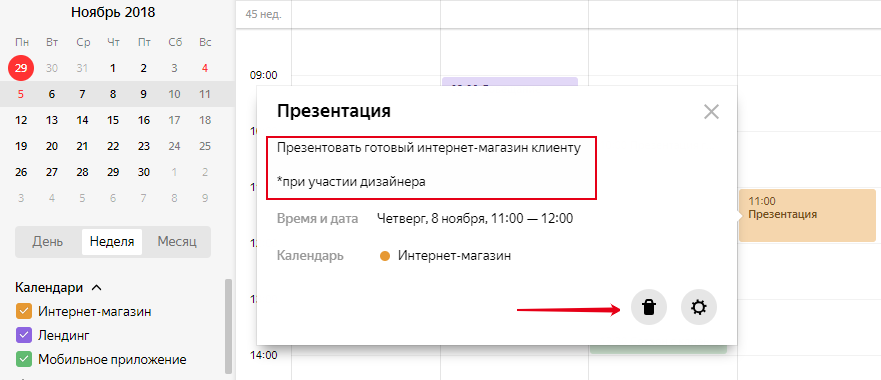
В Google и «Яндекс» можно посмотреть описание события и удалить его прямо на главной странице. Для этого не надо переходить в настройки.
Так будет выглядеть задача в Google Календаре.
А так — в «Яндекс. Календаре».
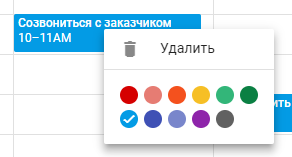
Иногда нужно выделить конкретную задачу — так, чтобы все участники обратили на нее внимание. У Google Календаря есть опция быстрого редактирования цвета задачи, которой нет в календаре «Яндекса». Чтобы сделать это, нужно нажать на задачу правой кнопкой мыши, — и появится вот такое окно.
Отображаемый период
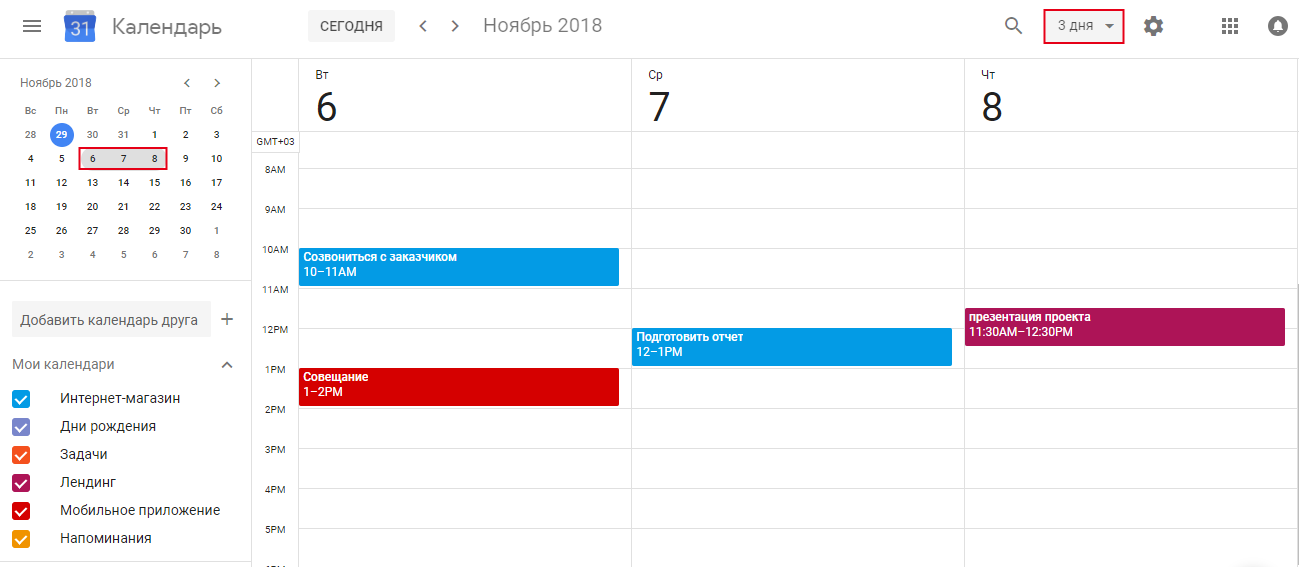
Когда вы заполнили задачами период планирования (например, неделю или месяц) и выдали доступы команде, приходит время контроля. У менеджера должна быть возможность как просматривать все задачи за большой период, так и брать «крупные планы» — видеть задачи на два-три смежных дня.
У Google в этом плане все лучше: если нужно посмотреть задачи только за определенный период, можно выделить даты в календаре, и на главной странице появятся только события выбранного диапазона. В «Яндекс. Календаре» такой опции нет — там вы можете смотреть задачи только за день, неделю или месяц. За две недели или два дня — не получится.
Приоритеты задач
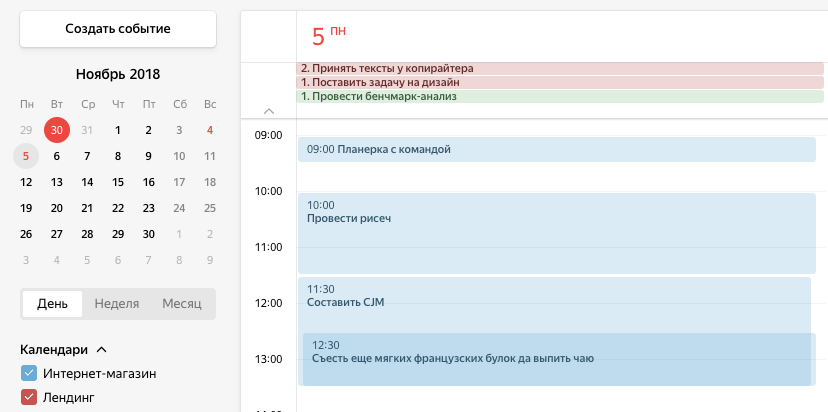
Вы можете поставить исполнителю пять задач на день, но в какой последовательности ему их выполнять? В обоих календарях приходится импровизировать. Например, можно договориться с командой, что задачи красного цвета считаются срочными и их нужно делать первыми.
Правда, в таком случае календарь превратится в веселое и малопонятное цветное месиво. Поэтому многие менеджеры любят использовать прием с цифрами-приоритетами. Здесь у Google все реализовано немного удачнее: календарь автоматически сортирует задачи по порядку, календарь «Яндекса» игнорирует такую маркировку.
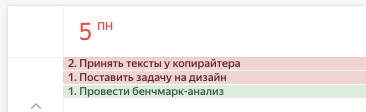
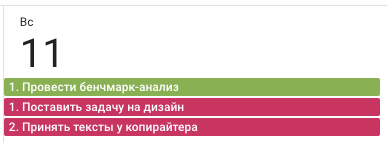
Но это все полумеры. Нативный способ задать приоритеты задачам — добавлять им время выполнения. Здесь у обоих календарей все реализовано примерно одинаково.
Поле поиска
Когда проект длится уже не первый месяц, задач становится много. Как найти нужную, если вы не помните, когда она была в календаре?
В «Яндекс. Календаре» вообще нет поля поиска, а вот в календаре Google можно быстро найти нужную задачу.
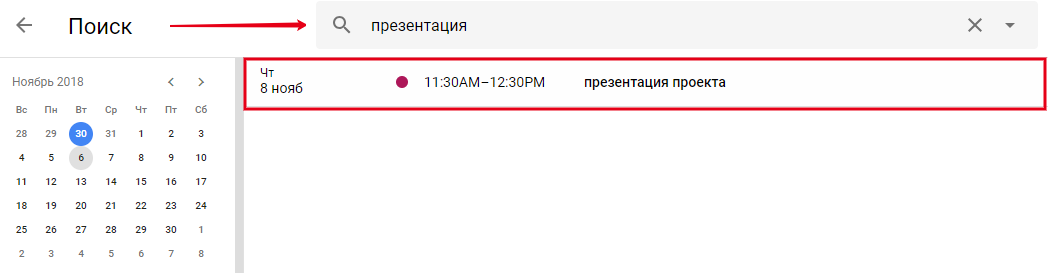
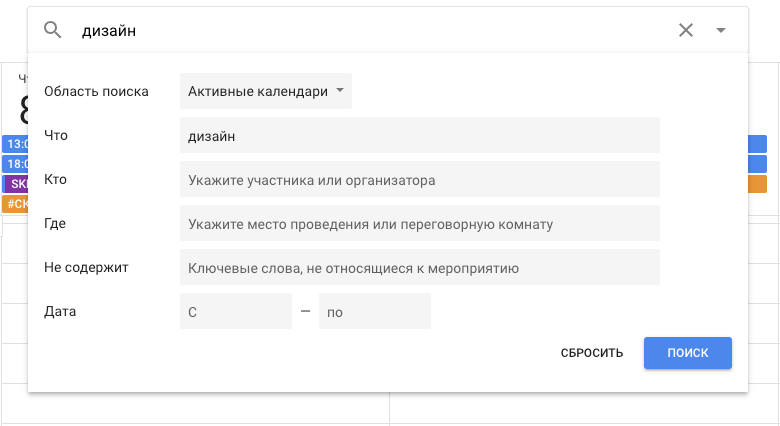
Чтобы найти событие было проще, можно использовать самые разнообразные фильтры — по календарю, ключевым словам, дате, исполнителю и другим параметрам.
Повторяющиеся события
Некоторые задачи нужно делать с какой-то периодичностью. Например, напоминать клиенту, что нужно оплатить счет, или продлевать хостинг собственного сайта.
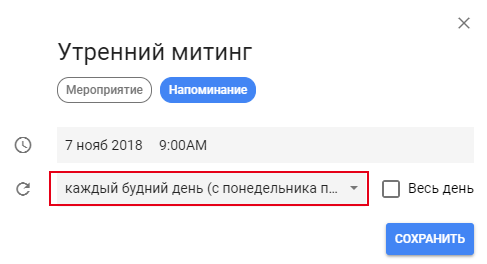
В Google Календаре можно настроить регулярность события двумя способами.
Первый. Сделать из мероприятия напоминание и выбрать расписание.
Второй. Чтобы сделать повторяющимся обычное мероприятие, а не напоминание, нужно перейти в настройки и выбрать желаемую регулярность.
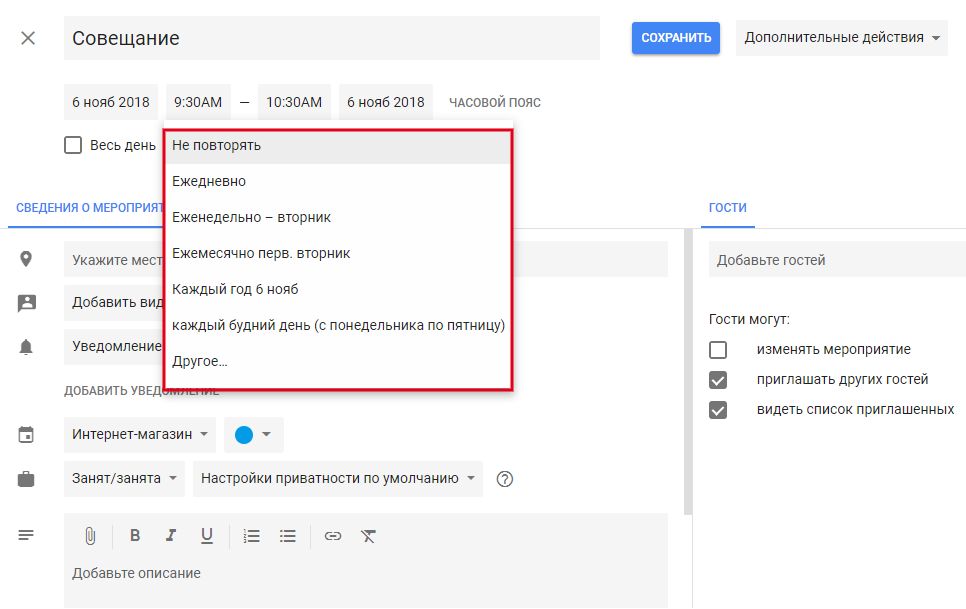
После этого копия задачи появится в вашем календаре с заданной периодичностью.
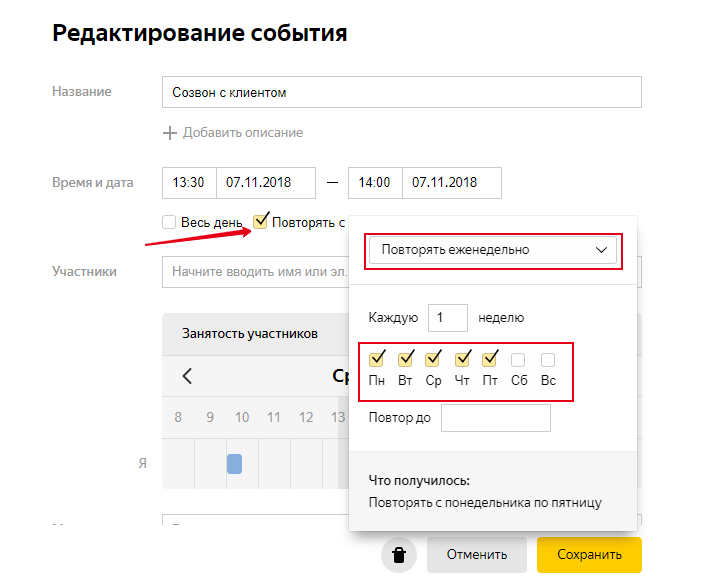
В «Яндекс. Календаре» можно настроить повторяющееся событие только в режиме редактирования. Вот здесь.
Список дел
Дополнительный бонус «Яндекс. Календаря» — можно создать список дел на день. Вот так, например, могут выглядеть задачи менеджера проектов.
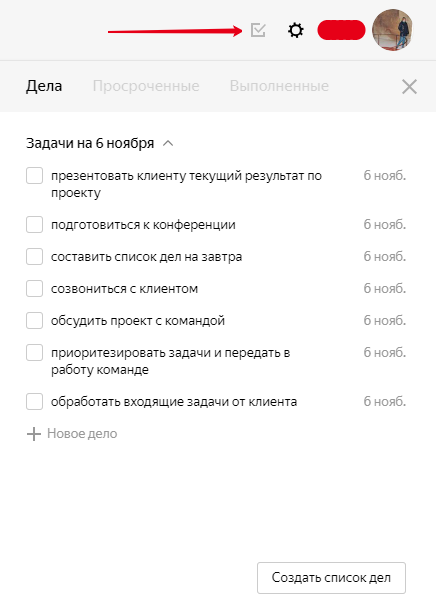
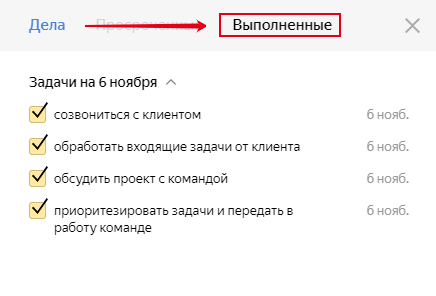
Получился список в форме чек-листа. Если задача готова, нужно поставить в ней галочку, и она переместится в раздел Выполненные.
Заключение
Google Календарь — уже привычный инструмент, в нем больше возможностей, хотя некоторые из них требуют улучшения. «Яндекс» — растущий сервис со своими преимуществами, который догоняет Google, но пока еще не дотягивает до полноценного рабочего инструмента.
Вывод: Google Календарь больше подходит для работы, а «Яндекс» — для личных дел.
Подведем итоги.
Сложнее редактировать календари и события
Проще редактировать календари и события
Можно изменить цвет задачи
У задач конкретного календаря строго заданный цвет
Отображаемый диапазон: любой
Отображаемый диапазон: день, неделя, месяц
Можно настроить регулярность события с главной и из карточки задачи
Только из настроек в режиме редактирования
Нельзя создать список дел
Можно создать список дел
У современного менеджера проектов в распоряжении десятки инструментов и методик, которые помогают все успевать. Время — это его главный ресурс, и от того, насколько эффективно менеджер им распоряжается, зависит все: его карьера, доход, настроения в команде.
Проект можно одинаково успешно запустить, пользуясь «бумажной» kanban-доской, календарем Google или JIRA. Или одинаково успешно все испортить — хороший исход будет зависеть от системных знаний руководителя проекта, умения планировать, распределять ресурсы и выживать в постоянно меняющихся условиях.

Пишет про управление в Skillbox. Работала координатором проектов в Русском музее, писала для блога агентства CRM-маркетинга Out of Cloud.
Как сделать календарь в Word как профи, за 1 минуту
Иногда бывает нужно сделать календарь на месяц в Word. Например, для отметки рабочих смен, расписания занятий и прочих задач. Расскажу наиболее простой способ как это сделать в виде пошаговой инструкции. Тем, кто уже владеет Word хорошо, понравится предложенный нами способ нумерации дней. Уверен, не все знали, что так было можно.
Создаем таблицу
В новом документе создаем таблицу 7×7 ячеек. Для этого выберите пункту Вставка, Таблица.
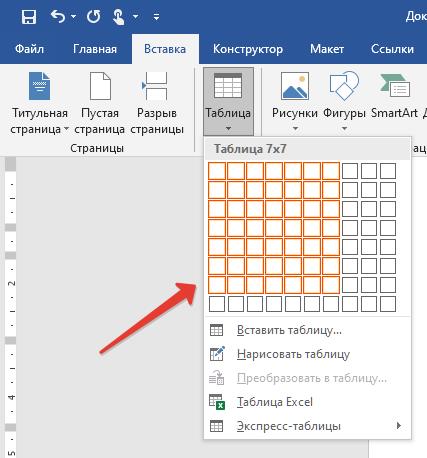
Ширина, 7 дней, выбрана по числу дней недели. Высота — по числу недель плюс пара строчек на название месяца и названия дней.
Делаем название месяца
Ячейки в верхней строке выделяем мышью и объединяем в единую ячейку с помощью меню, вызываемого по правой кнопке мыши.
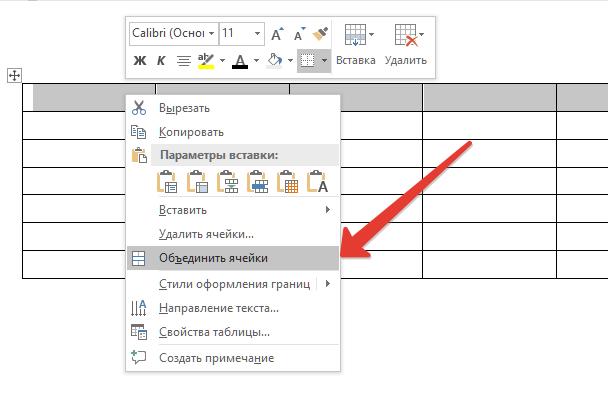
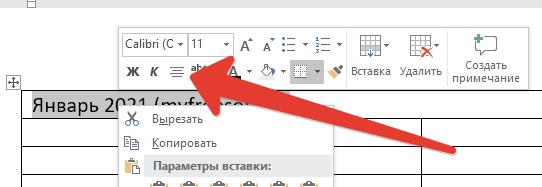
Название вводим в ячейку и центруем текст по ширине.
Выравниваем высоту ячеек
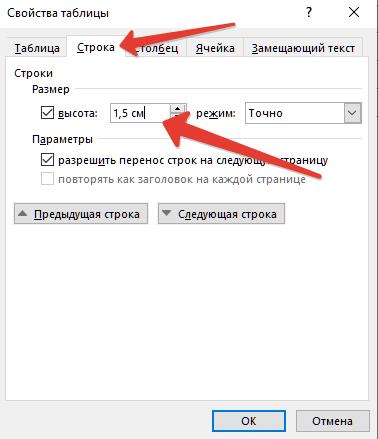
Экспериментально установлено, что для печати календаря в портретной ориентации наиболее удобная высота ячейки — 1,5 см. Выделяем ячейки в пяти последних строках мышью, в контекстном меню выбираем Свойства таблицы.
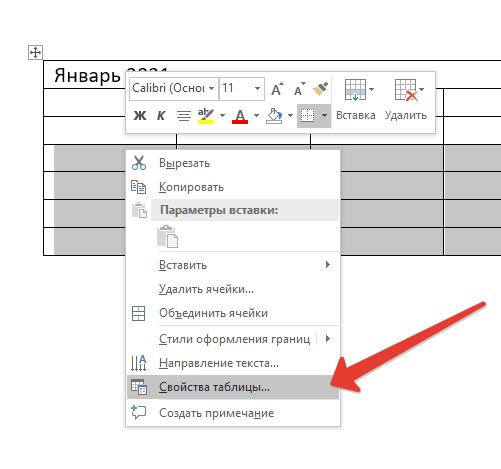
Переходим на вкладку Строка, ставим 1,5 см, Точно.
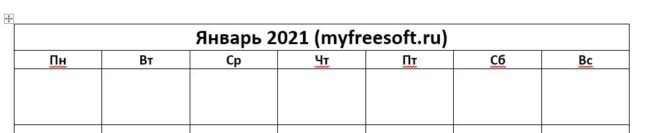
Вводим названия дней недели
Тут без хитростей. Просто набираем на клавиатуре названия дней недели.
Вводим числа в календарь Word
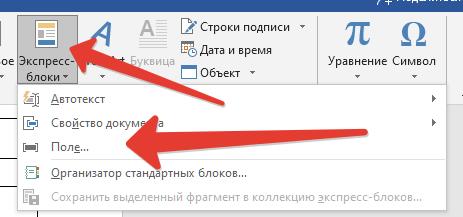
Тут мы сэкономим время с помощью Экспресс-блоков. Встаем в первую ячейку и через меню Вставка вставляем в нее автополе Seq.
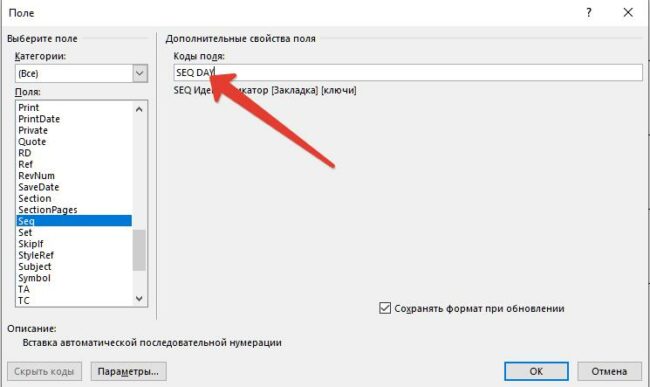
После фразы Seq в формуле дописываем идентификатор. Например, DAY. Подойдет любой, важно, чтобы не совпадал со стандартными нумерациями Word.
Должно получиться вот так.
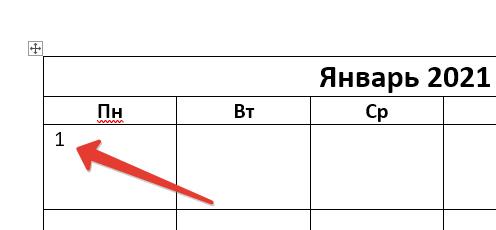
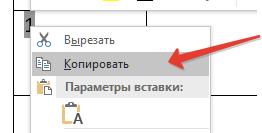
А теперь выделяем единичку. Копируем ее через правую клавишу мыши или по Ctrl-С.
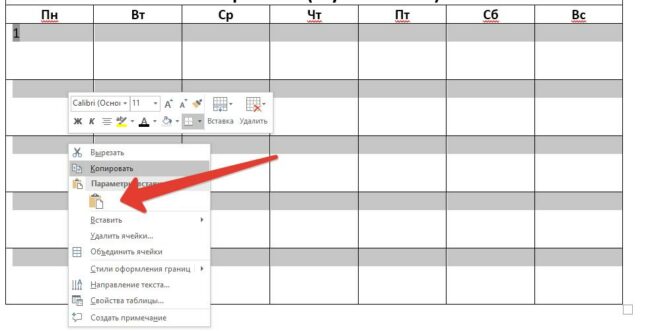
Теперь выделяем все ячейки с днями и вставляем скопированный фрагмент.
Первое число приходится на пятницу. Поэтому первые 4 ячейки выделяем и нажимаем Del.
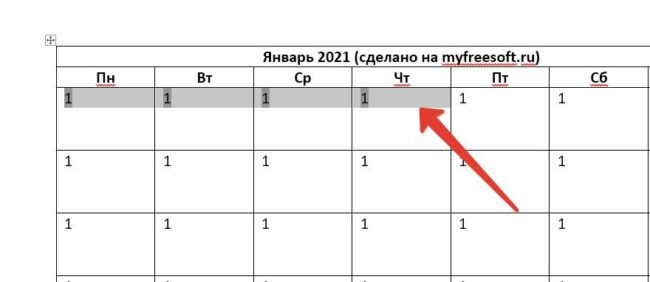
Теперь выделяем всю таблицу и нажимаем F9 — обновление полей.
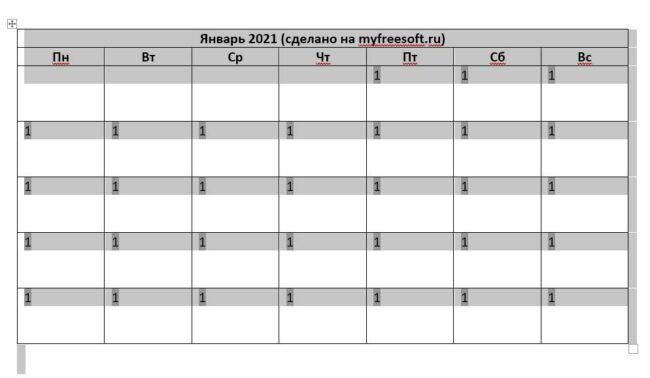
Удалите лишние дни в нижней строке (при необходимости).
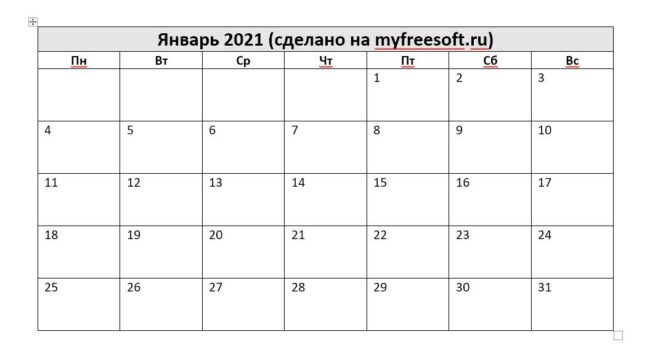
Календарь готов! Дальнейшее украшение — по вашему вкусу.
А можно сделать проще?
Если вы хотите нарисовать красивый календарь в Ворд, то помогут тысячи шаблонов готовых макетов. Просто наберите в строке поиска «календарь при создании нового документа».



