
10 бесплатных инструментов для создания карт

Давно ушли в прошлое те времена, когда на странице контактов было достаточно указать адрес и номер телефона. Сегодня любая компания, которая ценит своих клиентов, обязательно размещает рядом с адресом карту проезда. Это очень удобно, в том числе и с точки зрения UX. Создать простую карту проезда можно с помощью конструктора Яндекс.Карт или Google Map. Но порой требуется нечто посложнее – например, карта может понадобиться для презентации или для создания инфографики. В таком случае можно воспользоваться специальными онлайн-инструментами для создания пользовательских карт. Некоторые из этих инструментов позволяют создавать интерактивные карты, с помощью которых можно представить информацию в наиболее удобном для пользователя виде. FreelanceToday предлагает вашему вниманию 10 бесплатных инструментов для создания карт.
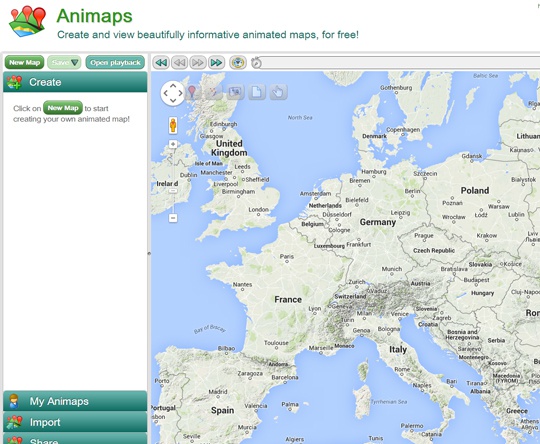
Сервис Animaps расширяет функционал Google Maps, позволяя создавать карты с анимированными маркерами. Маркеры передвигаются по карте, показывая, к примеру, маршрут передвижения. Очень полезный сервис для создания интерактивной инфографики. С помощью Animaps можно создать целый рассказ о каком-либо событии, сопроводив его текстовыми блоками и иллюстрациями.
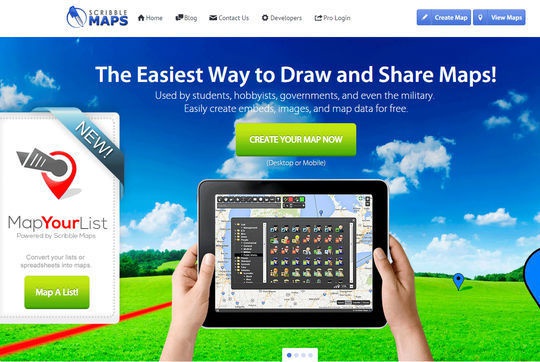
Простой в использовании сервис Scribble Maps имеет множество инструментов для создания практически любого вида карт. Можно сделать обычную маршрутную карту, но одновременно с этим сервис может быть полезен дизайнерам, которые хотели бы создать красочную инфографику. В Scribble Maps имеется возможность добавлять текст, изображения, рисовать и закрашивать различные геометрические фигуры, расставлять маркеры и многое другое. Если нужна инфографика на основе карты – лучшего инструмента не придумать. Готовую карту можно разместить на сайте, в блоге или отправить ее клиенту, сохранив ее в формате PDF.
Создатели сервиса MapTiler позаботились о том, чтобы созданные пользователем карты отображались на любых устройствах. MapTiler – одно из самых удобных приложений для подготовки тайлов с использованием API Google Maps. К сожалению, бесплатная версия программы обладает очень ограниченным функционалом, с помощью которого можно создавать лишь самые простые карты.
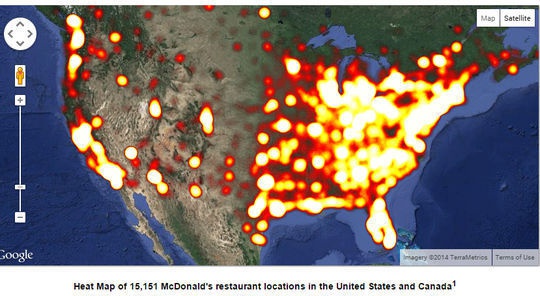
HeatmapTool является лучшим онлайн-сервисом для создания очень точных тепловых карт. С помощью такой карты можно быстро визуализировать данные, используя различные цвета. Сервис позволяет управлять радиусом, масштабированием и непрозрачностью тепловых пятен. Информацию можно обновлять в режиме реального времени. Для чего создан данный сервис? В первую очередь для визуального отображения любых статистических данных в заранее выбранном регионе. Можно делать достаточно сложные карты, к примеру с помощью сервиса можно показать покрытие сотовой сети, плотность населения в стране и многое другое. Сервис очень мощный, с его помощью можно быстро обрабатывать даже очень большие объемы статистических данных.
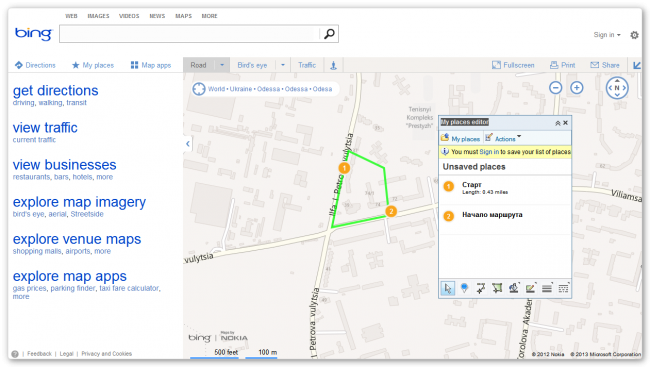
После покупки Nokia корпорация Microsoft значительно улучшила свой картографический сервис Bing Maps. Карты Nokia всегда отличались высокой детализацией и хорошим покрытием, так что можно не переживать за точность. Функционал сервиса не может похвастаться разнообразием, но треков, маркеров и геометрических фигур вполне достаточно, чтобы создать достаточно информативную карту. Также имеется возможность добавления изображений и текстовых комментариев. После окончания работы результат нужно сохранить, после чего Bing Maps сгенерирует ссылку и код для встраивания карты на сайт.
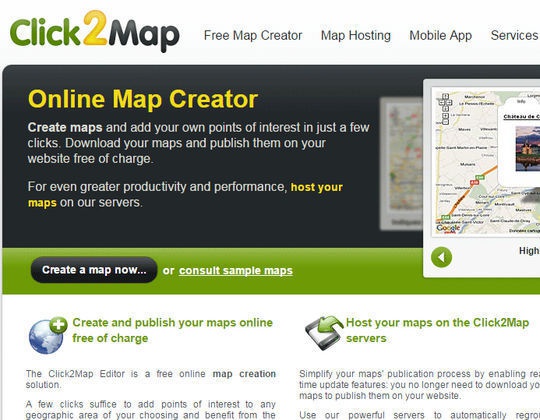
Дружественный пользовательский интерфейс сервиса Click2Map поможет быстро и легко создавать интерактивные карты любого уровня сложности. Мощный функционал сервиса позволит создать профессиональные карты в кратчайшие сроки. С помощью большого набора иконок можно персонализировать карту, если требуется рассказать о какой-то конкретной сфере деятельности. Тематические маркеры позволят пользователям легко ориентироваться по карте. Также маркеры можно использовать для определения местоположения конкретной точке. Маркер поддерживает различные виды контента – текст, изображения, HTML-код. Чтобы получить доступ ко всем возможностям сервиса, придется оформить платную подписку, однако если зарегистрировать бесплатный аккаунт, то можно создавать карты с ограниченным количеством маркеров, максимум 10.
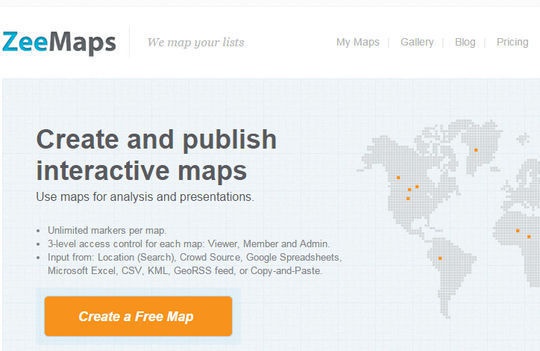
Картографический сервис ZeeMaps позволяет легко создавать, публиковать и делиться интерактивными картами. Сервис работает на основе Google Map и с его помощью можно создать даже очень сложную карту с большим количеством данных. Статистику можно импортировать из Excel, Access, MS Outlook и других программ. Ограничений на количество маркеров нет, информацию можно в любой момент изменять по желанию пользователя. К маркерам можно добавлять картинки, текст, аудио-файлы, а также видео из YouTube.
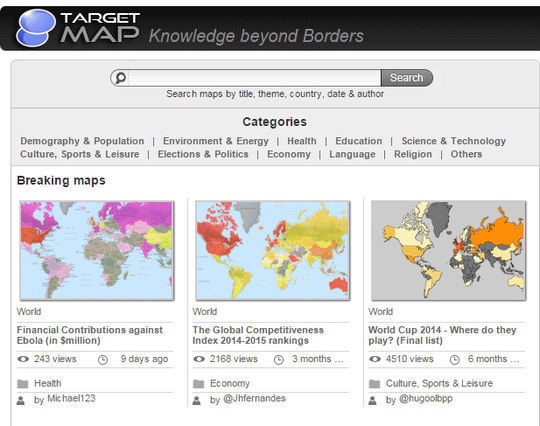
Если нужно создать впечатляющую инфографику, то для этого идеально подойдет веб-приложение TargetMap. Сервис абсолютно бесплатен и обладает широким функционалом. Создатели сервиса основали его с образовательной целью – создавая свои карты, пользователи могут поделиться информацией с сообществом TargetMap. В галерее сервиса представлены очень интересные карты, которые разбиты на несколько категорий. Данные в сервис загружаются из файла Excel, после чего информация тут же появляется на карте. Потребуется всего несколько минут, чтобы поработать над цветовым оформлением, и карта готова.
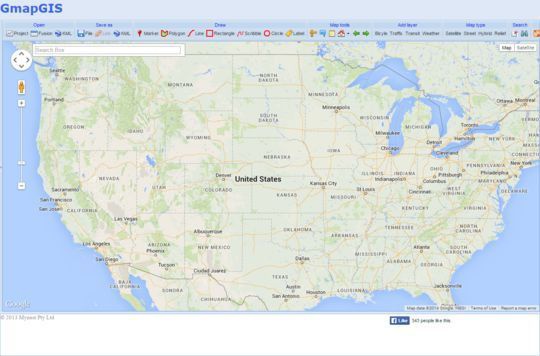
GmapGis – простенькое-онлайн приложение для рисования на картах Google. Можно расставить маркеры, измерить расстояние между двумя точками на карте, рисовать линии и геометрические фигуры. Весь функционал представлен в верхней части страницы, так что проблем с использованием сервиса не будет – все очень понятно. Полученный результат можно сохранить как файл или в виде ссылки. Во время использования GmapGIS может появиться проблема – пользователь не может провести линию или нарисовать фигуру. В этом случае разработчики рекомендуют закрыть и снова открыть браузер. После этого появится полный доступ ко всему функционалу.
Мои карты (конструктор карт)
Вы можете создать карту со своими объектами — например, схему проезда до вашего дома, дачи или офиса.
На карте вы сможете нарисовать:
метки — подъезды, пункты встречи и т. д.
линии — улицы, маршруты, границы и т. д.
многоугольники (в том числе с внутренним контуром) — дома, коттеджные поселки, озера и т. д.
Такую карту вы сможете:
сохранить и разместить на вашем сайте или в блоге в виде интерактивной карты или картинки;
послать друзьям в виде ссылки или рисунка.
Вы сможете сохранить объекты вашей карты в виде файла, который можно использовать:
для импорта нужных точек в программы-навигаторы;
для использования совместно с API Яндекс.Карт;
для просмотра и сохранения данных в других программах (например, в Google Earth).
Мои карты (конструктор карт)
Вы можете создать карту со своими объектами — например, схему проезда до вашего дома, дачи или офиса.
На карте вы сможете нарисовать:
метки — подъезды, пункты встречи и т. д.
линии — улицы, маршруты, границы и т. д.
многоугольники (в том числе с внутренним контуром) — дома, коттеджные поселки, озера и т. д.
Такую карту вы сможете:
сохранить и разместить на вашем сайте или в блоге в виде интерактивной карты или картинки;
послать друзьям в виде ссылки или рисунка.
Вы сможете сохранить объекты вашей карты в виде файла, который можно использовать:
для импорта нужных точек в программы-навигаторы;
для использования совместно с API Яндекс.Карт;
для просмотра и сохранения данных в других программах (например, в Google Earth).
Конструктор карт. Инструкция
Конструктор карт — бесплатный инструмент для компаний, журналистов и блогеров. Помогает создавать карты со своей разметкой: точками, маршрутами, выделенными областями. Такие карты можно добавить на любой сайт.
Что есть в конструкторе
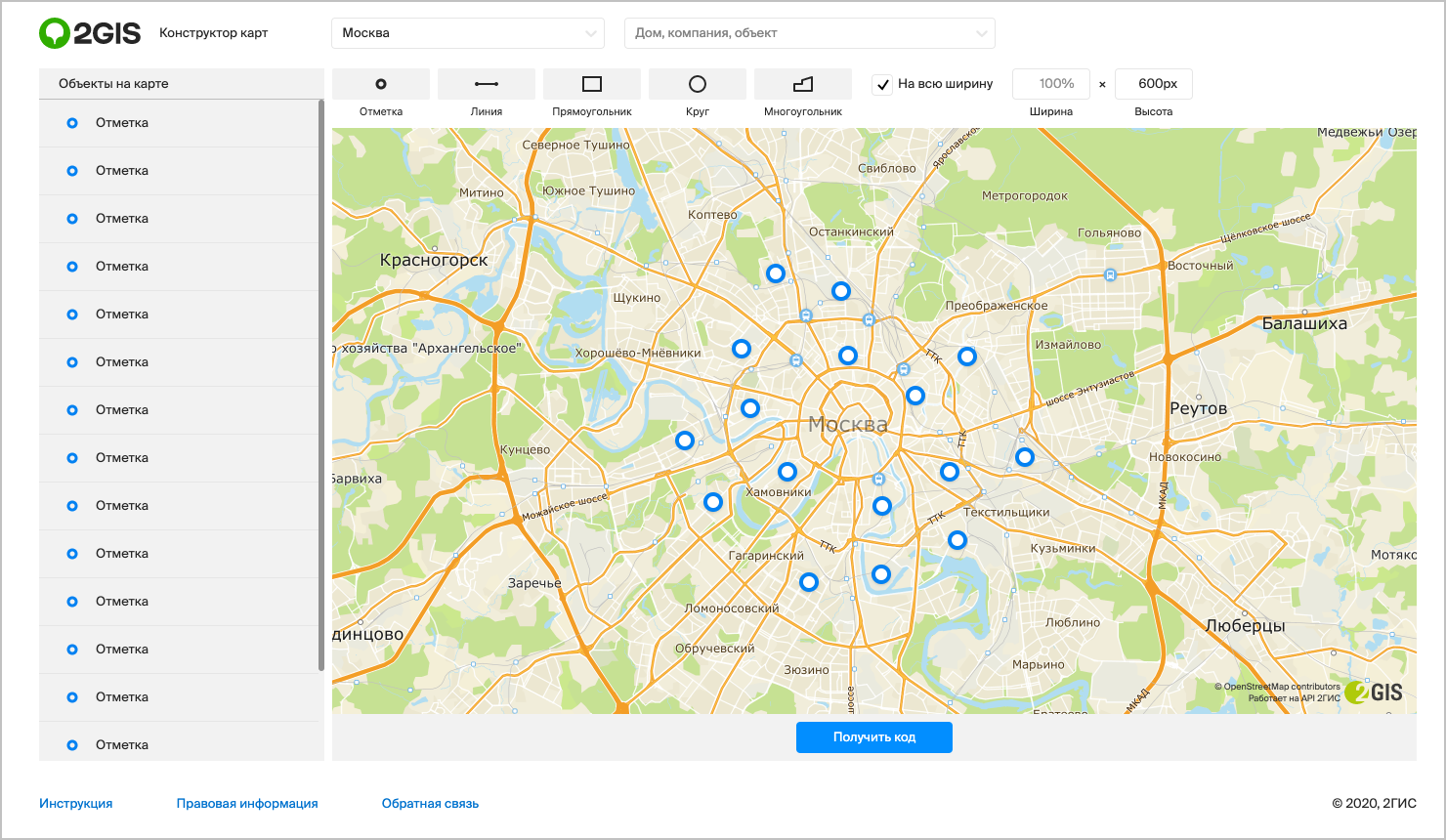
Отметки. Указывают на конкретное место, адрес или компанию. Расставляйте точки вручную или привязывайте к конкретному адресу. Чтобы привязать точку к адресу, введите улицу и дом, название организации или объекта в поисковой строке.
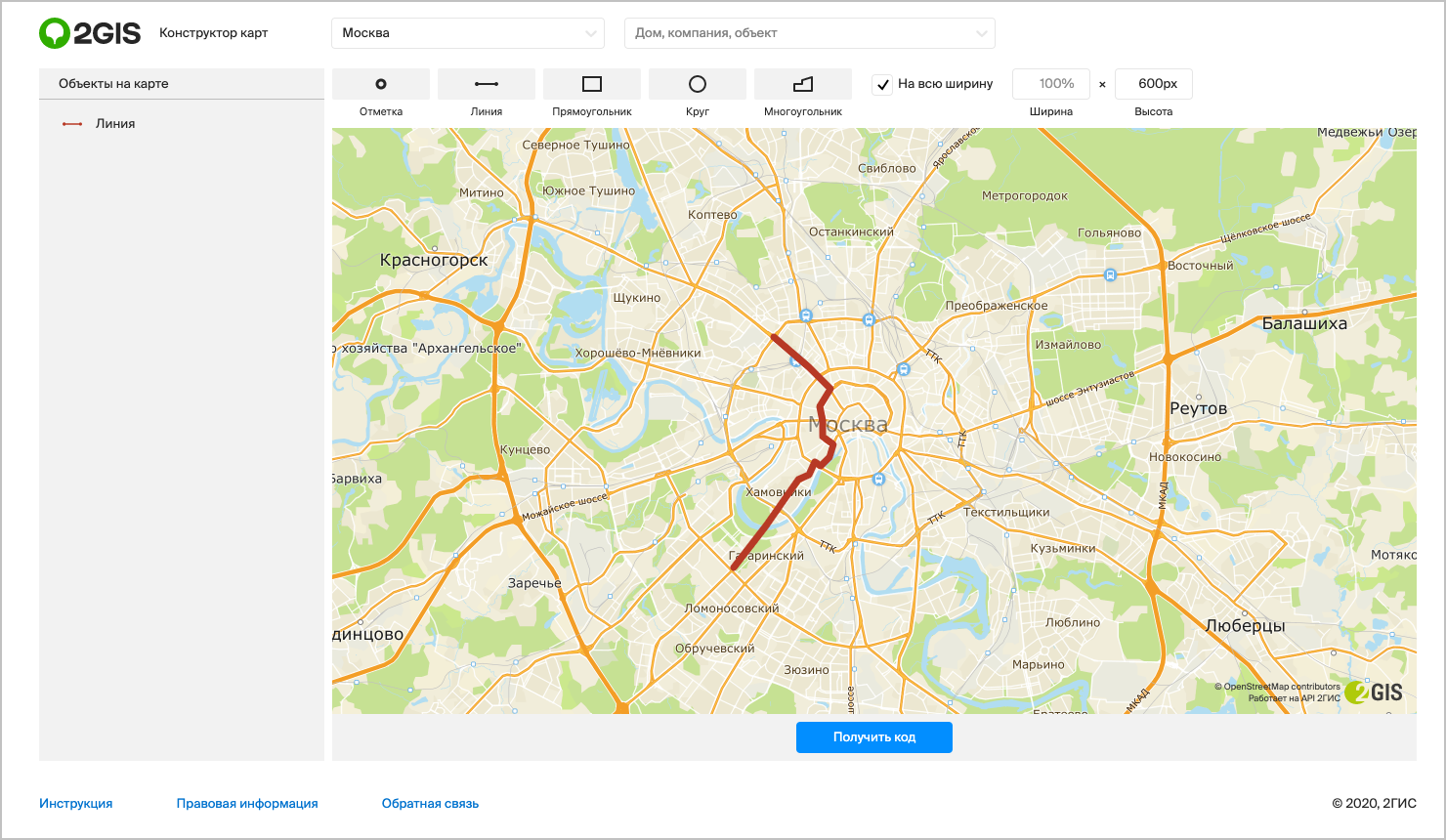
Линии. Пригодятся, чтобы показать маршрут забега, перекрытые улицы, дорогу от остановки до офиса.
Фигуры: квадраты, круги, многоугольники. Помогают выделить на карте небольшой участок или целый район.
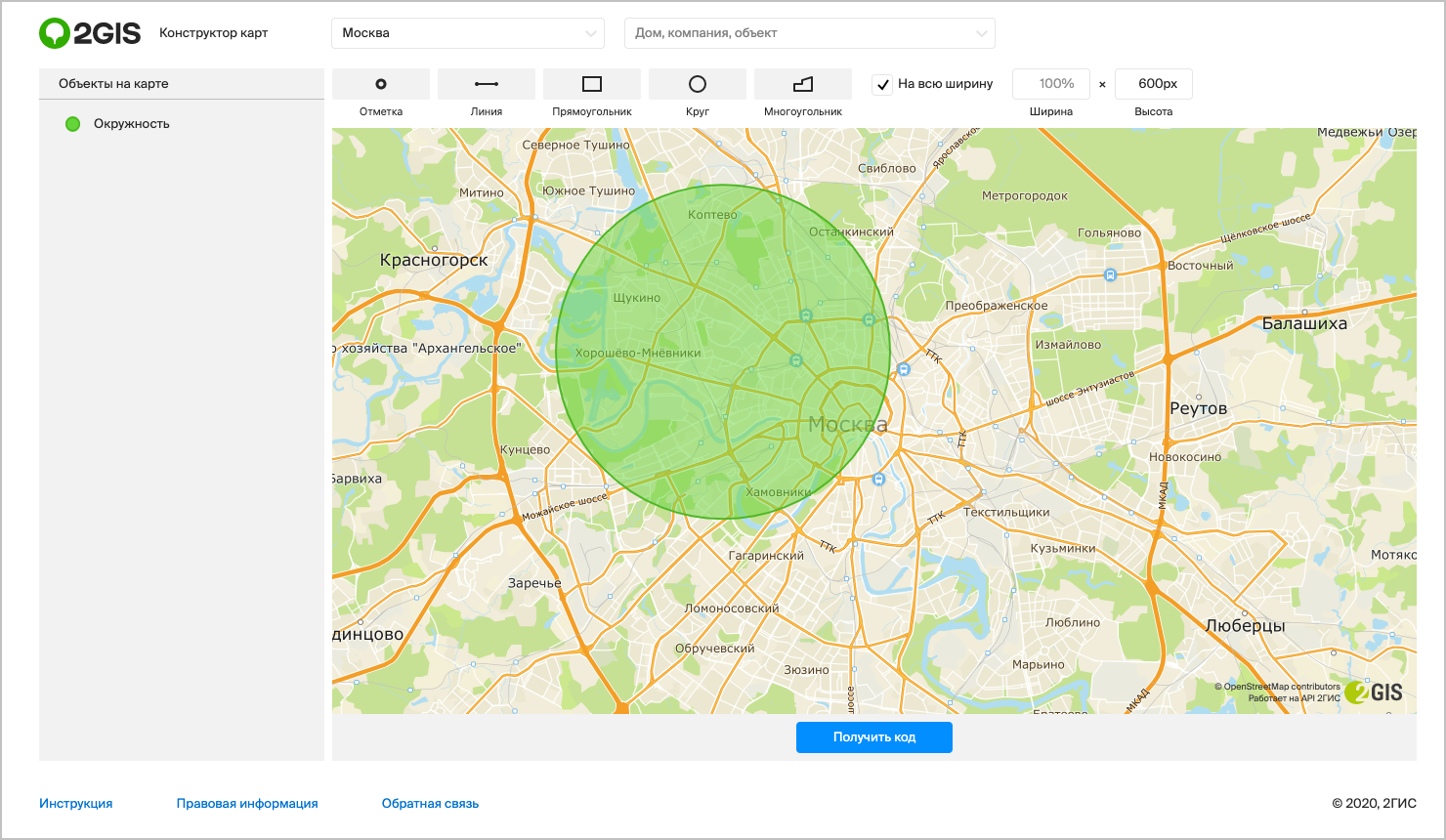
Как добавить объекты на карту
Выберите отметку, линию или фигуру и поместите её в нужное место.
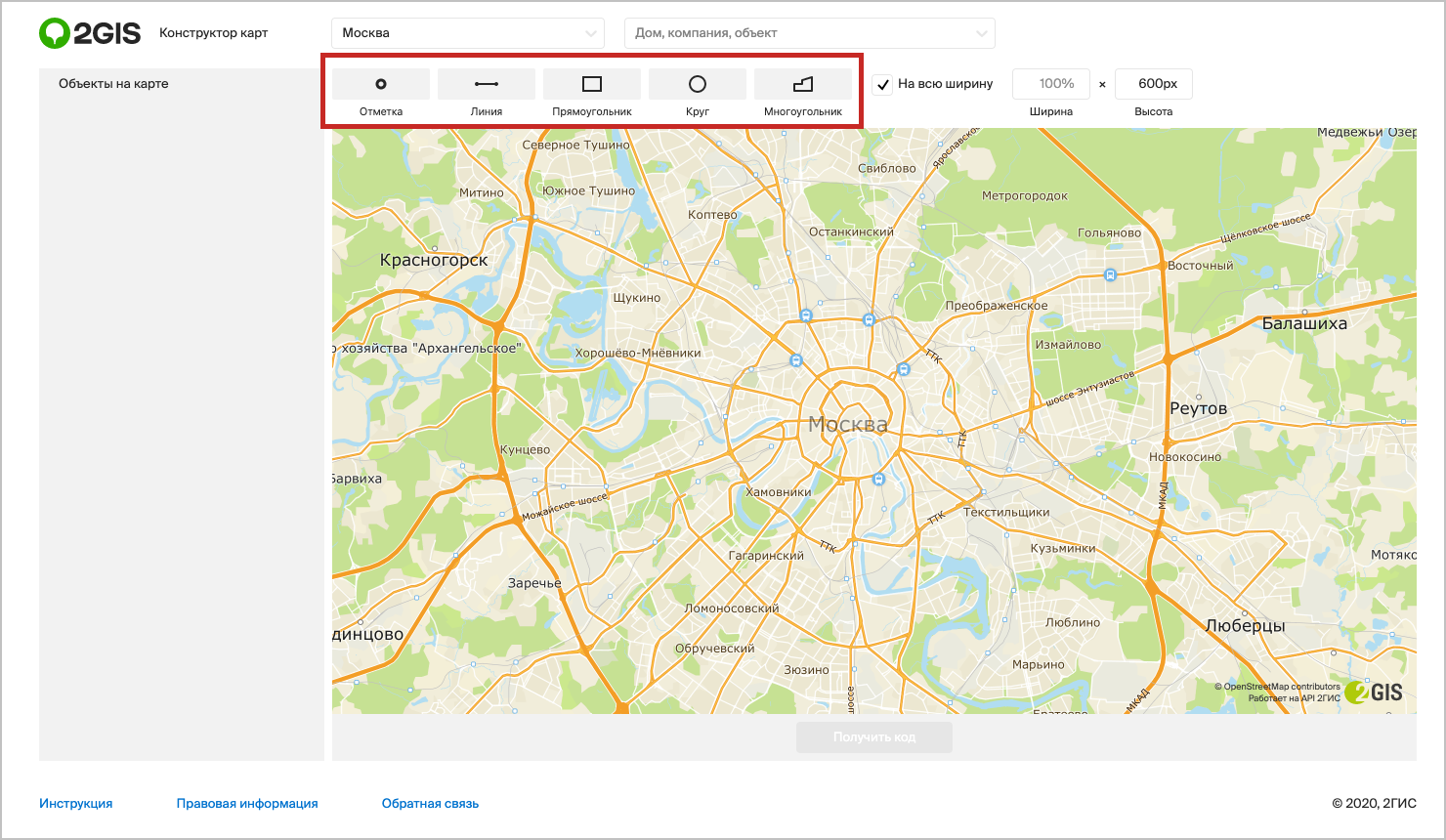
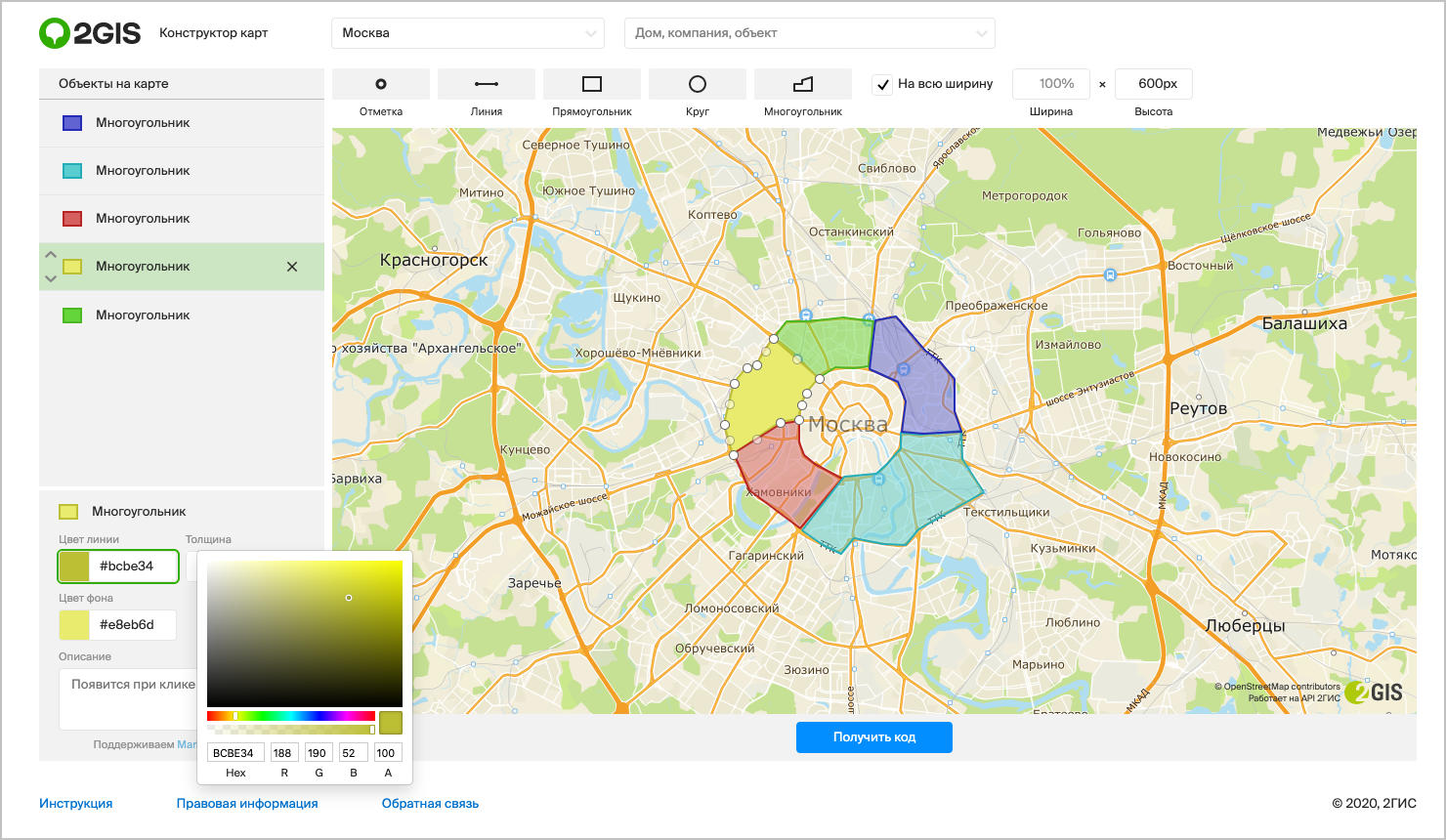
Цвет, толщина линии и другие свойства фигур настраиваются в левой панели.
Точкам, линиям и фигурам можно добавить описание — пользователи увидят его, когда кликнут на объект. Если знаете разметку Markdown и HTML, вставляйте в описания картинки.
Отметкам можно добавить подпись, которую всегда видно на карте.
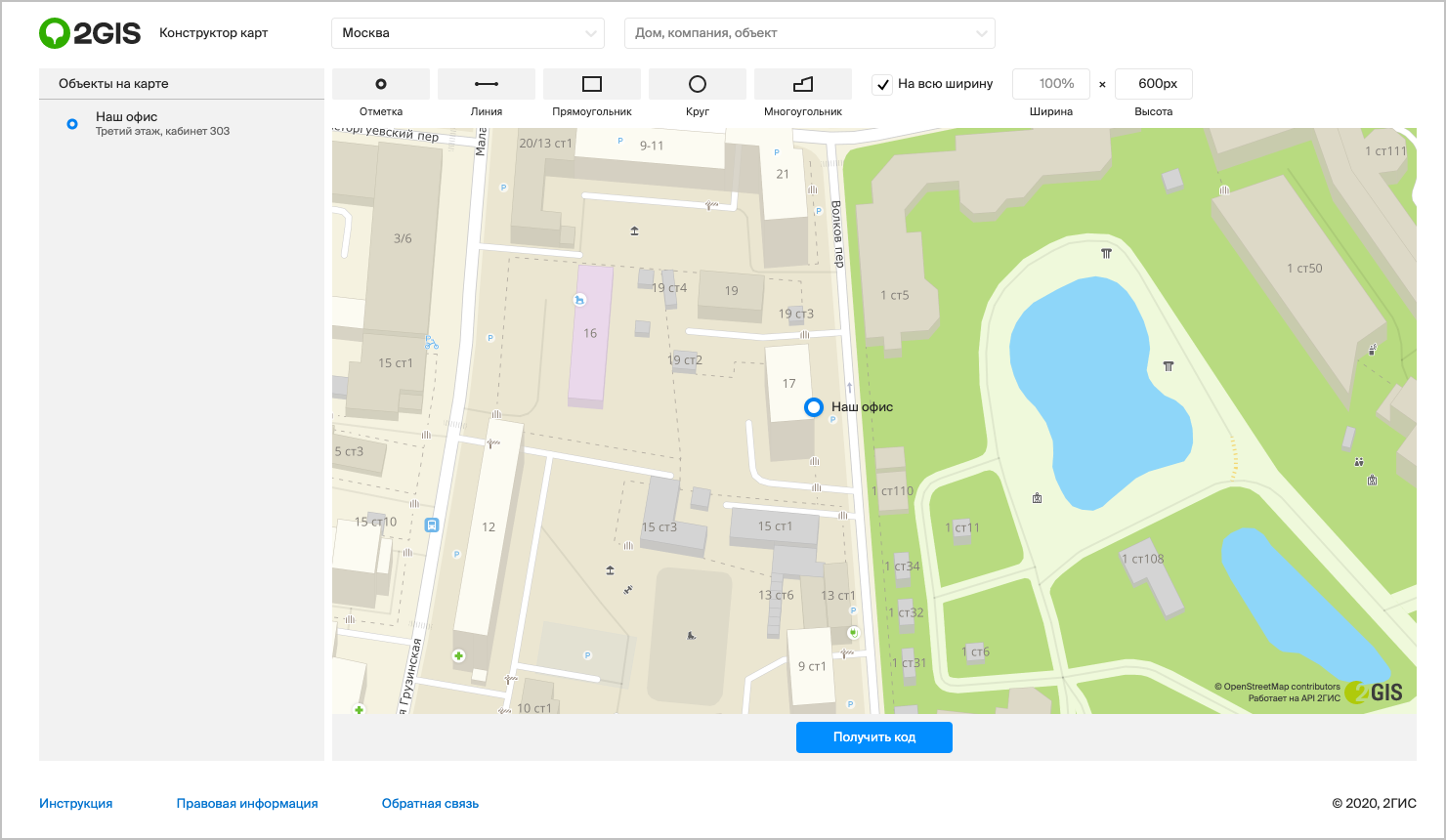
Все отметки, линии и фигуры, которые вы нанесёте на карту, появятся в левой панели. Нажмите на объект в списке, чтобы выделить его на карте. И наоборот: выберите объект на карте, чтобы выделить в списке.
Если добавить объекту описание, оно появится в списке. Так проще отличить одну точку или фигуру от другой.
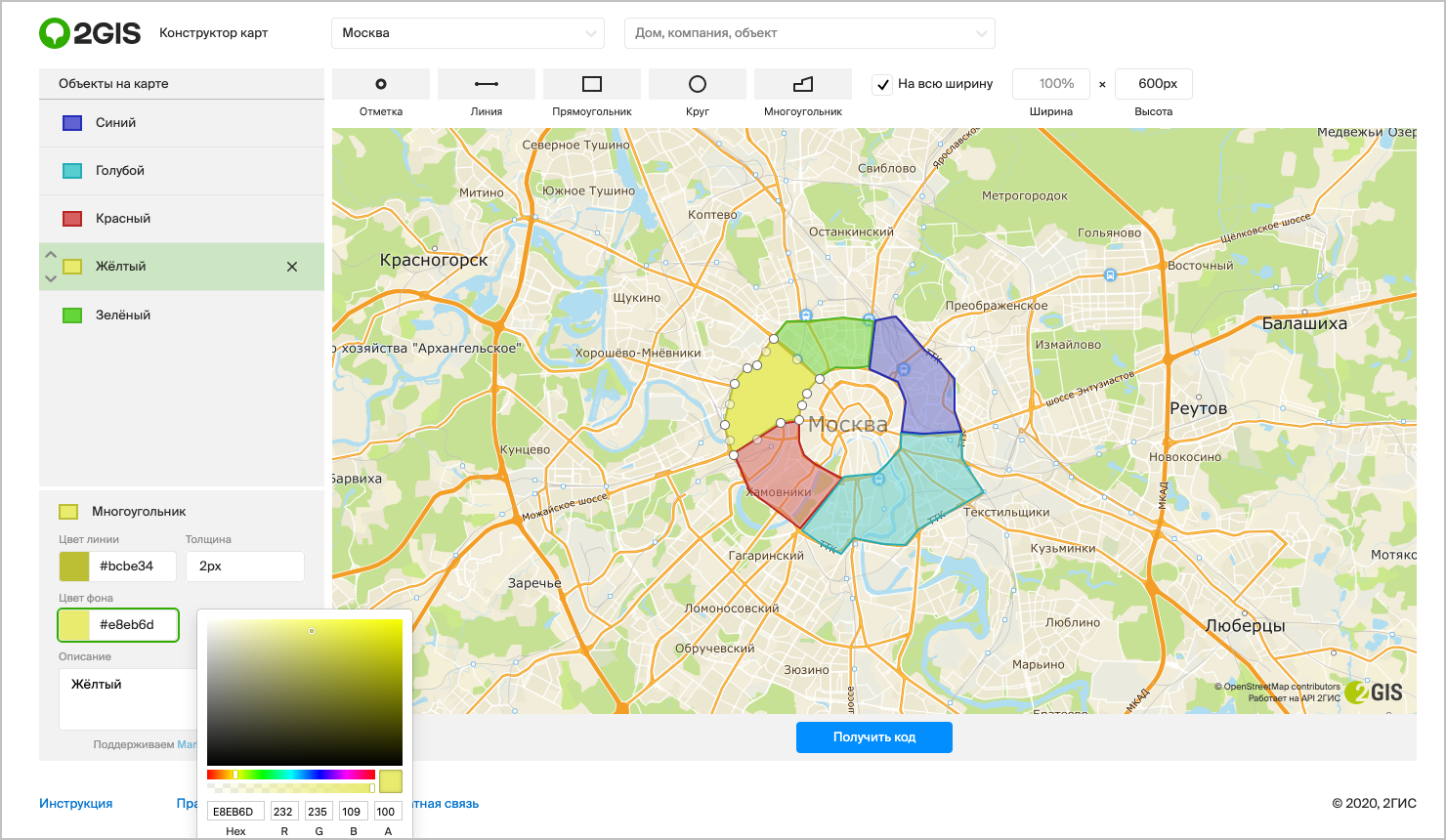
Площадные объекты могут накладываться друг на друга. Если кликнете по смежной области, то выберете тот объект, который находится на более высоком слое. Чтобы изменить приоритет объектов, перемещайте их в списке вверх и вниз.
Чтобы удалить объект, найдите его в списке и нажмите на крестик.
Как настроить размер карты
Ширина и высота карты настраиваются на верхней панели. Высоту всегда указывают в пикселях. Ширину можно выбрать по размеру экрана.
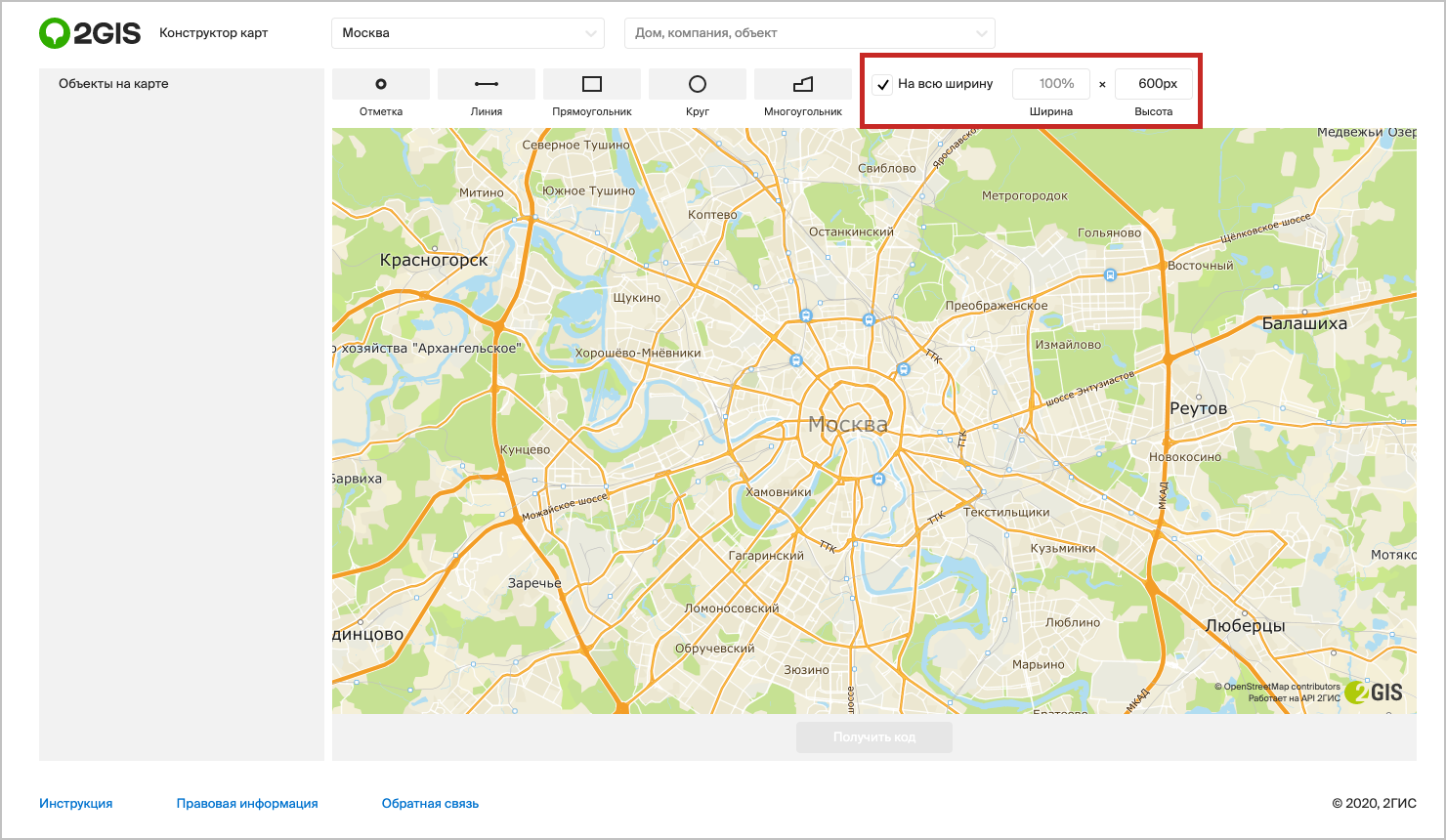
Как добавить карту на свой сайт
Нажмите на кнопку «Получить код» под картой, скопируйте код и вставьте на свою страничку. Если у сайта есть админка, которая поддерживает HTML, можно сделать это через неё. Если админки нет, добавьте карту прямо в код сайта.
Выбор типа карты и получение кода или ссылки
После того, как ваша карта создана, вы можете получить код для вставки своей карты на сайт, в блог или мобильное приложение, а также ссылку, по которой вашу карту можно будет увидеть в интернете.
Кроме того, вы можете экспортировать свою карту в файл. См. раздел Экспорт объектов карты.
При подготовке карты следует помнить о Внимание. \\n
Существуют определенные ограничения на создание объектов:
На карту может быть добавлено не более 10 000 объектов (включая и метки, и линии, и многоугольники).
Одна линия или многоугольник могут включать не более 1 000 вершин.
Если число вершин объекта превышает эту величину, объект можно автоматически упростить: удалить некоторые вершины таким образом, чтобы максимально сохранить общий вид объекта.
Для этого выберите нужный тип карты (нажмите кнопку на панели Тип карты ):
Подробнее об этом типе и существующих ограничениях см. раздел Печатная карта.
Интерактивная карта
Чтобы получить код для вставки на сайт, в блог или мобильное приложение своей карты таким образом, что с ней можно будет взаимодействовать (двигать, менять масштаб, строить маршруты, просматривать описания и т. п.), выберите тип карты Интерактивная :
В открывшейся форме вы можете скопировать код, который позволит отобразить вашу карту на сайте или в блоге (доступны два варианта HTML-кода ─ JavaScript или iframe ):
Использование кода iframe имеет ограничения:
карта может отображаться только на крупных масштабах,
не все теги HTML будут работать (см. \\n \\n Некоторые теги HTML не работают на карте при вставке через iframe: \\n \\n
не показываются произвольные изображения, тег img ( <img src=\\»my-picture.png\\» />);
не запускаются скрипты, тег script ( <script src=\\»\\»></script>);
не обрабатываются \\nинлайн-стили ( style=\\». \\») и инлайн-скрипты ( onclick=\\». \\») и т. п.
При использовании кода JavaScript по умолчанию на карте Конструктора нет поиска / маршрутов / панорам.
Чтобы они появились, нужно получить API-ключ в Кабинете разработчика для продукта «JavaScript API и HTTP Геокодер» и добавить его в код.
Пример кода с использованием API-ключа:
Ваша карта откроется на Яндекс.Картах вместе с информационной панелью (см. выше).
В открывшейся форме вы можете скопировать ссылку на карту (или код, который позволит отобразить вашу карту).
Статическая карта
Чтобы получить код для вставки своей карты в виде статического изображения (такие карты можно размещать на сайтах без поддержки JavaScript), выберите тип карты Статическая :
В открывшейся форме вы можете скопировать код, который позволит отобразить вашу карту. Подробнее см. в разделе API Конструктора Карт.
Печатная карта
Чтобы сохранить на Яндекс.Диске файл, содержащий изображение карты в высоком разрешении, которое можно распечатать, или чтобы непосредственно отправить свою карту на печать в текущем разрешении, выберите тип карты Печатная :
Для печатных карт вы можете выбрать единицу измерения: пиксели ( px ), дюймы ( in ) или сантиметры ( cm ).
Печатные карты высокого разрешения можно создать:
Только для карт вида Схема; для спутниковых снимков и гибридов карты для печати создать нельзя.
Только для крупных масштабов карты; для обзорных (мелких) масштабов печатные карты создать нельзя.
Только в последних версиях настольных браузеров Firefox, Chrome, Яндекс.Браузер, Edge, Safari и Opera.
Файл будет сохранен в автоматически созданной папке Конструктор Яндекс.Карт вашего Яндекс.Диска под тем именем, которое вы дали карте.
Выбор типа карты и получение кода или ссылки
После того, как ваша карта создана, вы можете получить код для вставки своей карты на сайт, в блог или мобильное приложение, а также ссылку, по которой вашу карту можно будет увидеть в интернете.
Кроме того, вы можете экспортировать свою карту в файл. См. раздел Экспорт объектов карты.
При подготовке карты следует помнить о Внимание. \n
Существуют определенные ограничения на создание объектов:
На карту может быть добавлено не более 10 000 объектов (включая и метки, и линии, и многоугольники).
Одна линия или многоугольник могут включать не более 1 000 вершин.
Если число вершин объекта превышает эту величину, объект можно автоматически упростить: удалить некоторые вершины таким образом, чтобы максимально сохранить общий вид объекта.
Для этого выберите нужный тип карты (нажмите кнопку на панели Тип карты ):
Подробнее об этом типе и существующих ограничениях см. раздел Печатная карта.
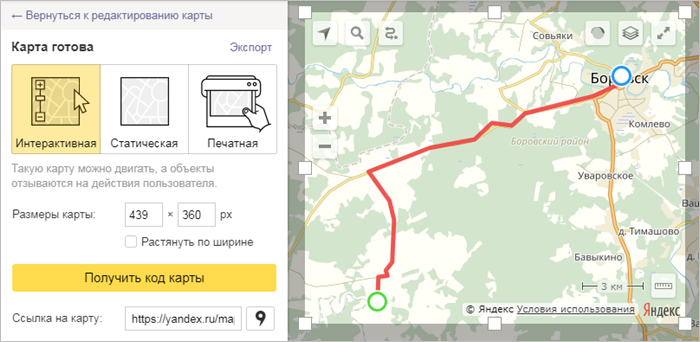
Интерактивная карта
Чтобы получить код для вставки на сайт, в блог или мобильное приложение своей карты таким образом, что с ней можно будет взаимодействовать (двигать, менять масштаб, строить маршруты, просматривать описания и т. п.), выберите тип карты Интерактивная :
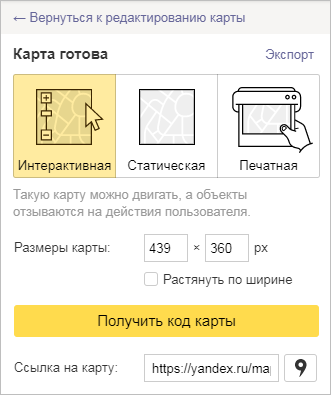
В открывшейся форме вы можете скопировать код, который позволит отобразить вашу карту на сайте или в блоге (доступны два варианта HTML-кода ─ JavaScript или iframe ):
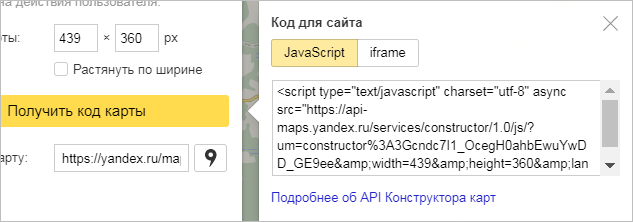
Использование кода iframe имеет ограничения:
карта может отображаться только на крупных масштабах,
не все теги HTML будут работать (см. \n \n Некоторые теги HTML не работают на карте при вставке через iframe: \n \n
не показываются произвольные изображения, тег img ( );
не запускаются скрипты, тег script ( );
не обрабатываются \nинлайн-стили ( style=\». \») и инлайн-скрипты ( onclick=\». \») и т. п.
При использовании кода JavaScript по умолчанию на карте Конструктора нет поиска / маршрутов / панорам.
Чтобы они появились, нужно получить API-ключ в Кабинете разработчика для продукта «JavaScript API и HTTP Геокодер» и добавить его в код.
Пример кода с использованием API-ключа:
Ваша карта откроется на Яндекс.Картах вместе с информационной панелью (см. выше).
Нажмите на этой панели кнопку Поделиться  .
.
В открывшейся форме вы можете скопировать ссылку на карту (или код, который позволит отобразить вашу карту).
Статическая карта
Чтобы получить код для вставки своей карты в виде статического изображения (такие карты можно размещать на сайтах без поддержки JavaScript), выберите тип карты Статическая :
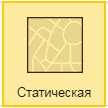
В открывшейся форме вы можете скопировать код, который позволит отобразить вашу карту. Подробнее см. в разделе API Конструктора Карт.
Печатная карта
Чтобы сохранить на Яндекс.Диске файл, содержащий изображение карты в высоком разрешении, которое можно распечатать, или чтобы непосредственно отправить свою карту на печать в текущем разрешении, выберите тип карты Печатная :
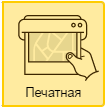
Для печатных карт вы можете выбрать единицу измерения: пиксели ( px ), дюймы ( in ) или сантиметры ( cm ).
Печатные карты высокого разрешения можно создать:
Только для карт вида Схема; для спутниковых снимков и гибридов карты для печати создать нельзя.
Только для крупных масштабов карты; для обзорных (мелких) масштабов печатные карты создать нельзя.
Только в последних версиях настольных браузеров Firefox, Chrome, Яндекс.Браузер, Edge, Safari и Opera.
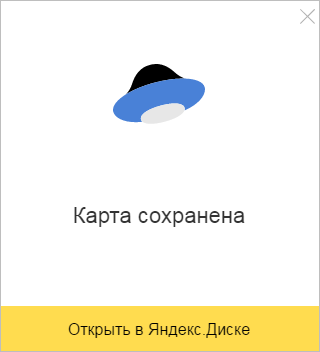
Файл будет сохранен в автоматически созданной папке Конструктор Яндекс.Карт вашего Яндекс.Диска под тем именем, которое вы дали карте.



