
Мои карты (конструктор карт)
Вы можете создать карту со своими объектами — например, схему проезда до вашего дома, дачи или офиса.
На карте вы сможете нарисовать:
метки — подъезды, пункты встречи и т. д.
линии — улицы, маршруты, границы и т. д.
многоугольники (в том числе с внутренним контуром) — дома, коттеджные поселки, озера и т. д.
Такую карту вы сможете:
сохранить и разместить на вашем сайте или в блоге в виде интерактивной карты или картинки;
послать друзьям в виде ссылки или рисунка.
Вы сможете сохранить объекты вашей карты в виде файла, который можно использовать:
для импорта нужных точек в программы-навигаторы;
для использования совместно с API Яндекс.Карт;
для просмотра и сохранения данных в других программах (например, в Google Earth).
Мои карты (конструктор карт)
Вы можете создать карту со своими объектами — например, схему проезда до вашего дома, дачи или офиса.
На карте вы сможете нарисовать:
метки — подъезды, пункты встречи и т. д.
линии — улицы, маршруты, границы и т. д.
многоугольники (в том числе с внутренним контуром) — дома, коттеджные поселки, озера и т. д.
Такую карту вы сможете:
сохранить и разместить на вашем сайте или в блоге в виде интерактивной карты или картинки;
послать друзьям в виде ссылки или рисунка.
Вы сможете сохранить объекты вашей карты в виде файла, который можно использовать:
для импорта нужных точек в программы-навигаторы;
для использования совместно с API Яндекс.Карт;
для просмотра и сохранения данных в других программах (например, в Google Earth).
Конструктор карт. Инструкция
Конструктор карт — бесплатный инструмент для компаний, журналистов и блогеров. Помогает создавать карты со своей разметкой: точками, маршрутами, выделенными областями. Такие карты можно добавить на любой сайт.
Что есть в конструкторе
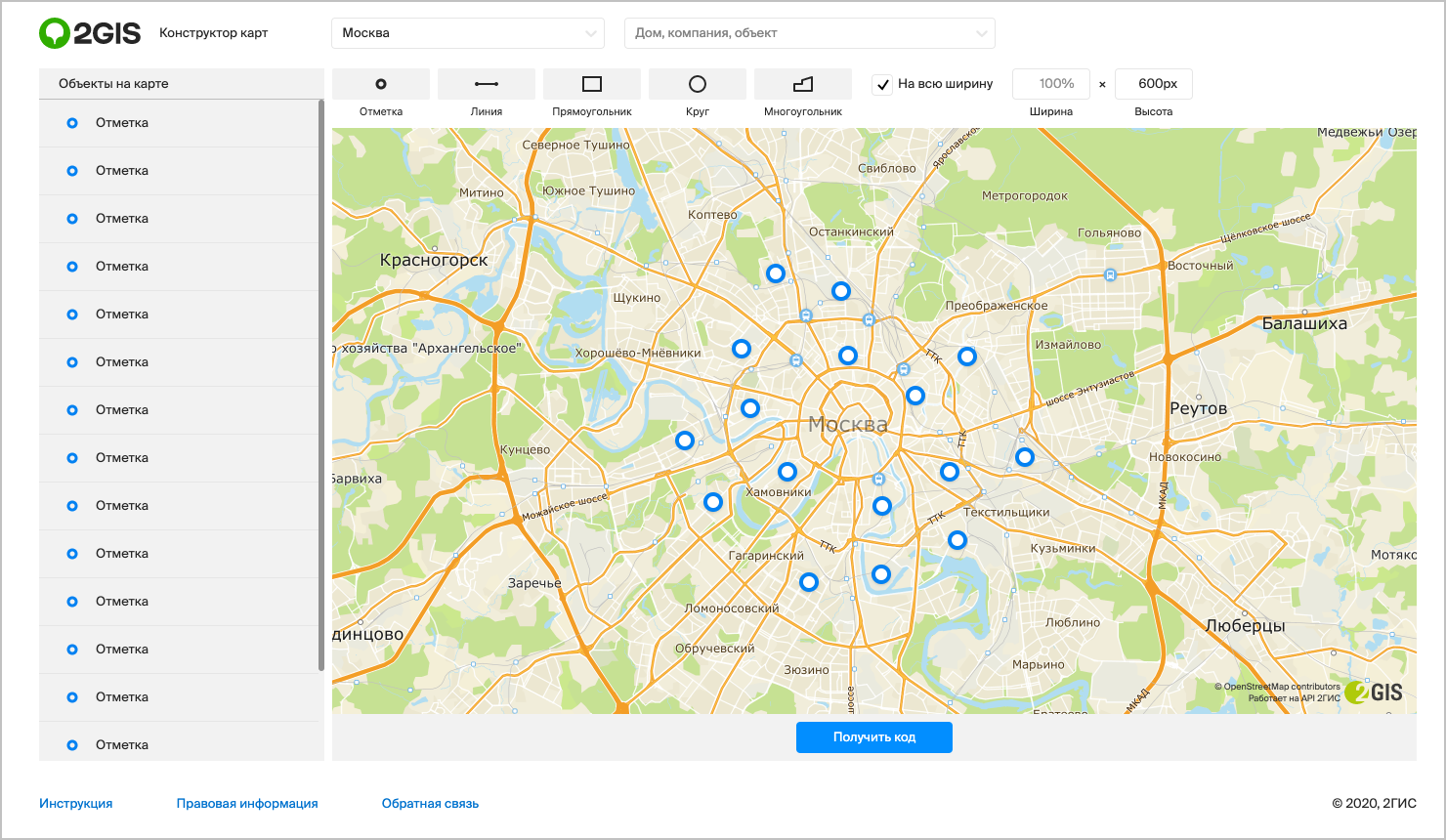
Отметки. Указывают на конкретное место, адрес или компанию. Расставляйте точки вручную или привязывайте к конкретному адресу. Чтобы привязать точку к адресу, введите улицу и дом, название организации или объекта в поисковой строке.
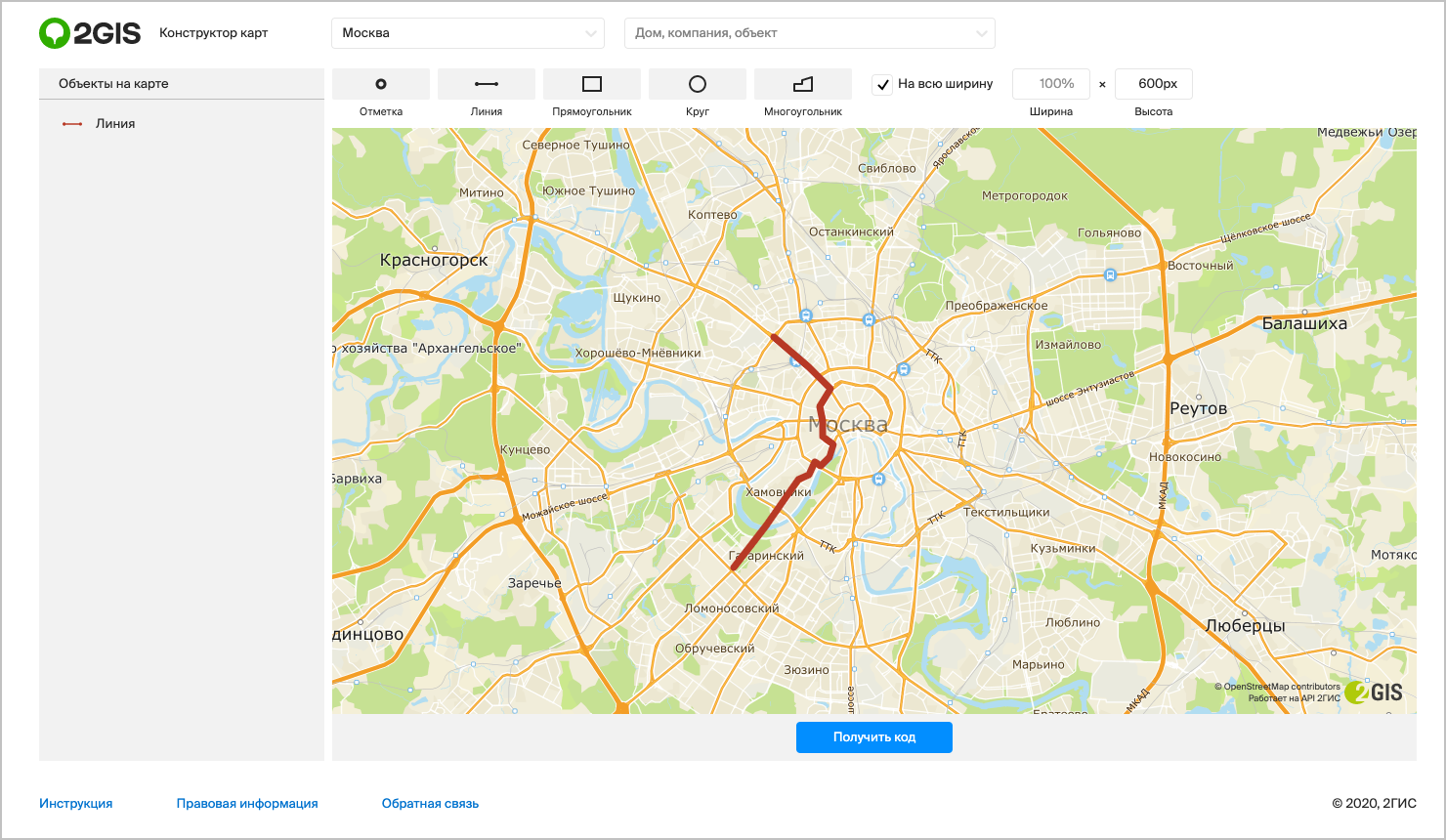
Линии. Пригодятся, чтобы показать маршрут забега, перекрытые улицы, дорогу от остановки до офиса.
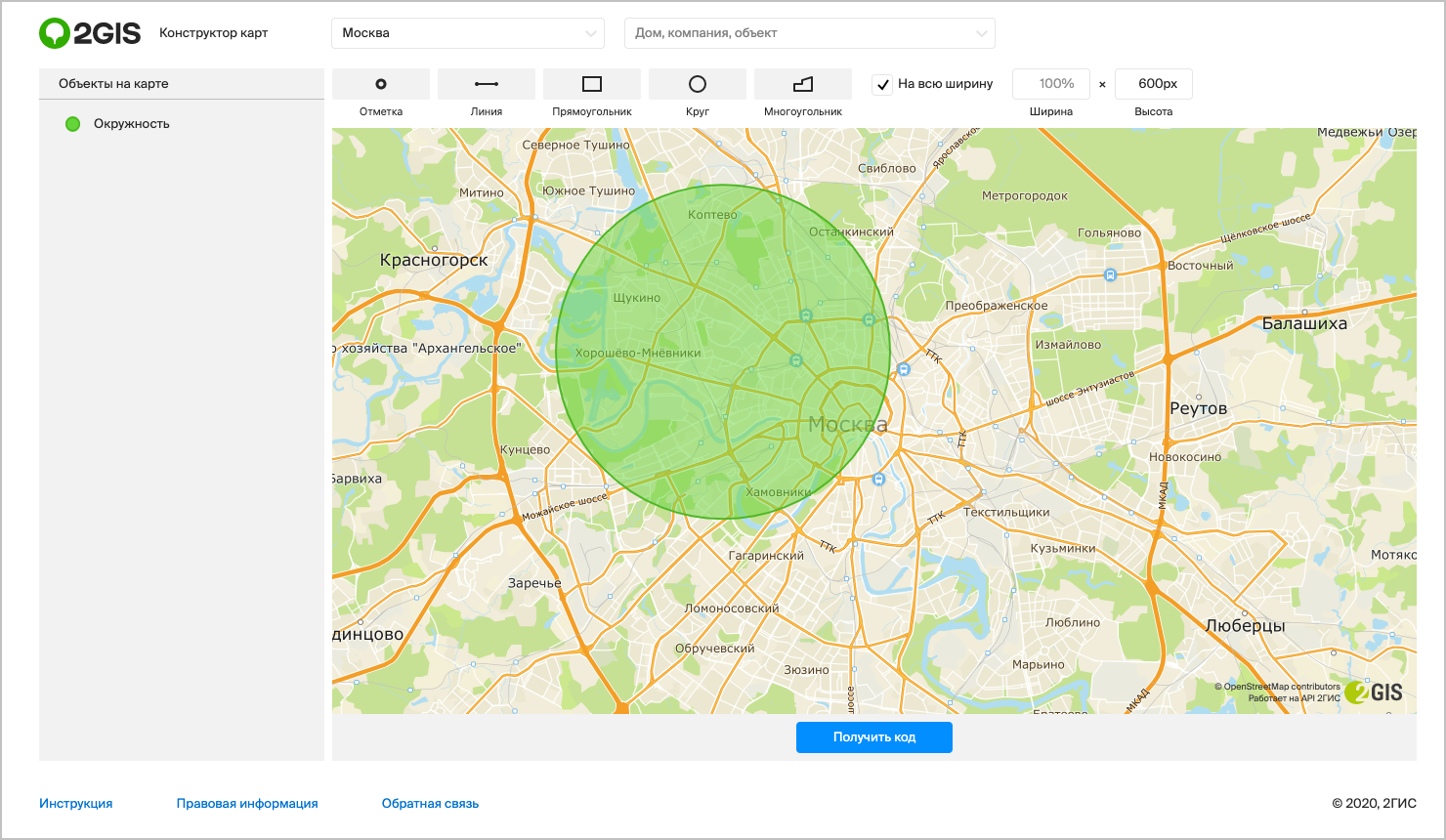
Фигуры: квадраты, круги, многоугольники. Помогают выделить на карте небольшой участок или целый район.
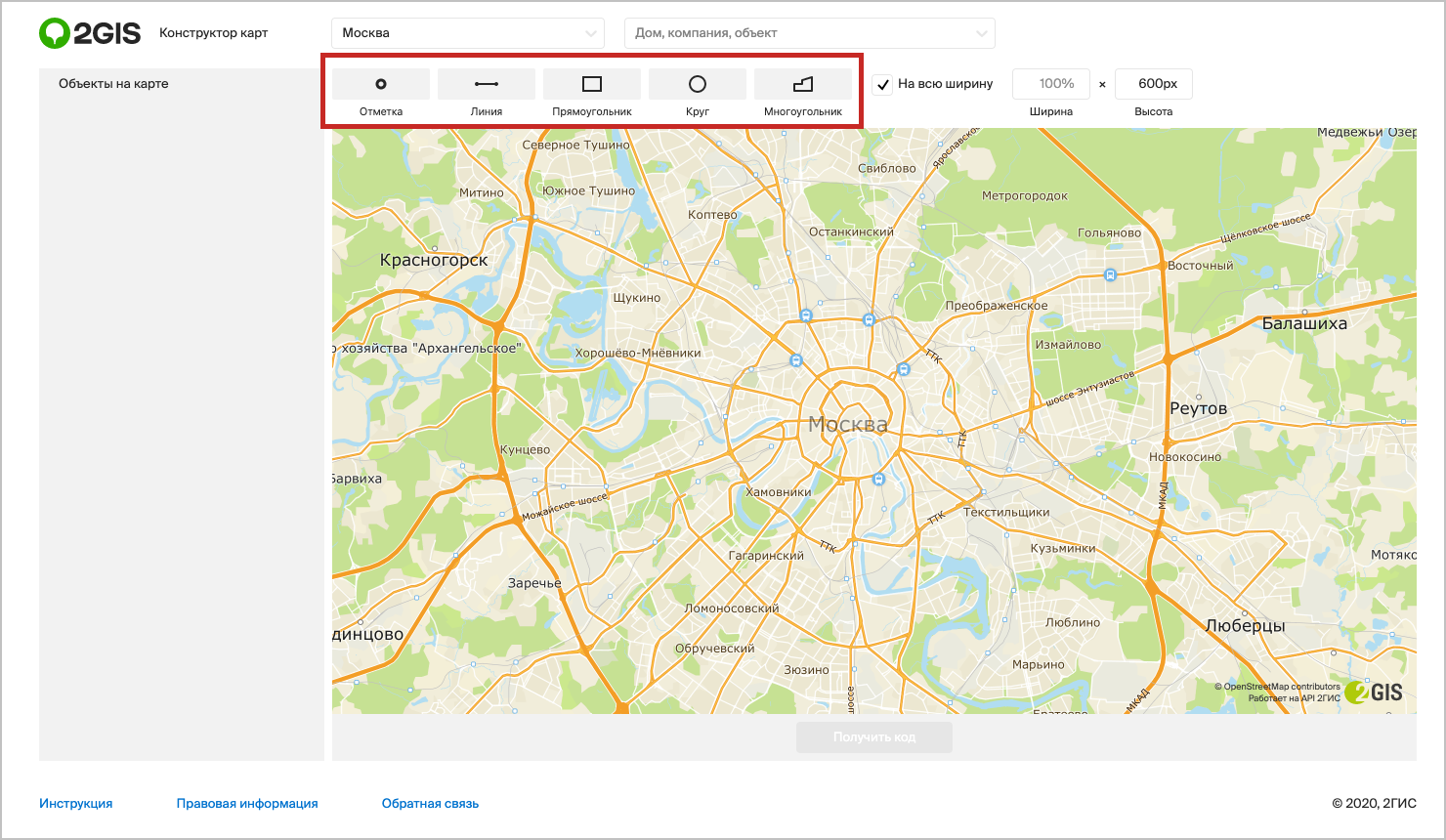
Как добавить объекты на карту
Выберите отметку, линию или фигуру и поместите её в нужное место.
Цвет, толщина линии и другие свойства фигур настраиваются в левой панели.
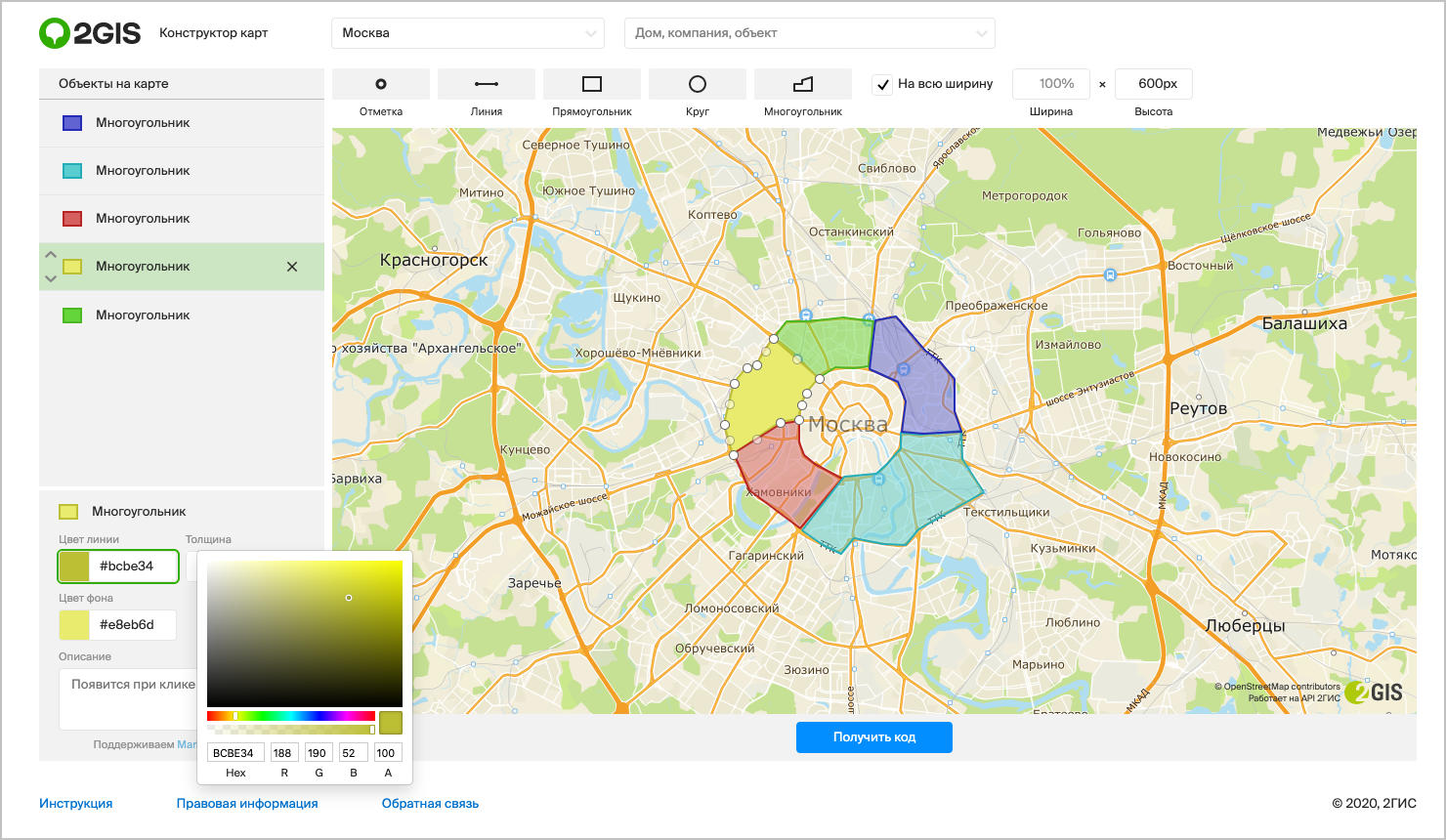
Точкам, линиям и фигурам можно добавить описание — пользователи увидят его, когда кликнут на объект. Если знаете разметку Markdown и HTML, вставляйте в описания картинки.
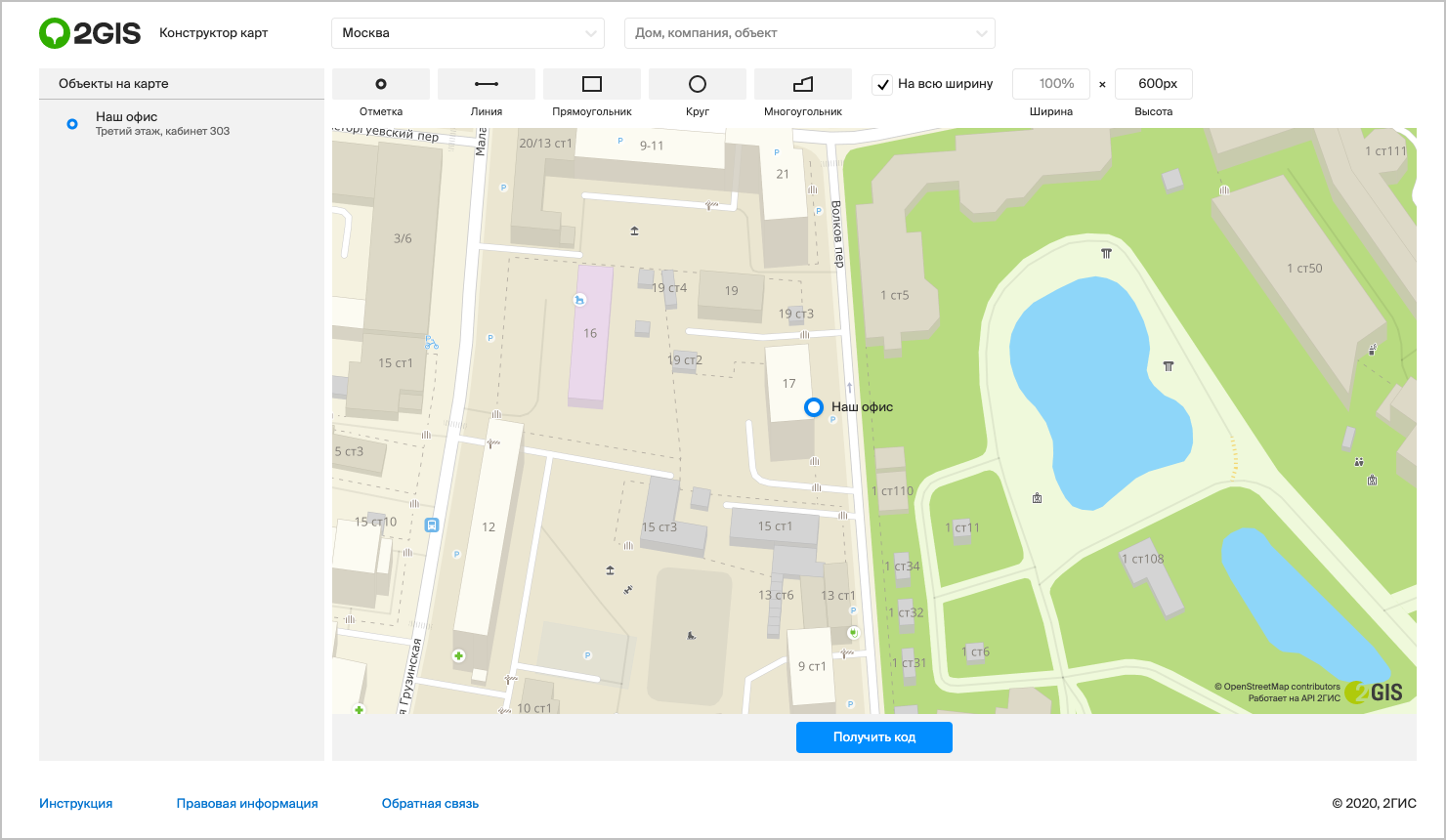
Отметкам можно добавить подпись, которую всегда видно на карте.
Все отметки, линии и фигуры, которые вы нанесёте на карту, появятся в левой панели. Нажмите на объект в списке, чтобы выделить его на карте. И наоборот: выберите объект на карте, чтобы выделить в списке.
Если добавить объекту описание, оно появится в списке. Так проще отличить одну точку или фигуру от другой.
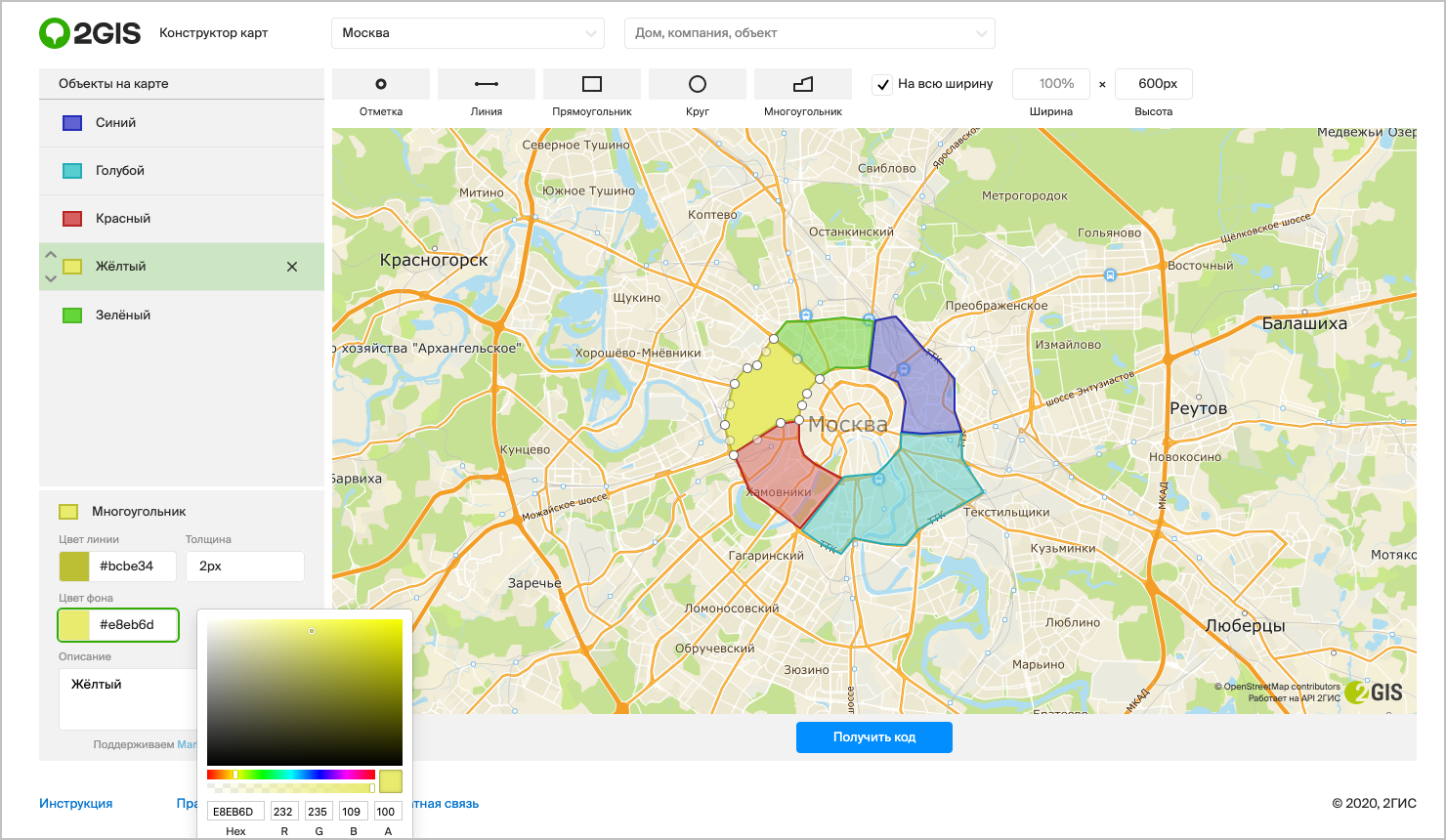
Площадные объекты могут накладываться друг на друга. Если кликнете по смежной области, то выберете тот объект, который находится на более высоком слое. Чтобы изменить приоритет объектов, перемещайте их в списке вверх и вниз.
Чтобы удалить объект, найдите его в списке и нажмите на крестик.
Как настроить размер карты
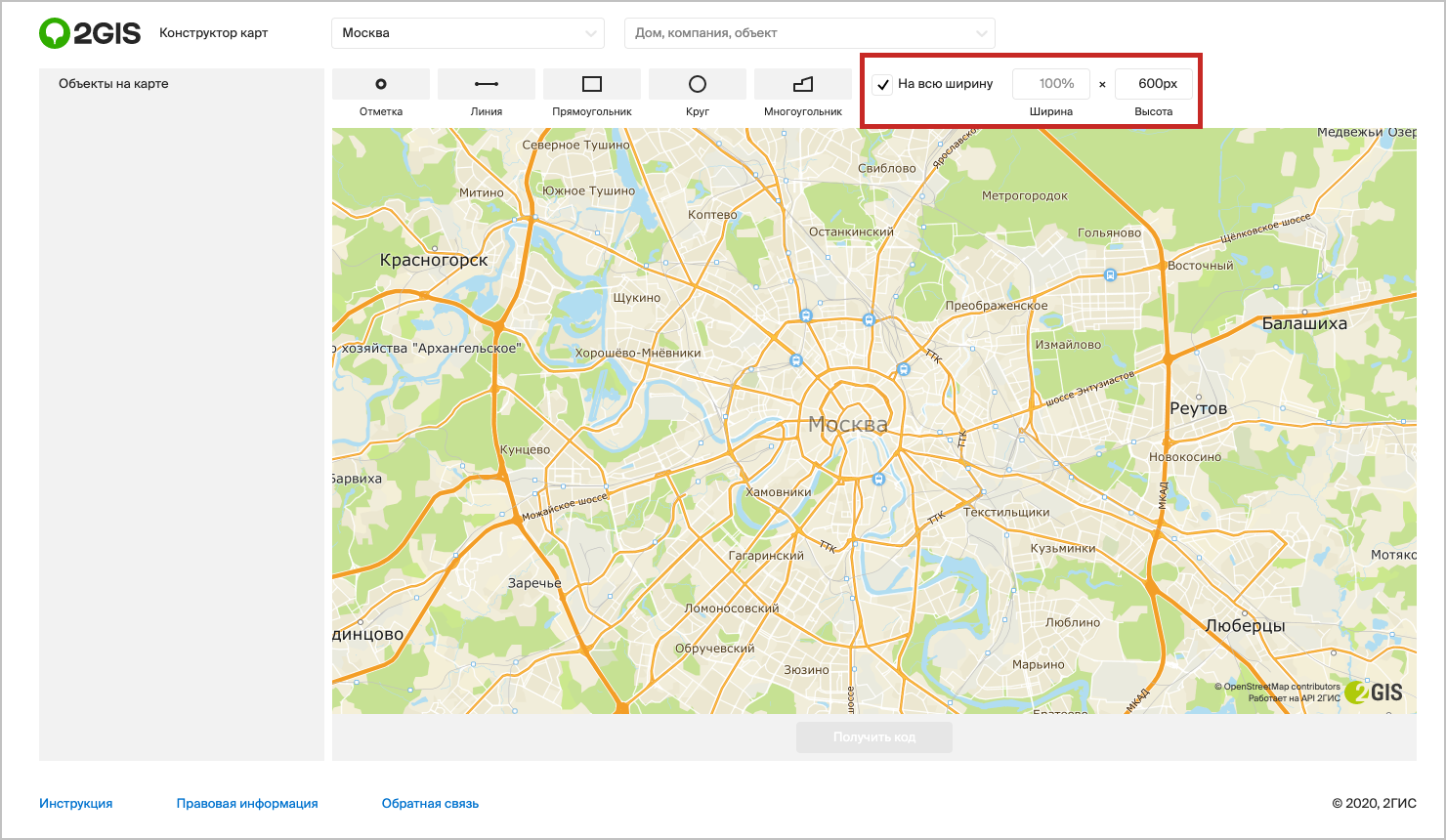
Ширина и высота карты настраиваются на верхней панели. Высоту всегда указывают в пикселях. Ширину можно выбрать по размеру экрана.
Как добавить карту на свой сайт
Нажмите на кнопку «Получить код» под картой, скопируйте код и вставьте на свою страничку. Если у сайта есть админка, которая поддерживает HTML, можно сделать это через неё. Если админки нет, добавьте карту прямо в код сайта.
Создание объекта
Чтобы создать объект (точку, линию или многоугольник) на своей карте:
В окне Конструктора карт нажмите нужную кнопку под поисковой строкой или горячие клавиши, нарисуйте объект на карте и задайте значения параметров объекта:
заполнение ─ пустая, с номером (от единицы до 999) или со значком из предлагаемого меню;
подпись, которая будет отображаться на карте;
текст, который будет показываться при нажатии (клике) на объект:
Линия — задается цвет, прозрачность и толщина линии.
Вы можете также автоматически упростить линию (см. ниже).
Многоугольник — задаются цвета контура и заливки, прозрачность контура и заливки и толщина линии контура.
Если нарисованная линия или многоугольник содержит более тысячи вершин (т. е. не выполняется Внимание. \\n
Существуют определенные ограничения на создание объектов:
На карту может быть добавлено не более 10 000 объектов (включая и метки, и линии, и многоугольники).
Одна линия или многоугольник могут включать не более 1 000 вершин.
Если число вершин объекта превышает эту величину, объект можно автоматически упростить: удалить некоторые вершины таким образом, чтобы максимально сохранить общий вид объекта.
Для этого нажмите левой кнопкой на любую вершину линии или многоугольника и в открывшемся контекстном меню выберите пункт Упростить линию (или Упростить контур ). При упрощении вершины удаляются таким образом, чтобы максимально сохранить общий вид объекта.
Чтобы выйти из режима создания объекта, нажмите клавишу Esc или повторно нажмите горячие клавиши.
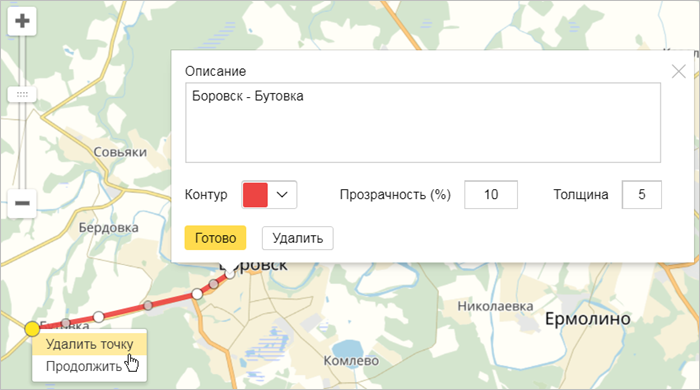
Для любого объекта в поле Описание можно задать текст, который будет показываться при нажатии на объект:
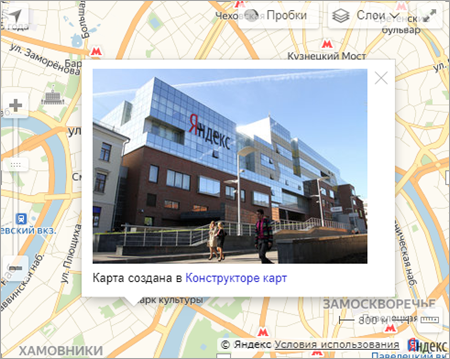
Кроме того, в тексте описания может использоваться html-разметка. Например:
При вставке кода на сайт получим балун с изображением и ссылкой:
Создавая карту, вы можете копировать и вставлять выделенный объект с помощью горячих клавиш.
Создавая карту, вы можете отменять и возвращать действия над объектами кнопками или горячими клавишами.
Эти операции доступны в процессе создания карты. Кроме того, они могут быть доступны и после сохранения карты ─ если вернуться к редактированию карты с шага выбора типа карты (см. раздел Выбор типа карты и получение кода или ссылки).
Если карта закрыта полностью (т. е. закрыта вкладка браузера, или вы начали рисовать другую карту, или выбрали другую карту из списка) ─ операции становятся недоступны.
Для отмены и возврата доступны действия:
Нельзя отменить и вернуть действия:
Каждый объект вашей карты отображается в панели Редактирование карты в виде отдельной строки списка объектов. Каждая строка включает название и превью объекта; для линейных объектов показывается также их длина (она рассчитывается автоматически).
Объекты в списке расположены в порядке Метки → Линии → Многоугольники.
В этом же порядке объекты отображаются на карте: метки отображаются «выше» линий и могут перекрывать их изображение, а линии — выше многоугольников.
Этот порядок изменить нельзя. Но при необходимости можно изменить порядок отображения объектов внутри каждой категории, перемещая нужную метку (или линию, или многоугольник) на первый или, наоборот, на задний план.
Для того, чтобы изменить порядок отображения объектов, перетащите нужную строку списка на нужную позицию (или воспользуйтесь горячими клавишами):
Создавая новый объект, вы можете найти его положение на карте с помощью поисковой строки (если нужный объект относится к географическим объектам — населенным пунктам, улицам, водоемам и т. п.):
Создание объекта
Чтобы создать объект (точку, линию или многоугольник) на своей карте:
В окне Конструктора карт нажмите нужную кнопку под поисковой строкой или горячие клавиши, нарисуйте объект на карте и задайте значения параметров объекта:
заполнение ─ пустая, с номером (от единицы до 999) или со значком из предлагаемого меню;
подпись, которая будет отображаться на карте;
текст, который будет показываться при нажатии (клике) на объект:
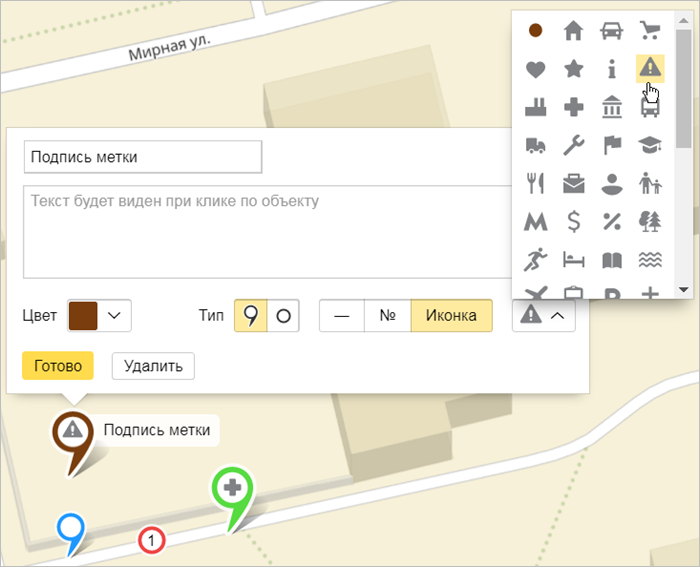
Линия — задается цвет, прозрачность и толщина линии.
Вы можете также автоматически упростить линию (см. ниже).
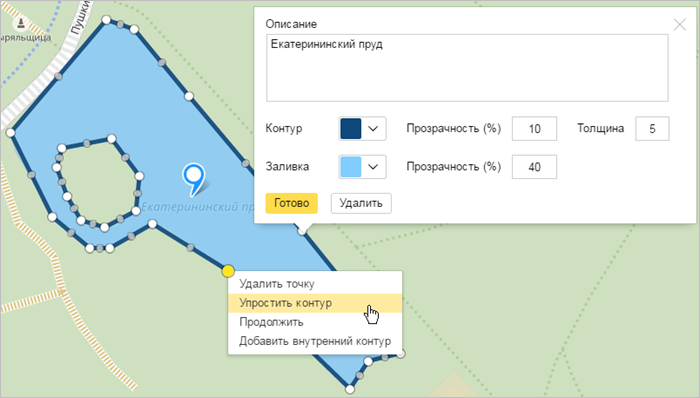
Многоугольник — задаются цвета контура и заливки, прозрачность контура и заливки и толщина линии контура.
Если нарисованная линия или многоугольник содержит более тысячи вершин (т. е. не выполняется Внимание. \n
Существуют определенные ограничения на создание объектов:
На карту может быть добавлено не более 10 000 объектов (включая и метки, и линии, и многоугольники).
Одна линия или многоугольник могут включать не более 1 000 вершин.
Если число вершин объекта превышает эту величину, объект можно автоматически упростить: удалить некоторые вершины таким образом, чтобы максимально сохранить общий вид объекта.
Для этого нажмите левой кнопкой на любую вершину линии или многоугольника и в открывшемся контекстном меню выберите пункт Упростить линию (или Упростить контур ). При упрощении вершины удаляются таким образом, чтобы максимально сохранить общий вид объекта.
Чтобы выйти из режима создания объекта, нажмите клавишу Esc или повторно нажмите горячие клавиши.
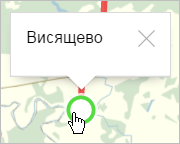
Для любого объекта в поле Описание можно задать текст, который будет показываться при нажатии на объект:
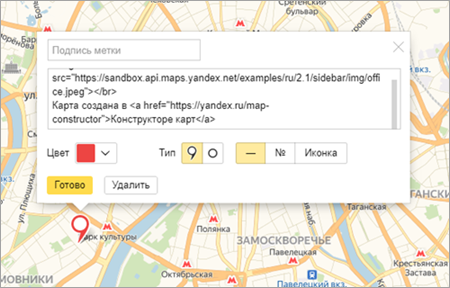
Кроме того, в тексте описания может использоваться html-разметка. Например:
При вставке кода на сайт получим балун с изображением и ссылкой:
Создавая карту, вы можете копировать и вставлять выделенный объект с помощью горячих клавиш.
Создавая карту, вы можете отменять и возвращать действия над объектами кнопками  или горячими клавишами.
Эти операции доступны в процессе создания карты. Кроме того, они могут быть доступны и после сохранения карты ─ если вернуться к редактированию карты с шага выбора типа карты (см. раздел Выбор типа карты и получение кода или ссылки).
Если карта закрыта полностью (т. е. закрыта вкладка браузера, или вы начали рисовать другую карту, или выбрали другую карту из списка) ─ операции становятся недоступны.
Для отмены и возврата доступны действия:
Нельзя отменить и вернуть действия:
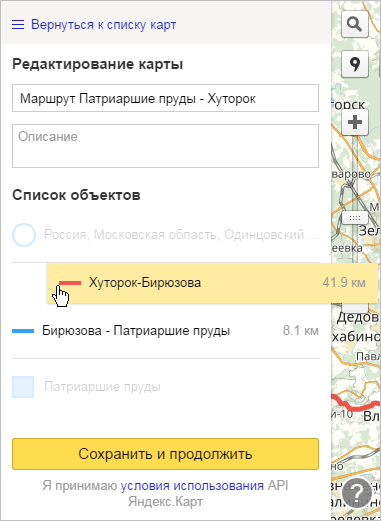
Каждый объект вашей карты отображается в панели Редактирование карты в виде отдельной строки списка объектов. Каждая строка включает название и превью объекта; для линейных объектов показывается также их длина (она рассчитывается автоматически).
Объекты в списке расположены в порядке Метки → Линии → Многоугольники.
В этом же порядке объекты отображаются на карте: метки отображаются «выше» линий и могут перекрывать их изображение, а линии — выше многоугольников.
Этот порядок изменить нельзя. Но при необходимости можно изменить порядок отображения объектов внутри каждой категории, перемещая нужную метку (или линию, или многоугольник) на первый или, наоборот, на задний план.
Для того, чтобы изменить порядок отображения объектов, перетащите нужную строку списка на нужную позицию (или воспользуйтесь горячими клавишами):
Создавая новый объект, вы можете найти его положение на карте с помощью поисковой строки (если нужный объект относится к географическим объектам — населенным пунктам, улицам, водоемам и т. п.):
Выбор типа карты и получение кода или ссылки
После того, как ваша карта создана, вы можете получить код для вставки своей карты на сайт, в блог или мобильное приложение, а также ссылку, по которой вашу карту можно будет увидеть в интернете.
Кроме того, вы можете экспортировать свою карту в файл. См. раздел Экспорт объектов карты.
При подготовке карты следует помнить о Внимание. \\n
Существуют определенные ограничения на создание объектов:
На карту может быть добавлено не более 10 000 объектов (включая и метки, и линии, и многоугольники).
Одна линия или многоугольник могут включать не более 1 000 вершин.
Если число вершин объекта превышает эту величину, объект можно автоматически упростить: удалить некоторые вершины таким образом, чтобы максимально сохранить общий вид объекта.
Для этого выберите нужный тип карты (нажмите кнопку на панели Тип карты ):
Подробнее об этом типе и существующих ограничениях см. раздел Печатная карта.
Интерактивная карта
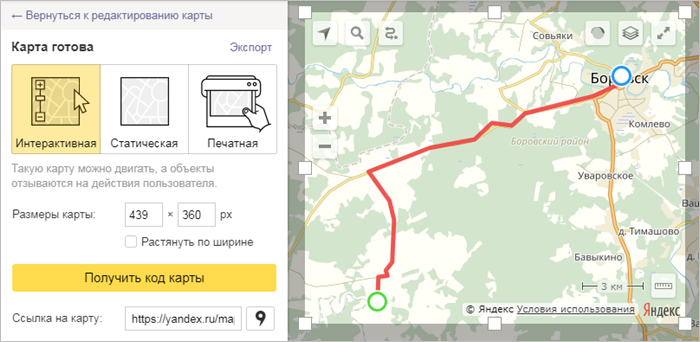
Чтобы получить код для вставки на сайт, в блог или мобильное приложение своей карты таким образом, что с ней можно будет взаимодействовать (двигать, менять масштаб, строить маршруты, просматривать описания и т. п.), выберите тип карты Интерактивная :
В открывшейся форме вы можете скопировать код, который позволит отобразить вашу карту на сайте или в блоге (доступны два варианта HTML-кода ─ JavaScript или iframe ):
Использование кода iframe имеет ограничения:
карта может отображаться только на крупных масштабах,
не все теги HTML будут работать (см. \\n \\n Некоторые теги HTML не работают на карте при вставке через iframe: \\n \\n
не показываются произвольные изображения, тег img ( <img src=\\»my-picture.png\\» />);
не запускаются скрипты, тег script ( <script src=\\»\\»></script>);
не обрабатываются \\nинлайн-стили ( style=\\». \\») и инлайн-скрипты ( onclick=\\». \\») и т. п.
При использовании кода JavaScript по умолчанию на карте Конструктора нет поиска / маршрутов / панорам.
Чтобы они появились, нужно получить API-ключ в Кабинете разработчика для продукта «JavaScript API и HTTP Геокодер» и добавить его в код.
Пример кода с использованием API-ключа:
Ваша карта откроется на Яндекс.Картах вместе с информационной панелью (см. выше).
В открывшейся форме вы можете скопировать ссылку на карту (или код, который позволит отобразить вашу карту).
Статическая карта
Чтобы получить код для вставки своей карты в виде статического изображения (такие карты можно размещать на сайтах без поддержки JavaScript), выберите тип карты Статическая :
В открывшейся форме вы можете скопировать код, который позволит отобразить вашу карту. Подробнее см. в разделе API Конструктора Карт.
Печатная карта
Чтобы сохранить на Яндекс.Диске файл, содержащий изображение карты в высоком разрешении, которое можно распечатать, или чтобы непосредственно отправить свою карту на печать в текущем разрешении, выберите тип карты Печатная :
Для печатных карт вы можете выбрать единицу измерения: пиксели ( px ), дюймы ( in ) или сантиметры ( cm ).
Печатные карты высокого разрешения можно создать:
Только для карт вида Схема; для спутниковых снимков и гибридов карты для печати создать нельзя.
Только для крупных масштабов карты; для обзорных (мелких) масштабов печатные карты создать нельзя.
Только в последних версиях настольных браузеров Firefox, Chrome, Яндекс.Браузер, Edge, Safari и Opera.
Файл будет сохранен в автоматически созданной папке Конструктор Яндекс.Карт вашего Яндекс.Диска под тем именем, которое вы дали карте.
Выбор типа карты и получение кода или ссылки
После того, как ваша карта создана, вы можете получить код для вставки своей карты на сайт, в блог или мобильное приложение, а также ссылку, по которой вашу карту можно будет увидеть в интернете.
Кроме того, вы можете экспортировать свою карту в файл. См. раздел Экспорт объектов карты.
При подготовке карты следует помнить о Внимание. \n
Существуют определенные ограничения на создание объектов:
На карту может быть добавлено не более 10 000 объектов (включая и метки, и линии, и многоугольники).
Одна линия или многоугольник могут включать не более 1 000 вершин.
Если число вершин объекта превышает эту величину, объект можно автоматически упростить: удалить некоторые вершины таким образом, чтобы максимально сохранить общий вид объекта.
Для этого выберите нужный тип карты (нажмите кнопку на панели Тип карты ):
Подробнее об этом типе и существующих ограничениях см. раздел Печатная карта.
Интерактивная карта
Чтобы получить код для вставки на сайт, в блог или мобильное приложение своей карты таким образом, что с ней можно будет взаимодействовать (двигать, менять масштаб, строить маршруты, просматривать описания и т. п.), выберите тип карты Интерактивная :
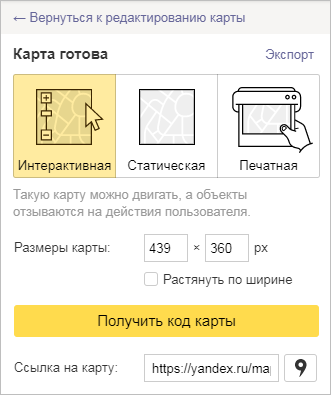
В открывшейся форме вы можете скопировать код, который позволит отобразить вашу карту на сайте или в блоге (доступны два варианта HTML-кода ─ JavaScript или iframe ):
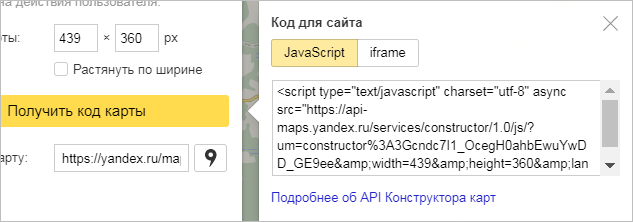
Использование кода iframe имеет ограничения:
карта может отображаться только на крупных масштабах,
не все теги HTML будут работать (см. \n \n Некоторые теги HTML не работают на карте при вставке через iframe: \n \n
не показываются произвольные изображения, тег img ( );
не запускаются скрипты, тег script ( );
не обрабатываются \nинлайн-стили ( style=\». \») и инлайн-скрипты ( onclick=\». \») и т. п.
При использовании кода JavaScript по умолчанию на карте Конструктора нет поиска / маршрутов / панорам.
Чтобы они появились, нужно получить API-ключ в Кабинете разработчика для продукта «JavaScript API и HTTP Геокодер» и добавить его в код.
Пример кода с использованием API-ключа:
Ваша карта откроется на Яндекс.Картах вместе с информационной панелью (см. выше).
Нажмите на этой панели кнопку Поделиться  .
.
В открывшейся форме вы можете скопировать ссылку на карту (или код, который позволит отобразить вашу карту).
Статическая карта
Чтобы получить код для вставки своей карты в виде статического изображения (такие карты можно размещать на сайтах без поддержки JavaScript), выберите тип карты Статическая :
В открывшейся форме вы можете скопировать код, который позволит отобразить вашу карту. Подробнее см. в разделе API Конструктора Карт.
Печатная карта
Чтобы сохранить на Яндекс.Диске файл, содержащий изображение карты в высоком разрешении, которое можно распечатать, или чтобы непосредственно отправить свою карту на печать в текущем разрешении, выберите тип карты Печатная :
Для печатных карт вы можете выбрать единицу измерения: пиксели ( px ), дюймы ( in ) или сантиметры ( cm ).
Печатные карты высокого разрешения можно создать:
Только для карт вида Схема; для спутниковых снимков и гибридов карты для печати создать нельзя.
Только для крупных масштабов карты; для обзорных (мелких) масштабов печатные карты создать нельзя.
Только в последних версиях настольных браузеров Firefox, Chrome, Яндекс.Браузер, Edge, Safari и Opera.
Файл будет сохранен в автоматически созданной папке Конструктор Яндекс.Карт вашего Яндекс.Диска под тем именем, которое вы дали карте.
Я там был! Пять сервисов для составления карты путешествий
Лето — та пора, когда многие люди уходят в отпуск, на каникулы и отправляются в путешествия. Другие города и страны, красочные пейзажи, достопримечательности — так хочется поделиться впечатлениями со своими родственниками, друзьями и знакомыми, вернувшись домой. Обычно это ограничивается распихиванием снимков с фотоаппарата по социальным сетям с подписями вроде «я на фоне Колизея». Некоторые пользователи пишут отчеты в блоги и добиваются немалой популярности (вспомним Сергея Долю или Илью Варламова). В данной статье мы хотели обратить ваше внимание на еще один способ рассказать другим людям о своих странствиях — составить интерактивную карту путешествий, что будет особенно интересно заядлым туристам. Вероятно, вы летаете или ездите год от года в новые места, стараясь не повторяться и повидать мир во всем его многообразии: Таиланд, Индия, Турция, Египет — отметьте эти страны на карте и покажите другим, регулярно дополняя коллекцию посещенных мест! На сегодняшний день существует несколько интересных ресурсов, позволяющих составить карту путешественника. Они работают в связке с картографическим сервисом Google Maps и дают возможность наносить на карту метки или фотографии мест, где вы бывали, а также предоставляют и другой дополнительный функционал. Рассмотрим их по порядку.
⇡#Tripline.net
С помощью этого сайта можно подготовить увлекательные интерактивные ролики, демонстрирующие ваше перемещение на карте Google Maps. Выглядят они так: из одной точки в другую последовательно проходит красная линия, обозначающая ваш маршрут. В ключевых местах движение останавливается, чтобы зритель мог прочитать информацию и посмотреть слайд-шоу из фотографий; все это сопровождается музыкальной композицией. В любой момент можно поставить просмотр на паузу, перейти в ручной режим и изменить масштаб поверхности.
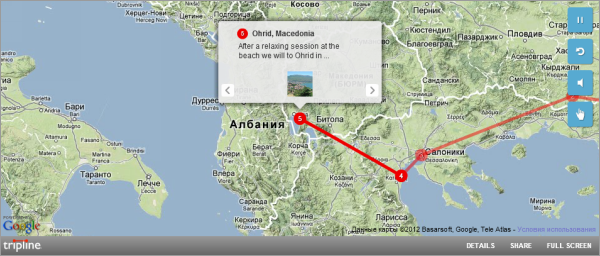
Карта путешествия, созданная с помощью Tripline.net
Чтобы создать карту, необходимо войти на сайт под своей учетной записью (регистрация поддерживается только через Facebook). После этого следует нажать кнопку Create a new map, которая располагается рядом с поисковой строкой. Есть три способа создать карту:
Рассмотрим подробнее вариант ручного редактирования. На первом этапе нужно ввести название карты, ее тип (поездка, поход, круиз и тому подобное — более двадцати вариантов на английском языке), место, где вы побывали (например, Европа или Африка), параметры приватности (личная, для друзей, общедоступная) и отметить другие опции.
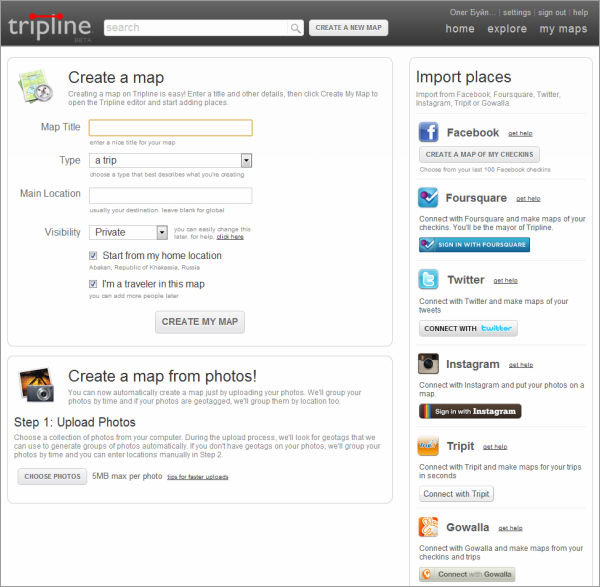
Создание новой карты в Tripline.net
На следующем этапе потребуется добавить ключевые точки, из которых состоит путешествие. Начальной точкой является ваше местоположение, указанное в Facebook, — ее можно отредактировать или удалить. Добавлять новые места нужно с помощью кнопки add places — они будут отмечаться на карте цифрами 1, 2, 3 и так далее. Вы можете делать это тремя способами: с помощью поиска населенных пунктов на Google Maps, методом ввода географических координат и вручную, перетаскивая метку по карте. Впрочем, таким же образом можно изменять положение точек, добавленных автоматически. Для каждой точки не только указывается местоположение, но и добавляются дата, время посещения и такие сведения, как название, описание, личные заметки, а также способ отображения в ролике: остановиться на ней, проехать мимо или просмотреть слайд-шоу. Вы вольны определить, сколько точек нужно зафиксировать в маршруте, — правда, стоит иметь в виду, что сервис прокладывает ровные линии между ними, не учитывая ни дорог, ни препятствий, и если вам хочется продемонстрировать всю сложность и извилистость маршрута, придется создавать множество точек на каждом повороте пути.
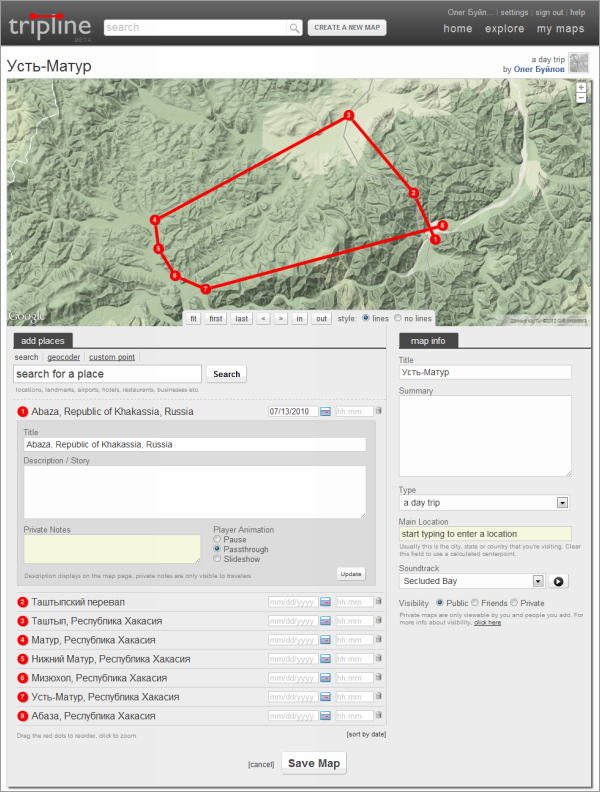
Редактирование точки на карте в Tripline.net
Прежде чем сохранять карту, вы можете еще раз отредактировать сведения о ней и выбрать мелодию, которой будет сопровождаться просмотр. К сожалению, загрузить свой звуковой файл нельзя — приходится довольствоваться выбором из десяти с лишним стандартных композиций: африканские мотивы, джаз, инди и другие. Добавление фотографий осуществляется уже после того, как карта будет создана, при щелчке на иконке с изображением фотоаппарата в опциях точки. Можно загрузить фото с компьютера или импортировать их из онлайн-альбомов Facebook, Instagram, Flickr и Picasa. Также к описаниям мест добавляются комментарии.

Добавление фотографий путешествия в Tripline.net
Поделиться роликом с окружающими также можно несколькими способами: предоставить им публичную ссылку или скопировать HTML-код для вставки на свой сайт либо в блог. Если в настройках приватности выбран общедоступный режим, то ролик станет отображаться в результатах поиска по сайту и в списке последних добавленных карт, чтобы другие пользователи могли просмотреть его и оставить комментарии. На Tripline присутствует обширное комьюнити путешественников: вы имеете возможность просматривать их маршруты, задавать вопросы, читать связанные с путешествиями заметки, подписываться, добавлять друзей и писать сообщения.
⇡#Tripster.ru
Это российский сервис, цель которого — помочь в организации самостоятельных путешествий. Здесь размещаются вопросы и ответы путешественников, осуществляется поиск авиабилетов и отелей, а в своем профиле можно отметить города, в которых вы уже были и куда планируете совершить путешествие. Регистрация осуществляется в несколько шагов. На первом из них нужно расставить галочки возле посещенных городов России, Европы, Азии, Африки, Северной и Южной Америки. Отображаются лишь самые популярные города, остальные вы сможете добавить позже.
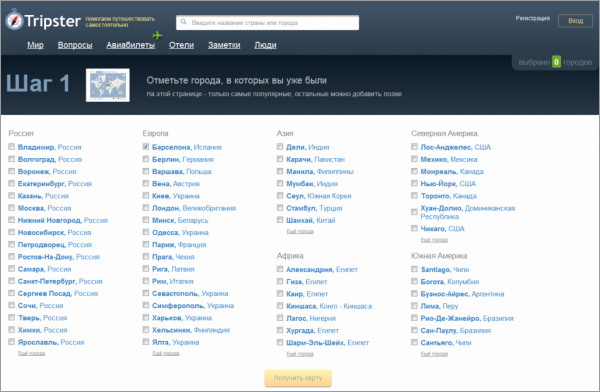
Регистрация на Tripster.ru. Первый шаг
При нажатии кнопки «Получить карту» идет переход ко второму шагу, где нужно ввести данные профиля — e-mail, адрес страницы на сервисе (вида tripster.ru/user), имя, фамилию и название вашего города. После этого вы сможете перейти к массовому добавлению отметок возле всех посещенных мест: в этом режиме отображается карта Google Maps и список населенных пунктов, соответствующих данному уровню масштаба. Если в центре находится европейская часть России, то в списке будут Москва, Санкт-Петербург и другие, а если Сибирь — то Новосибирск, Красноярск и так далее. Работает и обычный поиск по названиям городов.
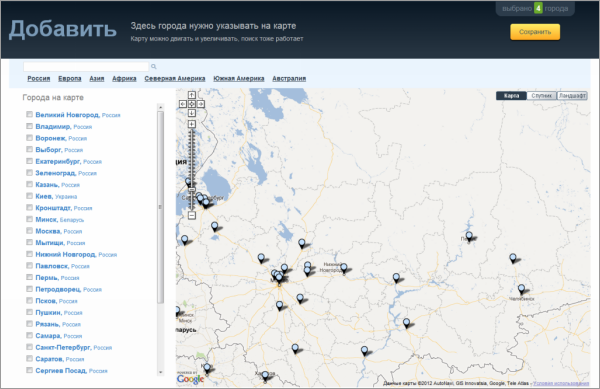
Добавление городов на Tripster.ru
Готовую карту путешествий можно просмотреть в своем профиле, а также встроить в блог или личный сайт. Для этого нужно скопировать HTML-код карты в настройках. На ней отображается участок Google Maps с метками, а над картой расположена плашка примерно с такой информацией: «user был в 28 городах и 7 странах», причем можно переключиться на более подробную статистику, включающую место и результат среди всех пользователей сервиса. Помимо этого, вы можете встроить на свой сайт кнопку с аналогичными сведениями, но без карты.
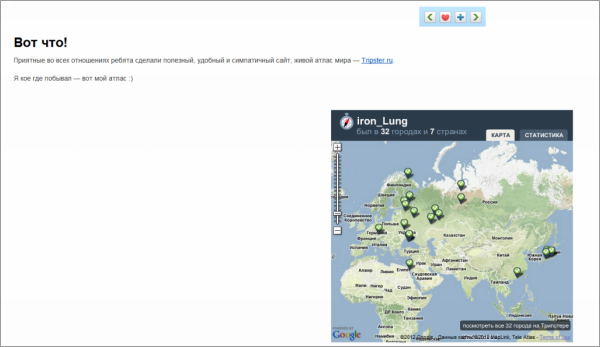
Карта из Tripster.ru, вставленная в пост пользователя LiveJournal
Сервис также позволяет отмечать города, в которых вы хотите побывать, и собирать различную информацию о предстоящих путешествиях. Вы можете использовать эти возможности для организации будущих поездок.
⇡#Flagatrip.ru
Другой российский сервис, где размещается большое количество информации от путешественников. Вы можете отмечать посещенные места, выкладывать отчеты о путешествиях и планировать будущие мероприятия, загружать фото и видео, делиться отзывами. На сайте хорошо развиты элементы социальных сетей — можно просматривать профили других пользователей, добавлять друзей, вступать в сообщества. Пройдя процедуру регистрации, вы сможете приступить к формированию своей карты. Для этого следует перейти в свой профиль и нажать ссылку «Создать и редактировать».
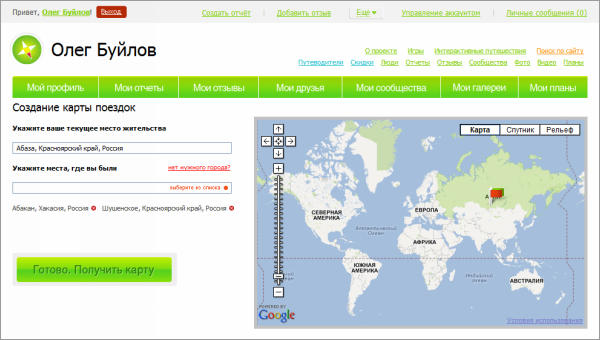
Создание карты поездок на Flagatrip.ru
Сначала можно добавить или изменить свое текущее место жительства и поочередно указать места, где вы бывали. При вводе названия они выбираются из списка; как и везде, используется картографическая база Google Maps. Обратите внимание, что добавление посещенных мест происходит не только здесь — их можно отметить и при создании отчетов. Формирование отчета происходит в несколько шагов. На первом нужно выбрать начальную и конечную даты поездки, отметить ее тип (автостоп, поездка с детьми, велосипед и так далее), ввести пункты отправления и назначения, причем последних может быть несколько — на них можно ставить галочку «был проездом». Для каждого пункта следует отметить тип транспорта, который использовался для передвижения (они представлены в виде иконок — самолет, машина, автобус, лодка и другие), а в пунктах назначения можно указывать еще и отели, где вы останавливались.

Создание отчета о поездке на Flagastrip.ru
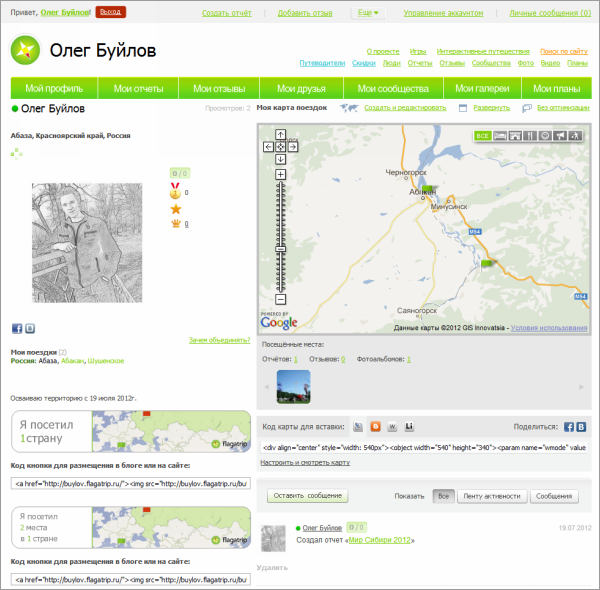
Профиль пользователя Flagatrip.ru
Места, которые вы посетили, отмечаются на карте флагами. Это не единственная категория объектов — помимо локаций, на карте могут располагаться значки отелей, достопримечательностей, ресторанов, развлечений, событий, активного отдыха. Переключаться между ними можно с помощью кнопок в правом верхнем ряду. Чтобы добавить такой объект на карту, нужно оставить отзыв, указав название, местоположение, оценку и описание. Если вы сделали это первым, то получите статус первооткрывателя данного места. Отзывы доступны для просмотра другим пользователям в разделе «Путеводители», где усилиями путешественников сформирована значительная информационная база. Полезные сведения из нее можно добавлять в «Избранное». Кроме отзывов, вы можете размещать фотографии и видеоролики. Еще одна функция, о которой стоит упомянуть, — это возможность планировать будущие поездки аналогично тому, как формируется отчет об уже совершенных.
⇡#Marshruty.ru
Данный сайт является сообществом путешествующих людей. Здесь выложено большое количество справочной информации, топографические карты, книги, представлены маршруты, ведется календарь событий, осуществляется поиск мест, расписаний и билетов, отелей, работает форум и такие сервисы, как интернет-магазин туристического снаряжения, прокат автомобилей. Среди функций есть возможность составить отчеты о пройденных маршрутах и карту своих путешествий. Регистрация довольно необычна: вам нужно правильно ответить как минимум на три из пяти географических вопросов — где находится Камчатка, Байкал и тому подобных. Что интересно, для ответа нужно установить маркер на карте Google Maps; если вы поставили его не в том месте, будет предложено выбрать один из четырех вариантов ответа.
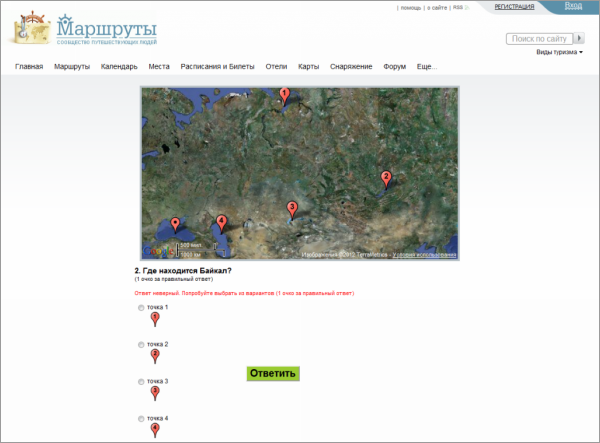
Регистрация на Marshruty.ru. Прохождение географического теста
После того как вы дали правильные ответы, следует завершить регистрацию, затем добавить не менее пяти направлений путешествий поездом или самолетом — это необходимо для формирования первоначальной карты путешествий. Здесь выбираются начальная и конечная точки поездки, а также тип транспорта. Сервис использует собственную базу данных географических объектов, которая не столь обширна, как Google Maps, и самых глухих населенных пунктов в списке не встретить. Что примечательно, маршруты прокладываются с учетом существующих железных дорог и авиалиний, даже показывается расстояние в километрах (берутся схемы маршрутов существующих компаний-перевозчиков, на некоторых направлениях приводится ссылка для получения более обширной информации). Хотя если вы укажете несуществующий маршрут (поездом в США), то между двумя точками будет проведена ровная линия. Расстраивает здесь только то, что на карте не учитывается автомобильное сообщение.
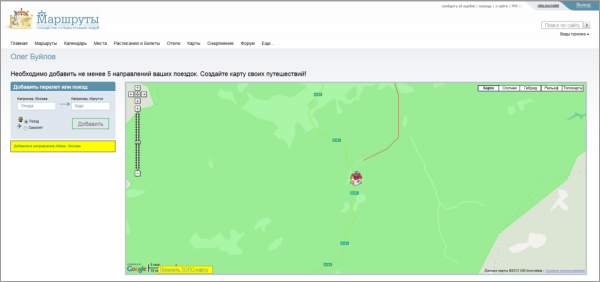
Добавление начальных направлений поездок на Marshruty.ru
Заполнив направления поездок, вы сможете отмечать посещенные места, просто указывая города, моря, реки, горы и пещеры, в которых вы побывали. Города группируются по регионам и странам, остальные объекты тоже подразделяются по регионам. Стоит сказать, что их в справочнике присутствует значительно меньше, чем населенных пунктов (только наиболее известные — Волга, Эверест и тому подобные), и вам придется указывать местоположение большинства покоренных вершин и пройденных рек вручную. Для этого нужно указать краткую информацию об объекте — тип, название, описание, где находится — и отметить точку на Google Maps. Все добавленные объекты на вашей карте (горы, реки и др.) выделяются символизирующей иконкой, также будут подсвечены посещенные регионы и отмечены крайние точки путешествий на четырех сторонах света.
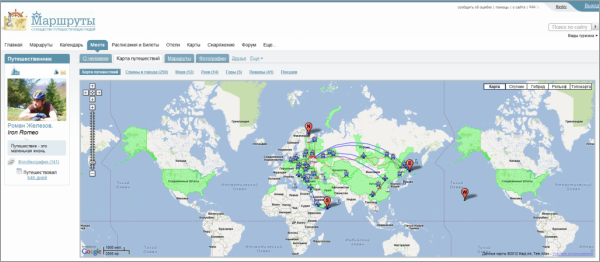
Карта активного путешественника на Marshruty.ru
Сформировать можно не только карту путешествий, но и отчеты о пройденных маршрутах; ссылки на них будут присутствовать в описании добавленных объектов. Новый маршрут добавляется в несколько этапов. Сначала нужно ввести название, описание, район путешествия, дату начала и завершения, указать виды активности (велотуризм, дайвинг и так далее). Затем вы сможете отредактировать интерактивную карту маршрута. Это делается либо вручную, либо за счет импорта готового трека, который можно загрузить из GPS-навигатора или создать с помощью программы Google Earth — поддерживаются форматы wpt, gpx, kml и kmz. Если вы формируете маршрут самостоятельно, то следует поочередно добавить посещенные места (это могут быть как населенные пункты из справочника, так и «привалы на обочине») и прочертить линию путешествия. Переход в режим рисования осуществляется щелчком по карте; вы можете создавать неограниченное количество точек, формируя траекторию пути. Также к карте можно привязать фотографии. Для этого необходимо добавить альбом, загрузить в него снимки и связать их с местом, что делается автоматически, если они содержат геотеги в EXIF-информации (присутствует и другая функция — совмещение изображений по дате и времени с треком из GPS-навигатора), или в ручном режиме, отметкой крестика на карте для каждого снимка.
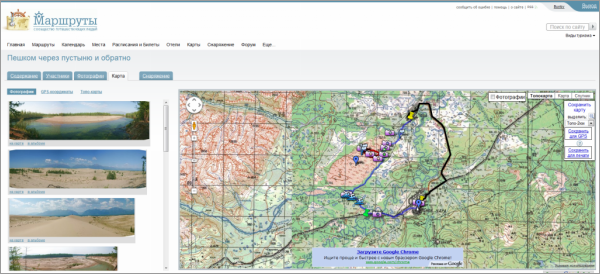
Отчет о маршруте на Marshruty.ru изобилует различной информацией
К сожалению, созданные карты нельзя встроить на свой сайт или в блог — вы можете только делиться ссылками на них. Посетители сайта имеют возможность посмотреть ваш профиль, где отображается количество посещенных стран, городов и других мест, общая протяженность железнодорожных поездок и авиаполетов (в километрах), крайние достигнутые точки.
⇡#Panoramio.com
Строго говоря, Panoramio не является сервисом для путешественников, однако он отлично подходит на эту роль — правда, только в том случае, если вы привозите из своих поездок кучи снимков. Данный сайт, принадлежащий компании Google, предназначен для размещения фотографий с географическими координатами. Загруженные изображения будут отображаться на вашей карте в тех местах, где они были сняты, что позволит оценить географию вашего перемещения по миру. Помимо этого, после проверки модератором фотографии будут доступны для просмотра другим пользователям сервиса, а также станут отображаться в программе Google Earth при активном слое «Изображения».
Войти на сайт можно под своей учетной записью Google. После этого следует загрузить фотографии, также они импортируются из альбомов Picasa Web Albums или Google+. Если файл уже содержит в EXIF-сведениях географические координаты, сервис их автоматически определит; в противном случае необходимо привязать фотографии на Google Maps. Для этого нужно перетащить метку в соответствующее место на карте (вы можете воспользоваться поиском) и нажать кнопку «Готово».
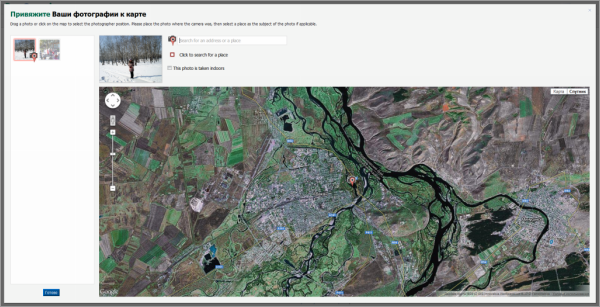
Привязка фотографий к карте на Panoramio.com
Следует знать, что снимки станут общедоступными спустя определенное количество времени, необходимое модераторам, — от пары часов до нескольких дней. В Google Earth после этого они становятся видны при обновлении базы данных, что происходит несколько раз в неделю. Независимо от того, прошли фотографии модерацию или нет, вы можете просмотреть свои снимки обоими способами — на карте и в Google Earth, скачав файл с метками в формате kml. Карта будет выглядеть примерно как на следующем скриншоте — вы сможете разместить на неё ссылку там, где захотите.
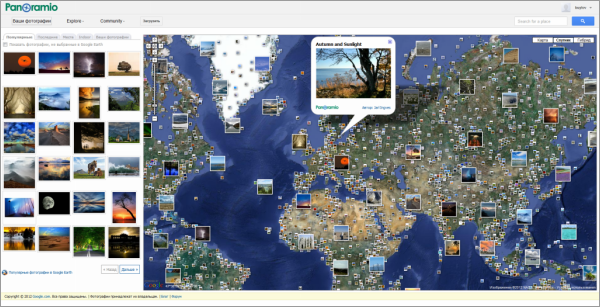
Усилиями одного человека, конечно, такую карту не сделать. Но к этому нужно стремиться
Похожий функционал присутствует на сайте «Яндекс.Фотки» с их сервисом «Фото на карте». Если вы являетесь приверженцем «Яндекса», то можете с таким же успехом воспользоваться аналогичным решением отечественной компании.



