
Мои карты (конструктор карт)
Вы можете создать карту со своими объектами — например, схему проезда до вашего дома, дачи или офиса.
На карте вы сможете нарисовать:
метки — подъезды, пункты встречи и т. д.
линии — улицы, маршруты, границы и т. д.
многоугольники (в том числе с внутренним контуром) — дома, коттеджные поселки, озера и т. д.
Такую карту вы сможете:
сохранить и разместить на вашем сайте или в блоге в виде интерактивной карты или картинки;
послать друзьям в виде ссылки или рисунка.
Вы сможете сохранить объекты вашей карты в виде файла, который можно использовать:
для импорта нужных точек в программы-навигаторы;
для использования совместно с API Яндекс.Карт;
для просмотра и сохранения данных в других программах (например, в Google Earth).
Мои карты (конструктор карт)
Вы можете создать карту со своими объектами — например, схему проезда до вашего дома, дачи или офиса.
На карте вы сможете нарисовать:
метки — подъезды, пункты встречи и т. д.
линии — улицы, маршруты, границы и т. д.
многоугольники (в том числе с внутренним контуром) — дома, коттеджные поселки, озера и т. д.
Такую карту вы сможете:
сохранить и разместить на вашем сайте или в блоге в виде интерактивной карты или картинки;
послать друзьям в виде ссылки или рисунка.
Вы сможете сохранить объекты вашей карты в виде файла, который можно использовать:
для импорта нужных точек в программы-навигаторы;
для использования совместно с API Яндекс.Карт;
для просмотра и сохранения данных в других программах (например, в Google Earth).
Установка множества меток на Яндекс.Карты
Используя сервис «Яндекс.Карты» Вы можете создать интерактивную карту для своего сайта и установить на ней множество меток с индивидуальной информацией в каждой метке.
Видео: установка меток на Яндекс.Карте
Для работы с конструктором карт от Яндекс у вас должен быть предварительно создан аккаунт на Yandex.ru, который позволит добавлять и хранить карты в профиле для дальнейшей корректировки.
Создание новой карты
Авторизуйтесь в сервисе «Яндекс» и перейдите в конструктор карт по адресу:
https://tech.yandex.ru/maps/tools/constructor/
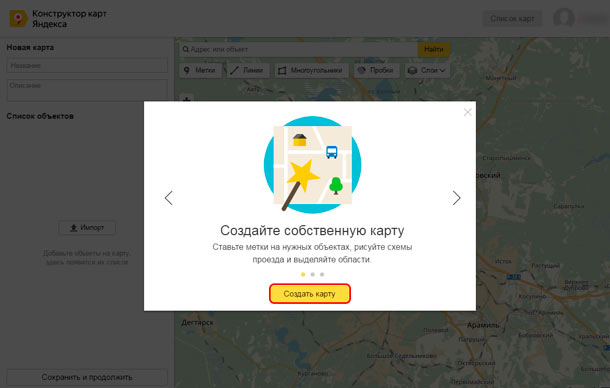
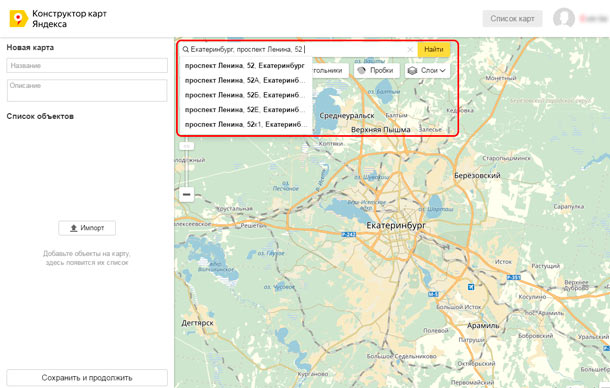
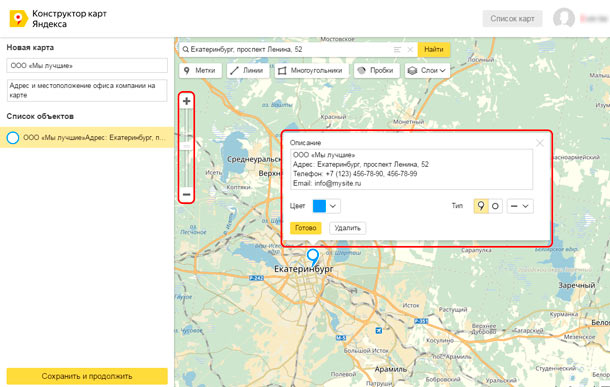
Используйте встроенные инструменты для подготовки карты:
После внесения изменений, нажмите кнопку «Готово»
Установка нескольких меток на карте
После внесения информации в описание, при необходимости, вы можете установить несколько маркеров на интерактивной карте. Для этого, перейдите во вкладку «Метки», и приступайте к установке маркеров в необходимых областях карты, путём нажатия левой клавиши мыши.
Примечание: в каждой метке можно указать описание, цвет и тип для их различия.
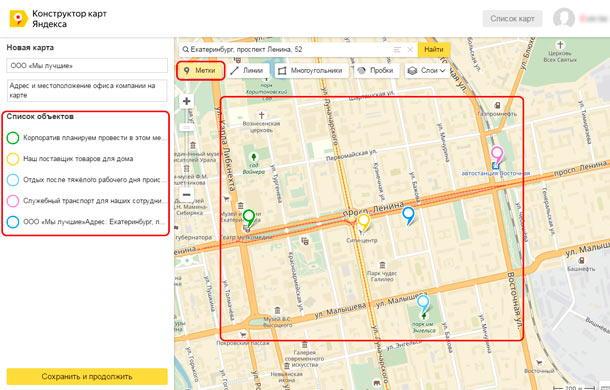
По завершению всех меток, нажмите «Сохранить и продолжить».
Настройка размера карты
На данном этапе, вам необходимо указать размер интерактивной карты, которая будет отображаться в разделе с контактной информацией.
Вы можете указать любую ширину карты в пикселях или процентах, для того, чтобы карта выводилась в аккуратном виде, по всей ширине содержимого раздела, следует установить галочку «Растянуть по ширине», а высоту при этом рекомендуем указать в пределах 300-350 пикселях.
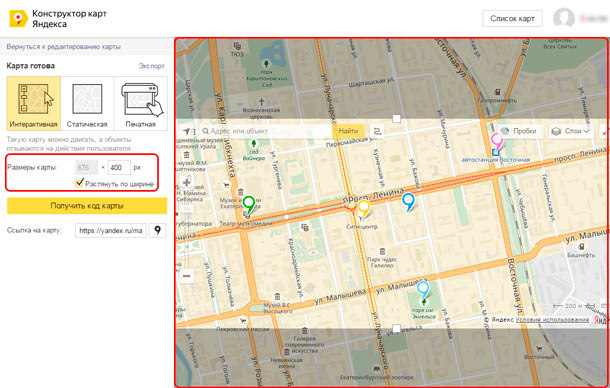
Примечание: мы приводим лишь пример подготовки карты для размещения на сайте, вы можете самостоятельно указать все настройки по своему усмотрению, при необходимости.
Размещение карты на странице сайта
После окончания создания и редактирования карты, получите её код для дальнейшего размещения на сайте.
Для этого, нажмите на кнопку «Получить код карты».
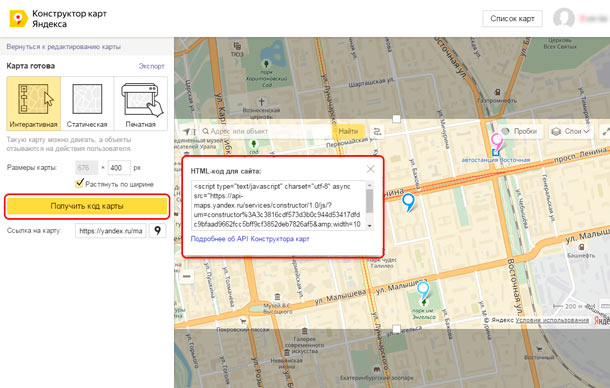
Скопируйте код из всплывающего окна, и разместите его в форме редактирования страницы вашего сайта. Перейдите в редактирование содержимого раздела, где вы хотите разместить интерактивную карту.
Откройте HTML код страницы, кликнув по соответствующей иконке на панели инструментов.

Во всплывающем окне, необходимо разместить код интерактивной карты.
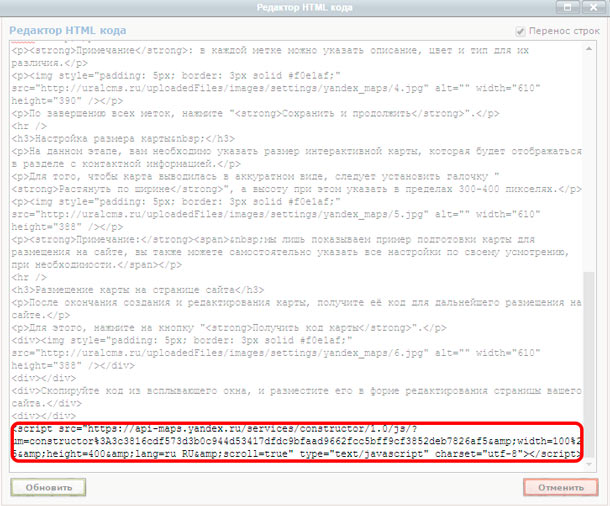
После проделанных действий, нажмите кнопку «Сохранить», и проверьте вывод карты на сайте.
Выбор типа карты и получение кода или ссылки
После того, как ваша карта создана, вы можете получить код для вставки своей карты на сайт, в блог или мобильное приложение, а также ссылку, по которой вашу карту можно будет увидеть в интернете.
Кроме того, вы можете экспортировать свою карту в файл. См. раздел Экспорт объектов карты.
При подготовке карты следует помнить о Внимание. \\n
Существуют определенные ограничения на создание объектов:
На карту может быть добавлено не более 10 000 объектов (включая и метки, и линии, и многоугольники).
Одна линия или многоугольник могут включать не более 1 000 вершин.
Если число вершин объекта превышает эту величину, объект можно автоматически упростить: удалить некоторые вершины таким образом, чтобы максимально сохранить общий вид объекта.
Для этого выберите нужный тип карты (нажмите кнопку на панели Тип карты ):
Подробнее об этом типе и существующих ограничениях см. раздел Печатная карта.
Интерактивная карта
Чтобы получить код для вставки на сайт, в блог или мобильное приложение своей карты таким образом, что с ней можно будет взаимодействовать (двигать, менять масштаб, строить маршруты, просматривать описания и т. п.), выберите тип карты Интерактивная :
В открывшейся форме вы можете скопировать код, который позволит отобразить вашу карту на сайте или в блоге (доступны два варианта HTML-кода ─ JavaScript или iframe ):
Использование кода iframe имеет ограничения:
карта может отображаться только на крупных масштабах,
не все теги HTML будут работать (см. \\n \\n Некоторые теги HTML не работают на карте при вставке через iframe: \\n \\n
не показываются произвольные изображения, тег img ( <img src=\\»my-picture.png\\» />);
не запускаются скрипты, тег script ( <script src=\\»\\»></script>);
не обрабатываются \\nинлайн-стили ( style=\\». \\») и инлайн-скрипты ( onclick=\\». \\») и т. п.
При использовании кода JavaScript по умолчанию на карте Конструктора нет поиска / маршрутов / панорам.
Чтобы они появились, нужно получить API-ключ в Кабинете разработчика для продукта «JavaScript API и HTTP Геокодер» и добавить его в код.
Пример кода с использованием API-ключа:
Ваша карта откроется на Яндекс.Картах вместе с информационной панелью (см. выше).
В открывшейся форме вы можете скопировать ссылку на карту (или код, который позволит отобразить вашу карту).
Статическая карта
Чтобы получить код для вставки своей карты в виде статического изображения (такие карты можно размещать на сайтах без поддержки JavaScript), выберите тип карты Статическая :
В открывшейся форме вы можете скопировать код, который позволит отобразить вашу карту. Подробнее см. в разделе API Конструктора Карт.
Печатная карта
Чтобы сохранить на Яндекс.Диске файл, содержащий изображение карты в высоком разрешении, которое можно распечатать, или чтобы непосредственно отправить свою карту на печать в текущем разрешении, выберите тип карты Печатная :
Для печатных карт вы можете выбрать единицу измерения: пиксели ( px ), дюймы ( in ) или сантиметры ( cm ).
Печатные карты высокого разрешения можно создать:
Только для карт вида Схема; для спутниковых снимков и гибридов карты для печати создать нельзя.
Только для крупных масштабов карты; для обзорных (мелких) масштабов печатные карты создать нельзя.
Только в последних версиях настольных браузеров Firefox, Chrome, Яндекс.Браузер, Edge, Safari и Opera.
Файл будет сохранен в автоматически созданной папке Конструктор Яндекс.Карт вашего Яндекс.Диска под тем именем, которое вы дали карте.
Выбор типа карты и получение кода или ссылки
После того, как ваша карта создана, вы можете получить код для вставки своей карты на сайт, в блог или мобильное приложение, а также ссылку, по которой вашу карту можно будет увидеть в интернете.
Кроме того, вы можете экспортировать свою карту в файл. См. раздел Экспорт объектов карты.
При подготовке карты следует помнить о Внимание. \n
Существуют определенные ограничения на создание объектов:
На карту может быть добавлено не более 10 000 объектов (включая и метки, и линии, и многоугольники).
Одна линия или многоугольник могут включать не более 1 000 вершин.
Если число вершин объекта превышает эту величину, объект можно автоматически упростить: удалить некоторые вершины таким образом, чтобы максимально сохранить общий вид объекта.
Для этого выберите нужный тип карты (нажмите кнопку на панели Тип карты ):
Подробнее об этом типе и существующих ограничениях см. раздел Печатная карта.
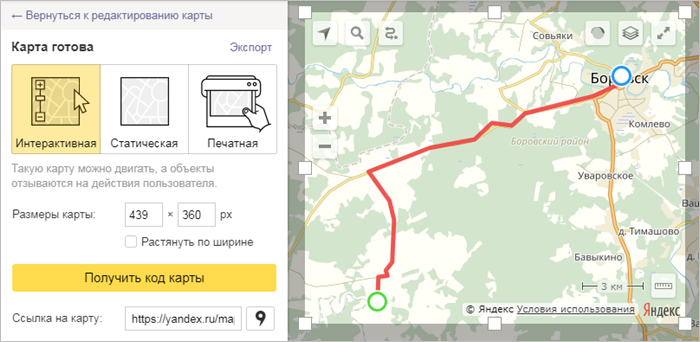
Интерактивная карта
Чтобы получить код для вставки на сайт, в блог или мобильное приложение своей карты таким образом, что с ней можно будет взаимодействовать (двигать, менять масштаб, строить маршруты, просматривать описания и т. п.), выберите тип карты Интерактивная :
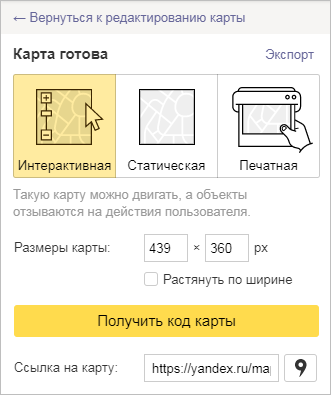
В открывшейся форме вы можете скопировать код, который позволит отобразить вашу карту на сайте или в блоге (доступны два варианта HTML-кода ─ JavaScript или iframe ):
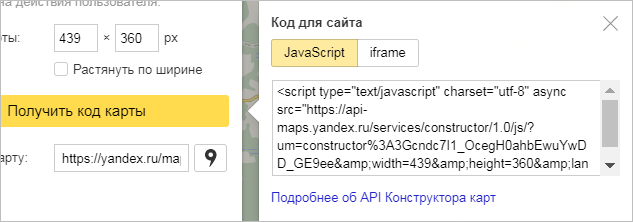
Использование кода iframe имеет ограничения:
карта может отображаться только на крупных масштабах,
не все теги HTML будут работать (см. \n \n Некоторые теги HTML не работают на карте при вставке через iframe: \n \n
не показываются произвольные изображения, тег img ( );
не запускаются скрипты, тег script ( );
не обрабатываются \nинлайн-стили ( style=\». \») и инлайн-скрипты ( onclick=\». \») и т. п.
При использовании кода JavaScript по умолчанию на карте Конструктора нет поиска / маршрутов / панорам.
Чтобы они появились, нужно получить API-ключ в Кабинете разработчика для продукта «JavaScript API и HTTP Геокодер» и добавить его в код.
Пример кода с использованием API-ключа:
Ваша карта откроется на Яндекс.Картах вместе с информационной панелью (см. выше).
Нажмите на этой панели кнопку Поделиться  .
.
В открывшейся форме вы можете скопировать ссылку на карту (или код, который позволит отобразить вашу карту).
Статическая карта
Чтобы получить код для вставки своей карты в виде статического изображения (такие карты можно размещать на сайтах без поддержки JavaScript), выберите тип карты Статическая :
В открывшейся форме вы можете скопировать код, который позволит отобразить вашу карту. Подробнее см. в разделе API Конструктора Карт.
Печатная карта
Чтобы сохранить на Яндекс.Диске файл, содержащий изображение карты в высоком разрешении, которое можно распечатать, или чтобы непосредственно отправить свою карту на печать в текущем разрешении, выберите тип карты Печатная :
Для печатных карт вы можете выбрать единицу измерения: пиксели ( px ), дюймы ( in ) или сантиметры ( cm ).
Печатные карты высокого разрешения можно создать:
Только для карт вида Схема; для спутниковых снимков и гибридов карты для печати создать нельзя.
Только для крупных масштабов карты; для обзорных (мелких) масштабов печатные карты создать нельзя.
Только в последних версиях настольных браузеров Firefox, Chrome, Яндекс.Браузер, Edge, Safari и Opera.
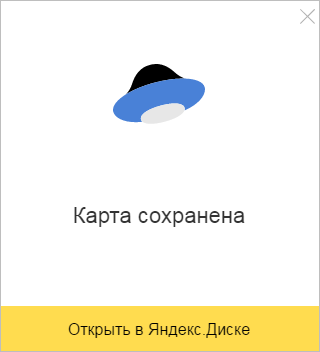
Файл будет сохранен в автоматически созданной папке Конструктор Яндекс.Карт вашего Яндекс.Диска под тем именем, которое вы дали карте.
ЯНДЕКС КАРТЫ. Как выстроить маршрут из 40 заданных мест?
КОМРАДЫ! Прошу помощи!
Надеюсь на силу пикабу в помощи

Лига Яндекса Пикабу [ЛЯП]
572 поста 1.3K подписчиков
Правила сообщества
— Размещать контент не по теме сообщества (последнее решение за модератором)
— Размещать рекламный контент
Бан можно получить:
— За регулярное нарушение правил
//Ваш пост может быть не одобрен к публикации в сообществе без объяснения причин.
Но это всё будет один маршрут с промежуточными точками и без оптимизации, хотя с оптимизацией всё ок если правильно накидывать точки в PC картах
Фейковая информация в Яндекс-картах
Пожалуйста уточните: что делать, если на твой частный дом Яндекс-карты показывает несуществующий объект (дом престарелых)?
Ввод адреса в Яндексе выдаёт дом престарелых, которого там никогда не было. Летом несколько попыток завоза пожилых людей родственниками..
Какой порядок действий необходим для того, чтобы убрать недостоверную информацию из поисковых баз Яндекса?
Безопасность данных в Яндекс
В общем, пользуюсь некоторыми сервисами яндекса, часто картами и иногда оставляю отзывы.
Некоторое время назад оставил негативный отзыв на одну компанию, и вроде всё. Сегодня звонит телефон и определитель говорит, что звонит как раз та самая компания (Понял это в процессе диалога). Ну мало-ли зачем, беру трубку и удивляюсь, звонок как раз по поводу отзыва, меня называют по имени и звонят на ЛИЧНЫЙ телефон, который нигде особо и не светится. Естественно мне не сообщили откуда номер.
В т.н. «публичном профиле» в Яндексе никаких данных не указано, уж тем более личного номера. Вывод, собственно напрашивается сам собой.
@yandex, вы там ухи поели? Откуда у сторонних организаций личные данные пользователей?
UPD. По сути отзыва идентифицировать меня как клиента компания не могла, а даже если бы смогла, у неё не было моих личных данных.
UPD2. После «раскопки» ситуации выяснилось, что проблема тут не в Яндексе, а в том, какие данные он раздаёт для авторизации сторонним сайтам через ЯндексID, т.к. «партнёры» публикуют логин яндекса, и в некоторых местах эта связка происходит логин + данные. Ну а дальше уже связка всего, что известно через мутные конторы.
В общем, если хотите сохранить анон, для сторонних сайтов используйте авторизацию с помойного адреса яндекса, который светится только в помойках, не связанных с вами. Идентификация всё равно реальна, но будет очень сильно затруднена.
Ответ на пост «Не надо обижать работников»
Дело произошло пару лет назад. По профессии — программист. Пишу со слов друга в первом лице)
Задание было сделать дисконтную систему, электронное меню для официантов, переделать дизигн меню, афиш, лайтбоксов и рекламы. По возможности придумать ещё чего, как заманить народ.
Первый месяц переделал меню, заплатили, все ок. Второй месяц сделал лайтбоксы, афиши, заплатили, все ок. Начинается интересное, программа меню и дисконтная система. Сделал дизигн дисконтных карт (согласовал с директором и замом), нашел где заказать быстро, качественно и даже не дорого. Параллельно разрабатываю приложение для планшета, электронное меню для официантов, расчет скидок и накоплений по дисконтным картам. Официант вбивает заказ, номер дисконтной карты + штрихкод. Заказ летит на кухню, на кассу и в базу данных. Показываю приложение, директор и зам в восторге.
Проходит месяц, пора делать расчет по ЗП, вызывает за пару дней директор к себе. Начинается разговор:
я(я), д(директор)
д: пришли дисконтные карты, что это за дизайн! Почему нумерация не с 1, почему штрихкод по центру и т.д.
я: но мы же утверждали макет, всем все понравилось
д: я не знаю кто с кем утверждал, но мне не нравится!
я: *падаю в осадок*
д: мы с замом посовещались и решили, что больше в твоих услугах не нуждаемся, оставляй приложение, все макеты и файлы у зама
я: ну ок, давайте ЗП и до свидания
д: цену дисконтных карт мы вычли из твоей ЗП, так что мы в расчете
Ну ок, скинул макеты с неверным хэшем и приложение, только правда на ассемблере и с батником в корне. К слову ПК зама = сервер 🙂
Через день звонил, что-то кричал в трубку, но меня это уже никак не касалось, ведь я уже уволен, да и не подписывал никаких бумаг, где вся интеллектуальная собственность оставалась за заведением.
А приложение продал другому кафе через фриланс. Не знаю на что они надеялись, но считаю, что поступил правильно.

Ответ на пост «Как отключить рекламу в Яндекс Навигаторе»
Как предсказывал один пикабушник, Яндекс запилил возможность отключения рекламы в приложении с интересной формулировкой:
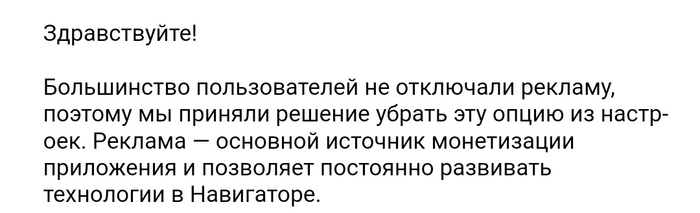
Так как отключить рекламу в данном приложении официально не получится, по словам поддержки, меня заинтересовали архивные версии приложений, где ещё присутствовала данная возможность. Поддержка ответила довольно лаконично:
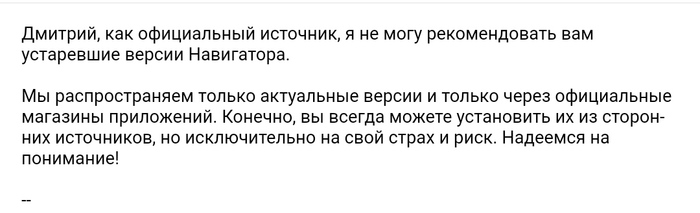
Чтож, на свой страх и риск идём в сторонние источники в поисках архивных версий. Я пользовался apkmirror. Методом тыка подбираем версию Yandex.Navigator 6.00 и скачиваем. Не забываем разрешить установку приложений из сторонних источников, в настройках телефона.

Не судите строго. Пост носит исключительно информационный характер. Все, что описано выполнять только на свой страх и риск.

Ответ на пост «Никогда такого не было, и вот опять. Яндекс Курьер»
Мои карты (конструктор карт)
Вы можете создать карту со своими объектами — например, схему проезда до вашего дома, дачи или офиса.
На карте вы сможете нарисовать:
метки — подъезды, пункты встречи и т. д.
линии — улицы, маршруты, границы и т. д.
многоугольники (в том числе с внутренним контуром) — дома, коттеджные поселки, озера и т. д.
Такую карту вы сможете:
сохранить и разместить на вашем сайте или в блоге в виде интерактивной карты или картинки;
послать друзьям в виде ссылки или рисунка.
Вы сможете сохранить объекты вашей карты в виде файла, который можно использовать:
для импорта нужных точек в программы-навигаторы;
для использования совместно с API Яндекс.Карт;
для просмотра и сохранения данных в других программах (например, в Google Earth).
Мои карты (конструктор карт)
Вы можете создать карту со своими объектами — например, схему проезда до вашего дома, дачи или офиса.
На карте вы сможете нарисовать:
метки — подъезды, пункты встречи и т. д.
линии — улицы, маршруты, границы и т. д.
многоугольники (в том числе с внутренним контуром) — дома, коттеджные поселки, озера и т. д.
Такую карту вы сможете:
сохранить и разместить на вашем сайте или в блоге в виде интерактивной карты или картинки;
послать друзьям в виде ссылки или рисунка.
Вы сможете сохранить объекты вашей карты в виде файла, который можно использовать:
для импорта нужных точек в программы-навигаторы;
для использования совместно с API Яндекс.Карт;
для просмотра и сохранения данных в других программах (например, в Google Earth).



