
Как использовать карту памяти в мобильном телефоне: все типы
Со временем технологии продвинулись таким образом, что пользователи с Android мобильные устройства становятся все более требовательными. Особенно, если речь идет о таких характеристиках, как хранилище смартфона. По этой причине многие люди предпочитают покупать телефон с возможностью добавление карты microSD чтобы, например, увеличить объем памяти своего мобильного телефона.
Добавьте карту памяти microSD в свой мобильный телефон
Дело в том, что раньше в мобильных устройствах не было беспроводных подключений, таких как Wi-Fi или даже Bluetooth. Поэтому было довольно сложно управлять всеми файлами, которые мы хранили в нашем терминале, такими как изображения или видео. Кроме того его уменьшенная память также усложняло наше существование.
Однако сегодня он по-прежнему остается фактором, о котором многие пользователи совершенно не подозревают и до сих пор задаются вопросом, как это работает. Следовательно, есть еще более простая альтернатива, мы ссылаемся на Карты памяти для мобильных телефонов через слот. Однако, в зависимости от модели и производителя, у нас может не быть этой альтернативы, как в случае с Apple«s iPhone.
Кроме того, наверняка многие пользователи до сих пор не знают, но, подключив терминал к внешнему жесткому диску или карте памяти, мы можем наслаждаться видео или фильмами, которые хранятся внутри. Так что будет здорово в любое время, когда мы поедем в отпуск в место, где у нас нет Wi-Fi.
Карты, совместимые со смартфонами
Кроме того, каждый из них имеет максимальную вместимость и определенные характеристики, которые делают их более подходящими, в зависимости от того, какие потребности мы хотим удовлетворить. Таким образом, перед покупкой этого аксессуара для нашего мобильного телефона нам нужно будет убедиться, какое хранилище microSD поддерживает терминал, поскольку не все карты и хранилища будут действительными. Точно так же важно не забывать о важности правильного размещения его на нашем мобильном телефоне.
Хотя нужно учитывать, что каждая карта адаптирована под определенные нужды. Поэтому, прежде чем выбирать, какой из них мы собираемся купить, мы должны знать, что производитель нашего мобильного телефона говорит о его максимальной емкости, и указывает ли он на класс или допустимые скорости. Конечно, всегда будет целесообразнее купить тот, который предлагает нам что-то еще. В основном потому, что мы сможем сменить телефон и использовать его в новом смартфоне, который мы покупаем.
Используйте USB-адаптер
После того, как мы подключили память, которая наилучшим образом соответствует нашим потребностям, мы можем изучить все файлы что он сохраняет и копирует на него содержимое нашего мобильного устройства. Но нельзя забывать, что в некоторых моделях это нужно будет делать через файловый менеджер для Android. Хотя, наиболее логично, что в вашем терминале он установлен по умолчанию.
Теперь настала очередь тех пользователей, у которых есть iPhone. И хотя правда, что в этом случае все будет немного сложнее, вы также можете привязать свой терминал Apple к внешнему диску. Самая большая трудность, которую мы находим, связана с его подключением, Lightning iPhone. Вот почему мы должны внимательно подбирать аксессуары, эксклюзивные для этих смартфонов.
Нехватка внутренней памяти на смартфоне — пошаговая инструкция как использовать SD-карту в качестве внутреннего хранилища
Если на вашем устройстве недостаточный объем внутренней памяти, можно использовать SD-карту как внутреннее хранилище для вашего телефона Android. Данная функция, называемая Adoptable Storage, позволяет ОС Андроид форматировать внешний носитель данных как постоянное внутреннее хранилище. Информация на установленной SD-card зашифрована и не может быть в дальнейшем использована на другом устройстве.
SD Card – это очень удобный вариант для хранения фотографий, песен и видео. Даже если у вас есть большой объем внутренней памяти на Андроид-смартфоне, всегда может понадобиться большой кусок памяти для хранения длинных видеороликов, снятых камерой высокого разрешения вашего телефона.

Есть один недостаток, СД-чип может отставать при записи видео высокого разрешения.
Андроид по умолчанию устанавливает приложения во внутренней памяти и лишь изредка выгружает данные на SD-карту. Таким образом, вы лишены установки каких-либо дополнительных приложений, если на вашем телефоне ощутима нехватка объема внутреннего хранилища, например, в случае бюджетных устройств на Android One.
Что такое накопительное хранилище?
Накопительное хранилище – это основной объем памяти вашего смартфона, но при необходимости его можно расширить, использовав для этого СД-карточку.
Данная на Андроид называется Adoptable Storage. Это позволит использовать съемную карту microSD, установленную на телефоне Android, в качестве основного хранилища. Таким образом, вы сможете легко решить проблему, как сделать SD-карту основной памятью на Андроиде и преодолеть нехватку в пространстве, если телефон имеет небольшой внутренний объем.
Особенности использования карты как основного хранилища
Есть ряд некоторых важных особенностей, которые следует учитывать при данной процедуре.
При использовании накопителя, будь то SD-флешка или USB-накопитель, важно помнить, в каком формате находится данный девайс и поддерживает ли его операционная система Android, а основных файловых форматов существует четыре типа: FAT32 или exFAT, ext4 или f2fs.
Как поменять память телефона на карту памяти андроида? Вопрос не совсем корректный, полностью выполнить замену невозможно, можно лишь как бы «нарастить» дополнительный объем.
Использование вашей SD-card в качестве основного накопителя может быть отличным решением для меломанов и любителей посмотреть сериалы по пути на работу или в длительном путешествии. Но, как зачастую это бывает, расширение памяти всегда упирается в стоимость требуемого девайса, ведь они отличаются как по скорости, так и по объему, а также по адаптируемой функции хранения информации. Вот некоторые нюансы, рассматривать которые можно с разных сторон – как в отрицательную сторону, так и в положительную:
Использование SD-карт в качестве постоянного хранилища потребует более частых операций чтения/записи, что со временем ухудшит ее производительность, а в худшем случае может привести к полной потере данных. Особенно обидно будет, если там присутствуют важные документы или дорогие для памяти фотографии или уникальные видеозаписи.
Предварительно, прежде чем поменять память телефона на карту памяти, ваш Андроид сделает тест производительности SD-карточки, чтобы убедиться, что она достаточно быстрая и может соответствовать параметрам для использования в качестве главного накопителя.
Андроид предупредит о наличии внешнего хранилища и может даже отказаться принять его, если SD-шка очень медленная.
Однако вы можете удалить внешнее съемное вместилище с вашего устройства и вернуть его обратно в режим работы простого флеш-накопителя. Устройство запомнит информацию о приложениях, которые находятся на данной карточке, чтобы восстановить настройки, когда принятое устройство будет подключено позже. Таким образом, вы также можете использовать другой накопительный дивайс.
Всегда следите за тем, чтобы вы не удалили установленную по умолчанию SD-карту при процедуре размонтирования, иначе носитель информации может быть поврежден.
Как использовать SD-карту в качестве внутренней памяти на Android?
Как заменить внутреннюю память телефона на внешнюю sd карту на android? Конфигурирование вашей SD-карты для работы в качестве внутреннего хранилища на Android – это, по сути, довольно простой процесс. Ничего сложного в этом нет и вы далее сами в этом убедитесь.
Обратите внимание, что ваша SD-шка будет отформатирована во время процесса. Не забудьте сделать резервную копию данных, временно перекинув их на основной блок телефона, стационарный компьютер, ноутбук или другое смарт-устройство.
Возможно, что функция Adoptable Storage не поддерживается вашим устройством, даже если смартфон работает под управлением Android 6.0 и выше (бывает и такое, все зависит от модели и марки смартфона). Возможно, производитель устройств отключил данную функцию. Однако существуют методы использования командной строки, которые позволяют принудительно использовать флеш-накопитель для хранения данных.
Ниже перечислены основные шаги по форматированию.
На следующем экране у вас есть последний шанс решить для себя, не хотите ли вы передумать
Не забудьте сделать резервную копию данных, после форматирования информация исчезнет бесследно!
После завершения процесса форматирования вы можете использовать съемную СД-шку как «временное» или «съемное» постоянное место. Но имейте в виду, что теперь будут недоступны горячая замена и извлечение, как, возможно, вы делали ранее. Поэтому не извлекайте флешку, не используя параметр Eject.
Кроме того, вы можете практически удалить принятое операционкой место, что, соответственно, не рекомендуется, так как это может вызвать определенные ошибки в работе устройства. Теперь вы знаете, как сделать карту памяти основной памятью на Андроиде.
Как снова сделать хранилище обычной флешкой?
Если вы хотите, то можно отменить изменения, сделанные с помощью функции Adoptable Storage. Выполните следующие действия:
Теперь вы можете использовать СД-шку в качестве переносного накопителя и монтировать ее на любом другом устройстве Андроид.
Почему использовать SD-карты на Android-смартфоне — это не всегда хорошая идея
Несомненным плюсом смартфонов под управлением операционной системы Android является то, что в большинство гаджетов можно вставить SD-карту для того, чтобы расширить внутреннюю память устройства. Это, вне всяких сомнений, очень удобное и правильное решение (кое-кому в лице Apple стоило бы поучиться). Однако установка SD-карты не всегда несет в себе положительные моменты. И сейчас мы вам расскажем, почему карты памяти в смартфонах — это далеко не всегда хорошо.
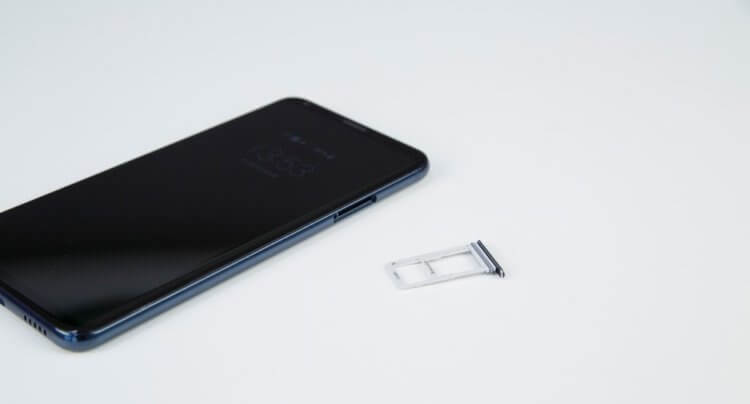
Скорость передачи данных страдает
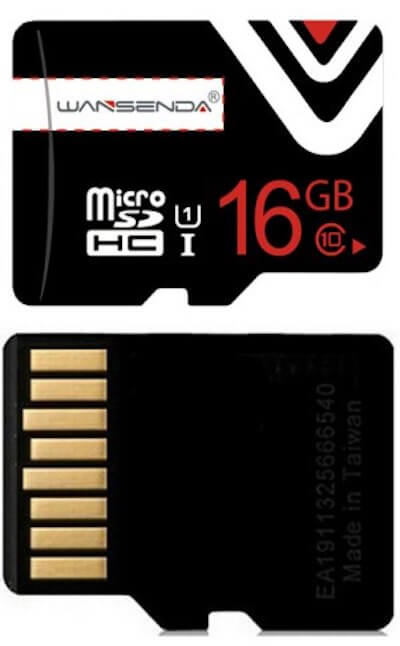
Тщательно подходите к выбору SD-карты
Существует огромное количество SD-карт, все из которых имеют совершенно разные уровни производительности. Если вы используете низкокачественную карту, то будете разочарованы задержками и «фризами» при работе. Это справедливо в том случае, если вы устанавливаете на вашу SD-карту большое количество приложений. Конечно, если вы планируете хранить на карточке только фотографии, документы и видеозаписи, вам подойдет почти любая карта. В противном случае не скупитесь на этот полезный аксессуар.
Поиск файлов — это кошмар
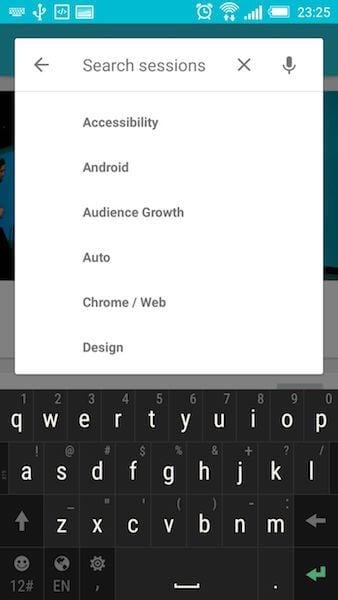
Поиск файлов на Android организован весьма удобно
Например, вы можете оказаться в ситуации, когда различные типы данных хранятся в разных местах. У вас могут быть сохранены фотографии и музыка на SD-карте, а документы в этот момент будут находиться во внутренней памяти устройства, ну а приложения так и вовсе раскиданы и там, и там. Таким образом, если вы запустите поиск, то он может длиться бесконечно долго. Конечно, если у вас имеется не так много файлов и мощный смартфон, то проблем вы не ощутите. Но чем старше ваш гаджет и чем больше на нем данных, тем медленнее будет работать поиск.
SD-карты часто выходят из строя
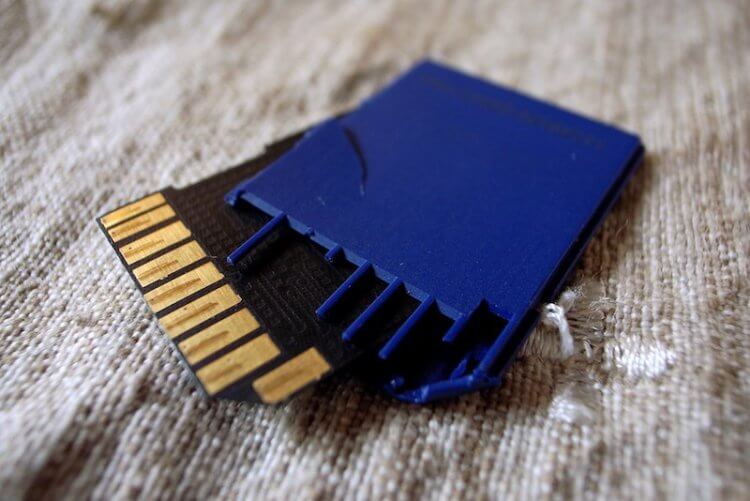
Карты памяти нередко ломаются. Это относится даже к самым дорогим моделям
К сожалению, SD-карты имеют ограниченное количество циклов чтения/записи. Каждый раз, когда вы получаете доступ к данным, срок службы карты уменьшается. Естественно, он также варьируется в зависимости от качества самой SD-карты, поэтому опять же, важно не скупиться на карту памяти и выбрать надежного производителя. При этом нужно иметь в виду, что в отличие от, скажем, жестких дисков, у SD-карт никаких предупреждающих знаков и «предзнаменований» о том, что карточка скоро выйдет из строя нет. Поэтому старайтесь как можно чаще делать бэкапы файлов с карты на другой носитель или в облачное хранилище. А у вас когда-нибудь выходила из строя карта памяти? Поделитесь этим в нашем чате в Телеграм.
Переход на новый телефон не всегда удобен
Перебросить файлы с одного смартфона на другой не всегда легко
Использование SD-карты на Android совсем не такое же, как использование SD-карты на ПК. На настольном или портативном компьютере вы можете перемещать свою карту или флеш—накопитель между различными устройствами и без проблем получать доступ к своим файлам. Если вы попытаетесь переместить SD-карту вашего телефона Android в другой телефон или попытаться получить доступ к его содержимому на компьютере, вам, вероятно, не повезет. Почему? Потому что, когда вы настраиваете SD-карту в качестве локального хранилища Android, карта становится зашифрованной для чтения только на этом гаджете. Таким образом, если вы покупаете новый телефон, вы не можете просто переместить свою карту и продолжить работать. Вы должны найти способ сохранить данные, отформатировать карту, закинуть данные обратно и лишь после этого у вас получится пользоваться новым устройством.
Снижение производительности в играх

Скриншот из игры Аsphalt 9: Legends
Конечно, данное утверждение не касается простых игр вроде пасьянсов или судоку. Но помещать на карту памяти высокопроизводительные игры — плохая идея. Даже самые лучшие карты с точки зрения работы не могут обеспечить достаточный уровень скорости передачи данных для того, чтобы комфортно играть в «топовые» с графической точки зрения игры. Дополнительные тормоза также могут наблюдаться и в онлайн-проектах типа Asphalt 9, где к обработке графики прибавляется необходимость хорошего интернет-соединения и быстрого отклика игры.
Немного о картах памяти для чайников
При покупке новой карты памяти важно учесть моменты, на которые пользователи не обращают внимания. Ориентируйтесь не только на бренд, объем и цену. Расскажу и о том, как не переплатить за крутые функции, которые не поддерживает телефон.
Все карты памяти microSD подойдут ко всем слотам для microSD, но не все станут работать. Обратная совместимость не предусмотрена. Более новые не будут читаться устройствами, в которых предусмотрена поддержка только более старых форматов. Нужно знать, какие карты памяти поддерживает ваш телефон.
Существуют четыре формата:
— microSD: емкость до 2 гигабайт; работает в любом слоте microSD;
— microSDHC: емкость от 2 до 32 гигабайт; работает в устройствах, поддерживающих форматы SDHC и SDXC;
— microSDXC: емкость от 32 гигабайт до 2 терабайт (теоретически); поддерживается только телефонами, совместимыми с SDXC;
— microSDUC: формат анонсирован в июне 2018 года; теоретически достижимый максимальный объем — 128 терабайт; знание о нем вам станет полезно в будущем, когда появятся и сами карты памяти и совместимые устройства.
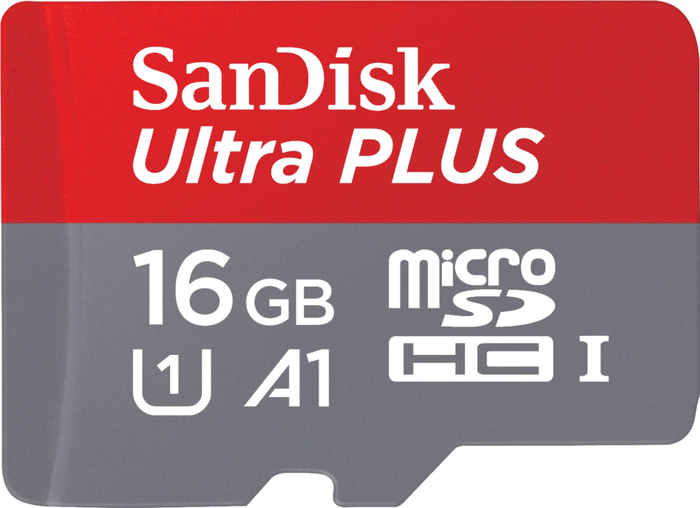
Телефон с поддержкой microSDXC не станет читать все карты памяти этого формата. Пример: Samsung Galaxy S9 официально поддерживает карты памяти объемом не более 400 гигабайт. Не факт, что 512-гигабайтная память будет в нем работать.
Обращайте внимание на такую характеристику телефона, как максимальная емкость совместимых с ним карт памяти.
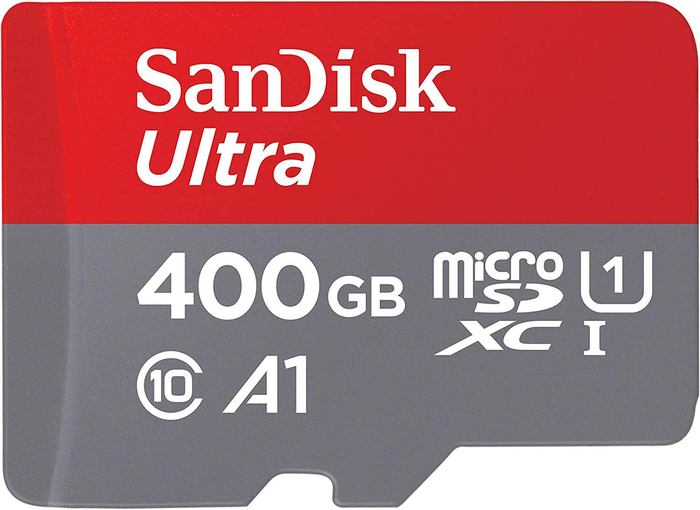
Если вы планируете открывать карту памяти на компьютере, необходимо, чтобы ее файловая система поддерживалась вашей ОС. microSDXC по умолчанию отформатированы в файловой системе exFAT. Windows давно поддерживает ее, а macOS — только начиная с версии 10.6.5 (Snow Leopard). Довольно древняя ОС, но, поскольку Mac исправно работают десятилетиями, этот нюанс также следует отметить.
В картах формата SDHC и SDXC может поддерживаться повышенная скорость шины (UHS). Данные будут перемещаться быстрее, но не всегда, а только если телефон поддерживает UHS. В старых слотах UHS-карты будут работать, но с пониженной скоростью — 25 мегабит в секунду.
Версии UHS (в скобках указана предельная скорость в мегабитах в секунду):
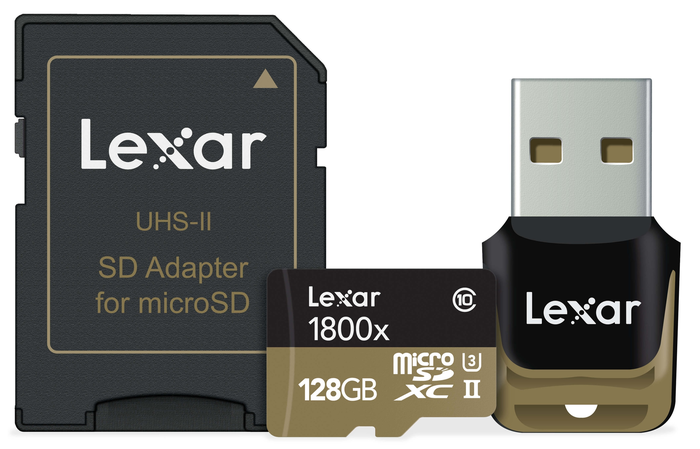
Прирост производительности выглядит круто, но вам нет никакого смысла переплачивать за UHS-карту, если смартфон ее не поддерживает.
4. Характеристики скорости
Есть несколько характеристик скорости. Производители порой используют их все. Класс:
— Class 2: не менее 2 мегабит в секунду
— Class 4: не менее 4 мегабит в секунду
— Class 6: не менее 6 мегабит в секунду
— Class 10: не менее 10 мегабит в секунду
Показатель ничего не говорит о максимальной скорости, только о минимальной. Теоретически карта памяти второго класса может работать быстрее, чем шестого. Карты Class 10 почти всегда быстрее, поскольку скорость шины — 25 мегабит в секунду, а 12,5, как у карт памяти других классов.
Класс скорости UHS (приведена минимальная скорость записи в мегабитах в секунду):
Класс производительности приложений (Application Performance Class). Показатель характеризует минимальную скорость произвольного чтения и записи. Измеряется в числе операций ввода-вывода в секунду (IOPS). Характеристика важна, если вы храните приложения на карте памяти и запускаете их оттуда:
— A1: чтение — 1500; запись — 500
— A2: чтение — 4000; запись — 2000
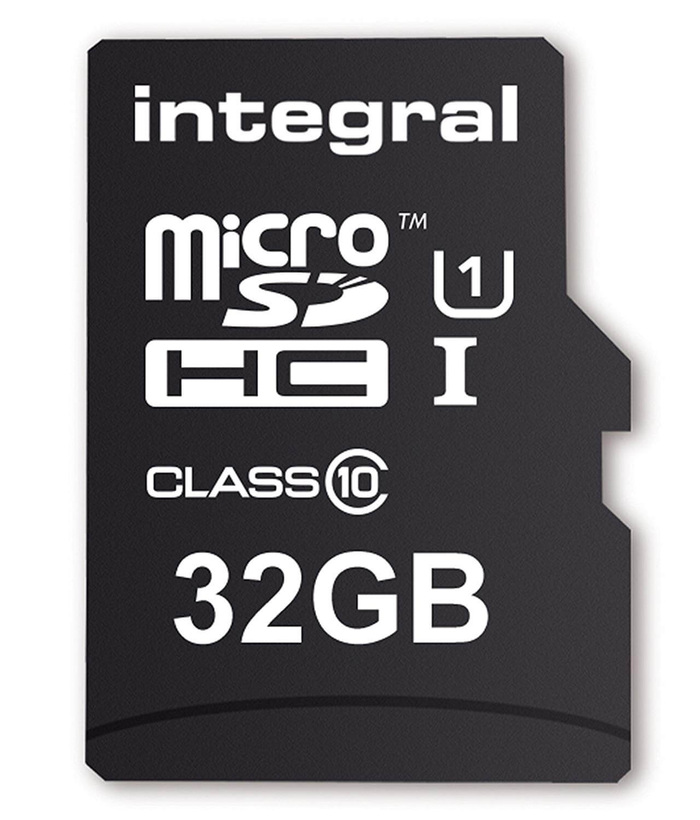
Класс скорости видео (минимальная скорость в мегабитах в секунду):
Чем выше разрешение видео, которое вы смотрите, тем более высокий Video Speed Class вам нужен.
Некоторые производители указывают также и максимальную скорость выпускаемых ими карт памяти. Уже не в мегабитах, а в мегабайтах в секунду. Данные основаны на тестах и отражают наиболее благоприятный сценарий работы оборудования, а не его реальное использование.
На скорость чтения и записи влияют факторы, которые не зависят от карты памяти. В их числе — USB-кабель.
Так определяли скорость CD: 2x, 4x, 16x. Показатель отражает, во сколько раз скорость выше, чем первоначальная скорость компакт дисков (150 килобайт в секунду).
Обозначение 100x для microSD говорит о том, что в идеальных условиях скорость достигает 15 мегабайт в секунду.
На какие характеристики вы смотрите при покупке карты памяти?
Инструкция по использованию SD-карты в устройстве с ОС Android
 Илья – главный редактор сайта softdroid.net. Является автором нескольких сотен руководств и статей по настройке Android. Около 15 лет занимается ремонтом техники и решением технических проблем iOS и Android. Имел дело практически со всеми более-менее популярными марками мобильных смартфонов и планшетов Samsung, HTC, Xiaomi и др. Для тестирования используется iPhone 12 и Samsung Galaxy S21 с последней версией прошивки.
Некоторые устройства на операционной системе Android имеют слот под карту памяти, чаще всего, формата microSD. Если у вас одно из таких устройств, это позволит:
Найти информацию о наличии слота под карту памяти sd можно на странице вашего устройства на сайте компании-производителя.
Некоторые из функций sd карты доступны только в устройствах с версией Android 6.0 и выше.
Установка SD-карты в слот android-устройства
Шаг 1. Как правильно установить карту памяти
Шаг 2. Как включить карту памяти sd
1. После включения телефона вы получите уведомление об установке карты памяти.
2. Кликните кнопку «Настроить».
3. Выберите один из вариантов настройки памяти:
4. Проведите дальнейшую настройку по подсказкам, возникающим на дисплее телефона.
5. Когда настройки памяти будут завершены, нажмите кнопку «Готово».
Использование SD-карты
Как перенести приложения на карту памяти
Если во время настройки вы выбрали пункт «Внутренняя память», то можете переместить некоторые приложения на дополнительный накопитель. Не для всех приложений доступен перенос из внутреннего хранилища на внешний накопитель.
Зайдите в настройки своего устройства.
Найдите пункт «Приложения».
Выберите, что именно хотите сохранить на карте памяти.
Выберите пункт «Хранилище».
Зайдите в раздел «Использовано» и кликните кнопку «Изменить».
Выберите пункт «SD-карта».
Проведите дальнейшую настройку по подсказкам, возникающим на дисплее вашего смартфона.
Как перенести файлы с телефона на карту памяти Андроид
Если во время настройки вы выбрали пункт «Съемный накопитель», это дает возможность переместить сохраненные на вашем телефоне файлы (музыку или фото и т.п.) на sd-карту, таким образом, освободив внутреннее хранилище смартфона.
Шаг 1. Копирование сохраненных в телефоне файлов на внешний накопитель
Шаг 2. Удаление файлов, сохраненных во внутреннем накопителе смартфона.
Просмотр файлов или приложений, сохраненных на карте памяти
На телефоне можно просматривать список всех файлов, приложений. Кроме того, Андроид позволяет узнать, сколько свободного места осталось на sd-карте.
Если при настройке накопителя был выбран пункт «Внутренняя память»
Если при настройке накопителя был выбран пункт «Съемный накопитель»
Форматирование съемного накопителя
Отключение и извлечение карты памяти
Чтобы не повредить данные, сохраненные на съемном накопителе, перед извлечением его необходимо безопасно отключить!
Шаг 1. Отключение карты памяти
Приложения, сохраненные на карте памяти, после ее отключения не будут работать, пока карта не будет вставлена и подключена заново.



