
Графика компьютерная Мастер-класс Коллаж Делаем фотографию с кинолентой Сделано в онлайн фотошопе




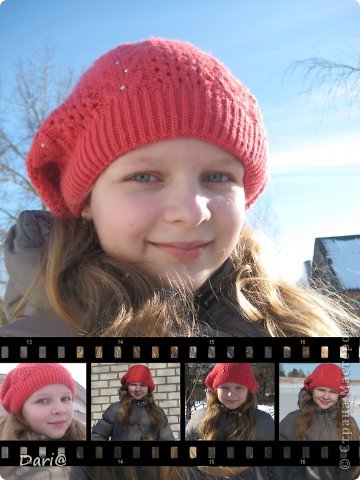
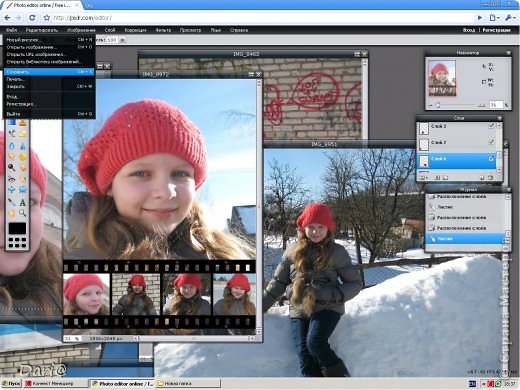
Будем делать такой коллаж с кинолентой. Открываем онлайн фотошоп: http://pixlr.com/editor/
Открываем ленту и нужное количество исходников (фоновый плюс исходники для ленты)
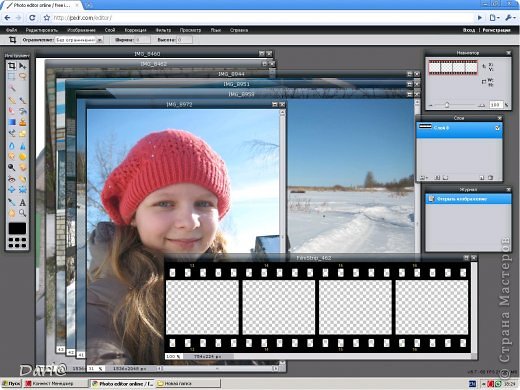
Выбираем главное (фоновое) фото и переносим на него ленту.
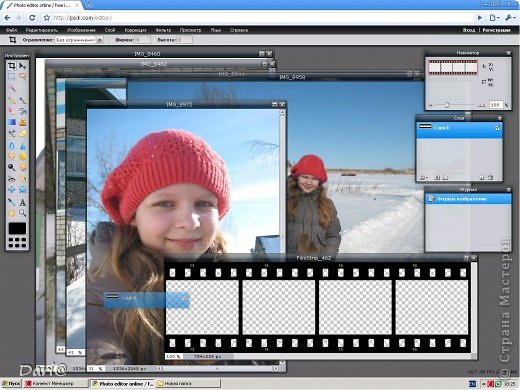
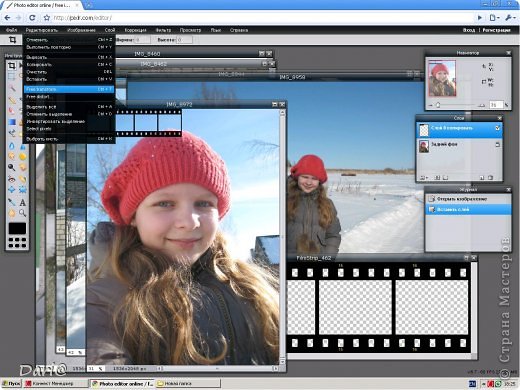
Вот так! Чтобы выйти из режима трансформирования нажимаем ну например на иконку слои, во всплывшем окне выбираем да.
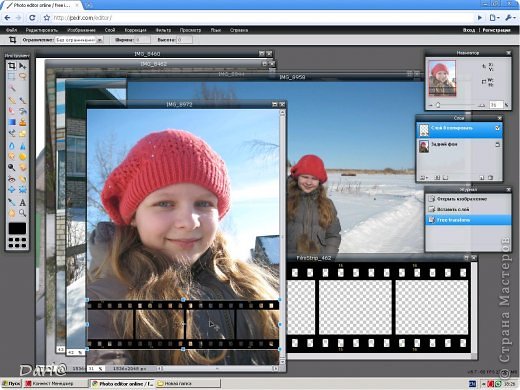
Далее переходим на другой исходник. Выбираем инструмент выделение и выделяем нужную нам часть.
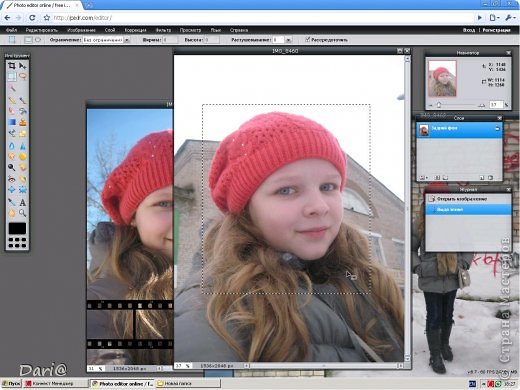
Берем инструмент стрелочка и переносим исходник на главное фото.
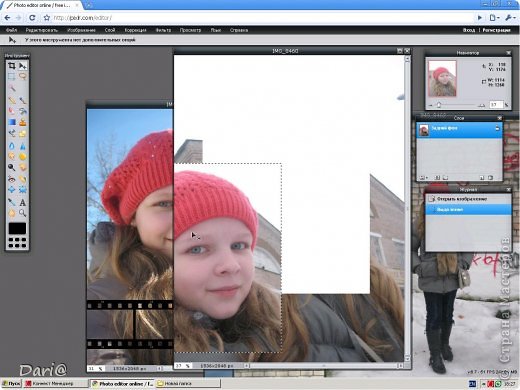
Далее трансформируем исходник (если это требуется)
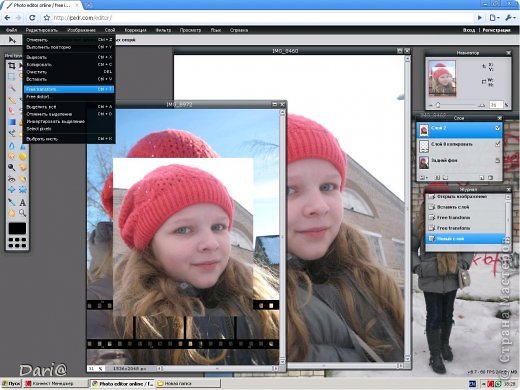
У меня даже с трансформацией фотография не влезает в «окошко» киноленты! Если у вас также то я объясняю что надо делать.
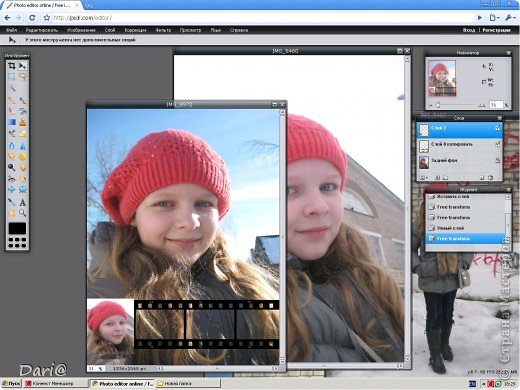
Мы переходим на слой с кинолентой
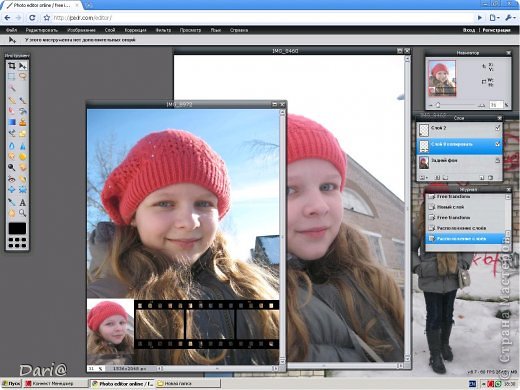
Трансформируем ее (ленту). Теперь переходим на слой с фотографией (не фоновой) и перетаскиваем его под слой с лентой.
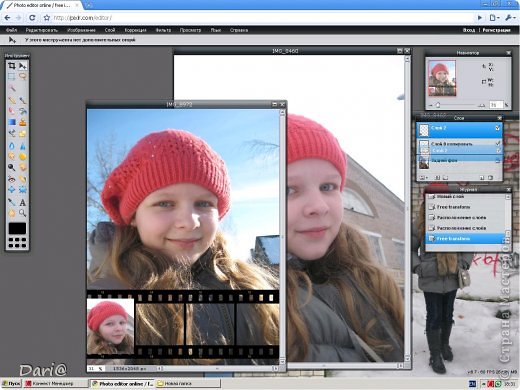
Получается вот так. Повторяем тоже самое с остальными исходниками.
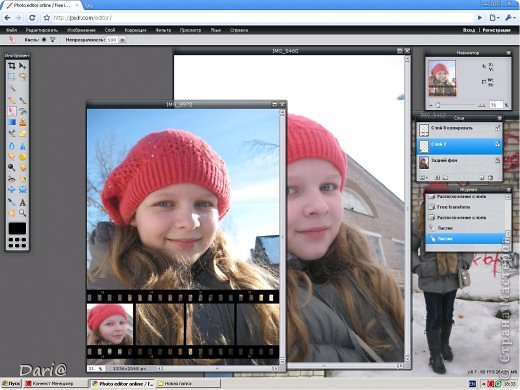
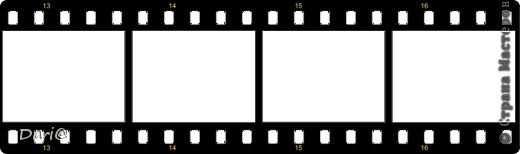
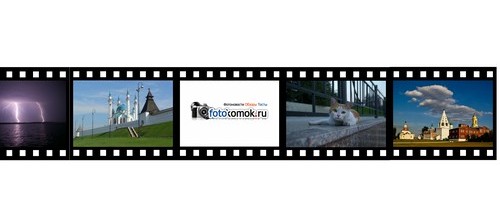
А вот и лента которой я пользовалась.
Надеюсь мой МК пригодится кому-нибудь))

Очень интересно!  Надо будет набраться смелости и попробовать!
Спасибо за первый комментарий)) Конечно пробуйте, это не так сложно как многие думают!))
Умница и красавица! Молодец!
Спасибо)) 
Красивая у тебя улыбка! Молодец! 
Очень интересный МК. Молодец.
Спасибо! Я скоро буду делать еще один МК по пользованию фотошопом))
Буду ждать!
Все, я добавила новый МК 🙂

Здорово! Интересная идея! Когда-нибудь тоже надо попробовать.Я как раз начала осваивать эту программу. Но это для меня пока-«тёмный лес»). Выкладывай ещё чего-нибудь)
Спасибо)) Обязательно попробуйте!  Конечно, я еще добавлю таких «уроков»!
Создавайте Красивые Фотоколлажи с Помощью Потрясающего Создателя Коллажей
айте волю вашей креативности и создавайте красивые фотоколлажи, чтобы рассказать вашу историю уникальным способом в социальных сетях и привлечь еще больше внимания. Всемирно известный создатель коллажей от Fotor обеспечивает вас сотнями шаблонов фотоколлажей различных стилей, что позволяет вам создавать великолепные фотоколлажи онлайн бесплатно!
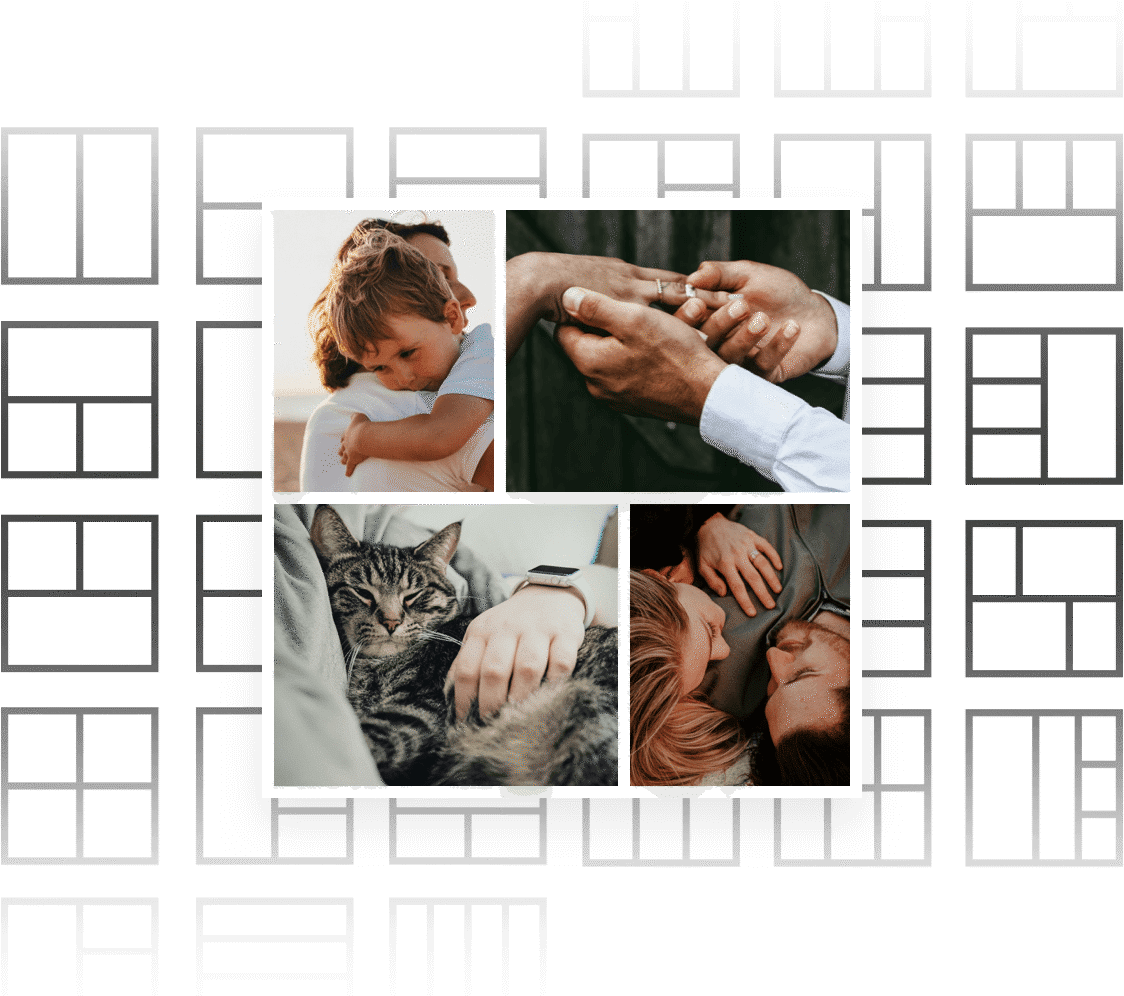
Огромное разнообразие макетов коллажей для фото
Создание великолепных и выразительных фотоколлажей онлайн – отличный способ рассказать вашу историю или продвинуть ваш онлайн бизнес. С онлайн фоторедактором коллажей от Fotor вам дается возможность выбора из огромного количества шаблонов коллажей для фото. Артистичные шаблоны для фотоколлажей помогут вам превратить ваши коллажи из фото в искусство всего несколькими кликами. Стильные шаблоны для фотоколлажей дают вам шанс добавить ваши семейные фотографии в модные и красивые формы и добавляют еще больше теплоты. Не колебайтесь и попробуйте фоторедактор коллажей от Fotor. У нас вы найдете шаблон фотоколлажа, который отвечает вашим требованием и случаю.
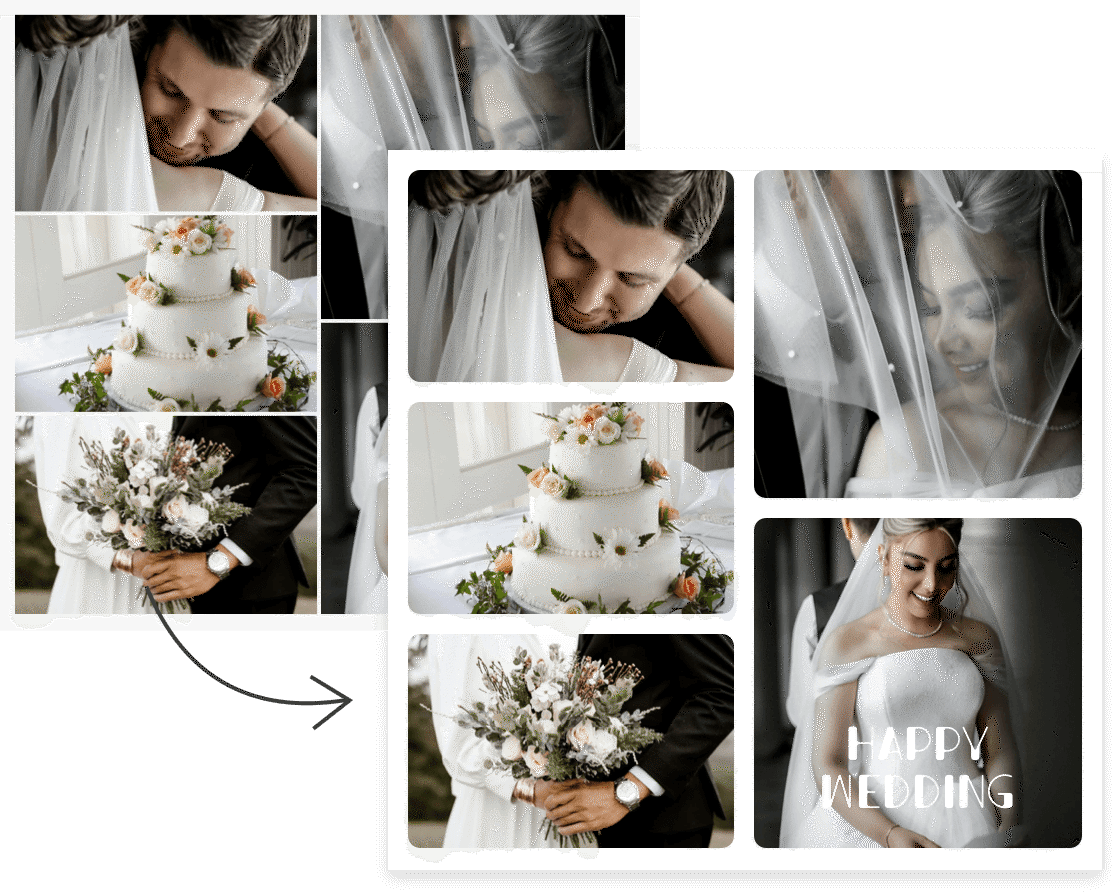
Индивидуальные шаблоны фотоколлажей
Fotor приветствует всех, т.к. это фоторедактор «всё в одном». Он дает вам возможность добавить индивидуальности в ваши стили фотоколлажей. Вы можете регулировать ширину границы и округлость углов, менять фон и его цвет, когда вы применяете Классический шаблон Фотоколлажа. После этого вы можете импортировать ваше изображение и добавить текст к вашему коллажу из фото. В конце вы можете изменить размеры вашего фотоколлажа и разместить его на различных платформах. Заходите и испытайте это сами!
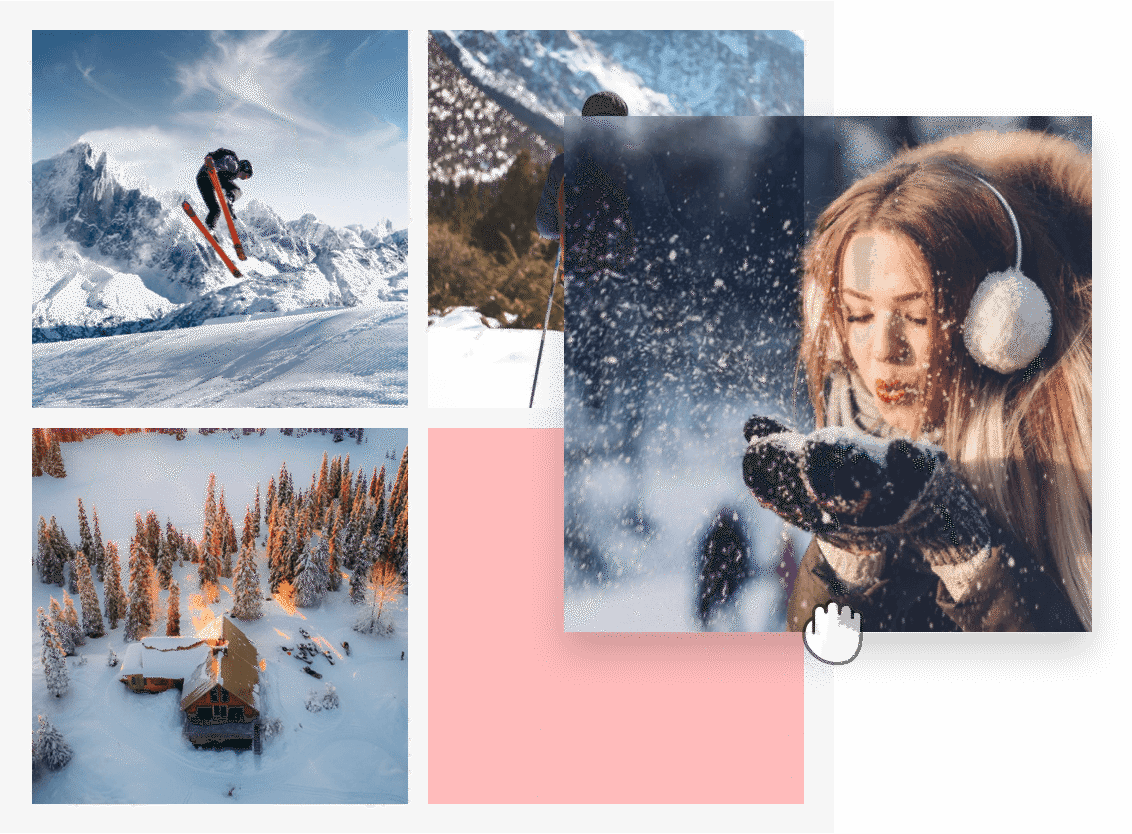
Опции применения фотоколлажей
Одна фотография стоит тысячи слов, но сколько слов вы можете поместить в одно изображение? Попробуйте фоторедактор коллажей от Fotor и создавайте потрясающие фотоколлажи онлайн прямо сейчас, сделайте ваше изображение поразительным. Коллажи из фото очень популярны на Pinterest для онлайн предприятий. Это отличный способ показать ваш продукт с помощью еще большего количества детализированных фотографий в одном изображении и дать людям возможность увидеть продукт во всей его красе а потом перейти напрямую в онлайн магазин и купить его. Фотоколлажи также популярны в Facebook и Instagram. Делитесь своей жизнью каждый день с помощью нескольких фотографий в одном изображении и самовыражайтесь уникальным образом, быстро приобретая больше подписчиков. Хотите попробовать онлайн фоторедактор коллажей от Fotor прямо сейчас?
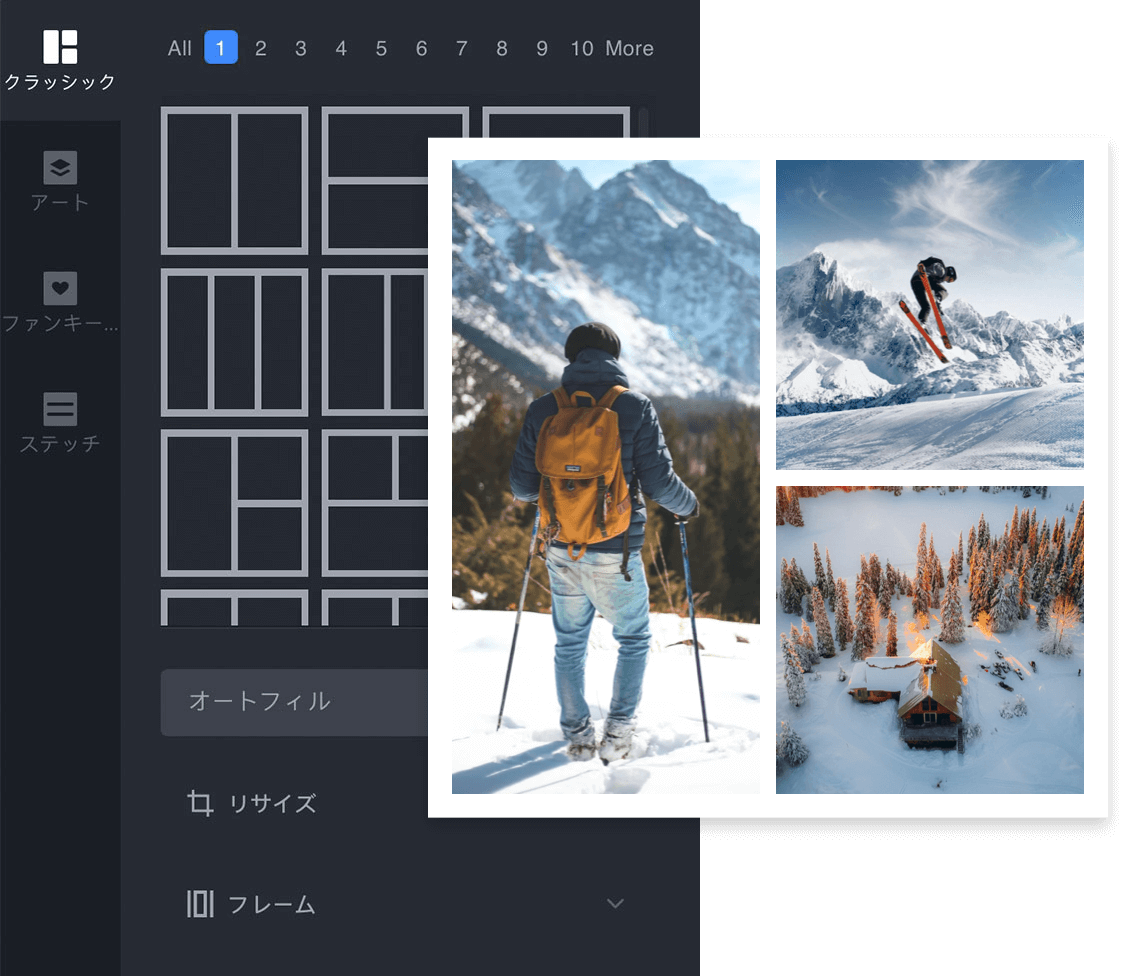
Классический Фотоколлаж
Вы можете выбрать вашу фотосетку в зависимости от размеров фотографии и даже добавить больше ячеек – просто воспользуйтесь функцией перетаскивания! Чтобы сделать ваш коллаж из фото именно таким, каким хотите вы, вы даже можете изменять границы, эффекты, а также добавлять стикеры!
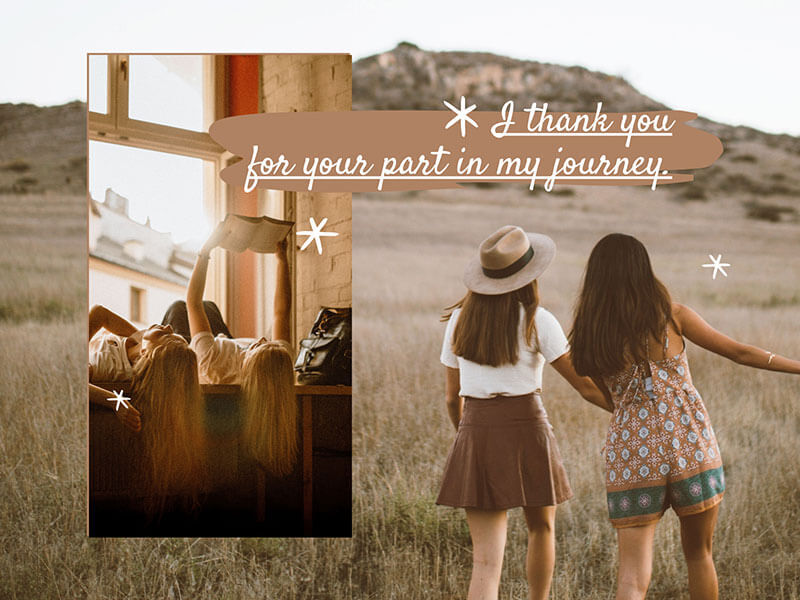
Артистичный Фотоколлаж
С большим количеством фоновых картинок, текста и тем, артистичный фотоколлаж от Fotor – идеальный выбор для социальных сетей! В наличии даже три пропорции на выбор!
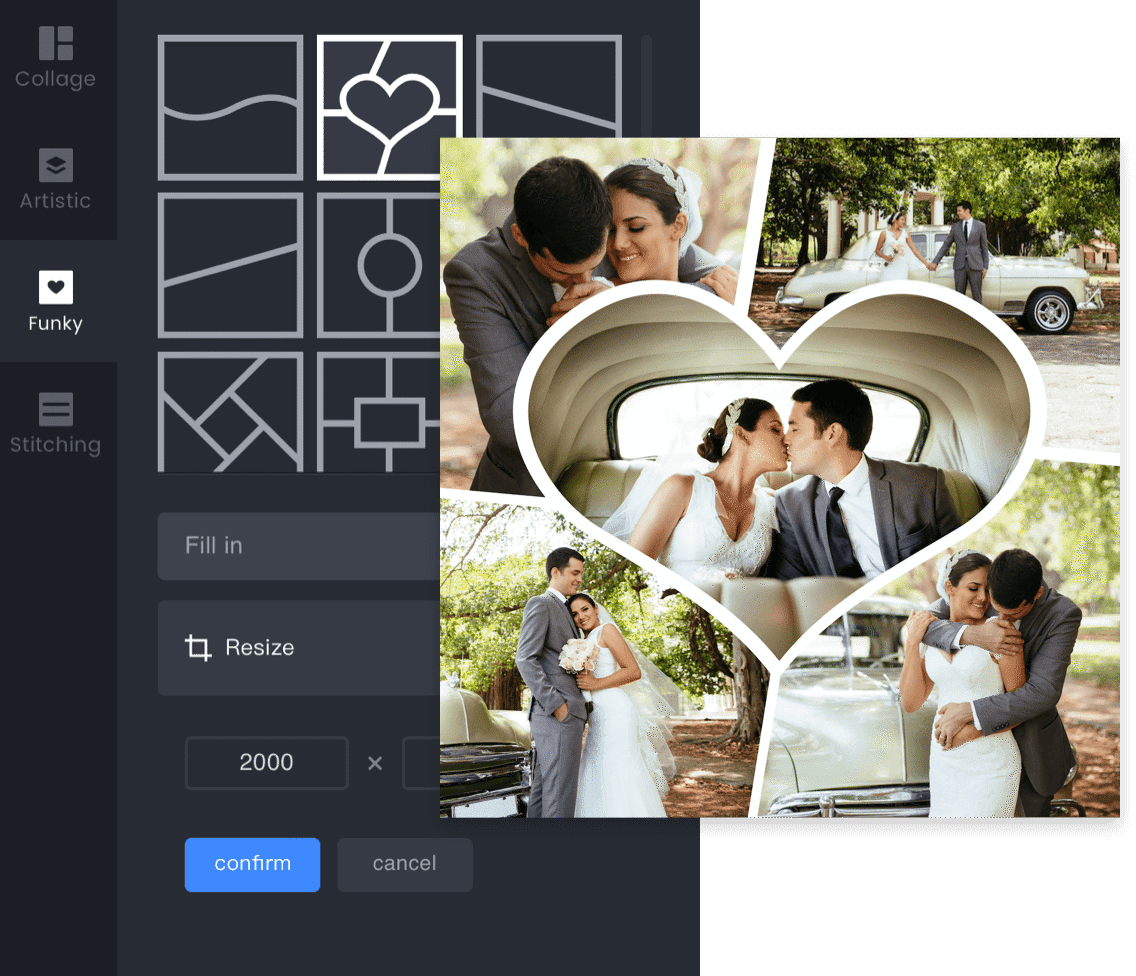
Стильный Фотоколлаж
Теперь ваш коллаж из фото может создаваться клевым и стильным образом! Наши замечательный шаблоны стильных фотоколлажей предоставляют вам возможность выбора из различных форм, чтобы раскрыть ваш творческий потенциал. Начните творить прямо сейчас!
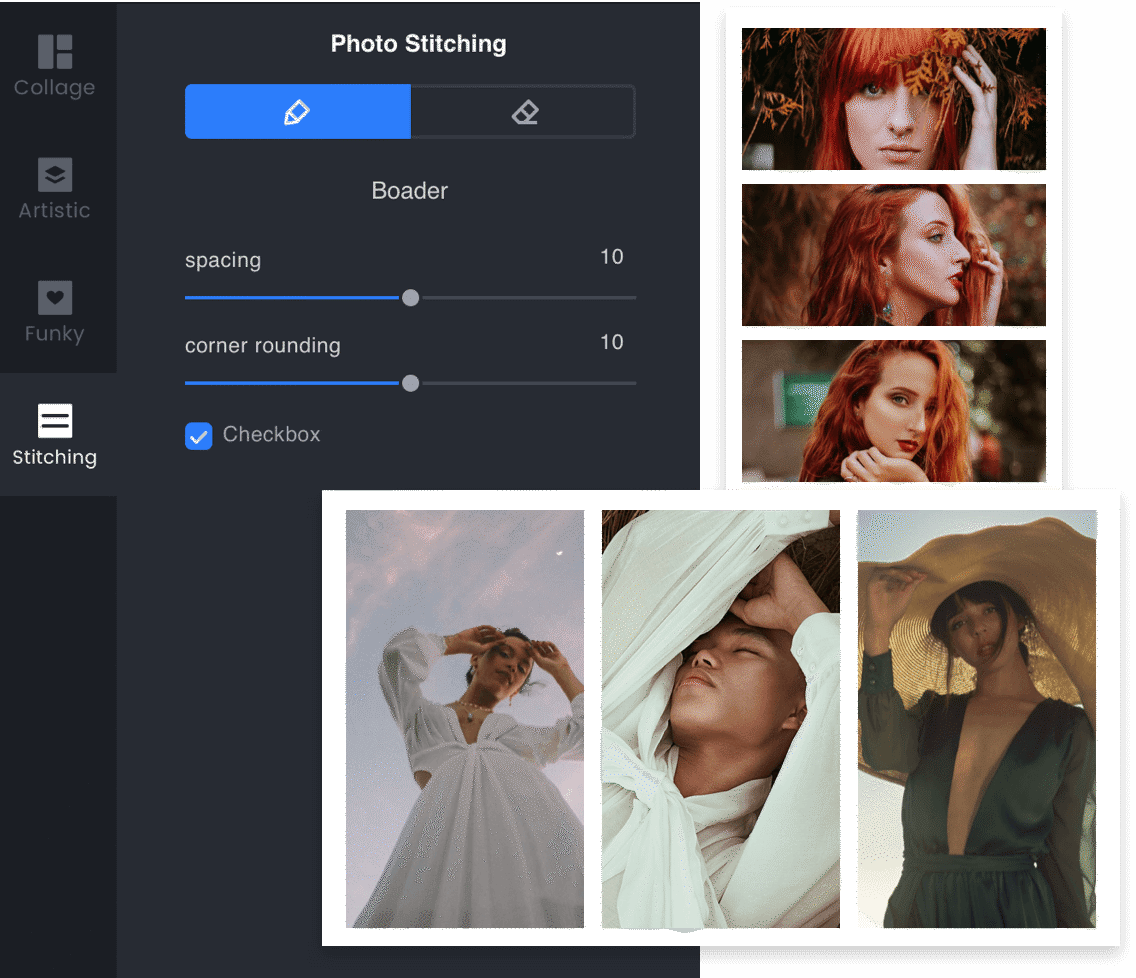
Сшивание Фотографий
С помощью наших Инструментов для Сшивания Фотографий вы можете не только сшить несколько фотографий вместе, как вертикально так и горизонтально, но также изменять толщину и цвет границ. Сшивание фото никогда не было настолько простым!

Как Легко Создать Фотоколлаж?
Часто Задаваемые Вопросы
Как создать фотоколлаж из двух картинок?
Это очень просто благодаря артистичному коллажу для фото от Fotor и сшиванию фотографий. Откройте Fotor и нажмите «создать Коллаж», затем кнопку «Артистичный Коллаж» или «Сшивание Фото» на левой панели. Затем, выберите две ячейки фотоколлажа, загрузите два ваших изображения и вставьте их.
Фотоколлажи каких типов есть в Fotor?
Профессиональная команда дизайнеров Fotor создала огромное количество разнообразных типов фотоколлажей, основываясь на предпочтениях людей, включая прелестные шаблоны фотоколлажей для семейных фотографий, артистическх коллажей для текстурированных фотографий и множество шаблонов классических фотоколлажей для общих изображений. Вы получите отличный тип коллажа для фото в фоторедакторе коллажей от Fotor. Попробуйте сейчас!
Как я могу создать фотоколлаж?
2. Кликните «Создать Коллаж» и выберите шаблон фотоколлажа.
3. Загрузите ваши изображения и добавьте их в ячейки коллажа для фото.
4. Изменяйте цвет, текстуру, текст и стикеры.
5. Примените изменения.
Fotor не просто Предоставляет Лучший Опыт Работы в Фотоколлажами
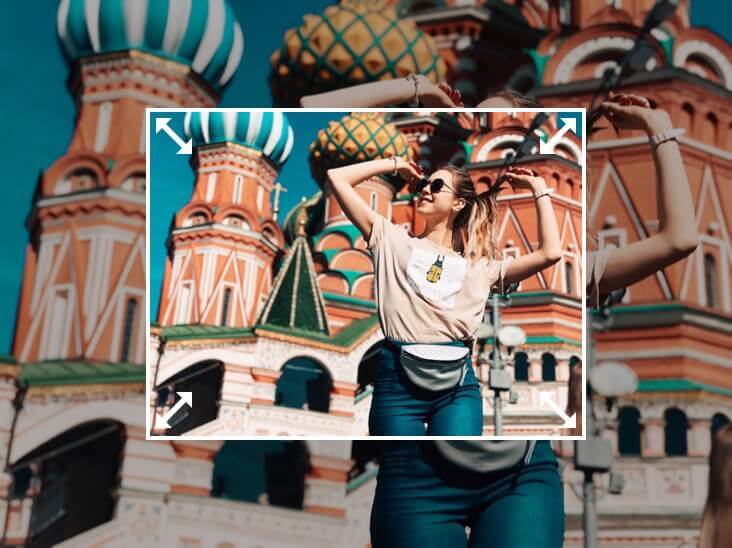
С помощью онлайн-инструмента для изменения размера изображений Fotor вы сможете настроить размер своих фото в Интернете всего за несколько простых шагов, сохранив при этом качество. Вам нужно лишь настроить величину изображения в пикселях или процентах и получить нужный размер.
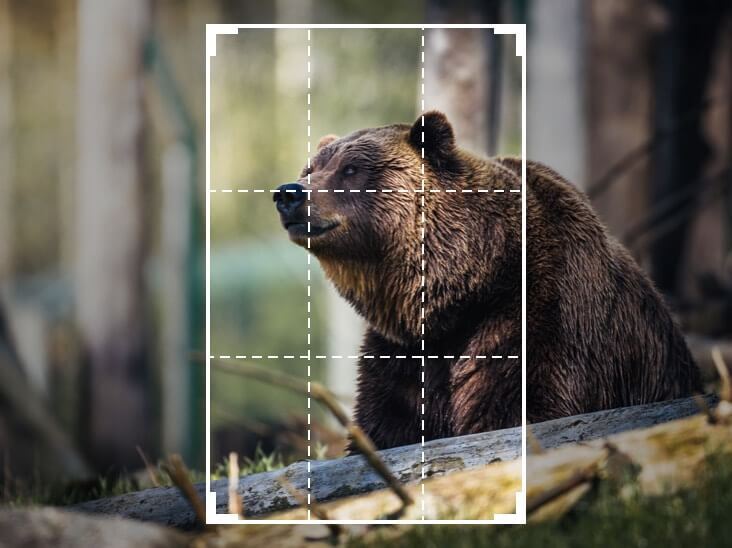
Кадрировать изображения ещё никогда не было так просто. Бесплатный инструмент для кадрирования изображений онлайн от Fotor позволяет с лёгкостью обрезать и изменять любое изображение до нужного вам размера. Навыки работы в Photoshop не потребуются.
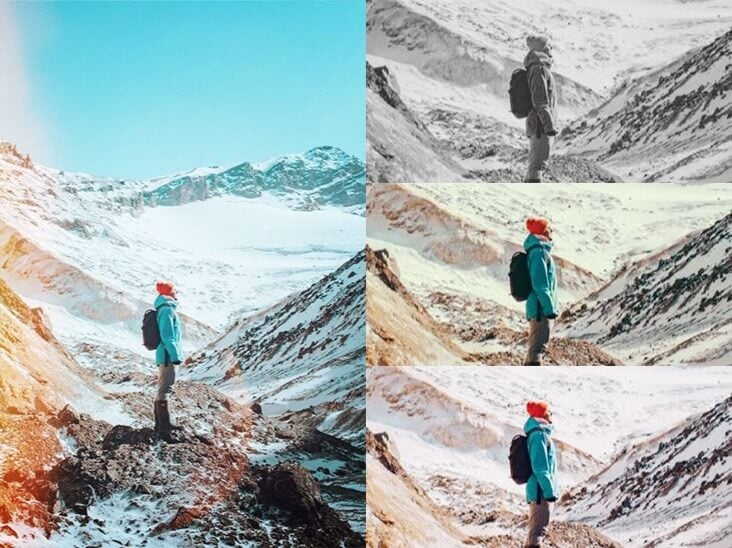
Фотоэффекты Fotor с лёгкостью удовлетворятлюбые ваши потребности в редактировании, каким бы стилем вы ни вдохновлялись! Все наши удивительные эксклюзивные фотофильтры были разработаны командой талантливых дизайнеров Fotor. Сделайте своифотографиипотрясающими с помощью наших онлайн-фотоэффектов всего одним щелчком мыши.
Инструмент для фотомонтажа Fotor способен превратить серию фотографий в нечто по-настоящему трогательное и креативное. Наш редактор предлагает огромный набор функций и эффектов для создания поистине потрясающих работ. С разнообразными шаблонами и стикерами вы сможете легко и просто добавлять и монтировать изображения.
Рамки Fotor были разработаныдляобработки в любом стиле истанут идеальным штрихом к вашим фотографиям. Теперь вы сможете добавлять к своим фотографиям рамки прямо в режиме онлайн с помощью Fotor! Мы предлагаем множество цифровых фоторамок всевозможных стилей, которыепомогут придать вашим фото индивидуальности.
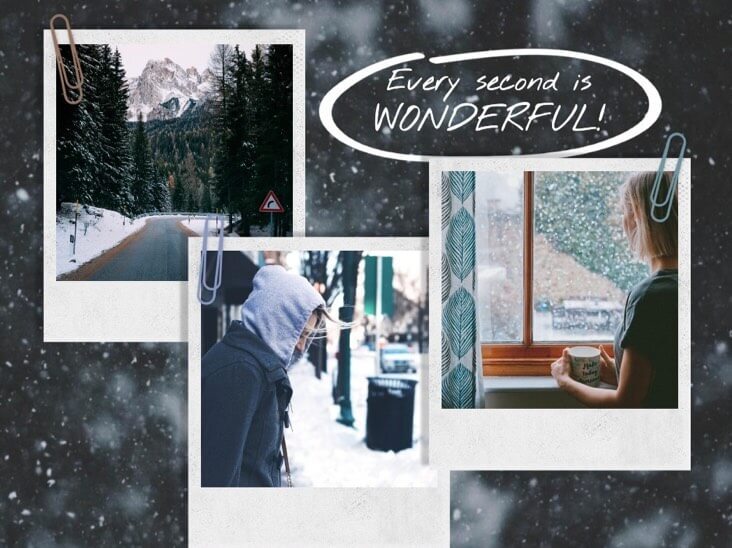
Онлайн-редактор Fotor содержитогромное количествоготовых шаблонов, фоновых изображений, надписей и тем для художественных фотоколлажей. Онстанет идеальным решением, когда вам потребуется создавать свои собственные художественные коллажи из фотографий онлайн и делиться ими в социальных сетях! Пришло время украшать фотоколлажи в своём собственном стиле!
Лучший Онлайн Фоторедактор Коллажей
Всемирно известный фоторедактор коллажей от Fotor предоставляет вам различные шаблоны фотоколлажей на выбор в различных стилях и позволяет вам создавать ваши собственные фотосетки онлайн бесплатно и создавать ваши собственные уникальные темы и стили! Создайте ваши фотоколлажи с помощью Fotor сейчас!
Коллаж с имитацией фотоплёнки в Photoshop’e
Если вы любите оформлять фотографии, то довольно оригинальный эффект можно получить используя рамки похожие на кадры аналоговой фотоплёнки. Таким же образом можно создавать фотокомпозиции, состоящие из отрезков фотоплёнки. В нашем несложном уроке мы узнаем как создать простенький, но эффектный фотоколлаж с использованим имитации фотоплёнки.
1 шаг: Командой CTRL+N создаём новый файл, которому определяем формат А4, т.е. разрешение сторон 3000×2000 пикс. Теперь настало время создать первый слой (Shift+CTRL+N), к которому и будем применять операции построения коллажа.
Загрузим картинку фотокадра, после чего откроем её в редакторе. Размножим этот кадр командой CTRL+J до необходимого в работе количества (в нашем случае задействовано 5 кадров). Соединив все изображения, мы получим отрезок обычной фотографической плёнки:
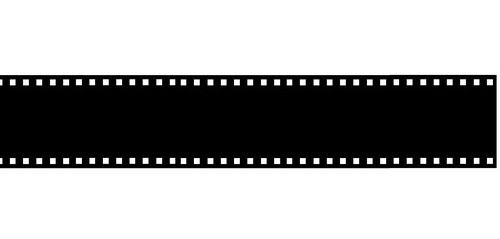
2 шаг: Покопавшись в фотоархиве, выуживаем оттуда 5 подходящих «кандидатур» на участие в коллаже. Подгоняем их размеры до 600х400 пикс., открываем в Фотошопе и заносим на кадры плёнки:
3 шаг: Объединив все слои в единый кадр (команда Shift+CTRL+E), берёмся за инструмент Move Tool (V) и разворачиваем плёнку на 90 градусов. Далее, через меню Filter>Distort>Shear подключаем фильтр Shear:
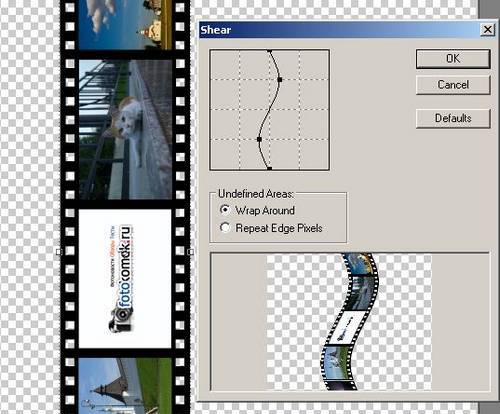
Получится примерно такой эффект, в зависимости от нахождения маркеров фильтра:

4 шаг: Настало время украшательства внешнего вида коллажа. Переходим на первый, пустой слой, активируем на панели инструмент Gradient Tool (G) и заливаем пространство радиальным градиентом от середины. Щёлкаем правой кнопкой по слою с фоном и отмечаем Blending options, а потом stroke. Параметру position задаём inside, size — 50px.
Щёлкаем правой кнопкой мышки по слою с плёнкой и выбираем Blending options. Для параметра Drop Shadow задаём такие значения теней:
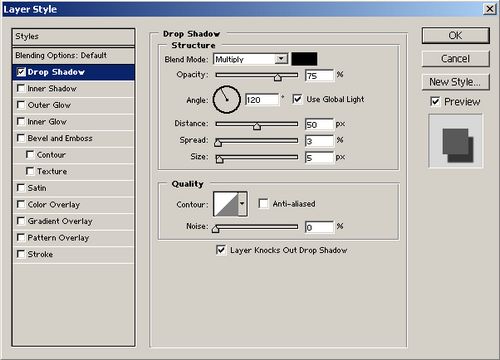
В результате, у нас должна получиться вот такая картинка:
Коллаж из фотографий Онлайн
Более 140 БЕСПЛАТНЫХ классических шаблонов GRID

Создайте свой необычный коллаж из фотографий без использования шаблонов. Максимальная свобода творчества. Для усиления эффекта примените рамку к фото.
Создание фотоколлажа
Готовые шаблоны для создания фотоколажа помогут быстро, легко и эффективно создавать художественно привлекательные фотокомпозиции.
Загрузите свои фотографии в выбранный макет, добавьте личный текст, украсьте его фоновыми узорами. Затем вы можете настроить общий размер сетки и отдельных ячеек внутри нее, изменить границы, закруглить углы.
Свободный стиль. Создайте свой фото коллаж с чистого листа. Для этого выберите фотографии из вашей библиотеки, которые вы хотите включить в коллаж. Расположите фотографии согласно вашему замыслу. Добавьте на коллаж красивые и информативные надписи. Свободное позиционирование и изменение размера фотографий позволит создать неповторимый дизайн фотоколлажа.
PROGIF фотоколлаж-это ваше универсальное приложение для создания и редактирования коллажа из фотографий которое позволит сохранит память о важных событиях на долгие годы. Без какого-либо необходимого дизайнерского опыта вы можете создать свой собственный коллаж и раскрыть своё творчество объединив все ваши прекрасные воспоминания.
Работа с шаблонами фотоколажа.
Удалить поле для фото:
Вы можете удалить поле для фотографии, для этого выполните следующие пункты:
Основные характеристики программы:
Отличие PROGIF фотоколлажа от аналогичных редакторов:
Перед вставкой фотографии в шаблон мы предлагаем сразу определиться и выбрать необходимую область для композиции, что избавляет от дальнейшей корректировки расположения фото в шаблоне. Также данный метод позволяет создать интересный фото-эффект: точное зеркальное отображение.
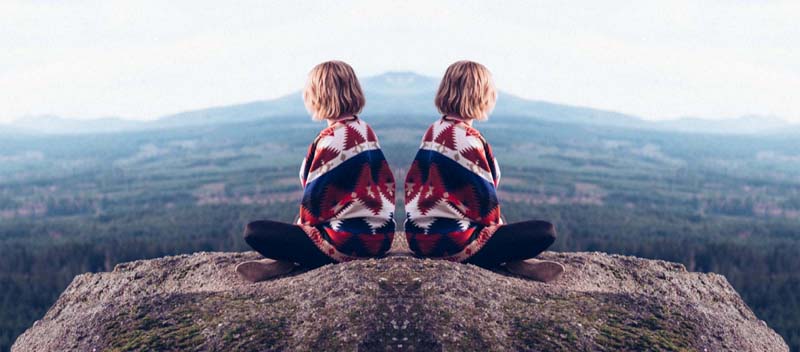
Для создания данного эфекта нужен шаблон на 2 фото; отразить по горизонтали одно из загруженных фото; установить ширину границы 0.
Создание фото коллажа в мобильном приложении:
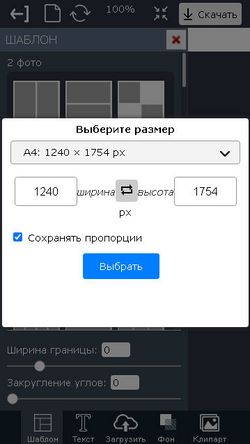
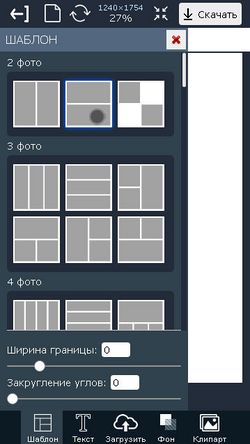
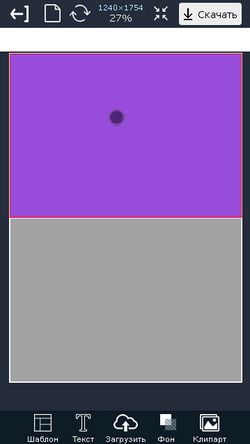

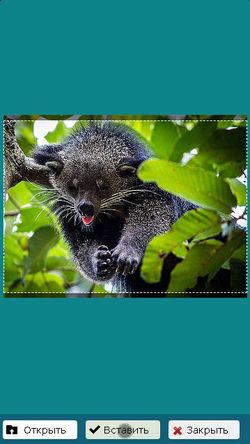
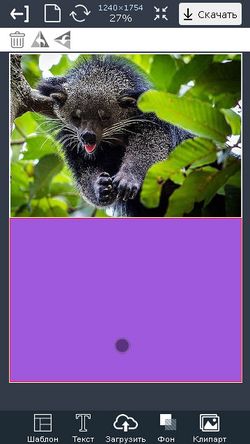
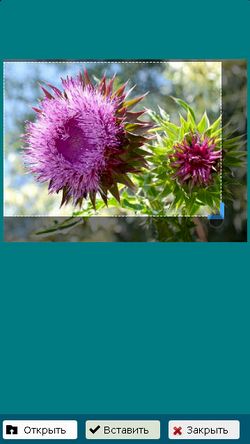
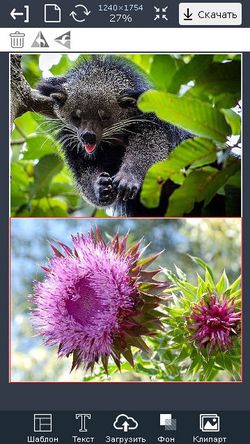
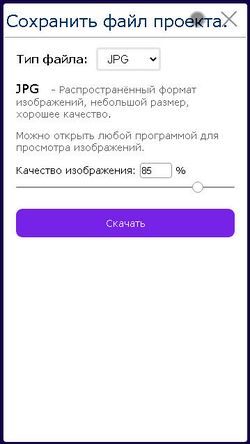
Создание фото коллажа в мобильном приложении практически не отличается от работы на ПК, за исключением отсутствия некоторых функций.
Пора приступить к работе над своим шедевром.!
Фотопленка Фотоколлаж в фотошопе: часть 2

В этой части руководства предполагается, что вы уже завершили первую часть, и у вас есть готовая кинопленка, поэтому, если вы еще этого не сделали, обязательно изучите первую часть руководства, прежде чем продолжить.
Вот дизайн фотоколлажа, который мы будем создавать. В зависимости от используемых вами фотографий и размеров документа, с которым вы работаете, вы можете расположить объекты по-разному, но как только вы знаете, как добавить несколько копий кинопленки в документ, как расположить и повернуть их внутри документа и как добавлять фотографии внутри кинопленки (все это очень легко сделать), вы сможете создать любой макет, который вам нужен:
Как создать фотоколлаж из фотопленки, часть 2
Шаг 1: создайте новый документ Photoshop


Нажмите OK, когда вы закончите, чтобы выйти из диалогового окна. Новый документ появится на вашем экране.
Шаг 2: Откройте свое главное фото
Затем откройте фотографию, которую вы хотите использовать в качестве основного изображения в коллаже. Вот фотография, которую я буду использовать:

Теперь у вас должно быть открыто два отдельных окна документов. Основной документ с фотоколлажем появляется в одном, а фотография, которую вы только что открыли, появляется в другом.
Шаг 3: Скопируйте и вставьте изображение в документ Photo Collage
Нам нужно добавить эту фотографию в наш документ с коллажем, который мы создали на шаге 1, и мы можем сделать это, просто скопировав и вставив его. Сначала нажмите Ctrl + A (Победа) / Command + A (Mac) на клавиатуре, чтобы выбрать все изображение. Вы увидите контур выделения, появившийся по краям изображения в окне документа. Выбрав изображение, нажмите Ctrl + C (Win) / Command + C (Mac), чтобы временно скопировать изображение в память вашего компьютера.
Переключитесь на документ с коллажем, щелкнув в любом месте окна документа, затем нажмите Ctrl + V (Победа) / Command + V (Mac), чтобы вставить фотографию в документ. В моем случае моя фотография больше, чем созданный мной документ 8 x 10, поэтому в окне документа отображается только часть фотографии. Мы исправим это через минуту:

Если мы сейчас посмотрим на панель «Слои», то увидим, что фотография была добавлена в свой собственный слой (который Photoshop автоматически назвал «Слой 1») над фоновым слоем с заливкой белым цветом:

На этом этапе вы можете закрыть окно оригинального документа фотографии. Все, что нам нужно открыть, это основной документ с фотоколлажем.
Шаг 4: Используйте Free Transform, чтобы изменить размер и переместить фотографию

Это поднимает окно Free Transform и обрабатывает изображение. К сожалению, поскольку края моей фотографии простираются за пределы видимой области документа, я не вижу маркеров произвольного преобразования, что затрудняет выполнение каких-либо действий. Если у вас возникла та же проблема, перейдите в меню « Вид» в верхней части экрана и выберите команду «По размеру экрана» или нажмите сочетание клавиш Ctrl + 0 (Победа) / Команда + 0 (Mac) для сочетания клавиш:


Чтобы переместить изображение, если необходимо, щелкните в любом месте фотографии, удерживайте кнопку мыши нажатой и перетащите изображение внутри документа. Я собираюсь перетащить свадебную пару к левой стороне документа, чтобы у меня было место справа, чтобы добавить свои киноленты. Оставьте где-нибудь между четвертью и одной третью документа справа для кинопленок:

Нажмите Enter (Win) / Return (Mac), когда вы закончите, чтобы принять изменения и выйти из команды Free Transform. Вот мой документ после изменения размера и перемещения фотографии влево. Обратите внимание, что часть белого фона теперь видна вдоль правой стороны документа после перемещения изображения:

Шаг 5: добавь маску слоя
Давайте смешаем правый край фотографии с белым фоном, создав плавный переход между ними. Наличие области белого цвета на правой стороне документа облегчит просмотр полос пленки, которые мы добавим через минуту. Убедитесь, что на панели «Слои» выбран «Слой 1» (он должен быть выделен синим цветом), затем щелкните значок « Маска слоя» в нижней части панели «Слои», чтобы добавить маску слоя к слою:

Ничего еще не произойдет в самом окне документа, но миниатюра маски слоя появится в «Слой 1» на панели «Слои»:

Шаг 6: выбери инструмент градиента
Выберите инструмент «Градиент» на панели «Инструменты» или нажмите букву G на клавиатуре, чтобы выбрать его с помощью ярлыка:

Шаг 7: выберите градиент от черного к белому

Нажмите где-нибудь за пределами градиентного палитры, когда вы закончите, чтобы закрыть его.
Шаг 8: нарисуйте градиент от черного к белому, чтобы создать область перехода
С выбранным градиентом от черного к белому щелкните внутри правого края фотографии, чтобы установить начальную точку для градиента, затем удерживайте нажатой кнопку мыши и тяните ее горизонтально влево, останавливаясь чуть ближе к центру документа. Область между точками, где вы начинали и заканчивали градиент, — это место, где фотография сливается с белым фоном:

Отпустите кнопку мыши, после чего Photoshop нарисует градиент. Поскольку мы рисовали градиент на маске слоя, а не на самом слое, мы фактически не видим градиент в окне документа. Вместо этого мы видим эффекты градиента на маске слоя, которая теперь плавно смешивает правую сторону фотографии с белой областью в крайнем правом углу:

Наша основная фотография готова и готова к добавлению кинопленки. Мы сделаем это дальше!
Шаг 9: открой документ с кинопленкой
Откройте документ киноленты, который мы создали еще в первой части урока:

Шаг 10: переименуйте средний слой в «область фотографии»
Вскоре мы добавим несколько копий нашей кинопленки в документ с коллажем, но прежде чем сделать это, давайте сделаем пару быстрых изменений в кинопленке. Во-первых, давайте переименуем средний слой во что-то, что будет легче понять позже. Дважды щелкните по имени «Форма 2» и измените имя слоя на «область фотографии», так как прямоугольная форма на этом слое представляет область, где фотографии будут видны внутри кинопленки. Нажмите Enter (Win) / Return (Mac), когда вы закончите, чтобы принять изменения:

Шаг 11: сгруппируйте два слоя формы вместе


Фотошоп откроет маленькое диалоговое окно, где мы можем ввести имя для нашей новой группы слоев. Назовите группу «Кинопленка»:

Нажмите OK, когда вы закончите, чтобы закрыть диалоговое окно, и если мы снова посмотрим на панель «Слои», мы увидим, что теперь у нас есть новая группа слоев с именем «кинопленка». Оба слоя формы, которые составляют полосу пленки, находятся внутри группы:

Шаг 12: сохранить изменения

Шаг 13: выбери инструмент перемещения
Мы готовы добавить кинопленку в документ с коллажем. Выберите инструмент «Перемещение» на панели «Инструменты» или нажмите букву V на клавиатуре, чтобы выбрать ее с помощью ярлыка:

Шаг 14: перетащи кинопленку в документ фотоколлаж
Затем, когда кинопленка и документы с фотоколлажем открыты в отдельных окнах, щелкните инструмент «Перемещение» внутри окна документа кинопленки, удерживайте нажатой кнопку мыши и перетащите кинопленку в окно документа с фотоколлажем:

Отпустите кнопку мыши, и внутри документа с коллажем появится полоса пленки:

В этот момент вы можете закрыть документ с кинопленкой, поскольку он нам больше не нужен. Если мы посмотрим на панель «Слои» для документа с фотоколлажем, то увидим, что группа слоев кинопленки была скопирована и теперь отображается над основной фотографией:

Шаг 15: переместите, переместите и поверните кинопленку со свободным преобразованием
Чтобы переместить полосу пленки, я щелкну внутри нее и, удерживая нажатой кнопку мыши, перетащу ее в верхний правый угол документа, отпустив кнопку мыши, как только она будет на месте:


Наконец, чтобы повернуть кинопленку, я переместлю свою кнопку мыши за пределы ограничительного поля «Свободное преобразование», после чего курсор мыши изменится на маленький значок поворота, затем я нажму, удержу кнопку мыши и перетащу вращать кинопленку. Я собираюсь повернуть свою кинопленку против часовой стрелки, отпустив кнопку мыши, когда я закончу:

Когда вы закончите перемещение, изменение размера и вращение кинопленки, нажмите Enter (Win) / Return (Mac), чтобы принять изменения и выйти из команды Free Transform.
Шаг 16: переименуй группу слоев
Назад, когда мы создали группу слоев из двух слоев формы, которые составляют нашу кинопленку, мы изменили название группы с общего названия «Группа 1», которое Фотошоп дал ей «кинопленка». Так как мы собираемся добавить несколько копий кинопленки в наш документ, давайте будем еще более информативными с названиями наших групп, чтобы было легче различать их на панели «Слои». Я собираюсь дважды щелкнуть непосредственно по имени группы на панели «Слои» и добавить слово «top» в конец названия группы. Нажмите Enter (Win) / Return (Mac), когда вы закончите, чтобы принять изменения:

Шаг 17: вытяните копию кинопленки
Давайте добавим нашу вторую кинопленку. Я собираюсь разместить свой второй в правом нижнем углу документа, прямо под первым. Выбрав инструмент «Перемещение», я буду удерживать клавиши Shift + Alt (Win) / Shift + Option (Mac), нажимать на полосу пленки в окне документа и перетаскивать ее вниз, в правый нижний угол. Клавиша Alt / Option указывает Photoshop делать копию кинопленки при перетаскивании, а не перемещать оригинальную кинопленку, а удержание клавиши Shift ограничивает направление, в котором я могу перетаскивать, облегчая перетаскивание прямо вниз:

Шаг 18: переименуй группу слоев новой кинопленки
Если мы посмотрим на панель «Слои», то увидим, что теперь у нас есть две группы слоев, каждая из которых содержит свою полосу пленки. Фотошоп автоматически назвал нашу вторую группу «копией кинопленки», поэтому давайте дважды кликнем по названию группы и изменим его на «низ кинопленки». Нажмите Enter (Win) / Return (Mac), когда вы закончите, чтобы принять изменение имени:

Шаг 19: вытяните третью кинопленку
Когда на панели «Слои» выбрана группа слоев «Кинопленка», а инструмент «Перемещение» по-прежнему выбран, удерживайте нажатой клавишу «Shift» + «Alt» («Выиграть») / « Shift» + «Option» (Mac), как мы делали минуту назад, и перетащите кинопленка. Это создает копию кинопленки, которую мы только что добавили в правом нижнем углу. Я собираюсь перетащить прямо вверх, чтобы разместить свою третью кинопленку прямо между двумя другими:

Шаг 20: вращай третью кинопленку
Поскольку все три кинопленки, повернутые в точности одинаково, выглядят немного скучно, я нажму Ctrl + T (Победа) / Command + T (Mac), чтобы открыть окно «Свободное преобразование» и обвести вокруг себя мою третью кинопленку. Я переместу курсор мыши за пределы поля «Свободное преобразование», которое меняет курсор на значок поворота, затем я нажму, удерживаю кнопку мыши нажатой и перетаскиваю, чтобы повернуть кинопленку:

Нажмите Enter (Win) / Return (Mac), когда вы закончите, чтобы принять изменения и выйти из команды Free Transform.
Шаг 21: переименуй группу слоев третьей кинопленки
У нас есть три кинопленки, но прежде чем мы начнем добавлять к ним фотографии, давайте переименуем группу слоев третьей кинопленки на панели «Слои», которая в настоящее время называется «Копия нижней пленки». Дважды щелкните его имя и измените его на «середина кинопленки», затем нажмите Enter (Win) / Return (Mac), чтобы принять изменение:

Шаг 22: открой фотографию, которую ты хочешь добавить к первой кинопленке
Мы готовы добавить наши фотографии в киноленты. Поскольку шаги для каждой кинопленки одинаковы, мы рассмотрим, как добавить фотографию к первой («верхняя часть кинопленки»). Затем, чтобы добавить фотографии к оставшимся кинопленкам, просто повторите те же шаги.
Сначала откройте фотографию, которую хотите разместить внутри кинопленки. Вот фотография, которую я буду использовать:

Шаг 23: выбери и скопируй фотографию
Мы собираемся скопировать и вставить фотографию в кинопленку, так же, как мы скопировали и вставили основную фотографию в документ с фотоколлажем в начале урока. Нажмите Ctrl + A (Победа) / Command + A (Mac), чтобы быстро выбрать все изображение. Вы увидите контур выделения по краям фотографии в окне документа. Затем нажмите Ctrl + C (Победа) / Command + C (Mac), чтобы скопировать фотографию в память вашего компьютера.
Шаг 24: закрути открытую группу слоев для верхней кинопленки
Когда изображение скопировано в память, переключитесь на основной документ с фотоколлажем, щелкнув в любом месте окна документа. Нам нужно получить доступ к слоям формы, которые составляют полосу пленки, в верхнем правом углу документа, что означает, что нам нужно закрутить группу слоев пленки. Нажмите на маленький треугольный значок в левой части группы «Кинопленка» на панели «Слои». Это откроет группу слоев, что позволит нам увидеть два слоя фигур внутри нее:

Шаг 25: выбери слой области фотографии
Открыв группу слоев, нажмите на слой области фотографии, чтобы выбрать его. Форма на этом слое представляет область, где фотография появится внутри кинопленки:

Шаг 26: вставь изображение в кинопленку
Выбрав «слой с фото», нажмите Ctrl + V (Победа) / Command + V (Mac), чтобы вставить фотографию в кинопленку. Если мы посмотрим в окно документа, то увидим, что фотография теперь появляется перед основным изображением, но она пока не выглядит так, как будто находится внутри кинопленки. Мы исправим это через мгновение (ваша фотография может оказаться намного больше в окне документа, чем моя, поскольку я использую изображения меньшего размера для своих кинопленок):

Даже если фотография еще не находится внутри кинопленки, если мы посмотрим на панель «Слои», мы увидим, что достаточно точно, Photoshop поместил изображение в группу слоев «верхняя часть кинопленки», прямо над «фотографией». площадь «слой, который именно там, где мы хотим. Photoshop всегда добавляет новые слои непосредственно над выбранным слоем, поэтому мы выбрали слой «область фотографии» перед вставкой в изображение:

Шаг 27: размести фотографию внутри кинопленки
Выбрав инструмент «Перемещение», щелкните изображение в окне документа и перетащите его на полосу пленки в верхнем правом углу, чтобы она заполнила всю серую область фотографии в центре полосы пленки. Не беспокойтесь о правильном расположении сейчас:

Шаг 28: создай обтравочную маску
Как только фотография будет перемещена в нужное положение, перейдите в меню « Слой» в верхней части экрана и выберите « Создать обтравочную маску» или нажмите Ctrl + Alt + G (Победа) / Command + Option + G (Mac), чтобы выбрать Создать. Команда Clipping Mask с сочетанием клавиш:

Это говорит Photoshop «обрезать» фотографию по фигуре в слое «область фотографии» под ней, и теперь в документе остается видимой только область фотографии, которая попадает в границы фигуры. Остальная часть фотографии скрыта от глаз, создавая иллюзию, что изображение находится внутри кинопленки:

Шаг 29: Точная настройка изображения внутри кинопленки со свободным преобразованием
Нажмите Ctrl + T (Победа) / Command + T (Mac), чтобы еще раз вызвать команду « Свободное преобразование» и использовать ее для перемещения, изменения размера и / или поворота изображения по мере необходимости внутри кинопленки. Я собираюсь сделать свою фотографию немного меньше, чтобы она больше вписывалась в видимую область кинопленки, и я также немного поверну ее. Обратите внимание, что, хотя мы можем видеть только ту часть фотографии, которая находится внутри самой кинопленки, поле «Свободное преобразование» и маркеры появляются вокруг фактических краев изображения, которые намного больше, чем видимые в кинопленке:

Если вы не видите маркеры Free Transform из-за того, что ваше изображение слишком велико, чтобы поместиться в окне документа, нажмите Ctrl + 0 (Win) / Command + 0 (Mac), чтобы выбрать команду « Подогнать на экране», и Photoshop изменит размер документа. окно.
Когда вы довольны тем, как изображение выглядит внутри кинопленки, нажмите Enter (Win) / Return (Mac), чтобы принять изменения и выйти из команды Free Transform.
Шаг 30: добавь фотографии в другие кинопленки
Чтобы добавить фотографии к другим полосам фильма в коллаж, просто повторите те же шаги. Сначала откройте изображение, которое вы хотите разместить внутри кинопленки. Нажмите Ctrl + A (Победа) / Command + A (Mac), чтобы выбрать все изображение, затем нажмите Ctrl + C (Победа) / Command + C (Mac), чтобы скопировать его. Переключитесь на документ с фотоколлажем и откройте группу слоев кинопленки. Выберите слой области фотографии внутри группы слоев, затем нажмите Ctrl + V (Win) / Command + V (Mac), чтобы вставить фотографию в документ непосредственно над слоем «область фотографии». С помощью инструмента «Перемещение» перетащите фотографию в серую область в центре кинопленки, затем поднимитесь кВыберите меню « Слой» и выберите « Создать обтравочную маску», чтобы обрезать фотографию по фигуре в слое «область фотографии» под ней. Наконец, нажмите Ctrl + T (Победа) / Command + T (Mac), чтобы вызвать команду « Свободное преобразование» и изменить размер, изменить положение и / или повернуть изображение внутри кинопленки по мере необходимости. Нажмите Enter (Win) / Return (Mac), когда вы закончите, чтобы принять изменения.
Вот мой последний фотоколлаж после добавления фотографий к средней и нижней полосам пленки:
И там у нас это есть! Вот так можно создать фотоколлаж с фотошопом! Посетите наш раздел « Фотоэффекты », чтобы узнать больше об эффектах Photoshop!



