
Фото для блога: 46 источников бесплатных картинок для коммерческого использования
Многие теряются, где взять картинки для постов, рассылок, иллюстраций или рекламных баннеров. За заимствованные изображения можно получить по шее, а самостоятельно создавать визуальный контент вы не успеваете. В этой статье вы найдете несколько десятков источников бесплатных картинок, с помощью которых можно иллюстрировать публикации.
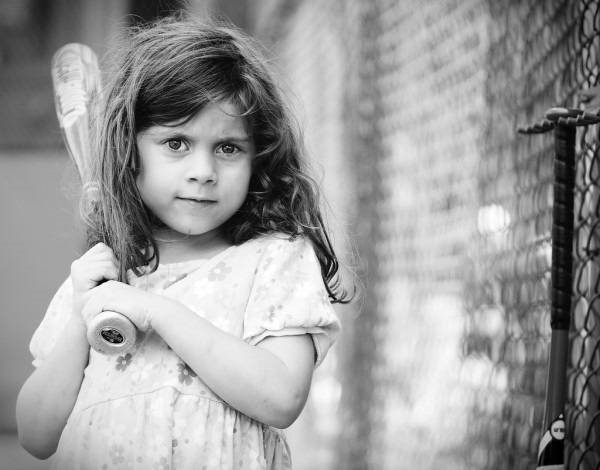
Как обойти копирайт
Практически все изображения, созданные в течение последних трех десятилетий, автоматически защищаются авторским правом. Вы не можете просто скопировать их с чужого сайта и опубликовать в своем блоге. Это вам грозит такими последствиями (от более к менее вероятным):
Вы можете обойти копирайт тремя способами. Во-первых, вы можете создавать изображения самостоятельно. Это частично решит проблему поиска изображений. Во-вторых, используйте фото, которые распространяются по лицензии Creative Commons. В-третьих, используйте изображения, которые являются общественным достоянием.
Что такое Creative Commons и общественное достояние
Creative Commons (CC) — это общественная организация, которая обеспечивает условия для легального и свободного распространения интеллектуальных и творческих продуктов. CC разработала несколько типов лицензий, на основании которых правообладатели разрешают использовать изображения потребителям контента.
Общественное достояние — это творческие продукты, которые не защищаются авторским правом в связи с истечением срока защиты, конфискацией и другими юридическими обстоятельствами. Чтобы понять, что изображение является общественным достоянием, вам придется прочитать условия лицензирования и использования.
Источники фото, распространяемых по свободной лицензии или являющиеся общественным достоянием, перечислены ниже. Они условно объединяются в три группы: интернет-ресурсы разных типов, инструменты для создания визуального контента и встраиваемые медиа.
Источники изображений
1. Free digital photos. Для свободного использования доступны изображения с низким разрешением.
2. Free Images. К достоинствам сервиса относится огромная коллекция изображений. Среди недостатков стоит отметить длинную форму регистрации и большое количество растиражированных фото.
3. Freerangestock. Помимо фото, можно найти иллюстрации и коллажи, пригодные для постов.
4. IM Free. Здесь вы найдете бесплатные фото, доступные для коммерческого использования. Есть поиск по ключевым словам и категориям. По большей части на сайте любительские фото – это может быть хорошо или не очень, в зависимости от ваших целей.
5. MorgueFile. После регистрации доступны бесплатные изображения. Администрация сайта просит указывать авторство.
6. Pixabay. Русскоязычный сервис, на котором фото распространяются по лицензии CC. Регистрация не требуется. Можно легко и быстро найти фотографии или иллюстрации под любой запрос. Но разрешение большинства картинок не очень высокое: они годятся для постов, а для размещения на сайтах – не всегда.
7. Public Domain Pictures. Коллекция фото, являющихся общественным достоянием. Скачать в полном размере можно за символическую цену, бесплатно доступны уменьшенные файлы. Есть интересные незаезженные фото.
8. Pexels. Большой архив фотографий – бесплатно, без регистрации, в высоком разрешении.

9. Rgbstock. Этот ресурс создан для фотографов и художников. Много любительских фото низкого качества, но попадаются и пригодные для контента.
10. Ancestry Images. Здесь можно найти старинные изображения.
11. Bigfoto. Огромная коллекция любительских фотографий.
12. Gratisography. Здесь есть бесплатные изображения высокого качества.
13. Death to The Stock Photo. Зарегистрировавшись на сайте, вы будете ежемесячно получать коллекцию лайфстайл-фото. Речь идет об альтернативе дешевым постановочным фотографиям, которые часто распространяются через фотобанки.
14. FreeMediaGoo. Бесплатные фото, без регистрации. Доступны фото, видео, а также текстуры в отдельном разделе.
15. Hubspot. Здесь вы можете получить 160 бесплатных изображений в обмен на Email.
16. Burst. Бесплатный фотосток, необходима регистрация. Много качественных професииональных фото, которые еще не примелькались в сети.
17. Little Visuals. Подписавшись, вы будете получать 7 качественных изображений каждые 7 дней. Вас ждут фотографии природных ландшафтов, архитектуры, текстур и деталей предметов, которые могут пригодиться для самых разных целей.
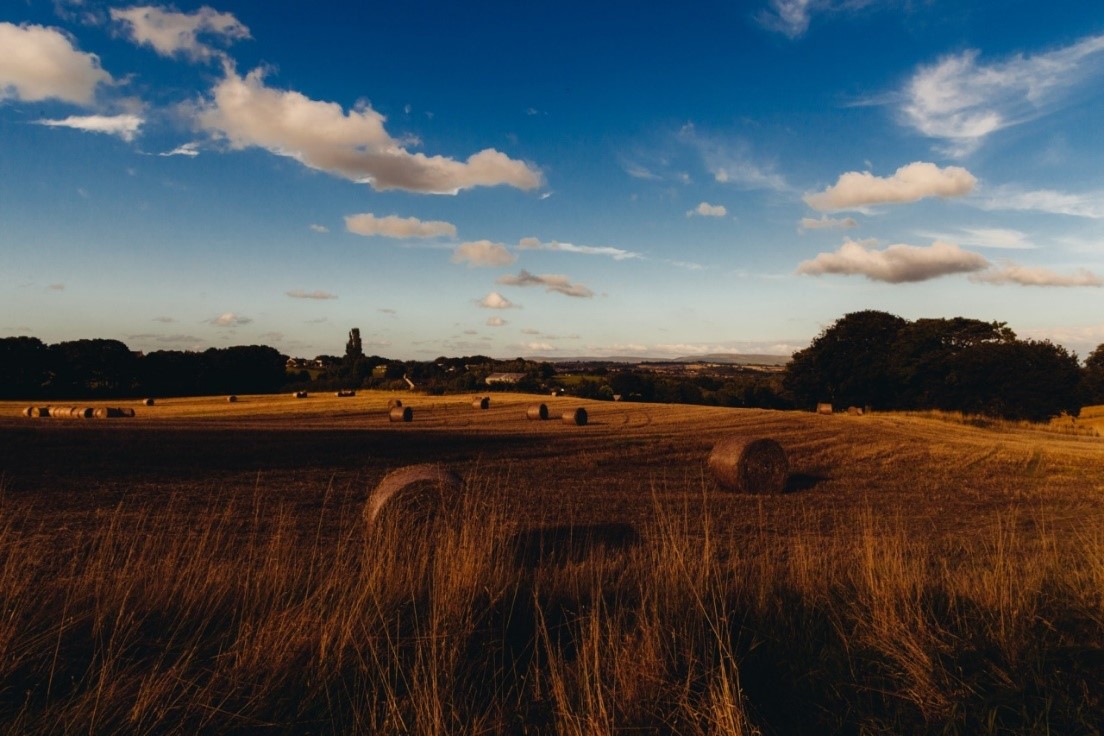
18. New Old Stock. Здесь можно найти коллекцию винтажных фото, не защищенных копирайтом.
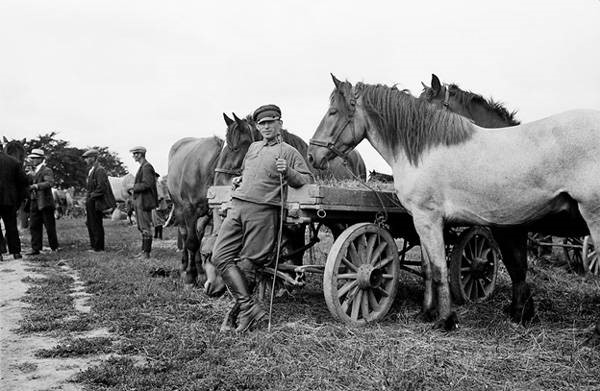
19. PicJumbo. Большая коллекция фото, доступно без регистрации.
20. Pickupimage. Здесь вы найдете изображения природы и городских улиц, изредка попадаются и люди.
21. Freestockimages. Бесплатный русскоязычный фотобанк. Фото распространяются по лицензии CCO.
22. Unsplash. Один из самых популярных фотобанков с бесплатными иллюстрациями.
23. Wikimedia Commons. Здесь хранится более 20 млн изображений. Фотографий много, и они в высоком разрешении.
24. Compfight. Поиск по изображениям, опубликованным на Flickr. Минус: очень раздражает реклама платного стока.
25. СС Search. Сервис поиска изображений на сторонних ресурсах.
26. Foter. Еще один поисковик фото на Flickr.
27. Image Finder. Третий сервис поиска по Flickr для вашей коллекции.
28. PhotoPin. Сервис для поиска изображений с Flickr, которые распространяются по лицензии CC.
29. StockPhotos. Сервис шеринга бесплатными фото. В настоящее время в коллекции около 25 тыс. изображений.
30. TinEye. Сервис обратного поиска по фото. Позволяет установить источник и условия распространения изображения. Вы вводите ссылку на фото, вам показывают, где оно используется.
31. Wylio. Здесь можно не только найти бесплатное фото, но и изменить его размер.
32. Canva. Отличный инструмент для создания визуального контента.
33. ThingLink. Этот инструмент позволяет создавать интерактивные изображения.
34. Slidely. C помощью данного сервиса можно делать анимированные галереи и видеопрезентации из ваших фото.
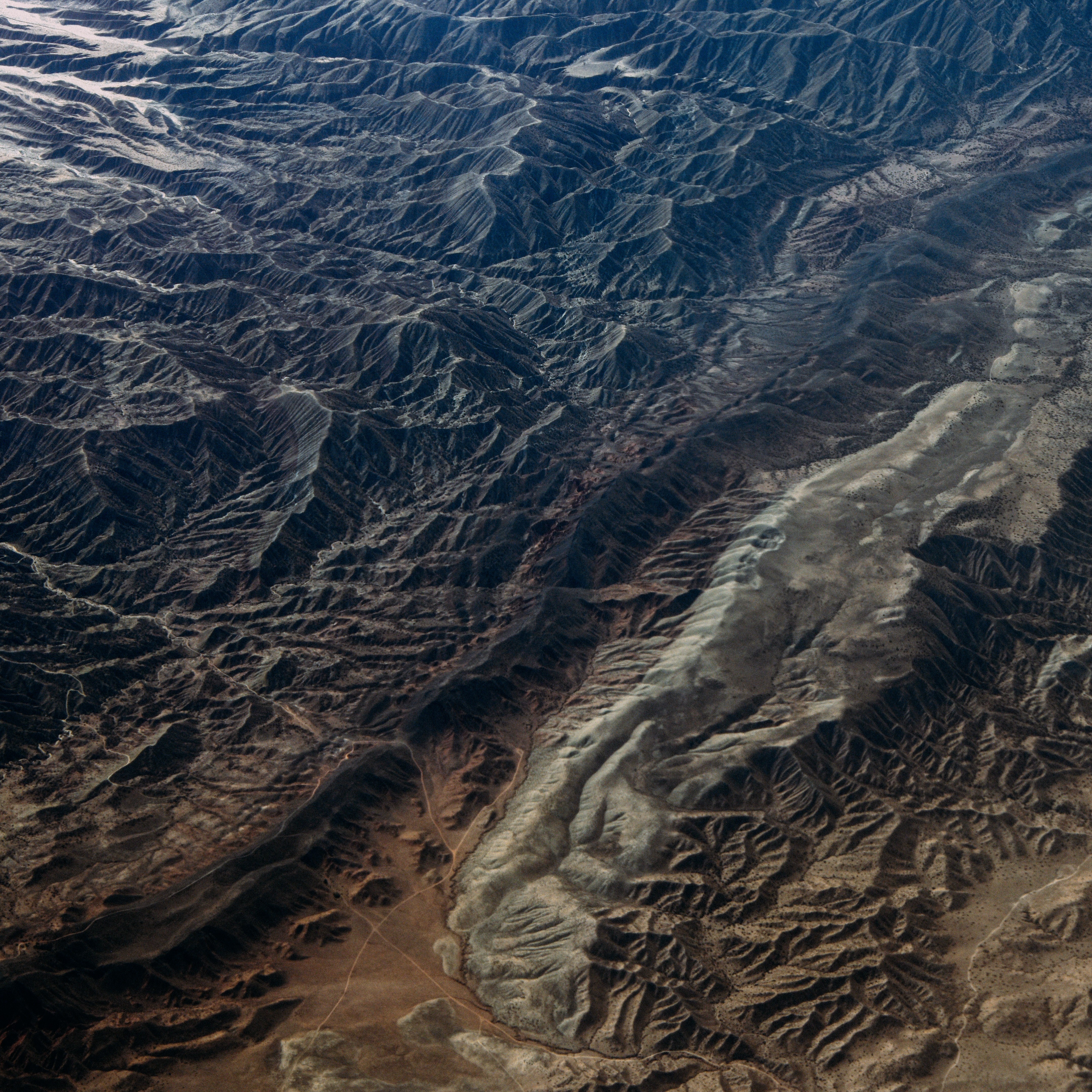
35. Superfamous. Фотографии природы от голландского дизайнера, которые можно использовать в коммерческих целях. Подходят в качестве текстур для разных дизайнерских работ.
36. FoodiesFeed. Если вам нужны красивые картинки с едой для блога или рекламы, вам сюда. Нужные блюда удобно искать по категориям. Фотобанк небольшой, но за счет специализации сэкономит вам массу времени.
37. StockSnap. Бесплатно, без регистрации, в хорошем разрешении. Попадаются и профессиональные, и любительские фото.
38. Life of Pics. Cюда люди выкладывают картинки для публичного использования. Есть удобный поиск по цветам, много панорамных видов и качественные любительские фото.
39. Stockvault. Бесплатные фото, текстуры и иллюстрации. Иллюстраций много и, что редкость, вполне качественных и современных.
40. The Pattern Library. Узкоспециализированный сток для всех, кому нужны паттерны. Много бесплатных и качественных фонов для ваших постов и баннеров.

41. Travel Coffee Book. Фотографии путешественников со всех уголков мира. Каждые 10 дней архив пополняется на 10 снимков.
42. DesignersPics. Фото в высоком разрешении, доступны с удобным поиском по категориям.
43. Free nature stock. Еще один источник красивых пейзажей и животных. А также там можно найти макросъемку растений и насекомых.
44. Nomad. Большой архив бесплатных любительских фото, современных и качественных. Хороший ресурс для всех, кто работает с соцсетями.
45. Skitterphoto. Бесплатный источник, есть поиск по ключевым словам и категориям. Изображения в высоком разрешении доступны без регистрации.
46. Magdeleine. Преимущественно тут красивые фотопейзажи. При использовании некоторых картинок требуют указывать авторство – это отмечается в описаниях.
SEO-продвижение – не только качественный визуальный контент, а целый комплекс работ: от подбора семантики до веб-аналитики.
Как сохранить фото на компьютер
Простой способ сохранения фото и картинок
Для начала нам нужно узнать, увеличивается ли фотография, которую мы хотим скачать из интернета. Чтобы это проверить, нужно навести на изображение курсор (стрелку мышки). Если внешний вид изменится, и он станет рукой с вытянутым пальцем, значит, картинка увеличивается.

Нажимаем на нее один раз левой кнопкой мышки и фотка открывается в большем размере. Правда, иногда вместо этого может открыться другой сайт. Но такое случается не часто.
Если изображение увеличилось, то сохранять нужно именно такой вариант, а не маленькую копию.

Щелкаем один раз левой кнопкой мыши и картинка открывается в увеличенном размере.

Например, я хочу, чтобы это изображение было на моем компьютере в Локальном диске D, в папке «Картинки». Значит, в левой части окошка выбираю диск D.


Теперь можно открыть то место на компьютере, куда сохраняли фото, и проверить, есть ли оно там.
А сейчас попробуйте сохранить на свой компьютер вот этот рисунок.

Обратите внимание: при наведении на него курсора рука с вытянутым пальцем не появляется. Это значит, что картинку нельзя увеличить – можно сохранить только в таком размере.
Если сохранить не получается
Бывает, что таким способом сохранить фотографию нельзя. Вроде, вы все делаете правильно, но, нажав правой кнопкой мышки, в списке нет пункта «Сохранить изображение…».
В этом случае нужно выбрать пункт «Посмотреть код».

В правой части страницы появится какое-то непонятное окно со странным кодом. Закрыть его можно, нажав на небольшой серый крестик вверху справа, но нам пока этого делать не нужно.


При наведении на нее курсора обычно показывается уменьшенная версия картинки. Щелкаем по ссылке правой кнопкой мышки и из списка выбираем «Open link in new tab».

Откроется новая вкладка с нужной нам фотографией. Сохраняем ее обычным способом: правой кнопкой мышки – Сохранить картинку как.
Способ сложный, но надежный
Встречаются в интернете так называемые защищенные от копирования изображения. В этом случае, в коде нет ссылки на картинку. Или вообще правая кнопка мышки не работает.
Покажу, как с этим справиться, на примере программы Google Chrome.
Можно, как и в предыдущем случае, щелкнуть правой кнопкой мыши по изображению и выбрать «Посмотреть код». Но если правая кнопка не работает, нажимаем на клавишу клавиатуры F12 в верхнем ряду. Или сочетание клавиш Ctrl+Shift+I


Если у вас нет подобной строки, нажмите сначала на вот такую кнопку 
Обычно после этого в части с кодом появляется куча разных файлов. Вот среди них нужно найти наше фото. Чтобы было проще, просматривайте файлы, щелкая по ним левой кнопкой мыши.
Если найти не получается, попробуйте еще раз обновить страницу (F5). Бывает, приходится это делать раза два-три.


Изображение откроется в новом окне. Теперь его можно сохранить на компьютер обычным способом (правая кнопка мышки – Сохранить картинку как).
Как сохранить картинку с сайта, если она не сохраняется — 5 способов
В статье разберем вопрос, как сохранить картинку с сайта, если она не сохраняется. Будут показаны на практике 5 способов сохранения картинок. Вы сможете выбрать из них лучшие варианты.
Зачем нужно сохранять картинки с сайтов
 Здравствуйте, друзья! Картинки с сайтов сохраняют по разным причинам. Допустим, вам нужно ее скачать к себе на компьютер, чтобы обработать в графическом редакторе. Возможно, появилась необходимость размещения картинок в социальных сетях, в интернет-магазине, на своем сайте. Иногда картинки отправляют в прикрепленном файле по e-mail.
Как скачать картинку с сайта, если она не сохраняется через контекстное меню? Если вы столкнулись с такой проблемой, ниже будут показаны пути ее решения. На практике мы проверим 5 рабочих способов по сохранению картинок с сайтов.
Пробуем сохранять через правую кнопку мыши
Есть известный способ сохранения картинки с сайтов – компьютерной мышью. Заходим на сайт в Интернете, на котором опубликованы изображения. Далее выбираем картинку, наводим на нее курсор мыши, щелкаем правой клавишей по картинке и вызываем контекстное меню (Скрин 1).

После нажатия правой кнопкой мыши, появится кнопка «Сохранить изображение как» (Скрин 2).

В зависимости от вашего браузера, эта функция называется по-разному.
Далее в проводнике Windows выбираете место для сохранения картинки – например, на рабочий стол. После чего кликните кнопку «Сохранить», и картинка с сайта будет сохранена на компьютер.
Как сохранить картинку с сайта, если она не сохраняется
В некоторых случаях картинки с сайта не сохраняются – например, в Инстаграме (нет кнопки «Сохранить как») или на тех сайтах, которые защищают картинки авторским правом.
Как сохранить картинку с сайта, если она не сохраняется? Воспользуйтесь проверенными способами:
Далее проверим перечисленные варианты.
Сохраняем картинку с помощью скриншота
Если картинка с сайта не сохраняется, вы можете сделать скрин картинки. Качество изображения после скриншота будет низкое, зато сохраните картинку.
На моем блоге есть статьи о создании скриншота – например, программой Joxy, как делать скрины на компьютере.
Создаются скриншоты достаточно быстро. Включаете программу, которая делает скрины. Далее нажимаете на клавиатуре PrintScrin и обводите область картинки, которую надо сохранить. Выбираете в меню программы кнопку сохранения и скачиваете изображение на компьютер.
Используем исходный код страницы, находим текст со ссылкой на картинку
Картинку можно сохранить на компьютер через код страницы сайта. Для этого выбираем страницу на сайте с картинками, нажимаем в произвольном месте правой кнопкой мыши, выбираем «Просмотреть код страницы». Можете вызвать код страницы горячими клавишами CTRL+U (Скрин 3).

В открытом коде найдите ссылку на картинку и откройте ее в новой вкладке браузера. Можно использовать слово для поиска картинки, которое с ней связано (Скрин 4).

Вверху картинки появится кнопка «Сохранить». Кликните на нее, чтобы она загрузилась на компьютер.
Как сохранить все картинки со страницы сайта, сохранить страницу полностью
Практически любой браузер может полностью сохранять страницу сайта. Если так, то можно сохранить на компьютер все картинки отдельной страницы. Чтобы это сделать, открываем любой сайт в Интернете и жмем по произвольному месту сайта правой кнопкой мыши (Скрин 5).

Далее выбираете из меню функцию «Сохранить страницу как». В другом окне выбираете папку для сохранения страницы и нажимаете «Сохранить».
Когда страница загрузится на компьютер, нажмите по ней кнопкой мыши, чтобы она открылась в отдельном окне браузера. Она откроется с вашего компьютера. Все картинки можно сохранить на компьютер, если использовать перечисленные выше варианты.
Используем инструменты браузера
Для сохранения картинок с сайта используют инструменты браузеров. Открываете сайт с картинками в любом браузере и нажимаете на клавиатуре F12, чтобы вызвать панель разработчика (Скрин 6).

В ней находите разделы Application, далее – Flames. Из последнего раздела нажимаете по категориям top, images – здесь и будут находится картинки. Кликните левой кнопкой мыши по картинке и нажмите «Save» или «Сохранить» (Скрин 7).

Если картинка на сайте не защищенная, она сохранится на компьютер. В ином случае изображение загрузится в формате не jpg, а, например, web.
Заключение
Итак, мы рассмотрели, как сохранить картинку с сайта, если она не сохраняется. Выбирайте те варианты, которые вам удобны. Многие из них работают и помогут вам сохранить картинку с сайта.
Как скачать картинку с сайта?
Каждый из нас сохранял картинки из интернета на компьютере или смартфоне. В одних ситуациях для этого достаточно вызвать контекстное меню графического файла и сохранить его, в других – контекстное меню на сайте отключено, в попытке защитить контент от копирования. И третий случай – требуется скачать десятки или даже сотни фотографий с различных веб-страниц, причем минимизировав количество кликов. В этой статье мы рассмотрим различные способы скачивания картинок с веб-сайтов.
Причины загружать картинки из всемирной паутины на свой компьютер у каждого пользователя свои:
Как скачать фото с помощью контекстного меню
Простейший способ скачать картинку с интернета на свой компьютер или смартфон.
В зависимости от используемого браузера, название этого пункта может различаться.


Как скачать фото из интернета если отсутствует контекстное меню: делаем скриншот
Самый простой способ извлечь защищенную от копирования картинку из веб-страницы – сделать ее скриншот. Такой способ подойдет, если не требуется высокое качество изображения. Скорее всего, его и обрезать придется вручную, однако некоторые специализированные приложения способны делать достаточно качественные указанных объектов. Например, в браузере Firefox есть встроенная функция для создания скриншотов.


В браузере Google Chrome подобная функция подобная функция может быть реализована с помощью установки специализированных дополнений (их можно найти в магазине расширений для используемого браузера).
Как скопировать картинку если отсутствует контекстное меню: ищем ссылку в исходном коде страницы
Владельцы сайтов защищают свой контент весьма разнообразными способами. Одни – наложением водяных знаков, другие – отключением контекстного меню на сайте или отображением уменьшенной версии изображения (когда отображается миниатюра размером, например, 800×600 px, при оригинале 1920×1018 px). Во втором и третьем случаях графические файлы защищены от копирования только для начинающих пользователей.

После этого откроется новая вкладка с исходным кодом страницы. Пугаться этого не следует. Нужная ссылка идет после найденного фрагмента текста. Она имеет вид


Как сохранить фото с веб-страницы и сделать это быстро
Рассматриваемый ниже метод подходит для тех случаев, когда качество миниатюр – уменьшенных копий картинок – является вполне удовлетворительным. Например, вместо исходного формата Full HD фото отображаются в разрешении 480p.


В нем находятся все фотографии с веб-страницы, но в небольшом разрешении.
Как скопировать фото с помощью инструментов веб-разработчика
Если не удалось извлечь изображение рассмотренными выше способами, попробуйте еще один – инструменты веб-разработчика, интегрированные в любой современный веб-браузер.

Или же вызовите инструменты разработчика через основное меню браузера.


Дальше придется немного разобраться в исходном коде. Единой инструкции для этого этапа нет, так как сайты не делаются по одному шаблону.


Как быстро скачать фото из Instagram
В Instagram сохранять фотографии средствами, встроенными в сервис, нельзя – в контекстном меню снимка отсутствует соответствующая команда, и описанный выше способ не подойдет. Фотоснимки, размещенные на страницах этой социальной сети динамические, но и это не преграда. Сохранить их на ПК и просматривать офлайн все-таки можно.

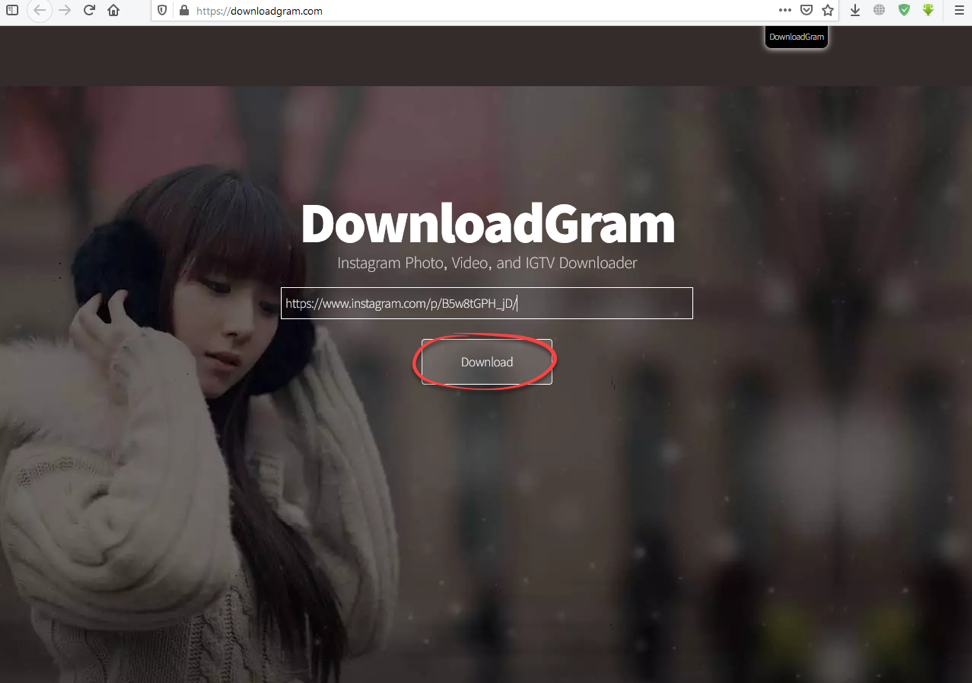

Еще один способ – дополнение Savefromnet, которое доступно для любого современного браузера.

После этого вы попадете в магазин расширений для своего браузера.


Существует еще несколько приемов для скачивания картинок с отдельных веб-страниц, целых сайтов, а также сообществ, действующих в социальных сетях. Каждый из них – отдельная тема, так как имеет целый ряд тонкостей и применяется только в отдельных (достаточно редких) ситуациях.
Пожалуйста, оставьте свои отзывы по текущей теме материала. За комментарии, подписки, лайки, отклики, дизлайки огромное вам спасибо!
Дайте знать, что вы думаете по этой теме материала в комментариях. За комментарии, дизлайки, подписки, отклики, лайки низкий вам поклон!



