
Картинки которые можно выложить в вк

SMM секреты с Анастасией Юговой запись закреплена
 ТОП-15 бесплатных фотостоков для ваших постов
Задумывались о том: откуда брать картинки, чтобы и подписчиков цепляли, и жалоба не прилетела (или хуже того — иск в суд)?
Для таких случаев есть бесплатные фотостоки. Огромное количество красивых снимков, которые можно использовать для оформления баннеров и обложки. А самое приятное ― никто вам не напишет “вообще-то это моя фотография” (как если бы взяли картинку из Гугла, не проверив лицензию).
1. pixabay.com/ru/ ― про него знают многие, но оставила в этом списке для новичков, кстати, он мой фаворит:)
2. unsplash.com/ ― коллекция фотографий, которая работает по русским ключевым словам,
3. pexels.com ― бесплатный фото- и видео сток с поиском на английском,
4. stocksnap.io ― бесплатный фотосток (если писать ключи на английском!) с картинками практически на любую тематику,
5. stockvault.net/ ― здесь можно найти необычное изображение для многих ниш, но поиск на английском,
6. ru.freeimages.com/ ― бесплатный фотосток с картинками любой тематики и размера,
7. gratisography.com/ ― коллекция постоянно пополняется, изображения можно скачать в один клик,
8. picjumbo.com/ ― фотосток работает только на английском, он небольшой, но если выделить время “на раскопки красоты”, вы ее найдете,
9. stockphotos.io/ ― сервис похож на предыдущий, но есть поиск по категориям,
10. allthefreestock.com/ ― агрегатор бесплатных фотографий, который меня часто выручает,
11. kaboompics.com/ ― есть возможность скачать любое изображение в трех разных размерах, а еще увидеть подборку палитры каждого фото ― идеально для новичков и для тех, кто работает без дизайнера, но хочет “сделать красиво”,
12. focastock.com/ ― фотографий немного, но вам понравится, если предпочитаете “просто и со вкусом”,
13. www.sitebuilderreport.com/stock-up ― большая коллекция бесплатных снимков с поиском по категориям,
15. www.flickr.com/ ― очень много снимков на любой вкус и цвет с удобными фильтрами выдачи.
Теперь у каждого из вас на одну отговорку меньше в вопросе “почему я не пишу посты”. Найдете цепляющую картинку для поста ― а там, глядишь, и текст появится. Главное ― выработать привычку.
Фото для блога: 46 источников бесплатных картинок для коммерческого использования
Многие теряются, где взять картинки для постов, рассылок, иллюстраций или рекламных баннеров. За заимствованные изображения можно получить по шее, а самостоятельно создавать визуальный контент вы не успеваете. В этой статье вы найдете несколько десятков источников бесплатных картинок, с помощью которых можно иллюстрировать публикации.
Как обойти копирайт
Практически все изображения, созданные в течение последних трех десятилетий, автоматически защищаются авторским правом. Вы не можете просто скопировать их с чужого сайта и опубликовать в своем блоге. Это вам грозит такими последствиями (от более к менее вероятным):
Вы можете обойти копирайт тремя способами. Во-первых, вы можете создавать изображения самостоятельно. Это частично решит проблему поиска изображений. Во-вторых, используйте фото, которые распространяются по лицензии Creative Commons. В-третьих, используйте изображения, которые являются общественным достоянием.
Что такое Creative Commons и общественное достояние
Creative Commons (CC) — это общественная организация, которая обеспечивает условия для легального и свободного распространения интеллектуальных и творческих продуктов. CC разработала несколько типов лицензий, на основании которых правообладатели разрешают использовать изображения потребителям контента.
Общественное достояние — это творческие продукты, которые не защищаются авторским правом в связи с истечением срока защиты, конфискацией и другими юридическими обстоятельствами. Чтобы понять, что изображение является общественным достоянием, вам придется прочитать условия лицензирования и использования.
Источники фото, распространяемых по свободной лицензии или являющиеся общественным достоянием, перечислены ниже. Они условно объединяются в три группы: интернет-ресурсы разных типов, инструменты для создания визуального контента и встраиваемые медиа.
Источники изображений
1. Free digital photos. Для свободного использования доступны изображения с низким разрешением.
2. Free Images. К достоинствам сервиса относится огромная коллекция изображений. Среди недостатков стоит отметить длинную форму регистрации и большое количество растиражированных фото.
3. Freerangestock. Помимо фото, можно найти иллюстрации и коллажи, пригодные для постов.
4. IM Free. Здесь вы найдете бесплатные фото, доступные для коммерческого использования. Есть поиск по ключевым словам и категориям. По большей части на сайте любительские фото – это может быть хорошо или не очень, в зависимости от ваших целей.
5. MorgueFile. После регистрации доступны бесплатные изображения. Администрация сайта просит указывать авторство.
6. Pixabay. Русскоязычный сервис, на котором фото распространяются по лицензии CC. Регистрация не требуется. Можно легко и быстро найти фотографии или иллюстрации под любой запрос. Но разрешение большинства картинок не очень высокое: они годятся для постов, а для размещения на сайтах – не всегда.
7. Public Domain Pictures. Коллекция фото, являющихся общественным достоянием. Скачать в полном размере можно за символическую цену, бесплатно доступны уменьшенные файлы. Есть интересные незаезженные фото.
8. Pexels. Большой архив фотографий – бесплатно, без регистрации, в высоком разрешении.

9. Rgbstock. Этот ресурс создан для фотографов и художников. Много любительских фото низкого качества, но попадаются и пригодные для контента.
10. Ancestry Images. Здесь можно найти старинные изображения.
11. Bigfoto. Огромная коллекция любительских фотографий.
12. Gratisography. Здесь есть бесплатные изображения высокого качества.
13. Death to The Stock Photo. Зарегистрировавшись на сайте, вы будете ежемесячно получать коллекцию лайфстайл-фото. Речь идет об альтернативе дешевым постановочным фотографиям, которые часто распространяются через фотобанки.
14. FreeMediaGoo. Бесплатные фото, без регистрации. Доступны фото, видео, а также текстуры в отдельном разделе.
15. Hubspot. Здесь вы можете получить 160 бесплатных изображений в обмен на Email.
16. Burst. Бесплатный фотосток, необходима регистрация. Много качественных професииональных фото, которые еще не примелькались в сети.
17. Little Visuals. Подписавшись, вы будете получать 7 качественных изображений каждые 7 дней. Вас ждут фотографии природных ландшафтов, архитектуры, текстур и деталей предметов, которые могут пригодиться для самых разных целей.
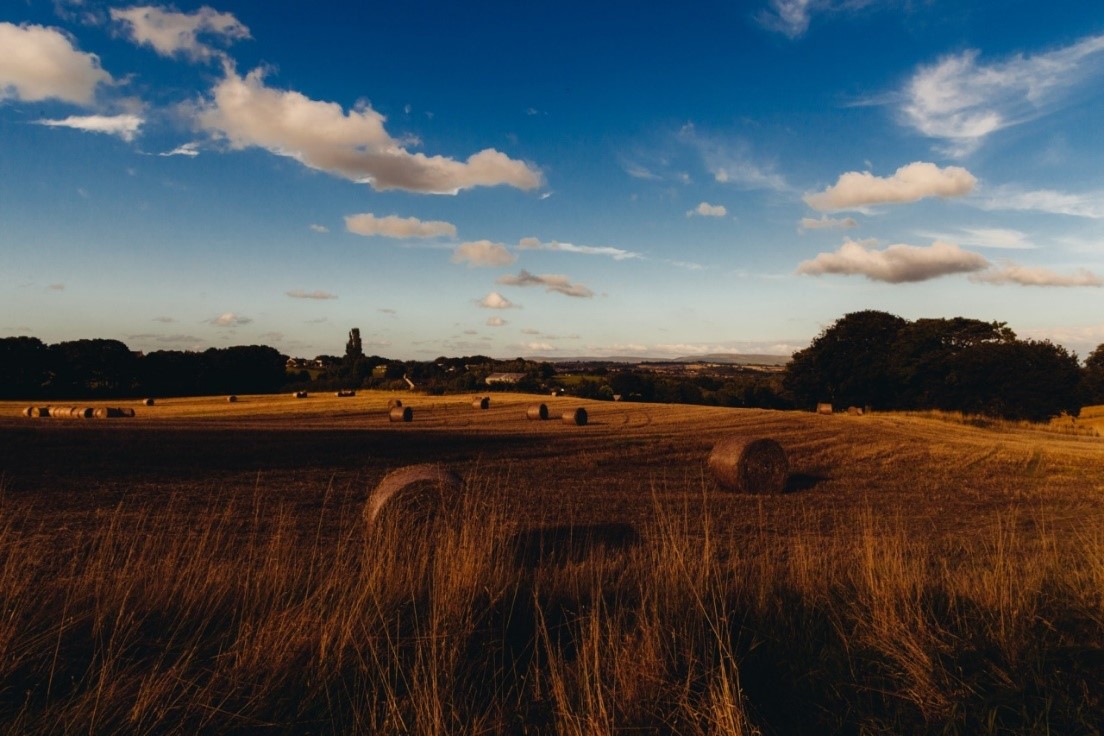
18. New Old Stock. Здесь можно найти коллекцию винтажных фото, не защищенных копирайтом.
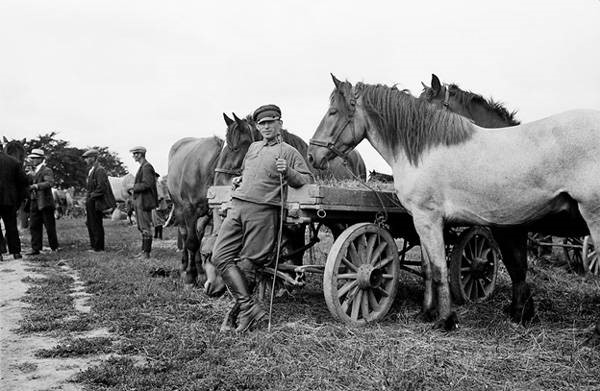
19. PicJumbo. Большая коллекция фото, доступно без регистрации.
20. Pickupimage. Здесь вы найдете изображения природы и городских улиц, изредка попадаются и люди.
21. Freestockimages. Бесплатный русскоязычный фотобанк. Фото распространяются по лицензии CCO.
22. Unsplash. Один из самых популярных фотобанков с бесплатными иллюстрациями.
23. Wikimedia Commons. Здесь хранится более 20 млн изображений. Фотографий много, и они в высоком разрешении.
24. Compfight. Поиск по изображениям, опубликованным на Flickr. Минус: очень раздражает реклама платного стока.
25. СС Search. Сервис поиска изображений на сторонних ресурсах.
26. Foter. Еще один поисковик фото на Flickr.
27. Image Finder. Третий сервис поиска по Flickr для вашей коллекции.
28. PhotoPin. Сервис для поиска изображений с Flickr, которые распространяются по лицензии CC.
29. StockPhotos. Сервис шеринга бесплатными фото. В настоящее время в коллекции около 25 тыс. изображений.
30. TinEye. Сервис обратного поиска по фото. Позволяет установить источник и условия распространения изображения. Вы вводите ссылку на фото, вам показывают, где оно используется.
31. Wylio. Здесь можно не только найти бесплатное фото, но и изменить его размер.
32. Canva. Отличный инструмент для создания визуального контента.
33. ThingLink. Этот инструмент позволяет создавать интерактивные изображения.
34. Slidely. C помощью данного сервиса можно делать анимированные галереи и видеопрезентации из ваших фото.
35. Superfamous. Фотографии природы от голландского дизайнера, которые можно использовать в коммерческих целях. Подходят в качестве текстур для разных дизайнерских работ.
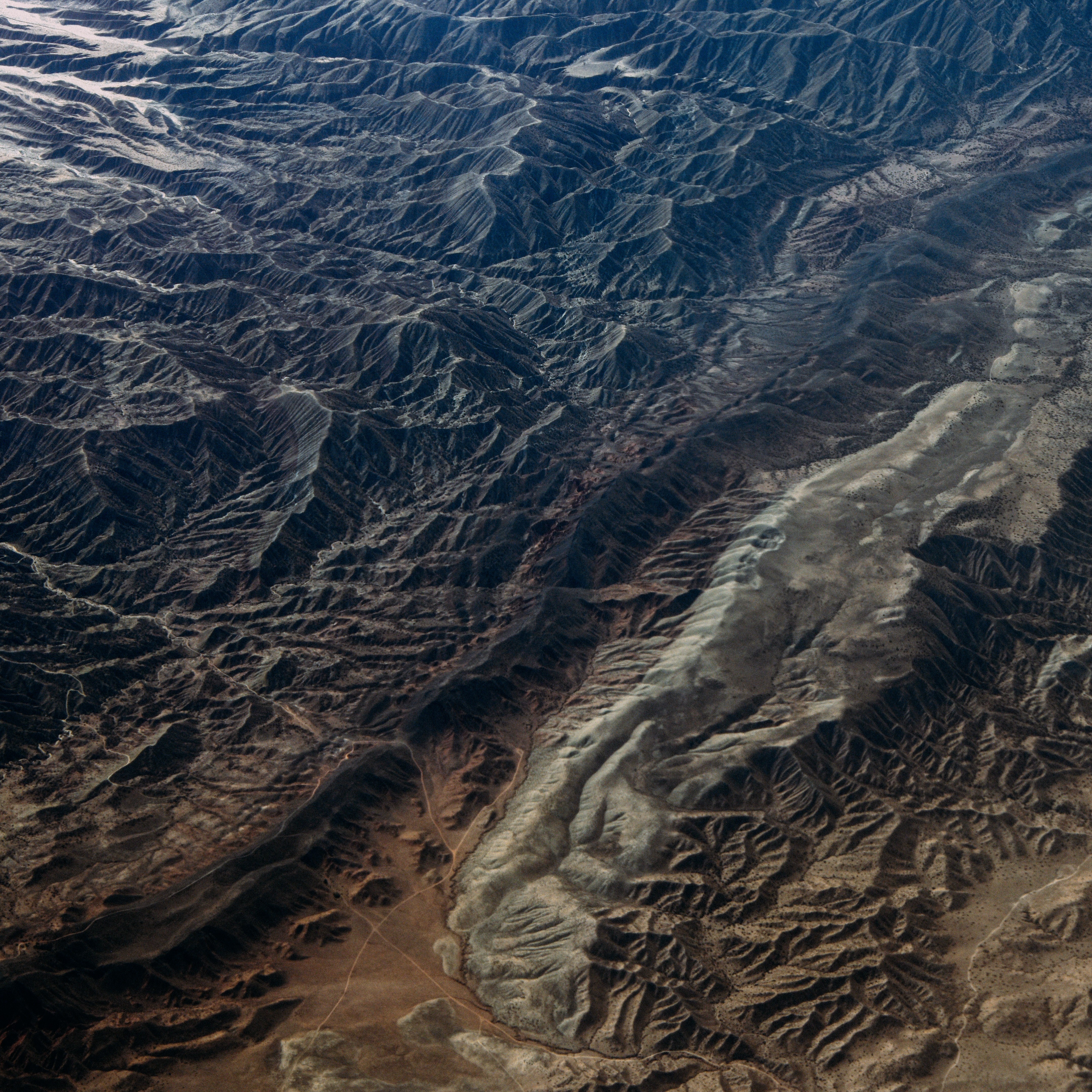
36. FoodiesFeed. Если вам нужны красивые картинки с едой для блога или рекламы, вам сюда. Нужные блюда удобно искать по категориям. Фотобанк небольшой, но за счет специализации сэкономит вам массу времени.
37. StockSnap. Бесплатно, без регистрации, в хорошем разрешении. Попадаются и профессиональные, и любительские фото.
38. Life of Pics. Cюда люди выкладывают картинки для публичного использования. Есть удобный поиск по цветам, много панорамных видов и качественные любительские фото.
39. Stockvault. Бесплатные фото, текстуры и иллюстрации. Иллюстраций много и, что редкость, вполне качественных и современных.
40. The Pattern Library. Узкоспециализированный сток для всех, кому нужны паттерны. Много бесплатных и качественных фонов для ваших постов и баннеров.

41. Travel Coffee Book. Фотографии путешественников со всех уголков мира. Каждые 10 дней архив пополняется на 10 снимков.
42. DesignersPics. Фото в высоком разрешении, доступны с удобным поиском по категориям.
43. Free nature stock. Еще один источник красивых пейзажей и животных. А также там можно найти макросъемку растений и насекомых.
44. Nomad. Большой архив бесплатных любительских фото, современных и качественных. Хороший ресурс для всех, кто работает с соцсетями.
45. Skitterphoto. Бесплатный источник, есть поиск по ключевым словам и категориям. Изображения в высоком разрешении доступны без регистрации.
46. Magdeleine. Преимущественно тут красивые фотопейзажи. При использовании некоторых картинок требуют указывать авторство – это отмечается в описаниях.
SEO-продвижение – не только качественный визуальный контент, а целый комплекс работ: от подбора семантики до веб-аналитики.
Где брать картинки для постов ВК и других соцсетей
 Привет, друзья. Давайте опять поговорим об оформлении сообществ. Очень распространенный вопрос, особенно для новичков: где и как скачать картинки и фото для постов. В этой статье дизайнер Людмила Пученкова поделится с вами некоторыми источниками, которыми пользуется сама.
Бесплатные изображения и фото из поисковиков
Первое, но не единственное, как думают некоторые – это конечно поисковики:
В основном я пользуюсь «Гуглом» и «Яндексом». Обычно я ищу по « ключевикам» («море», «солнце» и т.д. ), предварительно переведя на иностранный язык. Для этого использую гугл-переводчик (https://translate.google.com/). В гугл-картинках во вкладке «инструменты-права на использование» выставляем настройку «с лицензией на использование», чтобы брать те фото, которые можно брать: помним про авторские права.

И еще несколько нюансов:


Также в некоторых случаях можно искать по картинке. Для этого нажмите на иконку фотоаппарата и загрузите фото с вашего компьютера. В гугл при таком поиске можно также включить выдачу с лицензией на использование.

Гугл при таком поиске чаще предлагает именно похожие фото. Яндекс еще и выдает данную картинку в разных размерах. Плюс еще и предлагает другие ключевики, по которым также можно продолжить поиск подходящего фото.

Также у Google есть расширенный поиск картинок https://www.google.com/advanced_image_search, где можно выставить более тонкие настройки для поиска фото.


Бесплатные и полубесплатные, платные фотостоки
Их довольно много, вот, например, один из них: http://www.freepik.com/

Я ищу именно на англоязычном сайте, не в русском аналоге. Ключевики вбиваю также на английском языке. Тут можно выбрать по типу: векторы, фото, иконки и так далее.
Еще один источник-это платные стоки:
У большинства стоков есть подписки. Вот, например, Dreamstime еженедельно присылает подборки свободных фото. Тему конечно выбираете не вы, но и тут попадаются хорошие атмосферные фото.

Еще один источник: сервисы по работе с фото

Один из самых частых вопросов: как искать готовые фото в одной цветовой гамме для подборок
Я делаю это в https://ru.pinterest.com/. Ввожу название нужных цветов на английском языке, жму Enter. На данном шаге можно сразу выбрать тематику: Wedding(свадьба), Hair(волосы) и т.д. Выбираю подходящее фото и затем ищу по похожим. Данный способ является полулегальным. Пинтерест предупреждает пользователей, что «пины» могут брать все, и, выкладывая контент в эту сеть, пользователь фактически соглашается на обнародование его фото.


Также можно идти и от обратного, то есть не по ключевику, а искать фото по фотографии
У меня был случай, нужно было делать дизайн, но исходник был только в jpeg, по слоям самого узора не было, а связь с предыдущим дизайнером была потеряна. Как быть? Тут мне помогла программа для скриншотов lightshot. Где скачать, как установить и какие возможности можно посмотреть в видео .
Сделайте скриншот и поищите похожее изображение в поисковике. Исходник для работы тогда я нашла именно так)).

Сходный алгоритм поиска и у сайта https://tineye.com/. Этот способ также подойдет для поиска ваших авторских фото по всему интернету.

Еще один способ для тех, кто хочет иметь фото как ни у кого другого
На многих сайтах по психологии и развитию личности я часто вижу подобные совмещенные фото. Это интересно, ново, уникально. Или вот пример новогодних акций из моего портфолио. Каждый коллаж состоит минимум из 8 фото плюс графика, нарисованная с нуля. Тут вам не обойтись без дизайнера.

Авторские фото
Да, это с а м ы й лучший вариант для групп, сайтов, блогов. Цифровые фотоаппараты стоят доступно, в сети много уроков по основам фотоискусства в свободном доступе. И главное, доверия к таким фото всегда больше. Пользователь чувствует, что вы настоящие, вкладываете душу в свой проект. А если вы делаете фото своего продукта- еще лучше. Клиенты уверены, что получает они именно то, что на фото: как например такой замечательный торт на день рождения ребенку.
фото взято с группы https://vk.com/prmol.

Как правильно добавить фото в ВК
Фото, песни, видеоролики и другой мультимедийный контент — самые важные составляющие всех социальных сетей. Попробуйте исключить их использование в социальных сетях и вы увидите, что многие пользователи потеряют к ним интерес и забросят свои аккаунты.
Как в ВК можно загружать фото
Самый частый вопрос пользователей на данный момент — как добавить фото ВКонтакте. Добавлять картинки или фотографии можно как с помощью смартфона, так и браузера на ПК. Рассмотрим далее в статье, как в данной социальной сети можно добавлять фото.
Установка аватарки
Сперва рассмотрим, как поставить фото профиля в Контакте. Ведь это то, что каждый из пользователей пытается сделать сразу же после прохождения регистрации на платформе.
Чтобы поставить фото профиля, надо выполнить такие несложные шаги:
Для корректного отображения аватарки рекомендуется использовать изображение размером 200×500 px. Допускается установка изображения с размером 200×200 px. Меньше указанного размера устанавливать картинку не рекомендуется.
Важно! Фотографию профиля всегда можно изменить, если потребуется. Надо помнить о том, что другие пользователи при посещении вашей странички сперва видят аватарку, а потом все остальное.
Добавляем фото на стену
Как добавить фото в ВК на стенку через ПК рассмотрим далее.
Выложить фотографию на стену через компьютер можно с помощью таких действий:
Мы разобрались, как загружаются фото на стену в ВК с компьютера.
Далее расскажем, как можно добавить фото на стену в ВК с помощью телефона.
При загрузке картинки на стену со смартфона, интерфейс платформы будет не сильно, но все же отличаться. Хотя здесь так же нет ничего сложного и выложить фотку можно в несколько кликов.
Пошаговая инструкция для загрузки фото на стену с помощью смартфона:
Загрузка фото в альбом
В Контакте можно сохранять изображения в отдельных папках. Можно давать папкам удобные и понятные названия.
Есть возможность добавлять новые кадры через ПК, смартфон и из других мест ресурса, например, из любимого сообщества. Рассмотрим далее, как загрузить фото в папку.
Пошаговая инструкция для такого варианта:
Можно добавить на свою страницу любое понравившееся изображение в группе или в ленте друга. Чтобы добавить такое фото в альбом, открываем его и щелкаем по «Сохранить к себе». После этого действия выбранная фотография будет сохранена на вашей страничке в папке под названием «Сохраненные фотографии».
Как добавить фото в группу
Аналогичный способ используют, чтобы добавлять фото в группу социальной сети. Для начала надо убедиться, что в выбранной группе имеется такая возможность. Если в группе заданы определенные ограничения, то запланированный для опубликования контент надо будет отправить сперва админу сообщества для согласования и одобрения. Если никаких ограничений нет, то снимки можно сразу выложить в новостную ленту.
Загрузка фото в группу ВК выполняется по такому алгоритму:
Если никаких ограничений для публикации нет, то нужное изображение тут же появится в группе. В противоположном случае надо будет ждать одобрения поста со стороны админа группы. Но этого может и не случиться и созданный пост для публикации будет находиться среди сохраненных, но не опубликованных еще новостей. В любой момент можно открыть сохранённые новости и удалить, отредактировать нужную вам новость.
Для групп оптимальный размер картинок 700×500 пикселей. При таком варианте они будут загружены без обрезки, а качество картинок не ухудшится из-за сжатия.
Публикации из других социальных сетей
В наше время пользователи обычно имеют аккаунты в нескольких соцсетях. На публикацию изображений в каждой социальной сети уходит много времени. Из-за этого разработчики нашли интересное решение для такой проблемы. Пользователи выкладывают фото в одной социальной сети, а потом рассылают их в другие свои аккаунты.
Раньше можно было добавить фото в Instagram, а потом с помощью кнопки «Поделиться» отправить данный снимок на страницу в ВК. Но в 2017 году такую возможность убрали и ее в данный момент нет.
Отправляем фотографию другому пользователю
Если нужно послать фото одному из друзей через личное сообщение, то это возможно сделать без ее публикации в альбоме.
Рассмотрим, как это можно сделать:
Надо помнить, что к опубликованной картинке в социальных сетях, выдвигается ряд правил и ограничений. Она не должна включать в себя никакую запрещенную тематику. В противном случае ваш аккаунт заблокируют, если на него пожалуются другие пользователи.
Заключение
В данной статье были рассмотрены все доступные способы публикаций фото в ВК. Сам процесс дольной простой и быстрый. У пользователей после прочтения материала не должно возникнуть проблем с такой задачей. Намного труднее сделать качественное и красивое фото, которое будет максимально привлекательным для других пользователей и получит много лайков. Поэтому редактируйте и выкладывайте фотографии на свою страницу. Только набравшись опыта вы сможете получать максимально привлекательные изображения для социальных сетей.
Видео по теме
Как сделать пост ВКонтакте и грамотно его настроить перед публикацией

Пост ВКонтакте – это текст, фото, песня или любая другая информация, опубликованная в сообществе или на стене личной страницы. Сообщения на стене в отличие от личной переписки позволяют донести послание большему количеству друзей, подписчиков или участников сообщества. Поэтому для всех, кто не знает, как сделать пост ВКонтакте, эта статья-инструкция обязательна к прочтению.

Как создать пост на стене личной страницы
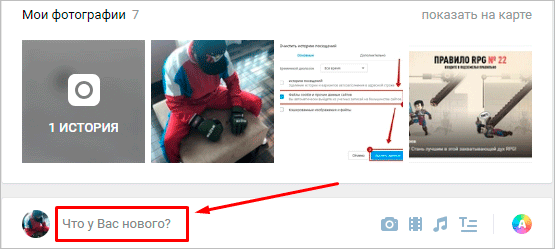
Первым делом необходимо зайти на страничку ВКонтакте, на которой вы решили опубликовать материал. Поле для добавления новой записи находится под блоком с фотографиями. Чтобы сделать поле активным и начать набирать текст, кликните на зазывающую надпись “Что у Вас нового?”
Поле для создания нового поста есть не только на личной странице, но и на странице новостной ленты. Найти его можно в самом верху страницы.
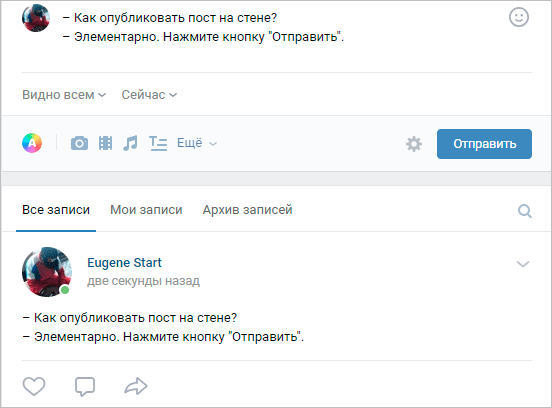
Если никаких элементов, кроме текста, вы не планируете добавлять, то напечатайте ваше сообщение и нажмите кнопку “Отправить”. Текст сразу же отобразится на стене.
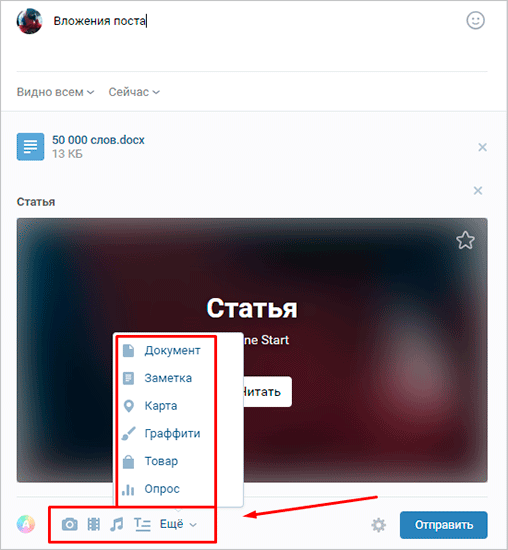
Кроме текста, запись может содержать другие материалы, которые можно найти на панели инструментов. Они сделают запись более заметной и привлекательной.
Не переживайте, если в процессе написания текста вам срочно нужно куда-то отлучиться. Весь набранный текст, прикрепленные фотографии, видеозаписи и другие вложения автоматически сохранятся в редакторе. Вы можете обновлять и закрывать страницу, переходить к другим разделам сайта и даже выходить из своего профиля. По возвращении ваш черновик будет в том же виде, в котором вы его оставили.
Размер одного поста не может быть более 16 834 символов.
Настройки перед публикацией
Создать пост очень просто. Куда сложнее оформить и настроить его так, чтобы он увлек вашу аудиторию и набрал много лайков. Оформление – это уже тема отдельной статьи, а вот с немногочисленными настройками мы разберемся прямо сейчас.
В настройках есть несколько опций, которые помогут отрегулировать параметры приватности, комментирования и времени публикации.
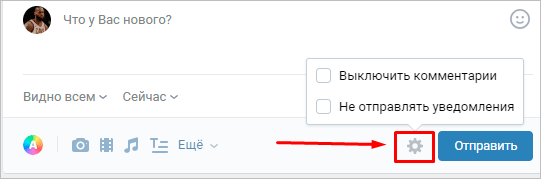
Приватность. По умолчанию опубликованная вами запись будет видна всем, у кого есть доступ к вашей странице. Чтобы ограничить аудиторию только друзьями, кликните на надпись “Видно всем” и установите галочку напротив пункта “Только для друзей”.
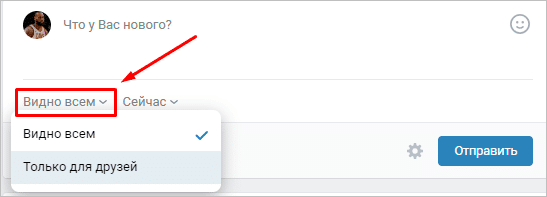
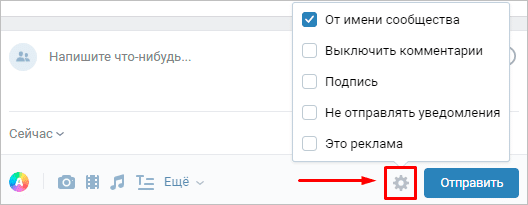
Комментирование. Вы можете полностью запретить комментирование вашей страницы в настройках приватности. Но если нужно ограничить возможность комментирования только одного поста, то это можно сделать прямо перед его выходом в свет. Просто наведите курсор на значок шестеренки и установите галочку возле пункта “Выключить комментарии”.
Уведомления. Чтобы не получать оповещение о каждом лайке, комментарии и репосте, поставьте галочку напротив опции “Не отправлять уведомления”. Она спрятана под значком шестеренки, как и опция выключения комментариев.
Если вы часто публикуете новые статьи, а ваши друзья и подписчики очень активно на них реагируют, то лучше заранее отключить оповещения в настройках приватности страницы.
Статью совсем не обязательно публиковать сразу. В ВК есть функция отложенного постинга.
Редактирование и другие возможности работы с опубликованным постом
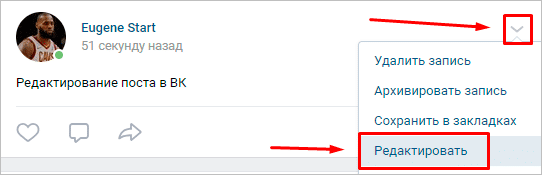
Случается, что публикация на стене выглядит не так, как хотелось бы, или спустя время обнаруживается неприятная ошибка или опечатка. В этом нет ничего страшного. В течение 24 часов после того, как вы выложили пост, его можно отредактировать.
Наведите курсор на стрелку в правой части опубликованной записи, а после выберите пункт “Редактировать”. Откроется редактор, в котором вы сможете изменить какую-то часть текста или даже написать его заново.
Неактуальные материалы на стене можно удалить в один клик. Кнопка удаления также спрятана под стрелкой в правом углу поста. У вас будет возможность восстановить публикацию сразу после того, как вы ее убрали. Ссылка на восстановление появится на месте удаленной записи и пропадет сразу, как только вы обновите страницу или перейдете на другую.
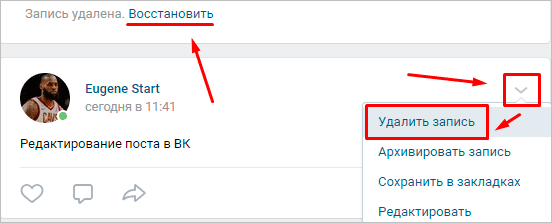
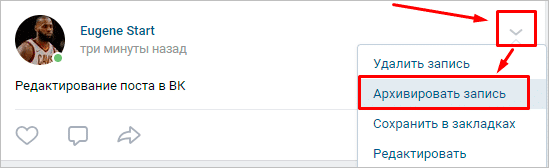
Учтите, что удаленный пост уже никак нельзя будет вернуть после обновления страницы. Если вы хотите сохранить информацию, но при этом убрать ее со стены, используйте инструмент архивирования. Опять же с помощью стрелки откройте меню управления постом и выберите пункт “Архивировать запись”. Никто, кроме владельца страницы, не сможет попасть в архив.
Создание поста в сообществе
Процесс создания и настройки поста в группе или сообществе мало чем отличается от процесса публикации на стене личной страницы. Разместить запись вы можете как в своем сообществе, так и в чужой группе при условии, что в настройках сообщества разрешены публикации от рядовых пользователей.
Зайдите в группу и найдите блок создания новой публикации. Кликните на поле с надписью “Напишите что-нибудь…” и наберите свое сообщение. Добавьте изображения, музыку, видео или любые другие вложения. Выберите время публикации и настройте параметры.
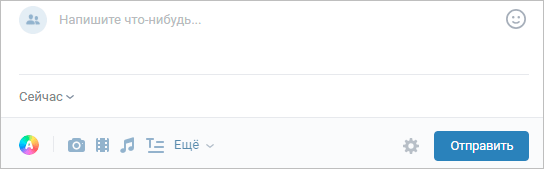
При публикации в сообществе, администратором которого являетесь вы, появляются некоторые дополнительные опции, которых нет в чужой группе. Наведите курсор на значок шестеренки и поставьте галочку напротив пункта “Публиковать от имени сообщества”. Если этого не сделать, то запись будет размещена от вас лично, а не от имени группы. После того как вы поставите галочку, станут доступны дополнительные параметры:
Заключение
Как видите, процедура создания поста довольно проста. Подбирайте интересные темы, публикуйте авторские фотографии и видеозаписи. Тогда вы получите максимум внимания со стороны друзей и подписчиков.



