
Удаляем openssh, 100% защита от ботнета, миф?
Чем чревато удаление ssh (и клиент и сервер), в случае если удаленный доступ не требуется?
upd: как закрыть все порты кроме 80, и порт, используемый для обновления системы (к примеру у debian)?

половина софта работать не будет, которая от них зависит
например все, что требует удаленного управления? (оно как раз нам и ненадо, все верно)
любопытно, насколько это безопасно, если ботнеты будут ломится в 22 порт.

Уаление openssh / openssl, 100% от ботнета, миф?
Чем чревато удаление ssh, в случае если удаленный доступ не требуется?
upd: как закрыть все порты кроме 80, и порт, используемый для обновления системы (к примеру у debian)?
любопытно, насколько это безопасно, если ботнеты будут ломится в 22 порт.
При сложном пароле или настроенных ключах ничем, только логи будут замусориваться. И с этим можно бороться фильтрами, fail2ban всякими и т.п. А ещё можно тупо убрать sshd со стандартного порта на любой другой повыше и не париться совсем.
Нет, неадекватное. Скорее всего сломается вообще всё хоть как то связанное с сетью.
ну, вопрос в другом ключе ведь, безопасно ли именно удалить и то и другое, и удалить из iptables исключение для порта 22)
ssh удалять безопасно, если он совсем не нужен, с ним ничего не линкуется. openssl линкуется со всем сетевым, удаление openssl сломает 2\3 софта. Если тебе от линукса нужен только баш с чорной текстовой консолью смело удаляй.

убрать sshd со стандартного порта
и что мешает злоумышленнику подключиться на нестандартный? их не так уж и много, чтобы было сложно перебрать
Согласен, скурил пару мануалов по openssl, удалю из шапки темы упоминание о нем вообще, вдруг какой борец с ZOG снесет его ненароком))) ломает вообще все что связанно с сетью, все правильно.

В случае серверов «ломают» как правило именно через 80 порт, а точнее через то похапешное дерьмо, что на нем висит. Так что вперед и с песней, пионер.
и что мешает злоумышленнику подключиться на нестандартный? их не так уж и много, чтобы было сложно перебрать
Зайти помешает длинный сложный пароль или ключ. Речь не о злоумышленнике, а о тупых ботах, которые портов не перебирают, просто чтобы логи не пухли. Злоумышленнику придётся порты сканировать и искать ssh, это не есть вежливое и ожидаемое поведение от хоста и для таких ситуаци есть древний как копролит и надёжный как шотган portsentry например, не считая множества других IDS. Серьёзного дядю и это не испугает конечно, но 99% остальных будут зобанены на этом этапе.

насколько это безопасно, если ботнеты будут ломится в 22 порт.
Это очень опасно и приводит к износу порта

upd: как закрыть все порты кроме 80, и порт, используемый для обновления системы (к примеру у debian)?
Это ни как не помешает боту на твоем компе самому делать запросы куда нибудь для получения инструкций.

и как это поможет от уязвимости к примеру в движке сайта предоставляющему eval? В том то и дело что никак.
Просто через iptables закрой вх. соединения на 22 порт если конечно тебе самому доступ не нужен. И да, почитай теорию про iptables. Для обновления системы используются исх. соединения, а для доступа к данному пк по ssh вх.

если не веришь openssl (и правильно) libressl твой выбор

в случае если удаленный доступ не требуется?
Можно конкретный юз-кейс? Не могу себе представить ситуацию, когда доступ в интернет есть, а удалённый доступ в том или ином виде при этом не нужен и не снимает кучу лишнего геморроя.

Если у тебя CLI к серверу и так под рукой, или сервер под кроватью, то конечно тебе ssh не нужен.
Чем чревато удаление ssh (и клиент и сервер), в случае если удаленный доступ не требуется?
Ох блин. Повесь ssh на нестандартный порт, настрой порт-кноккинг и не морочь себе голову. Если удаленный доступ не требуется, то вообще ничем не чревато.
как закрыть все порты кроме 80, и порт, используемый для обновления системы (к примеру у debian)?
ты наивно считаешь что если в боте реализован перебор паролей, там будет сложно реализовать перебор портов, если 22 не отвечает?
ты наивно считаешь что если в боте реализован перебор паролей, там будет сложно реализовать перебор портов, если 22 не отвечает?
Потому что это тупо невыгодно. Стратегически лучше сразу после отлупа идти дальше по диапазону чем упорно высканивать неведомый порт ssh, который вполне может вообще отсутствовать, и тем самым беспокоить IDS. Сканирующий все порты в IP диапазоне в поисках неведомо чего ботнет долго не проживёт, быстро спалится и будет массово зобанен. Наивен тут ты, предлагаю прекратить несмешную клоунаду.

Зачем удалять? Просто останови sshd.
почему это не выгодно? пока люди считают смену порта «защитой» по советам таких местных «аналитиков», такая атака имеет смысл. Ведь боты делают допущение, что существуют клоуны которые пользуются паролями для аутентификации SSH. Порт же перебрать дешевле чем пароли. К тому же никто не говорит, что сбор адресов, которые отвечают на SSH и собственно перебор паролей отдельно.
Наивен тут ты, предлагаю прекратить несмешную клоунаду.
и перестать давать идиотские советы
Как подключиться по SSH из Windows 10
Для настройки и управления удаленными серверами на базе Linux обычно используется протокол SSH. С помощью SSH на удаленный компьютер можно передавать данные и команды, которые будут выполняться так как бы они выполнялись на локальной машине.
В этой инструкции мы рассмотрим процесс подключения к SSH из Windows 10. Первый способ будет актуален для Windows 10 версии 1809 и выше, а второй можно использовать как на Windows 10, так и на Windows 7.
Подключение по SSH с помощью OpenSSH
Раньше для подключения к Linux серверу по SSH из Windows компьютера требовалась установка программы PuTTy или какого-то другого SSH-клиента. Но, в операционной системе Windows 10 (начиная с версии 1809 ) доступен клиент OpenSSH, с помощью которого можно подключаться к Linux серверам по SSH. Это позволяет работать с терминалом Linux прямо из командной строки Windows 10, при этом не требуется установка никаких сторонних программ.
Перед тем как использовать данный способ подключения необходимо проверить версию Windows 10. Для этого нажмите комбинацию клавиш Win-R и выполните команду « winver ». Если на вашем компьютере установлена Windows 10 с версией 1809 или выше, то все нормально, в противном случае сначала нужно выполнить обновление.
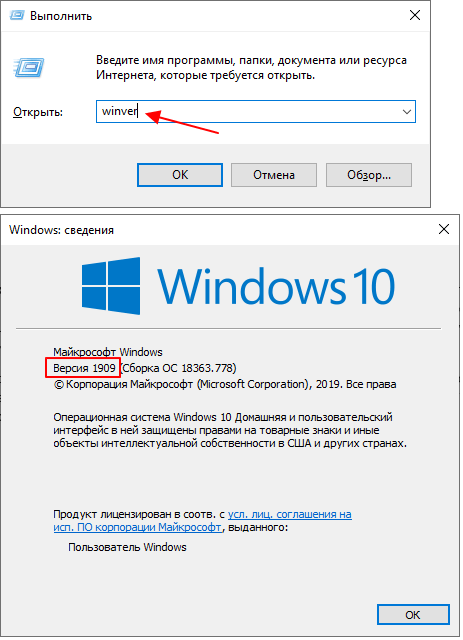
Также нужно открыть меню « Параметры » и зайти в раздел « Приложения – Дополнительные возможности ».
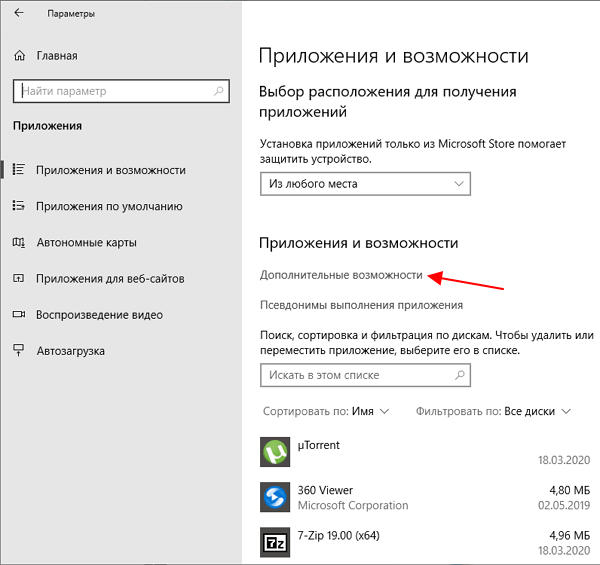
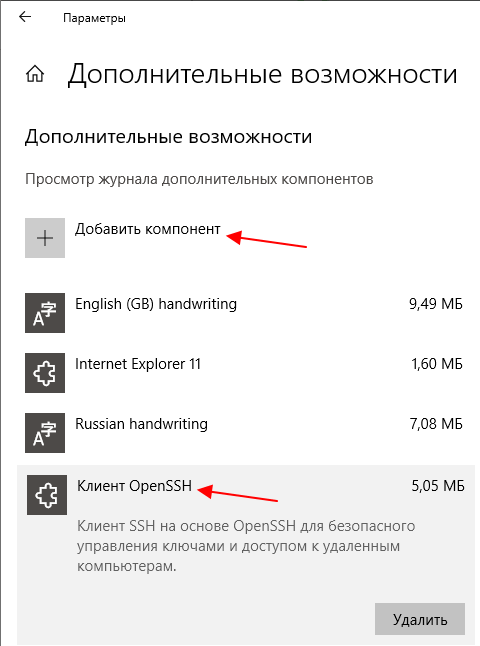
Здесь нужно пролистать список установленных дополнительных компонентов и найти в нем « Клиент OpenSSH ». Если такой компонент присутствует, значит все нормально и можно переходить к следующему шагу. Если нет, то его нужно сначала установить с помощью меню « Добавить компонент ».
Обратите внимание, не нужно путать « Клиент OpenSSH » и « Сервер OpenSSH ». Для подключения по SSH вам нужен именно клиент.
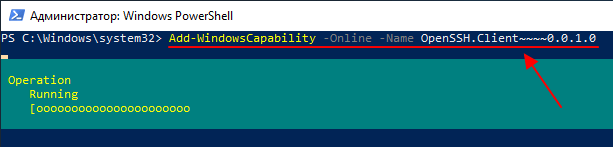
Также клиент OpenSSH можно установить с помощью PowerShell. Для этого запустите консоль PowerShell с правами администратора и выполните следующую команду:
Более подробно об установке и удалении клиента OpenSSH можно почитать в официальной документации Майкрософт.
Если версия Windows 10 подходящая и клиент OpenSSH установлен, то можно начинать подключение по SSH. Для этого запустите обычную командную строку Windows и введите команду « ssh ». В ответ вы должны получить информацию о работе с данной командой.
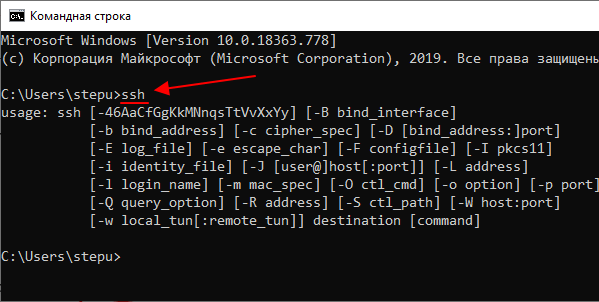
В общем случае синтаксис команды « ssh » выглядит следующем образом:
Где « user » — это имя пользователя на удаленном сервере, а « server » — это имя компьютера или его ip адрес.
Например, если наш сервер доступен по ip адресу « 192.168.1.214 », а имя пользователя это « aleks », то команда для подключения будет выглядеть так:
После ввода данной команды появится запрос пароля и после этого мы получим доступ к удаленному серверу. Также при первом подключении с помощью ssh будет появляться запрос на добавление сервера в список известных.
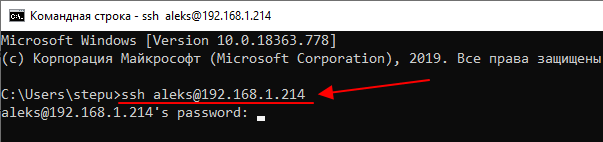
Более подробную информацию о команде « ssh » и ее параметрам можно получить на сайте man.openbsd.org/ssh или на opennet.ru (перевод).
Подключение по SSH через PuTTY
В тех случаях, когда версия Windows 10 не поддерживает OpenSSH (или используется Windows 7) к SSH можно подключаться с помощью программы PyTTY. Скачать установщик данной программы можно на официальном сайте www.putty.org.
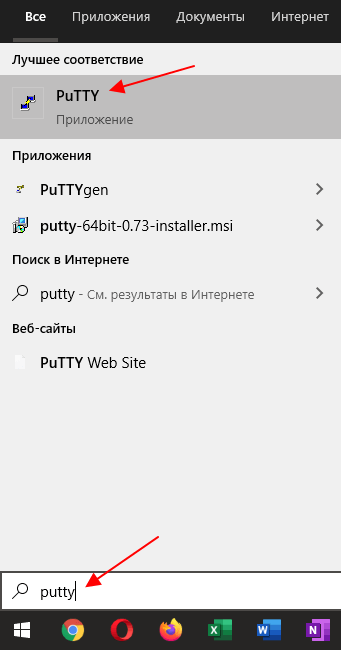
После установки программы PyTTY ее можно будет запустить с помощью поиска в меню « Пуск »
Сразу после запуска программы PuTTY появляется окно с настройками подключения. Основными параметры здесь находятся на вкладке « Session », здесь нужно ввести:
После ввода этих данных можно запускать подключение с помощью кнопки « Open ».
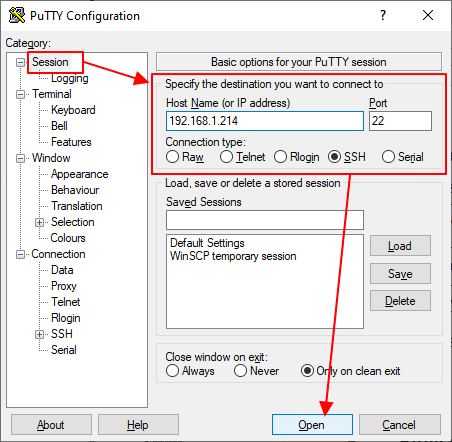
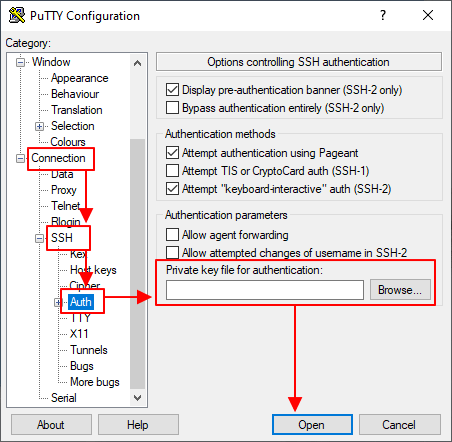
Если для подключения к SSH используются ключи, то путь к приватному ключу нужно указать в разделе « Connection – SSH – Auth ».
Обратите внимание, ключ должен быть сгенерирован программой PuTTYgen, которая устанавливается вместе с PuTTY. Если вы сгенерировали ключи с помощью OpenSSH, то их можно загрузить в PuTTYgen и сохранить в формате подходящем для PuTTy.
Если информация для подключения правильная, то вы увидите консоль с запросом на ввод имени пользователя пароля. Также при первом запуске появится запрос на добавление компьютера в список известных.
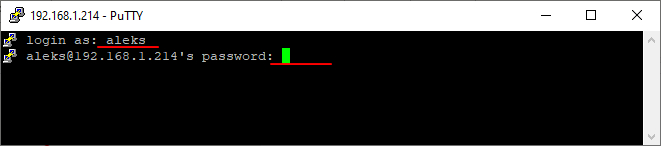
После ввода этих данных вы будете подключены к удаленному серверу по SSH.
Повышение безопасности OpenSSH

SSH или Secure Shell является распространенным протоколом администрирования на системах Linux. Часто он работает на многих системах с настройками по умолчанию. Так как этот сервис открывает потенциальный шлюз в систему, улучшение его безопасности является одним из шагов по усилению защиты системы Linux. В этой статье представлены советы по усилению безопасности сервиса OpenSSH и повышения уровня защиты системы.
Безопасность OpenSSH
OpenSSH это реализация протокола SSH. OpenSSH позволяет выполнять удаленное подключение к серверу, производить манипуляции с файлами и управлять системой. Сегодня мы хотим рассказать про лучшие методы, которые позволят увеличить безопасность системы на базе OpenSSH. OpenSSH разрабатывается фанатиками безопасности из проекта OpenBSD. Каждая новая функция тщательно прорабатывается, особенно это касается функций, относящихся к безопасности. Хотя в прошлом находились некоторые уязвимости, OpenSSH по умолчанию вполне безопасен. Однако, есть некоторые аспекты, которые можно улучшить.
Что мы рассмотрим в статье?
В этой статье мы рассмотрим настройки сервера и клиента. Синтаксис и настройки конфигурации базируются на OpenSSH версии 7 и выше. Примеры команд будут работать для большинства дистрибутивов Linux, таких как CentOS, Debian, Ubuntu и RHEL. Также, они могут подойти для FreeBSD, OpenBSD и других систем, которые используют OpenSSH.
После прочтения статьи вы узнаете:
Основы SSH
SSH состоит из двух частей: сервер sshd, принимающий запросы на соединения от клиентов, и клиент ssh, который используется для соединения с сервером. Обычно администрирование сервера производится с использованием клиента SSH из системы, на которой вы работаете. В ОС семейства Windows часто используется клиентское программное обеспечение Putty.
Настройки конфигурации клиента можно найти в /etc/ssh/ssh_config (на уровне системы) или в
/.ssh/config (на уровне пользователя). Настройки также можно определить в процессе подключения посредством передачи параметра командной строки.
Прежде, чем вносить изменения, рассмотрим, как сделать это правильно.
Советы по установке
Не используйте «лучшие практики» без понимания сути
В сети много статей и инструкций, которые утверждают, что в них представлены лучшие практики. Лучшая практика — это эффективный и проверенный подход, часто согласованный с экспертами. К сожалению, многие блоги и статьи являются копией других блогов, и им не хватает глубоких исследований. Поэтому рекомендуем сначала изучить дополнительную информацию о блоге, который вы читаете, или его авторе.
Если в статье представлены только настройки конфигурации без четких объяснений, их стоит применять с осторожностью. Некоторые из них могут быть устаревшими, другие — некорректными. Зачем устанавливать значение, если оно уже установлено по умолчанию или удалено? Поэтому, чтобы вы ни делали, относитесь к этому критично и не делайте предположений. Используйте лучшие практики, но всегда проверяйте те изменения, которые вносите.
Проверка статуса SSH
В ответе должно вернуться значение enabled :
Подтверждение, что SSH запущен, выглядит следующим образом:
Использование теста конфигурации SSH
При внесении изменений в конфигурацию SSH, целесообразно перезапустить сервис. Настоятельно рекомендуем перед запуском проверять конфигурацию ( sshd_config ). Это можно сделать используя флаг test mode. Этот дополнительный шаг позволяет убедиться, что синтаксис и опции корректны.
Команда не должна возвращать текст или ошибки.
Внесение изменений в настройки SSHD удаленной системы
Сервер SSH не сбрасывает текущие открытые сессии при выполнении команд reload, restart.Никогда не закрывайте текущую рабочую сессию при внесении изменений в конфигурацию сервера SSH. Перезапустите сервис sshd, откройте дополнительную сессию и убедитесь, что соединение устанавливается. Если вы хотите «выбросить» текущих подключенных пользователей, вы должны послать kill всем процессам SSH.
Для систем c systemd используйте systemctl для перезагрузки сервиса SSH:
Так же возможно отправить сигнал SIGHUP родительскому процессу. Но не отправляйте сигнал дочерним процессам, иначе произойдет отключение.
Перенастройка методом малых изменений
Часто имеет смысл задать новые настройки SSH сразу на всех системах, но иногда лучше перестраховаться. Например, некоторые старые клиенты SSH могут не поддерживать новые типы ключей. Чтобы иметь представление о возможных проблемах совместимости, проверьте SSH на самых старых используемых дистрибутивах Linux.
Активные соединения SSH
Вы увидите установленное соединение TCP. С помощью dport и sport можно проверить, какие соединения являются активными.
Улучшение безопасности сервера SSH
Подготовка
Прежде, чем вносить изменения в конфигурацию, создадим резервную копию.
Ответ может выглядеть следующим образом (листинг приведен не полностью):
Настройки конфигурации и значения отображаются в нижнем регистре.
Настройки безопасности SSH
Приведенные далее настройки позволяют значительно уменьшить вероятность взлома сервера с помощью SSH.
Использование нестандартного порта для сервера
Боты, сканирующие уязвимые учетные записи SSH ожидают его на порту 22. Если вы поменяете порт SSH на нестандартный, например, 3022, вы значительно снизите интенсивность сканирования и вероятность проникновения в систему даже при использовании нестойких паролей:
Использование X11Forwarding
Если пересылка графического трафика X11 поверх SSH не требуется, отключите его:
Почему важно отключать передачу X11: протокол X11 не предусматривает настроек безопасности. Открывая канал клиенту, сервер может отправлять ему вредоносные команды. Чтобы защитить клиента, отключите передачу X11, если она не нужна.
Отключение rhosts
Аутентификация с использованием rhosts чрезвычайно удобна в локальных сетях, где одни и те же пользователи имеют учетные записи на разных машинах. Однако следует внимательно следить за тем, чтобы такой тип аутентификации был запрещен на компьютерах, подключенных к сетям, в которых может реализовываться атака, основанная на подмене IP-адреса. Этот способ аутентификации сегодня не столь распространен, так как является небезопасным: основанием для доверия другой системе является только IP-адрес. По умолчанию использование rhosts отключено. Не забудьте проверить, так ли это в действительности.
Проверка имени хоста DNS
Сервер SSH может проверять, устанавливает соответствие доменного имени клиента его адресу с помощью DNS. Такая проверка может быть активирована следующим способом:
Данная опция не во всех случаях будет хорошо работать. В результате ее использования возникнет дополнительная задержка при установлении соединения, так как сервер SSH будет проверять имя клиента через DNS, а при невозможности резолвинга будет ожидать тайм-аута DNS. Используйте ее, только когда уверены в корректной настройке DNS.
Отключите пустые пароли
Максимальное количество попыток аутентификации
Также активируйте отслеживание ошибок аутентификации по достижении половины от максимального количества попыток. Используйте ошибки аутентификации вместе с программным обеспечением SIEM (например, Snort), или перенаправляйте их администратору безопасности.
Сервер SSH может быть настроен для использования PAM или подключаемых модулей аутентификации. Используя набор правил, являющихся частью стека аутентификации, можно использовать количество неудачных попыток входа в систему для блокировки конкретного пользователя. Другой вариант — определить период блокировки аккаунта по достижении установленного числа попыток. В этом случае сервер будет лучше защищен от прямого подбора паролей к аккаунту пользователя.
При ограничении количества попыток входа помните, что аутентификация по открытому ключу (см. ниже) также может входит в число попыток. Если нужно принудить SSH-клиент (или SCP) использовать аутентификацию при помощи пароля, используйте соответствующие опции:
Аутентификация с помощью публичного ключа
Больше информации об использовании ключей SSH вместо паролей для аутентификации вы найдете в статье.
Отключите вход для учетной записи root
Правильной практикой считается не использовать для входа в систему учетные данные пользователя root. Вместо этого используйте для инициации соединения непривилегированный аккаунт пользователя с правами sudo. Вход в систему под root-пользователем может привести к ошибкам в аудите действий, совершенных в аккаунте.
Установите версию разрешенного протокола SSH
Если вы используете старую версию SSH, там может использоваться протокол версии 1. В этом протоколе есть ошибки, и его не стоит использовать. Начиная с OpenSSH версии 7.0 протокол версии 1 автоматически отключается при компиляции. Если вы используете раннюю версию SSH, установите версию протокола явно:
Использование AllowUsers и DenyUsers
Использование HashKnownHosts
Запрет разрешенных для выполнения команд
Дополнительные ограничения
Настройка брандмауэра
Помимо внесения изменений в конфигурацию SSH, стоит ограничить доступ с помощью фильтрации трафика. Можно использовать локальный брандмауэр, например iptables или nftables, для ограничения доступа только c разрешенных систем. Ограничьте доступ, разрешив трафик только с доверенных IP-адресов.
Использование jump-сервера
Большие инфраструктуры как правило ограничивают доступ, используя jump-сервер или jump-хост, или узел-бастион. Они являются единственными системами в сети, конфигурации которых разрешают доступ к другим системам. Это означает, что, если необходимо администрировать систему, в первую очередь необходимо подключиться к jump-серверу, а оттуда — к целевой системе. Это отлично работает вместе с ограничением доступа посредством брандмауэра.
Настройки безопасности клиента OpenSSH
Доступно множество клиентов SSH, поэтому рассказать о каждом из них в одной статье невозможно. Остановимся подробнее на инструменте клиента OpenSSH.
Конфигурация клиента
Клиент OpenSSH можно настроить тремя способами. Они обрабатываются по порядку и проверяются для каждого доступного параметра конфигурации. Выбирается первый подходящий.
Допустим, есть настройка А. Она задана для всей системы (3 способ) со значением «True». Пользователь michael установил для нее значение «False» (2 способ). В этом случае второе значение в приоритете, т.к. оно рассматривается перед настройками всей системы.
Просмотр активных настроек
Здесь abc является произвольным именем хоста. Или, возможно, не совсем произвольным. Можно использовать что угодно, включая реальное имя хоста. Клиент может использовать блоки Host и Match для настройки конфигурации группы систем или отдельной системы. Если хоста abc не существует, будут рассматриваться настройки по умолчанию.
Настройки SSH для отдельной системы
Затем создадим блок и определим нужные настройки.
Отступы необязательны, но рекомендуются, чтобы отличать, какие настройки к какому хосту относятся.
Какие же настройки следует определять в файле конфигурации клиента?
Рекомендуем использовать те, которые облегчат вам ежедневную работу. Если вы отдаете предпочтение безопасности, задайте надежные настройки по умолчанию. Если какой-то хост использует другой SSH-порт, создайте блок Host и переопределите его настройки нужным образом. Что касается KexAlgorithms, используйте более новые доступные алгоритмы. Это сильно зависит от версии OpenSSH на серверах. Если на сервере используется новая версия OpenSSH, то хорошо подойдет curve25519. Это высокоскоростной алгоритм на основе эллиптических кривых, который на данный момент считается безопасным.
Инструменты для анализа безопасности SSH
Программные продукты и настройки со временем меняются. Поэтому полезно регулярно их сканировать.
Lynis
Универсальный инструмент безопасности с открытым кодом для тестирования безопасности систем Linux. Он проверит все, что может, от загрузчика до сервера. Он бесплатный и написан с помощью shell script. Lynis работает в самой системе, поэтому может просматривать как файлы конфигурации, так и фактически загруженную конфигурацию. Он включает в себя несколько тестов для OpenSSH и его конфигураций, включая параметры безопасности. Результаты или возможные улучшения отображаются на экране, что позволяет непосредственно приступить к действиям и начать усиливать безопасность системы.
Скачайте утилиту с GitHub или с сайта. Используйте инструкцию, чтобы быстрее понять, с чего начать работу.
ssh-audit
Несмотря на то, что инструмент ssh-audit немного устарел, его стоит иметь в своем арсенале. Вместо тестирования на самом хосте, он может подключаться к SSH-серверу через сеть. Он выполняет тестирование на выбранной системе и просматривает полученные ответы, на основании которых узнает о системе и сервере SSH. Он даже узнает о конкретных уязвимостях и может предупредить о них. Загрузите инструмент через GitHub и попробуйте применить.
Чтобы найти больше информации о других инструментах, читайте раздел «Сканеры конфигурации безопасности Linux».



