
Обновление до Windows 11: вопросы и ответы
Переход на новую версию отличается от обновления тем, что в первом случае компьютер переходит с предыдущей версии Windows, например Windows 10, на Windows 11. Этот документ предназначен для ответов на вопросы о переходе на Windows 11.
Обновление гарантирует, что вам будут доступны последние функции и улучшения системы безопасности для текущей версии Windows. Если вы хотите обновить устройство и получить подробные сведения, изучите раздел Центр обновления Windows: вопросы и ответы.
Для получения ответов на некоторые возможные вопросы об переходе на Windows 11 выберите один из заголовков ниже. Под ним будут представлены дополнительные сведения.
Windows 11 предлагает новые функции и возможности для повышения производительности, разработанные для решения сложных задач в гибридном мире. Операционная система имеет полностью обновленный внешний вид, который помогает вам выполнять больше задач с меньшими нагрузками. Узнайте дополнительные сведения о новинках по адресу Windows.com/Windows-11.
Переход с Windows 10 на Windows 11 будет бесплатным. Однако из-за размера загрузки поставщик услуг Интернета может взимать плату за загрузки, выполняемые по лимитным подключениям.
Примечание: Для перехода на Windows 11 устройства должны соответствовать минимальным требованиям к системе в Windows 11. Часть функций Windows 10 недоступна в Windows 11. Требования к системе для некоторых функций и приложений Windows 11 будут превышать минимальные требования для Windows 11. Поиск информации о спецификациях, функциях и требованиях к компьютеру для Windows 11
План выпуска обновления для Windows 11 еще дорабатывается. Выпуск обновлений запланирован на конец 2021 г. и продолжится в 2022 г. Конкретное время зависит от устройства. В ближайшие месяцы мы будем сообщать более подробную информацию.
Примечание: Для перехода на Windows 11 устройства должны соответствовать минимальным требованиям к системе в Windows 11. Часть функций Windows 10 недоступна в Windows 11. Требования к системе для некоторых функций и приложений Windows 11 будут превышать минимальные требования для Windows 11. Поиск информации о спецификациях, функциях и требованиях к компьютеру для Windows 11
После тестирования и проверки Windows 11 для конкретного компьютера в клиентском компоненте Центра обновления Windows будет указано, что обновление готово к установке.
Чтобы узнать, имеет ли компьютер соответствующие права, загрузите приложение «Проверка состояния компьютера», когда оно станет доступным. Загрузите приложение «Проверка состояния компьютера».
После доступности вы можете использовать приложение «Проверка состояния компьютера» для определения возможности перехода компьютера на новую версию.
Готовимся к переходу на Windows 11
Windows 11 — это новая версия Windows, в которой важные инструменты будут всегда у вас под рукой. Благодаря интуитивно понятной навигации и удобной организации интерфейса Windows 11 выглядит совершенно по-новому. С ней вы получаете больше приложений и широкие возможности для творчества и продуктивной работы.
Это руководство поможет вам подготовиться к обновлению и перейти на Windows 11. При входе в систему с учетной записью Майкрософт ваши файлы и избранное будут перенесены в Windows 11, и вы сможете быстро вернуться к работе с любимыми инструментами.

Выбор устройства для работы с Windows 11
Windows 11 будет работать на компьютерах, которые отвечают минимальным требованиям к оборудованию. Эта версия может быть предустановлена на новых компьютерах. Также вы можете выполнить обновление на устройстве, которое в данный момент работает под управлением Windows 10.
Примечание: Часть функций Windows 10 недоступна в Windows 11. Требования к системе для некоторых функций и приложений Windows 11 будут превышать минимальные требования для Windows 11. Технические характеристики Windows 11, описание компонентов и требований к компьютеру
Чтобы проверить, может ли ваш компьютер под управлением Windows 10 работать с Windows 11, скачайте приложение «Проверка работоспособности ПК», как только оно станет доступным. Скачать приложение «Проверка работоспособности ПК»
Если компьютер не соответствует минимальным требованиям для работы с Windows 11, рассмотрите возможность перехода на новое устройство с Windows 11. Выберите компьютер, который соответствует вашим потребностям.
Настройка учетной записи Майкрософт для переноса файлов и избранного
Учетная запись связывает устройство с приложениями и службами Майкрософт, например Office, OneDrive, Edge и Microsoft Store. Когда на новом устройстве с Windows 11 вы выполните вход с учетной записью Майкрософт, ваши файлы и данные будут перенесены в эту систему.
Создание резервной копии файлов
По умолчанию ваши файлы и данные будут перенесены на новый компьютер. Перед установкой Windows 11 мы рекомендуем создать резервную копию файлов. Инструкции см. в разделе Создание резервной копии папок «Документы», «Изображения» и «Рабочий стол» с помощью OneDrive.

Установка Windows 11
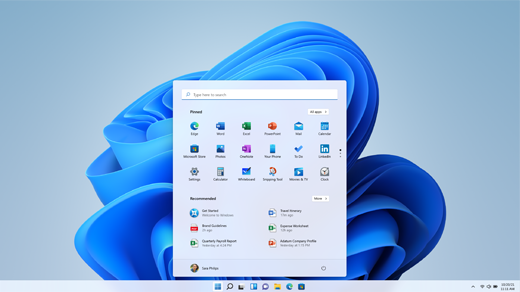
План выпуска обновления для Windows 11 еще дорабатывается. Выпуск обновлений запланирован на конец 2021 г. и продолжится в 2022 г. Конкретное время зависит от устройства. В ближайшие месяцы мы будем сообщать более подробную информацию.
После тестирования и проверки обновления для конкретного компьютера в Центре обновления Windows будет указано, что оно готово к установке.
Чтобы проверить, готова ли Windows 11 к установке на вашем устройстве, перейдите в раздел Параметры > Центр обновления Windows и выберите Проверить наличие обновлений. Если обновление доступно и вы хотите перейти на новую версию Windows, скачайте и установите его.
Примечание: Скачивание и установка Windows 11 займет больше времени, чем обычное обновление компонентов Windows 10. Вы можете использовать компьютер во время скачивания и запланировать установку на определенное время, когда вам не нужно работать на устройстве.
Знакомство с лучшими инструментами для продуктивной работы в Windows 11
В Windows 11 есть новые приложения и функции, а также знакомые вам проверенные решения. Начните использовать эти инструменты, чтобы у вас под рукой было все, что вам нужно для работы и развлечений.
Успевайте больше с Microsoft 365. Быстро создавайте уникальный контент и обменивайтесь им, легко управляйте расписанием и общайтесь с другими людьми — и все это с помощью решений Microsoft 365. Попробовать Microsoft 365 бесплатно
Узнайте о сенсорных жестах на компьютере с Windows 11, о сочетаниях клавиш и о личной настройке компьютера. Открыть приложение «Советы»
Способы установки Windows 11
В этой статье описаны способы установки Windows 11.
Примечание: Для перехода на Windows 11 устройства должны соответствовать минимальным требованиям к системе в Windows 11. Часть функций Windows 10 недоступна в Windows 11. Требования к системе для некоторых функций и приложений Windows 11 будут превышать минимальные требования для Windows 11. Технические характеристики Windows 11, описание компонентов и требований к компьютеру
Перед началом работы
Убедитесь, что устройство, на которое вы хотите установить Windows 11, соответствует минимальным требованиям к системе. Если ваше устройство в настоящее время работает под управлением Windows 10, рекомендуем проверить минимальные требования к системе с помощью приложения «Проверка работоспособности ПК Windows». Не рекомендуется устанавливать Windows 11 на устройстве, которое не соответствует требованиям. Дополнительные сведения см. в статье Установка Windows 11 на устройства, не соответствующим минимальным требованиям к системе.
Центр обновления Windows в параметрах (рекомендуется)
Если вы выполняете обновление с Windows 10, рекомендуется дождаться уведомления через Центр обновления Windows о том, что обновление готово для вашего устройства. Чтобы проверить, готово ли Windows 11 для устройства, выберите Пуск > Параметры > Обновление и безопасность > Центр обновления Windows > Проверить наличие обновлений.
Чтобы узнать об известных проблемах, которые могут повлиять на ваше устройство, вы также можете проверить Центр работоспособности выпусков Windows.
Другие способы установки Windows 11 (не рекомендуется)
Обновление с помощью Помощника по установке
Рекомендуется подождать, пока вашему устройству будет предложено обновление до Windows 11, прежде чем использовать Помощник по установке. Когда все будет готово, его можно найти на странице загрузки программного обеспечения Windows 11.
Создание установочного носителя Windows 11
На странице загрузки программного обеспечения для Windows 11 выберите Создать средство и следуйте инструкциям по установке Windows 11.
Корпорация Майкрософт рекомендует не устанавливать Windows 11 на устройстве, которое не соответствует минимальным требованиям к системе Windows 11. Если вы устанавливаете Windows 11 на устройстве, которое не соответствует этим требованиям, и вы признаете и понимаете риски, вы можете создать следующие значения раздела реестра и обойти проверку TPM 2.0 (требуется как минимум TPM 1.2) и семейства ЦП и модели.
Раздел реестра: HKEY_LOCAL_MACHINE\SYSTEM\Setup\MoSetup
Примечание. Неправильное изменение параметров системного реестра с помощью редактора реестра или любым иным путем может привести к возникновению серьезных неполадок. Для этих проблем может потребоваться переустановка операционной системы. Корпорация Майкрософт не гарантирует, что такие неполадки могут быть устранены. Внося изменения в реестр, вы действуете на свой страх и риск.
Существует два пути установки:
Выполните обновление, запустив программу установки на носителе под управлением Windows 10. Вы можете:
a. Выполните полное обновление, при котором сохраняются личные файлы (включая драйверы), приложения и параметры Windows. Это функция по умолчанию, которую использует Помощника по установке.
б. Сохранять только данные. При этом будут сохранены только личные файлы (включая драйверы), но не приложения и параметры Windows.
c. Чистая установка установит Windows 11 и ничего не сохранит при установке Windows 10. Дополнительные сведения см. в статье Новый запуск компьютера.
Загрузка из мультимедиа для запуска программы установки. Этот путь является чистой установкой и не сохраняет предыдущие файлы или параметры. Дополнительные сведения см. в статье Новый запуск компьютера.
Важно: Убедитесь, что ваше устройство соответствует минимальным требованиям к системе, прежде чем выбрать загрузку с носителя, потому что это позволит вам установить Windows 11, если у вас есть как минимум TPM 1.2 (вместо минимальных требований к системе TPM 2.0), и он не будет убедитесь, что ваш процессор находится в утвержденном списке ЦП в зависимости от семейства и модели процессора.
Создание установки изображения
Используйте DISM или сторонние инструменты, чтобы напрямую применить существующий образ Windows 11 к диску.
Важно: При установке изображении Windows 11 не проверяются следующие требования: TPM 2.0 (требуется как минимум TPM 1.2), а также семейство и модель ЦП.
Как получить Windows 11
Windows 11 доступна уже сейчас. 1 Проверьте, соответствует ли ваш компьютер системным требованиям 11. Перейдите по ссылке Проверить наличие обновлений для Windows. Или нажмите кнопку «Пуск» и затем последовательно перейдите Настройки > Обновления и безопасность > Обновление Windows.
Для каждого из нас в Windows 11 имеются современные инструменты
Поиск компьютера, совместимого с Windows 11. 1 2 Найдите компьютер, наиболее полно соответствующий вашим потребностям.
Подробнее о Windows 11
Семья, друзья, творчество — Windows 11 объединяет все инструменты и средства в одном месте. Windows 11, с новым внешним видом и инструментами, содержит все необходимое для эффективной работы.
Минимальные системные требования
Дополнительные сведения о системных требованиях, а также информация о том, как обновить некоторые компьютеры или изменить их настройки, чтобы они соответствовали требованиям, см. по ссылке.
| Процессор | Не менее двух ядер с тактовой частотой не менее 1 гигагерца (ГГц) на совместимом 64-разрядном процессоре или «Системе на кристалле» (SoC). |
| Память: | 4 ГБ ОЗУ. |
| Хранилище: | Устройство хранения на 64 ГБ или больше. |
| Системная прошивка: | UEFI, с поддержкой безопасной загрузки. Перейдите по ссылке, чтобы посмотреть инструкции о том, как подготовить ПК к соответствию этим требованиям. |
| TPM: | Доверенный платформенный модуль (TPM) версии 2.0. См. здесь инструкции о том, как подготовить ПК к соответствию этим требованиям. |
| Видеоадаптер | Совместим с DirectX 12 или более поздней версии с драйвером WDDM 2.0. |
| Разрешение экрана: | Дисплей высокой четкости (720p) с диагональю более 9 дюймов, 8 бит на цветовой канал. |
| Интернет-соединение: | Для установки Windows 11 Домашняя требуется учетная запись Майкрософт и подключение к Интернету. |
Для обновления на вашем устройстве должна быть установлена Windows 10, версия 2004 или более поздняя. Бесплатные обновления доступны в центре обновления Windows, перейдите в Параметры>Обновление и безопасность.
Для надлежащей работы отдельных функций требуется наличие специального оборудования. 2 Системные требования к запуску некоторых приложений превышают минимальные технические характеристики, необходимые для установки Windows 11. Проверьте сведения о совместимости устройства для использования отдельных приложений, которые необходимо установить. Доступное дисковое пространство для хранения данных зависит от установленных приложений и обновлений. Увеличение производительности, ПК с большими возможностями. В дальнейшем для обновления могут быть введены дополнительные требования.
Подберите ПК, совместимый с Windows 11 у этих розничных продавцов 1 2
Часто задаваемые вопросы
Развернуть все | Свернуть все
Windows 11 обладает всеми возможностями и безопасностью Windows 10 наряду с переработанным и обновленным внешним видом. Она также включает в себя новые инструменты, звуки и приложения. Каждая деталь тщательно продумана. Все это вместе позволит вам по-новому взглянуть на свой ПК. Некоторые функции Windows 10 недоступны в Windows 11, см. Windows 11 технические характеристики.
ПК с предустановленной Windows 11 уже в продаже!
Это зависит от многих параметров. Множество производителей ПК предлагают широкий ассортимент устройств с Windows 11 в разных ценовых диапазонах.
ПК с Windows 11 можно приобрести у многих розничных продавцов. Купить ноутбук Windows.
Если ваши аксессуары работали с Windows 10 и соответствуют требованиям Windows 11, они должны работать с Windows 11. Для получения исчерпывающей информации о совместимости вам следует обратиться к производителю аксессуаров.
Большинство продаваемых в настоящее время ПК с Windows 10 можно будет обновить до Windows 11. Для обновления до Windows 11 ПК должен соответствовать минимальным техническим характеристикам оборудования, но для работы некоторых функций также потребуется специальное оборудование. Развертывание обновления продолжится в 2022 году. Точное время получения обновления будет зависеть от конкретного устройства.
Существует несколько способов узнать это. Если вы покупаете новый ПК прямо сейчас, поищите в его описании пункт «Бесплатное обновление до Windows 11». Вы также можете удостовериться в этом, задав вопрос специалисту по розничным продажам.
Если на вашем ПК с Windows 10 установлена самая последняя версия Windows 10 и он соответствует минимальным техническим характеристикам оборудования, его можно будет обновить до Windows 11. Развертывание обновления уже началось и продлится в 2022 году. Не всем ПК с Windows 10, имеющим право на обновление до Windows 11, будет предложено выполнить обновление одновременно. Чтобы узнать, имеет ли ваш ПК право на обновление, загрузите и запустите приложение PC Health Check. После начала распространения обновления вы можете проверить готовность вашего устройства к его установке, перейдя в Настройки / Центр обновлений Windows.
Если вы хотите проверить соответствует ли ваш компьютер минимальным требованиям, загрузите и запустите приложение PC Health Check.
Да! Windows 10 по-прежнему остается отличной версией Windows. В наши обязательства входит поддержка Windows 10 до 14 октября 2025 года.
Развертывание обновления уже началось и продлится в 2022 году. В течение этого времени мы проводим внутреннее тестирование и валидацию моделей ПК. Центр обновления Windows сообщит, если и когда ваш компьютер получит право на обновление. Вы можете проверить это, перейдя в Настройки / Центр обновления Windows.
Это бесплатно. Однако возможность обновления будет предоставлена только ПК с Windows 10, которые работают под управлением самой последней версии Windows 10 и отвечают минимальным требованиям к оборудованию. Вы можете проверить, установлены ли у вас последние обновления Windows 10, перейдя в раздел Настройки / Центр обновления Windows.
Обновление может включать в себя исправления ошибок и системы безопасности, а также новые функции для текущей версии Windows. Как правило, они выходят периодически в течение года. При обновлении до новой версии ОС вы переходите на новую версию, например с Windows 10 на Windows 11, или на другой ее выпуск, например с Windows домашняя на Windows Pro.
Предложение бесплатного обновления для подходящих систем не имеет конкретной даты окончания. Однако корпорация Майкрософт оставляет за собой право в конечном итоге прекратить поддержку бесплатного предложения. Эта дата окончания будет установлена не раньше 5 октября 2022 года.
Да. Вам не обязательно обновляться до Windows 11. Мы продолжим поддерживать Windows 10 до 14 октября 2025 года.
Нет. Windows 11 и Windows 10 имеют примерно одинаковые требования к свободному дисковому пространству. Однако сам процесс обновления требует некоторого дополнительного свободного дискового пространства. Windows освободит это дополнительное дисковое пространство примерно через 10 дней после завершения обновления.
Windows 11 — это самая новая версия Windows. Но мы продолжим поддерживать Windows 10 до 14 октября 2025 года.
По умолчанию все ваши файлы и данные будут перенесены. Однако мы рекомендуем вам сделать резервную копию своих файлов перед установкой обновления. Подробнее о функции OneDrive «Резервное копирование папок ПК».
Да. В течение 10 дней после установки обновления Windows 11 у вас будет возможность вернуться к использованию Windows 10 с сохранением перенесенных файлов и данных. По истечении 10 дней для возврата к Windows 10 вам потребуется создать резервную копию данных и выполнить «чистую установку».
Загрузка и установка Windows 11, скорее всего, займут больше времени, чем обычное обновление компонентов Windows 10. Вы можете использовать свой ПК во время загрузки Windows 11, а после ее завершения можете задать установку по таймеру на время, когда вы не планируете использовать свой ПК. После того как она будет загружена и готова к установке, вам потребуется пройти через процесс установки, включающий в себя серию экранов и подсказок. В процессе установки систему потребуется перезагрузить как минимум один раз. По умолчанию все ваши файлы и данные будут перенесены. Однако мы рекомендуем вам сделать резервную копию своих файлов перед установкой обновления. Подробнее о функции OneDrive «Резервное копирование папок ПК». Обратите внимание: в регионах с лимитированным доступом в интернет могут действовать ограничения поставщика услуг Интернета. Если ваша организация управляет вашими ПК, обратитесь в ИТ-отдел своей компании по поводу установки Windows 11.
Если ваш ПК соответствует минимальным требованиям к оборудованию, выпуск Windows 10 домашняя в S-режиме можно обновить до выпуска Windows 11 домашняя в S-режиме. Если на вашем ПК установлен выпуск Windows 10 Pro в S-режиме, для обновления до Windows 11 Pro вам сначала нужно будет выйти из S-режима. Выпуск Windows 11 Pro не доступен в S-режиме.
Вы можете воспользоваться приложением PC Health Check чтобы выяснить, имеет ли ваше устройство право на обновление до Windows 11. Многие ПК, которым меньше четырех лет, можно будет обновить до Windows 11. Они должны работать под управлением самой последней версии Windows 10 и соответствовать минимальным требованиям к оборудованию.
Обновление до Windows 11 осуществляется для того же выпуска, который установлен на вашем устройстве с Windows 10. Если у вас установлена версия Windows 10 домашняя, то она будет обновлена до версии Windows 11 домашняя.
Не всем ПК с Windows 10, имеющим право на обновление, будет предложено выполнить обновление одновременно. Чтобы сделать процесс обновления более комфортным, мы предлагаем возможность одновременного обновления до Windows 11 лишь для ограниченного числа ПК. Вы можете открыть «Настройки / Центр обновления Windows», чтобы узнать, готово ли ваше устройство к обновлению до Windows 11.
В некоторых случаях обновление может быть заблокировано из-за конкретной известной проблемы. Здесь вы найдете список некоторых известных нам препятствий для установки обновления. Этот список будет обновляться со временем и может не являться исчерпывающим. Вы также можете узнать об известных проблемах у своего издателя программного обеспечения или поставщика оборудования.
Устройства, имеющие право на обновление до Windows 11, не имеют каких-то особых региональных ограничений и могут быть предложены на всех рынках, где продается Windows.
В магазинах присутствует несколько вариантов ПК с Windows: ПК с
Windows 11: На этих ПК предустановлена Windows 11, так что их не нужно обновлять. При настройке им потребуется обновление для установки самых последних функций Windows 11. ПК с
Windows 10, которые соответствуют минимальным системным требованиям для Windows 11: Эти ПК поставляются с предустановленной Windows 10 и смогут обновиться до Windows 11, когда обновление станет доступно для них. Развертывание обновления уже началось и продолжится в 2022 г.
ПК с Windows 10, которые не соответствуют системным требованиям для Windows 11: Эти компьютеры поставляются с предустановленной Windows 10 и не могут быть обновлены. Windows 10 остается отличной операционной системой и будет поддерживаться до 14 октября 2025 года.
Вам будет доступно несколько способов определить, имеет ли ваше устройство право на обновление до Windows 11. В настоящее время мы разработали систему, включающую маркеры для: коробок от устройств, упаковок, печатных информационных ярлыков, рекламных листовок, печатных каталогов, вывесок в магазинах, веб-страниц продуктов, веб-баннеров, демонстрационных материалов в точках розничной торговли, а также печатной и цифровой рекламы. Вы также можете проверить, соответствует ли он минимальным требованиям к оборудованию.
Информация о выпуске Windows 11
Обновления компонентов Windows 11 будут выпускаться ежегодно. Обновления компонентов Windows 11 будут выпускаться во второй половине календарного года и будут предусматривать 24 месяца поддержки для версий Домашняя, Pro, Pro для рабочих станций, Pro для образовательных учреждений и 36 месяцев поддержки для версий Корпоративная и для образовательных учреждений.
Рекомендуется без промедления приступать к развертыванию каждого обновления компонентов, чтобы как можно скорее получить доступ к новым функциям, возможностям и интегрированной безопасности.
Для ежемесячных обновлений системы безопасности Windows 11 использует знакомый процесс накопительных пакетов обновления Windows, которые также называются выпуском «B», исправлением по вторникам или обновлением по вторникам. Эти ежемесячные выпуски будут по-прежнему содержать все предыдущие обновления, чтобы защищать устройства и поддерживать их производительность.
Сведения о сроках обслуживания см. в разделе Вопросы и ответы о жизненном цикле Windows.
Текущие версии Windows 11
(Все даты указаны в формате ISO 8601: ГГГГ-ММ-ДД)
Каналы обслуживания
| Версия | Вариант обслуживания | Дата доступности | Дата последнего изменения | Последняя сборка | Окончание обслуживания: Домашняя, Pro, Pro для образовательных учреждений и Pro для рабочих станций | Окончание поддержки: Корпоративная, для образовательных учреждений и IoT Корпоративная |
|---|---|---|---|---|---|---|
| 21H2 (original release) | Общедоступный канал | 2021-10-04 | 2021-11-09 | 22000.318 | 2023-10-10 | 2024-10-08 |
Журнал выпусков Windows 11
Подробнее о содержимом обновлений Windows 11: Журнал обновлений Windows 11.
Version 21H2 (original release) (OS build 22000)
Windows 11 будет предлагаться в качестве бесплатного обновления для соответствующих требованиям устройств с Windows 10 с использованием поэтапного и взвешенного подхода с упором на качество. Организации могут выбирать, когда и как обновлять управляемые ими устройства. Дополнительные сведения см. в разделе Как получить Windows 11.



