
Как сбросить пароль и настройки роутера MikroTik RouterBOARD?
Инструкция для обычных пользователей. Не для профессионалов и системных администраторов. Устройства от MikroTik очень «гибкие» и там есть много вариантов, как можно сделать reset. В этой статье я покажу и расскажу, как выполнить сброс настроек к заводским на роутерах MikroTik RouterBOARD двумя способами: с помощью кнопки «Reset», «Res/WPS», или через панель управления. Этим способом можно сбросить пароль входа в web-интерфейс, если вы его установили и забыли.
Показывать буду на примере модели MikroTik hAP Lite TC. Инструкция подойдет и для других моделей. По сравнению с маршрутизаторами других производителей, здесь есть некоторые нюансы. С первого раза, без инструкции сложновато будет догадаться, как восстановить заводские настройки.
Не забывайте, что после этой процедуры абсолютно все параметры будут восстановлены к значению по умолчанию. И нужно будет заново настроить маршрутизатор. Возможно, вашу проблему можно решить без сброса настроек к заводским.
Сброс настроек MikroTik с помощью кнопки

Ничего сложно, но не так как на остальных маршрутизаторах.
Reset через web-интерфейс

В таком случае, используете способ описанный выше. С помощью специальной кнопки.
Чтобы сбросить конфигурацию через панель управления, нужно сначала открыть ее. Для этого, в браузере перейдите под адресу 192.168.88.1. Я уже писал подробную инструкцию на тему: как зайти в настройки MikroTik.
В системе RouterOS, на главной странице нажмите на кнопку «Reset Configuration».

Откроется еще одна страница, на которой можно выделить галочками разные настройки. Но мы ничего не выделяем, и нажимаем еще раз на кнопку «Reset Configuration».

Если появится еще один запрос, то подтверждаем его, нажав «Ok». После этого все настройки и пароли MikroTik будут сброшены к заводским.
Микротик после сброса настроек нельзя войти
Бесплатный чек-лист
по настройке RouterOS
на 28 пунктов
Правила форума
Как правильно оформить вопрос.
Прежде чем начать настройку роутера, представьте, как это работает. Попробуйте почитать статьи об устройстве интернет-сетей. Убедитесь, что всё, что Вы задумали выполнимо вообще и на данном оборудовании в частности.
Не нужно изначально строить Наполеоновских планов. Попробуйте настроить простейшую конфигурацию, а усложнения добавлять в случае успеха постепенно.
Пожалуйста, не игнорируйте правила русского языка. Отсутствие знаков препинания и неграмотность автора топика для многих гуру достаточный повод проигнорировать топик вообще.
1. Назовите технологию подключения (динамический DHCP, L2TP, PPTP или что-то иное)
2. Изучите темку «Действия до настройки роутера».
viewtopic.php?f=15&t=2083
3. Настройте согласно выбранного Вами мануала
4. Дочитайте мануал до конца и без пропусков, в 70% случаев люди просто не до конца читают статью и пропускают важные моменты.
5. Если не получается, в Winbox открываем терминал и вбиваем там /export hide-sensitive. Результат в топик под кат, интимные подробности типа личных IP изменить на другие, пароль забить звездочками.
6. Нарисуйте Вашу сеть, рисунок (схему) сюда. На словах может быть одно, в действительности другое.
Все серверы за проблемным микротиком в 10 утра были недоступны. Пинги до микротика в 12 дня доходили с потерей 47%.
К 12:30 пинги стали проходить стабильно без потерь. Серверы по RDP за проблемным микротиком стали доступны.
Но сам микротик не пускает по WinBox ни снаружи по внешнему IP, ни с сервера по внутреннему IP. То есть пинги до микротика и на WAN проходят без потерь, и по LAN без потерь.
А винбокс не пускает.
На микротике специально несколько логинов-паролей. Стандартные логины отключены. Пароли все очень длинные-случайные. Перестали отвечать все!
Такое ощущение, что хакеры сначала заDDOSили микротик, завалили его, что-то изменили внутри в настройках.
Посоветуйте как мне пробовать получить доступ к Микротику, чтобы выяснить почему он перестал отвечать на попытки войти по винбоксу. Почему не поднимает туннели и т.п.
По идее мне бы перезагрузить микротик, но физического доступа к оборудованию ближайший месяц не предвидится 🙁
Сброс настроек MikroTik: сбрасываем пароль общим способом
Привет! Очередная статья будет местами не легкой для такой базовой операции. Поговорим про сброс к заводским настройкам роутеров MikroTik. Почему столько много шума с порога? Прошу прочитать хотя бы первый раздел для общего образования. Любители практики сразу ищите свою модель.
Если у вас есть вопрос или дополнение – пишите в комментарии. Кроме того, устройства MikroTik богаты разными способами сброса – если у вас что-то особенно, чего нет в этой статье, тоже прошу написать!
Введение – можно пропустить
Задумка такой большой статьи, что роутеры MikroTik хоть и выпускаются на широкую аудиторию, но их функционал чуть выше среднего. Простой обыватель может некоторые моменты и не понять. Тут и интерфейс не для домохозяек, и настройку можно делать через программу, да и сброс отверткой – короче такие мегадевайсы для админа на отдыхе.
Сброс MikroTik здесь можно выполнять тоже стандартными способами, но и они чуть сложнее:
Примерно по такому плану и пойдем. Так что если уж задумали точно сбросить – может у вас что-то перестало работать, забыли пароль, захотели настроить заново или же просто развлекаетесь – давайте уже сделаем это!
Через настройки
Сбрасывать через настройки можно двумя способами:
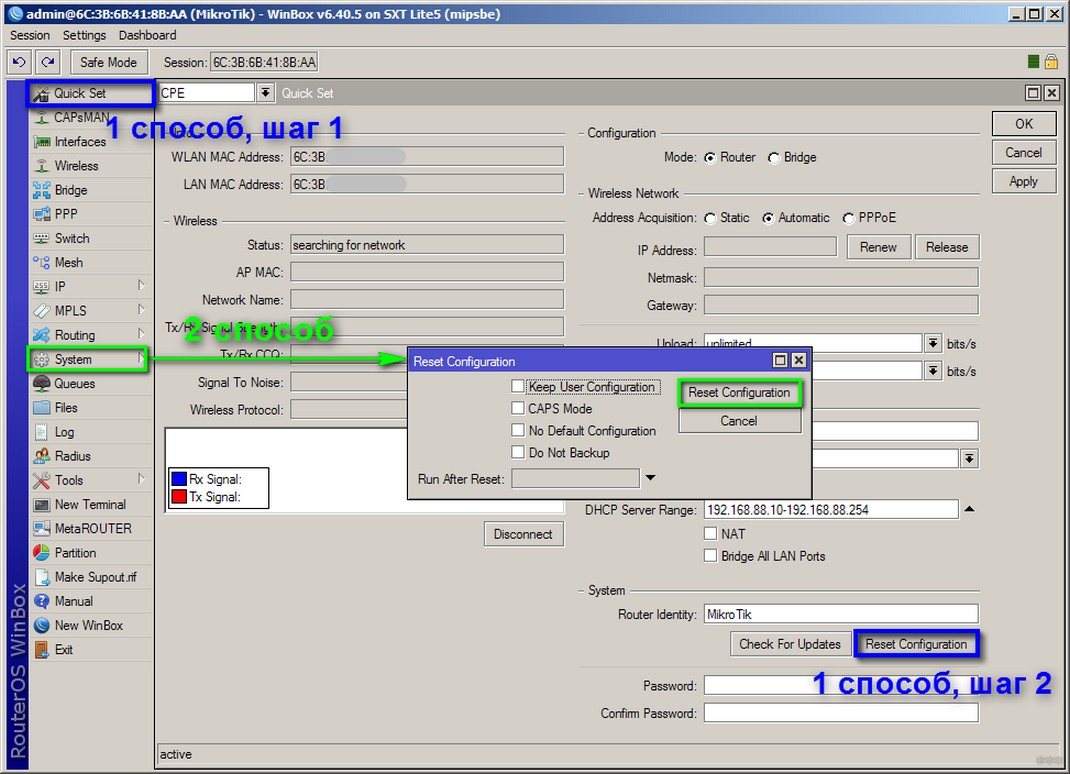
В веб-интерфейсе для того же hAP Lite кнопка Reset Configuration расположена прямо на главной странице.
Немного пояснения по окошку:
Доступ в настройки можно получить через веб-конфигуратор (192.168.88.1) или же приложение WinBox. Как туда попасть уточняйте по вашей конкретной модели с помощью поиска на нашем сайте.
Если подключаетесь через консоль, сброс настроек MikroTik можно сделать такой консольной командой:
/system reset-configuration no-defaults=yes skip-backup=yes
Через кнопку
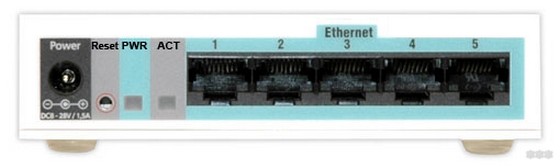
Главный момент сброса через кнопку – найти эту кнопку RESET. Дальше все просто:
Но и здесь есть сюрпризы. Иногда кнопка интересно спрятана, а порой даже приходится залезать под корпус. Посмотрим, что можно встретить. Бывают внешние кнопки, до которых очень легко дотянуться пальцем:
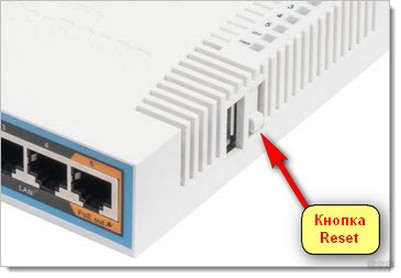 hAP AC, то же на hAP Lite сзади
 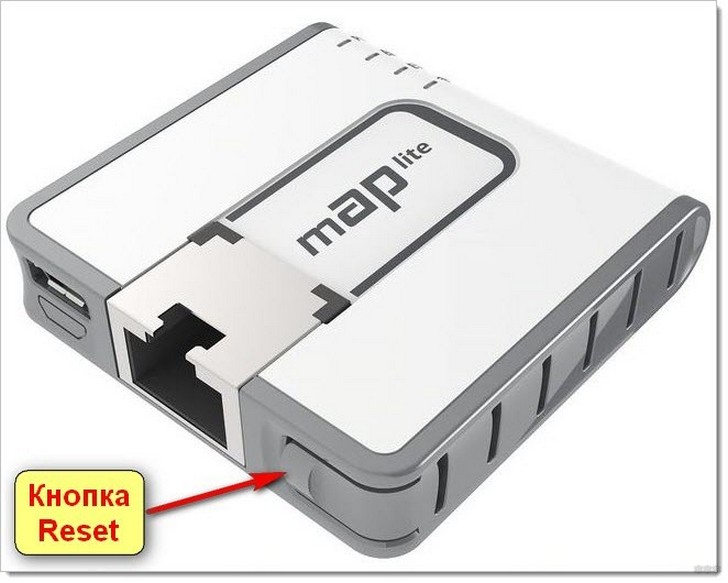 mAP
mAP
Бывают углубленные кнопки. До некоторых из них нужно использовать иголку или скрепку:
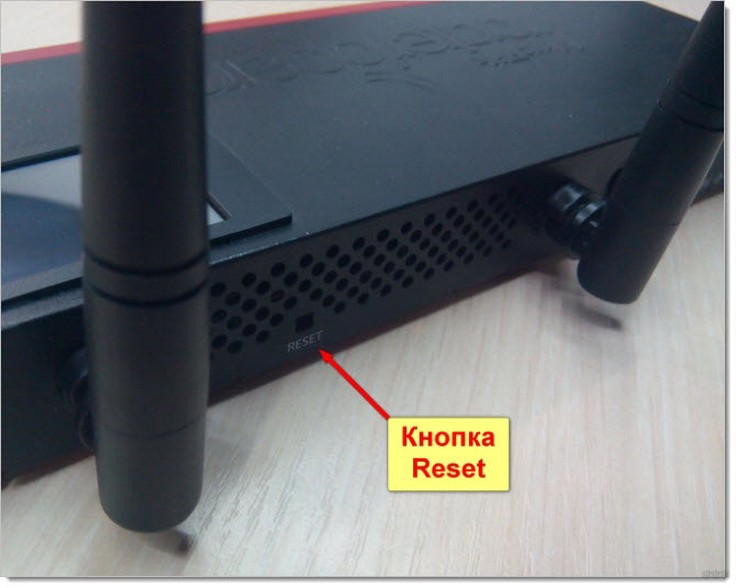 Mikrotik RB2011
 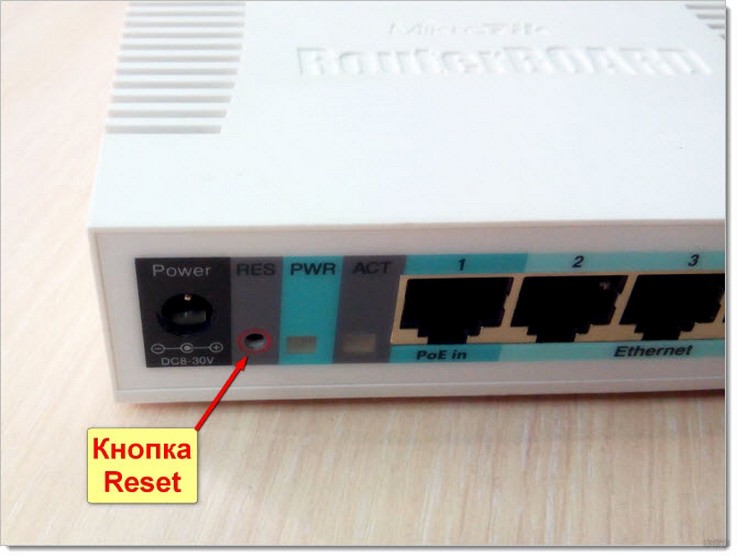 RB951G
Уличные модели прячут эту кнопку внутри, но, как правило, в доступном для пользователя районе – например, под защитой LAN разъема:
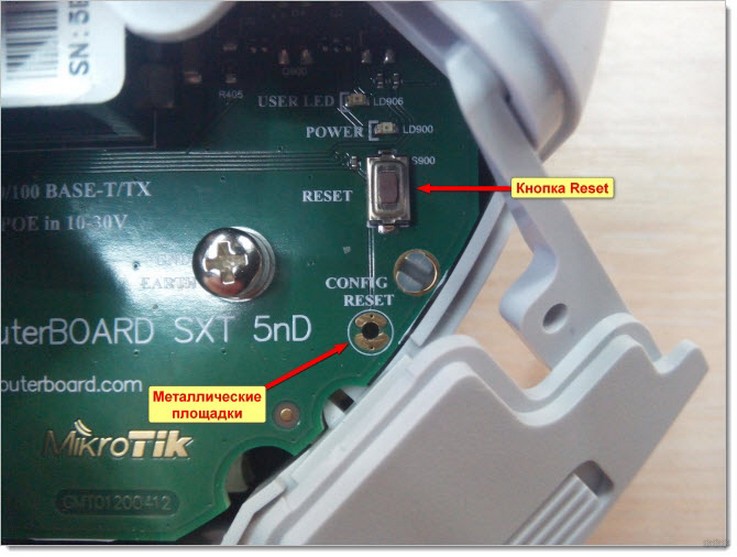 MikroTik SXT
Другие варианты расположения под защитой:
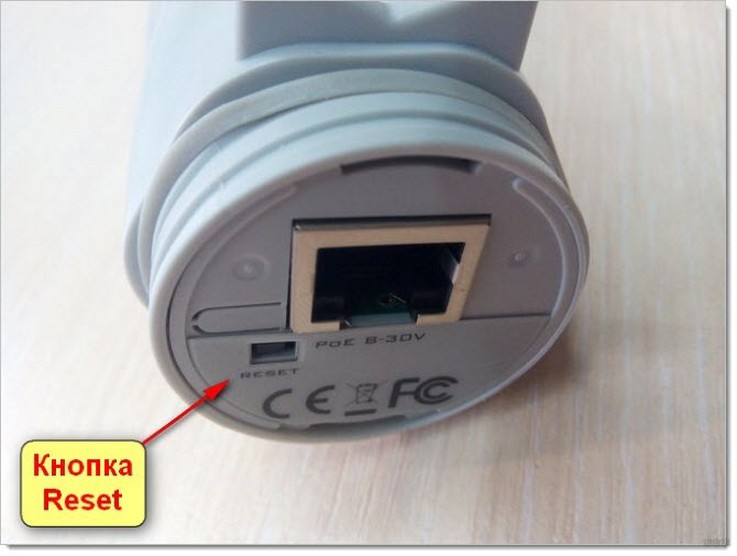
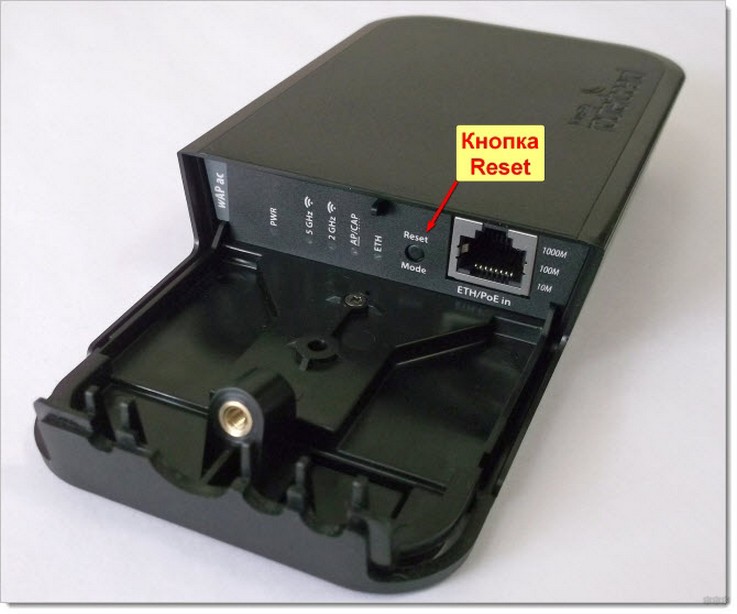
Через замыкание
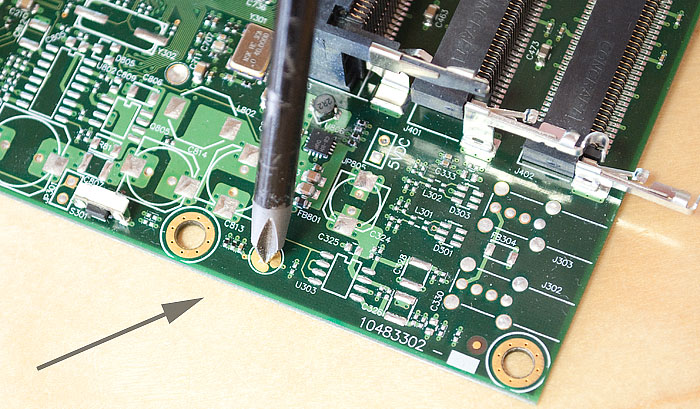
Хардкорный вариант, когда и разобрать нужно, да и без отвертки не обойтись. А бонусом – отсутствие кнопки и игра в электрика. На плате располагается отверстие с двумя оголенным пластинками-контактами. Замыкаем их чем-нибудь – и роутер как новенький.
Обычно такая возможность есть на большинстве сетевого оборудования Микротик. Применяется, если что-то пошло не так и почему-то кнопка сброса не отрабатывает как положено. К тому же, очень часто доступ к этому отверстию есть и в самом корпус, разбирать не придется:
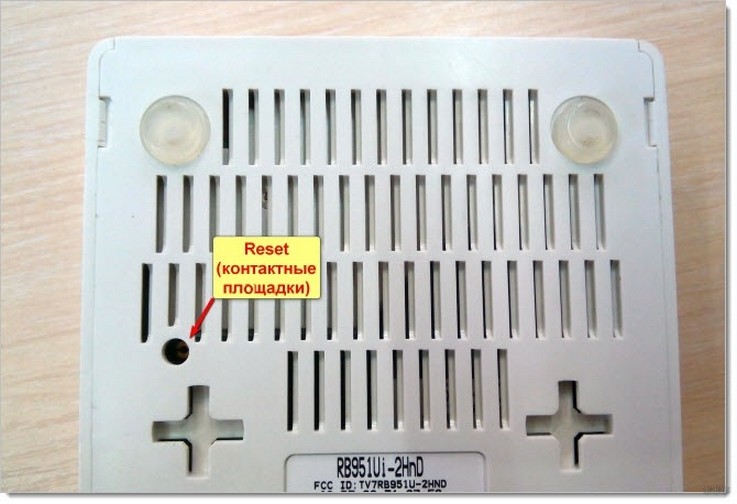 Характерно для серий RB750, RB751, RB951
Если ближе к плате, то выглядит это примерно так:
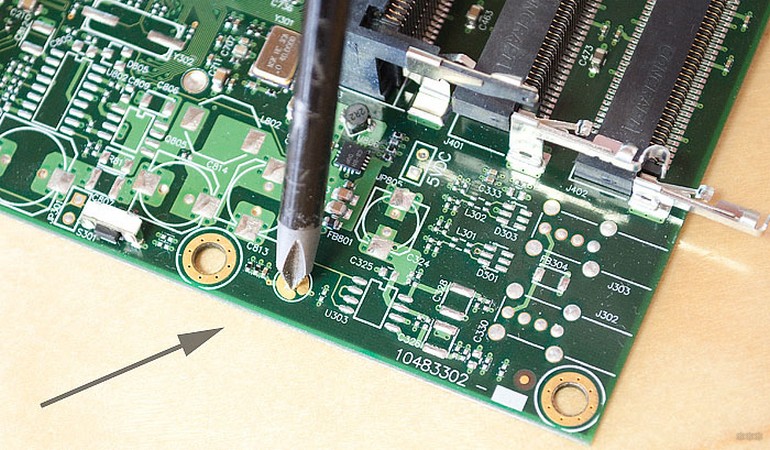
Звук при таком сбросе отличается от стандартного сброса – при успешном исполнении можно услышать даже целую «мелодию».
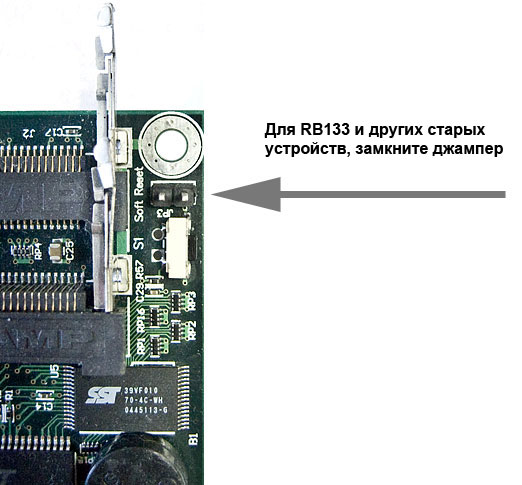
На старых моделях вроде RB133 можно было найти «джампер». Алгоритм замыкания тот же самый, просто немного отличается от пластин и неопытного может ввести в ступор:
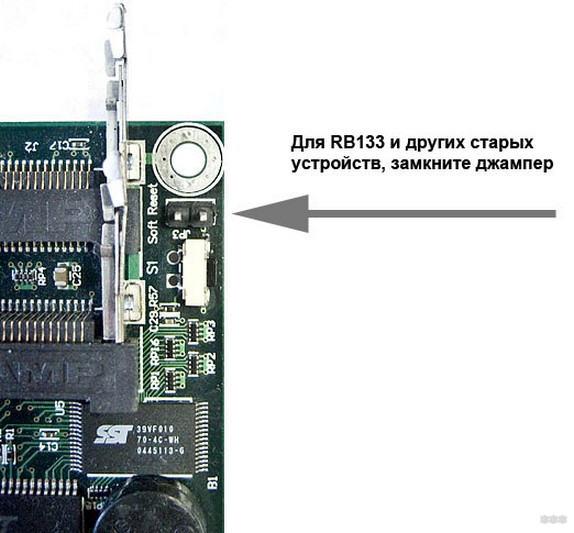
Процедура аппаратного сброса
А теперь опишу саму процедуру аппаратного сброса, но уже со всеми подробностями. При программном делать особо нечего – тыкнули по пунктам, и все заработает. Здесь же есть нюансы. Итак, делаем по шагам:
Все модели немного отличаются друг от друга. И до сих пор попадаются без звуковой индикации. Так что старайтесь ориентироваться и по миганию индикаторов!
Главный индикатор – ACT – на передней панели. При нажатии начинает моргать. Если отпустить сразу, то настройки просто сбросятся. Если подождать, пока он перестанет моргать, будет переустановлена вся RouterOS. Актуально и для внутренних индикаторов.
Подключение после сброса
Ничего особенного здесь нет, подключаться будем так же.
Стандартный адрес после сброса кнопкой – 192.168.88.1. Если подключаетесь через веб-интерфейс: логин – admin, стандартный пароль (поле password) – без пароля.
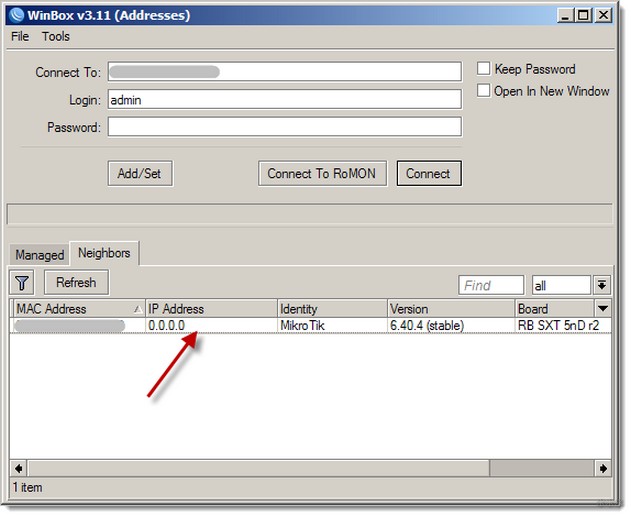
После замыкания адрес не выдается и высвечивается в WinBox как 0.0.0.0. Спокойно заходим на него через WinBox по MAC адресу и настраиваем.
Вот и вся наука. Если что – комментарии ждут вас ниже. Успешного покорения этих чудоустройств!
Микротик после сброса настроек нельзя войти
Иногда в следствии не правильных действий и настроек на роутерах Mikrotik необходимо сбросить настройки до заводских. В этой статье я рассмотрю основные способы возврата к заводским настройкам на маршрутизаторах Mikrotik, в частности моделей серии RB751 RB951.
Сброс Mikrotik до заводских настроек с помощью специального отверстия.
Все современные платы RouterBOARD имеют специальное отверстие для сброса настроек. Например на моделях Mikrotik RB751и Mikrotik RB951 его можно обнаружить на нижней части маршрутизатора.
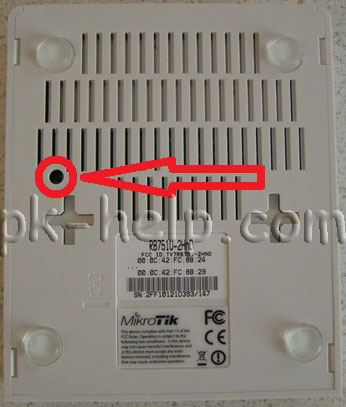
Чтобы сбросить конфигурацию MikroTik через специальное отверстие на плате выполните следующее:
1 Отключите питание маршрутизатора,
2 Замкните контактную площадку металлической отверткой и удерживайте замкнутой,
3 Включите питание сетевого устройства,
4 Дождитесь пока светодиодный индикатор ACT не начнет мигать (несколько секунд),
5 Разомкните контактную площадку, чтобы очистить конфигурацию.
После сброса роутера, вы сможете зайти в его настройки со стандартным именем пользователя- admin без пароля.
На мой взгляд не совсем удобный способ, поскольку довольно трудно попасть отверткой по контактам, у меня получилось не с первого раза.
Сброс Mikrotik до заводских настроек с помощью кнопки Reset.
На многих маршрутизаторах Mikrotik можно обнаружить кнопку Reset. Например на моделях Mikrotik RB751и Mikrotik RB951 ее можно обнаружить на лицевой стороне маршрутизатора (там где расположены сетевые разъемы).
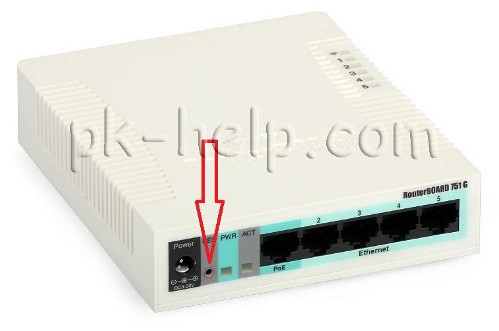
Что бы сбросить настройки, необходимо выполнить ряд простых операций:
1 Отключите питание роутера;
2 Нажмите и держите кнопку Reset;
3 Включите питание роутера;
4 Дождитесь, пока замигает индикатор ACT, и отпустите кнопку Reset.
Теперь вы можете подключиться к маршрутизатору используя стандартные логин и пароль.
Сброс настроек Mikrotik с помощью программных средств маршрутизатора.
Не важно каким способом вы попали на интерфейс Mikrotik, выберите в меню «Quick Set» (это поле открыто по умолчанию). Справа в поле System нажмите кнопку «Reset Configuration«.

На вопрос действительно ли вы хотите сбросить настройки, отвечаем согласием, нажимаем «Yes«.
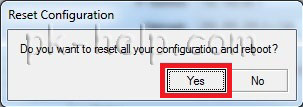
После этого маршрутизатор перегрузится и восстановит заводские настройки.
Сброс настроек Mikrotik с помощью терминального подключения.
К маршрутизаторам Mikrotik можно подключаться используя различные службы (ssh, telnet). С их помощью тоже можно без труда сбросить настройки Mikrotik, для этого достаточно ввести команду System reset-configuration и нажать Enter, на вопрос подтверждения сброса нажмите Y.
Вот пример как это делается в терминале маршрутизатора.
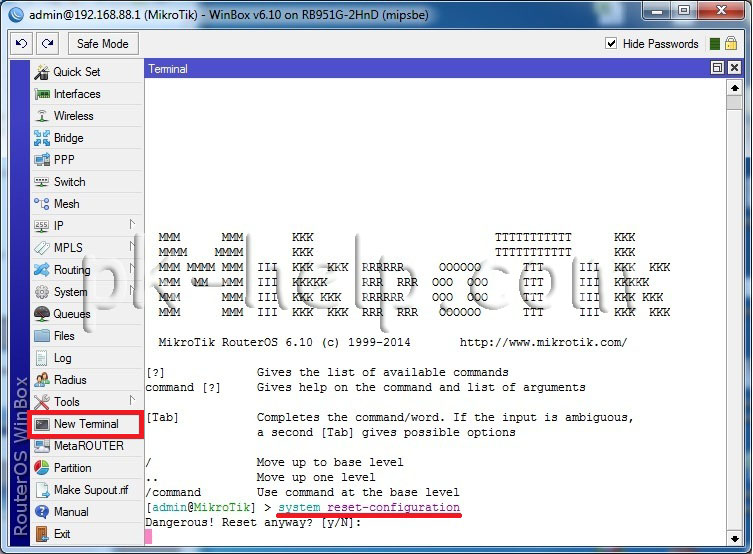
Необходимо учесть, что сбрасывая настройки вы можете удаленно уже не подключиться к сетевому устройству.
Заключение.
Не зависимо от способа сброса настроек, при подключении к Mikrotik, вы увидите следующее окно.
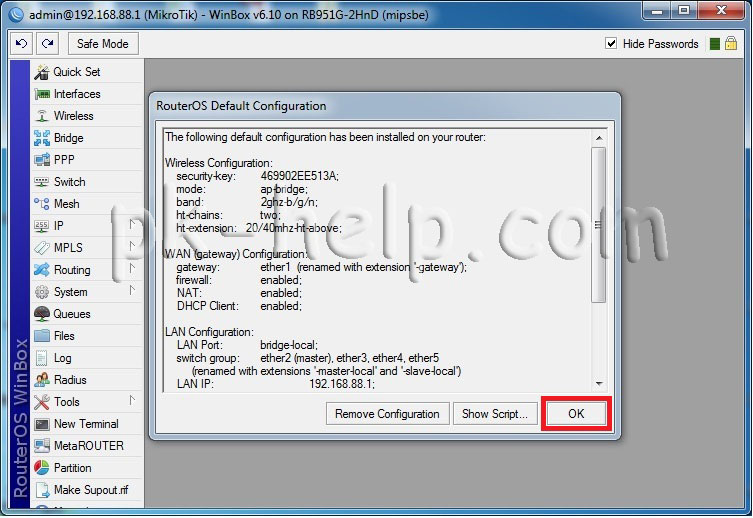
Нажав кнопку «Remove Configuration» вы удалите все настройки маршрутизатора (включая заводские), я не рекомендую такую тотальную чистку, зачастую достаточно сбросить до заводских настроек, для этого нажмите кнопку «Ок«.
Сброс настроек MikroTik
В зависимости от модели RouterBOARD, существует несколько способов сброса настроек. Сбросить пароль и настройки MikroTik RouterBOARD можно с помощью кнопки Reset или специального отверстия на плате устройства.
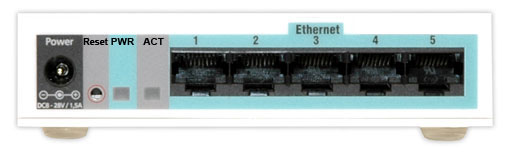
Сброс MikroTik кнопкой Reset
Большинство устройств RouterBOARD оснащены кнопкой Reset.
Чтобы сбросить конфигурацию MikroTik к заводским настройкам выполните следующее:
После сброса роутера, вы сможете зайти в его настройки со стандартным именем пользователя admin без пароля.
Сброс MikroTik через специальное отверстие
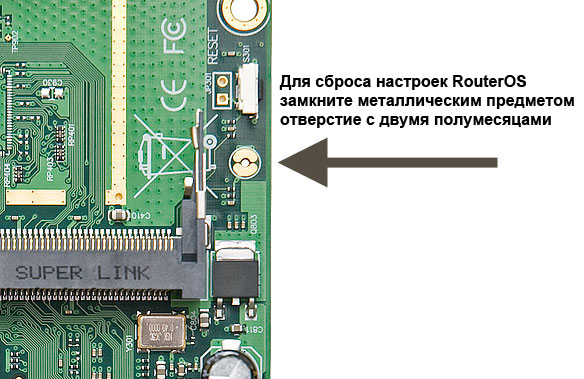
Все современные платы RouterBOARD имеют специальное отверстие для сброса настроек. В некоторых моделях MikroTik потребуется открыть корпус, чтобы воспользоваться этим отверстием. На других устройствах есть отверстие на корпусе для доступа к сбросу на плате.
Чтобы сбросить конфигурацию MikroTik через специальное отверстие на плате выполните следующее:
После сброса роутера, вы сможете зайти в его настройки со стандартным именем пользователя admin без пароля.
Сброс MikroTik джампером на старых моделях
На рисунке изображено расположение джампера для сброса настроек в старых моделях RouterBOARD, например RB133C.
Для сброса настроек в старых моделях MikroTik выполните следующее:
После сброса роутера, вы сможете зайти в его настройки со стандартным именем пользователя admin без пароля.
Сброс RouterOS установленной на x86
Чтобы сбросить пароли и настройки операционной системы RouterOS, установленной на компьютере x86, необходимо загрузиться с установочного диска с RouterOS. Когда появится окно с выбором пакетов, нажать i и ответить n на вопрос Do you want to keep old configuration? Подтвердите сброс, нажав y.



