
На что стоит тратить деньги при сборке ПК, а на что нет?
Самостоятельная сборка ПК — это всегда попытка соблюсти баланс между ценой комплектующих и нужной производительностью. На что не нужно жалеть денег, чтобы ваш ПК не устарел спустя полгода, а на каких комплектующих можно, наоборот, сэкономить без последствий?
.jpg)
Не откроем Америку, если скажем, что все зависит от того, для каких целей вы хотите использовать свой будущий компьютер. Будем отталкиваться от предположения, что мы собираем игровой ПК. Если нужен менее производительный компьютер, то процесс сборки пойдет несколько проще.
На чем нельзя экономить?
Первое, в чем нуждается игровой ПК — мощная видеокарта. Для ее нормальной работы понадобится соответствующая материнская плата и процессор, но отталкиваться лучше именно от графики. Нужно решить, какое разрешение экрана вы будете использовать, потому что есть два варианта: купить более мощный графический процессор, способный работать с 4K (а то и выше), и тогда приобрести продвинутый монитор, либо просто подобрать не самую топовую, но производительную видеокарту под разрешение FHD. Но также помните, что в бюджетном и среднем сегменте видеокарты не всегда сильно различаются, тогда как разница в цене может быть весомой. Поэтому в этих сегментах лучше руководствоваться именно ценой.
.jpg)
Второй важный и дорогой компонент сборки — процессор. Если он недостаточно мощный для ваших нужд, то такая экономия в итоге выйдет боком. Выбор процессора также повлияет на выбор материнской платы. Если вы потратили приличную сумму денег на высокопроизводительную видеокарту с поддержкой 4K, то можно не раздувать бюджет еще больше и остановиться на процессоре от AMD (иногда подойдет даже Ryzen 5 1600). На процессорах Intel уже не сэкономить, так же, как и на Ryzen 2000-й и 3000-й серий.
На материнской плате экономить не советуем, хотя именно этот компонент многие пытаются купить подешевле. Через пару лет вам захочется дальнейшего апгрейда, и вот тут экономия на плате аукнется. Лучше добавить немного на материнскую плату и через год-другой заменить процессор на более производительный.
.jpg)
Оперативная память — минимум 16 Гбайт и минимум две планки, а лучше четыре, если собираете приличную рабочую либо игровую машину.
Корпусные вентиляторы, которые часто ставят по остаточному принципу, тоже важно подобрать под другие комплектующие. Если у вас мощное железо, то трехвентиляторное охлаждение — это слишком мало, но хорошей башни будет достаточно. Лучше озаботиться теплоотводом сразу, хотя сэкономить тут можно, например, на подсветке для вентилятора или не покупать водяное охлаждение.
.jpg)
Корпус — тоже один из ключевых компонентов, поскольку система охлаждается за счет воздушного потока внутри. Хороший корпус переживает не один апгрейд комплектующих, поэтому сразу нужно озаботиться решением, куда через пару лет поместятся и дополнительные кулеры, и длинные видеокарты.
И, наконец, блок питания, который призван защитить всю вашу конструкцию от скачков напряжения. Он отключается при замыкании, формирует точное напряжение для материнской платы и видеокарты и поможет сбросить обороты, исходя из нагрузки. У дешевых блоков нет защиты от перепадов напряжения и они могут выйти из строя от простейших отключений света.
На чем можно сэкономить?
При выборе SSD можно спокойно ориентироваться на цену — по скорости бюджетные не сильно отличаются от дорогих. Гибридный вариант хранилища тоже хорош, в идеале — быстрый M.2 NVMe в сочетании с HDD с большим объемом.
RGB-подсветка на материнской плате, корпусных вентиляторах, корпусе и оперативной памяти выглядит эффектно, но никак не влияет на реальную производительность. Если у вас ограничен бюджет, сэкономьте деньги, которые вы заплатите за подсветку, в пользу более производительных компонентов.
.jpg)
Топовая механическая клавиатура и мышь с высоким разрешением не принесут пользы, если ваша система тормозит из-за высоких требований любимой игры. То же самое и с дисплеем. Если нужно сэкономить, остановитесь на более простом варианте, а позднее обновитесь до монитора с поддержкой FreeSync с более высоким разрешением.
5 главных правил по сборке ПК, или на чём никогда нельзя экономить
Впереди дефицит комплектующих для ПК. Возможно, сейчас самое лучшее время для того, чтобы обновить свой старенький Intel Core i5 2-го поколения. Если вы уже решились на такие траты, то важно знать самые основные правила. Вернее было бы даже уточнить, что важно знать, на чём никогда не стоит экономить.
реклама
Блок питания. Здесь важно соблюсти баланс. Дешёвые блоки питания имеют фундаментальные недостатки: такие как отсутствие защиты от перепадов напряжения, быстрая деградация и шумная работа. Мало того, если пользователь добавит к своей сборке более мощную видеокарту, он может просто сгореть. А нам бы с вами не хотелось, чтобы блок питания утащил с собой материнскую плату или любую другую часть вашего нового ПК. Для тех, кто хочет вникнуть в вопрос детальнее, вот ссылка на очень полезную табличку. Для всех остальных простой совет: блок питания должен быть подобран так, чтобы ваши комплектующие не отъедали более 40% его потенциала. Это продлит срок его использования и сделает работу тихой. Главное убедитесь, что в нём присутствует функция сброса оборотов исходя из нагрузки.
Кулера. Если вы обладатель слабенького Pentium Gold, то ставить восемь вентиляторов не стоит. Это медленный и холодный процессор. Однако, если вы задумались о покупке Core i9-9900KS, то лучше озаботиться хорошим отводом тепла, поскольку если этого не сделать, весь жар от вашего процессора останется внутри. То же касается и производительных видеокарт. Сейчас многие устанавливают кулера с подсветкой. Не стоит бояться нововведений. Нет ничего плохого в том, что ваш корпус будет светиться, как новогодняя ёлка. Самое главное, чтобы кулера выполняли свои задачи. Кроме того, не забывайте, что вентиляторы с подсветкой, как правило, дороже обычных вариантов.
реклама
Корпус. Предыдущий пункт плавно перетекает в текущий. Если корпус будет глухой, как старый тетерев, то ваш горячий процессор закипит, словно самовар. Важно определиться, для каких задач будет использоваться ПК. Если это офисная машина, то хватит небольшого ящичка, а вот геймерский ПК потребует правильной эргономики охлаждения. Убедитесь, что в нём есть достаточно пространства под вашу Radeon 5950 XT, а также можно разместить все вентиляторы, которые вы заблаговременно купили. Если же вы хотите установить комплектующие с подсветкой, то корпус должен иметь стеклянные стенки. Будет очень странно, если разноцветные вентиляторы будут радовать только тараканов в вашем системнике.
Материнская плата. Пожалуй, это самая важная часть вашего ПК. Большинство покупателей относятся к материнской плате по остаточному принципу. Больше всего внимания они уделяют процессору и видеокарте. Но бывалые пользователи знают, что уже через два года вы ощутите острую необходимость обновления ПК. Именно поэтому на материнской плате экономят только глупцы. Я не призываю вас отказаться от Core i7 в пользу Core i3. Это уже перебор. Но, если у вас сегодня есть деньги только на Core i5 9600, то, немного добавив на материнскую плату, уже через год вы сможете заменить его на производительный Core i9 9900К, гордо демонстрируя его первозданную мощь другим посетителям нашего ресурса. Также не стоит забывать о форм-факторе. Под офисный энергоэффективный ПК стоит взять самую простую microATX, а под геймерскую мультимедийную машину следует покупать только продвинутый полноразмерный ATX.
Оперативная память. На ОЗУ экономят только глупцы. Покупать в 2020 году меньше чем 16 Гб просто несерьёзно. Очень скоро выйдут консоли следующего поколения, которые получат минимум 24 Гб оперативки. Большинство игр делают вначале под игровые приставки, а потом портируют на ПК. Именно поэтому ваш компьютер должен не только не уступать консолям, но и превосходить их. Есть ещё важный момент с тактовой частотой памяти. Здесь всё просто: вы точно не будете разгонять вашу ОЗУ, но захотите, чтобы она работала на максимуме, который доступен для процессора. Изучите характеристики своего камня, а потом приступайте к выбору оперативной памяти. Самое же главное: обязательно купите две планки. ОЗУ должна работать в двухканальном режиме.
Самые важные составляющие ПК на которых не стоит экономить
Выход в свет многоядерных процессоров AMD Ryzen спровоцировал рост производительности. Это в свою очередь вывело из зоны комфорта пользователей, которые долгое время пользовались, например, четырехпоточным Core i3. Теперь, зная что технологии не стоят на месте и можно получать от работы или игры гораздо больше удовольствия, многие решили изменить ситуацию. Обновить прежний компьютер – не самый лучший вариант, собрать полностью новый – трудоемкий процесс, который еще и будет сопровождаться значительными затратами. Сократить вложения – абсолютно адекватно желание, но ко всем ли комплектующим оно применимо. Сегодня мы тебе расскажем, на чем нельзя экономить при сборке ПК.
Компьютер является абсолютно точным механизмом, который при правильной сборке и должном уходе может радовать своего хозяина ни один год. Именно поэтому к процессу приобретения всех необходимых элементов нужно подойти предельно ответственно. Ведь если сделать все неправильно, в лучшем случае устройство будет зависать, а при самом печальном раскладе ты рискуешь просто выкинуть на ветер деньги.
Блок питания
К выбору этой комплектующей необходимо отнестись очень внимательно. Важен сбалансированный подход. Например, если ты возьмешь бюджетный вариант, то жди проблем с отсутствием защиты от перепадов напряжения, быструю деградацию и шум во время работы. Если же приобрести очень мощный блок питания, несоответствующий силе твоего устройства, то он может просто поломаться.
Главное в этом вопросе – взять такое оборудование, потенциал которого не будет отъедаться другими деталями на более чем 40%. Благодаря этому ты заметно увеличишь срок действия блока питания и избежишь шума во время работы. Не забудь проверить, оснащен ли прибор функцией сброса оборотов в зависимости от нагрузки.

Система охлаждения корпуса
Качественный корпусный вентилятор – немаловажный атрибут хорошего компьютера. Ведь все элементы устройства охлаждаются воздухом, который находится в корпусе, а это совершенно небольшое закрытое пространство. Сюда же выбрасывается теплый воздух от работы. Поэтому, если не соблюдать нужный температурный режим, продуктивность компьютера будет страдать.
Таким образом, если перед тобой, например, что-то более мощное, чем простенький комп на Ryzen 3 со встроенной Vega, то однозначно стоит задуматься о добротой вентиляции корпуса. Нет смысла все внутри увешивать вертушками, но вот на переднюю и заднюю части систему охлаждения установить нужно.

Материнская плата
В числе самых распространенных вопросов: стоит ли экономить на материнской плате? Как правило, при выборе этой комплектующей люди делятся на два лагеря. Первые считают, если пока нет средств приобрести нормальное устройство, можно пересидеть на слабом, а в будущем обязательно обновиться. Во второй категории те, кто просто не любит переплачивать – мол если плата за 4 тыс. руб. вполне совместима с 16 ядрами моего Ryzen, то и платить лишние деньги нет смысла.
К первой ситуации практически нет вопросов. Ведь действительно, если на данный момент нужен компьютер, а заморачиваться по поводу самых мощных составляющих просто нет возможности, то разумно приобрести максимально незамысловатый CPU и через год заменить его на более мощный агрегат. Старый же уйдет на продажу или останется в запасе. Кажется, все идеально. Но проблема кроется в другом. Чаще всего, к такой материнской плате берут и самый простой процессор. В тандеме они работают отлично, но только стоит кого-то из них заменить на более мощного собрата, начинают возникать трудности.
Поэтому при таком раскладе нужно заранее продумать дальнейшее обновление устройства. Есть множество обзоров, где платы тестируют сразу на топовых процессорах, учитывая нагрев зоны питания и стабильность работы. Также помни и про слоты под ОЗУ и разъемы М.2. Недорогая плата мало чем может похвастаться. Скорее всего, в дальнейшем встанет вопрос о «выбросе» одной или двух планок, а вот подключить второй быстрый SSD просто не получится.
Рекомендуем ознакомиться: Выбираем топ материнку для новых игр.

Корпус
Рассматривать вопрос приобретения корпуса важно вместе с системой охлаждения. Глухие коробки приводят к тому, что процессор просто начинает кипеть. Поэтому самое первое о чем, ты должен подумать – зачем вообще собираешь комп, для каких целей он необходим. Когда речь идет об офисной машине, то не заморачивайся и отдай предпочтение простому небольшому ящику. Совершенно иначе стоит подойти к ситуации выбора комплектующих для геймерской машины. Она требует качественной эргономики охлаждения.
Помни, что внутри должно быть достаточно просторно, чтобы могли поместиться все вентиляторы. Когда приобретаются детали с подсветкой, ищи стеклянные стенки.

Видеокарта
Если ты хочешь играть в самые тяжеловесные в плане графики новинки с серьезными настройками, то однозначно стоит рассматривать топовые варианты или в рядах верхней границы средней ценовой категории. Когда графика не так важна, а в приоритете непосредственно сам процесс игры, то добро пожаловать к моделям среднего сегмента. А вот в ситуации, когда тебе вообще параллельно на игры, а нужна рабочая качественная машина, то и в нижнем сегменте по цене можно что-то найти.
Сразу отметим, что в последнюю очередь тебя должен интересовать производитель чипа или дизайн. Также не ведись и на истории про то, что уровень производительности видеокарты неразрывно связан с установленной памятью. Например, устройство с 4 Гб гораздо быстрее аппарата в 2 показателя. При определенных обстоятельствах это можно воспринимать как правду, но знай, что память на видеокарте можно представить в виде топливного бака в автомобиле. Если он в 80 л вместо нужных 40, то как бы ты не старался, новую скорость машина не разовьет. Поэтому основная задача памяти архивировать объемы данных, которые генерируются и используются графическими процессорами.

Оперативная память
Выбрать этот элемент не составит особого труда, если разобраться в разновидностях:
Выбирать частоту нужно с проверки частот, которые максимально поддерживаются твоим процессором и материнской платой. Если частота выше исходных показателей, то брать ее можно исключительно при разгоне процессора. Отметим, что на данный момент лучший выход – приобрести память с интервалом частот в диапазоне 1600 – 2400 МГц.

Процессорный кулер
Каждый вид процессора оснащен различными креплениями для кулеров. Кроме этого, есть отличия и в тепловыделении. Простое правило – мощному процессору мощный кулер. Наиболее бюджетным двухъядерным процессорам подойдет любой самый простой кулер с алюминиевым радиатором и вентилятором до 90 мм. Тут опять же все устроено элементарно. Большой размер вентилятора и радиатора обеспечивает качественное охлаждение. А низкая скорость вращения вентилятора обеспечивает бесшумность.
Что касается устройств для сильных моделей компьютеров, то они, чаще всего, универсальны и оснащены набором креплений для любого высокотехнологичного процессора.
Следует отметить, что далеко не все кулеры комплектуются креплениями на сокет AM4.
В некоторых ситуациях придется покупать его отдельно. Поэтому не забудь уточнить этот момент у консультанта.
Также нельзя не отметить, что данный атрибут может тебе просто не понадобиться. Некоторые боксовые процессоры по умолчанию имеют его в комплекте. Ищи маркировку «BOX».

По конструкции кулеры тоже бывают разные:
Теперь ты знаешь, на чем нельзя экономить при сборке ПК. Алгоритм действий достаточно простой. Определись, для каких целей ты собираешь машину и дальше просто целенаправленно и внимательно собирай комплектующие. Ведь самое главное, чтобы они соответствовали друг другу. Согласись, не самый лучший исход событий – компьютер с огромным корпусом с подсветкой, яркими кулерами, упакованный в глухой черный ящик. Или же технические несостыковки, когда блок питания задыхается от перегрузки. Поэтому правильным решением будет не слепо доверять продавцу, а немного разобраться в теме.
Разбираемся, на чем никогда не стоит экономить при сборке компьютера
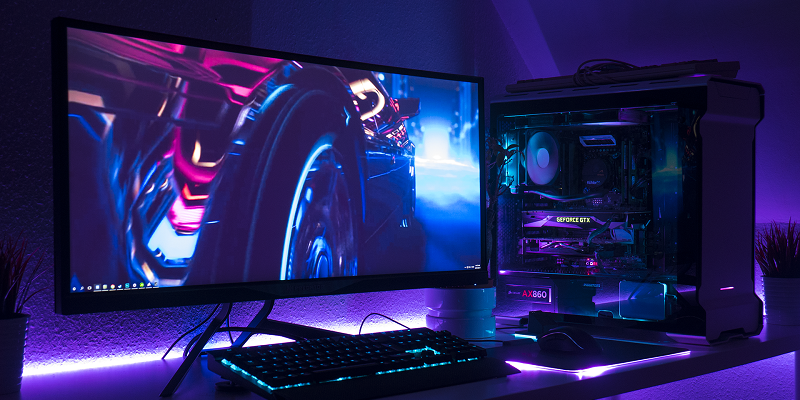
После выхода «слишком многоядерных» процессоров AMD Ryzen компьютеры получили новый толчок к росту производительности, и многие из пользователей, которые годами сидели на каких-нибудь 4-поточных Core i3, начинают чувствовать себя уже не очень уютно в играх и рабочих задачах. Обычно апгрейдить такие ПК большого смысла уже нет, а вот сборка нового производительного решения сейчас влетает в копеечку, так что появляется вполне понятное желание сэкономить. И сегодня мы поговорим о тех комплектующих, экономить на которых нежелательно и даже опасно.
Блок питания — защитник вашего ПК
И хотя уже несколько лет технические сайты настоятельно рекомендуют не экономить на БП, до сих пор хватает сборок, где он куплен буквально на сдачу от мышки. Стоит понимать, что блок питания — это единственный компонент компьютера, который защищает нежные комплектующие от суровых реалий наших энергосетей. Только он может сгладить скачки напряжения, только он может сформировать точные напряжения для материнской платы или видеокарты, и только он может предотвратить пожар, выключившись при коротком замыкании.
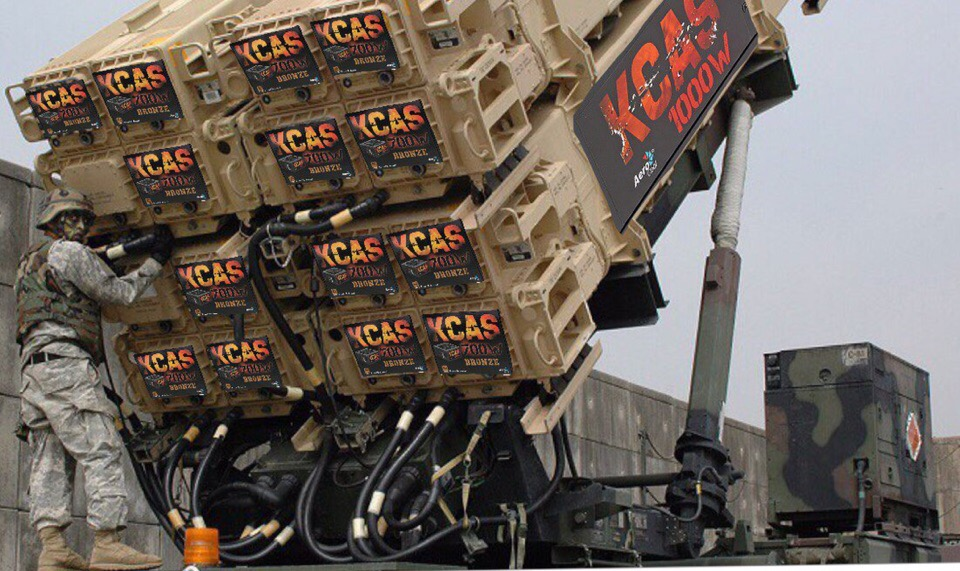
Да-да, мем про блоки питания KCAS.
Дешевые блоки питания обычно лишены даже базовых защит, поэтому выход их из строя от выключения света — это вопрос времени. И проблема в том, что БП не любят уходить одни — они с большим удовольствием прихватят за собой в компьютерный рай парочку других комплектующих. Более того, дешевые блоки питания зачастую не способны выдавать нужную мощность, что опять же может вылиться в сбои и зависания ПК. Как же выбрать хороший блок питания для своей сборки? В интернете существует таблица, в которой собраны проверенные блоки питания от начального до топового уровня. Соответственно, оценив уровень вашей сборки и рассчитав с помощью калькуляторов необходимую мощность, можете заглянуть в эту таблицу и найти подходящие вам решения.
Корпусные вентиляторы — не экономьте на охлаждении
Еще один компонент ПК, про который многие забывают — это корпусные вентиляторы. А после чего удивляются, а чего это моя RTX 2080 с трехвентиляторным охлаждением греется до 80 градусов в стоке. Проблема тут в том, что все компьютерные комплектующие охлаждаются лишь тем воздухом, который есть в корпусе, то есть в относительно небольшом замкнутом пространстве. И в него же они выбрасывают теплый воздух. Так что чем выше температура в корпусе — тем менее эффективно будут работать системы охлаждения, и тем выше будут итоговые температуры CPU и GPU.

Восемь вентиляторов, конечно, перебор, но суть отражена верно.
Поэтому, если вы собираете себе что-либо мощнее простенького ПК на Ryzen 3 со встроенной Vega — озаботьтесь о хорошей вентиляции корпуса. Разумеется, это не значит, что вы должны навесить на каждый его сантиметр по вентилятору, нет. Но хотя бы по одной «вертушке» на вдув спереди и выдув сзади должны присутствовать.
Материнские платы — не лишайте себя дальнейшего апгрейда
При покупке материнских плат выделяются две четкие категории пользователей, о которых мы и поговорим. Первая вполне понятна: «сейчас денег на нормальный процессор нет, пересижу на слабеньком, а через год обновлюсь». Вторая интереснее: «раз плата за 3 тысячи рублей совместима с моим 16-ядерным Ryzen, значит нет смысла переплачивать за что-то дороже».
Первый вариант действительно хорош, если у вас не хватает денег на всю сборку сразу, а какой-никакой ПК все-таки нужен. В таком случае можно взять самый простой CPU для своего сокета за пару-тройку тысяч рублей, и через год заменить на что-то более мощное, а старый процессор или оставить запасным, или продать, потеряв от силы тысячу рублей. Какая тут кроется проблема? Зачастую в такие сборки берутся еще и максимально простые материнские платы. Соответственно, с простеньким процессором такая плата работает на ура, а после перехода на что-то более мощное начинают появляться проблемы.
И тут мы плавно переходим к второму случаю, когда пользователи пихают 16-ядерный Ryzen 9 3950X в платы на простеньком чипсете A320. И здесь я скажу одну удивительную вещь: совместимость процессора с платой на официальном сайте. не гарантирует, что он будет стабильно на ней работать. Как уже писал раньше, производители плат массово нарушают спецификации AMD и Intel, причем временами добавляют такую совместимость, которую производители процессоров не одобряют.
За примерами ходить далеко не нужно. Например, AMD четко говорит: процессоры Ryzen 3000 не совместимы с чипсетом A320. Что делает та же ASRock? Правильно, выпускает BIOS для плат с ним, в котором поддержка этих процессоров есть. Intel заявляет, что процессоры Core i 9-ого поколения не совместимы с DDR3. Что делает Gigabyte? Выпускает плату H310M DS2V DDR3, название которой говорит само за себя.
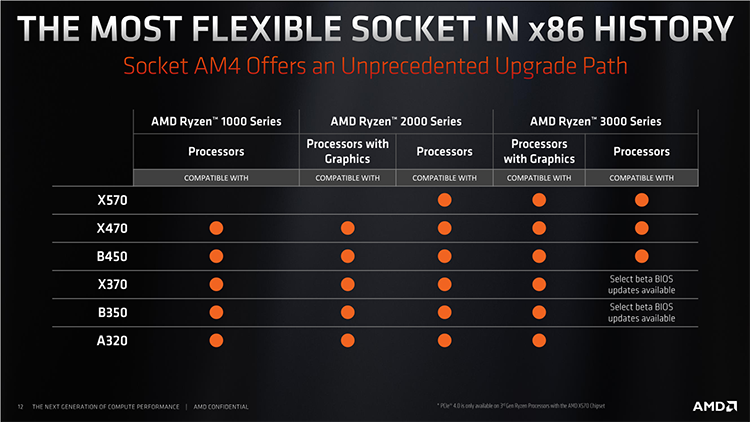
В общем и целом, AMD поддержку Ryzen 3000 даже некогда топовым чипсетом X370 не гарантирует — решают тут производители материнских плат. Чего уж говорить про младший A320.
Так что при выборе платы, даже если вы сейчас берете простенький 2-ядерный CPU, учитывайте дальнейший апгрейд. Во многих обзорах платы зачастую проверяют сразу на топовых процессорах, смотря на нагрев зоны питания и стабильность работы, и если на выбранном вами решении есть какие-либо проблемы с мощными CPU, то это повод от нее отказаться. Ну и разумеется я уже не говорю о том, что на дешевых платах зачастую есть лишь два слота под ОЗУ и один разъем M.2, то есть для апгрейда памяти придется «выкидывать» одну или обе планки, а подключение второго быстрого SSD будет просто невозможно.
Корпуса — забудьте про коробки из-под апельсинов
Корпус — это такой элемент ПК, который зачастую может пережить не один апгрейд материнской платы. Все дело в том, что стандарт ATX не менялся уже больше десяти лет, и нет никаких подвижек в сторону его изменения. Поэтому, собирая себе первый ПК, заранее подумайте о будущем.
Это сейчас вам ширины корпуса хватает, чтобы влез боксовый кулер для Intel Pentium. А потом вы будете долго и мучительно подыскивать кулер, который сможет охладить ваш Core i7 при высоте всего 120 мм. Это сейчас у вас интегрированная видеокарта, а потом вы будете пилить стойку корпуса, чтобы запихнуть длинную 300-миллиметровую AMD RX 5700 XT. Это сейчас вам вообще не нужно дополнительное вентилирование корпуса, а потом вы будете думать, куда же поместить корпусные вентиляторы.
Ну подумаешь слегка не влезла, пассатижи помогут. Кстати, кулер на CPU тоже установлен эпично.
Продолжать так можно долго, смысл, я думаю, понятен. Если вы не собираете офисный ПК, который не будет апгрейдиться ближайшие лет 5, не экономьте на корпусе. Разумеется, никто не призывает вас брать гробы за пару десятков тысяч рублей, нет — но взять хорошее решение за 3-4 тысячи, куда влезут и суперкулеры, и длинные видеокарты, и еще место под радиатор СВО останется, вполне себе можно.
Видеокарты — не берите решения, проще референсных версий
В случае с процессорами компании, которые их производит, сами их и продают. А вот с видеокартами все сложнее: Nvidia и AMD продают графические процессоры сторонним производителям, так что версий одной и той же видеокарты может быть несколько десятков, причем разброс цен может быть до полутора раз и слабо отражать реальную разницу между решениями одной линейки.
И с современными Nvidia RTX получилась забавная ситуация: сама компания Nvidia полностью отказалась от турбинного охлаждения, перейдя на два вентилятора. Такой ход понятен, если учитывать то, что тепловыделение RTX 2000 выросло по сравнению с аналогичными моделями GTX 1000: уже тогда было понятно, что турбины не справляются с охлаждением, ибо GPU грелись свыше 80 градусов, а шум был как от взлетающего рядом самолета.
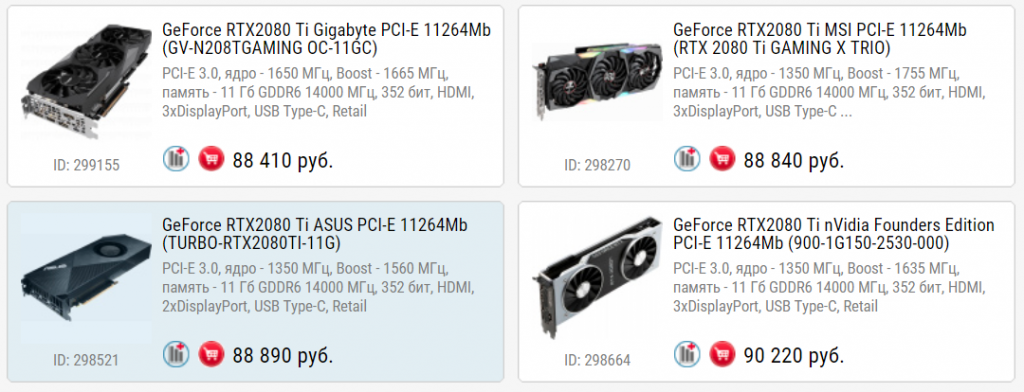
Турбинный ужас стоит дороже топовой трехвентиляторной версии от MSI.
Однако у такого охлаждения есть плюс — оно дешевое, поэтому на рынке хватает видеокарт линейки RTX 2000 с турбинами. Причем ладно бы они были самыми дешевыми, так нет, зачастую есть решения с лучшим охлаждением и дешевле. Брать такие видеокарты, очевидно, не стоит: они будут работать на пределе допустимых температур, зачастую сбрасывая частоты и радуя вас постоянным гулом. В общем и целом, при выборе видеокарты принцип таков: не берите решения, проще референсных версий, ибо на них производители экономят уже недопустимо много.
Оперативная память — забудьте про одноканальный режим работы
Любой современный процессор умеет работать как минимум с двумя каналами ОЗУ, то есть две планки памяти будут выдавать скорость почти вдвое выше, чем одна. Очевидно, это серьезно сказывается на производительности процессора в тяжелых задачах, так как он быстрее получает доступ к нужным ему данным.
Однако до сих пор встречаются сборки, где вместе с достаточно мощным 6-ядерным Core i5-9400F сиротливо стоит одна планка на 8 ГБ, ибо пользователю больше не нужно, а две плашки по 4 ГБ стоят дороже. Тут стоит понимать сразу три вещи: во-первых, разница в цене между 1×8 ГБ и 2х4 ГБ крайне незначительна, в пределах нескольких сотен рублей. Во-вторых, двухканальный режим работы может поднять производительность при рендеринге и в играх на 15-25%, что достаточно значительно.
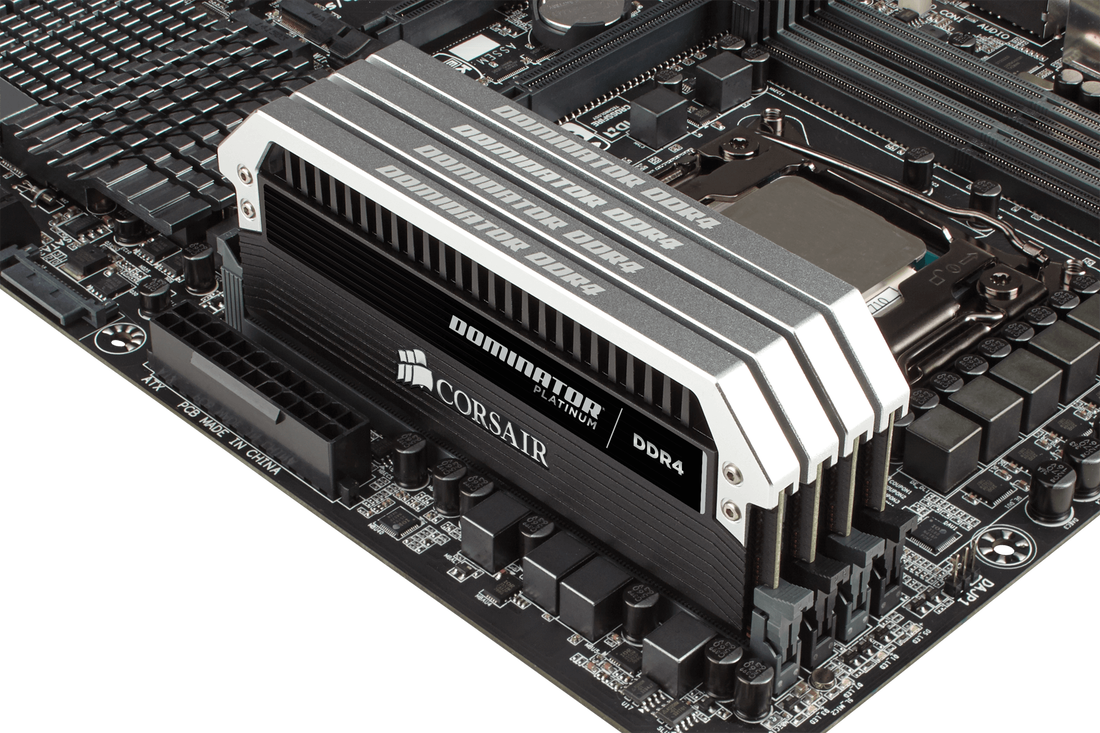
Мало-мальски нормальные современные платы имеют 4 слота под ОЗУ DDR4, поэтому можно смело наполнять половину из них планками по 4 ГБ.
Ну и в-третьих, не стоит бояться забивать слоты небольшими планками — если вы послушались моего совета в разделе материнских плат, то у вас на плате есть 4 слота под память. И даже если вы заняли два из них планками по 4 ГБ, у вас все еще остаются два других слота, в которые вы можете поставить еще суммарно 64 ГБ ОЗУ, и она будет работать в двухканальном режиме с первыми планками, а итоговый объем будет аж 72 ГБ — с высокой долей вероятности этого вам хватит заглаза на ближайшие лет 5.
Так что если вы не берете Mini-ITX плату с двумя слотами под ОЗУ, и у вас стоит выбор, 1х8 ГБ или 2х4 ГБ — смело берите второй вариант.
Процессорный кулер — берите с запасом
Интересный факт: тепловыделение современных топовых процессоров, если мы не берем экстремальный разгон, уже десятилетие колеблется около 100 Вт. Почему? Да потому что это та тепловая мощность, которую можно отвести от процессора без применения каких-либо серьезных систем водяного охлаждения и гигантских суперкулеров. Более того, если посмотреть на крепления кулеров у разных сокетов, то можно обнаружить, что они тоже не меняются годами: вы без проблем установите кулер, охлаждавший ваш Core i3 1-ого поколения (LGA1156), на плату с Core i9-9900K (LGA1151v2), а ведь между ними десять лет. Более того — новый сокет LGA1200 под Core i 10-ого поколения, которые еще даже не вышли, также будет совместим со старыми кулерами для процессоров Intel. 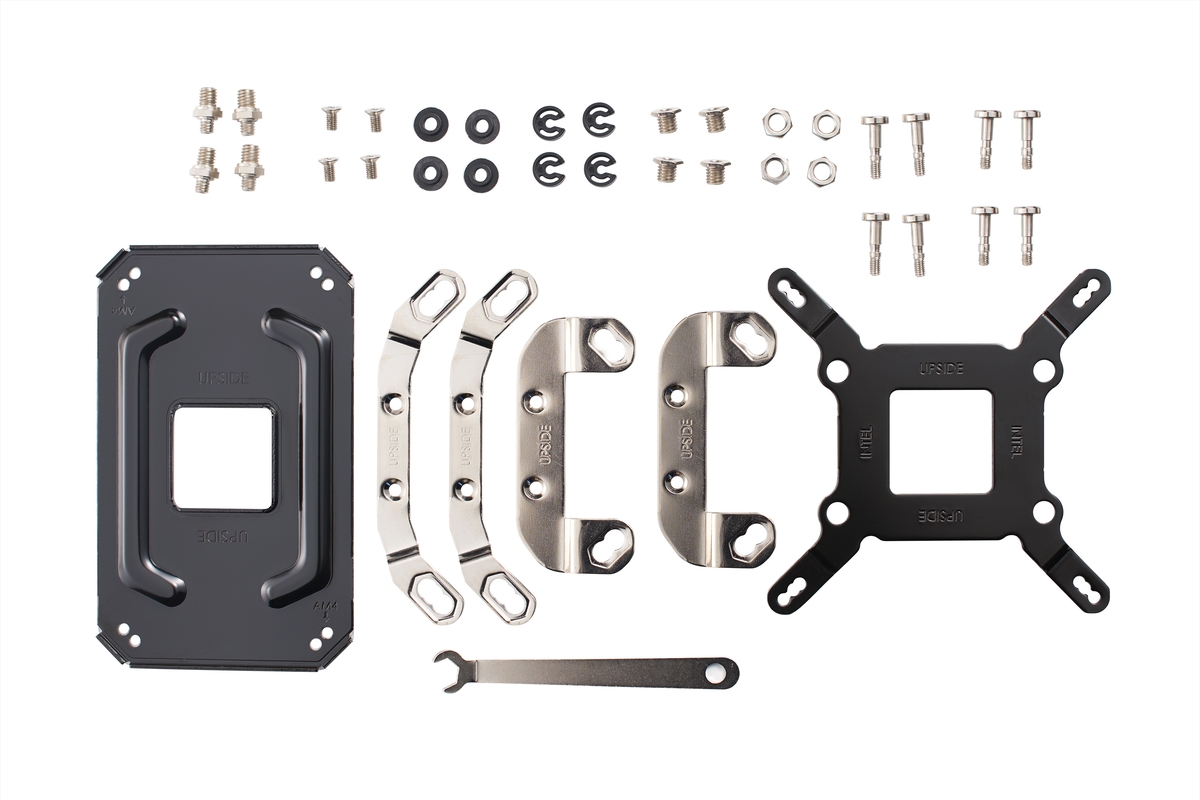
Только вдумайтесь: всего 4 крепления обеспечивают совместимость со всеми процессорными сокетами, выпущенными за последние 15 лет, от одноядерных Sempron на AM2 до 18-ядерных Core i9 на LGA2066.
Так что кулер, как и корпус, это еще один долгоживущий элемент ПК, и его также имеет смысл брать с запасом. Даже если ваш текущий Core i3-8100 отлично охлаждается боксовым кулером — имеет смысл доплатить тысячу рублей хотя бы за среднеуровневую «башенку» от DEEPCOOL: таким образом вам не нужно будет после апгрейда на какой-нибудь Core i7-9700 покупать еще и новый кулер.
В общем и целом, я наверное скажу прописную истину, но экономия должна быть разумной, с оглядкой на будущее, ведь компьютеры именно этим выгодно отличаются от консолей и ноутбуков: здесь можно проапгрейдить абсолютно все — если вы, конечно, с умом соберете первоначальный ПК.



