
Как изменить DNS в PS4 и исправить ошибку DNS
Вы пытаетесь присоединиться к онлайн-игре или загрузить что-либо из магазина Playstation и увидеть ошибку DNS? Это популярная проблема с подключением к Интернету. Узнайте, как исправить ошибку DNS в консоли Playstation 4.
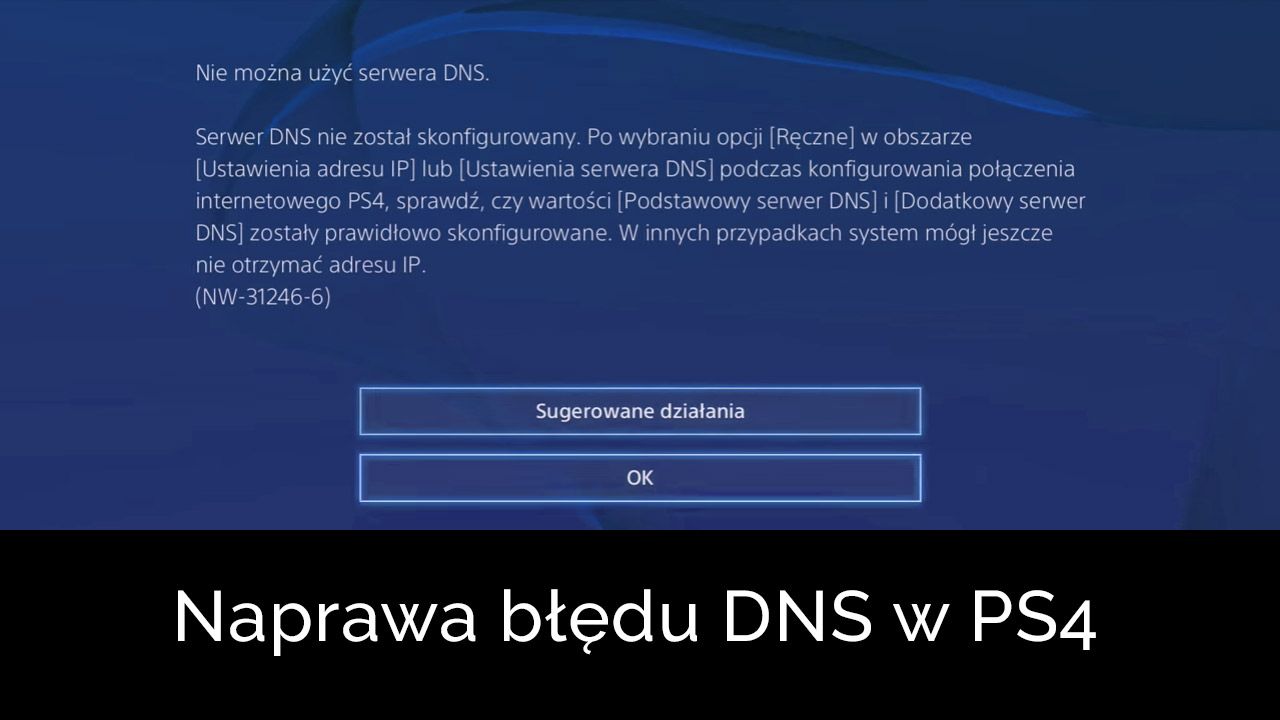
Ошибка DNS является популярной проблемой в консолях Playstation 4. В 2014 году SONY выпустила обновление, которое должно было решить эту проблему, но, к сожалению, вы все равно можете найти игроков, которые борются с этой ошибкой. Он отображается при загрузке содержимого из магазина Playstation, а также может отображаться при попытке присоединиться к многопользовательским играм.
DNS отвечает за перенаправление нас в нужное место, например, при попытке подключиться к игровому серверу или серверам Playstation. Например, если на консоли имеются проблемы с DNS, некоторые службы могут не работать, хотя PS4 отображает информацию о правильно настроенном интернет-соединении. Решение состоит в том, чтобы вводить общедоступные DNS-адреса, например из Google, с которыми у консоли нет проблем.
Изменение DNS-адресов в PS4
Разумеется, изменение DNS-адресов не окажет негативного влияния на подключение к Интернету и на 100% безопасно. Для этого включите консоль и перейдите на вкладку в верхнем меню. «Настройка».
Затем перейдите в раздел «Сеть» и выберите вкладку «Настройка подключения к Интернету». Здесь вам нужно выбрать, используете ли вы сеть Wi-Fi или Ethernet (кабельное соединение). Для сетей Wi-Fi вы также должны выбрать беспроводную сеть и ввести в нее пароль.
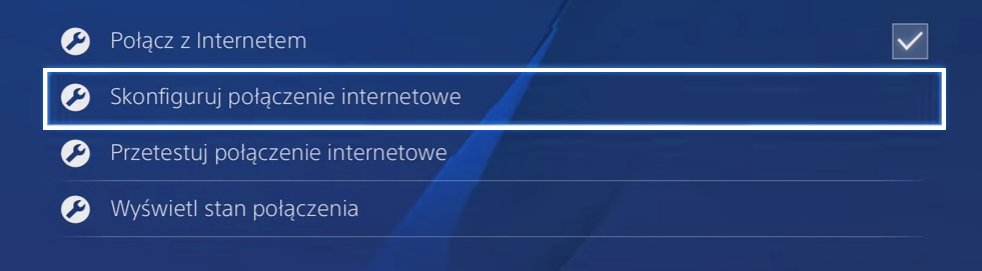
Выберите Wi-Fi или кабельное соединение в зависимости от того, как ваша консоль подключается к Интернету. На следующем шаге вы можете выбрать простой или нестандартный способ подключения к Интернету. Выберите второй, чтобы вы могли все установить самостоятельно.

Первый вопрос будет вопрос о том, как получить IP-адрес — выберите основной вариант здесь, то есть «Автоматический». Тогда вопрос о сервере DHCP — здесь рВы также можете выбрать первый вариант (без ввода данных DHCP вручную). Третье сообщение отобразит то, что нас интересует, то есть вопрос о DNS-адресах.
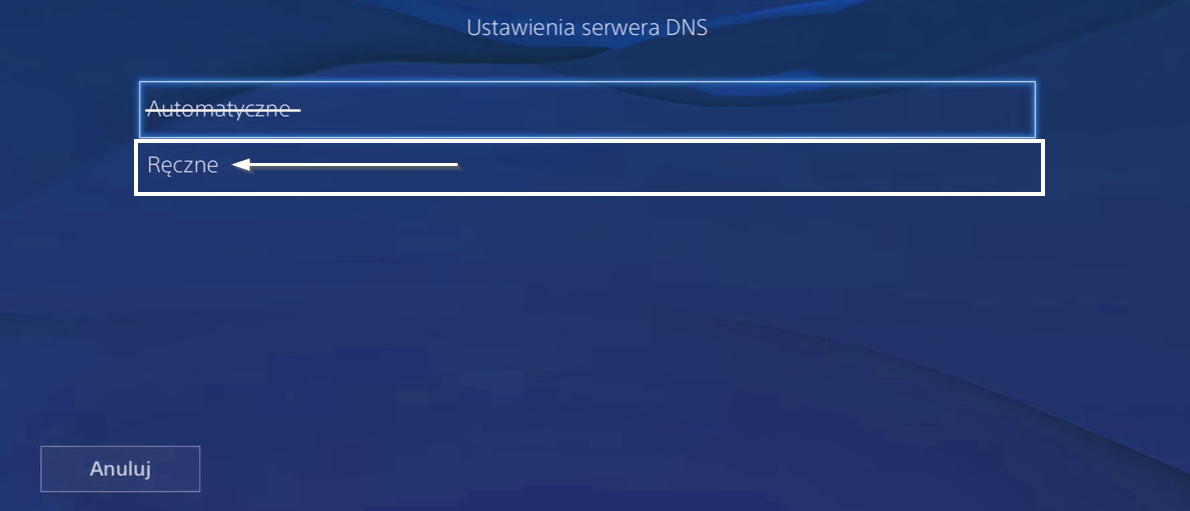
Здесь выберите параметр «Руководство», чтобы иметь возможность самостоятельно вводить DNS-адреса. Теперь будет два поля для ввода двух DNS-адресов — первичных и вторичных. Здесь вы можете вводить DNS-адреса из Google или OpenDNS.
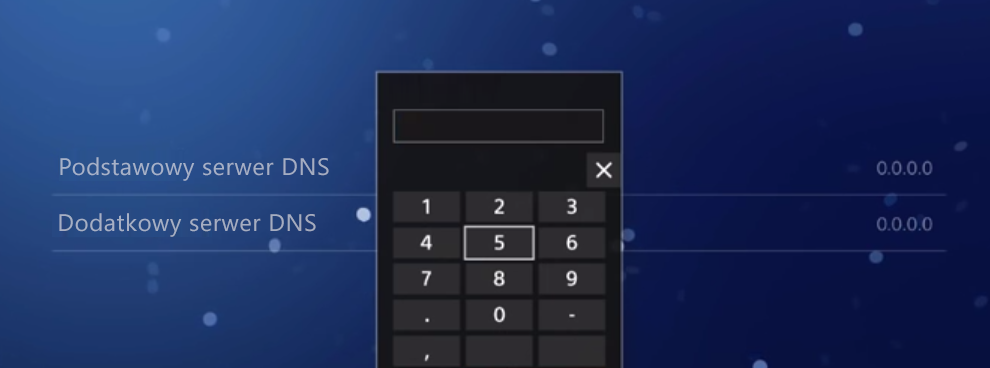
Сначала попробуйте использовать их у Google, и если проблема с ошибкой DNS все еще появляется, вы можете попробовать вышеуказанные шаги еще раз и использовать адреса OpenDNS.
DNS-адреса из Google
Основные — 8.8.8.8
Дополнительно — 8.8.4.4
DNS-адреса из OpenDNS (если выше не решить проблемы)
Основные — 208.67.222.222
Дополнительно — 208.67.220.220
После ввода DNS-адресов выберите опцию «Next». Вас спросят о настройках MTU — выберите опцию «Автоматически». Следующий вопрос касается использования Прокси-сервер — используйте параметр «Не использовать»,.
После настройки подключения к Интернету вы можете перезапустить консоль, а затем попытаться загрузить что-нибудь из Playstation Store или присоединиться к многопользовательской игре. Теперь сообщение об ошибке DNS не должно отображаться. Если он все еще появляется, попробуйте использовать OpenDNS вместо DNS из Google. Теперь вы можете попробовать перезапустить маршрутизатор.
Как исправить ошибки DNS на PS4?

Владельцы PlayStation 4 сталкиваются с различными проблемами, решить которые без гайда невозможно. Рассмотрим, как исправить ошибку DNS на PS4, которая может маркироваться одним из следующих сообщений – NW-31250-1, NW-31254-5, NW-31253-4.
Пошагово разберём причины, последствия и методы устранения.
Что означает NW-31253-4?
Возникает при входе в PSN, а порой и при загрузке игровых обновлений. Как правило, истинной причиной неполадки являются сбившиеся настройки в самой приставке, либо на маршрутизаторе. Соответственно, начните с перезагрузки консоли, а затем и своего домашнего модема.
Иногда нужно не перезагружать, а именно отключить консоль, отсоединив от неё провода и выждав минут 5-10. В редких случаях придётся перейти к шагу 3, на котором следует поменять DNS-адреса.
Какие DNS-адреса прописать на PS4:

Соответствующий пункт располагается в разделе меню «Настройки», затем «Сеть», «Установить соединение с Инетом», «Использовать LAN/WiFi», «Специальный», «Авто», «Не выбирать», «Задать вручную». После всех манипуляций проверьте доступ к Интернету.
Как исправить ошибку NW-31250-1?
Напрямую не связана с пользовательским устройством, поскольку проблема кроется в серверах самой Sony. Перезагрузите гаджет, либо выждите какое-то время, пока работоспособность служб не будет устранена. Узнать текущий статус PSN можно по этой ссылке.
Что значит NW-31254-5?
Проблема заключается в нестабильном отклике или высоком пинге до принимающего гаджета. Иногда приставка коннектится не к ближайшему серверу японской корпорации, а к удалённому. Например, вы живёте в России, а подключение происходит к серверным системам в США. Результат – задержка в 300-500 мс и выше.
Инструкция аналогична описанной выше (замена адресов на гугловские). И убедитесь, что ваш провайдер не проводит технические работы.
Ошибка DNS на PlayStation 4: NW-31253-4, WV-33898-1, NW-31246-6, NW-31254-5, CE-35230-3, NW-31250-1
В этой статье я дам подробные инструкции, как решить проблему с DNS на PlayStation 4. Из-за проблем с DNS-серверами на PS4 может возникать несколько ошибок, с разными кодами. Самые популярные из них: CE-35230-3, NW-31246-6, NW-31253-4, WV-33898-1, NW-31254-5, NW-31250-1. Описание ошибки зависит от приложения, в которой она возникла. Обычно, это такие сообщения: «Не удалось подключиться к серверу», «Произошла ошибка», «Произошла ошибка DNS (NW-31250-1)», «Не удалось отобразить страницу», «Нельзя использовать DNS-сервер». В приложении YouTube это ошибка «Не удается связаться с YouTube». Впрочем, из-за DNS, на игровой приставке PlayStation 4 могут появляться самые разнообразные ошибки с подключением к сети Интернет в разных приложениях и играх, где нужен доступ к интернету. Например, в приложении PlayStation Store, или при входе в свой онлайн профиль Playstation Network.
И прежде чем перейти к решению, несколько слов о DNS-серверах и самих ошибках. Кому это не интересно, может пропустить. DNS-серверы используются для преобразования доменных адресов в IP-адреса. Они используются на всех устройствах, которые подключаются к интернету. К слову, на компьютерах тоже очень часто бывают ошибки связанные с DNS. Как и на телефонах, планшетах и т. д. Обычно (по умолчанию) используются DNS-серверы интернет-провайдера. Когда на DNS-сервере происходит какой-то сбой, на устройствах начинают возникать ошибки связанные с DNS. Просто перестает работать интернет. Разве что за исключением некоторых программ, но к PlayStation 4 это не относится. Давайте еще коротко расскажу об ошибках, которые возникают из-за проблем с DNS на PS4.

С ошибками немного разобрались, теперь предлагаю перейти к решению.
Исправляем ошибку DNS на PS4
Несмотря на то, что инструкция по смене DNS для LAN и Wi-Fi соединения практически не отличается, я все таки разделю эти инструкции. Смотрите решение в зависимости от того, каким способом ваша PlayStation 4 подключена к интернету.
Настройка DNS для Wi-Fi соединения на PS4
Я не буду прикреплять скриншоты по каждому пункту. Думаю, в этом нет необходимости. Если что-то непонятно, можете посмотреть скриншоты всех пунктов меню по ссылке выше.
Как вручную задать DNS для LAN соединения (по кабелю) на PlayStation 4?
Вроде все подробно показал и расписал. Проблем со сменой DNS у вас возникнуть не должно. Если смена DNS не помогла, и на вашей PlayStation 4 продолжают появляться разные ошибки связаны с подключением к сети, то возможно проблемы на стороне роутера, или интернет-провайдера. Позвоните в поддержку провайдера и выясните. Проверьте, как работает, и работает ли вообще интернет на других устройствах через это же соединение. Можно раздавать Wi-Fi с телефона, подключить к нему Плейстейшен и выполнить проверку соединения. Так же могут быть временные проблемы на серверах, к которым не удается выполнить подключение.
Нельзя использовать днс сервер ps4
Способ может быть полезен тем, у кого не работает PSN.
Заходим в настройки роутера. Для этого вбиваем в браузере с подключенного к сети устройства один из следующих адресов: 192.168.1.1 или 192.168.0.1. Адреса могут разниться в зависимости от производителя: первый вариант чаще всего подходит владельцам роутеров Asus, второй — TP Link.
Должна открыться страница, где нужно ввести логин и пароль. Если вы ничего не меняли в настройках маршрутизатора, по умолчанию в обе графы нужно ввести слово admin. Если система не пускает — значит, комбинация была изменена, и, если вы не помните ее, придется прибегнуть к сбросу роутера. Для этого нужно зажать кнопку выключения устройства.
После входа в систему бразуер встретит вас окном с подробными настройками роутера — нас интересуют базовые настройки подключения. На роутерах Asus они скрываются в подразделе «Интернет».
Находим пункт «Настройка DNS», скорее всего, там будет стоять галочка об автоматическом подключении. Снимаем ее и в появившемся окошке нужно будет вбить DNS-адрес вручную. Поскольку Роскомнадзор «Яндексу» войну пока не объявлял, можно попробовать вбить DNS этой российской компании. Посмотреть адреса и выбрать себе нужный можно здесь (https://dns.yandex.ru/), но базовый — 72.88.8.8. Вбиваем его, сохраняем настройки.
На скорости интернета изменения никак не скажутся, ведь DNS — это по своей сути реестр с адресами сайтов, к которому ваш компьютер обращается каждый раз при попытке перехода на искомый сайт.
Если это не помогло, и PlayStation упрямо просит вас, например, проверить лицензии честно купленных в PSN игр или попросту не подключается к серверам, остается лишь использовать прокси.
Использовать прокси
Настроить прокси можно в настройках самой консоли.
Заходим в настройки и ищем пункт «Сеть» и выбираем пункт «Установить соединение с интернетом». Нажимаем на «Специальный»
Затем в каждом предлагаемом окне выбираем «автоматически» или «не указывать» до тех пор, пока не появится страница «Прокси-сервер».
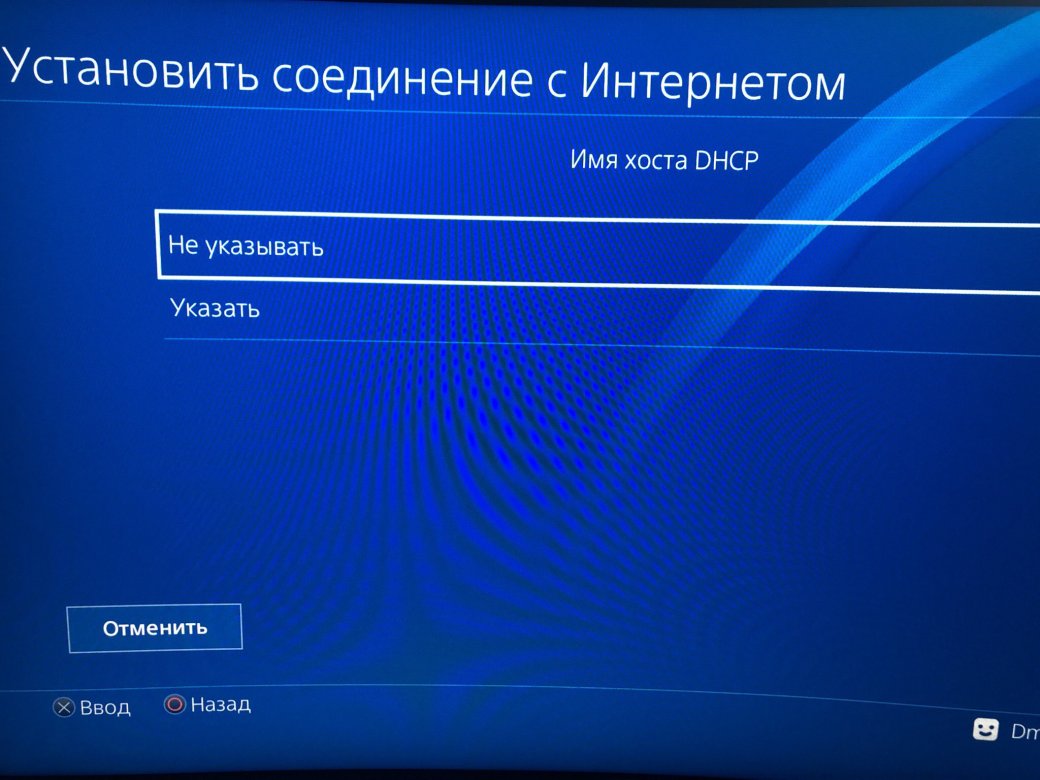
Выбираем «Использовать» и переходим в настройки прокси.
Теперь нам нужно найти в сети рабочий прокси-сервер с портом 8080. Сделать это, к сожалению, не так просто, как кажется, но попытать счастья можно на этом сайте. Вбиваем адрес, сохраняем настройки.
Консоль затем сама попробует подключиться к сети. Если прокси не работает, появится ошибка — тогда нужно вбить другой адрес.
На Windows 10 все это можно сделать в настройках Сети:
У этого способа есть ряд минусов. Во-первых, беcплатные прокси могут неожиданно упасть в самый подходящий момент. Во-вторых, скорость соединения PS4 и ПК с интернетом будет гораздо ниже, чем если бы вы подключались напрямую — и чем хуже и дальше от вашего места жительства прокси-сервер, тем меньше она будет.
Частично решить эту проблему можно покупкой индивидуального прокси — интернет полнится подобными предложениями. Надежнее всего сделать это на зарубежном ресурсе. Стоимость — 100-500 рублей за месяц использования.
Установить VPN
Действенный способ, который, например, гарантированно позволит вам играть в тот же PUBG, с чем у игроков из России в последнее время наблюдаются проблемы, а также позволит пользоваться Telegram без установки расширений в браузере.
Самый простой способ — скачать из Windows Store на Windows 10 программу TouchVPN. Она бесплатна, не просит регистрироваться и очень проста в использовании.
Устанавливаем, открываем, просто нажимем «Connect». Это все.
Если по какой-то причине вам не нравится TouchVPN или у вас Windows 7, можно заменить ее на TunelnBear. Или решение от «Лаборатории Касперского». Скачиваем с сайта, устанавливаем, подключаемся. Однако у бесплатных версий программ есть ограничения на выбор страны и трафик — они снимаются при подписке.
Если же говорить о платных VPN, то одним из лучших вариантов на рынке можно назвать ExpressVPN. За 13 долларов в месяц вы подключаете гарантировано рабочий и надежный VPN, с возможностью выбора страны подключения, неограниченной скоростью и безлимитом на трафик.
Однако для онлайн-игр и куда более простых и бесплатных решений должно хватить за глаза.
Лучший DNS для PS4: как изменить DNS в игровой консоли
Мы много раз говорили о том, что такое DNS и для чего он нужен, особенно об интернет-просмотрах с наших компьютеров. Однако сегодня в наших домах появляется все больше и больше подключенных устройств. Не говоря уже о том, что как онлайн-игры, так и их загрузки и обновления стали популярными сегодня, очень важно иметь связь максимально быстро и стабильно так что наш опыт с играми является наилучшим. В этом смысле DNS может играть важную роль.
Что такое DNS и для чего они нужны?
Таким образом, когда мы записываем в нашем браузере имя домена, оно транслируется на соответствующий IP-адрес, чтобы перейти на сервер, на котором он расположен, и получить запрашиваемую информацию для его отображения в браузере.
По умолчанию, когда мы нанимаем Интернет-соединение с любым оператором, именно компания назначает нам DNS по умолчанию. Однако использование альтернативных серверов стало популярным, поскольку они предлагают определенные преимущества по сравнению с установленными по умолчанию.
Преимущества альтернативных DNS-серверов
Лучший DNS для PS4
Хотя эти четыре будут самыми быстрыми, правда заключается в том, что вы должны помнить, что именно Google предлагает наименьшую конфиденциальность.
Теперь это другие альтернативные серверы, которые мы также можем попробовать, хотя наиболее рекомендуемыми являются четыре упомянутых ранее:



