нельзя использовать операторы ссылок или константы массивов для условий проверка данных
Выпадающий список в EXCEL
history 21 января 2013 г.
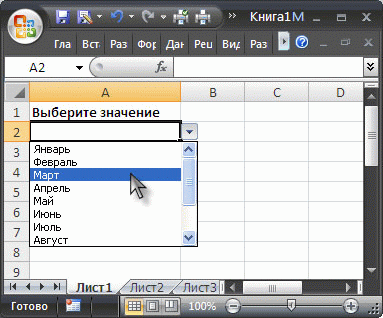
При заполнении ячеек данными, часто необходимо ограничить возможность ввода определенным списком значений. Например, имеется ячейка, куда пользователь должен внести название департамента, указав где он работает. Логично, предварительно создать список департаментов организации и позволить пользователю лишь выбирать значения из этого списка. Этот подход поможет ускорить процесс ввода и уменьшить количество опечаток.
Выпадающий список можно создать с помощью Проверки данных
Выпадающий список можно сформировать по разному.
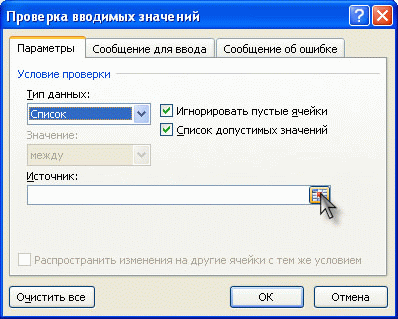
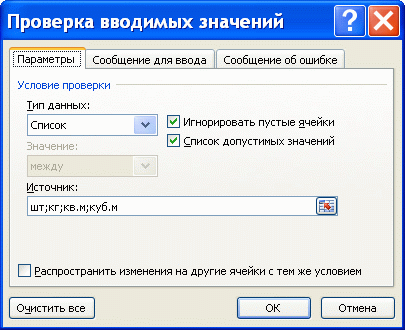
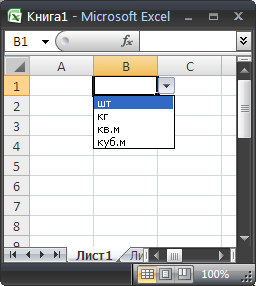
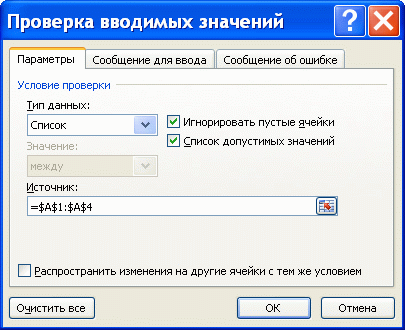
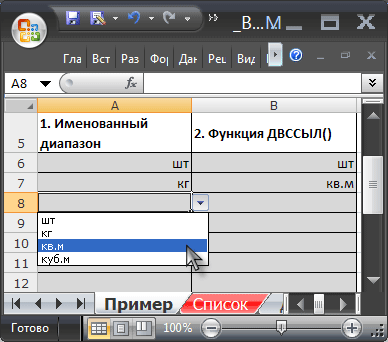
Предположим, в ячейке B1 необходимо создать выпадающий список для ввода единиц измерений. Выделим ячейку B1 и вызовем Проверку данных.
Недостатки этого подхода: элементы списка легко потерять (например, удалив строку или столбец, содержащие ячейку B1 ); не удобно вводить большое количество элементов. Подход годится для маленьких (3-5 значений) неизменных списков. Преимущество : быстрота создания списка.
Б. Ввод элементов списка в диапазон (на том же листе, что и выпадающий список)
Элементы для выпадающего списка можно разместить в диапазоне на листе EXCEL, а затем в поле Источник инструмента Проверки данных указать ссылку на этот диапазон.
Избавимся сначала от второго недостатка – разместим перечень элементов выпадающего списка на другом листе.
B. Ввод элементов списка в диапазон (на любом листе)
В правилах Проверки данных (также как и Условного форматирования ) нельзя впрямую указать ссылку на диапазоны другого листа (см. Файл примера ):
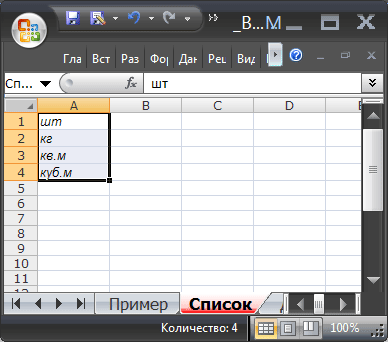
а диапазон с перечнем элементов разместим на другом листе (на листе Список в файле примера ).
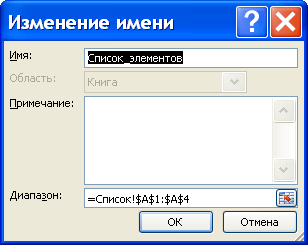
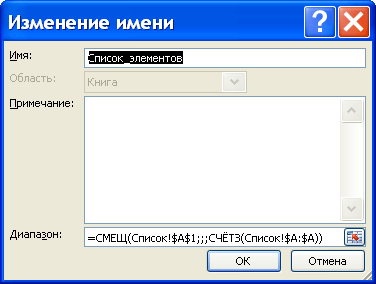
Используем именованный диапазон Создадим Именованный диапазон Список_элементов, содержащий перечень элементов выпадающего списка (ячейки A1:A4 на листе Список ) . Для этого:
Используем функцию ДВССЫЛ()
Ввод элементов списка в диапазон ячеек, находящегося в другой книге
Если необходимо перенести диапазон с элементами выпадающего списка в другую книгу (например, в книгу Источник.xlsx ), то нужно сделать следующее:
Примечание : Если выпадающий список содержит более 25-30 значений, то работать с ним становится неудобно. Выпадающий список одновременно отображает только 8 элементов, а чтобы увидеть остальные, нужно пользоваться полосой прокрутки, что не всегда удобно.
Проверка данных в EXCEL
history 26 октября 2012 г.
При вводе большого количества информации в ячейки таблицы легко допустить ошибку. В EXCEL существует инструмент для проверки введенных данных сразу после нажатия клавиши ENTER – Проверка данных.
Инструмент Проверка данных ( Данные/ Работа с данными/ Проверка данных ) не был бы столь популярным, если бы его функциональность ограничивалась бы только собственно проверкой. Ниже кратко перечислены основные приемы работы с этим инструментом.
A. Проверка введенных значений
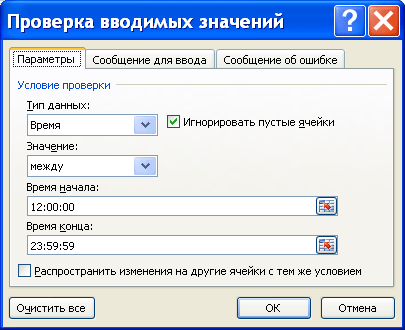
Как видно на рисунке снизу, условия проверки вводимого значения можно настроить очень гибко.
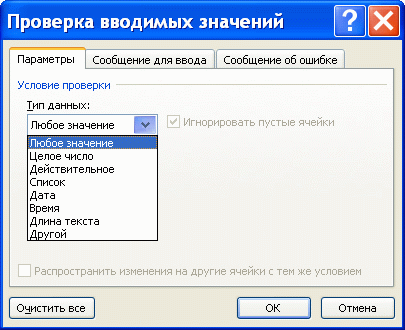
Можно разрешить ввод значений в ячейку только определенного типа, выбрав необходимое условие из выпадающего (раскрывающегося) списка:
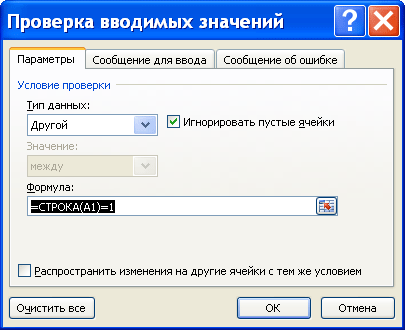
При выбранном типе Другой, в поле Формула нужно ввести формулу для расчета логического значения. Если оно принимает значение ИСТИНА, то такое значение разрешено вводить в ячейку, если ЛОЖЬ, то ваше значение ввести не получится. В качестве аргумента формулы нужно использовать ссылку на саму ячейку, к которой применяется Проверка данных или ссылку на зависящую от нее ячейку. Например,
Чтобы
Введите формулу
Пояснение
Ячейка B2 содержала только текст
Допустить ввод значения в ячейку B1 только в случае, если после ввода значение в ячейке D1 будет больше 100, в D2 меньше, чем 400
Значение в ячейке, содержащей возраст работника ( С1 ), всегда должно быть больше числа полных лет работы ( D1 ) плюс 18 (минимальный возраст приема на работу)
При заполнении таблицы данными о возрасте и стаже работы можно поставить эту проверку для обеих ячеек ( C1 и D1 ). Для этого нужно выделить сразу 2 ячейки, вызвать Проверку данных и немного модифицировать формулу =ЕСЛИ($C1>$D1+18;ИСТИНА;ЛОЖЬ)
Все данные в диапазоне ячеек A1:A20 содержали уникальные значения
Значение в ячейке, содержащей имя кода продукта ( B5 ), всегда начиналось со стандартного префикса «ID-» и имело длину не менее 10 знаков.
Проверку данных вводим для ячейки B5
При выделении нескольких ячеек, там где нужно, не забывайте указывать абсолютную ссылку на ячейки (например, $A$1:$A$20 ).
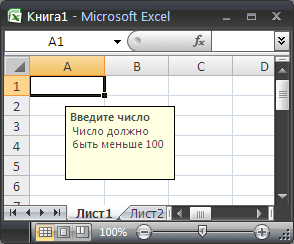
В.Отображение комментария, если ячейка является текущей.
В отличие от обычного примечания ( Рецензирование/ Примечание/ Создать примечание ), которое пропадает после того, как курсор мыши уходит с ячейки (если не активна опция Показать все примечания ), этот комментарий отображается всегда, когда ячейка выделена.
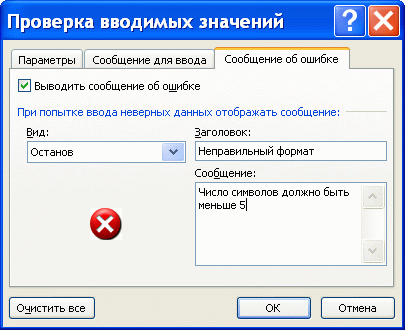
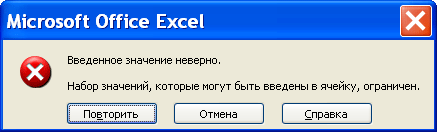
С.Вывод подробного сообщения об ошибке.
D.Создание связанных диапазонов (списков)
Е. Использование в правилах ссылок на другие листы
В Excel 2010, напротив, можно использовать правила проверки данных, ссылающиеся на значения на других листах. В Excel 2007 и Excel 97-2003 проверка данных этого типа не поддерживается и не отображается на листе. Однако все правила проверки данных остаются доступными в книге и применяются при повторном открытии книги в Excel 2010, если они не были изменены в Excel 2007 или Excel 97-2003.
F. Как срабатывает Проверка данных
G. Поиск ячеек с Проверкой данных
Опция Проверка данных этого инструмента позволяет выделить ячейки, для которых проводится проверка допустимости данных (заданная с помощью команды Данные/ Работа с данными/ Проверка данных ). При выборе переключателя Всех будут выделены все такие ячейки. При выборе опции Этихже выделяются только те ячейки, для которых установлены те же правила проверки данных, что и для активной ячейки.
Проверка данных
Проверка данных является неплохим инструментом Excel для контроля за вносимыми на листах изменениями, не прибегая к помощи VBA. С её помощью можно ограничить ввод в ячейку, разрешив вводить только даты либо время, либо только числа. Да к тому же еще и задать диапазон дат либо предел чисел(к примеру от 1 до 10).Применений, я думаю, можно придумать массу: для корректной работы многих формул требуются корректные исходные данные. Следовательно, мы можем с помощью Проверки данных разрешить пользователю вводить только тот тип и диапазон данных, который может обработать формула, не возвращая значение ошибки. Разберем поподробней.
Примечание: применив данные типы проверок, внести в ячейку можно только число. Занести текст Excel уже не разрешит. Однако стоит помнить, что даты и время Excel воспринимает и хранит именно как ЧИСЛОВЫЕ значения, поэтому ввод даты и времени тоже будет разрешен, если он не противоречит остальным условиям проверки(см.ниже). Но для проверки Целое число разрешен будет ввод только даты, т.к. время Excel хранит как дробное значение(кроме 24:00:00 и 00:00:00, которые Excel воспринимает как 1 и 0 соответственно). Более подробно о восприятии Excel-ем данных читайте в статье Как Excel воспринимает данные?.
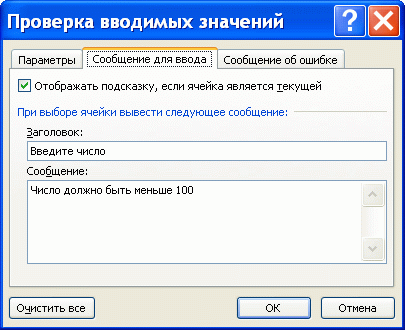
Вкладка Сообщение для ввода (Input Message)
Здесь указывается текст, который будет отображаться при выделении ячейки с проверкой данных: Самое удобное в данном сообщение то, что можно не устанавливать саму проверку данных, а заполнить только эту вкладку. Тогда сообщение будет появляться при выделении ячейки, но никаких ограничений для ввода в ячейку не будет. Т.е. использовать эту возможность просто для дополнительного информирования о предпочтительном формате данных или просто указывать тип вводимой в ячейку информации.
Вкладка Сообщение об ошибке (Error Alert) Здесь указывается отображать сообщение об ошибочном вводе или нет, и сам тип выводимого сообщения об ошибке.
Статья помогла? Поделись ссылкой с друзьями!
Трюк №16. Проверка данных на основе списка на другом листе Excel
При проверке данных легко можно указать правила, которым должны отвечать данные. К сожалению, Excel настаивает, что списки, которые используются при проверке, должны находиться на том же рабочем листе, что и проверяемые данные. К счастью, всегда есть способы уклониться от выполнения этого требования.
В этом трюке мы познакомим вас с двумя способами проверки данных на основе списка на другом листе. Первый из них использует преимущество именованных диапазонов Excel (которые подробнее рассматриваются в главе 3), а во втором применяется вызов функции.
Способ 1. Именованные диапазоны
Возможно, самый простой и быстрый способ преодолеть барьеры, которые воздвигает Excel при проверке данных, — присвоить имя диапазону, где содержится список. Для создания именованного диапазона выделите ячейки, содержащие список, и введите имя в поле имени строки формул. Для выполнения этого примера мы будем предполагать, что диапазону присвоено имя MyRange.
Способ 2. Функция ДВССЫЛ
Функция ДВССЫЛ (INDIRECT) позволяет ссылаться на ячейку, содержащую текст, представляющий адрес ячейки. Эту ячейку можно использовать как локальную ссылку, даже если она получает данные из другого листа. Можно применять эту возможность для связи с листом, где расположен список.
Преимущества и недостатки обоих способов
Урок №89. Ссылки и const
Обновл. 13 Сен 2021 |
Так же, как можно объявить указатель на константное значение, так же можно объявить и ссылку на константное значение в языке С++.
Ссылки на константные значения
Объявить ссылку на константное значение можно путем добавления ключевого слова const перед типом данных:
Ссылки на константные значения часто называют просто «ссылки на константы» или «константные ссылки».
Инициализация ссылок на константы
В отличие от ссылок на неконстантные значения, которые могут быть инициализированы только неконстантными l-values, ссылки на константные значения могут быть инициализированы неконстантными l-values, константными l-values и r-values:
Как и в случае с указателями, константные ссылки также могут ссылаться и на неконстантные переменные. При доступе к значению через константную ссылку, это значение автоматически считается const, даже если исходная переменная таковой не является:
Ссылки r-values
Обычно r-values имеют область видимости выражения, что означает, что они уничтожаются в конце выражения, в котором созданы:
Однако, когда константная ссылка инициализируется значением r-value, время жизни r-value продлевается в соответствии со временем жизни ссылки:
Константные ссылки в качестве параметров функции
Ссылки, используемые в качестве параметров функции, также могут быть константными. Это позволяет получить доступ к аргументу без его копирования, гарантируя, что функция не изменит значение, на которое ссылается ссылка:
Ссылки на константные значения особенно полезны в качестве параметров функции из-за их универсальности. Константная ссылка в качестве параметра позволяет передавать неконстантный аргумент l-value, константный аргумент l-value, литерал или результат выражения:
Результат выполнения программы:
Во избежание ненужного, слишком затратного копирования аргументов, переменные, которые не являются фундаментальных типов данных (типов int, double и т.д.) или указателями, — должны передаваться по (константной) ссылке в функцию. Фундаментальные типы данных должны передаваться по значению в случае, если функция не будет изменять их значений.
Правило: Переменные нефундаментальных типов данных и не являющиеся указателями, передавайте в функцию по (константной) ссылке.