
Как подключить Apple Pay в Тинькофф – все способы
 Есть несколько способов, как подключить Apple Pay в Тинькофф – ПК, iPad или айфон. Благодаря этому можно оплачивать покупки и услуги безналичным методом в ресторанах, магазинах, торговых центрах, на заправках. Но перед этим нужно узнать, поддерживает ли карточку система Apple Pay.
Подключение карты к Apple Pay
Чтобы сервис нормально работал, нужно подключать его к часам Apple, смартфонам iPhone (модели Se, 6, 6s и 6+, 7 и 7+). Также он хорошо работает на компьютерах и планшетах с ОС МАС (с часами и айфоном), IPad (модели air 2, mini 3 и 4, Pro).
Для совершения платежей нужно присоединиться к Touch ID, зайти в ICloud, потом скачать, за несколько минут настроить приложение банка Тинькофф. Важно правильно осуществить привязку действующей карты:
Вариантов, как подключить карту к Apple Pay, несколько. Базовый – Wallet, это стандартная программа на телефоне. Другой способ – через приложение Тинькофф. В нем нужно отметить карту и перейти на страницу «Дополнительная информация». Выбрать вкладку «Услуги», затем «добавить в Wallet» и «Далее».
Откроется перечень, в котором выбирают нужное устройство. Нажимают кнопку «Далее».
Выбранная карта добавится в систему Apple Pay автоматически после подтверждения. Если этого не случилось и возникли проблемы, то нужно обратиться на горячую линию банка или в клиентскую поддержку системы.
Оплату смартфоном проводят за секунды. После активации приложения дважды нажимают кнопку «Домой», затем выбирают нужную карту. Потом сканируют отпечатки и подносят к терминалу. Деньги списываются с карты мгновенно. Никаких дополнительных подтверждений не требуется.
Подключение к Samsung Pay
Перед тем, как подключить Samsung Pay, нужно скачать это приложение. Запустить его и войти в личный кабинет. Отсканировать смартфоном свои отпечатки пальцев. Ввести пароль, пин-код. Выбрать карту Тинькофф и сфотографировать ее.
Чтобы запустить Samsung Pay – провести по дисплею снизу вверх. Выбрать карту и авторизоваться по пин-коду (https://moytinkoff.ru/bank-tinkoff/kak-pomenyat-pin-kod) или отпечатку пальца. Для того чтобы оплатить покупку телефон подносят к магнитной полосе или экрану терминала.
Как подключить Apple Pay на айфоне к часам
 Чтобы расплачиваться часами нужно, чтобы в приложении были указаны реквизиты карты. Есть вариант, как подключить Apple Pay на айфоне к часам. Нужно войти в программу Watch. Открыть опцию «мои часы» и нажать на кнопку «Wallet и Apple Pay». Добавить карту и платежный инструмент iTunes. Нажать «Далее», указать все данные, которые затребует программа, загрузить скан карты и потом подтвердить.
Это нужно сделать только один раз. Потом нужно будет только выбирать карту из списка привязанных.
Для оплаты покупки пальцем касаются боковой прямоугольной кнопки. Потом подносят к терминалу дисплей часов. Определить, что покупка оплачена, можно по вибрации. Но когда сумма больше 1000 рублей, то потребуется ввести пин-код или поставить на экране подпись.
Как подключить Apple Pay на компьютер, планшет
Использовать систему Apple Pay можно на компьютере. Но перед тем, как подключить карту, нужно наличие на нем Touch ID. На компьютере находят в меню «настройки системы», потом «Wallet и Apple Pay» и добавляют карту. Но если она уже зарегистрирована в iTunes, то выйдет запрос на введение кода безопасности и после этого она добавится автоматически.
Если отсутствует, то ввести нужную информацию, код из СМС и «далее». После успешной проверки карта появляется в списке. Также работать с Apple Pay можно вместе с iTunes. Тогда в настройках смартфона находят «Wallet и Apple Pay» и включают оплату на МАС. Если оплачивают покупку планшетом, то на нем 2 раза нажимают сбоку правую кнопку и подносят его к терминалу.
Работа с сервисом
Сначала нужно пополнить мобильный кошелек (https://moytinkoff.ru/bank-tinkoff/tinkoff-mobilnyj-koshelek) Тинькофф. Сделать это можно через терминалы, карты, электронные кошельки. Чтобы перевести деньги за покупку или услугу, определяют адресата. Потом указывают сумму и отправляют ее. Если получатель не пользователь Wallet, то Тинькофф создает ее автоматом. Запрос средств выполняют аналогично. Адресату отправляют заявку. Но в приложении работает функция, которая может блокировать запросы.
Технология Apple Pay упрощает расчеты. Банковская карта для этого не требуется. Она не теряется, не может застрять в терминале, ее не украдут. Владельцы карт Тинькофф могут оплачивать товары и услуги телефонами.
При этом никто, кроме них, не сможет списать деньги с карты. Но для этого она должна быть привязана к приложению. Для безопасности каждый раз создается одноразовый код.
Автор: финансовый консультант Орлова Любовь
Настройка NFC для бесконтактной оплаты через Тинькофф банк
Возможность оплачивать покупки взмахом руки – современная технология, за которой пытаются успеть крупные банки. Поговорим о том, как настраивается бесконтактная оплата в Тинькофф и как отражается подключение этой услуги на кошельке держателя.
Можно ли сделать бесконтактную оплату телефоном?
Карты Тинькофф одними из первых в России были оснащены технологией бесконтактной оплаты, позволяющей забыть карточку дома или не брать ее с собой принципиально. С помощью приложения Tinkoff, а также сервисов Apple Pay, Google Pay и их аналогов можно расплачиваться на кассе смартфоном или смарт-часами.
Не имеет значения тип карты, будь то Тинькофф Блэк или кобрендовый продукт банка. Все карточки вне зависимости от наличия встроенного NFC-чипа доступны к привязке в качестве средства бесконтактной оплаты.
Как добавить карту и настроить приложение для оплаты
NFC-модуль можно включить в мобильном банке Тинькофф, а также в специальных программах для смартфонов:
Мобильное приложение банка не подходит для устройств на базе Apple, поскольку политика компании производителя поддерживает только Apple Pay. Часы Garmin и смартфоны Samsung также работают только через собственное ПО.
Настройка NFC Apple Pay
Инструкция, как подключить бесконтактную оплату картой Тинькофф на iPhone:
Для оплаты в магазине достаточно будет дважды нажать боковую кнопку смартфона, разблокировать карту выбранным способом, а затем поднести телефон к платежному устройству.
Настройка NFC на Android
Чтобы производить оплату телефоном вместо карты Тинькофф на смартфоне Андроид, необходимо настроить функцию в фирменном приложении банка либо воспользоваться программами Google Pay и Samsung Pay.
Инструкция к настройке приложения Тинькофф с NFC Android:
Услуга будет подключена без установки дополнительного ПО. Настройка бесконтактной функции в Google Pay также осуществляется через мобильный сервис банка:
Внимание! Перед тем как настроить бесконтактную оплату в приложении Google Pay для карты Тинькофф, ознакомьтесь с правилами использования сервиса.
Чтобы привязать карточку к иным приложениям, придется отсканировать ее лицевую сторону или ввести реквизиты вручную – номер, срок действия, эмбоссированное имя. Также необходимо указать сведения о держателе пластика – контактные данные, адрес проживания.
NFC браслет
Поскольку банк Тинькофф делает упор на дистанционное обслуживание, его клиенты имеют доступ к различным NFC-технологиям. Так, для оплаты в магазине могут применяться браслет и кольцо.
Браслет допускает привязку к картам Тинькофф Блэк и бестселлеру банка – Платинум. Чтобы настроить гаджет для совершения покупок, необходимо скачать приложение Tinkoff, а затем синхронизировать браслет с телефоном. Далее следуйте инструкции:
Эти действия позволят совершать оплату браслетом без дополнительных манипуляций. Достаточно будет приблизить трекер к считывающему устройству, деньги спишутся автоматически.
NFC кольцо
Платежное кольцо – это умное устройство, позволяющее оплачивать покупки без приложения и пластика. Гаджет выглядит как обычное кольцо, однако на нем записана вся необходимая информация для комфортных и безопасных платежей.
Чтобы пользоваться NFC-кольцом, достаточно скачать специальную программу для синхронизации с телефоном. Ссылка для закачки ПО обычно помещается в инструкции.
На кольце расположена кнопка, которая программируется для возможности контактировать с платежными терминалами. Чтобы совершить бесконтактный платеж, достаточно поднести кольцо к устройству для оплаты и нажать эту кнопку.
Внимание! Кольцо Тинькофф позволяет запрограммировать устройство для оплаты сразу несколькими картами.
Как пользоваться NFC Тинькофф
Чтобы оплатить покупку, достаточно поднести смартфон к платежному устройству и подтвердить операцию с помощью Touch ID (отпечатка пальца), графического пароля или кода. Некоторые приложения (например, Samsung Pay) для бесконтактной оплаты требуют иного порядка действий:
Если клиент пользуется Apple Watch, ему достаточно два раза нажать на кнопку, а затем повернуть экран часов к платежному устройству.
Лимит бесконтактной оплаты
Лимит покупок без ПИН-кода по картам с NFC-модулем зависит от платежной системы, к которой принадлежит пластик. Так, по карточкам Виза допустимое списание без подтверждения кодом – 3 тысячи рублей. Для платежных систем МастерКард и МИР этот лимит составляет 1 тысячу рублей. Максимальный лимит для оплаты покупки с введением ПИН-кода определяется тарифным планом карточного продукта или установленным вами лимитом.
Стоимость услуги «Бесконтактная оплата» Тинькофф банка
Бесконтактная функция активируется и настраивается бесплатно не только по карточкам Тинькофф, но и по «пластику» других эмитентов. Главное при подключении – рублевый карточный счет, смартфон с OС Android (версия от 4.4) и встроенным модулем NFC или iPhone от 6-й версии.
Видео: Как платить телефоном.
Что делать, если бесконтактная оплата не работает?
Иногда платежные терминалы не реагируют на NFC-устройства. Перечислим самые распространенные причины проблемы и способы их решения:
Как отключить бесконтактную оплату Тинькофф
Чтобы отключить услугу, можно воспользоваться одним из двух способов:
Внимание! Не все программы допускают отключение карты, а выключение функции NFC может отразиться на работе других служб телефона.
Как подключить карту Тинькофф к Apple Pay?
Добавить карту Тинькофф в Apple Pay можно через айфон, iPad и ПК. Привязка активного платежного “инструмента” даст возможность расплачиваться за покупки в любом месте без наличных. Прежде чем добавлять карточку в систему, выясните, поддерживается ли она.
Есть ли возможность привязывать к Apple Pay карты Тинькофф банка
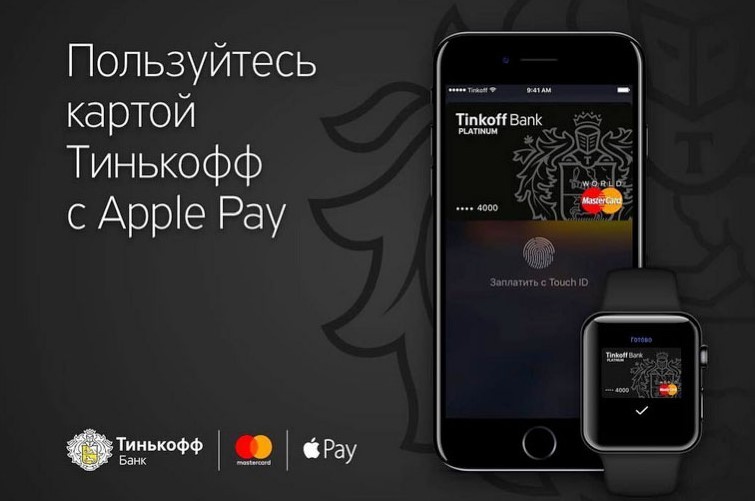
С конца 2016 года клиенты банка Тинькофф могут добавлять в сервис бесконтактной оплаты Эпл свои карточки. Используя соответствующие модели устройств компании, пользователи без труда могут оплачивать услуги и товары в режиме оф-лайн.
Что нужно для подключения и бесперебойной работы сервиса
Чтобы Apple Pay стабильно работал и выполнял все свои функции, гаджет должен соответствовать всем заявленным разработчиками требованиям. Бесконтактный сервис будет работать на:
Чтобы производить платежи, важно подключить на устройстве Touch ID, войти в iCloud, воспользоваться Apple Wallet или скачать и настроить приложение от Тинькофф Банка — https://www.tinkoff.ru/apps/.
В дальнейшем обязательна правильная привязка поддерживаемой и активной карты.

Можно смело добавлять такие платежные “инструменты” Tinkoff:
Как подключить карточку к Apple Pay
Рассмотрим варианты подключения через разные устройства.
Добавление на смартфон и планшет фирмы A pple
Есть два способа добавления карты Тинькофф в Apple Pay на телефон или iPad — через Wallet и приложение банка Тинькофф.
Использование Apple Wallet
Если хотите воспользоваться стандартным способом, то действуйте так:
Если все прошло успешно, то карта банка появится в списке.
При помощи приложения банка Тинькофф
Чтобы произвести привязку данным способом, важно предварительно скачать на мобильный приложение банка-эмитента.
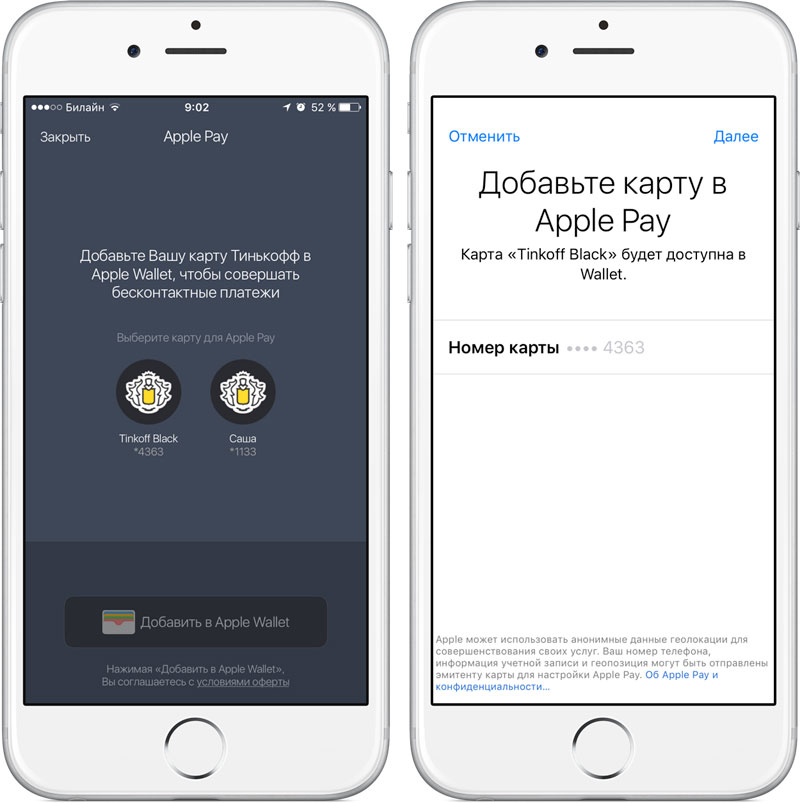
После подтверждения карта будет привязана к Apple Pay.
Добавление карточки на часы Apple Pay
Если у вас есть часы от Эпл, то целесообразно добавить карту Тинькофф на них.
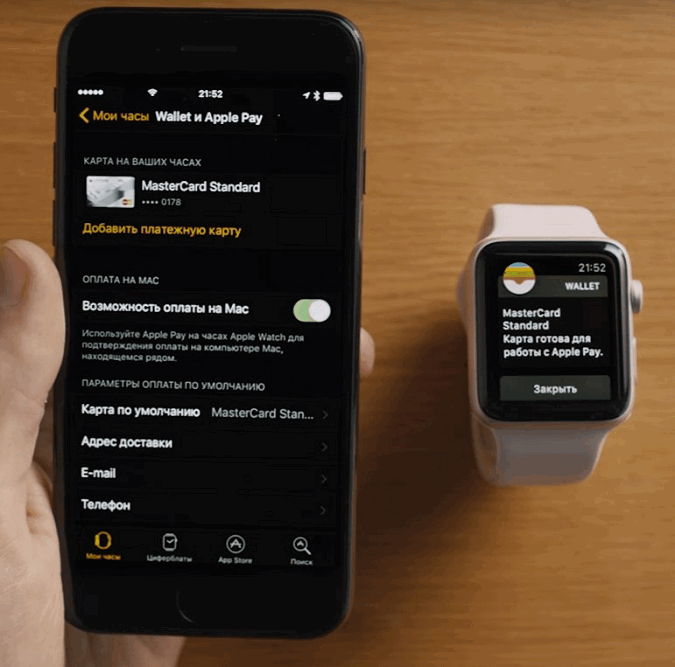
Добавление банковской карты Тинькофф на ПК МАС
Привязка карты на компьютер необходима только в случае наличия на нем встроенного Touch ID. Вам необходимо:
Если технологии на нем нет, работать с сервисом Apple Pay можно совместно с iPhone. Тут нужно зайти в меню настроек на телефоне и найти «Wallet и Apple Pay». Там важно включить оплату на Mac.
Что делать, если карта не добавляется

Если во время привязки возникают трудности, то уделите внимание ряду моментов, а именно:
Если все верно, попробуйте перезагрузить устройство и попробуйте все сделать повторно.
Способы оплаты картой Тинькофф через Apple Pay
Если к системе бесконтактной оплаты вы привязали карту Тинькофф и баланс дает возможность совершать транзакции, то можно смело производить оплату в любом месте, где есть NFC и поддержка Apple Pay — в супермаркетах, кинотеатрах, заправках, гостиницах, парковках, салонах и т.д.
Оплата с помощью айфона или iPad
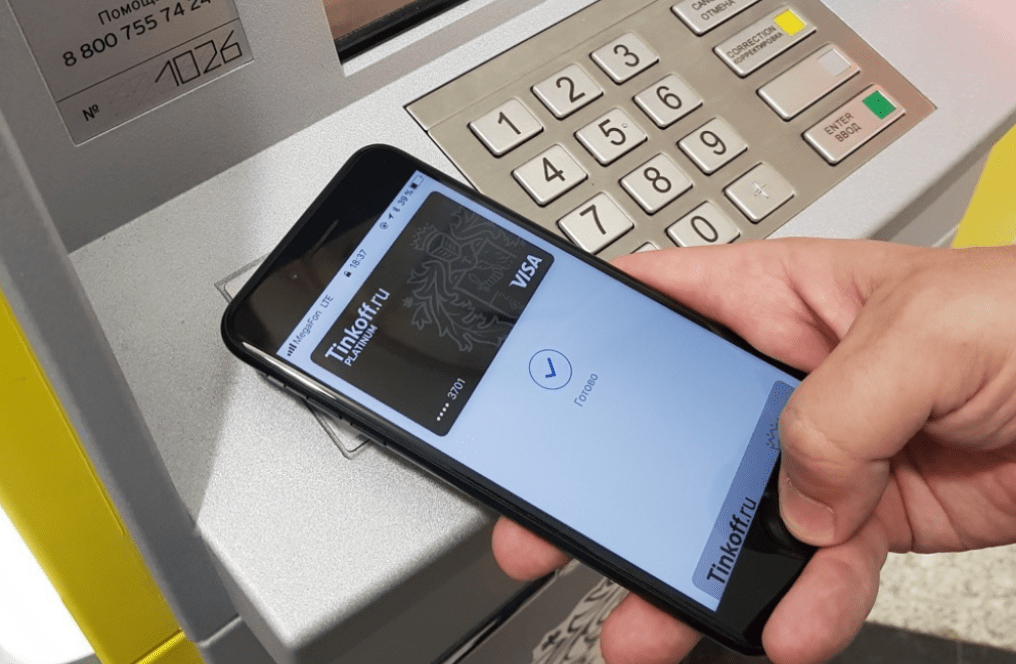
Чтобы расплатиться в торговой точке через смартфон, вам нужно:
Платежи с использованием Apple Watch
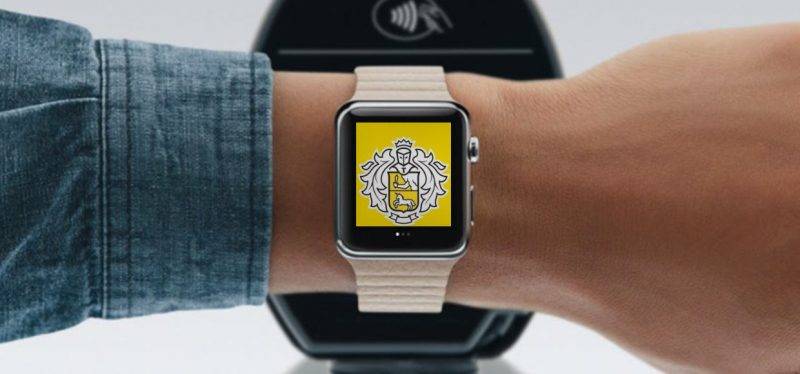
Если у вас на руке часы от Эпл и они как следует настроены, то:
Интернет-оплата через компьютер
Если у вас настроен ПК с МАС и вы хотите заплатить за товар, то нужно:
Если на компьютере нет встроенного датчика Touch ID, то завершить проплату можно на айфоне или часах. Для этого на гаджете переходят в “настройки”, после в “Wallet” и нажимают на “оплату на МАС”.
Заключение
Привязка карты Тинькофф ничем не отличается от добавления платежных “инструментов” других банков. Все происходит за минуты, особенно, если платежный “инструмент” функционировал в iTunes. После качественной настройки появляется возможность платить в местах, где поддерживается NFC в один клик.
Apple Pay Тинькофф — привязка карты, проведение платежей
Банк Тинькофф на сегодня считается одним из самых востребованных финансовых учреждений, предоставляющий свои услуги на территории Российской Федерации. Для удобства своих клиентов банк внедряет различные программы, чтобы упрощать и делать более приятным пользование услугами. К новинкам, которые недавно были запущены, относится возможность оплаты товаров с помощью телефонов. Услуга называется Аpple Pay Тинькофф.
Как добавить карту банка в системе?

Подключить банковскую карточку к системе Эпл Пей Тинькофф несложно. Достаточно выполнить несколько простых действий:
Стоит сказать, что даже с наличием возможности подключить карточку к системе Apple Pay осуществлять оплату за покупки можно будет только с мобильных устройств Apple Watch, а также Эппл iPhone.
Дело в том, что в обозначенных моделях гаджетов имеется встроенный NFC-модуль.
С помощью Wallet
Клиенты банка Тинькофф могут подключить систему Apple Pay, установив программу Wallet. Далее алгоритм действий очень простой, нужно выполнить привязку банковской карты, кликнув на опцию «Добавить платежную карту». Это может быть и изображение со значком «+». Затем:
Когда все действия будут выполнены, осуществляется привязка карточки. В качестве подтверждения на мобильный телефон придет соответствующее сообщение.
Если банковская не активирована или у нее истек срок действия, то подключиться к системе Apple Pay будет невозможно.
Через приложение Тинькофф Банка

Также можно воспользоваться мобильным приложением банка Тинькофф. Для подключения необходимо:
Чтобы пройти полный процесс авторизации, потребуется согласиться с пользовательским соглашением, после чего будет работать приложение. В качестве удостоверения активации карты на телефонный номер придет СМС-сообщение.
Rарты, которые можно использовать для оплаты товаров через Apple Pay: Black, Platinum, AllAirlines, Lamoda, OneTwoTrip. Это же касается и карточек Rendez-Vous, Малина, Связной-Клуб, Ulmart.
Возможные проблемы и способы решения

Иногда владельцы банковских карт Тинькофф обращаются в техподдержку из-за возникновения проблем при осуществлении привязки пластика к телефону. Наиболее распространенными являются невозможность оплаты из-за того, что гаджет не имеет соответствующей функции. Это в непременном порядке нужно проверить перед установкой системы Apple Pay Тинькофф. Также следует отметить еще несколько вариантов, которые могут стать причиной отказа в оплате покупок:
Нечасто, но проблемой может стать неисправность самого платежного терминала, в этой ситуации устранить неполадки может только соответствующие работники.
Можно быть уверенным в безопасности денежных средств на карте, так никто не может сделать оплату без ведома владельца пластика, даже если телефон будет украден. Дело в том, что система не сохраняет пароли и реквизиты карточки в гаджете.
Осуществление оплаты
Что касается вопроса, как непосредственно происходит оплата товаров с помощью мобильного телефона, к которому осуществлена привязка банковской карты, следует отметить два варианта:
Для iPhone
Необходимо нажать опцию «Домой» дважды, выбрать банковскую карту, предназначенную для оплаты товаров, и соответственно подтвердить избранное действие по Touch ID. Затем нужно поднести мобильный гаджет к платежному терминалу на расстояние 2-3 сантиметра. Если оплата прошла успешно, на экране телефона будет отмечено надпись: «Готово».
Apple Watch

Требуется дважды кликнуть на боковую кнопку мобильного устройства и поднести его непосредственно к дисплею, который имеется на кассовом терминале. Если телефон завибрировал, и на экране отобразилось уведомление «Готово», значит, операция по оплате прошла успешно.
Заключение
В завершение следует сказать, что установить систему Apple Pay Tinkoff на собственный мобильный достаточно просто, главное — учесть обозначенные нюансы, и можно производить оплату товаров, не имея при себе банковской карточки.
Простые бесконтактные платежи с Apple Pay и Тинькофф Банк
Сравнительно недавно у владельцев гаджетов появилась уникальная возможность оплачивать с их помощью всевозможные покупки. Такая уникальная услуга стала доступной благодаря запуску в 2014 году корпорацией Apple платежной системы мобильного типа Apple Pay. В скором времени поддержали и подключились к системе многие торговые сети и крупные банки. В нашей стране система начала работать с октября прошлого года, а в числе включившихся в ее работу кредитно-финансовых учреждений крупнейшие коммерческие банки страны. С 1 ноября система стала доступна клиентам банка Тинькофф.

Преимущества работы и доступность Apple Pay
Тинькофф Apple Pay запустил с 1 ноября прошлого года. Среди основных преимущественных особенностей можно выделить:
Пользователями системы Apple Pay стали уже более 30% клиентов банка Тинькофф.
Работа системы и подключение к ней
При подключении к Apple Pay все имеющиеся преимущества карт, как кредитных, так и дебетовых – бонусы, скидки, начисления процентов и прочие программы лояльности сохраняются.
Для подключения к системе необходимо наличие мобильного устройства категории iPhone 6, 6s+, SE, iPhone 7+, Apple Watch, а также карты системы МастерКард Тинькофф банка.
Алгоритм подключения достаточно прост и заключается в нескольких этапах. Итак, рассмотрим подключение Apple pay к Tinkoff:
После данной процедуры уже можно воспользоваться гаджетом при оплате услуг и товаров в магазинах.
Процесс оплаты
Воспользоваться гаджетом при оплате можно в тех торговых точках, где установлены терминалы с функцией бесконтактной оплаты. К терминалу необходимо поднести мобильное устройство, на дисплее которого должно появиться указание о необходимости приложить палец к кнопке «домой». Далее следует лишь приложить палец, подтвердив операцию. Если в сей момент гаджет был случайно удален от терминала, необходимо приложить его повторно.
Если телефон находится в заблокированном или «спящем» режиме, на кнопку «домой» следует нажать дважды и быстро, выбрать карту и вновь приложить палец к кнопке, после чего поднести к терминалу для оплаты.
iPhone 6 на Яндекс Маркете
[dynamic_widget tag=.tovar]
iPhone 6 Plus на Яндекс Маркете
[dynamic_widget tag=.tovar2]
iPhone 7+ на Яндекс Маркете
[dynamic_widget tag=.tovar3]
Apple Watch на Яндекс Маркете
[dynamic_widget tag=.tovar4]
iPhone SE на Яндекс Маркете
[dynamic_widget tag=.tovar5]



