
Совет: Как исправить ошибки нумерации счетов-фактур, РКО, ПКО и других документов в 1С 8.3?
В программах 1С 8.3 документам автоматически присваивается порядковый номер. В обычной ситуации этот механизм позволяет нумеровать документы в хронологическом порядке и исключить дубли номеров, однако в некоторых ситуациях механизм может повести себя неправильно. Например, если ввести документ задним числом или отредактировать номер документа вручную. Что делать, если в программе 1С:Предприятие 8.3 сбилась нумерация документов?
Экспресс-проверка нумерации счетов-фактур и кассовых документов в 1С:Бухгалтерии 8 и автоматическая перенумерация.
В программе 1С:Бухгалтерия 8 (редакция 3.0) есть встроенный инструмент проверки нумерации счет-фактур и кассовых документов (РКО и ПКО), поскольку в соответствии с нормами бухгалтерского учета нумерация этих документов должна вестись непрерывно, без дублей и в хронологическом порядке. Чтобы запустить инструмент проверки, в разделе «Отчеты» откройте пункт «Экспресс-проверка».
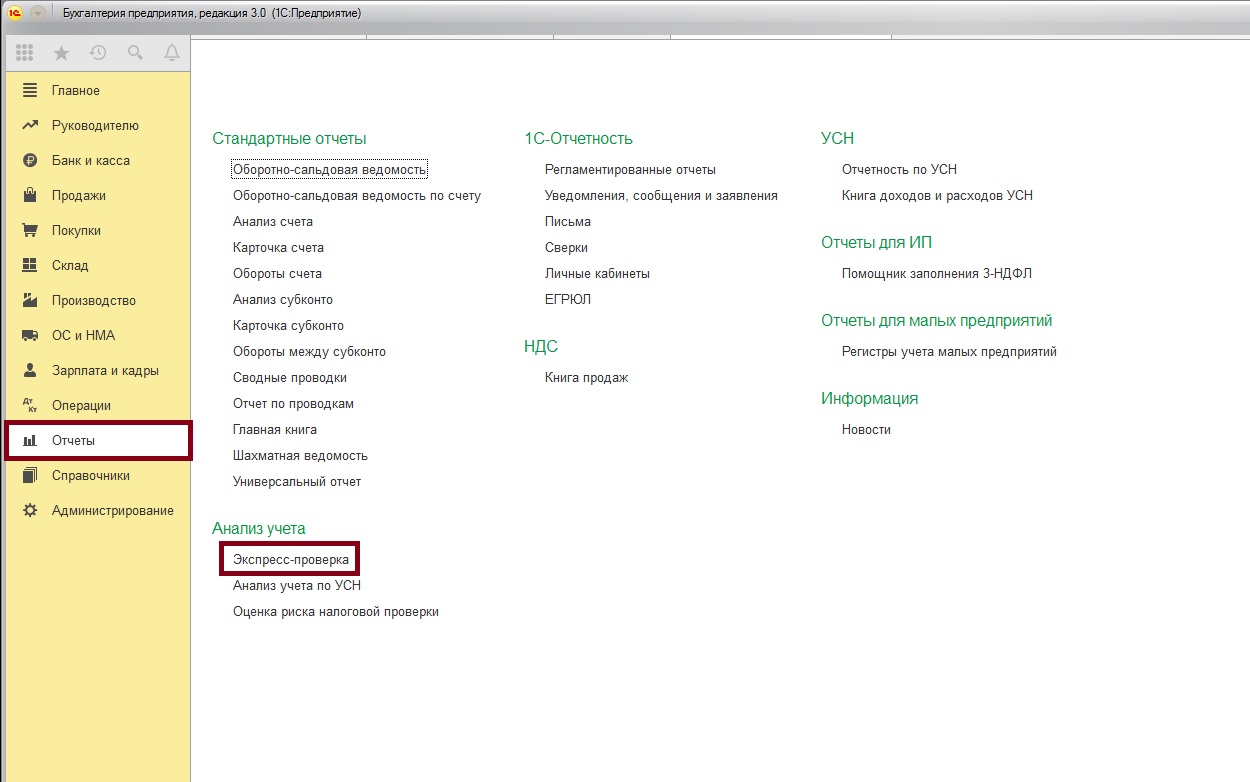
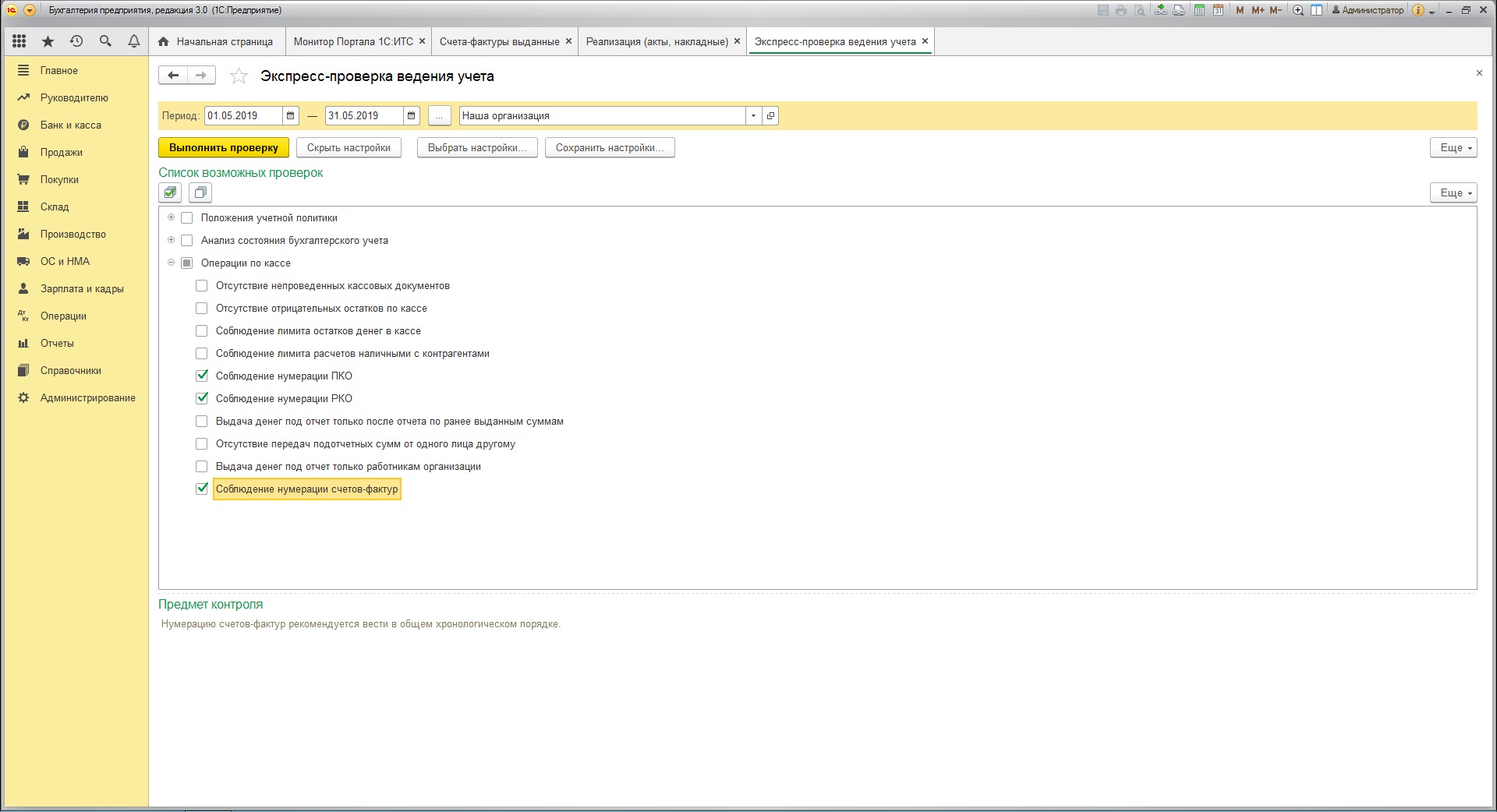
В открытом окне необходимо выбрать период проверки, а затем нажать кнопку «Показать настройки», где отметить галочками пункты «Соблюдение нумерации ПКО», «Соблюдение нумерации РКО» и «Соблюдение нумерации счетов-фактур».
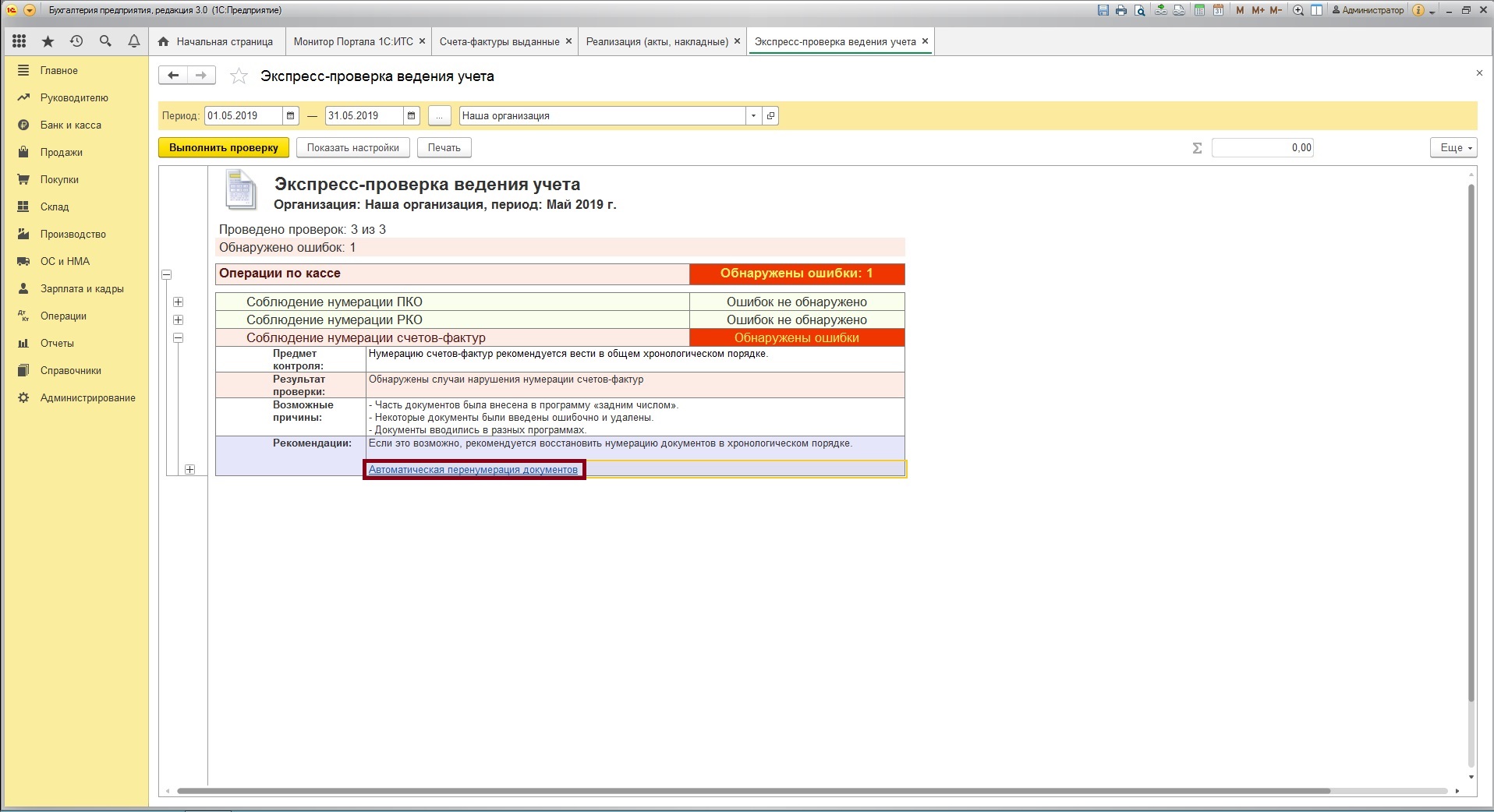
Для данного примера мы ввели в программу 1С:Бухгалтерия 8.3 три счет-фактуры с измененной нумерацией. После нажатия на кнопку «Выполнить проверку», программа автоматически определит ошибки в нумерации счетов-фактур. Раскройте подпункты отчета, чтобы увидеть результат проверки, возможные причины ошибки, рекомендации для их исправления. Также программа предложит использовать встроенную обработку «Перенумерация документов», которая автоматически восстановит нумерацию в хронологическом порядке.
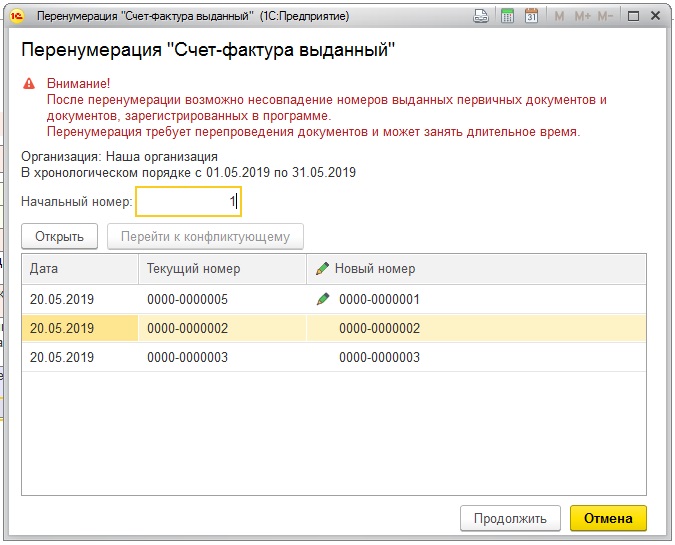
В окне обработки можно задать начальный номер, с которого начнется нумерация (может быть отличен от 1, если идет проверка не с начала года). В этом же окне сразу отображается, какие номера будут изменены. Нажмите на кнопку «Продолжить», чтобы подтвердить изменения номеров и перепровести редактируемые документы. Чем больше документов, тем больше времени займет редактирование. Обратите внимание, что после перенумерации номера документов в программе 1С:Бухгалтерия 8 могут не совпадать с номерами первичных документов.
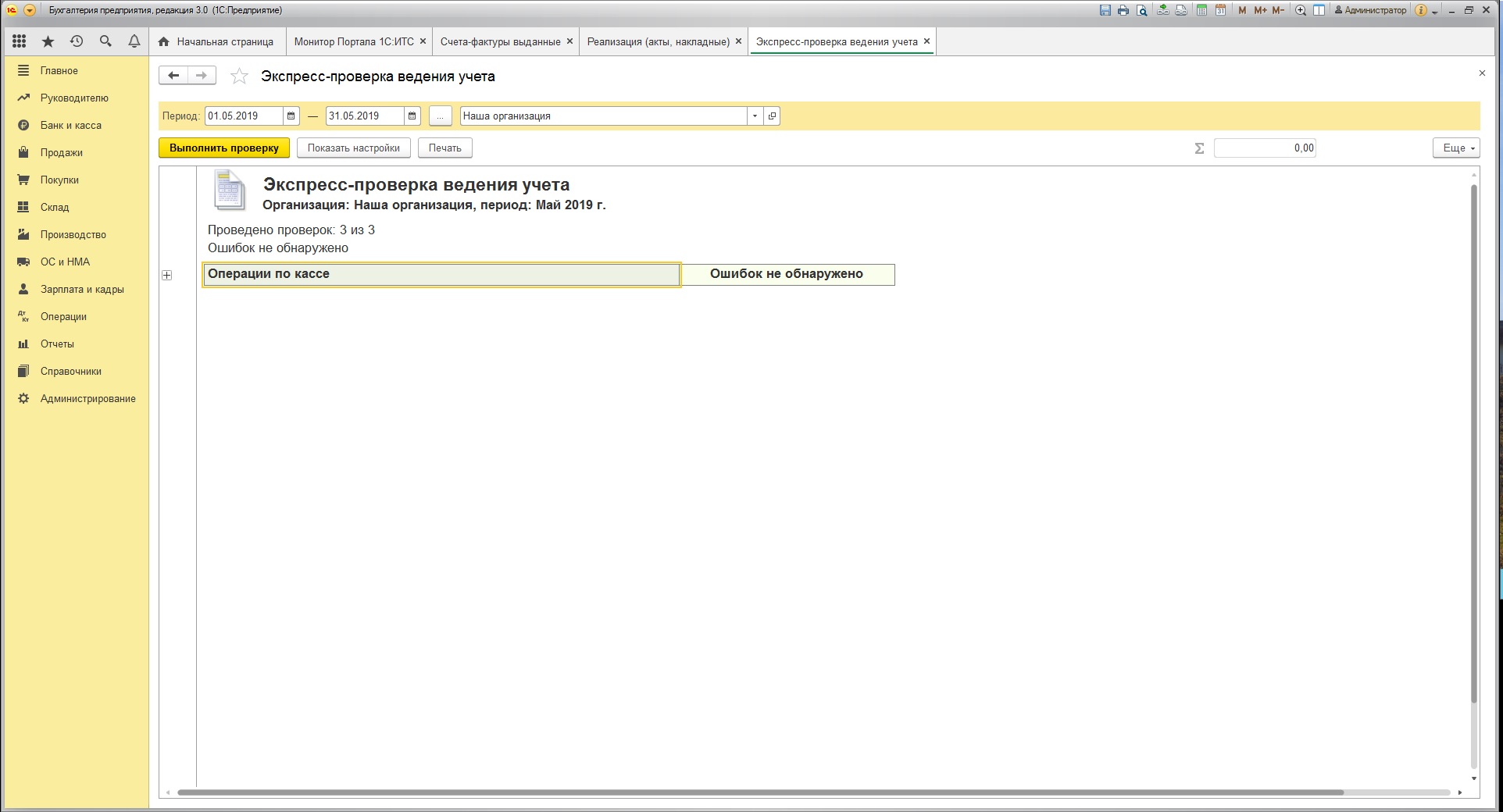
После окончания обработки можно еще раз запустить экспресс-проверку нумерации. На этот раз ошибок нумерации документов в программе 1С 8.3 выявлено не будет.
Что делать, если номера новых документов в 1С 8.3 назначаются неправильно?
То, что касается других конфигураций 1С 8.3 и других документов, то типовых инструментов поиска и исправления ошибок нумерации для них не предусмотрено и делать это приходится вручную. Нередко изменение номеров документов может привести к ошибкам автоматической нумерации. То есть новым документам могут назначаться номера по ошибочному алгоритму. Для того, чтобы исправить механизм автоматической нумерации, может быть необходимо перенумеровать последние документы в режиме толстого клиента. Для этого выйдите из программы и в окне запуска 1С 8.3 при выборе информационной базы нажмите «Изменить», затем «Далее», и выберите основной режим запуска «Толстый клиент»
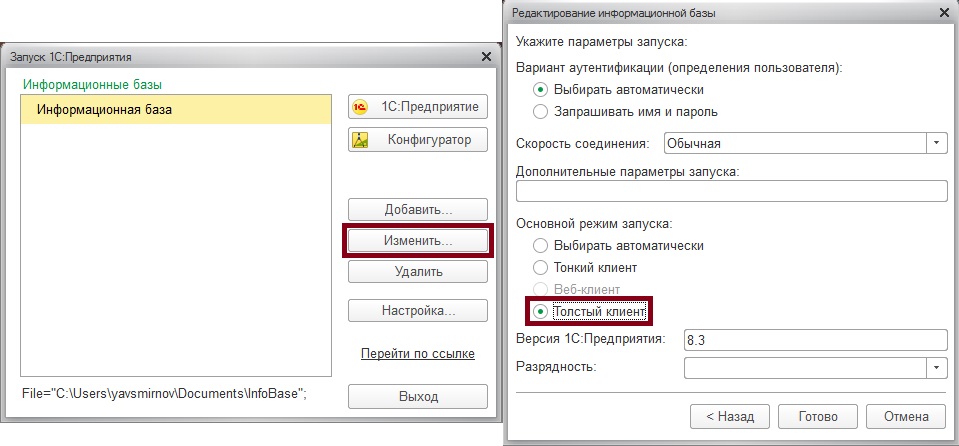
В режиме толстого клиента перенумеруйте последние документы в таком формате, в котором необходимо вести дальнейшую нумерацию. После выхода из программы, установления режима запуска «Автоматически» и входа в обычном режиме автоматическая нумерация должна работать корректно.
Пройдите курсы 1С и Вам больше не понадобятся советы и руководства!
«1С:Бухгалтерия 8» (ред. 3.0): Как выполнить перенумерацию документов (+ видео)?
Видеоролик выполнен в программе «1С:Бухгалтерия 8» версия 3.0.44.204.
Перенумерация документов не обусловлена никакими требованиями законодательства, однако, учитывая устоявшуюся практику, в программе можно перенумеровать:
• кассовые документы (приходные и расходные кассовые ордеры);
Проверка последовательности нумерации и автоматическая перенумерация выполняется с помощью обработки Экспресс-проверка ведения учета, доступ к которой осуществляется из раздела Операции по гиперссылке Экспресс-проверка.
Экспресс-проверка представляет собой набор проверок, сгруппированных по разделам учета:
• Положения учетной политики;
• Анализ состояния бухгалтерского учета;
• Ведение книги продаж по налогу на добавленную стоимость;
• Ведение книги покупок по налогу на добавленную стоимость.
Состав проверок можно настроить, установив соответствующие флаги в форме настроек (кнопка Показать настройки).
В результате выполнения обработки формируется отчет, где отражается информация по каждой проверке:
• что именно проверяет текущая проверка;
• были ли в ходе проверки обнаружены ошибки;
• возможные причины ошибок;
• рекомендации по устранению ошибок.
Если экспресс-проверкой обнаружено нарушение последовательности нумерации выставленных счетов-фактур и кассовых документов, то восстановить нумерацию в хронологическом порядке можно обработкой Автоматическая перенумерация докуметов, доступ к которой осуществляется по одноименной гиперссылке непосредственно из отчета. При этом необходимо иметь в виду, что после перенумерации возможно несовпадение выданных первичных документов и документов, зарегистрированных в программе.
Обратите внимание, что указанные рекомендации приведены для бумажного документооборота.
Перенумерация в 1С 8.3: как исправить нумерацию
Часто бывает, что в работе бухгалтера возникают «завалы» из документов, разнести которые в программу 1С 8.3 день в день физически сил нет. А еще от текущей работы никто не освобождал. В таком случае бухгалтер разносит в 1С 8.3 документы «задним числом». Таким образом, возникает необходимость в исправлении нумерации документов в 1С 8.3.
Второй случай необходимости в перенумерации документов в 1С 8.3, когда другой пользователь выписал документ до того, как бухгалтер успел разнести «вчерашние» документы, и, соответственно, в 1С 8.3 сбилась хронологическая нумерация выдаваемых документов.
В 1С 8.3 Бухгалтерия 3.0 можно исправить нумерацию как входящих, так и исходящих документов. Остановимся на этом поподробнее.
Как исправить нумерацию входящих документов в 1С 8.3
Номера входящих документов пользователи 1С 8.3 ставят вручную, поэтому при обработке большого количества документов велика вероятность ошибки.
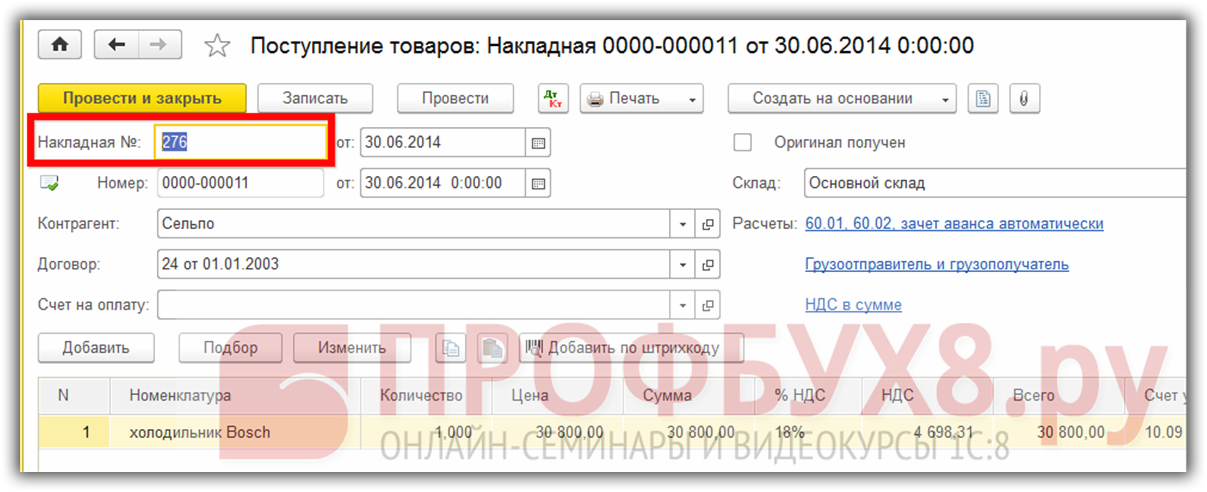
В случае ошибки исправление нумерации входящих документов в базе 1С 8.3 делается очень просто. Для этого необходимо открыть необходимый документ и в поле номер документа поставить нужный. Например:
В документе Поступление товаров:
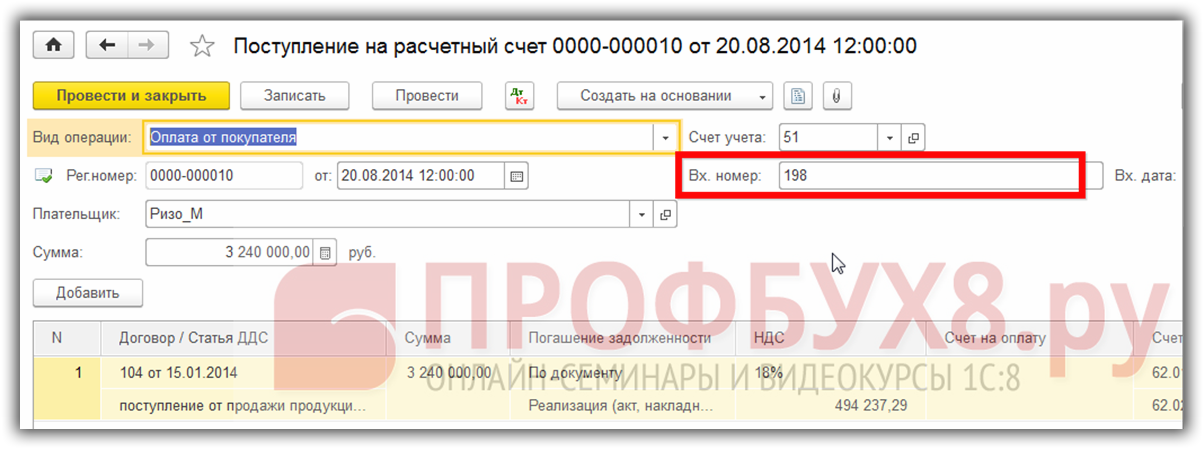
Либо в полученном счете-фактуре:
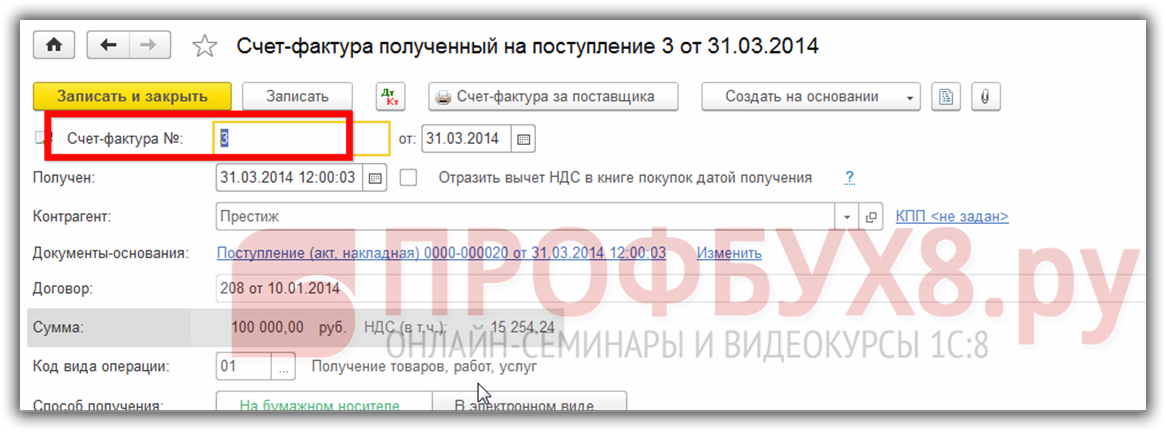
При вводе документа Поступление товаров и услуг в 1С 8.2 (8.3) необходимо указать номер и дату первичного документа поставщика. В случае некорректного ввода данных в аналитических расчетах неправильно отразятся реквизиты документа поставщика. Подробнее об этом смотрите в нашем видео:
Как исправить нумерацию исходящих документов в 1С 8.3
Что касается исходящих документов, то программа 1С 8.3 при их создании сама присваивает им номер:
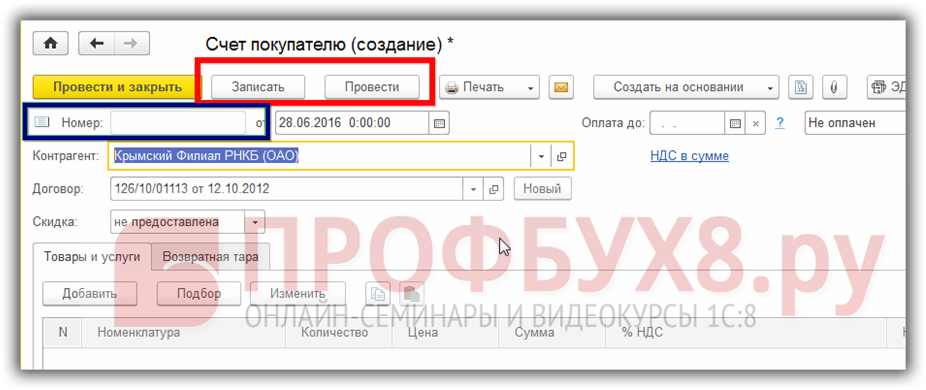
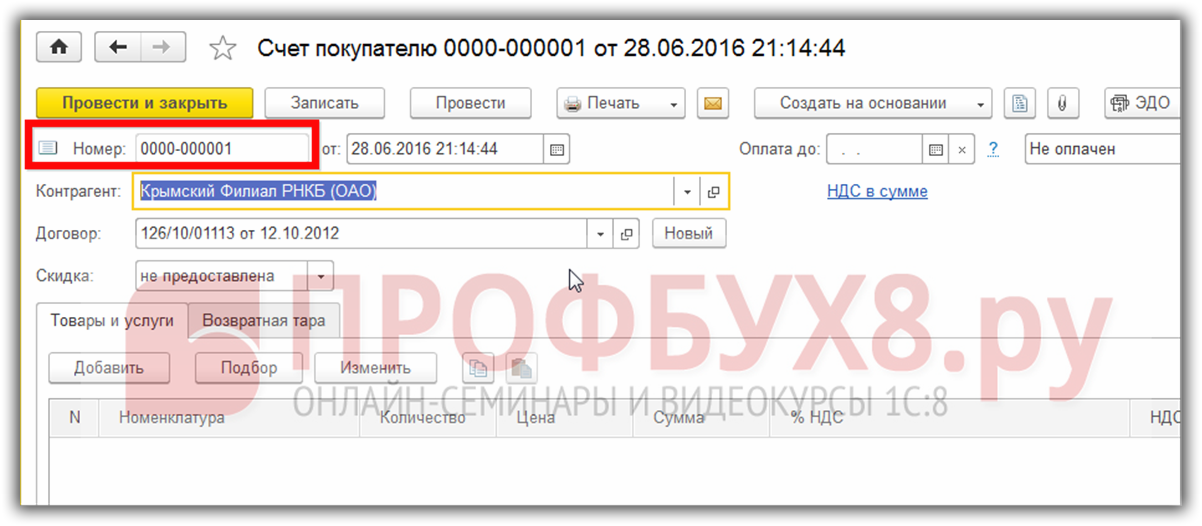
Автоматически проставленный номер пользователи видят после записи или проведения документа:
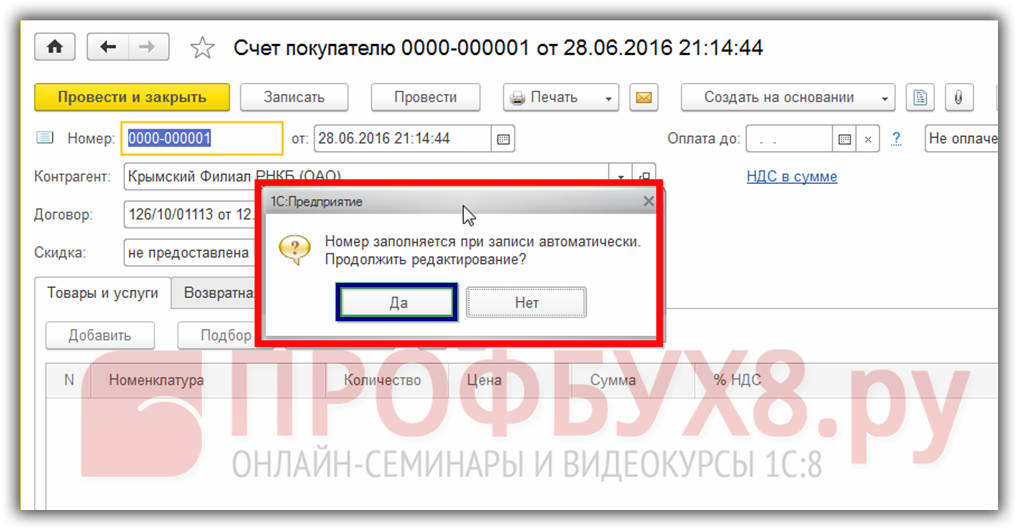
При попытке исправления номера документа программа 1С 8.3 выдаст информационное предупреждение об автоматической нумерации исходящих документов:
Необходимость исправлять номера исходящих документов возникает в случае нарушения хронологии занесения данных в базу 1С 8.3.
Если в учете произошла такая ситуация, то исправление нумерации может привести к некоторым сложностям, так как в случае ручной корректировки номера исходящего документа может сбиться последовательная автоматическая нумерация в базе 1С 8.3. Помимо этого, если исходящий документ уже подписан и находится у покупателя, то учетные данные в программе 1С 8.3 будут отличаться от выданных первичных документов.
Внимание! Не рекомендуется вручную исправлять нумерацию исходящих документов в 1С 8.3, чтобы не нарушать целостность учета.
Как восстановить хронологическую нумерацию счетов-фактур и кассовых документов в 1С 8.3
В 1С 8.3 существует возможность автоматически восстановить хронологическую нумерацию входящих и исходящих документов в сервисе Экспресс-проверка:

Данный сервис в 1С 8.3 позволяет в любое время производить проверку учета по некоторым положениям законодательства и встроенным алгоритмам работы программы. Экспресс-проверка в 1С Бухгалтерия 3.0 (8.3) выполняет анализ учета в следующих направлениях:
Как осуществить экспресс-проверку НДС в 1С 8.3 и как избежать технические ошибки по НДС читайте в нашей статье.
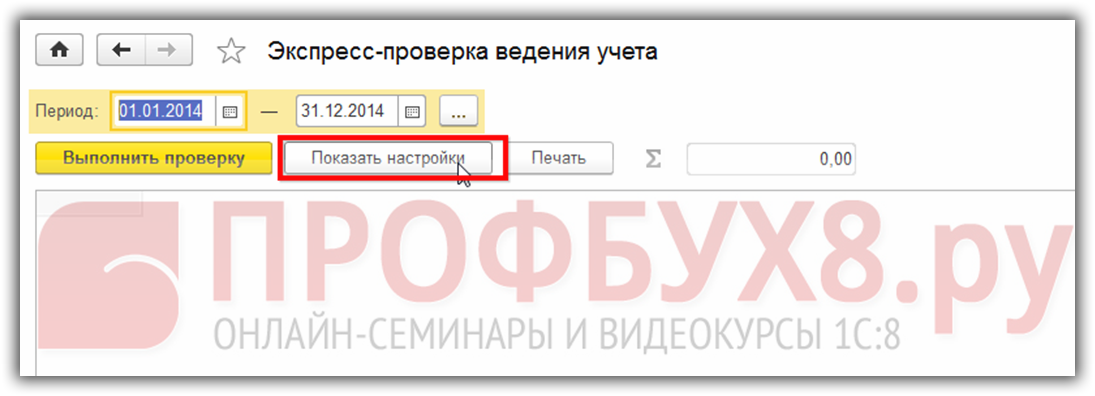
Для контроля нумерации документов в 1С 8.3 необходимо перейти в настройки Экспресс-проверки:
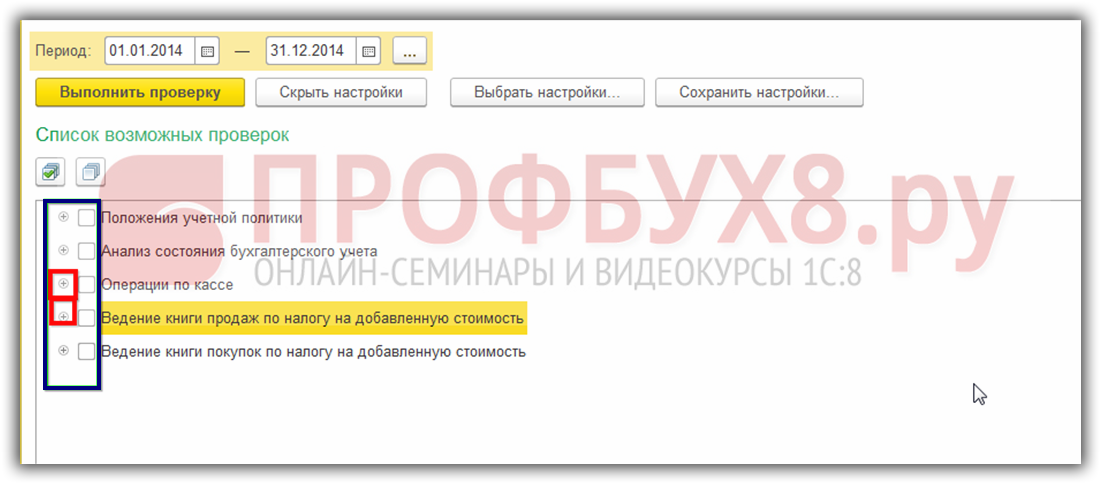
В открывшемся окне настроек снимаем галочки со всех разделов учета, так как программа 1С 8.3 может проверить правильность нумерации только кассовых документов и счетов-фактур выданных:
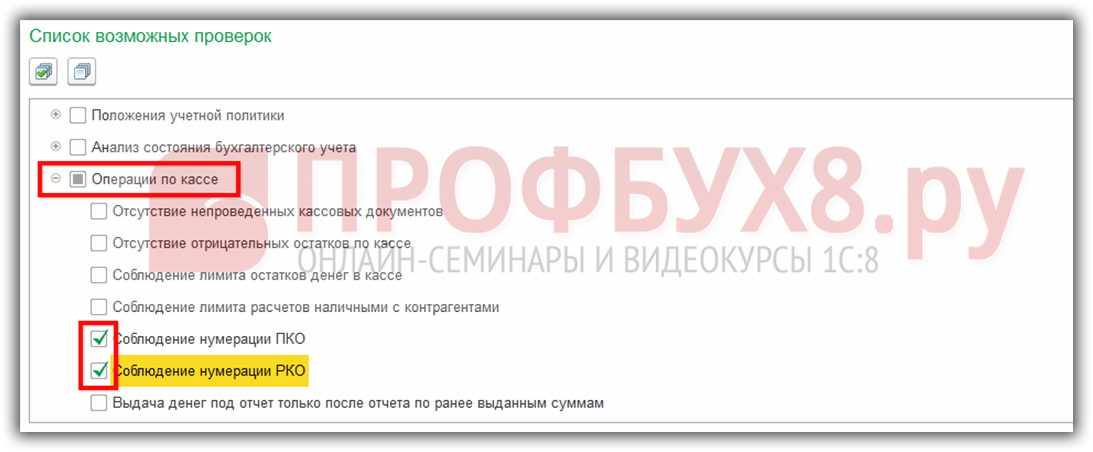
Открываем «плюсиками» раздел Операции по кассе и отмечаем галочками только соблюдение нумерации документов:
Открываем «плюсиками» раздел Ведение книги продаж по налогу на добавленную стоимость и отмечаем галочками только соблюдение нумерации документов:
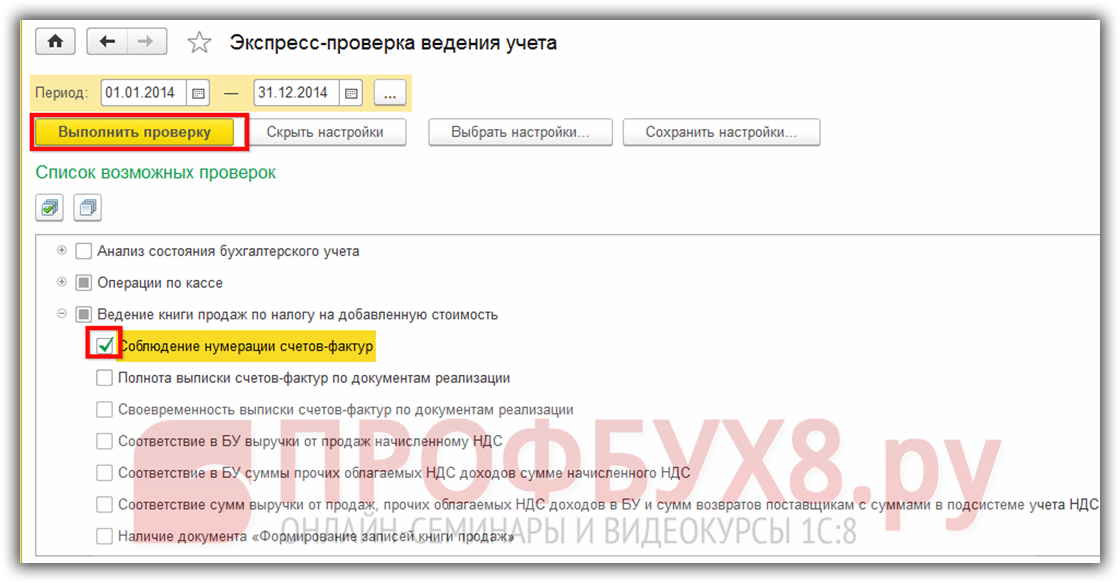
После этого нажимаем кнопку Выполнить проверку. По окончании проверки программа 1С 8.3 покажет:
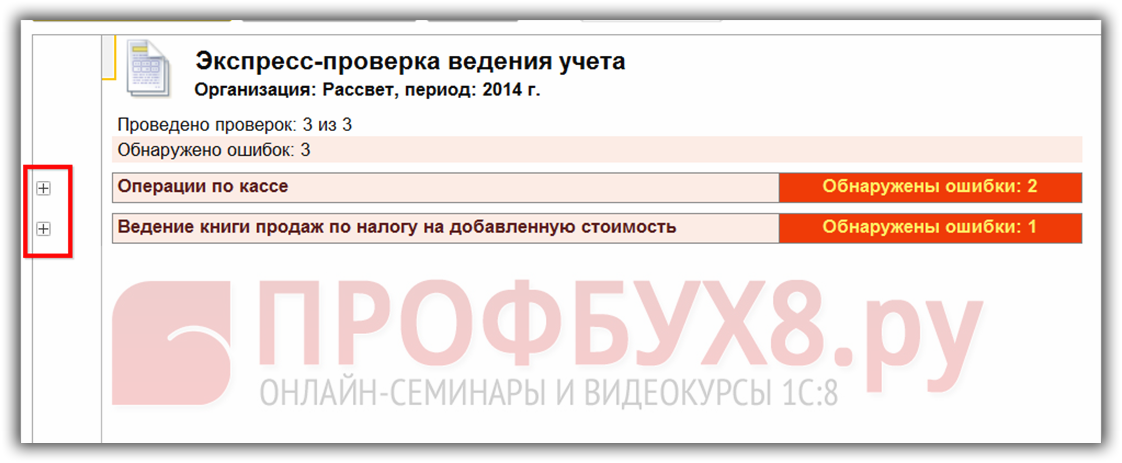
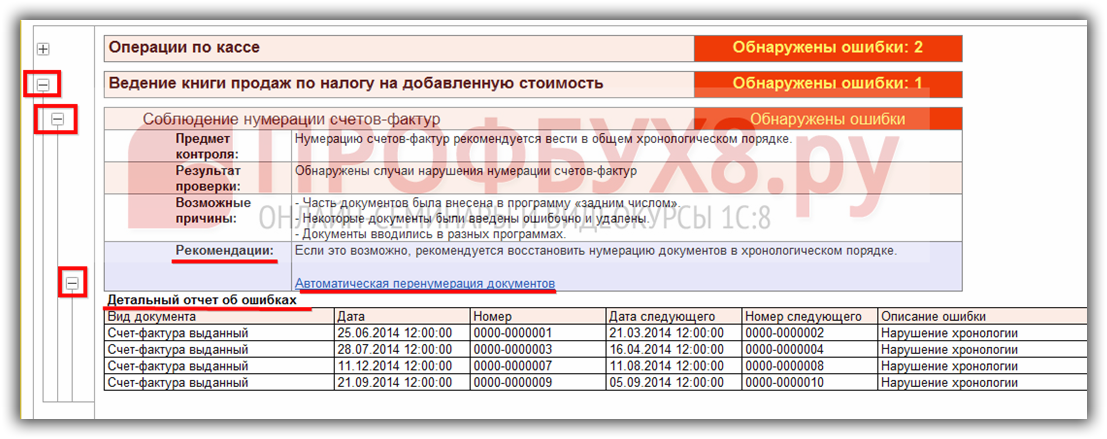
При проверке кассовых документов, а также книги покупок и книги продаж по НДС, программа 1С 8.3 проверяет хронологию проведения документов и может предложить исправить нумерацию документов. В разделе Рекомендации можно увидеть предложение по устранению данной ошибки – Автоматическая перенумерация документов. Помимо этого, в детальном отчете об ошибках видим список документов, в которых была нарушена хронология проведения документов.
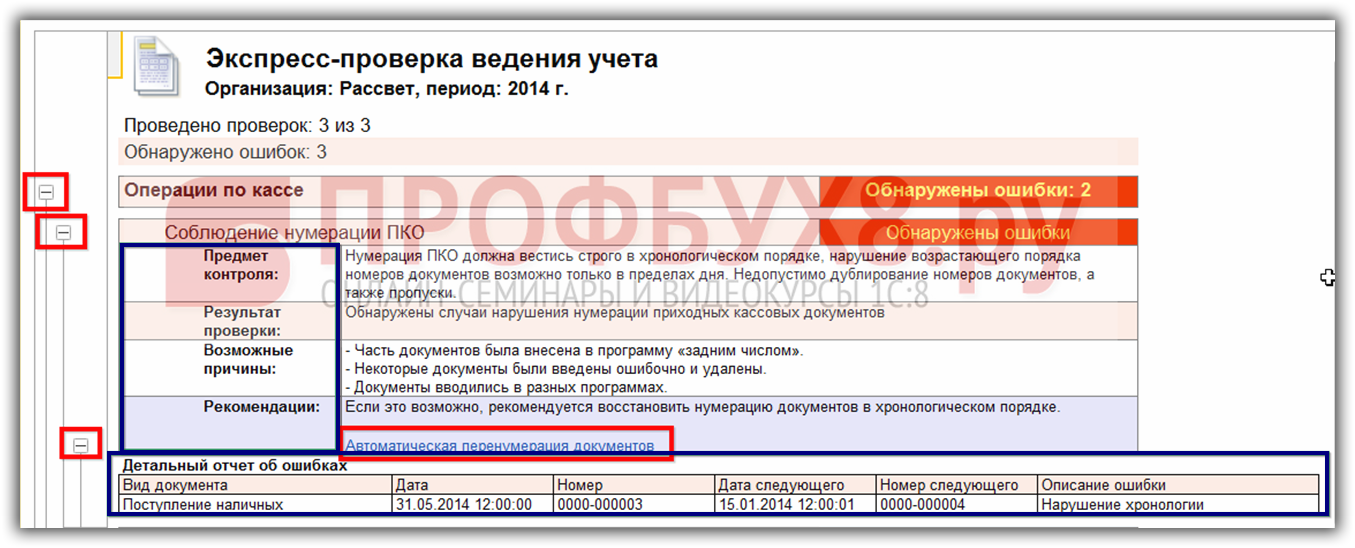
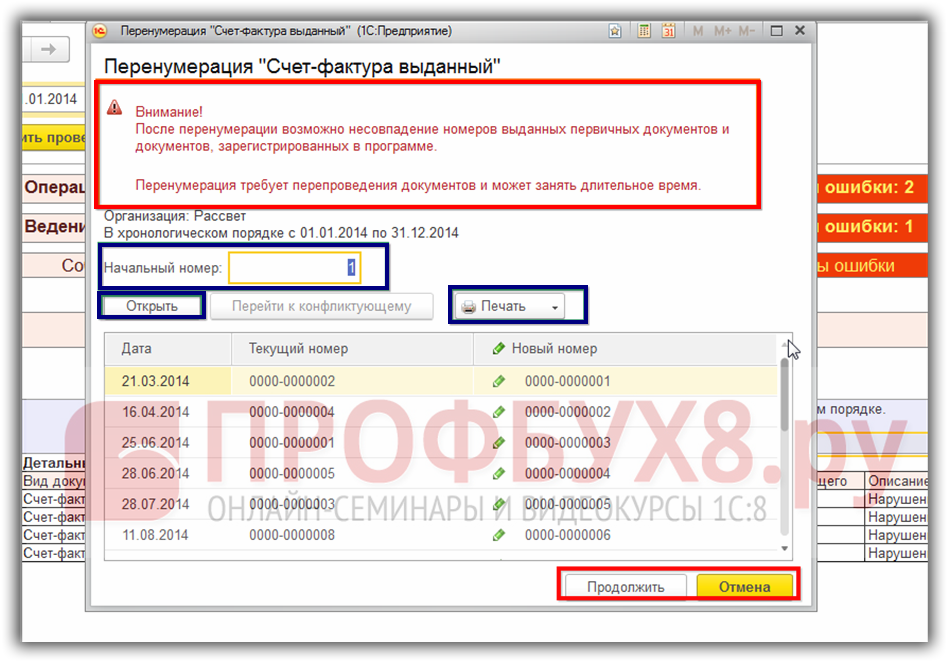
Обратившись к сервису перенумерации, программа 1С 8.3 предупреждает о том, что возможно несовпадение номеров выданных документов и тех, что будут в учете. Также здесь можно выбрать – с какого номера начать перенумерацию и какие новые номера документов будут в учете:
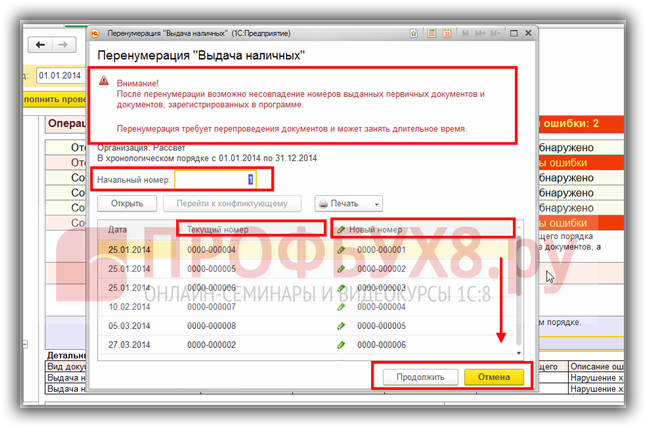
Для удобства в сервисе Перенумерация есть возможность распечатать тот или иной документ, номер которого будет исправлен. Либо реестр документов со старыми номерами для сверки учета после выполнения перенумерации:
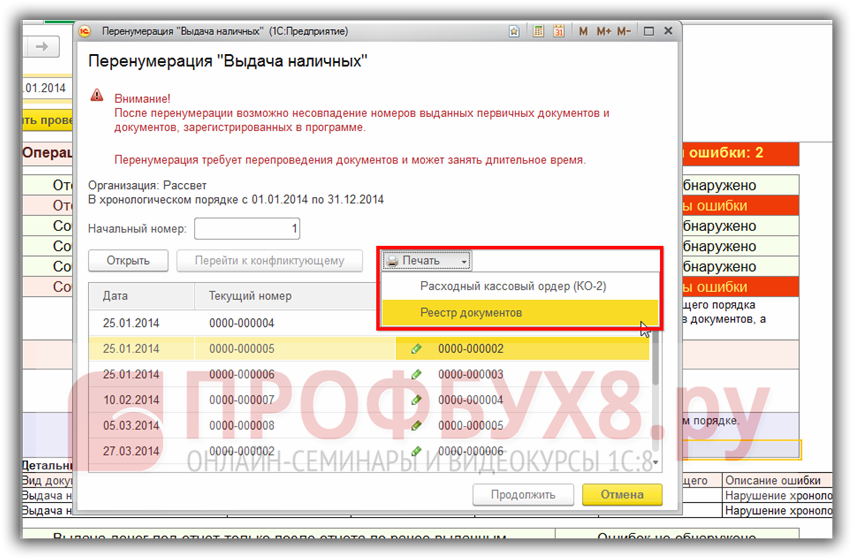
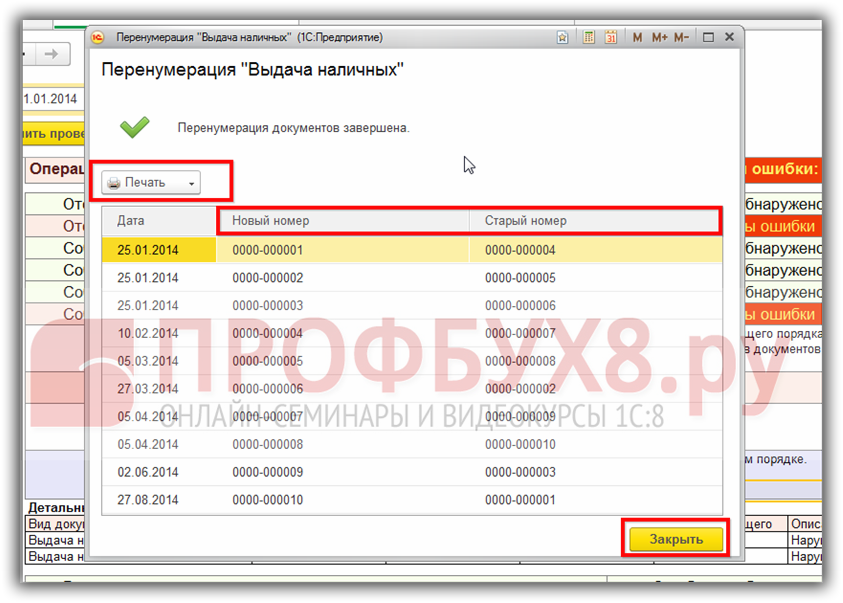
После того, как получено согласие пользователя о перенумерации, программа 1С 8.3 выполнит ее. Далее появится информационное окно, в котором отразится список перенумерованных документов с указанием нового и старого номера, а также появится возможность распечатать документы с новыми номерами из Экспресс-проверки или их реестр:
Таким же образом можно восстановить нумерации выданных счетов-фактур:
Внимание! Соглашаясь с автоматической перенумерацией документов в 1С 8.3, пользователь рискует допустить разногласия между учетными данными и выданными оригиналами счетов-фактур. Это может осложнить сдачу налоговой декларации по НДС:
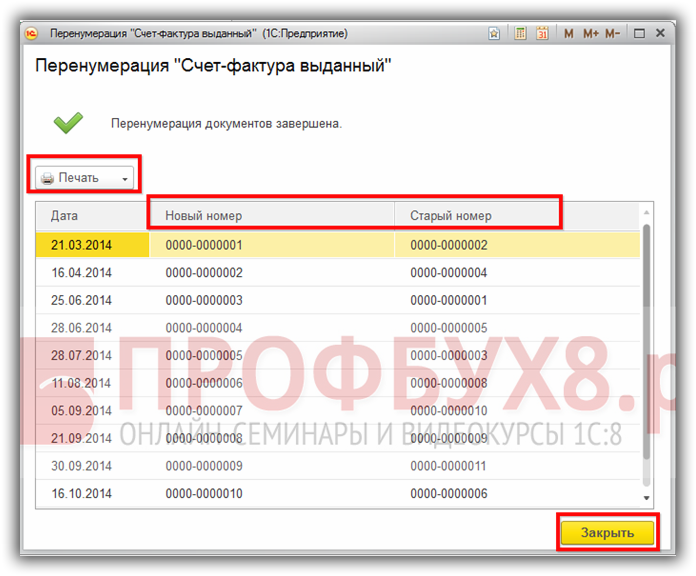
После завершения операции перенумерации счетов-фактур выданных, программа 1С 8.3 выдаст информационное сообщение, в котором укажет новые и старые номера выданных счетов-фактур, а также появится возможность распечатать счета-фактуры с новыми номерами или реестр:
Чтобы ошибка о корректности номеров документов ушла из окна Экспресс-проверки, необходимо закрыть окно перенумерации и повторно провести проверку учета:
На сайте ПРОФБУХ8 Вы можете посмотреть другие наши бесплатные статьи и материалы по конфигурациям:
1C:Бухгалтерия 8.3 (8.2).
Рекомендуем изучить общие правила первичного документооборота в нашем видео уроке:
Как перенумеровать документы в 1С Бухгалтерия 8.3?
В данной статье мы подробно разберем, как перенумеровать документы в 1С Бухгалтерия 8.3.
Содержание:
1. В каких случаях надо делать перенумерацию документов
Программа 1С Бухгалтерия многофункциональна. Но бывают случаи, когда появляются ошибки, не зависящие от работы программы. Так, например, может произойти ситуация, при которой нарушается нумерация документов. Возникает эта ошибка, например, в связи с тем, что у документа был исправлен номер вручную. Если пользователь ввел в базу документ предыдущим числом, либо документ был удален, то это тоже служит причиной ошибки. Подобные манипуляции в базе приводят к тому, что нарушается последовательность нумерации. Эта ситуация является недопустимой. Правильным считается, когда все документы идут друг за другом по номерам, нет пропусков, и номера не повторяются. В связи с этим возникает необходимость перенумерации документов.
2. Отчет-обработка «Экспресс-проверка»
В программу 1С Бухгалтерия встроен специальный отчет-обработка, который быстро проверит соблюдение нумерации документов. Для того чтобы его использовать, нужно в главном меню нажать на раздел «Отчеты». Затем в списке ссылок выбрать путь «Анализ учета — Экспресс-проверка».

После нажатия на данную ссылку откроется окно с пустым полем. В шапке этого окна нужно заполнить некоторые реквизиты: период, за который осуществляется проверка и организацию.

Если нажать на кнопку «Показать настройки», то выйдет список возможных проверок. Выбирая пункты из этого списка можно сделать проверку по разным разделам учета. Например, выявить недочёты учетной политики или проверить остатки по счетам в рамках анализа бухгалтерского учета. Экспресс-проверка также позволяет определить, в полном ли объеме выписаны или получены счета-фактуры, их своевременность и прочее. Перенумерация в отчете осуществляется только по счетам-фактурам, приходным и расходным кассовым ордерам, поэтому флажками отмечаются пункты:

Если нажать на «плюсик», то развернется подробный список проверки. В нём следует установить флажок напротив необходимого пункта.
Для того, чтобы выделить все имеющиеся пункты, надо нажать кнопку с галочками. Это значит, что Экспресс-проверка будет проведена по всем возможным участкам учета. Соответственно, чтобы снять отбор со всего списка, нужно нажать пустую кнопку.
Если пользователь часто использует проверку нумерации, то в отчете позволяет сохранить настройки одноимённой кнопкой. В дальнейшем достаточно будет нажать кнопку «Выбрать настройки» и указать период, чтобы сразу выгрузился отчет.
Таким образом, обработка позволяет подстраивать итоговый отчет под потребности пользователя.
Внимание! Применять перенумерацию нельзя тогда, когда контрагенты уже отразили документы в своём учете. Иначе появится несовпадение в сверках расчетов между организациями. Замечания может предъявить и налоговая, если придет время камеральной проверке.
3. Проверка последовательности номеров ПКО или РКО
Начать нужно с открытия отчета «Экспресс-проверка». Затем установить период, выбрать из раскрывающегося списка организацию и нажать кнопку «Показать настройки». В разделе «Операции по кассе» флажками отметить пункты «Соблюдение нумерации РКО» и «Соблюдение нумерации ПКО». Затем нажать кнопку «Выполнить проверку».
Нужно подождать некоторое время, чтобы сформировался отчет.

На экран будет выведен результата проверки. Если система нашла ошибки, то строка с разделом учета будет окрашена в оранжевый цвет.

Чтобы определить, в каких документах нарушена нумерация, надо развернуть подробнее «Операции по кассе», щелкнув на иконку напротив раздела. После этого появится список пунктов, где указаны ошибки.

Как видно из примера, система показывает, что нарушена хронология в приходных кассовых документах. Ниже имеется подсказка по возможным причинам появления ошибок. А в следующей строке для устранения ошибок даются рекомендации. В частности, система предлагает восстановить нумерацию с помощью гиперссылки «Автоматическая перенумерация документов».
Чтобы исправить ошибки необходимо воспользоваться этой ссылкой.

Надо нажать на ссылку и откроется новое окно. В открывшемся окне отражены все документы за выбранный период. Ошибка заключается в том, что документ №4 датирован 26.03.2020, а документ №5 днём раньше. В соседнем столбце сразу указано, какой будет присвоен номер документам после выполнения обработки. Если необходимо в верхнем поле задаем начальный номер нумерации. Это актуально, если перенумерация осуществляется за определённый период.

В нашем примере нужно обозначить начальный номер, как номер первого документа этого периода, то есть 4. Далее нажать «Продолжить». Выполнится обработка и на экране появится результат проверки в новом окне. Как видно, системой была исправлена нумерация. Нажимаем «Закрыть».

В завершении необходимо ещё раз сформировать отчет «Экспресс-проверка ведения учета», чтобы убедиться, что ошибок не найдено.

4. Проверка последовательности номеров счетов-фактур
Чтобы проверить соблюдение хронологии счетов-фактур надо открыть отчет «Экспресс-проверка». Путь: в главном меню раздел «Отчеты — Анализ учета – Экспресс-проверка». Затем в этой обработке выбрать период, организацию и нажать на кнопку «Показать настройки». В разделе «Ведение книги продаж по налогу на добавленную стоимость» отметить флажком пункт «Соблюдение нумерации счетов-фактур». Далее жмем кнопку «Выполнить проверку».

После этого откроется новая вкладка, где видно, что в ходе проведенной проверки имеются ошибки. В строке «Результат проверки» выявлены случаи нарушения последовательности номеров в счетах-фактурах. Ошибка заключается в том, что документ №22 датирован 21.02.2016, а документ №21 датирован 22.02.2016. В следующей строке отчет подсказывает, какие причины послужили появлению ошибок.

В строке с рекомендациями предлагается выполнить автоматическую перенумерацию документов. Для этого нужно кликнуть по одноимённой гиперссылке. После нажатия на гиперссылку откроется новое окно.

В нём обработка отразила все документы за выбранный период. Если есть необходимость, можно указать начальный номер нумерации. Это бывает нужно, когда перенумерацию осуществляют за определённый период, например, квартал.
После этого нажать кнопку «Продолжить» и начнёт выполняться обработка. Когда закончится процесс перенумерации, откроется новое окно.

Как видно, документам присвоены новые номера, хронология восстановлена.
Внимание! Не следует применять перенумерацию счетов-фактур, если они уже отражены в учете у контрагентов. В результате могут быть выявлены расхождения в Акте сверок между организациями и при проверке НДС возможны замечания от налоговой.
После проведения перенумерации необходимо вновь сформировать отчет «Экспресс-проверка ведения учета», чтобы убедиться, что нет ошибок.

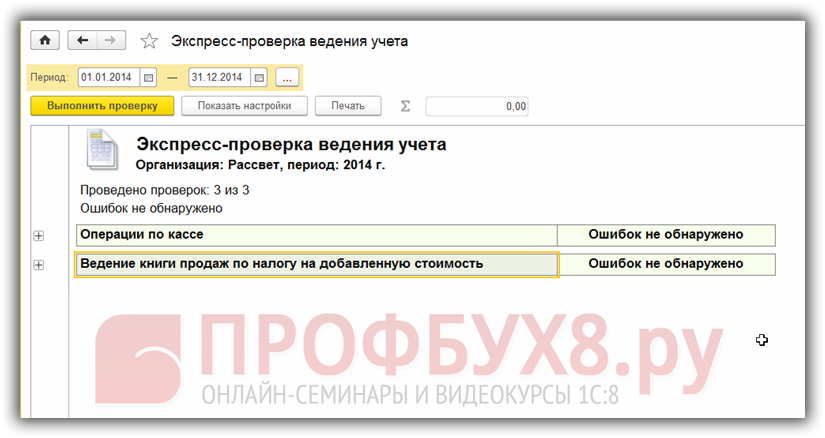
Повторно сформированный отчет указывает, что ошибок не обнаружено.
5. Перенумерация с помощью внешней обработки
Иногда бывает так, что сбивается нумеровка прочих документов (кроме кассовых и счетов-фактур). Тогда использовать Экспресс-проверку не представляется возможным. В таком случае есть альтернатива: внешняя обработка. Однако необходимо убедиться, что её наличие предусмотрено конфигурацией. Обработка называется «Универсальный подбор и обработка объектов». Если обработки нет, то можно её скачать с сайта 1С, либо обратиться к сотрудникам технической поддержки за консультацией по её установке.
После того, как она появилась, следует выполнить ряд действий. Для начала откроем обработку путем: «Файл – Открыть».

Появляется окно обработки. Теперь необходимо её настроить.

Первое, что необходимо сделать – ввести в поле «Объект поиска» вид документа, который нужно перенумеровать. Для этого нажать на стрелочку и выйдет список документов. Надо иметь в виду, что сначала в список выводятся Справочники, а затем сами Документы. Достаточно лишь прокрутить вниз список.

После того, как нужный вид документа выделен, нажать кнопку «Найти ссылки» и обработка выведет перечень всех документов, удовлетворяющих запросу.

В новом окне с перечнем документов ещё раз можно увидеть, что ошибка заключается в том, что Авансовый отчет №1 датирован 27.03.2020, в то время как Авансовый отчет №2 датирован 26.03.2020. То есть явно нарушена нумерация документов.
Следующим шагом нужно нажать кнопку «Настройки отбора», в котором есть возможность задать условия. Далее нажать «Добавить новый элемент» и в поле отбора найти «Объект». Раскрыть список реквизитов и выбрать «Дата».

Теперь устанавливаем условие: «Больше или равно» и указываем дату 01.03.2020. Это означает, что программа обработает все документы, начиная с 01.03.2020. Нажимаем «Применить».

После этого необходимо вновь нажать «Найти ссылки», чтобы программа выдала обновлённый список. Далее переходим во вкладку «Обработки». Из предложенного списка обработок выбираем «Перенумерация объектов». Двойным щелчком открываем эту ссылку.

После того, как будет открыта «Перенумерация объектов», её можно настроить и внести дополнения к стандартным параметрам. Например, можно добавить префикс к номеру документа или удалить его. Главное, что здесь интересует – это первый номер документа. Нужно его установить и нажать кнопку «Выполнить».

Обработка информации займёт некоторое время и по завершении выйдет окно с результатом.

Теперь нужно зайти в список документов и убедиться, что обработка выполнена верно.

Открыв документы «Авансовые отчеты» видно, что нумерация исправлена у двух документов, в которых были ошибки.



