
на Bitbucket, используя веб-интерфейс Bitbucket, я синхронизировал благословенное РЕПО с моей собственной частной вилкой по ошибке. Я хотел переписать историю на благословенном репо, чтобы вернуть ее к правильной фиксации.
я клонировал благословенное РЕПО, которое содержало мои неправильные коммиты и локально выполнялось
на ветке, чья история была испорчена.
это вернуло клонированное РЕПО к фиксации, на которой оно было до того, как я его испортил.
Я тогда пошел толкать моего РЕПО обратно в Bitbucket с помощью
но получил следующую ошибку
Почему я получаю эту ошибку и как можно сделать git push работы?
1 ответов
в Bitbucket можно ограничить мощность толчка для предотвращения пользователей от нажатия на ветку напрямую.
пользователи могут свободно взаимодействовать с веткой в своем локальном клоне. Когда они пытаются нажать на Bitbucket remote, пользователи, которые не разрешены чтобы нажать на ветку, получите сообщение о том, что удаленный толкать.
вы можете увидеть, как это было бы полезно для обеспечения типичные рабочие процессы.
чтобы включить прямое нажатие на ветку на репо
РЕПО > Настройки > Управление филиалами > запретить повторную запись истории (rebase) в этих филиалах
затем удалите ветку, на которую вы нажимаете.
Это позволит вам запустить git push origin +HEAD
затем вы должны повторно добавить ветку в список, чтобы предотвратить случайные толчки в репо.
Как в bitbucket отменить нескольких коммитов?
Всем доброго дня!
Немного страшновато, хотя в целом все понятно, хочу откатить все правки до определенного коммита.
Подскажите, пожалуйста, как это безопаснее всего сделать?
Я точно знаю хеш коммита, то есть это не неопреденные отмены, а четко понятные.
Заранее спасибо за ответы.

если изменения уже запушились в битбакет, то «откатить» их уже нельзя.
Можно просто откатиться на определенный коммит и закоммитить его еще раз, как новые правки.


Знаете, что интересного произошло?
После мержа в мастер, я запулил файла на хостинг, и мне гит написал, мол все в порядке.
А по итогу, старые файлы остались на хосте.
Мне пришлось удалить полностью все на хосте, инитнуть гит, и только после пула все получилось.
Вопрос: почему после мержа и пула, файлы на хостинге не обновились? Вероятно, я что-то сделал не так..
Как в bitbucket отменить нескольких коммитов?
Всем доброго дня!
Немного страшновато, хотя в целом все понятно, хочу откатить все правки до определенного коммита.
Подскажите, пожалуйста, как это безопаснее всего сделать?
Я точно знаю хеш коммита, то есть это не неопреденные отмены, а четко понятные.
Заранее спасибо за ответы.
если изменения уже запушились в битбакет, то «откатить» их уже нельзя.
Можно просто откатиться на определенный коммит и закоммитить его еще раз, как новые правки.
Знаете, что интересного произошло?
После мержа в мастер, я запулил файла на хостинг, и мне гит написал, мол все в порядке.
А по итогу, старые файлы остались на хосте.
Мне пришлось удалить полностью все на хосте, инитнуть гит, и только после пула все получилось.
Вопрос: почему после мержа и пула, файлы на хостинге не обновились? Вероятно, я что-то сделал не так..
6 секретов Bitbucket
Один из принципов дизайна в Atlassian — лаконичность. В ходе эволюции UX некоторые непопулярные действия, расчитанные на опытных пользователей, были спрятаны в выпадающих списках или за горячими клавишами. Там они ждут предприимчивого пользователя, который случайно наткнётся на них благодаря случайному нажатию клавиш или клику мышки (ну, или заглянет в руководство). Вот шесть моих любимых трюков Bitbucket Cloud, о которых вы, возможно, никогда не слышали:
Омнибар
Омнибар в Bitbucket — это строка быстрого доступа к действиям, похожая на ⇧⇧ в средах разработки JetBrains или ⌘+P в Sublime Text. Запустить омнибар можно на любой странице, нажав клавишу точки.
По умолчанию, он покажет набор действий, соответствующих текущему контексту: 
Как только вы начнёте вводить символы, он будет искать по имени репозитории, принадлежащие вам или вашей команде:
А также заголовки задач и пулл реквестов — по всем вашим репозиторям:
И даже файлы в текущем репозитории по их названию:
Кстати, если помимо Bitbucket вы пользуетесь JIRA, попробуйте нажать клавишу точки, когда в следующий раз будете просматривать там какую-нибудь задачу.
Горячие клавиши
Бинарные сниппеты
Даже если вы уже пользовались сниппетами в Bitbucket, чтобы делиться кодом, вы можете не знать о том, что с их же помощью можно делиться и другими типами файлов. Просто перетащите любой файл в область сниппета.
Это может быть изображение, видео и даже компилированный код! По размеру файл должен не превышать 10 Мб. Есть также удобная консольная команда для загрузки файлов:
Zip или tar любого коммита
Используемые в ссылках этой страницы URL выглядят примерно так:
bitbucket.org/atlassian/atlassian-connect-express/get/v1.0.4.zip
На самом деле, можно заменить любым уникальным идентификатором коммита. Например, указав его короткий SHA-1 хеш: bitbucket.org/. /get/badc0de.zip
Более того, можно использовать ссылки на родительские коммиты — вот так можно сослаться на второго прародителя текущей ветки master : bitbucket.org/. /get/master^2
Это может оказаться весьма удобным для нужд Continuous Integration и Continuous Delivery, когда необходимо скачать образ репозитория на момент определённого коммита. Git поддерживает кучу способов идентифицировать коммит, а кроме того, этот способ работает и с Mercuruial!
Настройка интерфейса
В июне мы запустили фреймворк Bitbucket Connect, позволяющий расширять пользовательский интерфейс Bitbucket. Возможно, вы уже пользовались какими-то из сторонних утилит, которые интегрировались с Bitbucket с помощью этого фреймворка. Однако с помощью Bitbucket Connect вы можете изменить ваш собственный Bitbucket.
К примеру, вот такой JSON является самостоятельным расширением для Bitbucket Connect:
Этот аддон я выложил в виде сниппета, и установить его себе можно с помощью этой ссылки.
Вы можете использовать этот способ для добавления ссылок в ваши репозитории, визуализации вашего кода или реализации совершенно новых возможностей на основе Bitbucket. У фреймворка есть документация и получасовой видео-урок.
Включение предрелизных функций
Если вы дочитали до сюда, то наверняка любите всё самое новое. Если это действительно так, зайдите в настройки Bitbucket и выберите Manage features в меню слева, чтобы включить предрелизные функции. К слову, прямо сейчас вас там ждёт улучшенный список пулл реквестов!
Время от времени заглядывайте в настройки снова, поскольку команда Bitbucket зачастую выкладывает тизер- и бета-версии задолго до официального релиза.
На сегодня всё
Спасибо за чтение! Если вы хотите поделиться своими трюками в Bitbucket или если у вас есть классная идея для расширения, оставьте комментарий здесь или пишите Тиму @kannonboy в Twitter.
Я с удовольствием отвечу на вопросы об этих и других возможностях Bitbucket. Надеюсь, какие-то из перечисленных трюков станут полезными для вас.
Автор оригинальной статьи — Тим Петтерсен, участвовал в разработке JIRA, FishEye/Crucible и Stash. С начала 2013 года он рассказывает о процессах разработки, git, непрерывной интеграции и поставке (continuous integration/deployment) и инструментах Atlassian для разработчиков, особенно о Bitbucket. Тим регулярно публикует заметки об этих и других вещах в Twitter под псевдонимом @kannonboy.
Знакомство с интерфейсом Bitbucket
Прежде чем начать, создайте аккаунт Bitbucket Cloud, чтобы самостоятельно ознакомиться с особенностями этого сервиса. В этом руководстве кратко рассказывается о компонентах Bitbucket, которыми вы будете часто пользоваться, поэтому не закрывайте эту вкладку, пока регистрируетесь. Возвращайтесь, как только закончите.
Хотите начать работу с Bitbucket Server? Перейдите по ссылке.
Давайте теперь познакомимся с пользовательским интерфейсом Bitbucket и поговорим о том, что нужно, чтобы начать работу.
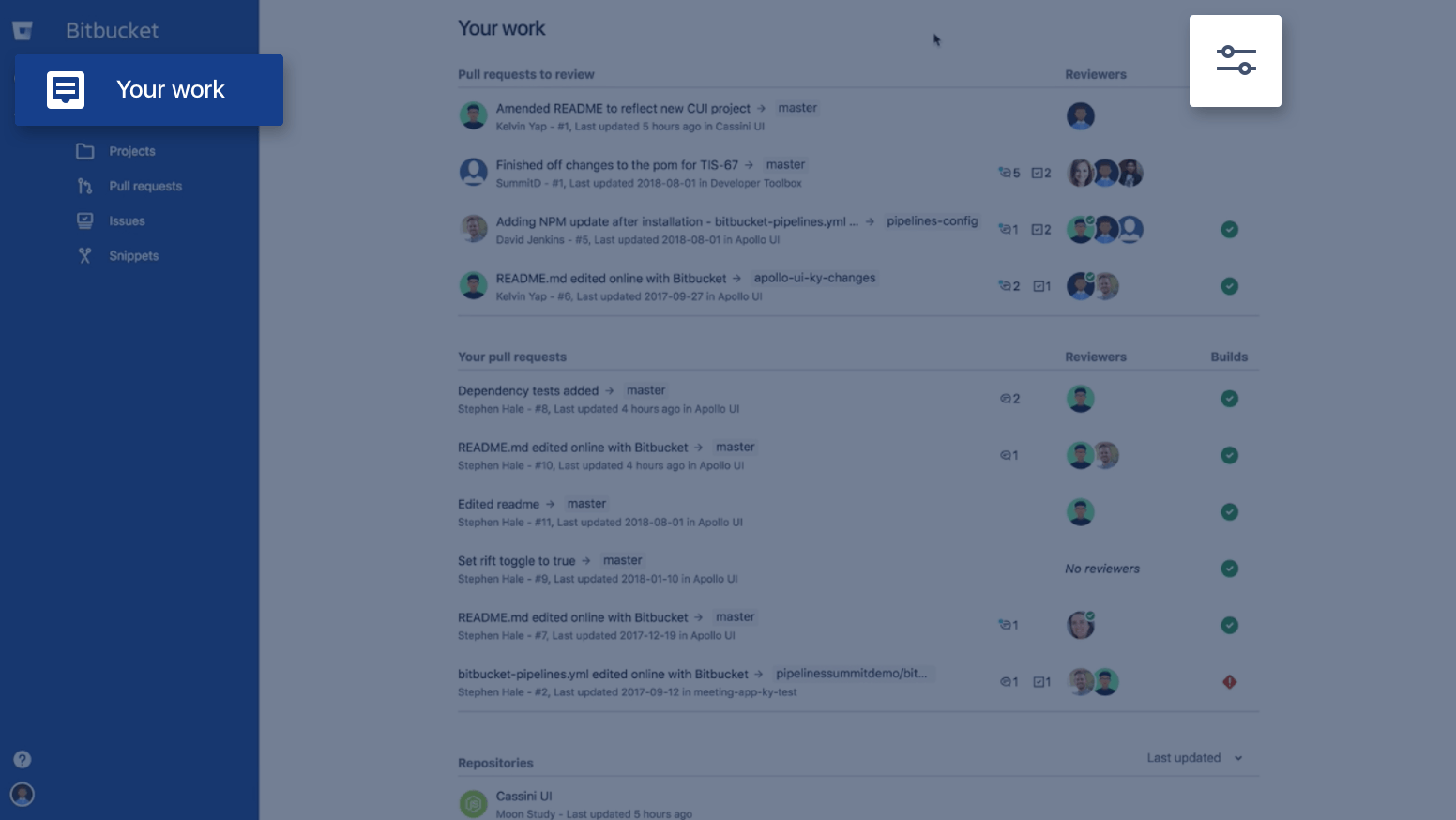
Ваша работа
На дашбоарде Your work (Ваша работа) отображаются запросы pull и репозитории, имеющие к вам отношение.
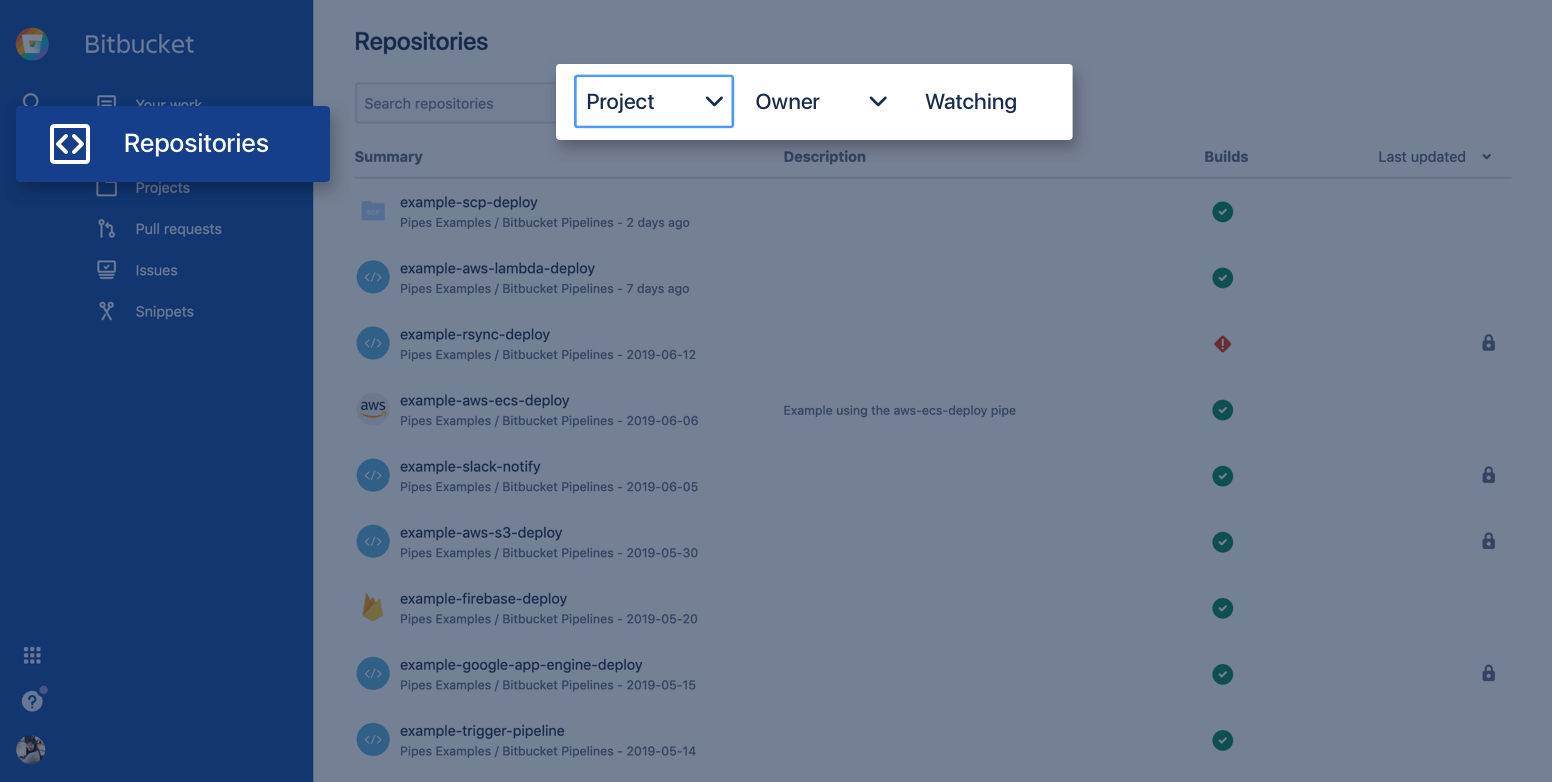
Репозитории
В окне Repositories (Репозитории) отображается список всех репозиториев, к которым вам предоставлен доступ.
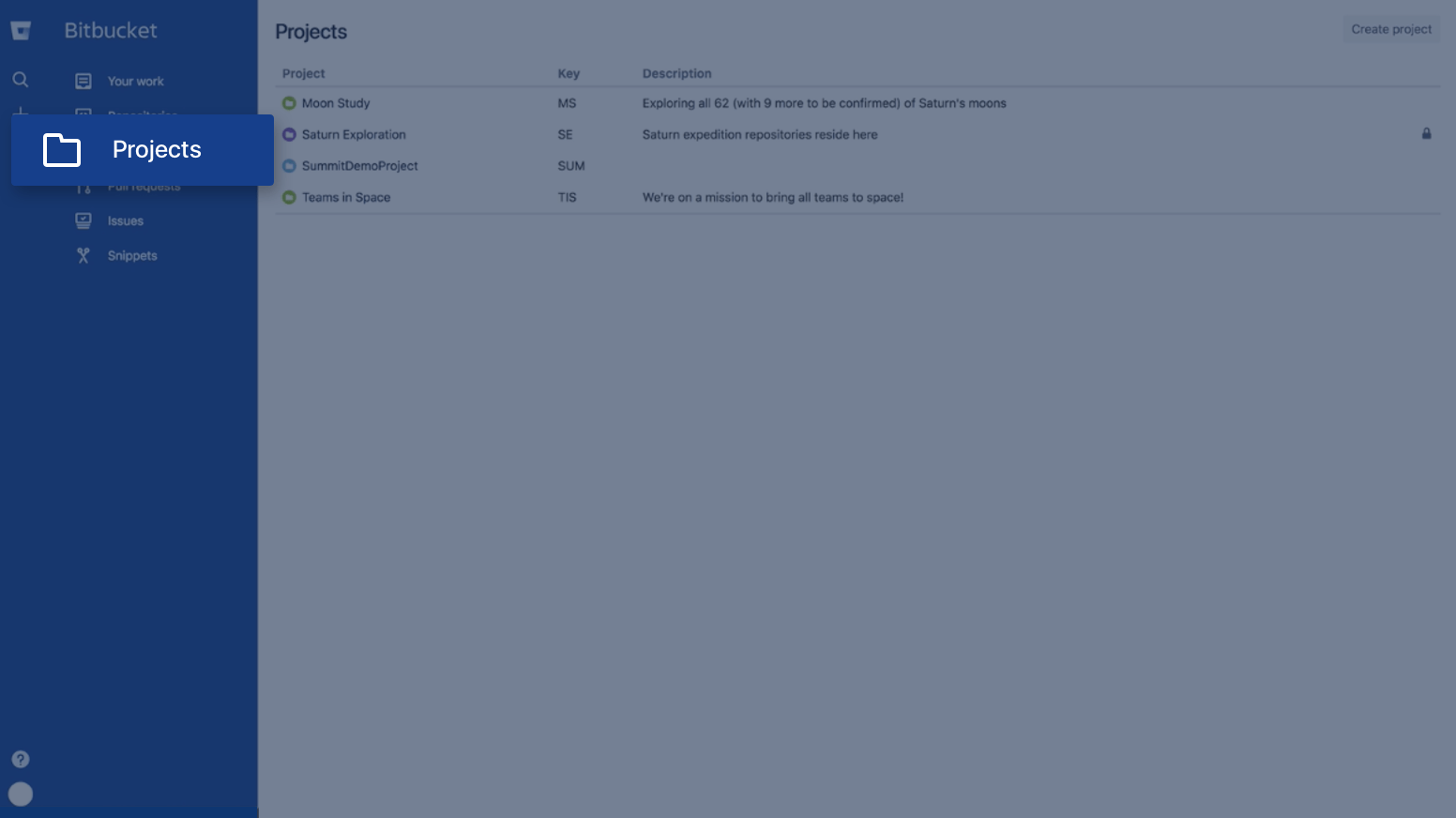
Проекты
С помощью проектов можно группировать и структурировать репозитории. Так их будет проще найти. В окне Projects (Проекты) можно просмотреть существующие проекты и создать новые. Если нажать по проекту, откроется список со всеми репозиториями в нем.
Запросы pull
Проверка кода является важным этапом в жизненном цикле разработки программного обеспечения. Благодаря ей вы будете уверенно поставлять качественный код. В Bitbucket проверка кода осуществляется через запросы pull. В окне Pull requests (Запросы pull) вы можете быстро найти все, что требует внимания.
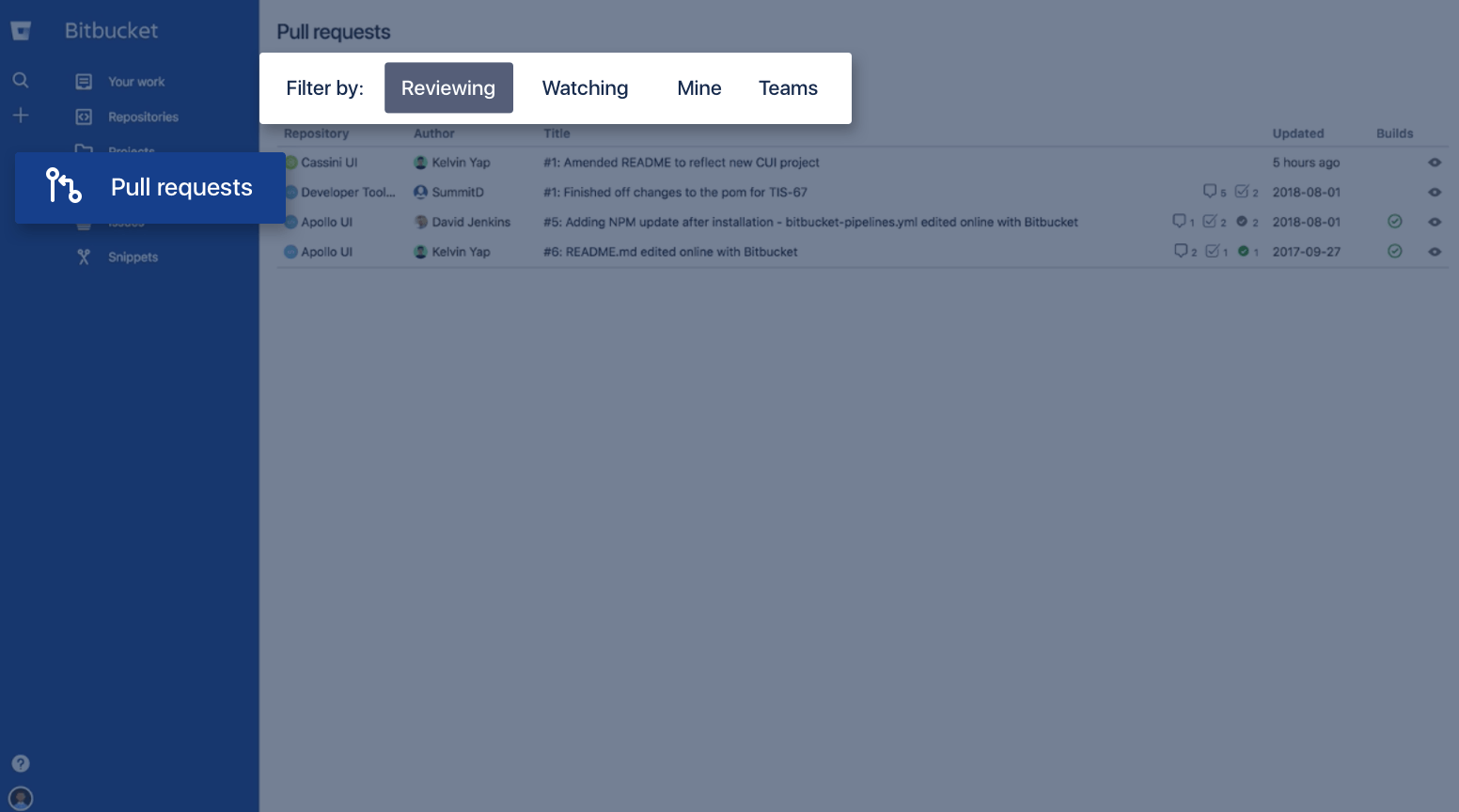
Выбрать, какие запросы pull будут отображаться в списке, можно с помощью кнопок быстрой фильтрации:
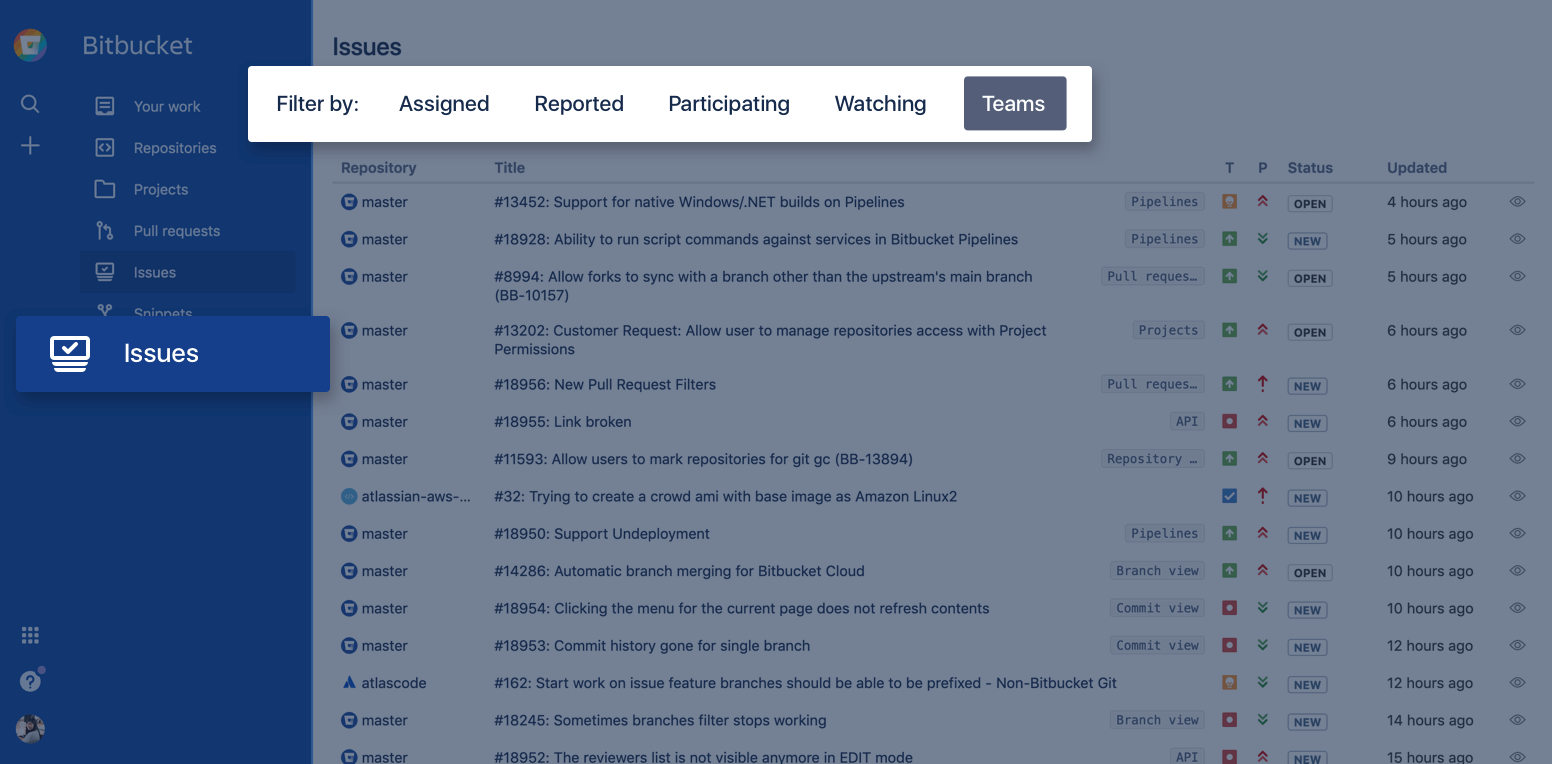
Неполадки
Когда вы добавляете репозиторий в Bitbucket Cloud, вы также получаете средство отслеживания задач. Оно позволяет отслеживать запросы на новые функции, сообщения об ошибках и прочие задачи вашего проекта.
Ваши настройки Bitbucket
В разделе настроек Bitbucket находятся важные настройки, с помощью которых вы можете управлять своим аккаунтом, например:
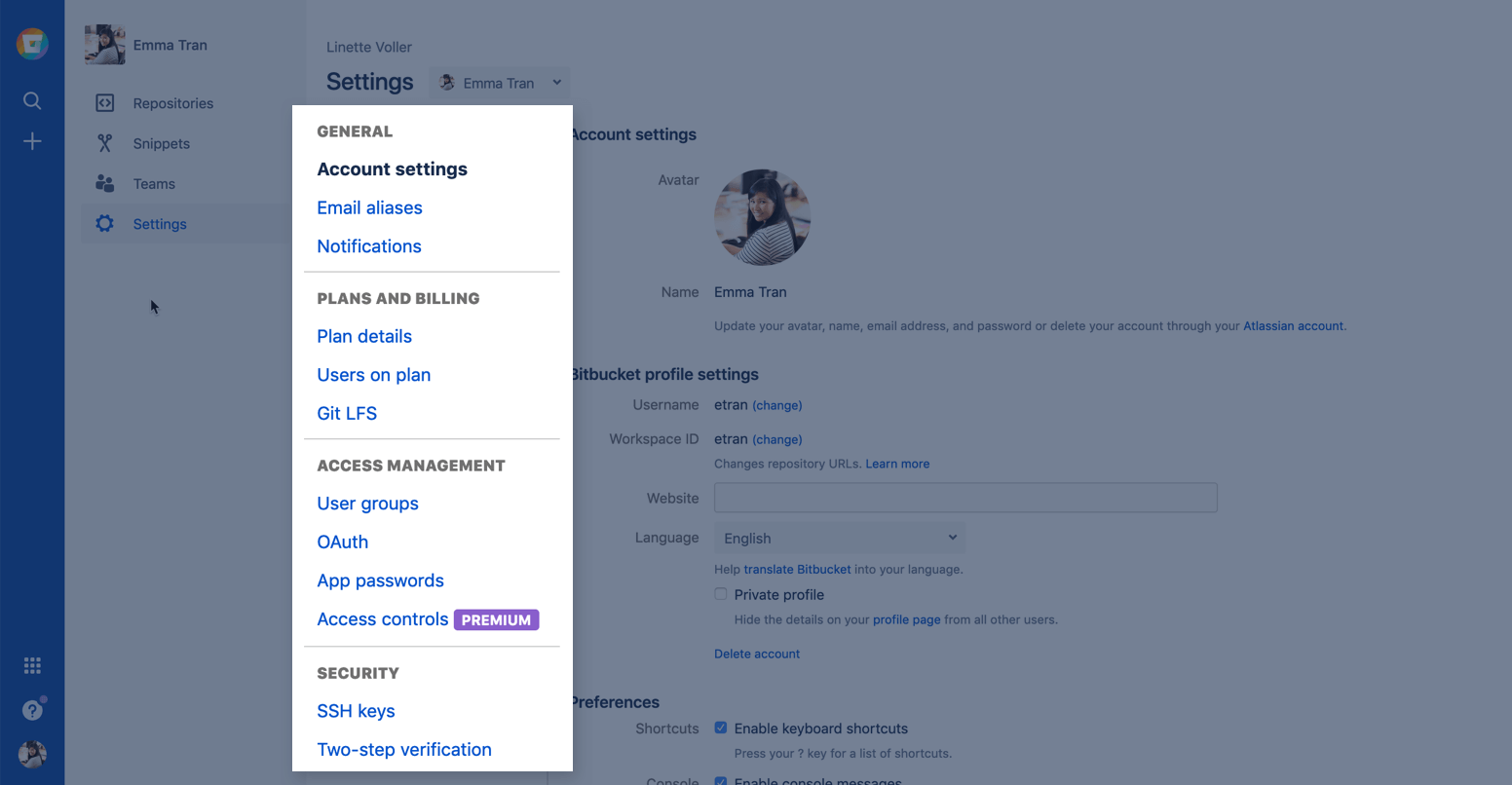
Чтобы открыть настройки Bitbucket, нажмите на своем аватаре в левом нижнем углу и выберите Bitbucket settings (Настройки Bitbucket)



