
Помощь в написании контрольных, курсовых и дипломных работ здесь.
 Замена символа на его двухзначный порядковый номер в алфавите (например «а» меняется на «01», «к» на «12»)
Нужна помощь
Определить тип данных «Запись», имеющий поля «Фамилия», «Пол», «Зарплата»
определить тип данных запись имеющий поля фамилия пол зарплата. определить массив из 10 записей. в.
Методом вычислить тип треугольника: «не существует», «тупоугольный», «прямоугольный», «остроугольный»
Помогите пожалуйста С помощью метода вычислить тип треугольника::cry: 1) если первый параметр.
gidrontaur, жаль, надеялся, что «отложенный запуск» = «запускается, когда потребуется сама служба»..
gidrontaur, вы уверены, что «вручную» = тому, что я написал выше? Как бы само слово «вручную» намекает, что только моими руками должна включаться служба..
А по поводу вопроса о неизменности типа ничего не можете сказать?
Решение
Есть службы, которые отключать нежелательно.
Попробуйте, например, отключить «Удаленный вызов процедур» (RpcSs).
Только где-нибудь на виртуалке. Или на системе, которую «не жалко».
Windows потом вообще не сможет нормально загрузиться.
Так что это что-то вроде первого эшелона защиты от тех, кто имеет
желание покопаться в настройках, но случайно не туда нажмет.
Понятно, что админ может и в реестр залезть и вообще, но тут уже
можно только руками развести.
А данная программа, видимо, считает себя критическим сервисом для
уничтожения планеты, раз так делает 
Редактирование параметров запуска служб в Windows
В данной статье будет рассказано о том, как отредактировать параметры запуска служб в Windows на примере службы «Агент сервера 1С:Предприятия 8.3». Будет показано как настроить тип запуска служб, изменить учетные данные для запуска службы, а также изменить параметры запуска исполняемого файла службы.
0. Оглавление
1. Изменение настроек запуска службы
Предположим у нас имеется работающая служба, пусть это будет «Агент сервера 1С:Предприятия 8». Для того что бы отредактировать свойства запуска данной службы перейдем в оснастку «Службы» (Services).
В Microsoft Windows Server 2012 эту оснастку можно найти в Диспетчере серверов (Server Manager), пункт меню «Средства» (Tools) — «Службы» (Services).

В Microsoft Windows Server 2008 R2 в меню «Пуск» (Start) — «Администрирование» (Administrative Tools) — «Службы» (Services)

Ну или в любой версии Windows можно выполнить команду services.msc. Для этого необходимо нажать комбинацию клавиш Win + R, в открывшемся окне «Выполнить» (Run) ввести имя команды в поле «Открыть» (Open) и нажать «ОК».
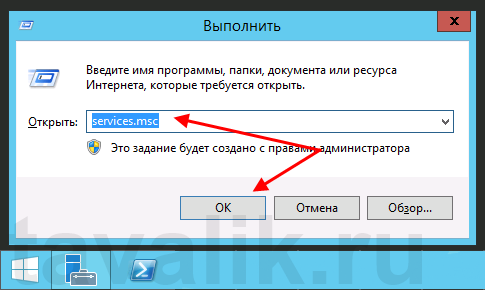
Далее в открывшейся оснастке, в списке служб находим службу, параметры запуска которой необходимо отредактировать.

Кликаем два раза по имени службы, чтобы открыть ее свойства. В окне свойств службы можно отредактировать нижеперечисленные параметры запуска службы.
На закладке «Общие» (General) можно настроить тип запуска службы (Startup type) — Автоматически (Automatic), Вручную (Manual), Отключена (Disabled) или Автоматически (отложенный запуск) (Automatic (Delayed Start)), выбрав соответствующий вариант из списка. А также возможно Остановить (Stop), Приостановить (Pause) или Запустить (Start) данную службу.
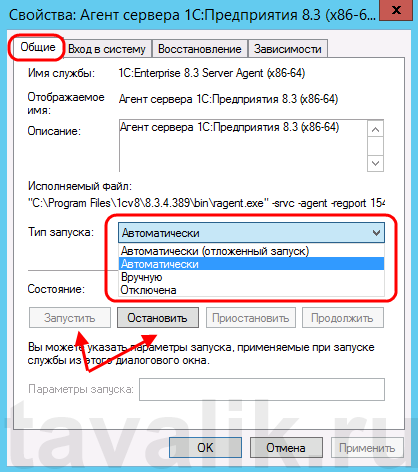
На закладке «Вход в систему» (Log on) можно настроить параметры учетной записи (account), от которой будет запускаться выбранная служба. Возможно настроить запуск от системной учетной записи (Local System account), или выбрать конкретного пользователя Windows, указав его имя и пароль.

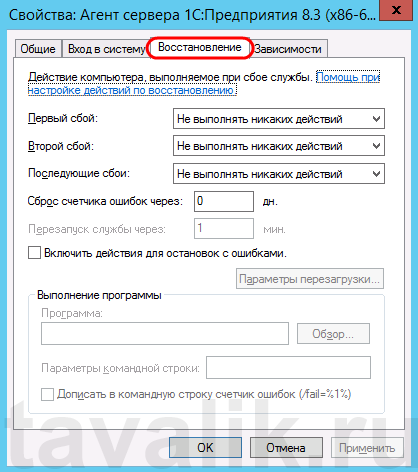
На закладке «Восстановление» (Recovery) можно задать действия, которые будет выполнять система при сбое службы.
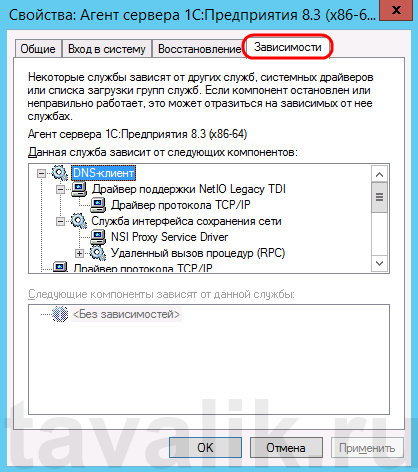
На закладке «Зависимости» (Dependencies) можно настроить зависимость запуска службы от различных компонент системы.
2. Изменение параметров запуска исполняемого файла службы
В окне свойств службы, на закладке «Общие» (General) возможно просмотреть путь к исполняемому файлу службы, а также увидеть передаваемые для его запуска параметры.
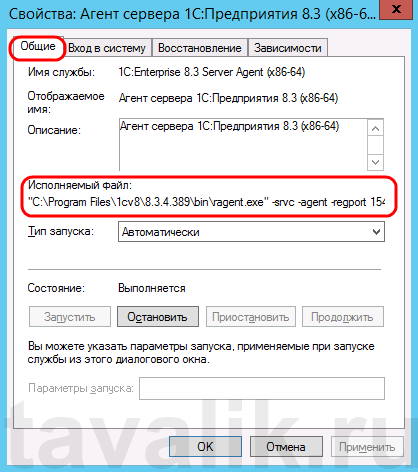
Однако эта информация доступна только для чтения. Изменить строку запуска исполняемого файла службы можно с помощью системного реестра Windows.
Для запуска системного реестра, следует выполнить команду regedit.exe. Для этого необходимо нажать комбинацию клавиш Win + R, в открывшемся окне «Выполнить» (Run) ввести имя команды в поле «Открыть» (Open) и нажать «ОК».
В первую очередь при работе с реестром Windows необходимо сделать бэкап, выполнив экспорт всего реестра.
После этого в дереве папок слева переходим по пути:
Затем в списке выделим группу с именем службы, свойства которой необходимо отредактировать. При этом, в окне справа увидим все параметры данной службы.

Кликаем 2 раза по имени параметра, который необходимо изменить и вводим новое значение.
Например, пусть нам необходимо запустить сервер «1С:Предприятие» в режиме отладки, т. е. добавить в строку запуска параметр -debug. Для этого меняем значение параметра ImagePath.
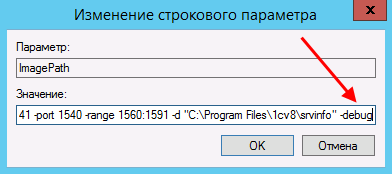
Нажимаем «ОК», для сохранения изменений и закрываем редактор реестра.
Перезапускаем службу для того, чтобы изменения вступили в силу. Сделать это моно также из оснастки «Службы» (Services), кликнув правой кнопкой мыши по имени службы в списке и выбрав в контекстном меню «Перезапустить» (Restart).

На этом все. Изменения вступили в силу, соответственно агент сервера запущен в режиме отладки.
Смотрите также:
Здесь будет рассказано как изменить политику паролей в Windows Server 2008. По умолчанию все пароли в Windows должны отвечать политике безопасности, а именно: Не содержать имени учетной записи пользователя…
Ниже будет рассказано о том, как добавить новое правило в Брандмауэр Windows Server 2008 R2. А конкретнее, будем добавлять разрешающее правило для порта 1433, который использует Microsoft SQL Server 2008 R2 или, как…
Ниже приведена небольшая инструкция об изменении политики паролей в Microsoft Windows Server 2012 R2. По умолчанию политика паролей определена таким образом, что все пароли учетных записей пользователей должны удовлетворять следующим…
Нельзя поменять тип запуска службы

Сообщения: 63
Благодарности: 8
Изображения
 | 12121.PNG |
| (54.0 Kb, 24 просмотров) | |
| 32323.PNG |
| (42.6 Kb, 20 просмотров) | |
Похожая проблема с обновлениями и есть подозрения что из-за отключенного брандмауэра (остальные причины проблем с апдейтами уже неоднократно проверены):
C:\>net start mpssvc
Затребованная служба уже запущена.
т.е. запускается нормально в автоматическом режиме, но скриншоты настроек выглядят так и включить не получается
upd. таки нашла, был отключен в политиках.. запросив поиском по реестру EnableFirewall:
[HKEY_LOCAL_MACHINE\SOFTWARE\Policies\Microsoft\WindowsFirewall\DomainProfile]
«EnableFirewall»=dword:00000000
установила 1, перезагрузила ПК и увидела что фаервол включен нормально
и обновление, которое мучило меня две недели запуская установку по циклу, наконец-то мгновенно автоматически установилось!! хотя судя по затраченному времени при перезагрузке не установилось, а применилось..
а ошибка обновления была:
Install update Error 0x800f0922
Как остановить, запустить, отключить службы

Привет всем! Как-то я рассказывал про отключение служб windows 7 для повышения производительности, а в этой статье я покажу как можно отключать системные службы вручную, а как автоматически.
При настойке операционной системы, очень часто приходится выполнять одни и те же действия, по отключению одних и тех же служб. Это меня раздражало и я никак не мог найти способ по его автоматизации. Но теперь я создал файл, который автоматически отключает ненужные мне службы. Если и у вас есть такая потребность, то читайте ниже, как это можно осуществить!)
В Windows 7, 8, 10, чтобы работать со службами, нужно:
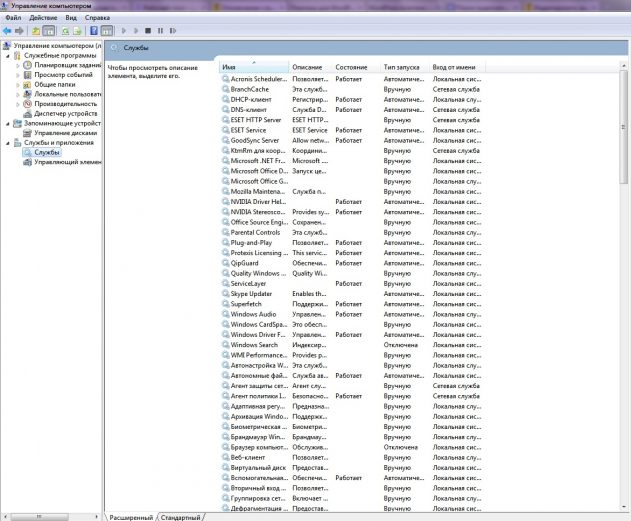
Как вручную остановить службу?
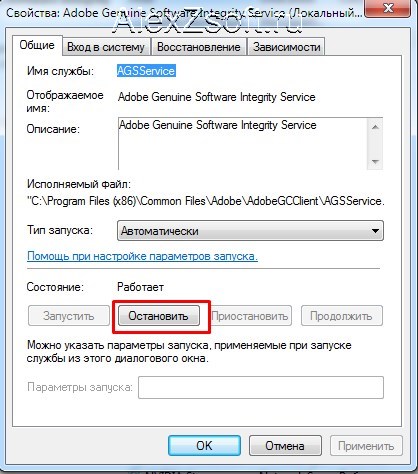
Как вручную запустить службу?
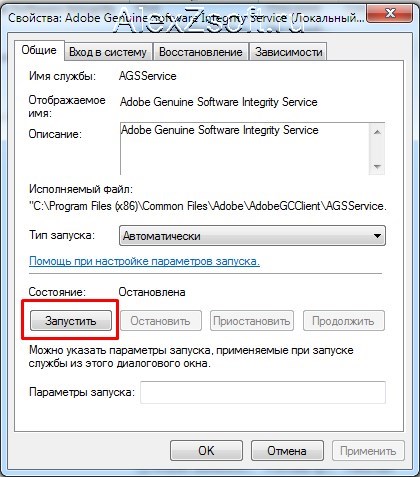
Как вручную отключить службу?

Когда я писал статью про то какие службы можно отключить, меня просили написать скрипт, который автоматически отключал необходимые службы автоматически. И решение я нашел недавно. Для этого необходимо остановить службу из командной строки. Но опять же с одной стороны это выглядит сложно, но в конце статьи я вас научу, как это делать просто.
Как автоматически остановить, запустить, отключить службу?
Для начала скачайте мой шаблон. Это службы, который я обычно отключаю сразу, как поставлю хороший антивирус.

Теперь смотрите нужные нам команды (команды берутся без кавычек):
Поле «значение» может быть 3 типов:
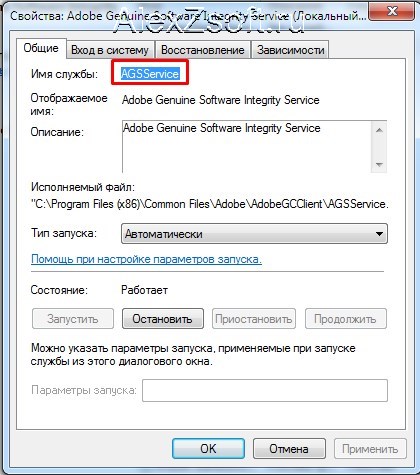
Поле «имя_службы» можно узнать следующим образом:
Теперь кликаем по скачанному файлу (Отключаем ненужные службы.bat) выше правой кнопкой мыши и нажимаем изменить.
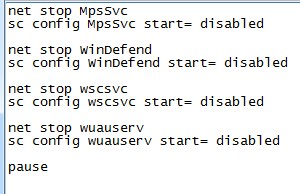
У меня первая строчка останавливает службу, а вторая отключает её и так повторяется 4 раза с разными службами. В конце пауза, чтобы можно было посмотреть, что было сделано.
Таким образом, если вы часто что-то отключаете или останавливаете, вам просто необходим этот способ для экономии вашего времени!
Изменить тип запуска службы
Итак, я могу получить имя, описание, статус и другую интересную информацию о службах Windows через WMI:
Теперь я хочу изменить типа запуска служб. Пробовал через реестр:
Столкнулся с ошибкой, что нет прав для доступа к реестру. Добавил строчку в манифест приложения:
Ошибка с правами исчезла частично: где-то даёт править реестр, где-то нет.
Отсюда вопрос: как изменить тип запуска служб? Может быть, я не нашёл нужную библиотеку? Или не до конца дал себе права? Как выйти из ситуации?
Помощь в написании контрольных, курсовых и дипломных работ здесь.
Тип запуска службы
Всем привет, может кто объяснить почему код: ServiceController sc =.
Создание расписания запуска службы по дням недели
Добрый день. Хочу сделать GUI для службы, в котором можно задать периодичность выполнения.
Исключение нужно было перехватывать, а не создавать.
Это относилось к совету от LeniumSoft.
При попытке запуска WCF службы на другой машине возникает ошибка TCP 10013
Добрый день. Написал WCF-службу. Хостом является Windows-служба. На одной из машин работает.
Узнать тип запуска службы
Как в cmd узнать тип запуска службы? Именно узнать и именно тип запуска. Не нашёл этого в команде.
Способы принудительного запуска службы
Доброго времени суток! Подскажите пожалуйста способы принудительного запуска службы. Насколько я.
Необходимо получить тип элемента и с помощью CType или DirectCast изменить его тип
Всем привет! Подскажите, пожалуйста, есть ли вариант решения данной проблемы: Необходимо получить.



