
Как исправить ошибку в КриптоАРМ: «Нет полного доверия к сертификату подписи»
Из нашей статьи вы узнаете:
Программа «КриптоАРМ» сегодня входит в число стандартного ПО для простановки электронной цифровой подписи. Она постоянно совершенствуется, дорабатывается для предотвращения сбоев при использовании.
В большинстве случаев проблем при работе с «КриптоАРМ» не возникает, так как интерфейс программы интуитивно понятен, а алгоритмы безопасности полностью соответствуют актуальным стандартам. Одновременно пользователи периодически жалуются на наличие ошибки в виде отсутствия полного доверия к сертификату цифровой подписи. Выглядит ошибка так:
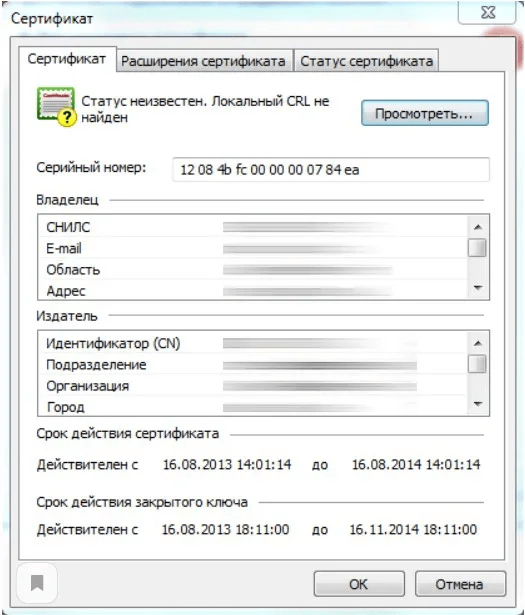
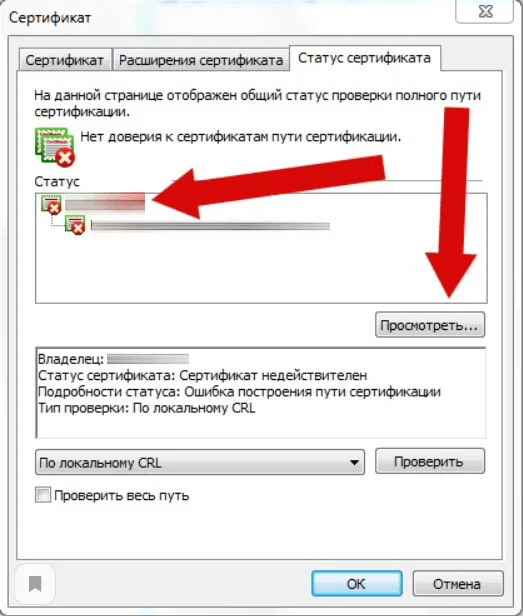
Проблему можно исправить своими силами, без обращения за помощью к техническим специалистам.
Особенности ошибки
Подобная проблема со стороны операционной системы ПК или ноутбука свидетельствует о невозможности определить уровень доверия к удостоверяющему центру, который оформил данный сертификат для ЭЦП. Это автоматически сказывается на уровне доверия к самой цифровой подписи.
Непосредственно эта ошибка никак не влияет на работу «КриптоАРМ» или ЭЦП, но для предотвращения последующих конфликтов во время проверки комплекта ключей стоит ее исправить. Сделать это можно самостоятельно, выполнив несколько следующих шагов.
Решение проблемы
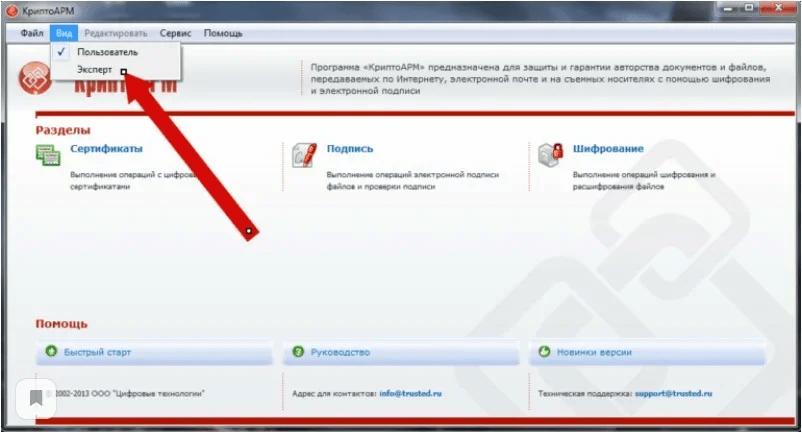
Шаг № 1. Переводим программу в экспертный режим, который предоставляет доступ к полному перечню функций.
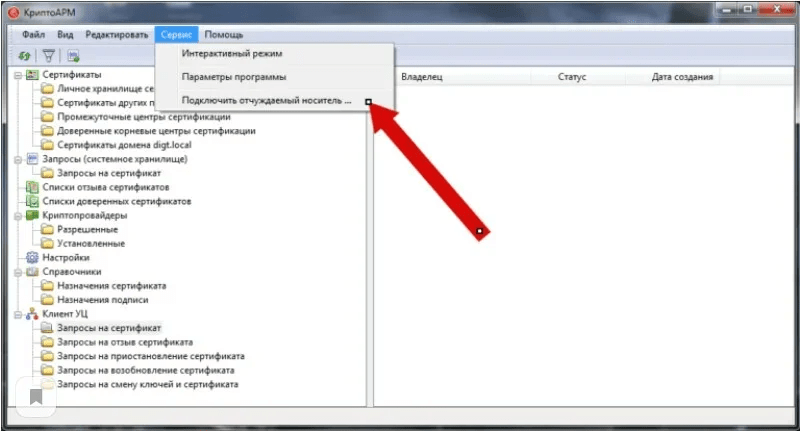
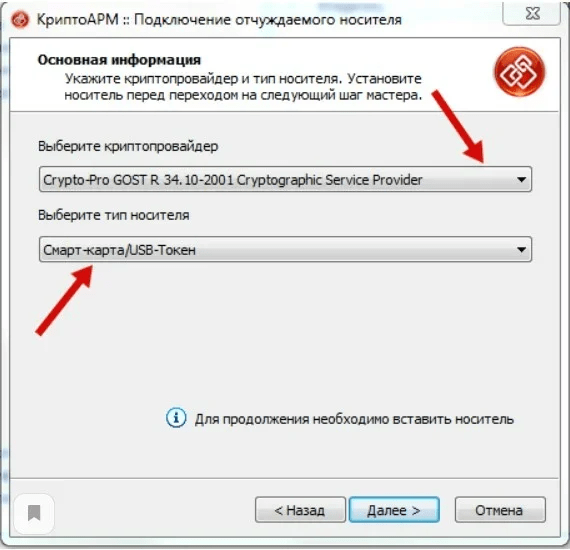
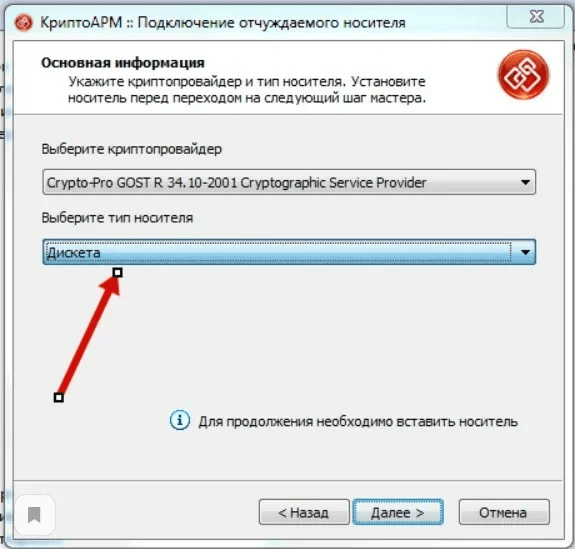
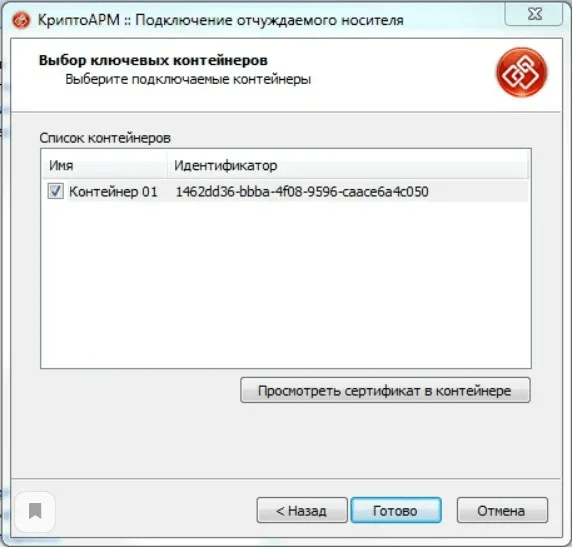
Шаг № 3. Добавляем проблемный сертификат в перечень доверенных (именно отсутствие в последнем служит причиной появления ошибки). Для этого:
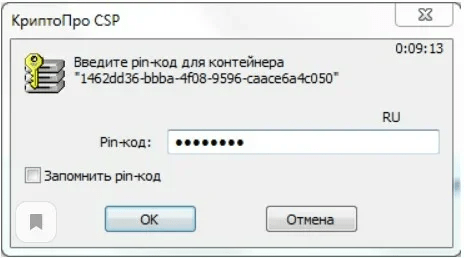
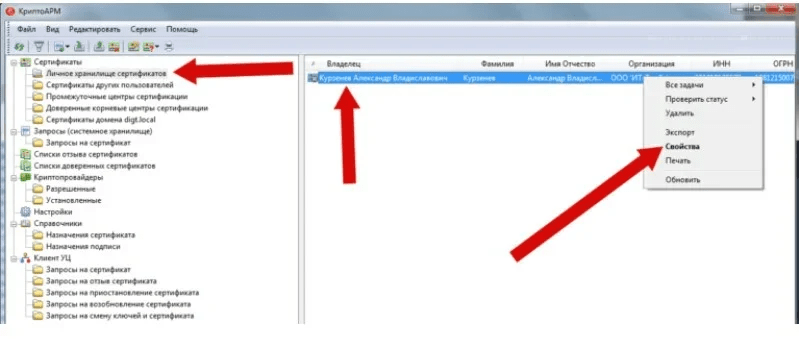
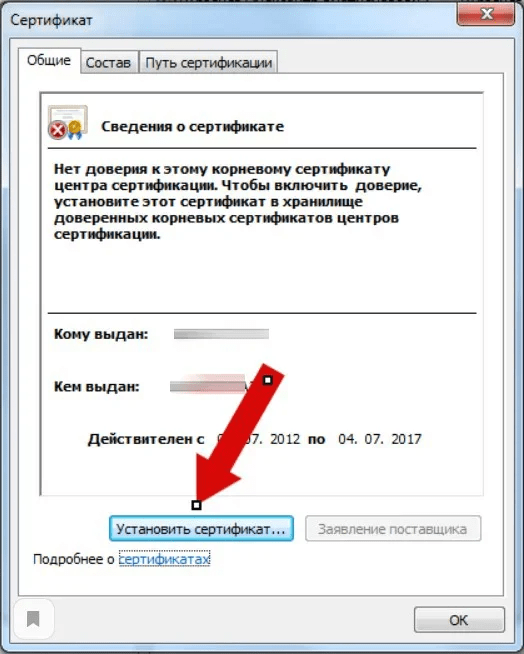
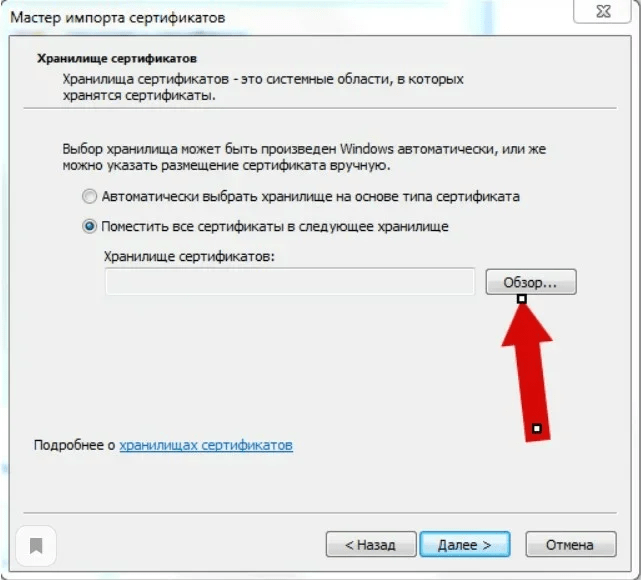
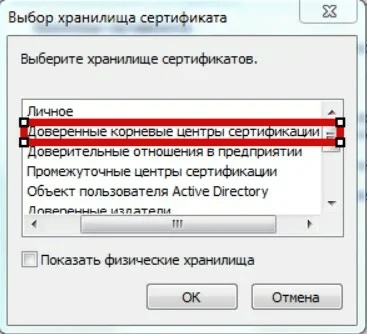
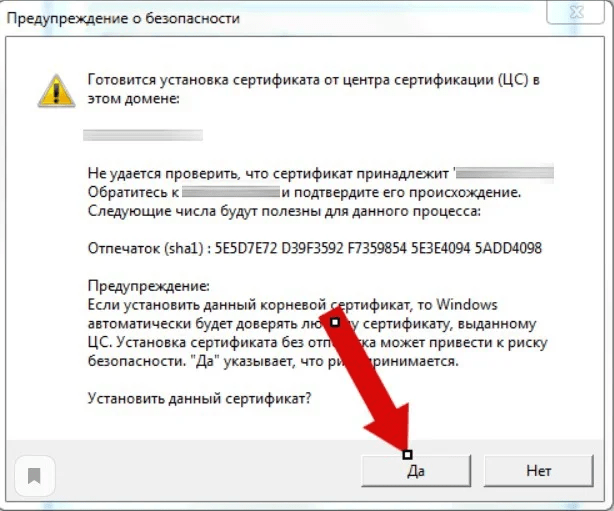
Сам процесс занимает несколько секунд и требует последующей перезагрузки системы.
Шаг № 4. Финальным этапом остается проверка сертификата по перечню отозванных. Для этого:
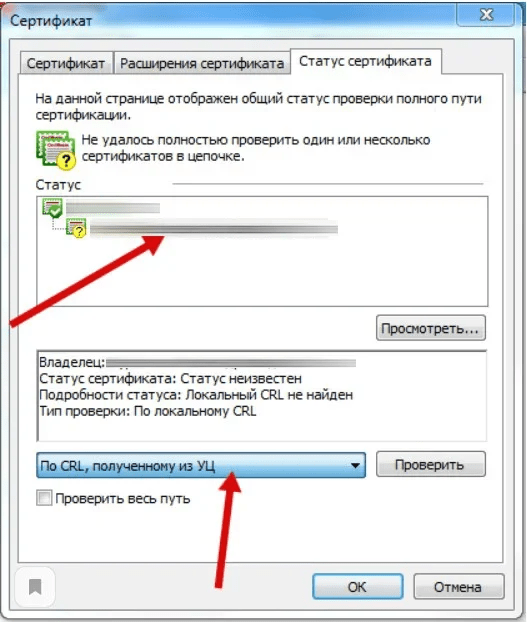
Теперь можно перейти в личное хранилище, где должна быть обновлена вся информация. Если появилась зеленая галочка, то это признак устранения проблемы и наличия полного доверия со стороны операционной системы к данной ЭЦП.
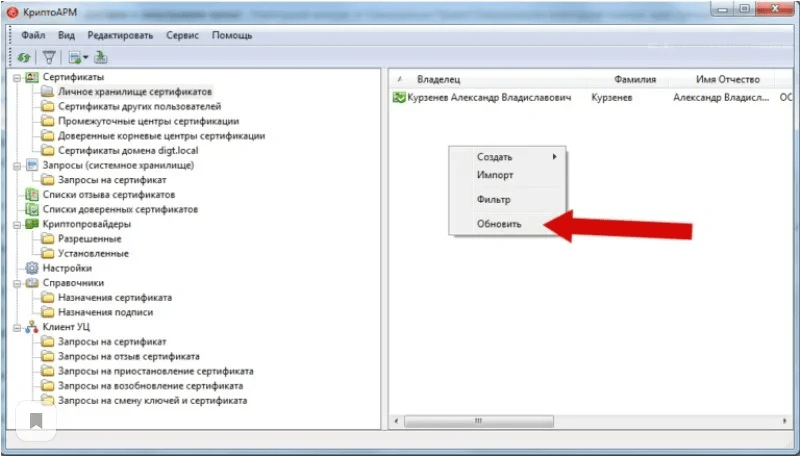
Как установить отозванные
В отдельных случаях понадобится установка списка отозванных сертификатов (СОС) в дополнительном порядке. Для этого выполните следующие действия:
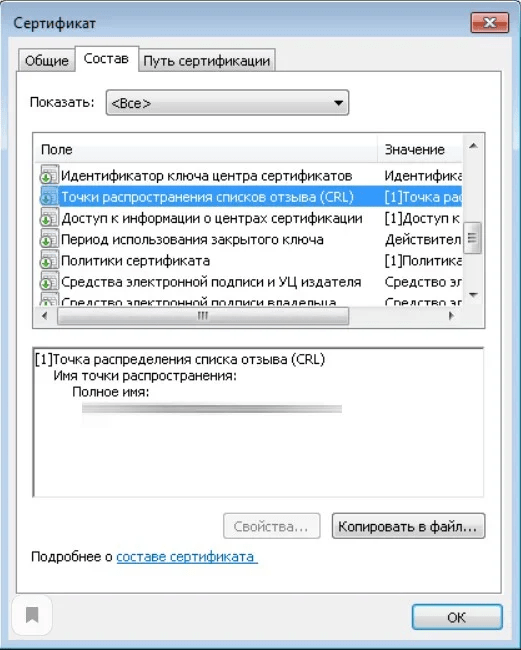
Иногда в перечне списка СОС может быть две ссылки. В этом случае понадобится повторить данный шаг.
После завершения всех действий перезагрузите ваш компьютер. Если все прошло корректно и действия были правильными, то проблем с исправлением ошибок, установкой СОС не возникает. Проблемой здесь может стать только нестабильность сетевого соединения с интернетом.
Если вам понадобилась дополнительная техническая консультация или появилась необходимость оформить ЭЦП любого типа, сделать это можно в УЦ «Астрал-М». Компания имеет аккредитацию Минкомсвязи и предлагает клиентам возможность открытия цифровых подписей любого типа. Обращаясь к нам, вы получаете:
Получить дополнительную информацию можно по телефону, либо оставив запрос на сайте. Мы в течение 5 минут после получения заявки свяжемся с вами для уточнения вопросов. Мы расскажем, как получить электронную подпись и какие документы потребуются для этого.
Проблемы и ошибки в ЕГАИС — способы решения
Проблемы и ошибки в ЕГАИС имеют свои способы решения в зависимости от того, к какому типу относится проблема. Взаимодействие с системой ЕГАИС необходимо участникам рынка алкогольной продукции по закону. Основное назначение системы — контроль оборота всего алкоголя в стране. К сожалению, до сих пор очень многие не понимают основное назначение системы ЕГАИС, поэтому не соблюдают основные принципы и правила работы, тем самым совершая ошибки, которые могут привести к серьезным последствиям. Ниже мы подробно рассмотрим, какие ошибки могут возникать при работе с системой, и как их исправить.

Поддержка ЕГАИС всего за 700 ₽
Специальная цена на годовую поддержку ЕГАИС — 700 ₽ в месяц.
Чтобы работать с ЕГАИС необходимо:
Какие бывают ошибки в ЕГАИС
Основные проблемы по работе с ЕГАИС можно разделить на:
Из них частые проблемы:
Проблемы с УТМ из-за стороннего ПО
УТМ нужен для передачи данных на сервер ФС Росалкогольрегулирования. Основная сложность тут заключается в том, что утилита не имеет никакого пользовательского интерфейса. Поэтому для работы с системой нужен сторонний софт. Это может быть товароучетная или бухгалтерская программа, а также специализированная программа для ЕГАИС. Проблема заключается в том, что многие предприниматели пытаются использовать бесплатное программное обеспечение, скаченное из интернета. Как правило это технически непродуманные «самописные» программы, которые при подключении к системе вызывают массу проблем.
Решение: установить другое программное обеспечение, например, для малого бизнеса отлично подойдет программа ЕГАИСИК.
Ошибки с УТМ ЕГАИС
Если вы видите сообщение «Универсальный транспортный модуль не доступен», попробуйте его перезапустить, если он не запустился, попробуйте отключить и снова подключить ключевой носитель для ЕГАИС.

Когда транспортный модуль запущен, корректность его работы можно проверить на домашней странице УТМ. Щелкните по значку УТМ и выберете «Домашняя страница УТМ»

Это значит, что можно начинать работу с ЕГАИС.
Частая ошибка — блокировка антивирусом УТМ
Если на вашем компьютере стоит защитник Windows или антивирус (обычно это MS Security Essentials), то они могут приводить к блокировке программы.
Обычно появляется сообщение: rtpkcs11ecp-replica.dll отказано в доступе
Решение: Удалить антивирус с компьютера (рекомендуется) или вытащить файлы модуля, которые антивирус поместил в карантин, добавить программу в список исключений.
Почему не работает УТМ ЕГАИС?
Причин, по которым УТМ может не работать, великое множество. Как узнать, что за ошибка? Модуль прописывает ошибки в особых log-файлах, открыв которые можно понять причину.
Откройте документ в Блокноте (установлен на ПК по умолчанию, т.е. есть у всех), промотайте документ в конец и найдите запись, включающую слово error (ошибка).
Ошибка при генерации RSA-ключа
Почему может быть ошибка при генерации ключа ЕГАИС? Первая самая редкая причина — это проблемы на сайте ЕГАИСа. Обычно же причина кроется в неправильных настройках на ПК.
Что нужно для корректной работы:
Ошибка «Выберете устройство чтения смарт карт…»
Когда при генерации ключа RSA вы видите не окно для пин-кода, а что-то другое вроде:

Нужно поменять настройки, что делать?
Если у вас ключ Рутокен, то зайдите в панель управления Рутокена (программа Рутокен-панель управления) и переключитесь на вкладку с настройками.
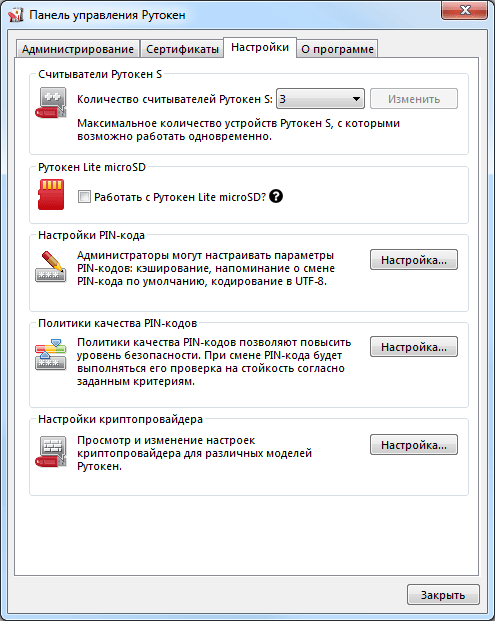
Поставьте напротив Рутокен ЭЦП «Microsoft Base Smart Card Crypto Provider».
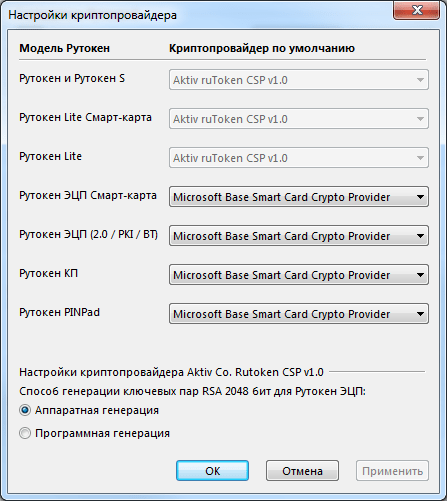
Повторите попытку генерации RSA-ключа. Если же опять не вышло, то опять заходите туда же и смените крипто-провайдера, а потом снова выберите «Microsoft Base Smart Card Crypto Provider». Если все равно пишет ошибку, то придется обновить драйвера для ключа. Найти нужные драйвера вы сможете на сайте рутокена. Если совсем ничего не выходит, то воспользуйтесь утилитой Восстановление работы Рутокен.
Ошибка CKR_PNI_INCORRECT
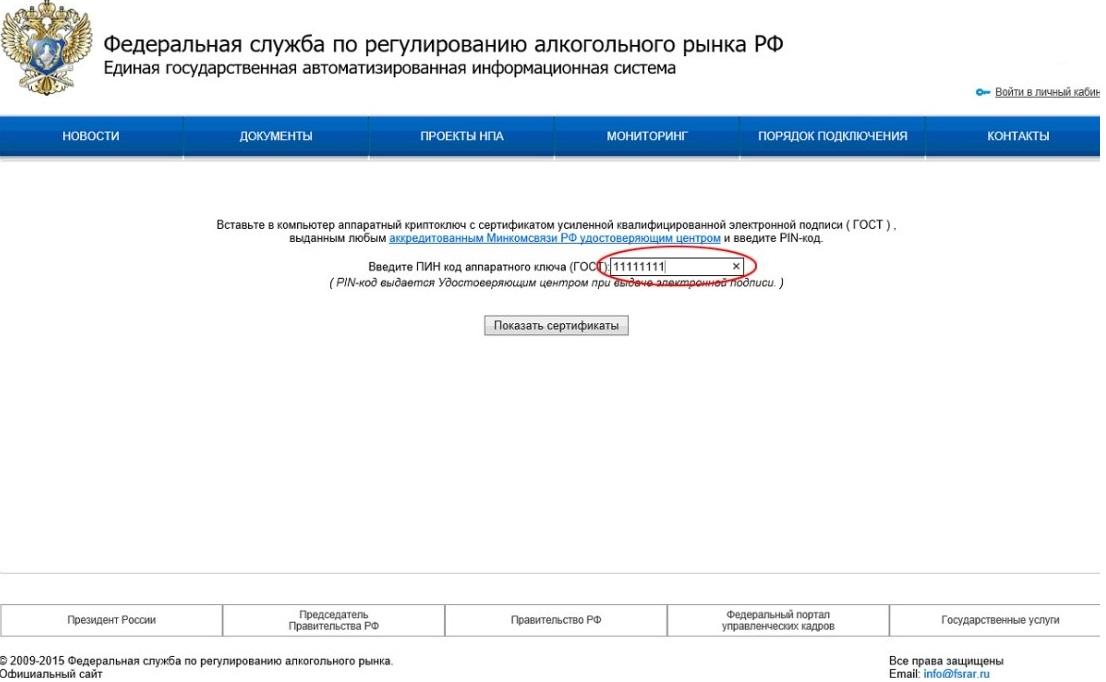
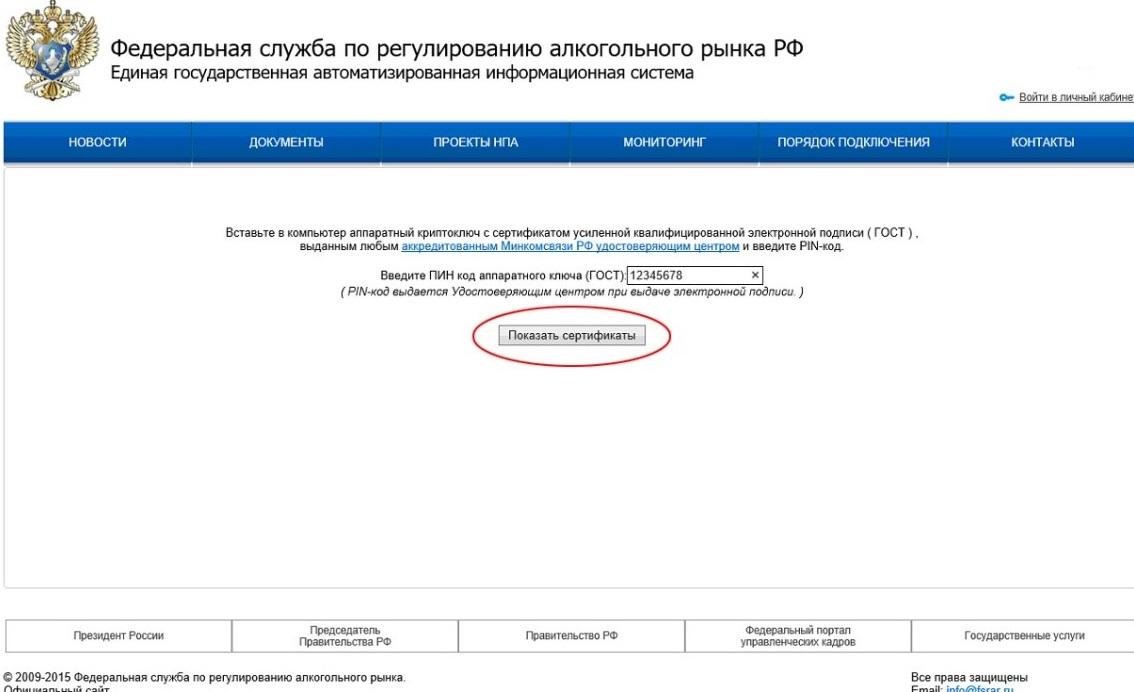
Если вы видите: «Ошибка в методе createCertificateRequest Error: CKR_PNI_INCORRECT», то это значит, что пин-код введен неправильно.
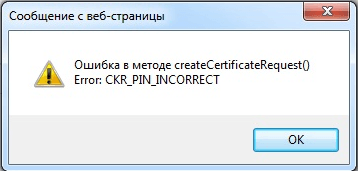
Стандартные пин-коды (если не меняли):
| JaCrata пин-код RSA | JaCrata пин-код ГОСТ |
| 11111111 | 0987654321 |
| Рутокен пин-код RSA | Рутокенпин-код ГОСТ |
| 12345678 | 12345678 |
Если вы не меняли пин, но он все-равно не подходит, то наверняка ваш носитель просто заблокирован. Лучше всего будет обратиться в удостоверяющий центр.
Ошибка CKR_ATTRIBUTE_TYPE_INVALID
Если вы видите ошибку: «Ошибка в методе createCertificateRequest Error: CKR_ATTRIBUTE_TYPE_INVALID», то значит проблемы возникли с ключом Джакарта.
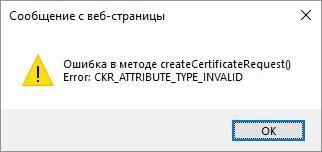
Откройте клиент JaCarta в режиме администратора и инициализируйте раздел PKI на флешке. Для того чтобы переключиться в режим администратора найдите кнопку внизу слева. Найдите вкладку PKI и подтвердите инициализацию. Когда программа попросит ввести пин-код введите 00 00 00 00 (пин администратора), 11 11 11 11 (для пользователя). Повторите генерацию RSA-ключа.
Обновить сертификата RSA
Как проверить срок действия сертификата вашей электронной подписи:
Что делать, если не найден сертификат ЕГАИС
На компе с установленным транспортным модулем для ЕГАИС переходим по адресу http://localhost:8080/ и открываем «Сертификаты».
Если до конца действия осталось немного, то добавьте сертификат в кабинете ЕГАИС на сайте.
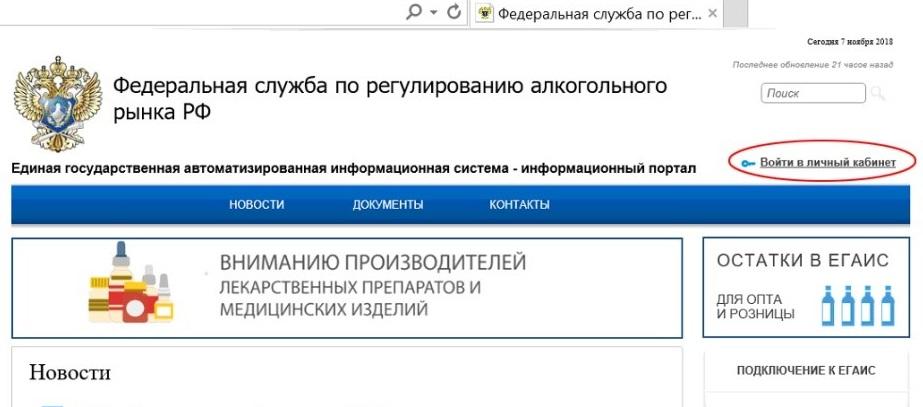
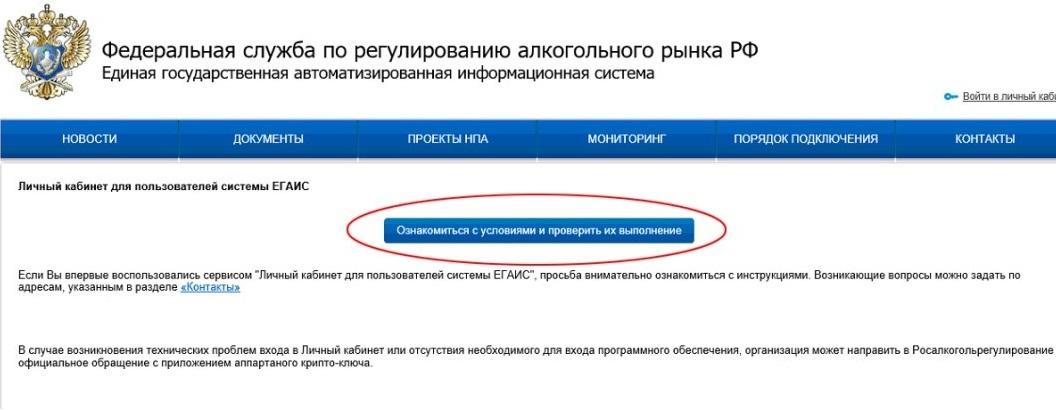
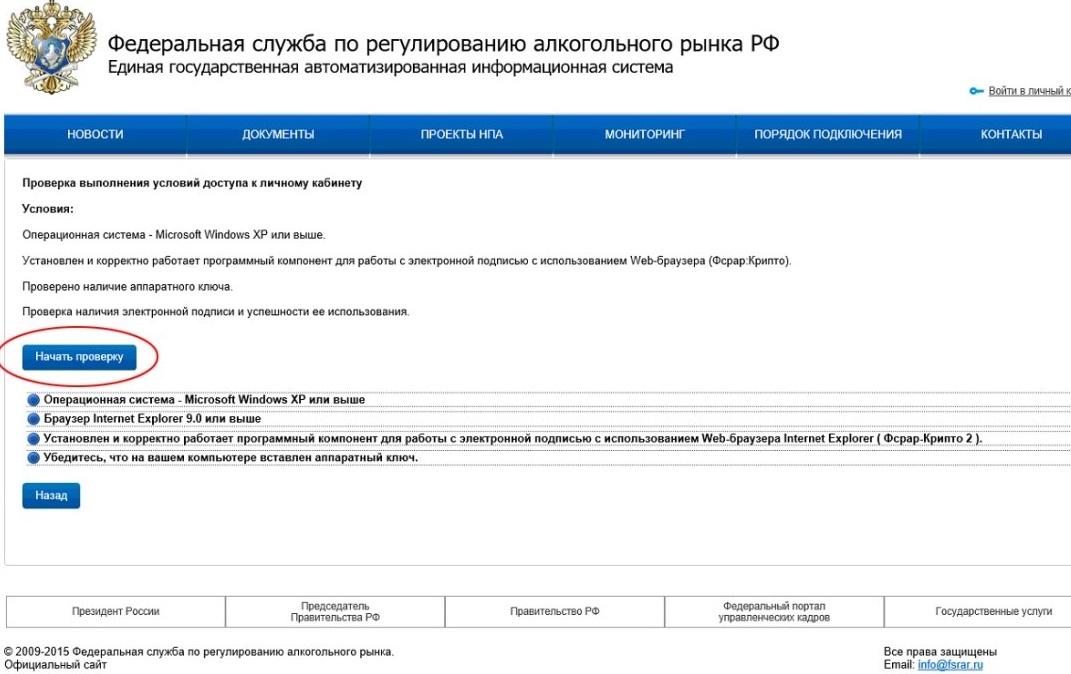
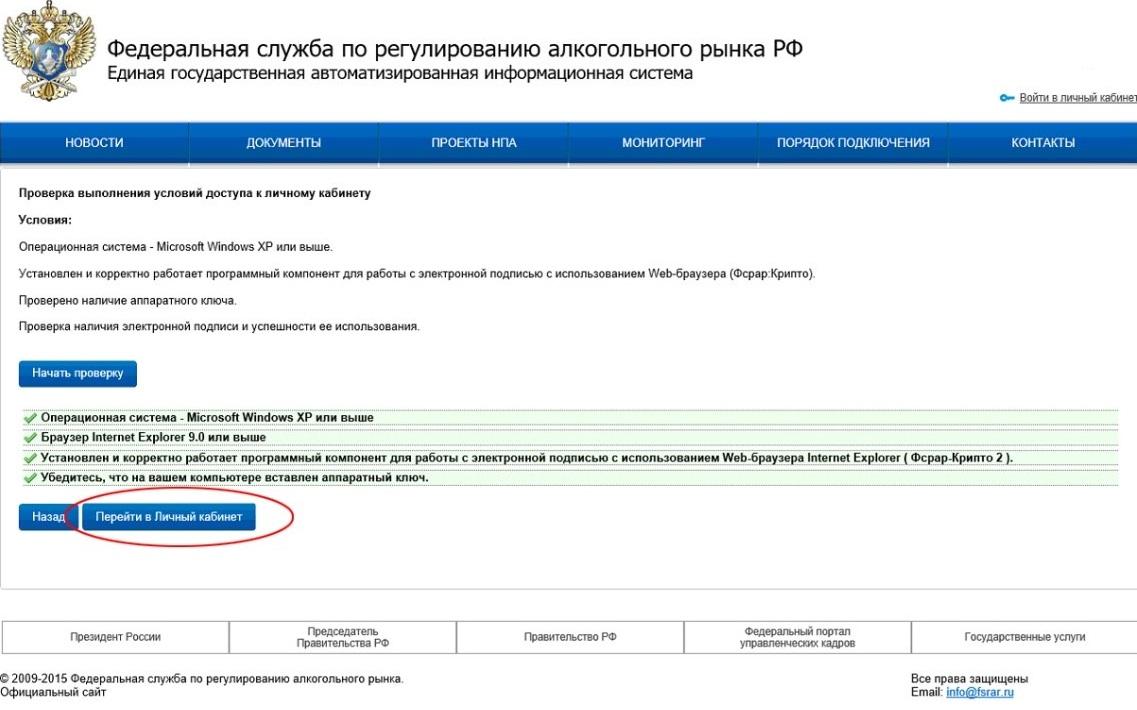
Вводим пароль.
| JaCrata пин-код RSA | JaCrata пин-код ГОСТ |
| 11111111 | 0987654321 |
| Рутокен пин-код RSA | Рутокенпин-код ГОСТ |
| 12345678 | 12345678 |
Ошибка отправки чеков в ЕГАИС
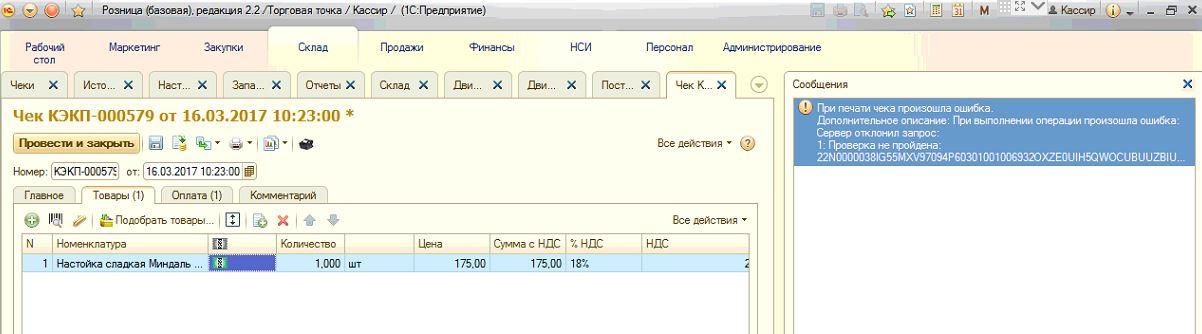
Иногда при пробитии чека может выскакивать ошибка отправки данных в ЕГАИС. Чтобы понять в чем причина, нужно сначала понять как УТМ передает информацию. Вы пробили чек. Что делает транспортный модуль? Для начала подписывает чек и тут же отправляет код PDF417 с бутылки на сервер проверки. В течение 3-ч секунд будет получен результат. Если все хорошо, то УТМ продолжает свою работу дальше. Если PDF417 не прошел проверку, то УТМ передает только результат проверки, а работа с чеком прекращается. Если же за эти три секунды результат проверки так и не поступил, то УТМ подписывает чек не обрабатывая результаты. В чем суть, если вы сканировали бутылку с уже использованной акцизной маркой, то касса не даст вам продать такую бутылку, а данные автоматом отправятся в ЕГАИС. Такая ошибка в ЕГАИС значит, что марка уже продана, вернее факт продажи фиксирован в ЕГАИС. Возможно такая ситуация сложилась вследствие некорректной регистрации продажи в системе. Еще один вариант ошибки — попытка продажи контрафактного алкоголя.
Решение: Нужно послать в УТМ возвратный чек, не пробивая возврат по кассе.
Если проверка не пройдена, вы получите такое сообщение: «Проверка не пройдена 22N000005VJLZPHVHD4084450706002023929ENXGQK2LNFNC2CWKD4C2NDK97MNMTZ3. Ошибка при проверке ЕГАИС марки с строки №.»

Нужна помощь в работе с ЕГАИС?
Не теряйте время, мы окажем консультацию и поможем решить любую проблему по работе с системой.
Как продлить электронную подпись для ЕГАИС
Из нашей статьи вы узнаете:
ЕГАИС ФСРАР — это единая государственная система, в которой ведётся учёт всей алкогольной продукции в России. В её базе данных содержатся сведения о составе, производителе, крепости, объёме каждой выпущенной бутылки. В системе регистрируются все участники рынка алкогольной продукции, в том числе производители фармацевтического спирта. Для работы им необходима электронная подпись.
Для чего нужна электронная подпись ЕГАИС
ЭЦП нужна для доступа и передачи информации в ЕГАИС на каждом этапе оборота спиртосодержащей продукции. При производстве на каждую ёмкость наносится двумерный код с информацией о продукте, производителе, дате розлива. С этого момента она находится в базе данных.
Все остальные действия фиксируются в системе при считывании кода сканером: перевозка на другой склад, отгрузка оптовику, передача розничному продавцу или отпуск потребителю. Получатель груза может принять доставку или отказаться от неё, используя ЭЦП. Подпись нужна и при списании излишков или бракованного товара.
ЭЦП для ЕГАИС необходима:
Подпись нужна на двух этапах:
Для работы на портале требуется сертификат квалифицированной ЭЦП.
Почему важна своевременная проверка срока действия ЭЦП ЕГАИС
Торговать алкогольной продукцией без передачи сведений в ЕГАИС нельзя. За это предусмотрены штрафы:
Также возможна конфискация товара.
Без ЭЦП передача информации в ЕГАИС невозможна. Если истёк срок действия сертификата ЭЦП или возникли технические проблемы, у зарегистрированных в ЕГАИС участников оборота алкоголя есть 3 дня, чтобы возобновить передачу данных в систему.
Поэтому необходимо следить за сроком действия сертификата ЭЦП и вовремя его продлевать.
Как продлить ЭЦП ЕГАИС
Расширение «Быстрый старт» помогает получить новый сертификат ЭЦП для ЕГАИС в ускоренном режиме. Для быстрой смены сертификата электронной подписи потребуются правильно заполненное заявление на изготовление сертификата и упрощённый пакет документов. Специалисты нашего УЦ проверят заявку в течение часа, и на имя клиента сразу будет выпущен сертификат ЭЦП.
Также для наших клиентов доступна услуга безбумажного продления. Для этого нужно заполнить заявление в личном кабинете сервиса «Астрал-ЭТ» и подписать его действующей подписью. Это значит, что позаботиться о продлении ЭЦП для ЕГАИС нужно заранее.
Как настроить Рутокен для ЕГАИС
Из нашей статьи вы узнаете:
Все участники рынка алкогольной продукции обязаны работать в Единой государственной автоматизированной информационной системе (ЕГАИС). Для работы в системе необходим квалифицированный сертификат электронной подписи (КЭП) на ключевом носителе. В качестве такого носителя можно использовать USB-токены Рутокен.
Какая версия Рутокен необходима для работы с ЕГАИС
Необходима модель ЭЦП 2.0. Данный USB-токен обеспечивает безопасное хранение ключей ЭП без возможности их экспорта. Помимо ЕГАИС Рутокен ЭЦП 2.0 применяется в системах ЭДО, а также дистанционного банковского обслуживания.
Чтобы авторизоваться и работать в системе ЕГАИС, необходим компьютер с доступом в интернет, устройство Рутокен ЭЦП 2.0 и записанный на него сертификат КЭП.
Установка сертификата на Рутокен ЭЦП 2.0 для ЕГАИС
Пользоваться устройством Рутокен для работы с ЕГАИС можно только после установки драйверов. В противном случае носитель просто не будет работать.
Важно: в момент установки драйверов Рутокен не должен быть подключён к компьютеру. Кроме того, для установки необходимы права администратора системы.
Для работы с ЕГАИС необходимо, чтобы квалифицированный сертификат электронной подписи был записан на ключевой носитель Рутокен. Дальнейшие действия зависят от того, есть ли у вас готовый сертификат КЭП или нет.
Вариант 1. Сертификата нет
В этом случае нужно сгенерировать запрос на выдачу сертификата. Чтобы генератор запросов стал доступен, в Панели управления Рутокен необходимо ввести PIN-код Администратора (по умолчанию 87654321).
Если стандартный PIN-кода Администратора не подходит, обратитесь к тем, кто выдал вам Рутокен.
Чтобы запустить утилиту:
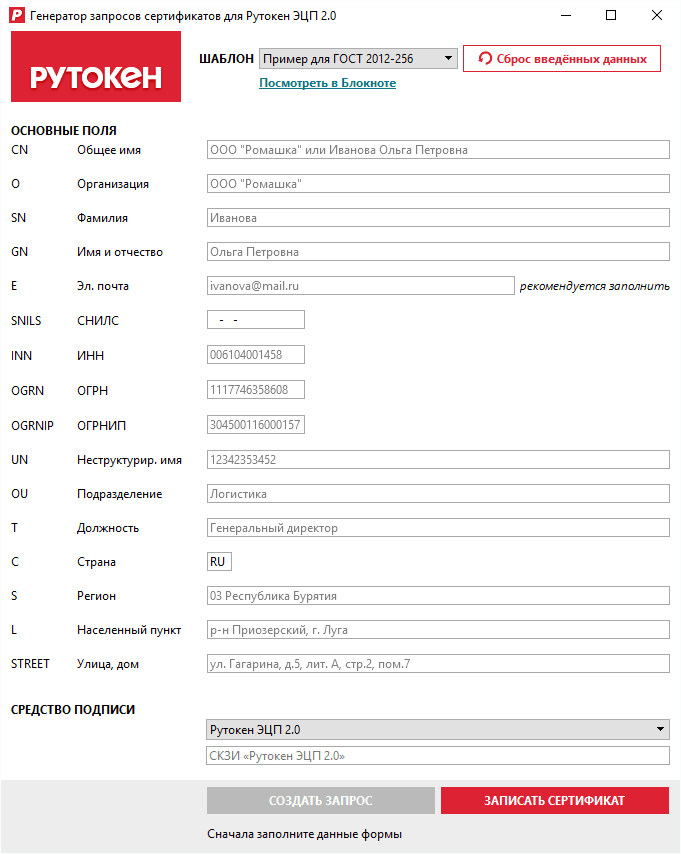
Откроется окно утилиты Генератор запросов сертификатов для Рутокен ЭЦП 2.0. Чтобы создать запрос, выполните следующие действия:
После получения сертификата можно приступать к его установке на устройство Рутокен. Выполняются те же действия, что указаны в Варианте 2.
Вариант 2. Сертификат есть, нужно установить его на ключевой носитель
Для записи сертификата КЭП на Рутокен ЭЦП 2.0 необходимо:
Квалифицированный сертификат ЭП будет записан на устройство Рутокен.
Настройка Рутокен ЭЦП 2.0 для ЕГАИС
Последним шагом будет настройка Рутокен ЭЦП 2.0 для работы с ЕГАИС. Для этого подключите устройство к компьютеру и откройте Панель управления Рутокен.
Перейдите во вкладку Администрирование и нажмите кнопку Информация. Откроется окно с информацией о носителе. Убедитесь, что напротив Microsoft Base Smart Card Crypto Provider указано «Поддерживается».
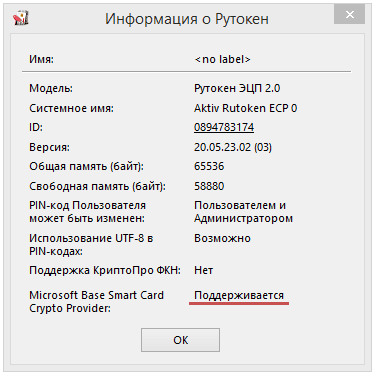
Если указан статус «Активировать», значит, первичная авторизация пользователя на устройстве Рутокен не выполнялась. Нажмите Активировать и укажите PIN-код в появившемся окне.
Статус «Не поддерживается» означает, что ключевой носитель не предназначен для работы с ЕГАИС.
Перейдите во вкладку Настройка. В блоке Настройки криптопровайдера нажмите кнопку Настройка. В поле Рутокен ЭЦП (2.0 / PKI / BT) выберите вариант Microsoft Base Smart Card Crypto Provider.
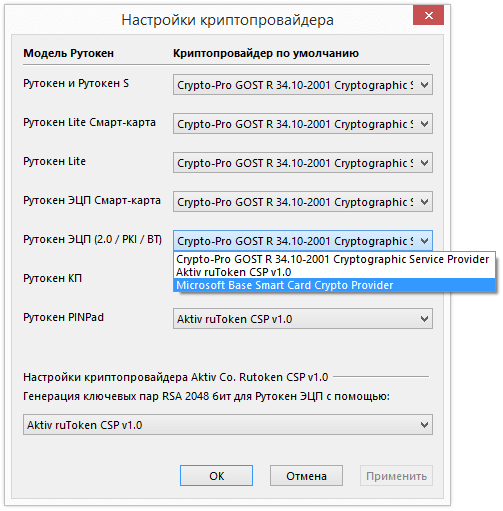
Вот и всё! Устройство Рутокен ЭЦП 2.0 готово для работы с ЕГАИС.
Ошибки при генерации RSA ключа
Исправление типичных ошибок при генерации RSA ключа ЕГАИС
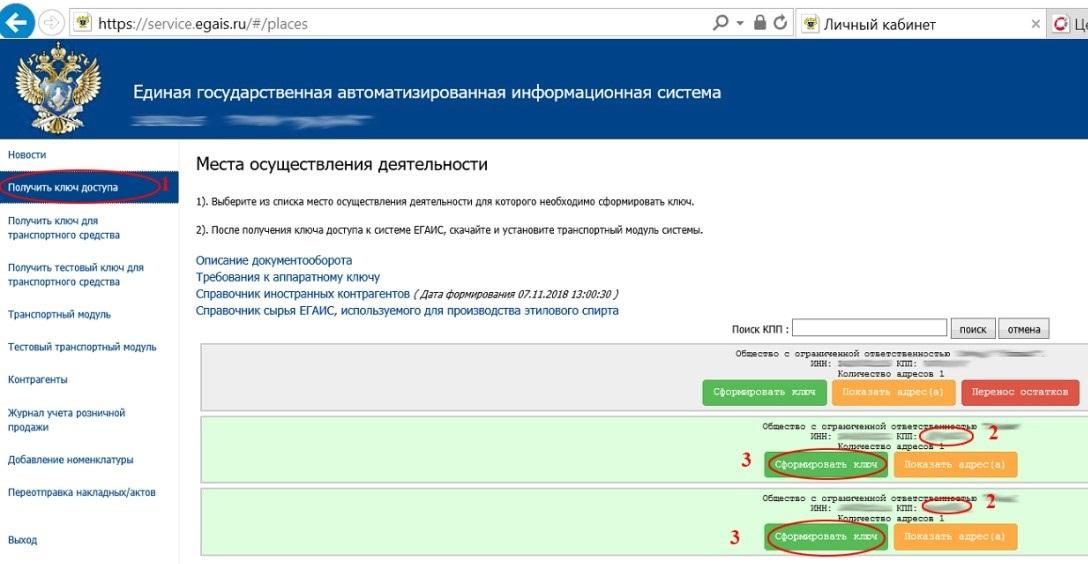
При генерации RSA ключа (транспортного ключа) в личном кабинете ЕГАИС могут возникать ошибки.
Попробуем разобрать типовые ошибки, которые возникают при генерации транспортных RSA ключей ЕГАИС.
Почему возникает ошибка при генерации ключа ЕГАИС?
Ошибка при генерации транспортного ключа для ЕГАИС иногда возникает из-за неполадок на сайте ЕГАИС. Но это происходит крайне редко.
В основном ошибки при генерации связаны с некорректными настройками компьютера.
Общие рекомендации для успешной генерации транспортного RSA ключа ЕГАИС
Необходимые требования и рекомендации:
Ошибка при генерации RSA ключа «Выберете устройство чтения смарт карт. «
Если при генерации ключа ЕГАИС вместо окна запроса пин-кода Вы увидели окно «Выберете устройство чтения смарт карт» или «Обнаружена смарт-карта, но она не может использоваться для текущей операции. » или «Смарт-карта не может выполнить запрошенную операцию либо операция требует другой смарт-карты», значит нужно скорректировать настройки компьютера.

Данная ошибка возникает в результате некорректных настроек на ПК, запрещающие формировать ключ.
Если Вы используете носитель Рутокен ЭЦП 0, то вам необходимо выполнить следующие операции:
Перейдите на вкладку «Настройки» и выберите пункт «Настройка…»
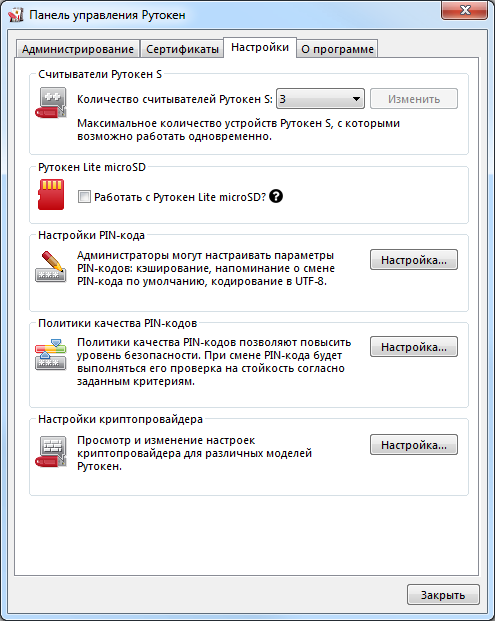
Установите напротив строки Рутокен ЭЦП значение Microsoft Base Smart Card Crypto Provider.

В крайне редких случаях, если генерация ключа не проходит, помогает утилита восстановления работоспособности Рутокен(позволяет правильно определить драйвера носителя в системе).
Ошибка в методе createCertificateRequest Error: CKR_PNI_INCORRECT
В данной ошибке указано, что неверно введен пин-код.

Проверьте правильность ввода пин-кодов. Если на вашем носителе установлен пин-код по умолчанию. Напоминаем стандартные пин коды:
В случае, когда не проходит стандартный пин код, возможно они у вас были заменены на нестандартные пароли или скорее всего носитель заблокировался. В данной ситуации для разблокировки носителя обратиться в удостоверяющие центр, где был изготовлен данный ключ.
Ошибка в методе createCertificateRequest Error: CKR_ATTRIBUTE_TYPE_INVALID
Такая ошибка была нами зафиксирована при использовании ключа JaCarta SE.
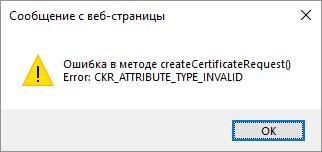
Для исправления ошибки необходимо инициализировать раздел PKI на носителе. Для этого откройте Единый клиент JaCarta желательно включить интерфейс Администратора (снизу слева кнопка «Переключиться в режим администрирования»).
Перейдите вверху во вкладку PKI и нажмите «Инициализировать». При запросе пин-кода введите пин-код Администратора 00000000, пин-код Пользователя 11111111. После успешной инициализации попробуйте снова сгенерировать транспортный ключ.



