
Невозможно удалить последний стиль шаблона
Вот еще один совет для пользователей Joomla в сети.
При попытке удалить шаблон, который вы использовали в предыдущих версиях Joomla, вы можете получить следующее сообщение об ошибке:
Невозможно удалить последний стиль шаблона.

Вы получите эту ошибку, если перейдете на Администрация Joomla | Расширения | Диспетчер шаблонов
Когда вы отметите нужный шаблон и нажмете кнопку удаления, вы получите сообщение, указанное выше.
Это потому, что вы на самом деле удаляете стиль шаблона, а не сам шаблон.
Чтобы удалить шаблон, пожалуйста, сделайте следующее:
Перейти к Администрация Joomla | Расширения | Менеджер по расширению | управлять
В раскрывающемся списке «Выбрать тип» выберите ‘шаблон»
Нажмите на зеленую галочку для шаблона, который вы хотите удалить, чтобы отключить расширение.
После отключения поставьте галочку рядом с шаблоном, который хотите удалить, и нажмите hitУдалитьКнопка ‘в правом верхнем меню.
Если у вас все еще есть проблемы с удалением шаблона, пожалуйста, оставьте свои комментарии ниже.
Нельзя удалять стиль шаблона если он только один

Как удалить лишние шаблоны в Joomla
Н евозможно удалить стиль (шаблон), если он только один. Да я сразу 3 пытаюсь удалить! Делаем глубокий вдох, расслабляемся и выходим из ситуации с гордым видом человека, победившего тупую машину.
Шаг 1. Проверяем наличие шаблонов
Переходим в РАСШИРЕНИЯ => МЕНЕДЖЕР ШАБЛОНОВ.
Обычно мы видим шаблон по умолчанию, который Вы установили и не планируете пользоваться стандартными шаблонами Joomla! То есть, остальные шаблоны не нужны и их желательно удалить.

Шаг 2. Пытаемся удалить ненужные шаблоны
Выделяем ненужные шаблоны (Atomic, Beez5, Beez2), и нажимаем кнопку «Удалить».


Похоже, данная кнопка «Удалить» в менеджере шаблонов, является недоработкой разработчиков Joomla!
Шаг 3. Удаляем шаблоны в Менеджере расширений
Решаем данный вопрос путем перехода в РАСШИРЕНИЯ => МЕНЕДЖЕР РАСШИРЕНИЙ.
Выбираем вкладку Управление.

В правой части окна в выпадающем списке Выбор типа выбираем Шаблон.

Таким образом, получаем список всех шаблонов Вашего сайта.
Отмечаем те шаблоны, которые Вам не нужны и нажимаем кнопку Деинсталлировать.
В итоге все отмеченные шаблоны успешно удалены.
Мы желаем Вам всего самого доброго, до новых встреч.
Как удалить шаблон в Joomla 3
Дата публикации: 2016-01-07

От автора: приветствую Вас уважаемые читатели. При разработке сайта на CMS Joomla, значительное количество времени уделяется работе над его внешним видом. Что предусматривает работу с шаблоном. То есть его установку, настройку, тестирование, правку отдельных элементов и т.д. При этом редко, когда первый установленный шаблон, полностью удовлетворяет всем требованиям по дизайну. А значит, до окончания работ над дизайном сайта, веб-разработчик может установить несколько шаблонов, которые впоследствии будут тестироваться. И, соответственно возникает вопрос – как удалить шаблон в joomla 3, который не используется? Поэтому в данной небольшой статье, я постараюсь подробно ответить на данный вопрос.
Для, начала, хотел бы напомнить, что шаблон Joomla – это специальное расширение, которое формирует оформление, структуру и дизайн пользовательской части, или панели администратора. В данное время создано огромное количество различных шаблонов, которые веб-разработчики могут использовать для решения поставленных задач.
Шаблон, состоит из определенного набора файлов, которые в процессе установки копируются в определенный каталог, директории templates CMS Joomla. При этом шаблон – это относительно простое расширение, которое при установке не создает в базе данных дополнительные таблицы, для хранения всевозможной информации. Однако, для хранения настроек, все же используется одна таблица в базе данных, под названием “префикс_extensions”, которая содержит информацию обо всех установленных расширениях. Поэтому для удаления шаблона, необходимо удалить как файловую структуру, так и запись о шаблоне из вышеуказанной таблицы. Соответственно в CMS joomla удалить шаблон, можно двумя способами – автоматически, используя менеджер расширений, и в ручную – удалив файловую структуру и запись в базе данных.
Перед удалением шаблона, убедитесь, что удаляемый шаблон не назначен в качестве активного.
Автоматическое удаление шаблона
Для удаления шаблона в автоматическом режиме, первым делом необходимо перейти в панель администратора Joomla.

Хотите узнать, что необходимо для создания сайта?
Посмотрите видео и узнайте пошаговый план по созданию сайта с нуля!


Менеджер расширений используется для установки и управления расширениями CMS Joomla. Для удаления шаблона переходим в раздел “Управление”.

Как Вы видите, в центре отображаются все установленные расширения CMS Joomla, но нас интересует только шаблон, который нужно удалить, поэтому в левом сайдбаре, в выпадающем меню “Выбор типа”, выбираем “Шаблон”. При этом в центральной области, будут отображены только установленные шаблоны.
Выбрав нужный шаблон, отмечаем его галочкой и кликаем по кнопке “Деинсталлировать”, для его удаления. На этом удаление шаблона в автоматическом режиме завершено.
Ручное удаление шаблона
Для удаления шаблонов, а так же любых других расширений, я настоятельно рекомендую Вам, использовать менеджер расширений, то есть автоматическое удаление. Если же выше указанным способом, удалить шаблон не получается, вследствие возникновения ошибок, то в этом случае необходимо использовать ручное удаление. Итак, первым делом, переходим в файловую структуру CMS Joomla (каталог в котором установлена Joomla).

Далее, переходим в директорию “templates”, в которой расположены все установленные шаблоны. И удаляем папку с интересующим шаблоном.

Теперь необходимо удалить запись о данном шаблоне из таблицы “префикс_extensions”.
Для этого переходим в инструмент phpmyadmin, выбираем базу данных, которая используется для CMS Joomla и открываем таблицу “префикс_extensions”.

Таблица, достаточно большая, так что потребуется внимание, что бы отыскать интересующий шаблон.

В моем случае, требуется удалить шаблон под названием theme3133, а значит напротив имени данного шаблона, необходимо кликнуть по кнопке “Удалить”. После этого интересующий шаблон полностью удален. Собственно на этом вопрос — как удалить шаблон джумла – исчерпан. Всего Вам доброго и удачного кодирования.
Хотите узнать, что необходимо для создания сайта?
Посмотрите видео и узнайте пошаговый план по созданию сайта с нуля!

Хотите узнать, что необходимо для создания сайта?
Посмотрите видео и узнайте пошаговый план по созданию сайта с нуля!
«БОЛЬШАЯ МЕДВЕДИЦА»
Как переделать шаблон joomla 1.5 в шаблон для joomla 2.5 и joomla 3
Шаблоны joomla, как известно, бывают под разные версии системы. Но, в сущности, можно переделать любой шаблон для версии joomla 1.5 на более высокую версию. Состав шаблона почти одинаковый. Адаптировать шаблон joomla 1.5 под версию 2.5 легко. Нужно только внимание.
Инструкция по адаптации шаблона joomla 1.5 в шаблон для joomla 2.5

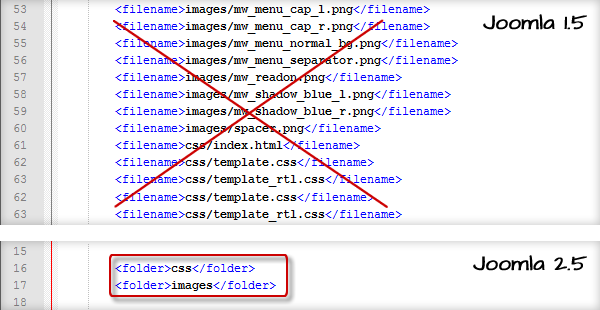
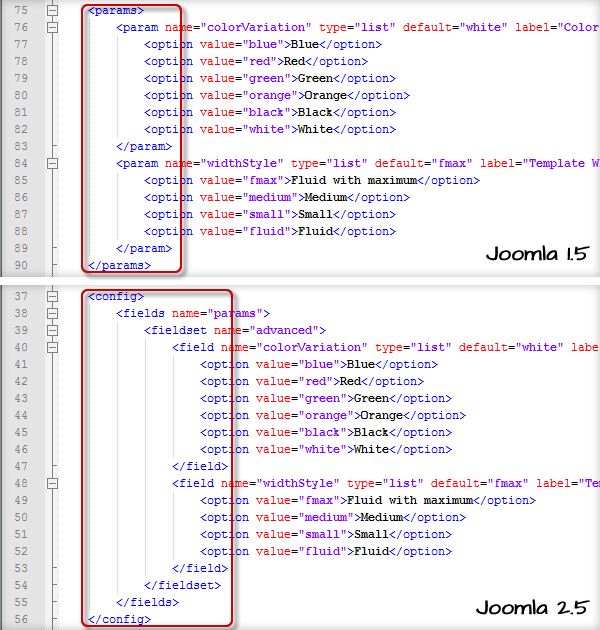
Редактируем index.php.
Добавляем PHP код для загрузки библиотеки Mootools. Добавляем стринг «JHtml::_(‘behavior.framework’, true);»
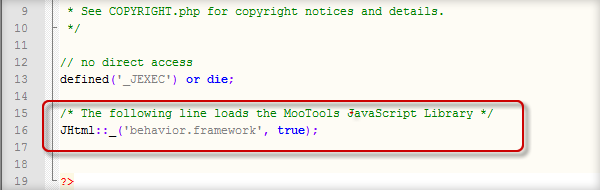
Эту инструкцию я взяла вот здесь, за что очень благодарна авторам.
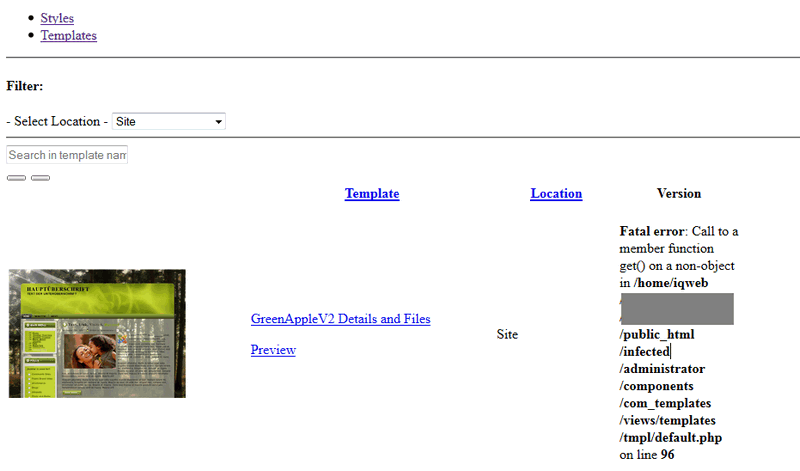
Трудности с админкой шаблонов: “Fatal error: Call to a member function get() on a non-object in public_html/administrator/components/com_templates/views/templates/tmpl/default.php on line 96
После глобального переезда с joomla 1.5 на joomla 3.х возникает такая не очень приятная вещь: в административной панели шаблонов появляются некоторые уродства.
Если после успешной миграции вы видите искажения в дефолтном J! admin template в менеджере шаблонов, да еще и фатальную ошибку: “Fatal error: Call to a member function get() on a non-object in /public_html/administrator/components/com_templates/views/templates/tmpl/default.php on line 96” – это означает, что Joomla 3.x имеет проблемы с отображением старых шаблонов, не совместимых с новой версией системы.
ВСЕ! Кажется, о большинстве трудностей на пути миграции с j.15 на j2.5 я рассказала.
© 2021 URSA-WEB / Веб-студия БОЛЬШАЯ МЕДВЕДИЦА
Добавление и удаление стилей в коллекции экспресс-стилей
В Microsoft Office Word стили — это наборы параметров форматирования для повторного применения к тексту. Предположим, например, что заголовки в документе должны отображаться полужирным шрифтом, определенным цветом и размером шрифта. Хотя параметры форматирования можно настроить вручную для каждого из них, гораздо проще использовать стиль, одновременно применяющий все эти параметры.
Вы можете быстро и легко применить определенный стиль из коллекции «Стили» на вкладке «Главная». Вы также можете управлять содержимым коллекции, добавляя новые или другие популярные стили и удаляя те, которые вам не нужны.
Создание стиля для коллекции «Стили»
Часто используемые стили можно хранить в коллекции «Стили» на вкладке «Главная» для удобства использования. Вы можете в любое время создать новый стиль и добавить его в галерею.
Вы можете выбрать текст, который вы хотите отформать как новый стиль.
Например, может быть нужно, чтобы текст, содержащий определенные сведения о вашей компании, всегда был полужирным и красным.
Выобрав форматированный текст, щелкните стрелку Дополнительные  в правом нижнем углу коллекции «Стили» и выберите создать стиль.
Появится диалоговое окно Создание стиля из форматирования.
Придай стилю имя, например Бизнес-факт,и нажмите кнопку ОК. Созданный стиль появится в коллекции «Стили» с именем, которое вы ему предоставили, и сможете применить его, когда текст будет полужирным и красным.
Перемещение стиля в галерею «Стили»
Вы можете переместить любой существующий стиль в коллекции «Стили» для удобного доступа.
На вкладке Главная нажмите кнопку запуска диалогового окна Стили.

Появится области Стили.
В правом нижнем углу области Стили нажмите кнопку Параметры.
В области Выбор стилей для показавыберите все стили.
Все стили отображаются в области Стили.
Выберите текст в документе в стиле, который вы хотите переместить, а затем щелкните его в области задач Стили.
Стиль появится в коллекции Стили.
Изменение стиля в коллекции «Стили»
Вы можете изменить определение стилей, доступных для документа. Предположим, например, что стиль «Заголовок 1» должен быть более выделяем. Вы можете использовать крупный или более крупный шрифт, а также добавить больше места над заголовком и под заголовком.
В диалоговом окне Изменение стиля измените стиль любым способом, а затем нажмите кнопку ОК.
Например, в области Форматированиещелкните стрелку рядом с полем Цвет и выберите новый цвет шрифта. Все экземпляры стиля автоматически обновляются во всем документе.
Удаление стиля из коллекции «Стили»
На вкладке Главная в группе Стили щелкните правой кнопкой мыши стиль, который вы хотите удалить из коллекции.
В меню выберите пункт Удалить из коллекции стилей.
Примечание: При удалении стиля из коллекции он не удаляется из записей, которые отображаются в области задач Стили. В области задач Стили перечислены все стили документа.
Помимо использования коллекции «Быстрые стили» на вкладке «Главная» для простого применения форматирования к тексту, вы также можете выбрать целый набор стилей, которые вместе создают документы, предназначенные для определенной цели. Например, можно использовать один набор быстрых стилей для отчетов. Оно может включать стили заголовков, абстрактное название, несколько уровней заголовков и текста. Все цвета и форматы стилей в одном наборе стилей предназначены для создания привлекательных и уместных документов.
Создание стиля для коллекции «Быстрые стили»
Набор быстрых стилей содержит основные стили, необходимые для создания документа. Однако вам может потребоваться добавить пользовательский стиль.
Вы можете выбрать текст, который вы хотите отформать как новый стиль.
Например, может быть нужно, чтобы текст, содержащий определенные сведения о вашей компании, всегда был полужирным и красным.
Щелкните правой кнопкой мыши нужный пункт, найдите стилии выберите пункт Сохранить выделение как новый быстрый стиль.
Придай стилю имя, например Бизнес-факт,и нажмите кнопку ОК. Созданный стиль появится в коллекции «Быстрые стили» с его именем и будет готов к применении, когда текст будет полужирным и красным.
Перемещение стиля в галерею «Быстрые стили»
Вы можете переместить любой существующий стиль в галерею «Быстрые стили» для удобного доступа.
На вкладке Главная нажмите кнопку запуска диалогового окна Стили и выберите параметры.
В области Выбор стилей для показавыберите все стили.
Все стили отображаются в области задач Стили.
Вы можете выбрать текст в документе, а затем выбрать стиль в области задач Стили.
Стиль появится в коллекции «Быстрые стили».
Изменение стиля в наборе быстрых стилей
Вы можете изменить определение стилей в наборе быстрых стилей. Предположим, например, что стиль «Заголовок 1» должен быть более выделяем. Вы можете использовать крупный или более крупный шрифт, а также добавить больше места над заголовком и под заголовком.
В диалоговом окне Изменение стиля измените стиль любым способом, а затем нажмите кнопку ОК.
Например, в области Форматированиещелкните стрелку рядом с полем Цвет и выберите новый цвет шрифта. Все экземпляры стиля автоматически обновляются во всем документе.
Сохранение стилей в качестве нового набора быстрых стилей
После изменения набора быстрых стилей вы можете сохранить новый набор стилей в списке наборов стилей, которые можно выбрать.
Создавайте новые стили или изменяйте их в наборе быстрых стилей.
Примечание: Вы также можете изменить цвета или шрифты, используемые в наборе быстрых стилей, щелкнув Изменить стили в группе Стили и щелкнув Цвета или Шрифты.
На вкладке Главная в группе Стили нажмите кнопку Изменить стилии выберите пункт Набор стилей.
Нажмите кнопку Сохранить как набор быстрых стилей.
В диалоговом окне Сохранение набора стилей введите имя нового набора быстрых стилей и нажмите кнопку Сохранить.
Чтобы просмотреть новый набор быстрых стилей, в группе Стили нажмите кнопку Изменить стили и выберите пункт Набор стилей. В списке появится новый набор быстрых стилей, который можно применить к документу в любое время.
Удаление стиля из коллекции «Быстрые стили»
На вкладке Главная в группе Стили щелкните правой кнопкой мыши стиль, который вы хотите удалить из коллекции.
В меню быстрого доступа выберите пункт Удалить из коллекции быстрых стилей.
Примечание: При удалении стиля из коллекции «Быстрые стили» он не удаляется из записей, которые отображаются в области задач Стили. В области задач Стили перечислены все стили документа.



