
Сообщение об ошибке, что невозможно установить свойство Width объекта Range, хотя все объекты существуют
Помощь в написании контрольных, курсовых и дипломных работ здесь.
Что возвращает свойство Column объекта Range
В справке написано: Returns the number of the first column in the first area in the specified.
Невозможно получить свойство LocationInTable класса Range
Добрый день! Столкнулся с таким моментом: при работе кода, код ошибок не выдает, но для чего он.
‘Нельзя установить свойство HorizontalAlignment класса Range’?
Привет, пытаюсь установить выравнивание в ячейке set EApp = CreateObject(‘Excel.Application’).
Ошибка ‘Нельзя установить свойство HorizontalAlignment класса Range’
Привет, пытаюсь установить выравнивание в ячейке set EApp = CreateObject(‘Excel.Application’).
 При вызове объекта Range, VBA самостоятельно меняет Range на rAnge
Всем доброго дня, у меня такой вопрос. По незнанию создал функцию rAnge(), теперь при вызове.
Ошибка: «Нельзя установить свойство FormulaArray класса Range»
Здравствуйте! Прошу помочь разобраться с такой ошибкой: «Нельзя установить свойство FormulaArray.
Диапазону ячеек B2:B20 присвоить имя «Стоимость», используя свойство Cells объекта Range
1) Диапазону ячеек B2:B20 присвоить имя «Стоимость», используя свойство Cells объекта Range. 2).
Объект Range (Excel)
Представляет ячейку, строку, столбец или группу ячеек, содержащую один или несколько смежных блоков ячеек или объемный диапазон.
Хотите создавать решения, которые расширяют возможности Office на разнообразных платформах? Ознакомьтесь с новой моделью надстроек Office. Надстройки Office занимают меньше места по сравнению с надстройками и решениями VSTO, и вы можете создавать их, используя практически любую технологию веб-программирования, например HTML5, JavaScript, CSS3 и XML.
Примечания
В разделе Пример описаны следующие свойства и методы для возврата объекта Range:
Пример
Чтобы вернуть объект Range, представляющий одну ячейку или диапазон ячеек, используйте синтаксис Range ( arg ), где arg обозначает диапазон. В следующем примере значение ячейки A1 помещается в ячейку A5.
В следующем примере диапазон A1:H8 заполняется случайными числами путем задания формулы для каждой ячейки в диапазоне. При использовании без квалификатора объекта (объекта слева от точки) свойство Range возвращает диапазон на активном листе. Если активное окно не является листом, метод завершается с ошибкой.
Используйте метод Activate объекта Worksheet, чтобы активировать лист перед использованием свойства Range без явного квалификатора объекта.
В следующем примере очищается содержимое диапазона Criteria.
Если используется текстовый аргумент для адреса диапазона, необходимо указать адрес в нотации стиля A1 (нельзя использовать нотацию в стиле R1C1).
Чтобы получить диапазон, содержащий все отдельные ячейки листа, используйте свойство Cells на листе. Вы можете обращаться к отдельным ячейкам, используя синтаксис Item(строка, столбец), где строка — индекс строки, а столбец — индекс столбца. Свойство Item можно пропустить, так как вызов направляется к нему с помощью элемента по умолчанию объекта Range. В следующем примере на первом листе активной книги ячейке A1 присваивается значение 24, а в ячейке B1 — значение 42.
В следующем примере задается формула для ячейки A2.
Используйте синтаксис_выражение_.Cells, где выражение возвращает объект Range, чтобы получить диапазон с тем же адресом, состоящий из отдельных ячеек. В таком диапазоне отдельные ячейки доступны с помощью синтаксиса Item(строка, столбец) относительно левого верхнего угла первой области диапазона. Свойство Item можно пропустить, так как вызов направляется к нему с помощью элемента по умолчанию объекта Range. В следующем примере на первом листе активной книги в ячейках C5 и D5 указывается формула.
Чтобы вернуть объект Range, используйте синтаксис Range ( ячейка1, ячейка2 ), где ячейка1 и ячейка2 — это объекты Range, указывающие начальную и конечную ячейки. В следующем примере устанавливается тип линии границы для ячеек A1:J10.
Имейте в виду, что точка перед каждым появлением свойства Cells является обязательной, если результат предыдущего оператора With нужно применять к свойству Cells. В данном случае указано, что ячейки расположены на листе один (без точки свойство Cells будет возвращать ячейки активного листа).
Чтобы получить диапазон, содержащий все строки листа, используйте свойство Rows на листе. Вы можете обращаться к отдельным строкам с помощью синтаксиса Item(строка), где строка — это индекс строки. Свойство Item можно пропустить, так как вызов направляется к нему с помощью элемента по умолчанию объекта Range.
Недопустимо указывать второй параметр свойства Item для диапазонов, состоящих из строк. Сначала нужно преобразовать их в отдельные ячейки, используя свойство Cells.
В следующем примере удаляются строки 4 и 10 первого листа активной книги.
Чтобы получить диапазон, содержащий все столбцы листа, используйте свойство Columns на листе. Вы можете обращаться к отдельным столбцам с помощью синтаксиса Item(строка) [sic], где строка — это индекс столбца в виде числа или адреса столбца в формате А1. Свойство Item можно пропустить, так как вызов направляется к нему с помощью элемента по умолчанию объекта Range.
Недопустимо указывать второй параметр свойства Item для диапазонов, состоящих из столбцов. Сначала нужно преобразовать их в отдельные ячейки, используя свойство Cells.
В следующем примере удаляются столбцы B, C, E и J первого листа активной книги.
Используйте синтаксис_выражение_.Rows, где выражение возвращает объект Range, чтобы получить диапазон, состоящий из строк первой области диапазона. Вы можете обращаться к отдельным строкам с помощью синтаксиса Item(строка), где строка — это относительный индекс строки от верхнего края первой области диапазона. Свойство Item можно пропустить, так как вызов направляется к нему с помощью элемента по умолчанию объекта Range.
Недопустимо указывать второй параметр свойства Item для диапазонов, состоящих из строк. Сначала нужно преобразовать их в отдельные ячейки, используя свойство Cells.
В следующем примере удаляются диапазоны C8:D8 и C6:D6 первого листа активной книги.
Используйте синтаксис_выражение_.Columns, где выражение возвращает объект Range, чтобы получить диапазон, состоящий из столбцов первой области диапазона. Вы можете обращаться к отдельным столбцам с помощью синтаксиса Item(строка) [sic], где строка — это относительный индекс столбца от левого края первой области диапазона, указанный в виде числа или адреса столбца в формате A1. Свойство Item можно пропустить, так как вызов направляется к нему с помощью элемента по умолчанию объекта Range.
Недопустимо указывать второй параметр свойства Item для диапазонов, состоящих из столбцов. Сначала нужно преобразовать их в отдельные ячейки, используя свойство Cells.
В следующем примере удаляются диапазоны L2:L10, G2:G10, F2:F10 и D2:D10 первого листа активной книги.
Чтобы вернуть диапазон с указанным смещением относительно другого диапазона, используйте синтаксис Offset ( строка, столбец ), где строка и столбец — это смещения строк и столбцов. В следующем примере выделяются ячейки, расположенные на три строки вниз и на один столбец вправо от ячейки в левом верхнем углу текущего выделенного фрагмента. Нельзя выбрать ячейку, которая находится не на активном листе, поэтому сначала необходимо активировать лист.
При работе с выделенными фрагментами, содержащими несколько областей, удобно применять свойство Areas. Оно разделяет выделенный фрагмент с несколькими областями на отдельные объекты Range, а затем возвращает объекты в виде коллекции. Вы можете использовать свойство Count в возвращенной коллекции, чтобы убедиться, что выделение содержит более одной области, как показано в следующем примере.
В этом примере используется метод AdvancedFilter объекта Range для создания списка уникальных значений, а также количества появлений этих уникальных значений в диапазоне столбца A.
Методы
Свойства
См. также
Поддержка и обратная связь
Есть вопросы или отзывы, касающиеся Office VBA или этой статьи? Руководство по другим способам получения поддержки и отправки отзывов см. в статье Поддержка Office VBA и обратная связь.
Нельзя установить свойство pagebreak класса range
Давайте начнем с простых примеров:
Наш следующий пример демонстрирует работу с объектом Selection :
Рассмотрим теперь вызов Range с двумя параметрами:
Наконец, покажем, что в одном Range можно строить сколь угодно сложное объединение и пересечение элементов. Приведем для экзотики такой пример:
Чтобы убедиться, что все построено правильно взгляните на картинку:
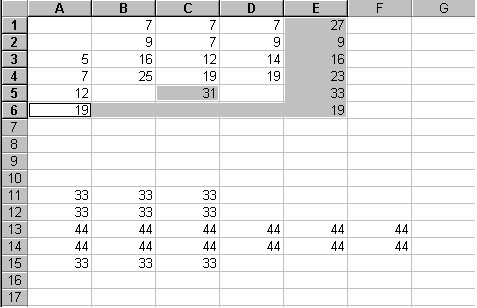
Рис. 3.20. Экзотический объект Range
Адресация ячеек
Формат R1C1
Смещение и свойство Offset
Приведем еще один пример, когда смещение используется при работе с ячейками. Заодно продемонстрируем ряд полезных функций, позволяющих проанализировать тип значения, хранящегося в ячейках таблицы:
Взгляните, как выглядят значения, хранящиеся в ячейках, и результаты их анализа:
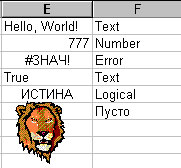
Рис. 3.21. Результаты анализа значений, хранимых в ячейках E1- E6
Свойства и методы объекта Range
Сравнение свойств объектов Range и Worksheet
Терминальные и нетерминальные свойства объекта Range
Методы объекта Range
Взгляните на два ряда данных, полученных в результате выполнения данной процедуры:
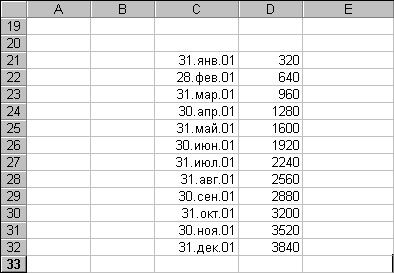
Рис. 3.22. Автоматическое построение рядов данных
11.6 Объект Range, его свойства и методы
Объект Excel.Range, программная работа с ячейками и диапазонами (наборами) ячеек средствами VBA, создание объекта Excel.Range, свойства, методы и события объекта Excel.Range
Пожалуй, наиболее часто используемый объект в иерархии объектной модели Excel — это объект Range. Этот объект может представлять одну ячейку, несколько ячеек (в том числе несмежные ячейки или наборы несмежных ячеек) или целый лист. Если в Word вы могли для ввода данных использовать как объект Range, так и объект Selection, то в Excel все сводится к объекту Range:
В Microsoft Knowledge Base есть статья под номером 291308, в котором описываются 22 способа получения объекта Range в Excel. Вряд ли вы будете пользоваться всеми эти способами. Мы рассмотрим только самые распространенные:
Dim oRange As Range
Set oRange = Worksheets(«Лист1»).Range(«A1»)
А на диапазон ячеек с A1 по D10 — так:
Dim oRange As Range
Set oRange = Worksheets(«Лист1»).Range(«A1:D10»)
С применением свойства Range самого объекта Range нужно быть очень осторожным. Дело в том, что Excel создает на основе объекта Range виртуальный лист со своей собственной нумерацией. Поэтому такой код:
Set oRange1 = Worksheets(«Лист1»).Range(«C1»)
Set oRange2 = oRange1.Range(«B1»)
пропишет значение 20 не в ячейку B1, как можно было понять из кода, а в ячейку D1 (то есть B1 по отношению к виртуальному листу, начинающемуся с C1).
Dim oRange As Range
Set oRange = Worksheets(«Лист1»).Cells(1, 4)
Чтобы получить диапазон, состоящий из нескольких ячеек, удобно применять свойства Range и Cells вместе:
Set oRange = Range(Cells(1, 1), Cells(5, 3))
Обычно после того, как нужная ячейка найдена, в нее нужно что-то записать. Для этой цели используется свойство Value, например:
oRange.Value = «Мое значение»
Поскольку объект Range с функциональной точки зрения очень важен, то свойств и методов у него очень много (и для комфортной работы в Excel их нужно знать). Ниже представлены некоторые самые употребимые свойства:
На практике встречается множество ситуаций, когда адрес ячейки нужно разобрать на части и вернуть из него имя столбца или номер строки. Это очень просто сделать при помощи строковых функций — спасибо знакам доллара. Например, имя столбца для объекта oRange, представляющего одну ячейку, можно вернуть так:
sColumnName = Mid(oRange.Address, 2, (InStr(2, oRange.Address, «$») — 2))
sRowNumber = Mid(oRange.Address, (InStr(2, oRange.Address, «$») + 1))
На первый взгляд кажется сложным, но на самом деле все очень просто — для имени столбца мы просто берем все, что у нас находится между первым знаком доллара (он у нас всегда первый символ) и вторым, а для номера строки бы берем все, что у нас находится после второго знака доллара. Найти этот второй знак доллара можно при помощи встроенной функции InStr(), а взять нужное количество символов начиная с какого либо проще всего при помощи встроенной функции Mid().
If Selection.Areas.Count > 1 Then
Debug.Print «Диапазон с несмежными областями»
Dim oRange, oRange2 As Range
Set oRange = Range(Cells(2, 2), Cells(5, 3))
Set oRange2 = oRange.Cells(1, 1) ‘Вместо A1 получаем ссылку на B2
Debug.Print oRange2.Address ‘Так оно и есть
Точно такие же особенности у свойств Row и Rows, Column и Columns.
Dim oRange As Range
Set oRange = Range(«A1»)
oRange.Value = «Мой текст»
oRange.Characters(1, 1).Font.Color = vbRed
Если же вам просто нужно изменить значение, то лучше воспользоваться свойством Value — как в третьей строке примера.
Чтобы просмотреть обратную зависимость, можно использовать свойство Precedents. Чтобы просмотреть только первый уровень зависимостей, можно использовать свойства DirectDependents и DirectPrecedents.
oRange.Resize(oRange.Rows.Count + 1, oRange.Columns.Count + 1).Select
Теперь — о методах объекта Range:
Set oRange2 = oRange.SpecialCells(xlCellTypeBlanks)
oRange 2. Select ‘проверяем, так ли это
Нельзя установить свойство pagebreak класса range
Помогите пожалуйста!
Есть код макроса, который находится на листе, а не в модуле.
Требуется определенные ячейки защитить от редактирования.
[vba]
200?’200px’:»+(this.scrollHeight+5)+’px’);»> ActiveWorkbook.Activate
Sheets(«Entrance»).Activate
Columns(«A:L»).Select
Selection.Locked = True
Sheets(«Entrance»).Activate
Получаю ошибку «Run-time error ‘1004’ Метод Select из класса Range завершен неверно» и выделяется строка:
[vba]
Как можно исправить это?
Заранее спасибо!
Помогите пожалуйста!
Есть код макроса, который находится на листе, а не в модуле.
Требуется определенные ячейки защитить от редактирования.
[vba]
200?’200px’:»+(this.scrollHeight+5)+’px’);»> ActiveWorkbook.Activate
Sheets(«Entrance»).Activate
Columns(«A:L»).Select
Selection.Locked = True
Sheets(«Entrance»).Activate
Получаю ошибку «Run-time error ‘1004’ Метод Select из класса Range завершен неверно» и выделяется строка:
[vba]
Как можно исправить это?
Заранее спасибо! Red_Sloth
Помогите пожалуйста!
Есть код макроса, который находится на листе, а не в модуле.
Требуется определенные ячейки защитить от редактирования.
[vba]
200?’200px’:»+(this.scrollHeight+5)+’px’);»> ActiveWorkbook.Activate
Sheets(«Entrance»).Activate
Columns(«A:L»).Select
Selection.Locked = True
Sheets(«Entrance»).Activate
Получаю ошибку «Run-time error ‘1004’ Метод Select из класса Range завершен неверно» и выделяется строка:
[vba]



