
Как исправить iPhone фонарик не работает легко
Есть и другие причины, которые вызывают iPhone фонарик не работает, Вы можете прочитать этот пост и найти лучшие решения, чтобы легко исправить отключенный фонарик.
Как исправить iPhone фонарик не работает?
Часть 1: Почему мой iPhone фонарик не работает
Давайте раскопаем настоящего «убийцу», который заставляет фонарик не работать на iPhone. Некоторые из них могут быть незаметны, но играют важную роль при работе обычного фонарика iPhone. Вы можете выполнить следующие действия, чтобы понять, почему фонарик не может работать на iPhone внезапно.
Причина 1: ограничение настроек фонарика iPhone
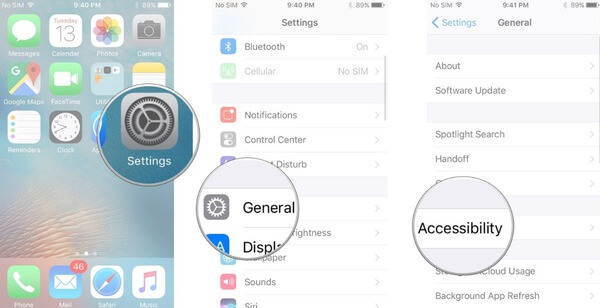
Ваш iPhone фонарик не работает, это явление, вызванное неправильными настройками в большинстве случаев. Вы можете проверить настройки фонарика в режимах «Авто», «Вкл.» Или «Выкл.» И делать фотографии под каждым помещением. Позже откройте «Настройки» и нажмите «Общие», чтобы получить «Доступность». Прокрутите вниз, чтобы убедиться, что «LED Flash for Alerts» включен. Или вы можете отключить приложение «Камера», дважды нажать кнопку «Домой» и смахнуть вверх, чтобы закрыть его. Откройте его, чтобы увидеть, не работает ли кнопка «Фонарик» на iPhone или нет. Как это исправить>>
Причина 2: не беспокоить включен
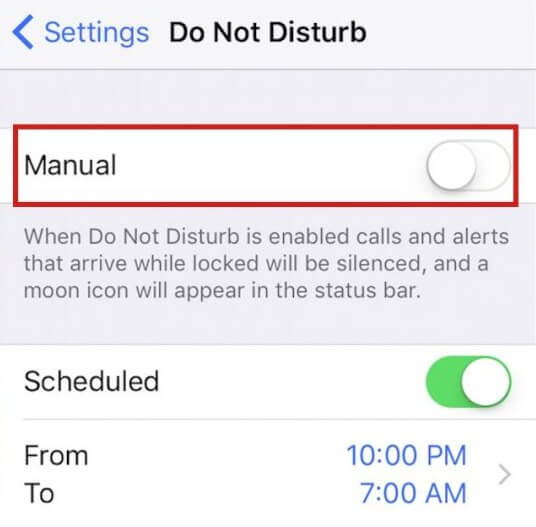
Если вы ранее включили кнопку «Не беспокоить» для собраний или других серьезных случаев, светодиодные оповещения не будут работать. Кроме того, фонарик iPhone также не работает в режиме полета. Некоторые люди могут установить запланированные настройки DND, чтобы хорошо отдыхать ночью, если это так, вам нужно отрегулировать запланированное время, чтобы не нарушать время более гибко. Как это исправить>>
Причина 3: iPhone перегревается
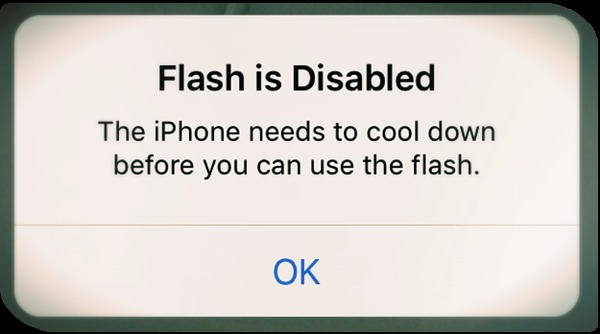
IPhone будет перегреваться после длительного использования или просто из-за горячей среды. Например, если вы разговариваете с кем-то более 1 часа, ваш iPhone будет теплее и теплее, а это плохо для внутренних компонентов. Иногда вы получите уведомление о том, что вспышка отключена и вам нужно остыть, прежде чем вы сможете снова использовать вспышку в обычном режиме. Таким образом, ваш iPhone фонарик не работает, пока цифровой обратно к нормальной рабочей температуре. Как это исправить>>
Причина 4: низкий заряд батареи iPhone
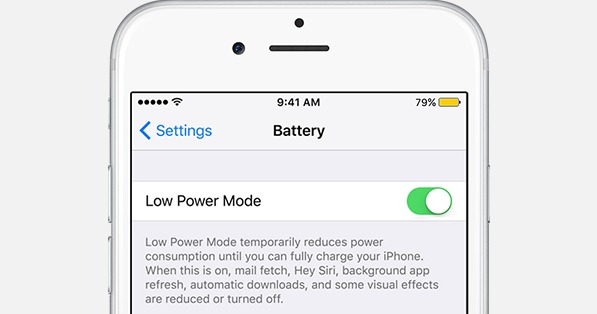
Проверьте настройку режима низкого энергопотребления также является необходимой частью. Этот режим включается, когда ваш iPhone получает высокое энергопотребление. В этом режиме будут существовать только основные функции совершения и приема телефонных звонков, включая текстовые сообщения. Поэтому дополнительные приложения и сервисы будут автоматически отключаться, включая отключенный фонарик iPhone. Как это исправить>>
Причина 5: Другие Причины
Если фонарик iPhone по-прежнему не работает после обновления, зарядки аккумулятора и проверки, описанной выше, и устройство iOS не упало, не было повреждено водой или другими физическими повреждениями, вы можете сбросить настройки iPhone, чтобы устранить потенциальные воздействия.
По сообщениям пользователей iPhone, неработающая проблема с фонариком iPhone может быть вызвана главным образом обновлением iOS, физическим повреждением и повреждением воды. Вот несколько примеров людей, поднятых на крупных форумах. Как это исправить>>
— Обновления iOS
«Я купил свой iPhone 6 несколько недель назад, вспышка и фонарик сработали вначале, а затем прекратились. Я искал решения в Google и долго просил помощи у Apple. Но фонарик iPhone все еще не работал».
«Только что установил новую общедоступную бета-версию, но только для того, чтобы найти фонарик« серым »и не работает на iOS 10.2.1 Beta 4.»
— Физические повреждения
«У меня вчера упал iPhone 7, затем новый экран заменили в местной ремонтной службе. Но когда я переключал фонарик камеры дома, ничего не происходило».
— Ущерб от воды
«Моя сестра удивила меня и мой iPhone 6s в бассейне. Кажется, все нормально, если не работать неработающий фонарик для iPhone».
Часть 2: Как исправить iPhone фонарик не работает
С помощью описанных выше методов проверки состояния iPhone, почему фонарик не включается, пришло время исправить проблему с фонариком. Вы можете найти соответствующие решения по устранению проблем с фонариком iPhone на следующем планшете.
| Не работает фонарик iPhone | Как исправить iPhone фонарик не включается |
|---|---|
| 1. Проверьте настройки фонарика | Проверьте настройки iPhone и обязательно включите «LED Flash for Alters». Вы также можете изменить настройки на Auto, On или Off несколько раз. И не забудьте включить «LED Flash for Alerts», выбрав кнопки «Настройки» и «Общие» |
| 2. Не беспокоить | Откройте «Настройки» и найдите «Центр управления», чтобы отключить режим «Не беспокоить» и исправить фонарик не работает на iPhone проблемы |
| 3. Перегрев iPhone | Выключите свой iPhone, чтобы охладить его. Нажимайте кнопки «Домой» и «Режим сна / Пробуждение», пока не появится логотип Apple. |
| 4. Режим низкой мощности | Выключите режим низкого энергопотребления. Откройте «Настройки», нажмите «Аккумулятор», а затем отключите «Режим пониженного энергопотребления». Или вы можете зарядить iPhone, чтобы включить фонарик на iPhone |
| 5. Другие причины | Сбросьте ваш iPhone обратно к настройкам по умолчанию снова. Выберите «Настройки» и нажмите «Общие», найдите «Сброс» и нажмите «Сбросить все настройки» |
Примечание. Обновление iPhone до последней версии iOS может решить проблему с неработающим фонариком iPhone. Если вышеуказанные решения для исправления фонарика бесполезны, вы можете попробовать восстановить свой iPhone из резервной копии iTunes или файлов резервных копий iCloud iOS 15/14/13/12/11/10/9.
Мы также хотели бы рекомендовать вам Восстановление системы iOS, Это лучший инструмент для восстановления системы iOS, так что он может помочь вам исправить сломанную систему iOS, из-за которой фонарик iPhone не работает.
Вот и все, чтобы решить проблему с фонариком iPhone, который не работает на всех версиях iOS. Вы можете попробовать то же решение, чтобы исправить проблемы с фонариком на недавно выпущенных iPhone 12, iPhone 12 Pro, iPhone 12 Pro Max, iPhone 12 mini.
Что вы думаете об этом посте.
Рейтинг: 4.8 / 5 (на основе голосов 97)

08 мая 2018 г. 21:04 / Обновлено Луиза Уайт в iOS Recovery, Ios
Этот пост представляет простой способ включить фонарик телефона для Android или iPhone с лучшим приложением фонарик. Приходите и учитесь делать жизнь лучше!
Если вы не слышите музыку или телефонные звонки через наушники, подключенные к вашему iPhone, вы можете решить проблему с наушниками iPhone с помощью приведенных ниже руководств.
На iPhone X / 8/7/6/5/4 нет звука? Мы подготовили 5 способов исправить iPhone без проблем со звуком, чтобы вы могли проверить их.
Здесь представлены возможные решения наиболее распространенных проблем с обновлением iOS на iPhone, iPad и iPod touch.
Как я могу ускорить мой iPad? Вы можете узнать причины, почему iPad работает медленно и как ускорить iPad в этом посте.
Как заблокировать заметки на iPhone? Вы можете использовать пароль или Touch ID для безопасного хранения личных заметок.

Авторские права © 2021 Aiseesoft Studio. Все права защищены.
Фонарик iPhone не работает? Разблокируйте свой iPhone, чтобы открыть фонарик
Джастин Сабрина Обновлено в августе 31, 2021
Не можете включить фонарик на iPhone, iPad или iPod touch? Возможно, что аккумулятор слишком низкий, просто зарядите телефон. Если фонарик все еще не включается после зарядки, возможно, система может предотвратить принудительное автоматическое отключение, чтобы предотвратить перезапуск энергопотребления. В конце концов, фонарик потребляет много энергии, и если батареи достаточно, просто перезапустите его. Если вы не можете снова включить фонарик, это из-за системного конфликта или неправильных настроек
Часть 1: Как проверить фонарик и перепрошивку на iPhone?
1. Включите камеру, щелкните значок молнии, а затем нажмите вспышку, чтобы включить ее, сделайте снимки со вспышкой.
2. Включите светодиодную вспышку для предупреждений в iPhone: «Настройки»> «Основные»> «Специальные возможности», после чего вы увидите, что есть опция «Светодиодная вспышка для предупреждений» в разделе «Слушание», включите «Светодиодная вспышка для предупреждений». Советы. Если вы хотите видеть светодиодное уведомление, даже если iPhone не работает, включите «Мигать без звука».
3. Загрузите другое приложение с фонариком, чтобы проверить прошивку вашего iPhone.
Часть 2: Как исправить неработающие проблемы с фонариком iPhone?
1. Попробуйте обновить систему, обновите iPhone до последней версии iOS 13. Если загруженные приложения для фонарика можно использовать, но встроенную вспышку iPhone использовать нельзя, это может быть системной проблемой. Рекомендуется обновить ваш iPhone до последней версии iOS.
2. Восстановите заводские настройки iPhone, перейдите в «Настройки»> «Основные»> «Сброс» и выберите «Стереть все содержимое и настройки».
3. Попробуйте перезапустить фонарик после сброса всех настроек, перейдите в «Настройки»> «Основные»> «Сброс», а затем нажмите «Сбросить все настройки». Если есть, введите пароль. Нажмите «Сбросить все настройки» для подтверждения.
4. Закройте все приложения. Если фонарик и вспышка iPhone не работают, возможно, приложения зависли. Нажмите кнопку «Домой» iPhone, чтобы вернуться к основному интерфейсу, а затем закройте все приложения.
5. Перезагрузите или принудительно перезагрузите ваш iPhone, затем попробуйте включить фонарик.
6. Если это системные ошибки, такие как экран мобильного телефона не отвечает, зависание в режиме восстановления / режиме DFU, циклы загрузки, белый экран с логотипом Apple и т. Д. Пожалуйста, переустановите файл IPSW (пакет прошивки), чтобы перезагрузить компьютер. iPhone.
Чтобы исправить проблемы с фонариком iPhone, вы можете использовать UkeySoft FoneFix Чтобы восстановить нормальную работу системы iOS, это мощное средство восстановления системы iOS может исправить различные системные проблемы iPhone / iPad / iPod touch / Apple TV и вернуть ваше устройство в нормальное состояние без потери данных. После исправления ios в нормальное состояние фонарик можно включить нормально. Давайте посмотрим видео-руководство и узнаем, как использовать UkeySoft FoneFix (iOS System Recovery).
Часть 3: окончательное решение: устранение проблем с фонариком iPhone путем переустановки пакета встроенного ПО
Ключевый функции:
Переустановите пакет прошивки, чтобы устранить проблемы с фонариком iPhone
Шаг 1. Запустите UkeySoft Unlocker на компьютере
Для начала запустите UkeySoft Unlocker на вашем компьютере и введите «Разблокировать экран пароль»возможность начать переустановку пакета прошивки и начать разблокировку заблокированных iPhone и iPad.

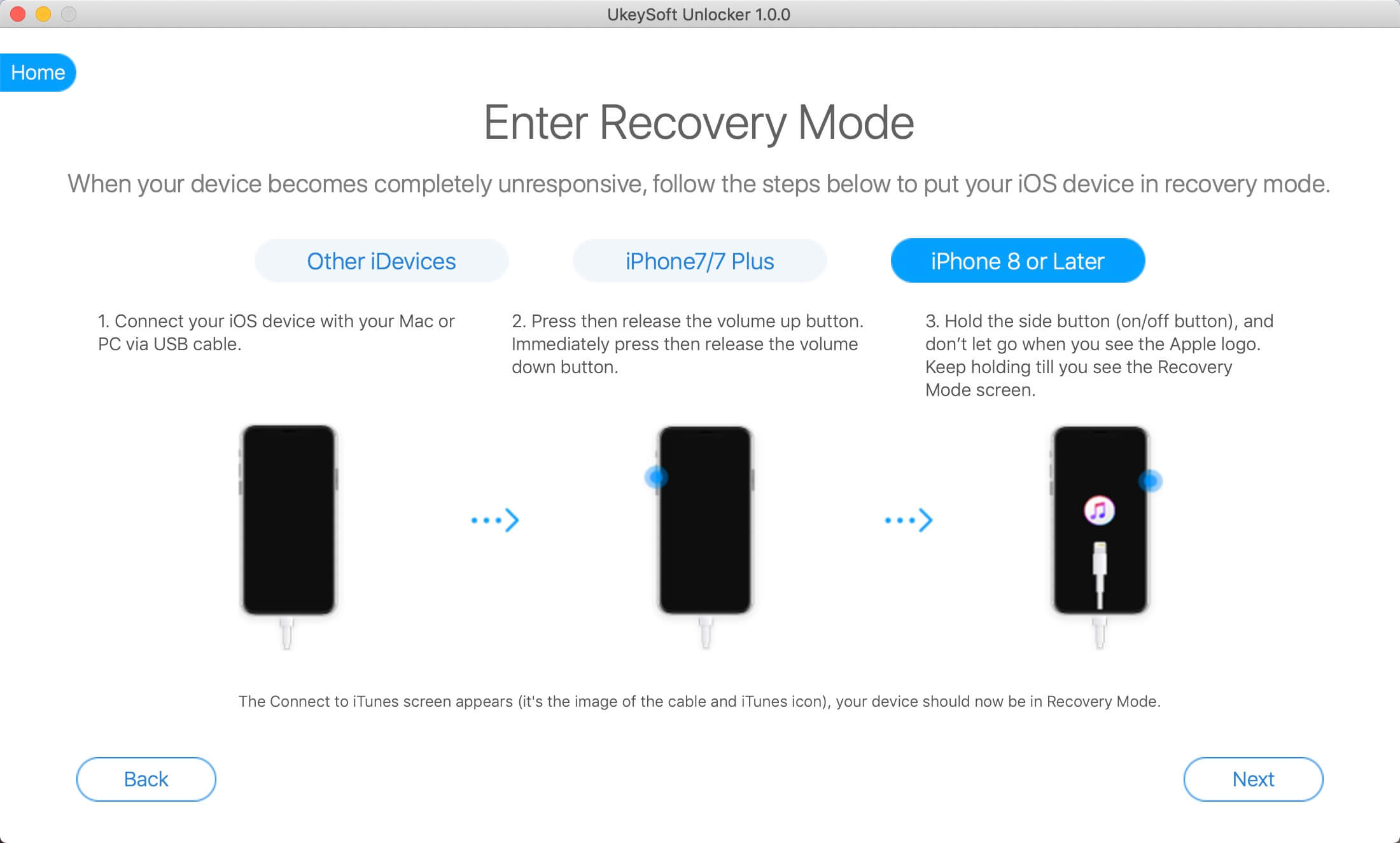
Шаг 2. Перевести iPhone в режим восстановления
Затем следуйте инструкциям на экране, чтобы перевести устройство iPhone в режим восстановления. Если вы используете iPhone 8 или более позднюю версию, вы можете удерживать боковую кнопку, пока не увидите логотип Apple. Держите, пока не увидите экран «Подключиться к iTunes».
Шаг 3. Загрузите пакет прошивки для устранения проблем с фонариком iPhone
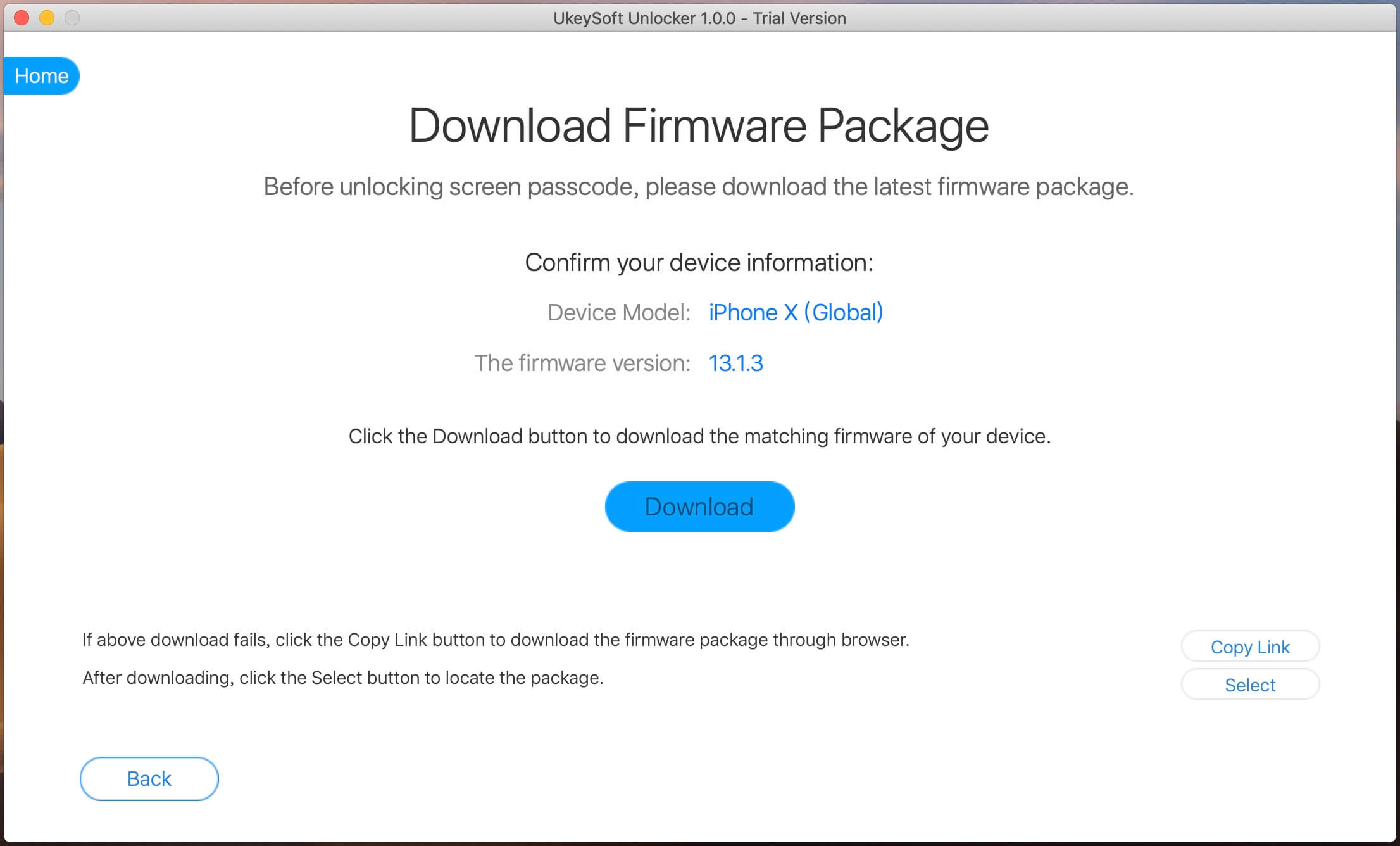
UkeySoft обнаруживает ваше устройство и отображает соответствующую информацию. Здесь вы можете повторно загрузить требуемый пакет прошивки через браузер. Если вы не хотите этого делать, подтвердите информацию об устройстве и нажмите «Скачать«. Программа немедленно загрузит рекомендуемый пакет прошивки, чтобы исправить проблему с неработающим фонариком iPhone.
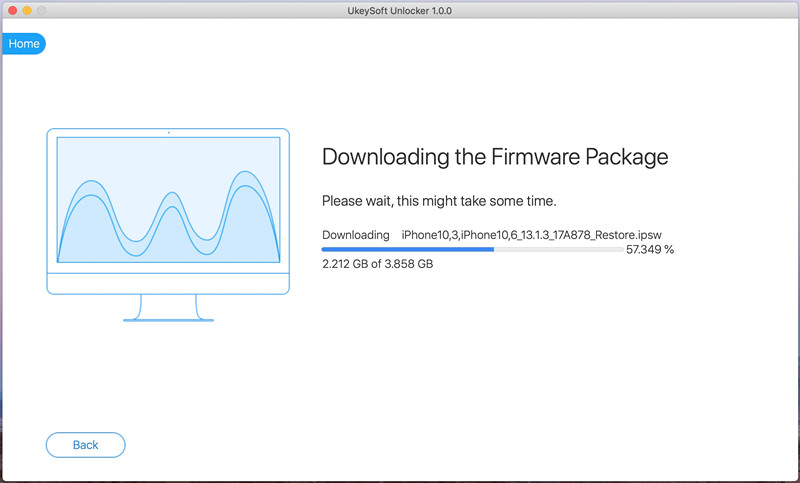
Загрузка занимает некоторое время, чтобы завершить. В это время вы можете выпить чашку кофе.
Шаг 4. Исправить iPhone фонарик не работает и удалить пароль экрана
После того, как вы нажмете кнопку «Начать разблокировать«после прочтения предупреждения UkeySoft Unlocker немедленно выполнит процесс разблокировки iPhone без ввода пароля.
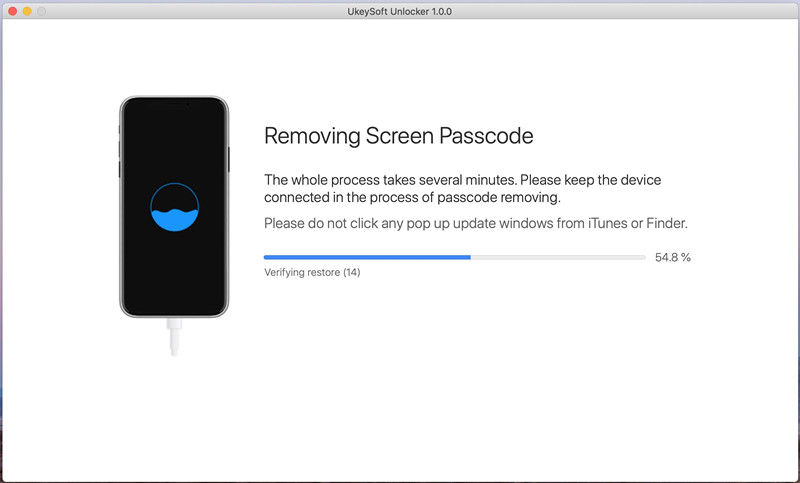
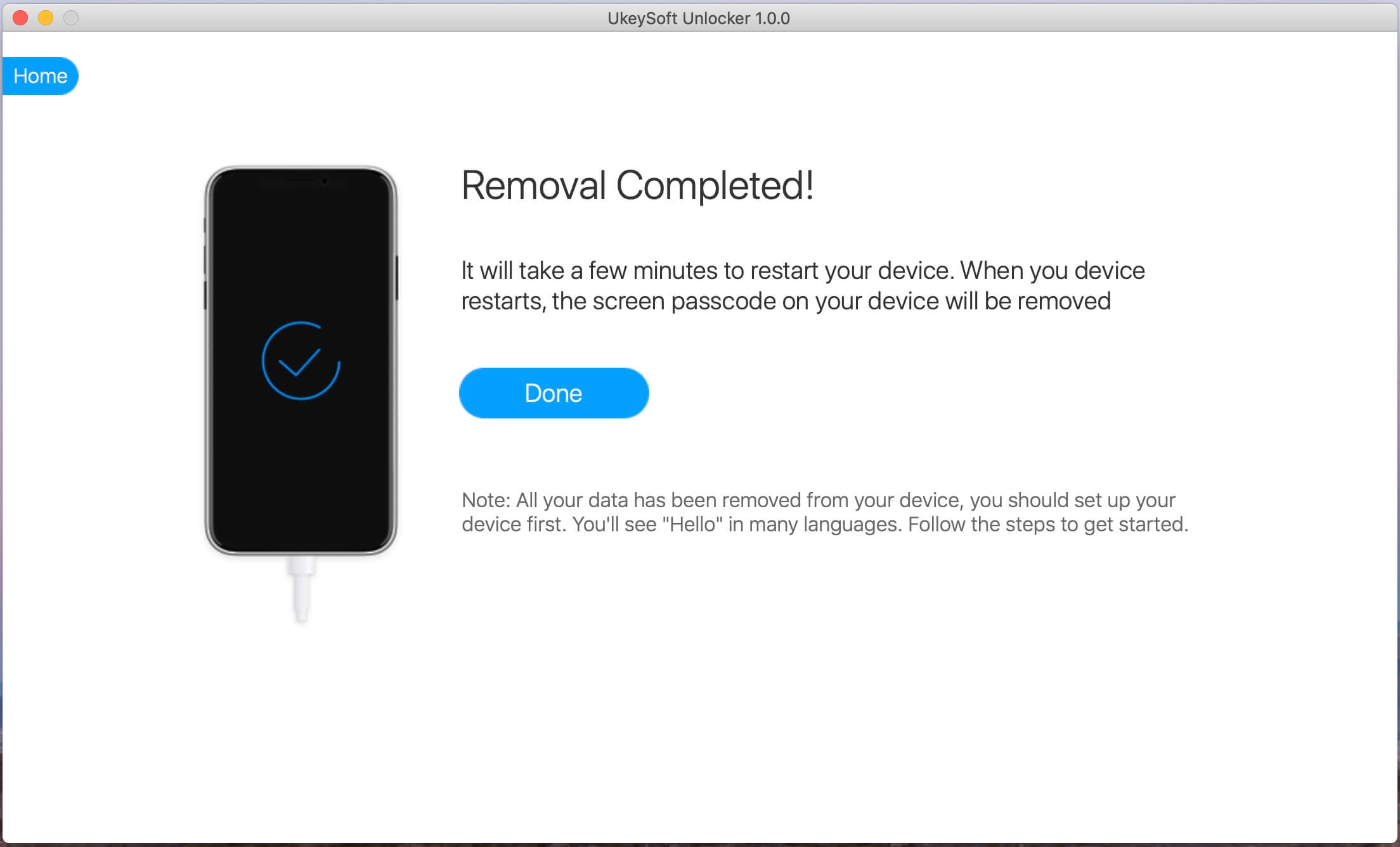
Когда на вашем экране отображается «Удаление завершено!«, Вы должны знать, что проблема с фонариком iPhone была успешно решена. В то же время этот метод также может быть использован теми, кто хочет разблокировать заблокированный iPhone / iPad, когда они забыли свой пароль.
Если это не проблема программного обеспечения или системные ошибки, возможно, повреждена флэш-память iPhone или произошел сбой другого оборудования. Рекомендуется обратиться в Apple послепродажного обслуживания для проверки и ремонта.
Хотите легко активировать iPhone, но у вас нет SIM-карты? В этой статье мы опубликовали три возможных метода работы, которые помогут вам обойти активацию iPhone 11, iPhone XS Max, iPhone 8, iPhone 7, iPhone 6s, iPhone 5s и iPad без SIM-карты.
Как удалить учетную запись iCloud без пароля? Эта статья дает вам пошаговое руководство, которое поможет вам удалить учетную запись iCloud, даже если вы забыли свой пароль.
Комментарии
подскажите: тебе нужно авторизоваться прежде чем вы сможете комментировать.
Еще нет аккаунта. Пожалуйста, нажмите здесь, чтобы зарегистрироваться.
разблокировка iPhone
Удалите Apple ID, экран блокировки, экранное время и блокировку MDM с устройств iOS без пароля.
Почему на айфоне не включается фонарь
Узнайте, как устранить проблемы со вспышкой в программе «Пункт управления» или «Камера» на устройстве iPhone, iPad или iPod touch.
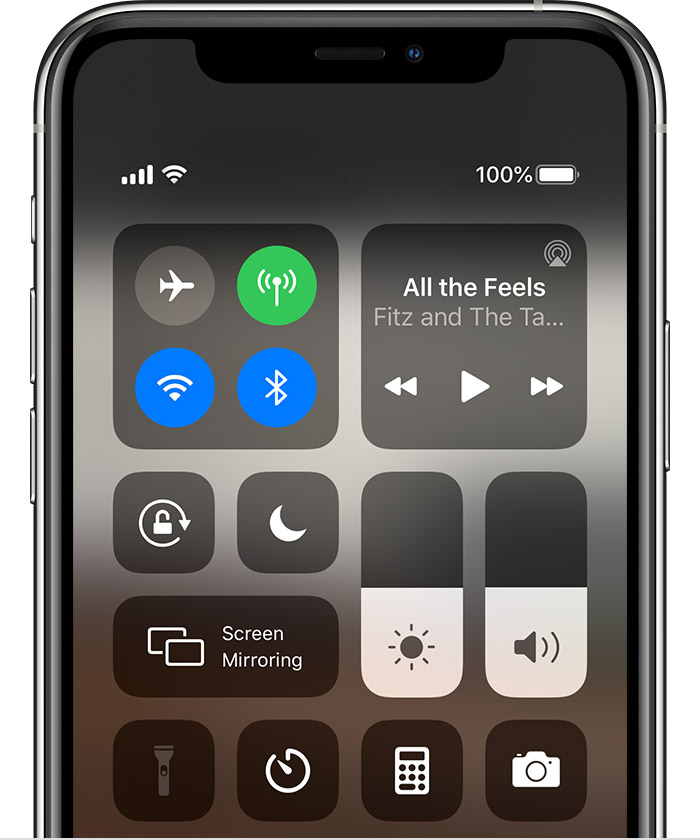
Вспышка не работает
Чтобы проверить работоспособность светодиодной вспышки, попробуйте включить фонарик в программе «Пункт управления», выполнив следующие действия.
Если светодиодная вспышка не работает как фонарик, обратитесь в службу поддержки Apple.
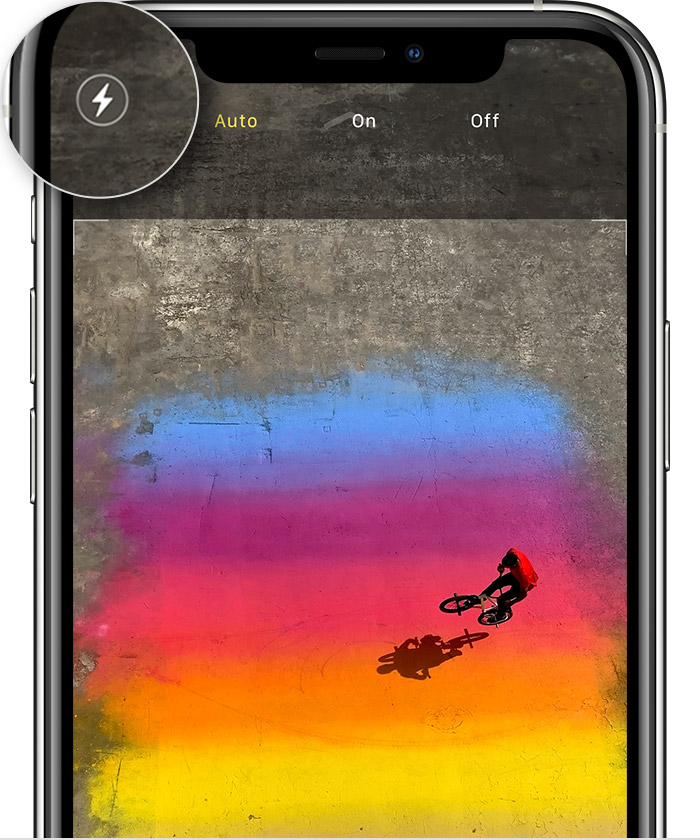
Проверка настроек
Если вспышка не работает или, напротив, срабатывает каждый раз, когда вы фотографируете, проверьте настройки вспышки. Откройте программу «Камера» и выберите другую настройку, нажав кнопку вспышки в левом верхнем углу экрана.
Перегрев или переохлаждение устройства
При продолжительной видеосъемке со включенной вспышкой или при использовании устройства в условиях высокой температуры окружающей среды может появиться сообщение о том, что вспышка выключена. Сообщение отображается до тех пор, пока устройство не охладится.
При низком уровне заряда аккумулятора или перегреве либо переохлаждении устройства вспышка камеры и фонарик могут не работать. Работоспособность этих функций возобновится после подзарядки устройства и восстановления нормальной температуры.
Дополнительная информация
Сведения об устранении других проблем с программой «Камера» см. в этой статье.
В большинстве случаях использования вспышки на iPhone — это применение его в качестве фонарика. Не все новички (недавние владельцы iPhone), знаю как включить фонарик на айфоне. Данная статья поможет разобраться, как можно включить или выключить фонарик и почему не работает вспышка на iPhone.

Функция «фонарик» в iPhone появилась только в версии iOS 7. Ранее владельцы смартфонов от Apple вынуждены были скачивать сторонние приложения с App Store.
Кстати, вспышку можно использовать не только как фонарик но настроить на мигание вспышки при входящем звонке или сообщении.
Как включить фонарик на iPhone

Включить и выключить фонарик на iPhone можно даже в заблокированном состоянии.
Включать таким образом вспышку, можно на всех iPhone начиная iPhone 4 (у более старших моделей отсутствует вспышка).
Регулирование яркости фонарика на iPhone

На iPhone 6s можно регулировать режим яркости благодаря технологии 3D Touch в этом смартфоне. Включить и регулировать режимы яркости фонарика на iPhone c 3D Touch можно следующим образом:

Многие задаются вопросом как отключить фонарик на айфоне? Отключается вспышку-фонарик также, как и включается.
Почему не включается фонарик на iPhone?
Возможных вариантов неисправности вспышки может быть несколько:
Исправить самостоятельно удасться только программный сбой — выполнив перезагрузку смартфона. Остальные два варианта потребуют диагностику специалиста в сервис центре.
Фонарик iPhone – один из невоспетых героев Apple; это очень удобно, когда людям нужен быстрый и удобный источник света. Конечно, как и большинство функций, иногда он может не выключаться или не выключаться, так как с ним могут возникать проблемы.

Если значок фонарика вашего iPhone недоступен, или сам фонарик не работает, есть несколько вещей, которыми вы можете попытаться заставить его снова работать.
Как исправить фонарик на iPhone если он не работает
1. Выключите приложение «Камера». Это может быть просто случай, когда вы включили приложение камеры, а в нем вспышку. Это по существу создает конфликт между вспышкой камеры и фонариком, поскольку они используют одну и ту же лампу и поэтому не могут использоваться одновременно.

Таким образом, вы должны сделать следующее:
1). Дважды нажмите кнопку «Домой». На iPhone X или более поздней версии следует провести снизу слева от главного экрана и удерживать слайд наполовину.
2). Проведите пальцем вверх по приложению «Камера», чтобы закрыть его.
2. Перезагрузите свой iPhone. Если при закрытии приложения «Камера» не выключит или включит «Фонарик», вы можете попробовать перезагрузить свой iPhone.
3. Попробуйте сделать стандартный сброс. Чтобы узнать, как сбросить свой iPhone, прочитайте наше руководство по восстановлению iPhone.
4. Сбросьте настройки вашего iPhone. Это не так тяжело, как может показаться, поскольку оно не стирает ваши персональные данные или приложения, хотя может удалять обои и заставки. Вот что необходимо сделать:
1). Перейдите в Настройки.
2). Прокрутите вниз и нажмите «Основные».
3). Прокрутите вниз и нажмите «Сброс».
4). Нажмите «Сбросить все настройки».
Выполнение этого не удаляет ваши данные, а скорее сбрасывает настройки вашего iPhone по умолчанию, что может привести к повторному использованию значка фонарика (и фонарик).
5. Восстановление iPhone до предыдущей резервной копии.
1). Подключите iPhone к компьютеру и откройте iTunes.
2). Выберите значок iPhone в верхнем левом углу экрана iTunes.
3). Выберите «Создать резервную копию сейчас», чтобы сделать резервную копию вашего телефона.
4). Выберите «Восстановить резервную копию».
5). Выберите резервную копию, которую необходимо использовать, затем выберите «Восстановить».
6. Восстановите iPhone до заводских настроек. Это можно сделать, создав резервную копию, после восстановить телефон до заводских настроек, а затем восстановив его до последней заранее созданной резервной копии:
1). Подключите iPhone к компьютеру и откройте iTunes.
2). Выберите значок iPhone в верхнем левом углу экрана iTunes.
3). Выберите «Создать резервную копию сейчас», чтобы сделать резервную копию вашего телефона.
4). Выберите «Восстановить iPhone».
5). Выберите «Восстановить».
После того, как вы восстановите свой iPhone до заводских настроек, iTunes предложит вам восстановить ваш телефон до последней сохраненной резервной копии. Вы можете этого не делать, а выбрать «Настроить как новый iPhone». Но это, очевидно, не приведет к восстановлению ранее сохраненных приложений, данных и настроек. Поэтому вы должны действительно выбрать пункт «Восстановить iPhone из ранее созданной резервной копии», прежде чем выбрать «Продолжить».
7. Если iPhone-фонарик по-прежнему не работает или горит.
Некоторые пользователи могут обнаружить, что сам фонарик не включается или не выключается, даже когда его кнопка загорается как обычно. Это аппаратная проблема, а это означает, что вам придется связаться с Apple или отнести телефон в лицензионный ремонт. Если ваш телефон по-прежнему находится под гарантией, вы можете обменять его бесплатно по гарантии.
Не работает фонарик на Айфоне – как устранить проблему самостоятельно
Несмотря на высокую надежностью и стабильность работы iPhone, иногда и в их работе возникают проблемы. Нередко пользователи жалуются на то, что не включается фонарик на Айфоне. В большинстве случаев эту проблему можно решить не обращаясь в сервисный центр. Подробно о том, почему она возникает и как ее устранить рассмотрим ниже.
Почему не работает фонарик на Айфоне
Возможных причин, из-за которых фонарик не включается на Айфоне, существует много:

Фонарик не включается на Айфоне в результате бага
Баги в iOS хоть и являются редкостью, но все же бывают. К примеру, в iOS 14 многие пользователи столкнулись с ситуацией, когда одновременное включение вспышки и фонарика приводило к тому, что последний выключался и больше не включался. Также из-за бага фонарик может отказаться выключаться.
Проблема решается в течение нескольких секунд путем закрытия всех программ, работающих в фоне. Для этого нужно выполнить следующие действия:
Если все равно фонарик на Айфоне не работает, попробуйте перезагрузить устройство.
Если проблема возникла на бета-версии операционной системы, напишите сообщение разработчикам. Однако на быстрый ответ в этом случае рассчитывать не стоит.
Фонарик не включается на Айфоне в результате проблем с обновлением
Чтобы все обновления проходили “гладко”, Apple дает следующие рекомендации:
В процессе обновления телефон лучше вообще не трогать и не нажимать никакие кнопки. Дождитесь пока процедура завершится.

Если вы поставили бета-версию и после обновления фонарик не работает на Айфоне, можно откатить прошивку до стабильной iOS. Для этого нужно выполнить следующие действия:
Если проблема связана с некорректным обновлением, выполните следующие действия:

Эти же действия нужно выполнить в случае неудачного джейлбрейка. Если не горит фонарик на Айфоне, который давно не обновлялся, обязательно обновите его, выполнив следующие действия:
Фонарик не включается на Айфоне в результате неправильных настроек
Пользователи часто жалуются на то, что на Айфон не работает фонарик во время входящих звонков, то есть он не мигает. В этом случае нужно просто включить эту опцию, выполнив следующие действия:




