
(Решено) Отключить улучшения звука в Windows 10
Disable Audio Enhancements Windows 10
Пакеты улучшения звука предназначены для улучшения качества звука. Но эта функция иногда вызывает проблемы со звуком и звуком. Если вы столкнулись с проблемой, что у вас вообще нет звука, вы можете попробовать отключить улучшения звука, чтобы решить эту проблему.
Вот как:
Что делать, если вы не можете найти вкладку ‘Улучшения’?
Некоторые люди могут обнаружить, что их вкладка «Улучшения» отсутствует. Не волнуйтесь, вы не одиноки. Приведенные ниже исправления помогут вам вернуть его.
Заметка: Всегда сначала проверяйте соединения с оборудованием. Отключение и повторное подключение иногда может решить многие проблемы.
Если это простое решение не поможет, вы можете обновить / переустановить аудиодрайвер.
Исправление 1. Обновите аудиодрайвер.
Устаревшие или отсутствующие драйверы могут быть причиной проблемы «Отсутствуют улучшения». Вы можете обновить свой аудиодрайвер, чтобы решить эту проблему. Есть два способа обновить аудиодрайверы.
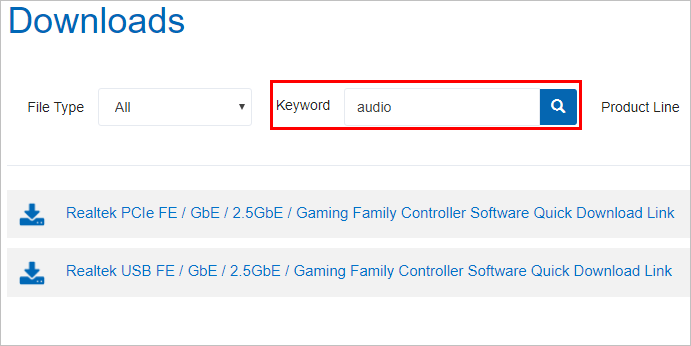
Вы можете перейти к Realtek найдите драйверы для вашей версии системы и загрузите их вручную.
После того, как вы загрузили правильные драйверы для своей системы, дважды щелкните загруженный файл и следуйте инструкциям на экране, чтобы установить драйвер.
Вариант 2. Автоматическое обновление аудиодрайверов.
Если у вас нет времени, терпения или компьютерных навыков для обновления драйвера вручную, вы можете сделать это автоматически с помощью Driver Easy.
Водитель Easy автоматически распознает вашу систему и найдет для нее подходящие драйверы. Вам не нужно точно знать, в какой системе работает ваш компьютер, вам не нужно рисковать, загружая и устанавливая неправильный драйвер, и вам не нужно беспокоиться о том, что вы ошиблись при установке.
Вы можете обновлять драйверы автоматически с помощью БЕСПЛАТНОЙ или Pro версия Pro версия Driver Easy. Но с Pro версия Pro версия это займет всего 2 клика (и вы получите полную поддержку и 30-дневную гарантию возврата денег):
Исправление 2: переустановите аудиодрайвер
Если исправление 1 не помогает, попробуйте переустановить аудиодрайвер. Проблема «Отсутствуют улучшения» может быть решена этим методом, который доказал свою эффективность многими пользователями.
Спасибо за прочтение. Надеюсь, эта статья соответствует вашим потребностям. И вы можете оставлять комментарии ниже.
Как включить Улучшенный звук в Windows 11

Администратор
Функция улучшения звука в Windows 11 включает опцию нормализации аудиовыхода. Эта функция пригодится для борьбы с тем, чтобы реклама не играла громче, чем остальной воспроизводимый контент. Но это еще не все, помимо этого вы можете улучшить басы, виртуальный объемный звук, коррекцию помещения или вышеупомянутую эквализацию громкости.
Вкратце, Improve Sound в Windows 11 состоит из набора параметров, которые можно настроить для улучшения качества звучания динамиков компьютера. Кроме того, следует отметить, что Sound Enhancement в Windows 11 может применяться независимо и задаваться для любого устройства вывода звука, имеющегося на компьютере, то есть может быть независимо активирован для наушников или внешних колонок, подключенных к компьютеру по кабелю или беспроводным способом.
Учитывая все это, в данном руководстве мы покажем вам, как активировать Sound Enhance для динамиков компьютера Windows 11 или любого другого устройства вывода звука, подключенного к компьютеру:
1. используйте комбинацию клавиш: Windows + I
Откроются настройки операционной системы Windows 11.
2. Перейдите в раздел Система, а затем в правой части окна нажмите на опцию: Звук

3. На экране новой конфигурации необходимо выбрать опцию: Все звуковые устройства 
4. Вы будете перенаправлены на новый экран, на котором отобразится список устройств вывода. В этом списке вам нужно выбрать аудиоустройство, к которому вы хотите применить усиление звука. 
5. Когда мы окажемся на последнем экране настроек, необходимо прокрутить страницу вниз, пока не найдем нужную опцию: Улучшить звук.
6. Активируйте функцию, нажав на переключатель, отображаемый рядом с этим параметром. 
1. На том же экране конфигурации: Конфигурация> Звук> Все звуковые устройства> Улучшить звук
2. Вы найдете небольшой текст рядом с опцией Улучшить звук: Расширенный

3 При нажатии на эту опцию откроется небольшое окно, в котором нужно перейти на вкладку: Улучшения
4) Здесь вы увидите окно с 4 опциями, которые вы можете активировать или деактивировать независимо друг от друга: Bass Enhancement, Virtual Surround Sound, Room Correction и Volume Equalization.
5.После того как вы отметите галочками те улучшения, которые вы хотите активировать, вам нужно будет нажать Apply (Применить), а затем OK, чтобы настройки были сохранены, и вы могли пользоваться ими при воспроизведении любого звука. 
Как перезапустить службу Windows Audio в Windows 10
В системе Windows могут возникнуть моменты, когда при запуске компьютера появляется значок в виде красного крестика на динамике микрофона. Этот значок обозначает, что служба Windows Audio не запущена или звук динамиков выключен.

Первый же способ, как решить эту проблему, это нажать на значок звука и увеличить громкость. Или просто включить звук. Но возникают такие ситуации, когда данное действие просто не помогает. И приходится обратиться к более действенным и реально работающим способам. Эти способы позволяют перезапустить службу аудио на Windows 10 и привести звук в рабочее положение. Но как же это сделать? И какие способы существуют для решения этой проблемы?
Три самых простых способа перезапустить службу Windows Audio
Существует достаточно способов, чтобы решить данную проблему, но самые эффективные — это:
Перезапуск через окно службы Windows
Нажать правой кнопкой мыши по меню пуск и выбрать из доступного списка «Управление компьютером».

В представленном списке выбрать «Службы и приложения» и «Службы».

Далее найти службу «Windows Audio» и нажать на нее. Эту службу можно запустить, перезапустить или остановить. После чего нажать правой кнопкой и зайти в свойства службы.

В конце выбираем тип запуска и нажимаем «Автоматический» и запускаем.

Этот способ должен помочь решить проблему со звуком. Служба «Windows аудио» должна работать стабильно и без перебоев.
Перезапуск службы через командную строку
Для перезапуска аудио в Windows 10 через командную строку, необходимо совершить такие действия. Зайти в поисковике и прописать там «Выполнить»

Запустить приложение (от имени администратора) и в появившемся окне прописать команду для входа в командную строку – cmd

После чего прописываем команду в появившемся окне — net start audiosrv запускаем службу «Windows Audio», нажав enter на клавиатуре.

Это команда поможет запустить Windows аудио, если служба по какой-то причине была отключена.
Перезапуск Windows Audio через диспетчер задач
Этот способ помогает быстро решить проблему и моментально восстановить службу Windows Audio.
И последний способ решения проблемы со звуком – это запуск службы через диспетчер задач. Сделать это можно благодаря таким действиям.
Вызвать Диспетчер Задач при помощи комбинаций Ctrl-Shift-Esc или нажать правой кнопкой мыши по меню пуск и выбрать команду «Диспетчер Задач».

В появившемся окне – нажать кнопку подробнее, чтобы открыть полный список выполняемых программ.
Далее выбрать вкладку «Службы».

Находим имя ««Audiosrv» — нажимаем правой кнопкой мыши и запускаем службу.

После этого действия служба должна будет работать и звук можно будет услышать на своем устройстве.
Служба Windows Audio достаточно необходима для любого пользователя, ведь она отвечает за весь звук на персональном компьютере. Поэтому необходимо знать, как можно запустить данную службу или вовремя ее перегрузить, чтобы она работала корректно. Перечисленные выше способы помогают не только решить проблему со службой «Windows аудио», но и вовремя избежать дальнейших проблем с операционной системой Windows 10.
Turn off or Disable Audio Enhancements in Windows 10
Microsoft and third-party vendors have shipped audio enhancement packages designed to make your system’s specific hardware sound absolutely perfect. These are referred to as Audio Enhancements in Windows 10.
But sometimes, these very ‘enhancements’ can cause problems with audio and sound. If you face issues with your audio in Windows 10, you may want to disable Audio Enhancements and see if it helps.
If you see a message Windows has detected that audio enhancements for the following device are causing problems and you’re sure that your audio driver is up to date and you still experiencing the problem, and no audio works on your machine or you can’t play music, hear system sounds, or play any audio from the internet, try disabling the audio enhancement.
Turn Off Audio Enhancements in Windows 10
In the taskbar search, type ‘Sound’ and select Sound Control Panel item from the list of results.
The Sound properties box will open. Under the Playback tab, right-click the Default Device – Speakers/Headphones and select Properties.
In the Speakers Properties box which opens, switch to the Enhancements tab, select the Disable all enhancements check box.
Now try to play your audio device. Does it work? If so great!
If the method fails, select Cancel to go back to the Sound Properties box again. Now on the Playback tab, select another default device (if you have one), select the Disable all enhancements check box, and try to play audio again.
Do this for each default device.
This is how you can completely disable or turn off Audio Enhancements in Windows 10.
Remember, you can always enable any enhancements disabled earlier if you feel the sound quality is not up to the mark. The enhancements enabled under the “Enhancements” tab are artificial software enhancements. If you prefer to use enhancements, you should select those that are included with your sound card software instead, as they provide more settings to adjust the sound quality.
Date: November 2, 2019 Tags: Features, Sound
Related Posts
How to add a New Account for Email, Calendar and Contacts in Windows 11
How to change sound volume in Windows 11
Best Productivity Features in Windows 11
[email protected]
Anand Khanse is the Admin of TheWindowsClub.com, a 10-year Microsoft MVP (2006-16) & a Windows Insider MVP. Please read the entire post & the comments first, create a System Restore Point before making any changes to your system & be careful about any 3rd-party offers while installing freeware.
Primary Sidebar
4 способа исправить звуковые сервисы, не отвечающие на Windows 10 [Новости MiniTool]
4 Ways Fix Audio Services Not Responding Windows 10
Резюме :
На самом деле аудиоуслуги предоставляются для большого разнообразия электронного аудиооборудования. Однако звуковые службы Windows иногда могут давать сбой. Если вы видите, что аудиоуслуги не отвечают, это означает, что ваше звуковое устройство не отвечает. В это время вам необходимо устранить проблемы со звуковыми службами, чтобы использовать звуковые устройства.
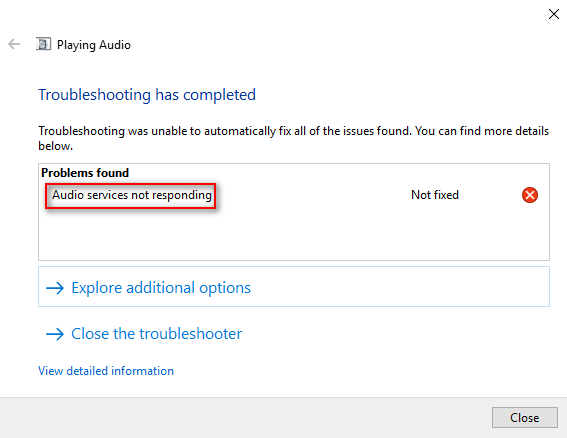
Не беспокойтесь, если у вас возникнут проблемы со звуковыми службами Windows. Вы можете быстро исправить это самостоятельно, не обращаясь за помощью к профессионалам.
Нет звука на ноутбуке Windows 10: проблема решена.
4 исправления для звуковых служб, не отвечающих на Windows 10
Следующий контент будет посвящен тому, как исправить звуковые службы, не отвечающие в Windows 10.
Метод 1: перезапуск аудиоуслуг
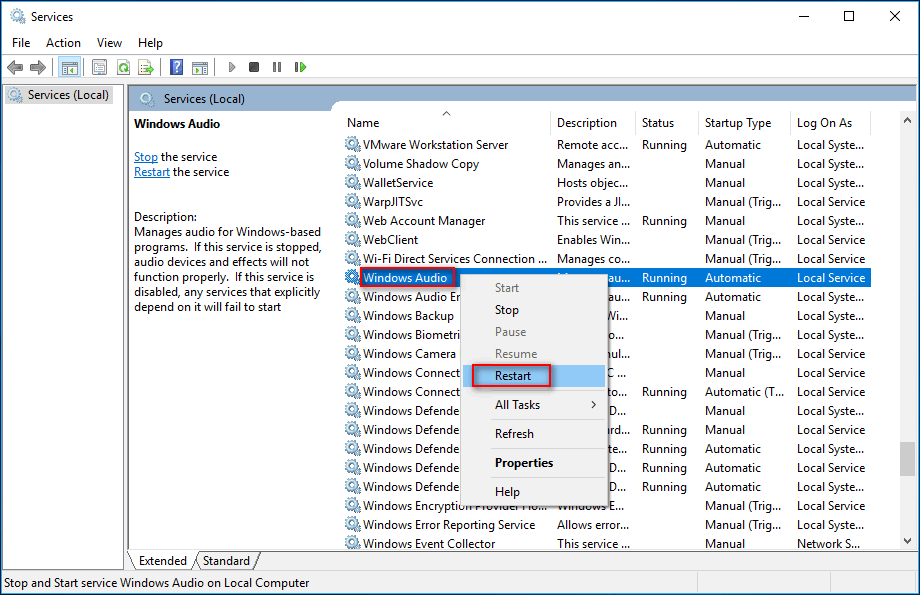
После этого вы должны проверить, установлен ли Тип запуска Windows Audio на автоматический.
Повторите процесс перезапуска и процесс настройки типа запуска для Windows Audio Endpoint Builder & Plug and Play.
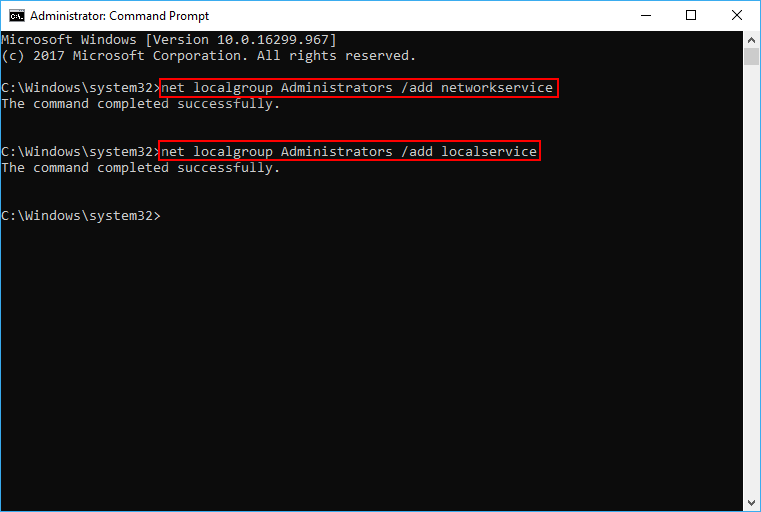
Метод 2: используйте командную строку
Помимо управления дисками и настройки системы, командная строка также полезна, когда вам нужно восстановить файлы с жестких дисков или USB-накопителей:
 Как восстановить файлы с помощью CMD: полное руководство пользователя
Эта страница покажет вам, как легко восстановить файлы с помощью CMD. Вы можете восстановить данные с USB-накопителя, жесткого диска или других запоминающих устройств с помощью командной строки.
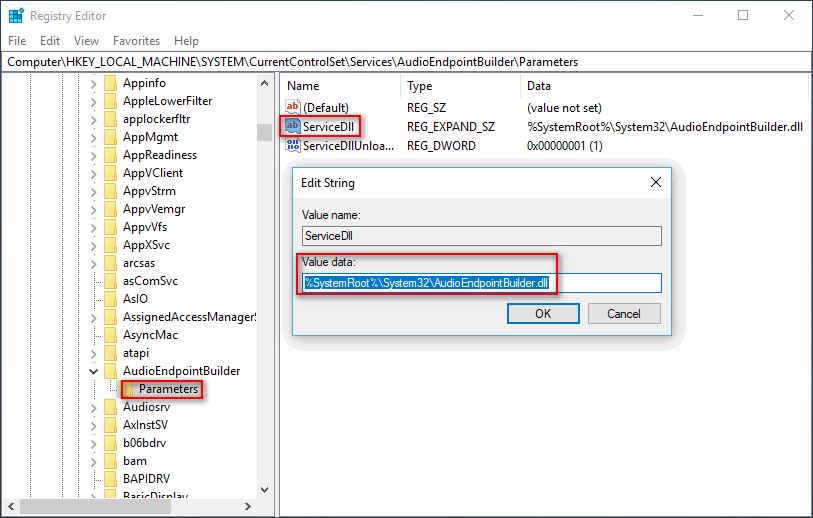
Метод 3: изменить реестр
Метод 4: проверьте аудиокомпоненты
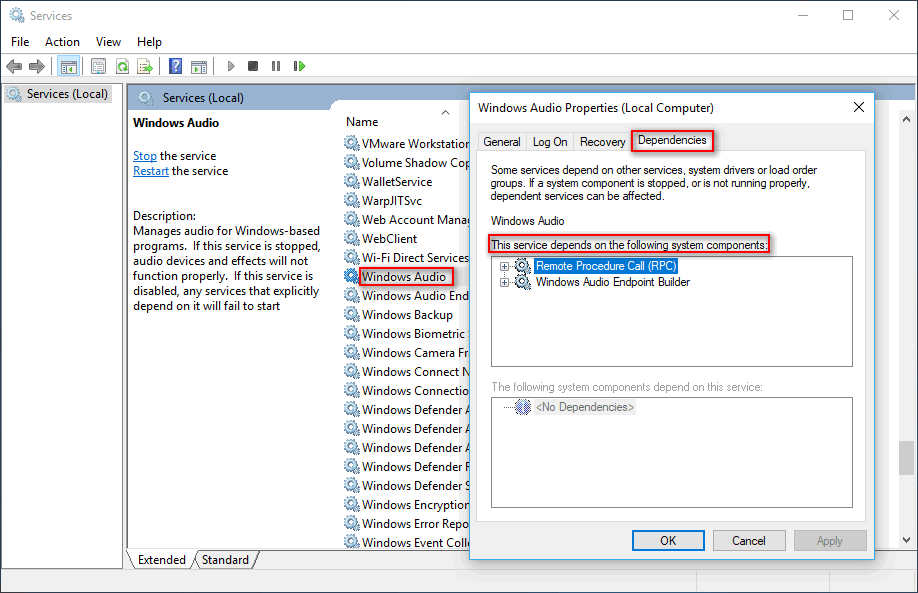
Если все вышеперечисленные методы не помогли, вы должны попытаться исправить ошибку «Аудио службы не отвечают»:



