
Ошибка 0x00000709 «Невозможно установить принтер по умолчанию»
В данной статье мы расмотрим ситуацию с устранением ошибки 0x00000709, которая возникает, когда вы не можете установить принтер по умолчанию в операционной системе Windows 7 x86 или Windows 7 x64. А также такая ошибка возникает при невозможности печати в Microsoft Office Excel.
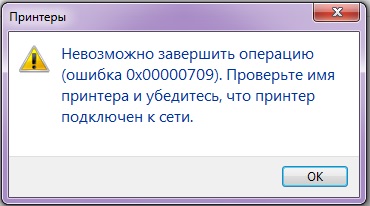
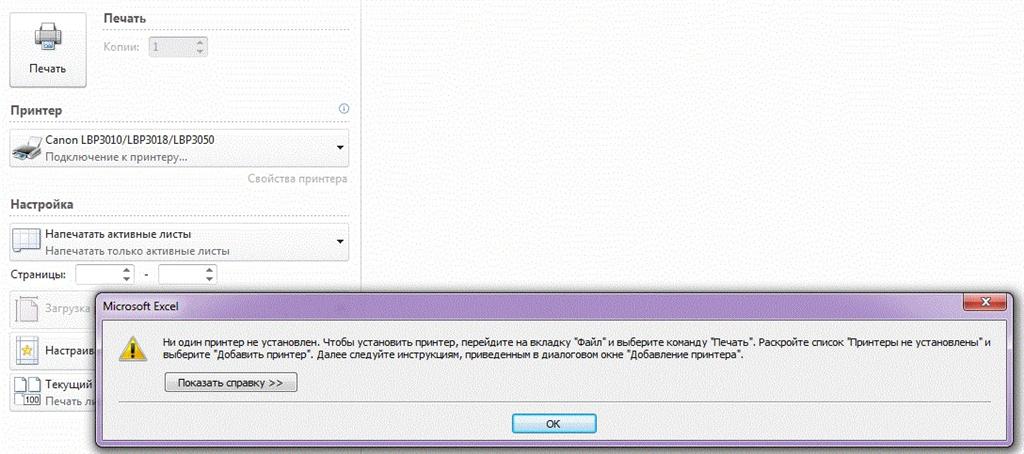
При попытке распечатать документ из Microsoft Office Excel возникает такая ошибка.
1. Через меню «Пуск–Выполнить» командой «Regedit» вызываем редактор реестра Windows;
2. Ищем ветку реестра «HKEY_CURRENT_USER» в левой панели редактора реестра Windows,
Затем нажимаем вкладку «Software» далее «Microsoft» и наконец «Windows NT». Под вкладкой «Windows NT» ищем пункт «CurrentVersion» и в нем ветку «Windows».
3. Теперь в окне справа мы видим значения с параметрами, среди них ищем с названием «Device», которое содержит название вашего принтера по умолчанию, удаляем параметр «Device» клавишей Delete.
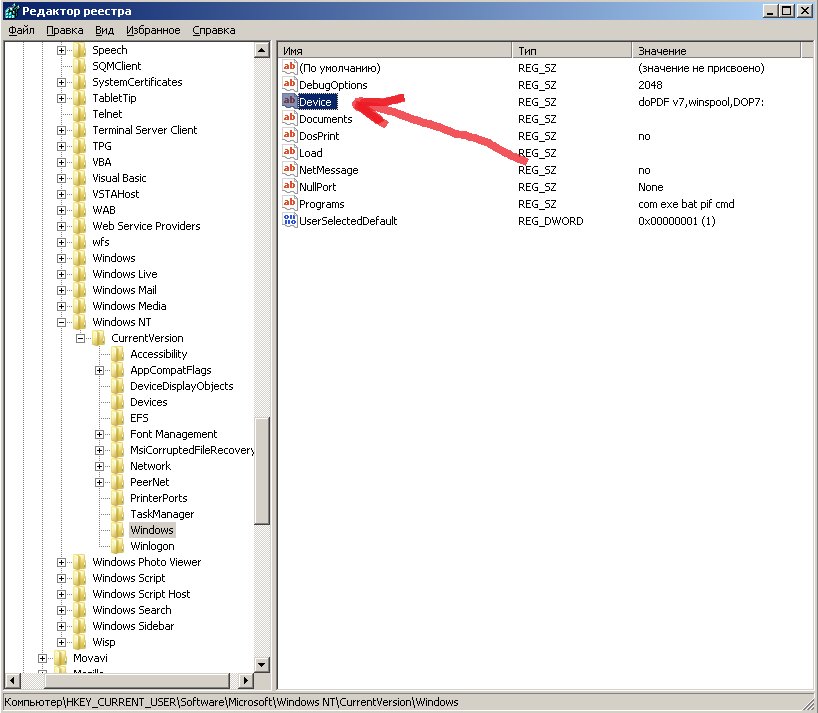
4. Перезагружаем компьютер для загрузки с новыми параметрами реестра. После загрузки операционной системы необходимо зайти снова во вкладку «Устройства и принтеры» и назначить принтер по умолчанию.
Примечание: В некоторых случаях операционная система может выдавать сообщение о том, что нет возможности удалить параметр реестра «Device», для этого необходимо в редакторе реестра на вкладке «HKEY_CURRENT_USER» правой кнопкой мыши выбрать пункт меню разрешения и посмотреть, есть ли для этого пользователя права на запись, если нет, то разрешить. Там же выбираем пункт «Дополнительно» активируем пункт «Заменить все разрешения дочернего объекта на разрешения, наследуемые от этого объекта».
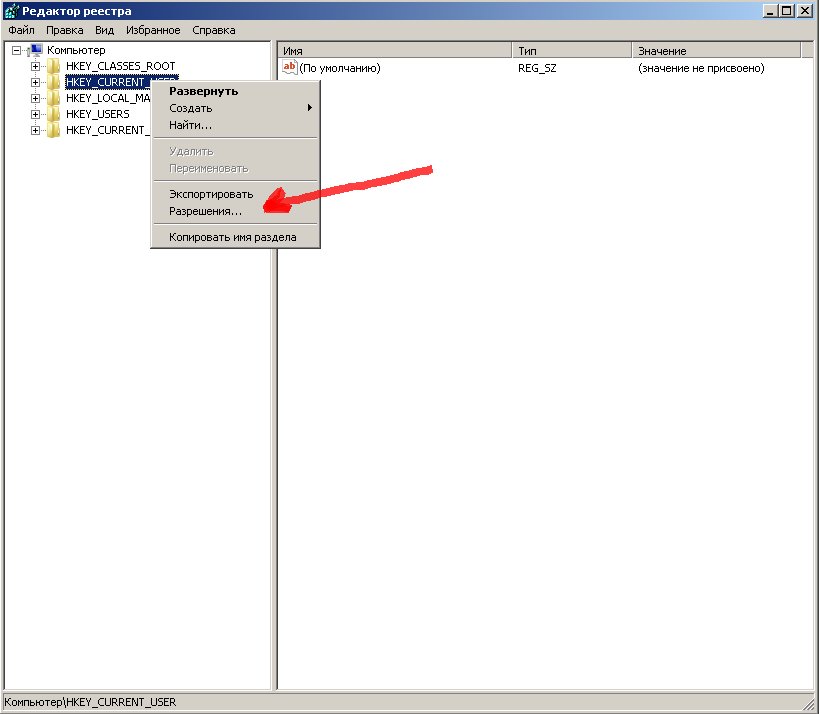
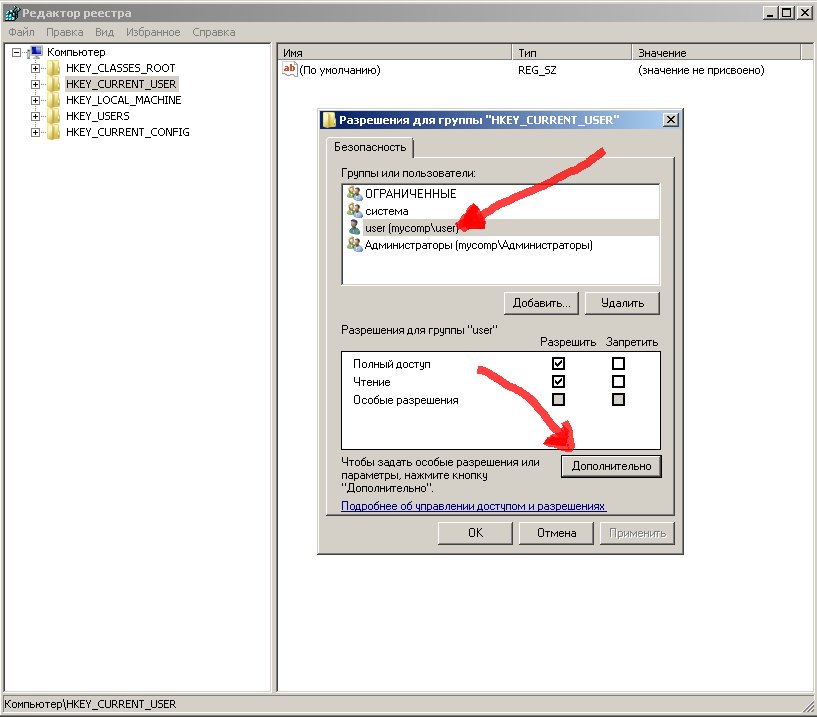
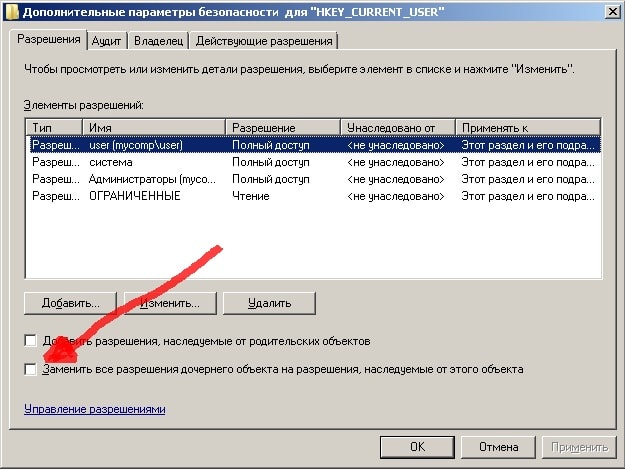
После всех этих процедур необходимо перегрузить компьютер
Публикация: 7 May 2018 Обновлено: 22 September 2018
Если при добавлении принтера в Windows 10 вы получаете сообщение «Принтер по умолчанию не может быть установлен», вот как установить принтер по умолчанию с помощью манипуляции реестра.
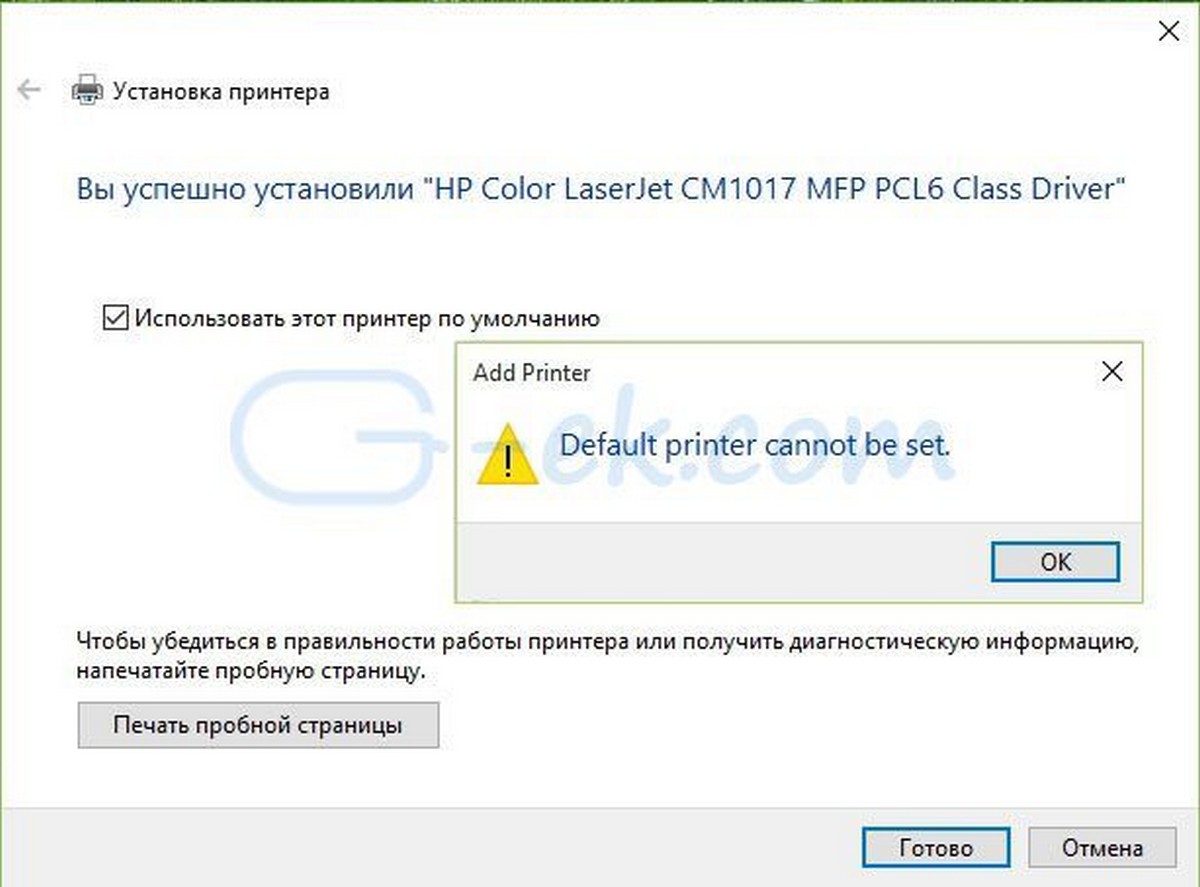
Хотя мы можем использовать несколько принтеров, в большинстве случаев, мы выбираем один принтер который используется часто. Как правило, Windows 10 должна отметить данный принтер как Принтер по умолчанию.
При добавлении нового принтера в Windows 10, мастер установки имеет возможность установить его в качестве принтера по умолчанию. С помощью этой опции вы можете легко установить новый принтер главным, но иногда вы можете получить сообщение «Принтер по умолчанию не может быть установлен», как на картинке выше.
В качестве выхода из сложившейся ситуации, вы можете попробовать исправить данную проблему.
Как исправить — Принтер по умолчанию не может быть установлен в Windows 10 / 8.1 / 8/7
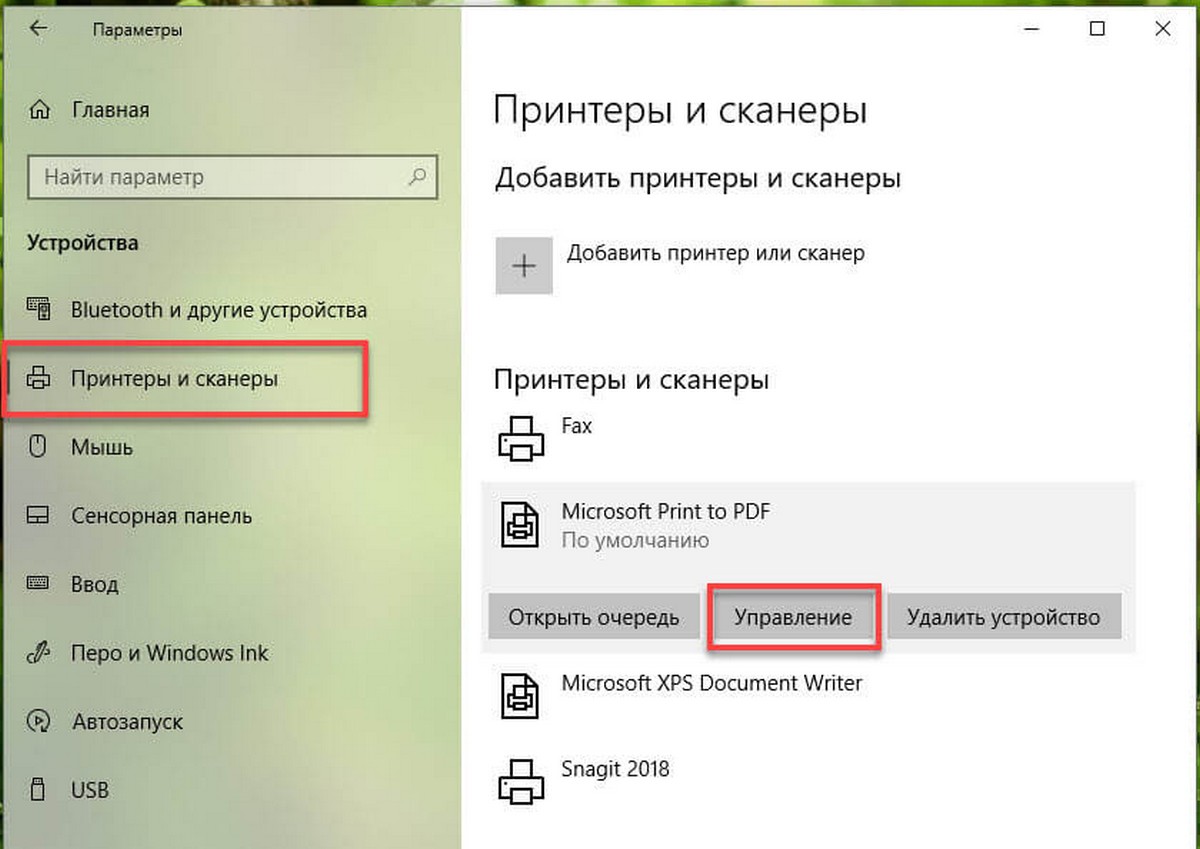
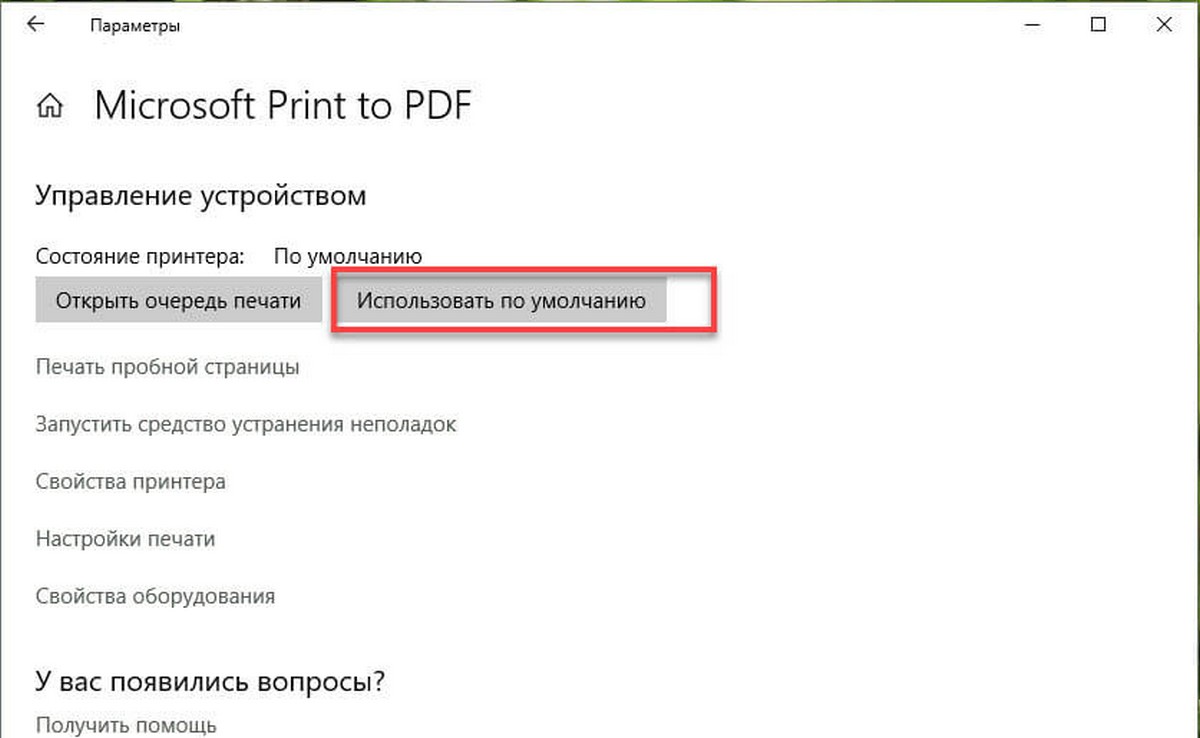
Все! Если это не работает, вы можете попробовать установить принтер по умолчанию с помощью реестра.
Как установить принтер по умолчанию с помощью правки реестра.
Отказ от ответственности: Дальнейшие шаги будут включать в себя изменения реестра. Так что будьте осторожны при редактировании записей реестра и создайте точку Восстановления системы.
1. Нажмите сочетание клавиш Win + R и введите Regedit в диалоговом окне «Выполнить», нажмите кнопку «ОК», открыв редактор реестра.
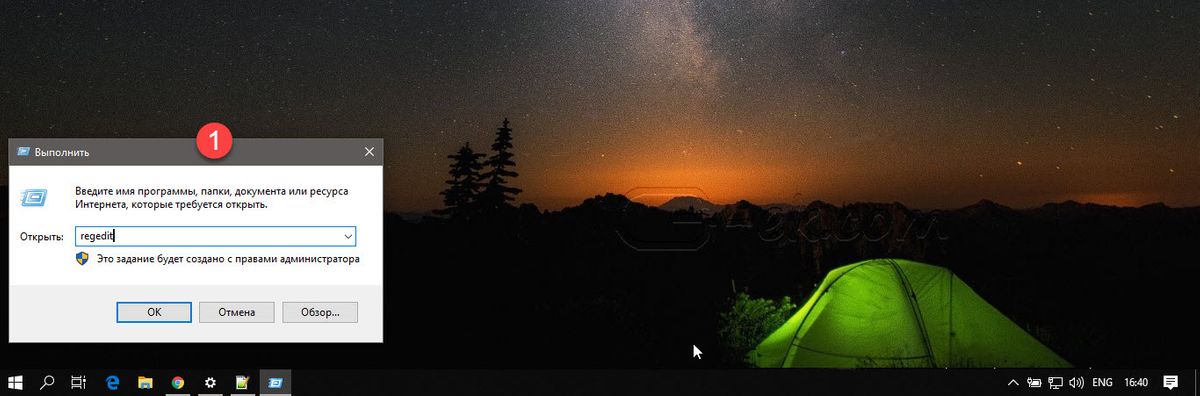
2. В окне редактора реестра перейдите к следующему разделу:
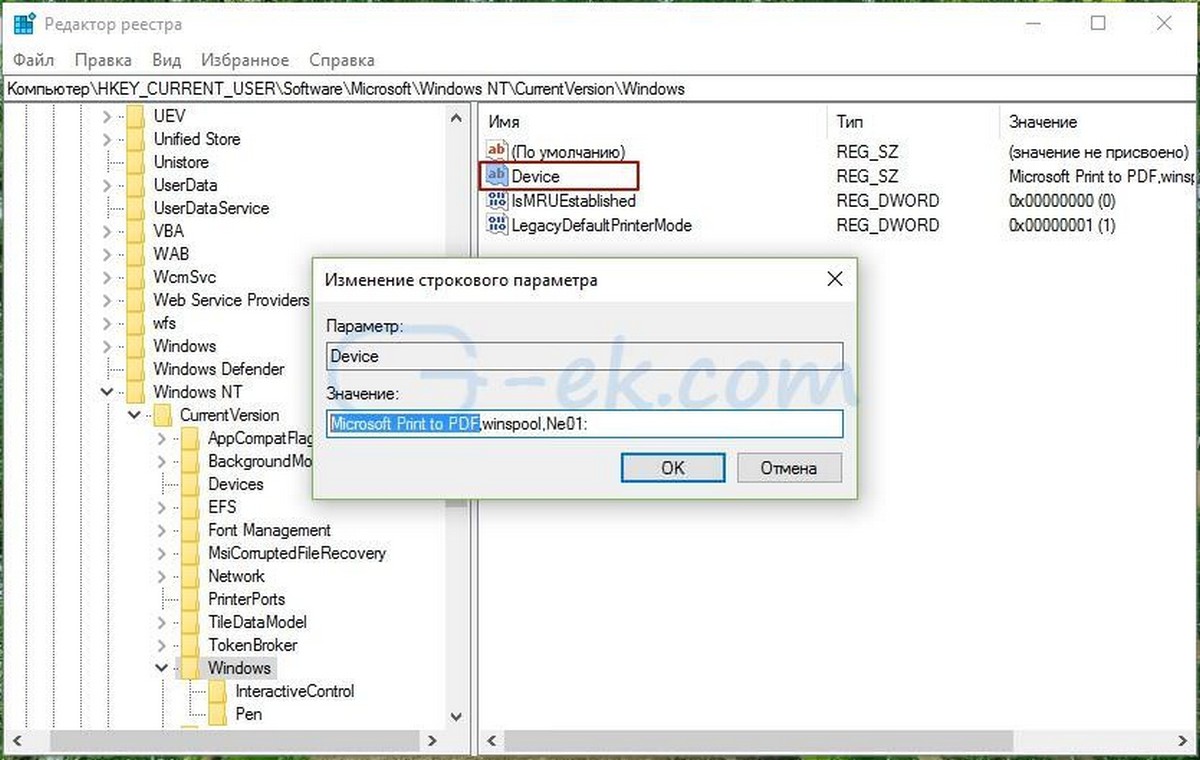
3. В разделе реестра Windows, вы должны найти параметр Devices. Данный параметр имеет три значения, первое и есть принтер по умолчанию для ОС Windows. Второе и третье значение содержит данные (службы диспетчера очереди печати ) и информацию о подключении, соответственно.
Необходимо изменить первое значение на нужное нам. В поле «Значение», необходимо изменить первое значение с именем принтера, на принтер который требуется установить по умолчанию. Имя Принтера должно быть точно таким же, как в списке принтеров доступных в «Параметры» → «Устройства» → «Принтеры и сканеры» или в «Панель управления» → «Все элементы панели управления» → «Устройства и принтеры».
4. Изменив первое значение нажмите «OK».
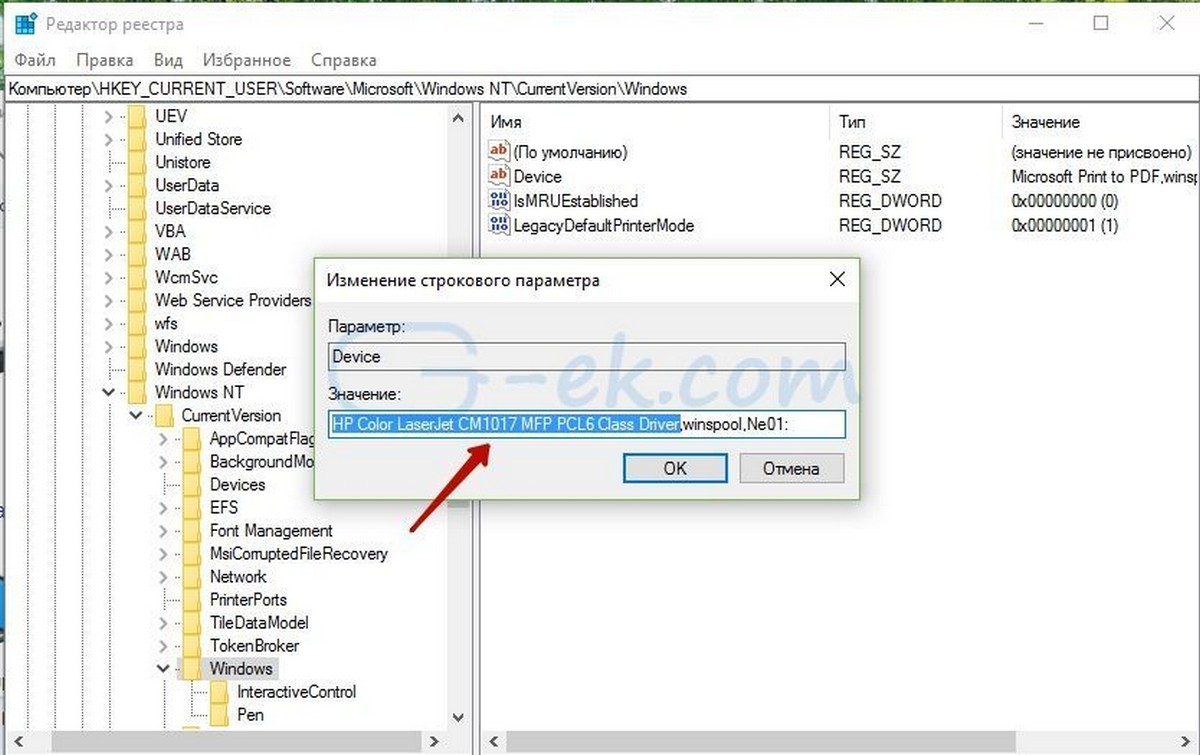
Теперь вы можете открыть «Панель управления» или «Параметры», и вы увидите, что принтер по умолчанию обновился благодаря внесенным изменениям в реестре:
Как выбрать принтер по умолчанию (сделать главным)
Снятие разрешения с Windows на управление принтерами
При включённой опции операционная система поставит главной ту технику, которая подсоединялась и использовалась последней. Следовательно, при частом переподключении, Windows будет каждый раз ставить новый принтер по умолчанию.
Отключается функция в десятке через «Параметры», снимается галочка с соответствующего пункта.

Установка по умолчанию в Windows 10
Самым простым вариантом является контекстное меню принтера.
Сначала заходим в раздел «Устройства и принтеры».
Жмем комбинацию клавиш Win+R и в окне «Выполнить» вводим команду «control printers». Метод работает на Windows 7, 8 и 10.


В открывшемся окне находим нужный принтер, жмём на него правой кнопкой мышки и ставим «Использовать по умолчанию».
На изображении устройства должна появиться галочка с зелёным фоном.

Убрать галочку таки же образом не получится. Единственный способ – назначение другого аппарата главным.
Зайти в раздел можно и через панель управления. В 10-й версии Windows в поиск, который есть рядом с «Пуском», начните вводить «панель…» и запустите её.

В зависимости от сортировки, перейдите в нужный пункт:
Второй способ – через меню «Параметры» в Windows 10. Расположен в «Пуске» и обозначается иконкой шестерёнки.

В окне параметров переходите по пунктам «Устройства», «Принтеры и сканеры». Справа выбираете нужный аппарат, кликаете на него и переходите в «Управление», где будет аналогичная функция.


Третий способ – командная строка.
Настройка в Windows 7, 8
Нюансы
Нельзя выбрать принтер по умолчанию
Сообщения: 101
Благодарности: 0
перезапустил но результатов не дало, служба стоит авто

| убедитесь, что полный доступ имеют ваша учетная запись и учетная запись система (и покажите скриншот). » |
Ошибка принтера 0x00000709 | Исправить принтер не может быть установлен по умолчанию

Ошибка принтера 0x00000709 – одна из самых распространенных ошибок, с которыми сегодня сталкиваются многие пользователи. Одна из основных причин этой ошибки заключается в том, что пользователь не может настроить свой новый принтер или другой принтер в качестве принтера по умолчанию, кроме того, который уже установлен по умолчанию.
Как исправить ошибку принтера 0x00000709?
При попытке установить любой принтер по умолчанию несколько пользователей получили сообщение об ошибке «Операция не может быть завершена (ошибка 0x00000709)». Однако указанная ошибка не является проблемой и может быть быстро устранена в кратчайшие сроки. Сегодня в этой статье мы обсудим все возможные исправления, которые в конечном итоге помогут пользователям избавиться от ошибки принтера 0x00000709.
ИСПРАВЛЕНИЕ 1. Отключите определенный параметр настройки:
Первое решение, которое мы можем попробовать, чтобы устранить ошибку принтера 0x00000709, – это отключить определенный параметр настройки. Для этого выполните следующие действия:

После этого проверьте, решена ли проблема с ошибкой принтера 0x00000709.
ИСПРАВЛЕНИЕ 2: Запустите средство устранения неполадок принтера:
Windows 10 поставляется со встроенной утилитой для устранения неполадок, которая работает для устранения большинства распространенных ошибок. Здесь мы можем попробовать использовать средство устранения неполадок принтера и проверить, помогает ли оно. Для этого выполните следующие действия:

Кроме того, реализуйте предложенные решения, а затем проверьте, решена ли проблема с ошибкой принтера 0x00000709 или нет.
ИСПРАВЛЕНИЕ 3: Отредактируйте реестр:
По словам нескольких пострадавших пользователей, пока они редактировали строку устройства в редакторе реестра, указанная проблема была решена для них. Здесь мы рекомендуем вам попробовать то же самое, а затем проверить наличие улучшений. Для этого выполните следующие действия:
Компьютер \ HKEY_CURRENT_USER \ Software \ Microsoft> Windows NT \ CurrentVersion \ Windows
Исправление 4: Запуск от имени администратора:
Если ни одно из вышеперечисленных исправлений у вас не работает, попробуйте следующее простое исправление:


Это были все варианты для проблемы «Операция не может быть завершена (ошибка 0x00000709)». Принтеры – один из наиболее часто используемых и полезных компонентов операционной системы, и если вы столкнулись с ошибкой принтера 709, то 4 исправления, упомянутые в статье выше, наверняка вам помогут.
Мы надеемся, что в конце этой статьи вы найдете всю информацию, упомянутую здесь, полезной и актуальной. После прочтения этой статьи, если у вас есть какие-либо вопросы или отзывы, напишите комментарий в поле для комментариев ниже.



