
Как обновить операционную систему Windows XP до Windows 7
Windows 7 на сегодняшний день фактически является самой популярной и востребованной операционной системой, и даже подавляющее большинство пользователей легендарной XP всерьез задумываются о том, как обновить Windows XP до Windows 7. К сожалению, сразу придется огорчить их, т. к. напрямую обновление и переход с XP на «Семерку» осуществить не удастся. Рекомендуется произвести чистую инсталляцию Виндовс 7, т. к. это наиболее целесообразный из всех немногочисленных способов, т. к. обновление, например, поэтапное через Windows Vista является долгим и трудоемким процессом. Также следует помнить об архитектуре системы, т. к. требуется учитывать, что нельзя выполнить переход с 32 bit ОС на 64 bit-ую. 
Поэтапная инструкция
1 этап: Выяснить требуемую разрядность операционной системы
Основное преимущество 32 bit ОС – это возможность ее работы на всех компьютерах. Главное достоинство 64 bit – это возможность работы со значительным объемом памяти, однако не все ПК могут в ней функционировать.
С целью определить разрядность рабочей версии Windows XP в компьютере требуется сделать следующие несложные действия:
 2 этап: Анализ соответствия всех комплектующих устройств ПК под «Семерку»
Алгоритм действий для выполнения требуемого анализа следующий:
Примечание: в сохраненном рапорте, в случае наличия, будут указаны прогнозируемые сложности в комплектующем оборудовании компьютера и в установленных приложениях, которые осложняют установку, обновление и последующее функционирование Windows 7. Также пользователю в данном отчете будут доступны конкретные предложения для принятия соответствующих мер.
3 этап: создание резервной копии всех данных с системного диска с Windows XP
Чтобы не потерять и полностью обеспечить сохранение всех данных хранимых Windows XP на системном диске необходимо применить свободно распространяемую программу, которая сохранит все параметры Windows данные, перенеся их, например, на внешний носитель с соответствующим объемом памяти, а после перехода на Windows 7 позволит перенести их назад уже в новую систему после обновления.
Для выполнения поставленной задачи требуется сделать несколько последовательных шагов:
3 этап: Инсталляция Виндовс 7
Необходимо выполнить следующие действия:
Готово! Обновление с переходом от ХР к «Семерке» выполнено.
Примечание: Это руководство позволяет осуществить переход (обновление) на новую операционную систему, не потеряв старых настроек и файлов, но все ранее установленные приложения будет необходимо инсталлировать в Windows 7 вновь.

Нельзя выполнить обновление windows xp до windows 7 напрямую
Данная статья будет о том, как обновиться с Windows XP до Windows 7. Мы пошагово со скриншотами покажем как совершить такое обновление.
Итак, у Вас имеется Windows XP и Вы хотите обновить ее до Windows 7 без форматирования данных.
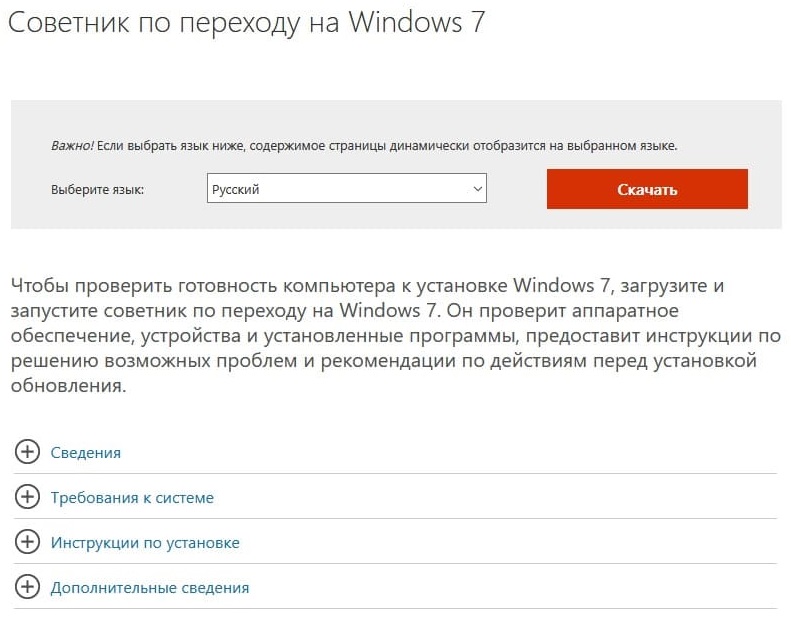
У Microsoft была для этих дел специальная утилита «Советник по переходу на Windows 7», ее даже до сих пор можно скачать с официального сайта. С помощью нее можно было обновить Windows XP прямо через утилиту.
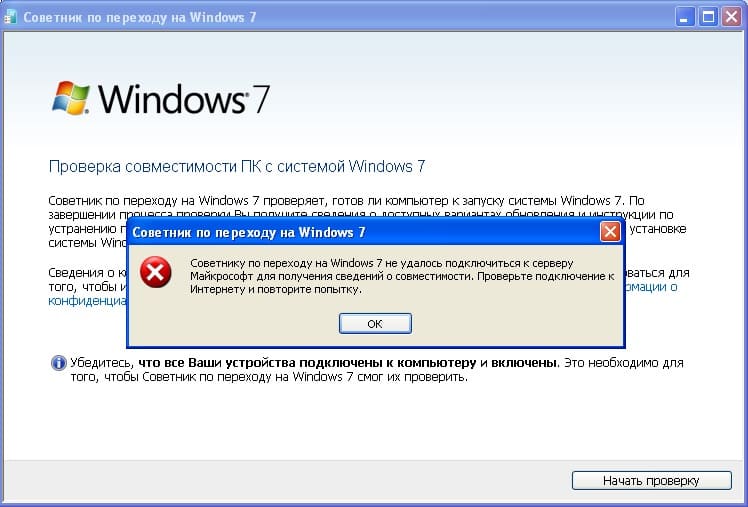
Но к большому сожалению она уже не работает, сервера Microsoft не отвечают при запросе данных из этого приложения. Техподдержка Microsoft сообщает, что приложение работало во время когда Windows 7 только что вышла, а это было уже сами понимаете давно.
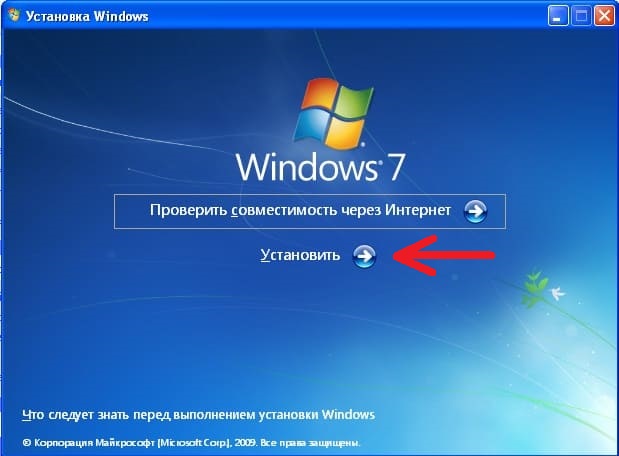
Как же теперь решить нашу задачу? Ответ прост, установить Windows 7 прямо из под системы без форматирования жесткого диска.
1. Для начала Вам нужно скачать тот дистрибутив Windows 7, который Вы хотите установить. Скачать официальные дистрибутивы Windows 7 различных редакций Вы можете из нашего каталога на следующей странице.
2. После того как скачали дистрибутив, откройте образ любым эмулятором, к примеру «DAEMON Tools», либо распакуйте его в любую пустую папку с помощью архиватора, к примеру 7zip.
3. Следующим шагом начинаем нашу установку.
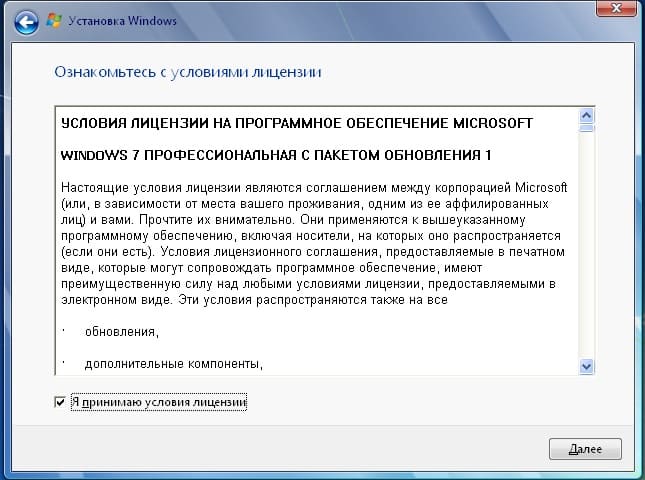
Принимаем условия лицензирования.
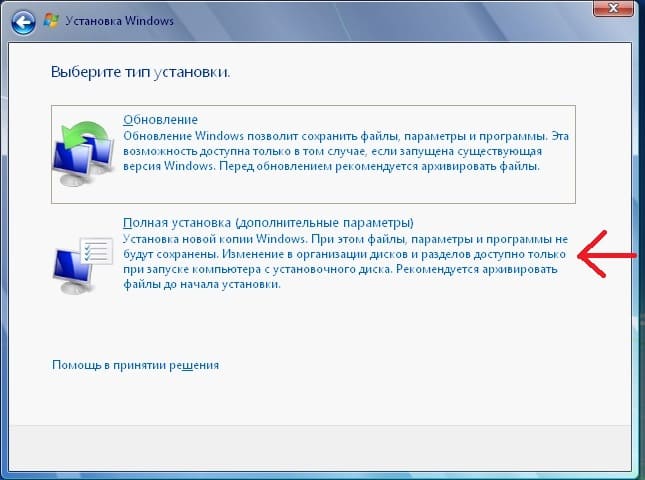
Непосредственное «Обновление» из установщика так же не будет работать, поэтому выбираем «Полную установку» в ней мы не будем производить форматирование раздела (жесткого диска), после установки Windows 7 у Вас в корне диска «C» будет папка «Windows.old», там будут все системные файлы и Ваши личные файлы, которые находились в системных папках.
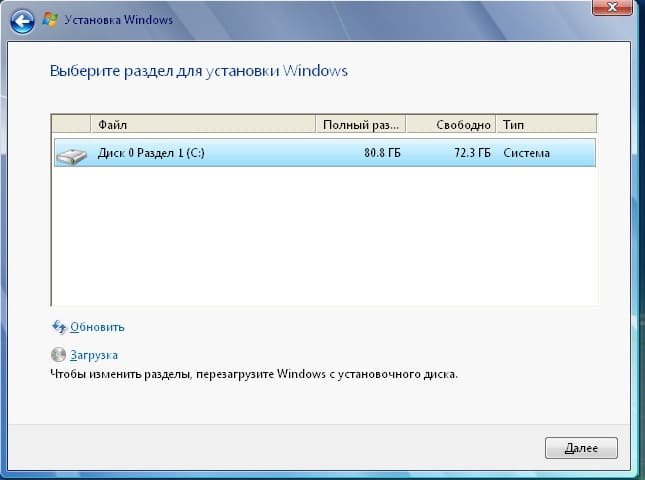
Здесь просто жмем далее в нашем случае, в Вашем может быть вариант выбора раздела, выберите нужный для установки.
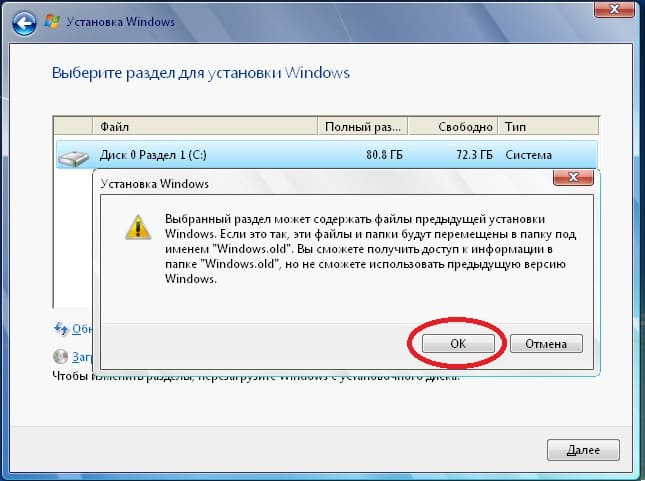
Далее начнется сама установка, до полного обновления системы компьютер перезагрузится примерно 3 раза. Вам ничего не нужно будет нажимать до окна с выбором языка.
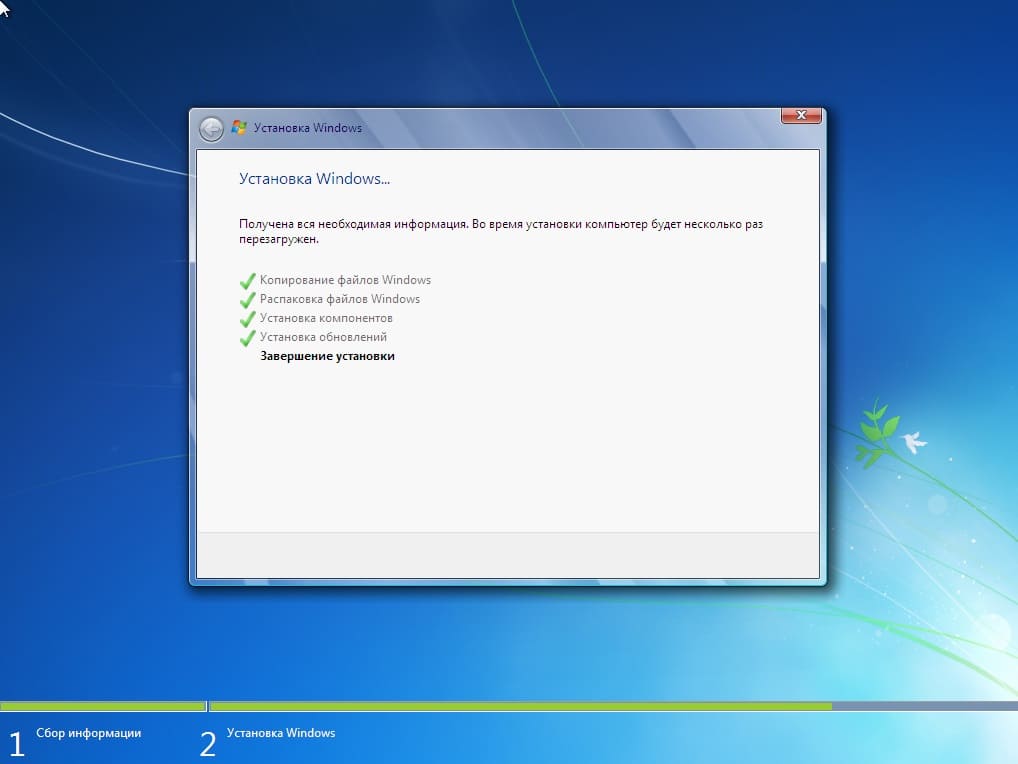
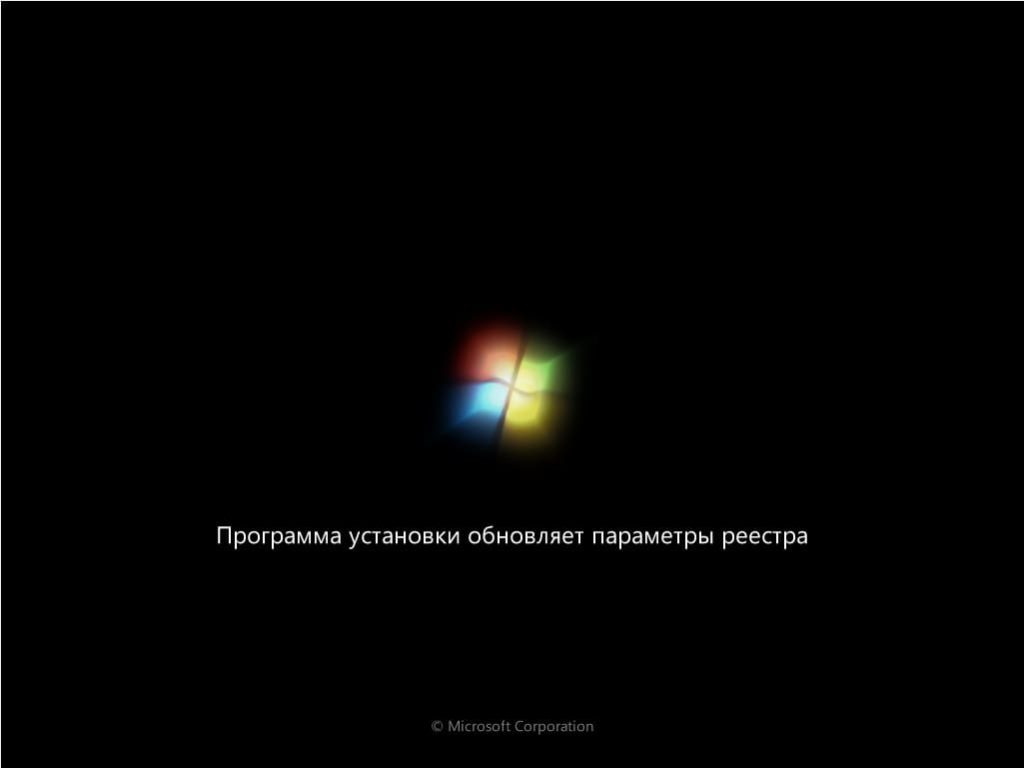
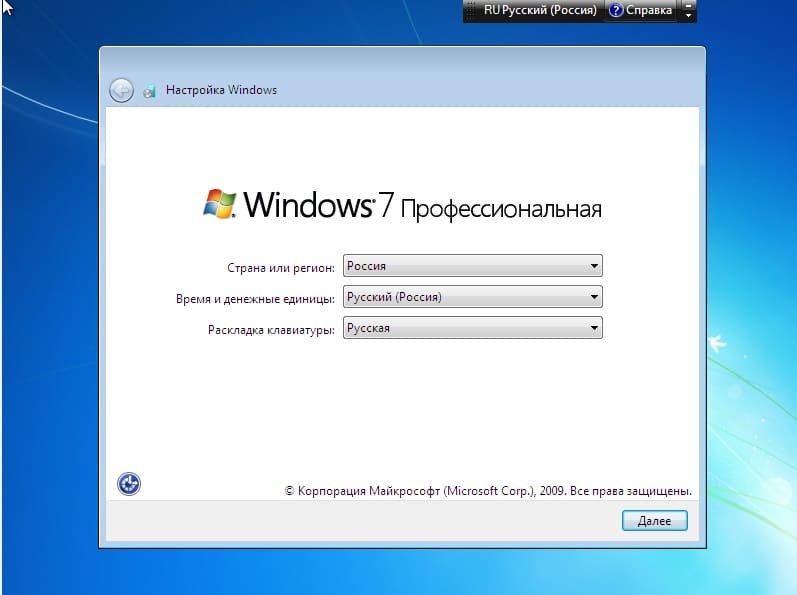
Теперь уже потребуется Ваше участие, нужно выбрать требуемый язык системы и раскладки.
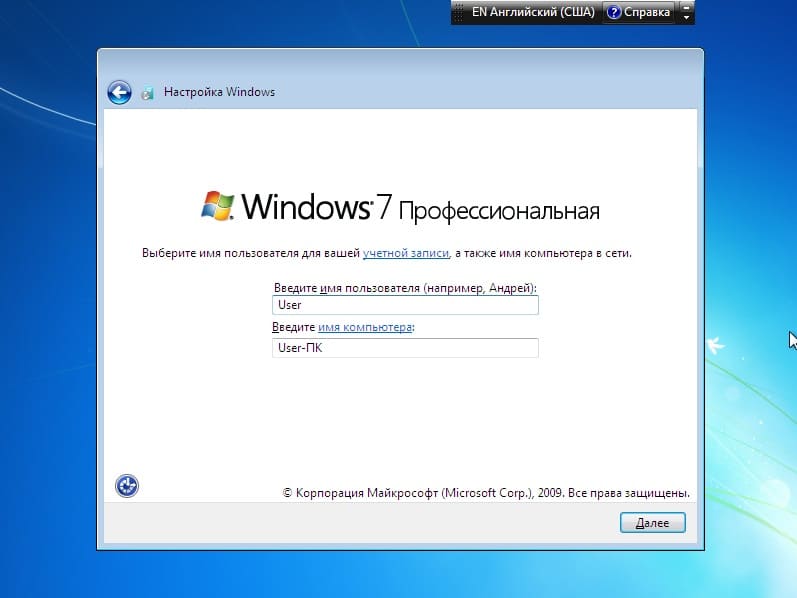
Введите имя пользователя.
Далее, если Вы планируете использовать Windows 7, то Вам нужно ввести ключ активации под Вашу редакцию Windows 7. Приобрести его можете в нашем каталоге по самым низким ценам, моментальная доставка ключа активации на Вашу электронную почту в автоматическом режиме сразу после оплаты.
Если же Вы планируете далее обновляться до Windows 10, используя Windows 7 просто как «буферную систему», то можете нажать на кнопку «Пропустить».
Как обновиться с Windows 7 до Windows 10 можете ознакомиться в нашей предыдущей статье.
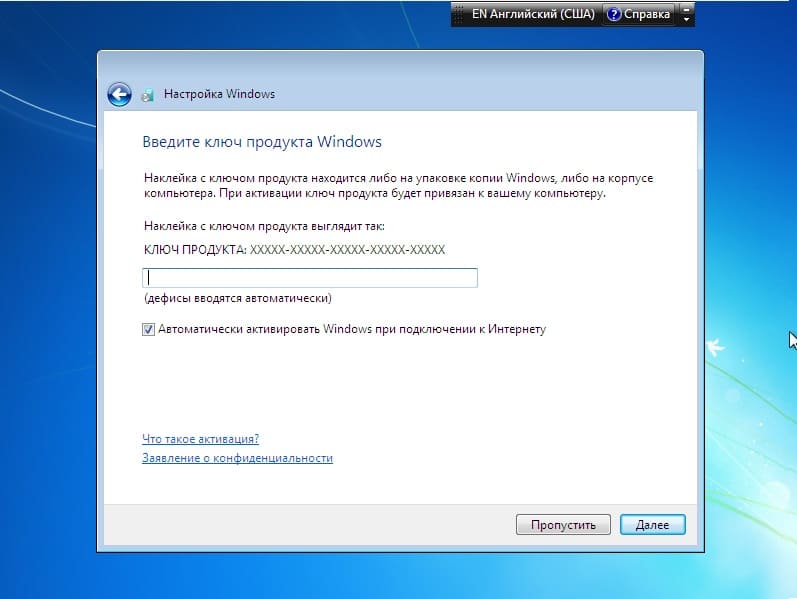
Далее задаете настройки брандмауэра и часового пояса.
Часто задаваемые вопросы: Как перейти с XP на Windows 7?
↑ следующая новость | предыдущая новость ↓
 Если компания Microsoft хочет, чтобы Windows 7 добилась успеха, то она должна быть намного лучше, чем была операционная система Windows Vista. Производитель хочет убедить всех пользователей выбросить старые комфортные
 Это будет тяжело. Даже Microsoft знает об этом. В прошлом месяце, после многочисленных выступлений критиков и просьб пользователей, Microsoft продлила жизнь Windows XP до апреля 2011 года. А ранее производителю пришлось разрешить официально продавать старую операционную систему аж до середины апреля этого года. Ещё никогда ранее продажи предыдущей ОС не длились так долго после выпуска новой версии Windows.
Клиенты завалили Microsoft просьбами сделать переход с XP на Windows 7 возможно более лёгким, чтобы новую ОС можно было устанавливать поверх старой, как обновление. Но тут производитель упёрся, и в результате у многих пользователей есть ряд вопросов по переходу с полюбившейся XP на Windows 7. Какие засады могут подстерегать при переходе с одной ОС на другую? Насколько сложный будет переход, если он вообще возможен? и т.д., и т.п.
Итак, ответы на часто задаваемые вопросы, которые касаются перехода с Windows XP на Windows 7.
Возможно ли обновление с Windows XP непосредственно до Windows 7? Разогнались. Нет, нельзя. И не стоит делать два непосредственных перехода, сначала до Vista, а потом с неё до Windows 7.
В отличие от пользователей, переходящих от Vista, владельцы Windows XP не могут обновить XP до Windows 7, несмотря на то, что новая ОС преподносится производителем как «Vista намного более высокого качества». Вероятно, Microsoft не хочет повторения множества проблем, сопутствовавших переходу с XP на Vista. По официальной информации, обновление XP до Windows 7 невозможно потому, что в новой ОС «слишком много изменений настроек компьютера», из-за чего Windows 7, установленная поверх XP, работала бы очень медленно и со сбоями.
Какими бы ни были истинные причины, Вам придётся делать чистую установку Windows 7, что означает необходимость создания резервной копии всех данных, включая настройки пользователя, для возможности восстановления после переустановки Windows, а также необходимость повторной установки всех приложений.
Как я могу узнать, что моя машина с XP может работать под Windows 7? Запустите «Windows 7 Upgrade Advisor», который сейчас находится в стадии бета-тестирования. Дистрибутив этой утилиты можно скачать отсюда. Устанавливайте и запускайте.
Утилита оценит технические характеристики Вашей системы, сообщит, можно ли сюда устанавливать Windows 7, в случае необходимости покажет требуемые улучшения.
 Могу ли я купить более дешёвое издание Upgrade при наличии легальной копии старой Windows, или мне придётся оплачивать полную версию Windows 7 целиком? Да на первый вопрос, нет на второй.
Версия Upgrade перед установкой проверяет наличие на компьютере законной, активированной копии Windows. Производитель сообщает, что наличия легальной Windows XP или Windows 2000 будет достаточно. Microsoft ничего не говорит про более старые издания, такие как Windows 98, видимо, считая маловероятным наличие такой ОС на компьютере, куда могла бы быть установлена Windows 7.
У меня сейчас XP Home. Какую Windows 7 я могу установить? Вы можете обновить операционную систему до Windows 7 Home Premium, Professional, или даже до Ultimate.
У меня сейчас XP Professional. Какую Windows 7 я могу установить? Те же, что и в случае XP Home, то есть Windows 7 Home Premium, Professional или Ultimate.
На что будет похож процесс? Пока абсолютно достоверно неизвестно, но, видимо, что-то вроде этого. При установке Windows 7 будет возможно аккуратно сделать резервную копию данных, указанных пользователем, на внешний носитель, а затем восстановить их оттуда.
Что мне надо сделать до обновления? Первый пункт списка: сделать образ Вашей системы с XP, как есть, чтобы, если Вам не понравится Windows 7, безболезненно вернуться к прошлой ОС. Сделать это можно, например, с помощью программ Macrium Reflect или DriveImageXML. Сохранить образ можно на CD или DVD диск, внешний USB-диск или на флешку.
Я слышал, что Windows 7 поставляется на DVD. У меня нет DVD-привода, только CD-ROM привод, на моем компьютере стоит XP. Что мне делать? Можете поплакать.
Microsoft рекомендует «арендовать, занять или купить DVD-привод, если Вы хотите выполнить установку самостоятельно. Кроме того, можно отдать компьютер и DVD в сервис-центр, где есть DVD-привод, который может быть использован для обновления.» Удивительно, что у пользователя нашлось пара сотен баксов на новую ОС, и нет 25 баксов на полезный в хозяйстве DVD-привод. Так что позвольте считать этот вопрос казуистикой.
Ходят слухи, что Microsoft предложит Windows 7 Upgrade на флэш-диске, 4Гб флешки более чем достаточно, но пока это только слухи. Такой вариант установки Windows 7 прекрасно подошёл бы для владельцев нетбуков. Впрочем, они при желании могут установить новую ОС и без фирменной флешки.
Могу ли я перейти на 64-разрядную версию Windows 7? Да, если у Вас установлен 64-разрядный процессор.
В розницу будут продаваться как 32-битные, так и 64-битные версии Windows7, и, так как Вам в любом случае придётся делать чистую установку, разрядность операционной системы ограничивается только разрядностью установленного процессора. Чтобы узнать, сможет ли Ваш процессор работать с 64-битной ОС, загрузите и запустите, например, утилиту SecurAble. Помимо разрядности процессора благодаря этой утилите Вы узнаете, сможет ли Ваша система поддерживать режим Windows XP Mode, доступный для владельцев Windows 7 Professional и Ultimate.
 Смогу ли я использовать моё старое программное обеспечение, написанное под Windows XP? Да, если вы приобрели обновление до Windows 7 Professional или Ultimate. Эти два издания позволяют запускать Windows XP Mode (который предоставляется в виде отдельно скачиваемой утилиты), который создаёт виртуальную машину с XP под управлением Virtual PC, клиентской технологии виртуализации в Windows 7.
XP Mode поставляется с полной лицензионной копией Windows XP Service Pack 3 (SP3), так что Вам не придется доплачивать за дополнительную лицензию. Однако этот режим требует процессорной поддержки виртуализации. Чтобы определить, способен ли Ваш процессор обеспечить такую поддержку, скачайте и запустите бесплатную утилиту SecurAble.
Бета-версию XP Mode можно скачать отсюда и запустить под Windows 7 Release Candidate (RC).
Во-первых, Вы можете подождать до перехода на Windows 7, а затем установить Вашу программу, работавшую под XP, и попробовать, работает ли она под Windows 7. Она может работать корректно. (Менее вероятны проблемы с продуктами Microsoft и других крупных производителей ПО.)
Если программа не будет работать, то можно попробовать запустить её в режиме совместимости. Щелкните правой кнопкой мыши на ярлык программы, выберите пункт «Свойства» (Properties), затем нажмите кнопку «Совместимость» (Compatibility). Далее выберите параметр «Запустить программу в режиме совместимости» (Run this program in compatibility mode), и в выпадающем списке установите версию Windows, в данном случае Windows XP.
Другой вариант: запустить под Windows 7 бесплатное ПО для виртуализации, в качестве «гостевой» ОС взять Windows XP. Для виртуальной машины Вам понадобится лицензия XP. Это станет самым серьёзным препятствием, так как при установке Windows 7 на компьютер с Windows XP, независимо от того, каким образом Вы получили лицензию, активация XP уничтожается (во время обновления компьютер посылает запрос на сервер Microsoft для нейтрализации активации XP и сопоставления компьютеру нового ключа активации, соответствующего Windows 7). То есть Вы не сможете использовать для виртуальной машины имеющийся ключ для XP. Разумеется, Вы можете купить дополнительную копию XP и использовать её ключ, но это довольно дорого.
Что будет, если мне не понравится Windows 7? Смогу ли я вернуться к Windows XP? Да, сможете, но для этого Вам придётся сделать ещё одну чистую установку, на этот раз с Windows 7 на XP.
Обновление Windows XP до Windows 7
Пункт 1. Проверить ваш компьютер на готовность к Windows 7.
Для этого вам придется скачать и установить на компьютер с сайта Microsoft советник по переходу на Windows 7. После его запуска советник просканирует компьютер и покажет найденные проблемы в программах, компьютерном оборудовании с которыми могут быть проблемы при установке Windows 7. Советник даст рекомендации по устранению этих проблем.
Скачать советник с сайта Microsoft: Советник по переходу на Windows 7
После того как советник отработает, рекомендуется внимательно просмотреть отчет и следовать его рекомендациям.
Пункт 2. Сохранение файлов и параметров, с помощью утилиты переноса данных.
Утилита для переноса данных Windows загружается с сайта Microsoft и поможет вам быстро и комфортно перенести ваши файлы и настройки в другое место перед тем, как инсталлровать Windows 7, а после установки вы сможете их все вернуть к себе на компьютер.
Несколько моментов, которые необходимо знать при использовании этой утилиты:
1) Утилита для переноса данных и параметров выполняет только перенос файлов и параметров, но программы придется переустанавливать вручную. (Утилита покажет вам список программ, которые установлены на компьютере.
2) У вас не получится перенести данные из 64-х битной системы Windows XP d 32-х битную систему Windows 7
3)Операционная система Windows XP должна быть с пакетом обновление ServicePack2 или выше.
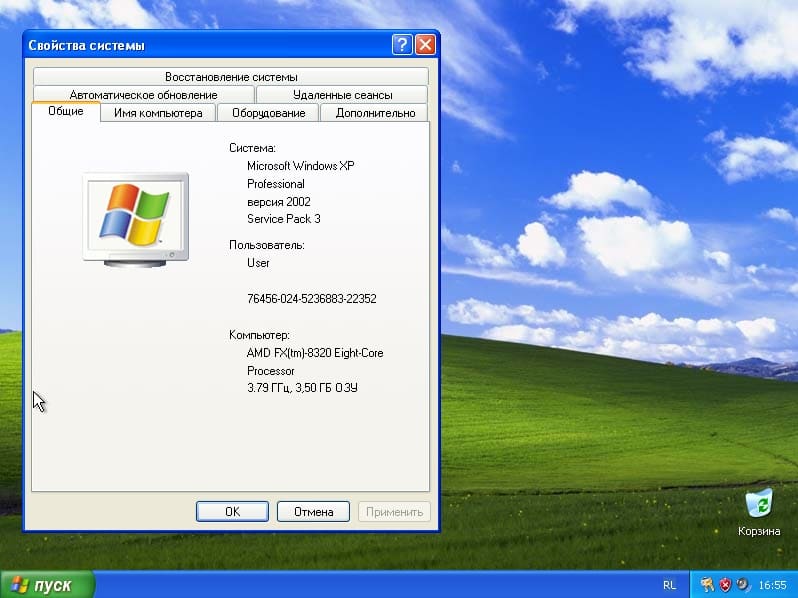
Узнать версия Windows XP можно, щелкнув правой клавишей мышки на значке «Мой компьютер» и выбрав в меню пункт «Свойства».
Загрузка и установка средства переноса данных Windows
1.Загрузите средство переноса данных Windows с веб-сайта Windows. Вот ссылка: Средство переноса данных. Если на вашем компьютере установлена 32-х разрядная версия Windows XP, щелкните кнопку Загрузить 32-разрядную версию. Если на компьютере установлена 64-х разрядная версия Windows XP, стоит выбрать пункт Загрузить 64-х разрядную версию утилиты.
Старт утилиты переноса файлов Windows для сохранения ваших файлов и параметров
1. Подключите USB диск или другое устройство к вашему компьютеру.
2. Запустите утилиту по переносу данных (Пуск-Все программы-Средство переноса данных)
3. Затем укажите ваш USB жесткий диск или другое USB-устройство ( например USB Flash).
4. Выберите пункт «Это мой исходный компьютер», а потом дождитесь окончания тестирования компьютера средством переноса данных Windows.
5. Уберите галочки с тех учетных записей пользователей, которых вам не нужно переносить на новую Windows, потом щелкните по кнопке «Далее»
6. Введите и подтвердите ваш пароль ( вы можете оставить это поле пустым).
7. Укажте что сохранять будете на USB диск и затем нажмите кнопку «Сохранить»
Пункт 3. Инсталляция Windows 7
Предварительная подготовка к установке:
а) Возьмите дистрибутивный диск с 32-х или 64-х разрядной версией Windows 7.
б)Посмотрите 25-символьный код продукта Windows. Он находится на коробке дистрибутивного диска с Windows или присылается по электронной почте, если вы купили Windows 7 на сайте Microsoft.
Выполнение полной установки Windows 7:
Пункт 4. Перенос файлов и параметров обратно на компьютер
После того, как вы установили Windows 7 вам будет необходимо вновь сделать запуск средства переноса данных Windows и переместить данные и параметры обратно на ваш компьютер.
Внимание! Вначале следует запустить утилиту переноса данных Windows, а потом уже переустанавливать программы. Это необходимо из-за того, что средство переноса данных Windows перемещает файлы в каталоги, которые потом могут быть использованы переустановленными программами.
Перенос файлов и параметров обратно с помощью утилиты переноса данных Windows
1. Убедитесь, что ваш USB диск, где хранится файл, сделанный программой переноса данных и параметров подключен к системе.
2. Щелкните кнопку Пуск, выберите компонент Компьютер и в разделе Жесткие диски дважды нажмите мышкой на устройство для хранения данных.
3. Откройте каталог, в котором хранится ваш файл средства переноса данных с названием Средство переноса данных Windows — данные со старого компьютера.
Если при создании вы назвали файл по другому, то щелкните мышкой на этот файл.
4. Если вы, создавая файл вводили пароль, то введите его снова и щелкните кнопку «Далее»
5. На странице Выберите данные, переносимые на этот компьютер есть возможность выбора способа переноса учетных записей пользователей из Windows XP в Windows 7.
Для принятия сопоставления учетных записей по умолчанию, щелкните кнопку Передать.
Для того, чтобы изменить принцип сопоставления учетных записей Windows XP в Windows 7 щелкните по кнопке «Доп. параметры».
6. На странице Перенос данных завершен вам необходимо найти и выбрать пункт «Просмотр перенесенных элементов» для того, чтобы была возможность увидеть список файлов и учетных записей пользователей, которые были перенесены с помощью программы из Windows XP в Windows 7.
7. Щелкните по кнопке Закрыть. Если компьютер попросит перезагрузиться, то сделайте это.
Если вы переносите много пользовательских учетных записей, то может появиться запрос на изменение пароля при следующем входе в систему. Если этот запрос появился, щелкните кнопку ОК, а во вновь появившемся диалоговом окне выберите одно из следующих действий.
Этап 5. Переустановка программ и обновление драйверов
В Windows 7 отсутствует почтовая программа Outlook Express. Если Outlook Express была использована вам как программа для работы с электронной почтой, нужно инсталлировать новую программу для работы с сохраненными сообщениями. Можно установить программы других разработчиков или скачать с веб-сайта почты Windows Live.
Очистка жесткого диска после установки
Если при установке Windows 7 раздел диска не форматировался, то все файлы, которые использовала Windows XP, были сохранены в папке Windows.old. В этой папке находятся все файлы, которые были использованы при работе на Windows XP. Это сделано специально для того, чтобы ни один файл при установке Windows 7 не смог потеряться.
После того, как вы начали работать с Windows 7 и у вас все нормально с файлами,и все ваши данные на месте,то можно удалить папку Windows.old для освобождения места на жестком диске.
1. Щелкните кнопку Пуск и в поле поиска наберите Очистка диска. В результатах найдите компонент Очистка диска и выберете его.
Если отобразится запрос на то, какой диск выбрать, укажите диск, на котором стоит операционная система Windows 7, а потом щелкните кнопку ОК.
2. Выберите команду Очистить системные файлы. Если будет вопрос о вводе пароля, вам придется ввести его.
3. Сделайте выбор пункта Предыдущие установки Windows.
4. Щелкните кнопку ОК, а потом — Удалить файлы.
Обновление Windows XP до Windows 7
Мы настоятельно рекомендуем вам распечатать это руководство перед началом установки. В процессе установки компьютер потребуется перезагрузить, поэтому печатная копия поможет выполнить необходимые действия в случае, если будет невозможно вернуться на эту веб-страницу.
Введение
Поскольку в Windows XP недоступно использование варианта обновления для установки Windows 7, следует использовать параметр Полная установка.
Вариант полной установки является более сложным и в некоторых случаях может потребовать пару часов для выполнения. Данное руководство, включающее в описание пять этапов, поможет выполнить весь процесс.
Важно! Прочитайте это перед началом работы.
При полной установке не сохранятся ваши программы, файлы и параметры. По этой причине такая установка иногда называется чистой.
Это означает, что перед началом работы следует учитывать два очень важных условия.
Перед началом установки Windows 7 потребуется перенести ваши файлы с компьютера. Чтобы облегчить эту задачу, рекомендуется бесплатно загрузить средство переноса данных Windows и использовать внешний жесткий диск. Они продаются в магазинах электроники или расходных материалов для офиса и обеспечивают легкий способ добавления дополнительного пространства для хранения данных.
После проведения установки вам также потребуется вручную переустановить программы, которые вы использовали ранее. Для этого необходимы исходные установочные диски или файлы установки для всех программ, которые вам понадобятся в Windows 7. Проверьте совместимость нужных вам программ с Windows 7 на веб-сайте центра совместимости Windows 7.
32-разрядная или 64-разрядная: какую версию Windows 7 следует установить?
В пакет Windows 7 входят установочные диски с 32-разрядной и 64-разрядной версиями. 64-разрядные операционные системы могут обрабатывать большие объемы памяти (обычно 4 гигабайта (ГБ) оперативной памяти (ОЗУ) и больше) более эффективно по сравнению с 32-разрядными операционными системами. Тем не менее, не все компьютеры поддерживают 64-разрядные системы.
Если в списке сведений отсутствует надпись «Выпуск x64», на компьютере запущена 32-разрядная версия Windows XP. Далее вы узнаете как пользоваться советником по переходу на Windows 7. Эта программа позволит узнать, поддерживает ли ваш компьютер запуск 64-разрядной версии операционной системы Windows 7.
Если в разделе Система присутствует надпись «Выпуск x64», компьютер работает под управлением 64-разрядной версии Windows XP и поддерживает 64-разрядную версию Windows 7.
Далее. Проверка готовности компьютера для Windows 7.
Этап 1. Проверка готовности компьютера для Windows 7.
Чтобы проверить готовность компьютера для Windows 7, загрузите бесплатный советник по переходу на Windows 7. Он находит возможные проблемы в оборудовании, устройствах и программах на компьютере, которые могут влиять на установку Windows 7, а также предоставляет рекомендации по способам их решения.
Загрузка и установка советника по переходу на Windows 7
Чтобы загрузить и установить файл установки, в первую очередь необходимо перейти на страницу советника по переходу на Windows 7.
Выберите пункт Загрузить советник по переходу.
Нажмите кнопку Загрузить, а затем сохраните файл установки на компьютере.
Дважды щелкните файл установки.
Нажмите кнопку Далее.
При согласии с условиями лицензирования нажмите кнопку Установить.
Нажмите кнопку Готово.
При согласии с условиями лицензирования нажмите кнопку Установить.
Нажмите Close (Закрыть).
При отображении поля с установленным флажком нажатие кнопки Close (Закрыть) приведет к запуску советника по переходу на Windows 7.
Открытие и запуск советника по переходу на Windows 7
Если советник по переходу на Windows 7 не запущен, дважды щелкните ярлык Windows 7 Upgrade Advisor на рабочем столе.
В диалоговом окне с предупреждением системы безопасности нажмите кнопку Yes (Да).
Нажмите кнопку Start check (Начать проверку).
Внимательно прочитайте отчет и отметьте все проблемы, которые обнаружены советником по переходу, а также рекомендуемые действия для их устранения.
Если требуется сохранить отчет и напечатать его позднее, выберите пункт Save Report (Сохранить отчет), укажите его название в поле File Name (Имя файла), а затем нажмите кнопку Save (Сохранить).
Нажмите Close (Закрыть).
Далее. Использование средства переноса данных Windows для сохранения файлов и параметров.
Этап 2. Перенос файлов и параметров, а также получение дисков с программами
Средство переноса данных Windows создает единый файл, содержащий файлы и параметры. Файл может иметь довольно большой размер, что зависит от объема данных, сохраненных на компьютере, поэтому для переноса данных рекомендуется использовать внешний жесткий диск.
При подготовке к переносу файлов с компьютера на внешнее устройство хранения следует учитывать следующие условия.
Средство переноса данных Windows не выполняет перенос программ, а только файлов и параметров. После выполнения установки Windows 7 потребуется вручную переустановить программы на компьютере. Средство переноса данных Windows предоставит список программ, которые используются в данный момент в Windows XP.
Средство переноса данных Windows не поддерживает перенос файлов из 64-разрядной версии Windows в 32-разрядную версию Windows. Это означает, что, если на компьютере запущена 64-разрядная версия Windows XP и планируется установка 32-разрядной версии Windows 7, средство переноса данных Windows будет невозможно использовать для переноса файлов и параметров.
Для выполнения процедуры также потребуется операционная система Windows XP с пакетом обновления 2 (SP2) или более поздние ее версии. Чтобы узнать версию запущенной на компьютере операционной системы, нажмите кнопку Пуск, нажмите компонент Мой компьютер правой кнопкой мыши и выберите пункт Свойства. Если в разделе Система указан пакет обновления 2 («Service Pack 2») или 3 («Service Pack 3»), можно использовать средство переноса данных Windows. Если пакет обновления 2 (SP2) или 3 (SP3) не установлен, для обновления компьютера перейдите на страницу пакетов обновления для Windows XP.
Загрузка и установка средства переноса данных Windows
Загрузите средство переноса данных Windows с веб-сайта Windows. Если на компьютере запущена 32-разрядная версия Windows XP, в разделе Для Windows XP: выберите пункт Загрузить 32-разрядную версию. Если на компьютере запущена 64-разрядная версия Windows XP, выберите пункт Загрузить 64-разрядную версию.
Запуск средства переноса данных Windows для сохранения файлов и параметров
Убедитесь, что внешний жесткий диск или другое устройство для хранения данных подсоединено к компьютеру.
Нажмите кнопку Далее.
Выберите Внешний жесткий диск или USB-устройство флэш-памяти.
Щелкните пункт Это мой исходный компьютер, а затем дождитесь завершения проверки компьютера средством переноса данных Windows.
Снимите флажки рядом со всеми учетными записями пользователей, данные которых переносить не требуется, а затем нажмите кнопку Далее.
Укажите и подтвердите пароль, а затем запишите его и сохраните в надежном месте, либо оставьте соответствующие поля пустыми и нажмите кнопку Сохранить.
Перейдите к внешнему жесткому диску или другому устройству для хранения, на котором требуется сохранить файл миграции средства переноса данных, а затем нажмите кнопку Сохранить.
Предупреждение
Файл средства переноса данных необходимо сохранять на внешнем жестком диске или другом устройстве для хранения информации, а не в расположении по умолчанию (Мой компьютер). Если файл средства переноса данных не будет сохранен на внешний жесткий диск, он будет удален в процессе полной установки Windows 7.
Средство переноса данных Windows начнет процесс сохранения файлов и параметров. Не рекомендуется использовать компьютер в это время.
При появлении сообщения Данные файлы и параметры сохранены для переноса нажмите кнопку Далее.
Средство переноса данных Windows отображает имя и расположение созданного файла миграции. Запишите имя и расположение данного файла, чтобы после быстро найти его при готовности к переносу файлов в Windows 7.
Нажмите Далее и затем Закрыть.
Убедитесь, что файл сохранен на внешний жесткий диск или устройство для хранения. Отсоедините жесткий диск (устройство для хранения) от компьютера.
Получение дисков с программами и файлов установки
Важно помнить, что во время полной установки программы не сохраняются, поэтому их потребуется переустановить для использования в Windows 7.
Проверьте наличие установочных дисков для программ, которые вам понадобятся в Windows 7.
Возможно, часть программ была загружена из Интернета. Если файлы установки хранятся на компьютере (они часто имеют название setup.exe, install.exe или подобные), скопируйте эти файлы на внешний жесткий диск. Если файлы установки отсутствуют, потребуется загрузить их повторно после завершения установки Windows 7.
Далее. Выборочная установка Windows 7.
Этап 3. Установка Windows 7
Если в процессе установки системы выбран вариант «Полная», на компьютере будет установлена новая копия Windows.
Предварительная подготовка
Подключите компьютер к Интернету, чтобы получать обновления в процессе установки. (Выполнить установку Windows 7 можно и без подключения к Интернету.)
Выберите установочный диск с 32-разрядной или 64-разрядной версией Windows 7 в зависимости от того, какую версию Windows 7 требуется использовать.
Найдите 25-значный код продукта Windows. Он расположен на коробке установочного диска в пакете Windows или в сообщении электронной почты с подтверждением, если операционная система Windows 7 была приобретена и загружена с веб-сайта.
Выполнение полной установки Windows 7
Включите компьютер и запустите Windows XP, а затем выполните одно из следующих действий.
При наличии установочного диска Windows 7 вставьте его в соответствующий дисковод на компьютере. Программа установки будет запущена автоматически. Если этого не произошло, нажмите кнопку Пуск, выберите компонент Мой компьютер, откройте установочный диск Windows 7 в DVD-дисководе, а затем дважды щелкните файл setup.exe.
На странице Установка Windows нажмите Установить сейчас.
На странице Получение важных обновлений для установки рекомендуется получить последние обновления для обеспечения успешной установки и защиты компьютера от угроз безопасности. Для получения обновлений в процессе установки Windows 7 компьютер должен быть подключен к Интернету.
Если вы принимаете условия лицензионного соглашения на странице Ознакомьтесь с условиями лицензии, щелкните Я принимаю условия лицензии и нажмите кнопку Далее.
На странице Выберите тип установки. щелкните пункт Выборочная.
Выберите раздел, содержащий Windows XP (им часто является локальный диск компьютера C: ), а затем нажмите кнопку Далее. (Не выбирайте для установки внешние диски.)
В диалоговом окне Windows.old нажмите кнопку ОК.
Для завершения установки Windows 7 выполните дальнейшие инструкции, включая переименование компьютера и настройку исходной учетной записи пользователя. Можно использовать имена, применявшиеся в Windows XP, или выбрать новые.
Далее. Перенос файлов и параметров обратно на компьютер.
Этап 4. Перенос файлов и параметров обратно на компьютер
После установки Windows 7 нужно будет повторно запустить средство переноса данных Windows и перенести файлы и параметры обратно на компьютер.
Запускайте средство переноса данных Windows перед тем, как переустановить программы. Это вызвано тем, что средство переноса данных Windows переносит файлы в каталоги, которые будут использоваться переустанавливаемыми программами.
Перенос файлов и параметров обратно с помощью средства переноса данных Windows
Проверьте подключение к компьютеру внешнего жесткого диска или другого устройства для хранения, содержащего файл миграции средства переноса данных Windows.
Нажмите кнопку Пуск, выберите компонент Компьютер и в разделе Жесткие диски дважды щелкните устройство для хранения данных.
Если при создании файлу было присвоено другое имя, перейдите и дважды щелкните требуемый файл.
Если при создании файла средства переноса данных был указан пароль, введите его и нажмите кнопку Далее.
Примечание.
При отображении сообщения об ошибке с информацией о недостаточном месте на диске для обратного переноса файлов на компьютер с помощью средства переноса данных Windows можно использовать программу очистки диска, чтобы удалить временные файлы, оставшиеся после установки Windows 7 и тем самым освободить дисковое пространство. Чтобы получить сведения о выполнении этой процедуры, перейдите к разделу «Очистка после установки (дополнительно)» в конце страницы Этап 5. Переустановка программ и обновление драйверов.
На странице Выберите данные, переносимые на этот компьютер можно выбрать способ переноса учетных записей пользователей из Windows XP в Windows 7.
Чтобы принять сопоставление учетных записей по умолчанию, нажмите кнопку Передать.
Для изменения принципа сопоставления учетных записей Windows XP в Windows 7 нажмите кнопку Дополнительные параметры.
На странице Перенос данных завершен выберите пункт Просмотр перенесенных элементов, чтобы просмотреть список файлов и учетных записей пользователей, которые были перенесены из Windows XP в Windows 7. Выберите пункт Просмотр списка программ, которые могут быть установлены на новом компьютере, чтобы просмотреть компоненты, ранее установленные в Windows XP.
Нажмите кнопку Закрыть. Если будет выведен запрос на перезагрузку компьютера, нажмите кнопку Перезапустить.
При переносе нескольких учетных записей пользователей может отображаться запрос на изменение пароля при входе в систему в следующий раз. Если подобный запрос отображается, нажмите кнопку ОК, а в появившемся диалоговом окне выполните одно из следующих действий.
Если требуется назначить пароль для учетной записи пользователя (рекомендуется), укажите новый пароль, подтвердите его, а затем нажмите клавишу ВВОД. Указывать старый пароль из системы Windows XP не требуется.
Если назначать пароль для учетной записи пользователя не требуется, оставьте поля пустыми и нажмите клавишу ВВОД.
Далее. Переустановка программ и обновление драйверов
Этап 5. Переустановка программ и обновление драйверов
После запуска средства переноса данных Windows и добавления файлов и параметров на компьютер можно переустановить программы и проверить наличие новых или обновленных драйверов.
Средство переноса данных Windows предоставляет отчет по программам, используемым в Windows XP, которые может потребоваться переустановить. Чтобы переустановить программы, необходимо наличие установочных дисков или файлов установки, полученных ранее.
В отчете могут присутствовать программы, которые никогда ранее не использовались или использовались редко. При переустановке программ начните с тех из них, которые известны и используются регулярно, особенно это касается новых антивирусных приложений для компьютера. Если на компьютере под управлением Windows 7 новое антивирусное программное обеспечение отсутствует, можно проверить его наличие на веб-сайте центра совместимости Windows 7.
Примечание.
Некоторые программы, например Почта Windows, не входят в состав Windows 7. Если Почта Windows или Outlook Express использовались в качестве программ для работы с электронной почтой, необходимо установить новую программу подобного типа, чтобы читать сохраненные сообщения, а также отправлять и получать электронную почту. Можно получить аналогичные программы других производителей или загрузить с веб-сайта почты Windows Live.
Обновление драйверов
В большинстве случаев драйверы входят в комплект поставки Windows. Их также можно найти с помощью Центра обновления Windows и путем проверки наличия обновлений. Нажмите кнопку Пуск, выберите компонент Все программы, а затем щелкните пункт Центр обновления Windows.
Отсутствующий в Windows драйвер обычно находится на диске в комплекте оборудования или устройства, либо на веб-сайте производителя. Вы можете найти дополнительные сведения в разделе Обновление драйвера для оборудования, не работающего должным образом.
Нетбуки и драйверы
На некоторых нетбуках и ноутбуках, работавших под управлением Windows XP, могут отсутствовать определенные драйверы Windows 7 для таких компонентов, как функциональные клавиши. Если в Центре обновления Windows драйвер отсутствует, перейдите на веб-сайт производителя компьютера, на страницу загрузки или поддержки, позволяющей получить сведения о драйверах для ПК.
Можно попробовать установить драйвер, созданный для Windows XP, на компьютере под управлением Windows 7. Если драйвер Windows XP не удается установить, запустите средство устранения проблем с совместимостью программ для поиска и исправления проблемы.
Загрузите или скопируйте файл установки драйвера на компьютер.
Нажмите файл правой кнопкой мыши и выберите пункт Исправление неполадок совместимости.
Следуйте инструкциям средства устранения проблем с совместимостью программ для изменения параметров совместимости драйвера.
Очистка жесткого диска после установки
Если в процессе установки Windows 7 раздел диска не был отформатирован, файлы, использовавшиеся в Windows XP, сохраняются в папку Windows.old. В этой папке сохранятся все файлы, которые вы использовали при работе на WindowsXP. Это сделано для того, чтобы ни один файл при установке Windows 7 не потерялся. Тип файлов в этой папке зависит от компьютера.
Если в течение первых нескольких недель после начала использования Windows 7, вы видите, что все файлы на месте и вы можете найти все ваши данные, можете удалить папку Windows.old для очистки места на жестком диске.
Предупреждение
Перед тем как использовать программу очистки диска, убедитесь, что все файлы и параметры перенесены в Windows 7 правильно и сохранены в правильных местах. Восстановить удаленную папку Windows.old невозможно.
Нажмите кнопку Пуск и в поле поиска введите Очистка диска. В списке результатов выберите компонент Очистка диска.
Если отображается запрос на указание диска, выберите диск, на котором установлена операционная система Windows 7, а затем нажмите кнопку ОК.
Выберите команду Очистить системные файлы. Введите пароль администратора или подтверждение пароля, если отобразится соответствующий запрос.
Если запрос на указание диска появится повторно, выберите диск, на котором установлена операционная система Windows 7, а затем нажмите кнопку ОК.
Выберите Предыдущие установки Windows, а также все остальные категории файлов, которые требуется удалить.



