
Ошибка обновления PS4
Из-за чего возникает ошибка обновления системного ПО PS4 и как убрать эту ошибку.
К нам довольно часто обращаются пользователи игровых консолей PlayStation 4 с проблемой обновления системного программного обеспечения. Мы помогаем своим клиентам решить проблему и теперь решили написать статью на эту тему.
Чаще всего бывает так:
Причина сбоя программного обеспечения чаще всего кроется в том, что вы не выключаете свою PlayStation 4 полностью. Вы скорее всего просто отправляете её в спящий режим. PS4 в спящем режиме продолжает загружать из интернет обновления и устанавливать их. И если во время обновления происходит перепад напряжения в сети, то утром вы видите ошибку.
Особенно часто такая ситуация наблюдается у пользователей PS4, которые проживают за городом в частном секторе, либо которые проживают в домах старой постройки. Напряжение сети там нестабильно, особенно в ночное время.
Поэтому обязательно ставьте сетевые фильтры, либо выключайте игровую приставку после использования полностью.
Как правильно выключать PS4
Как убрать ошибку обновления PS4
Если консоль выдаёт вам ошибку обновления ПО, то на экране вы увидите сообщение с просьбой подключить USB накопитель с загруженным на него актуальным обновлением системы, либо более поздней версии.
В случае, если у вас не получается самостоятельно убрать ошибку, то вы можете обратиться к нашим специалистам (услуга платная). Вам будет необходимо приехать в наш магазин, предварительно позвонив нам по телефону.
Как исправить проблемы с обновлением PS4 | Не обновляется или ошибка CE-30002-5
Хотя большинство систем PS4 большую часть времени работают безупречно, в некоторых из них могут возникнуть проблемы с обновлением. Если у вас возникли проблемы с установкой обновления на консоль PS4, например, когда обновление начинается, но затем останавливается без причины, или если вы получаете код ошибки или сообщение, эта статья должна помочь.
Причины проблем с обновлением PS4
Проблемы с обновлением PS4 могут проявляться в ошибке код, сообщение об ошибке о невозможности обновления или, в некоторых редких случаях, сбой PS4. Ниже приведены некоторые из распространенных причин проблем с обновлением PS4.
Проблемы с сервером.
Проблемы с сервером могут иногда возникать, если системы Sony не справляются с одновременным обновлением большого количества устройств. Однако такая проблема возникает редко и часто проходит сама по себе. Итак, вы можете попробовать обновить свою PS4 позже, чтобы увидеть, не возникла ли проблема с перегрузкой серверов.
Несовместимый или неисправный жесткий диск.
Некоторые ошибки при обновлении вызваны неисправностью жесткого диска, например, при наличии кода CE-30002-5. Если вы используете USB-накопитель или внешний жесткий диск и у вас возникают проблемы с обновлением, существует ряд возможных решений, которые вы можете сделать на своей PS4. Одно из таких решений — удалить все уведомления об обновлениях. Я лично нашел это эффективным, когда внезапно я начал получать код ошибки CE-30002-5 после загрузки игры NBA 2K20 с внешнего жесткого диска.
Если вы долгое время не обновляли PS4, то в старом запущенном программном обеспечении может быть ошибка, препятствующая установке новых обновлений. Это одна из причин, по которой вам настоятельно рекомендуется регулярно обновлять PS4, даже если вы в основном используете его для автономных игр.
Поврежденная база данных.
Некоторые PS4 геймеры поделились с нами, что они смогли исправить свои проблемы с обновлением PS4 после удаления базы данных своей консоли. Итак, одно из возможных решений, которое вы должны попробовать, — это перестроить базу данных PS4, если ни одно из традиционных решений не работает.
Как исправить проблемы с обновлением PS4 | шаги и решения по устранению неполадок
Ниже перечислены действия, которые вы должны сделать, чтобы исправить любую проблему с обновлением PS4.
Обновляете ли вы или играете в онлайн-игру, использование проводной настройки всегда лучше по Wi-Fi. Если у вашей PS4 возникают проблемы с обновлениями программного обеспечения, когда она подключена к Wi-Fi, попробуйте переместить консоль ближе к маршрутизатору и подключить ее с помощью кабеля локальной сети.
Если ваш PS4 по-прежнему не обновляется в безопасном режиме, следующее возможное решение — удалить текущую базу данных.. Иногда игровая база данных может быть повреждена или некоторые файлы могут отсутствовать. Это может помешать работе программного обеспечения или игр. Чтобы решить эту проблему, выполните следующие действия:
— Полностью выключите PS4
— Когда устройство выключено, нажмите и удерживайте кнопку питания. Отпустите его после того, как услышите два звуковых сигнала: один при первом нажатии, а другой примерно через семь секунд.
— Теперь PS4 загрузится в «безопасном режиме».
-Подключите DualShock 4 контроллер с помощью кабеля USB и нажмите кнопку PS на контроллере. Если PS4 не распознает контроллер, возможно, вы подключили USB-кабель «только питание» — используйте тот, который был в комплекте с контроллером.
-Выберите опцию «Rebuild Database».
-Дождитесь завершения процесса, затем перезапустите PS4. 
Более радикальный и утомительный способ исправить проблемы с обновлением PS4 — это установка обновления вручную или в автономном режиме. Как и в предыдущих двух решениях, описанных выше, вам нужно будет запустить консоль в безопасном режиме, чтобы выполнить это решение.
Выполните действия, описанные в этой статье, чтобы выполнить обновление вручную:
Как выполнить обновление в автономном режиме на PS4 | Обновление USB вручную
Предлагаемые значения для чтения:
Посетите наш канал TheDroidGuy на Youtube, чтобы увидеть больше видео по устранению неполадок.
Обновление системного программного обеспечения PS4™ и PS5™ в безопасном режиме
Если ваша консоль PlayStation давно не подключалась к PlayStation™Network (PSN) или если попытка обновления системного программного обеспечения обычным способом оказалась неудачной, вы можете обновить встроенное программное обеспечение вручную.
Для запуска консоли после разрыва соединения во время обновления системного программного обеспечения или при устаревших версиях системного программного обеспечения может потребоваться обновить систему вручную.
Загрузка обновления системного программного обеспечения на консоль
Если вы можете открыть начальный экран, но обновление системного программного обеспечения прошло неудачно, подключите консоль PlayStation к маршрутизатору с помощью кабеля LAN и сделайте следующее:
Выберите Настройки > Система > Системное программное обеспечение > Обновление системного программного обеспечения.
Выберите Обновить системное программное обеспечение.
Выберите Уведомления и удалите все файлы обновлений, нажав кнопку параметров > Удалить.
Выберите Настройки > Обновление системного программного обеспечения.
Если вы подключены к PlayStation™Network, но не можете открыть начальный экран, запустите консоль в безопасном режиме и выберите в безопасном режиме вариант 3: Обновить системное программное обеспечение. Если обновление пройдет неудачно, следуйте приведенным ниже инструкциям.
Обновление системного программного обеспечения вручную с использованием USB-накопителя
Что потребуется для обновления вручную
Беспроводной контроллер DualSense (PS5) или беспроводной контроллер DUALSHOCK 4 (PS5/PS4) и кабель USB
PC или Mac с подключением к интернету
USB-накопитель FAT32 – например, флеш-накопитель USB, с не менее 460 Мб свободного места.
С помощью PC или Mac создайте на USB-накопителе FAT32 папку с названием PS5. В этой папке создайте другую папку, с названием UPDATE.
На странице обновления системного программного обеспечения PS5 выберите раздел «Обновление системного программного обеспечения». Загрузите файл обновления и сохраните его в папке UPDATE. Сохраните файл под названием PS5UPDATE.PUP.
Подключите USB-накопитель с файлом к консоли PS5.
Запустите консоль PS5 в безопасном режиме: нажмите и удерживайте кнопку питания, и отпустите ее после второго звукового сигнала.
Выберите в безопасном режиме вариант 3 – обновление системного программного обеспечения.
Выберите Обновить из USB-накопителя > OK.
Если ваша консоль PS5 не распознает файл с обновлением, убедитесь, что все папки и сам файл названы правильно. Вводите названия папок и файлов символами в верхнем регистре.
Мне не удалось обновить системное программное обеспечение PlayStation вручную, что делать?
Если ваша консоль не распознает файл с обновлением, убедитесь, что USB-накопитель отформатирован в системе FAT32 и все папки и сам файл названы правильно. Вводите названия папок и файлов однобайтными символами в верхнем регистре.
Если процесс прошел неудачно, возможно, придется переустановить системное программное обеспечение. Этот процесс аналогичен сбросу до заводских настроек, он возвращает консоль в исходное состояние – если возможно, сделайте перед этим резервную копию данных, хранящихся на консоли, следуя инструкции ниже.
Что делать, если на вашей PS4 не устанавливается последнее обновление
Если ваш PS4 не обновляется, и вы не знаете, почему это так, это руководство по устранению неполадок должно помочь. Хотя вы определенно можете использовать консоль PS4 прямо из коробки, обновления программного обеспечения необходимы, чтобы исправить известные проблемы и внести новые внутренние изменения. Некоторые игры также не будут подключены к сети, если на программном обеспечении вашей консоли не установлено последнее обновление. По этим причинам у вас действительно нет причин предотвращать обновления системы.
Однако иногда PS4 может вообще не обновляться. К счастью, проблемы с обновлением могут быть обычным явлением, но их можно легко решить. Давайте посмотрим, как вы можете решить свою проблему с обновлением.
Почему ваша PS4 не загружает и не устанавливает обновления?
Есть несколько причин, по которым на PS4 не устанавливается обновление. Узнайте, что они из себя представляют, ниже.
Интернет-соединение медленное или прерывистое.
Для бесперебойной загрузки игр и обновлений на PS4 требуется приличная скорость интернета. Убедитесь, что на вашей консоли скорость не менее 3 Мбит / с. Чтобы узнать, насколько высока скорость Интернета на вашей PS4, вы можете выполнить тест скорости сети.
Если вы используете Wi-Fi дома, убедитесь, что сигнал не отключается постоянно, так как это может прервать обновление. При необходимости рассмотрите возможность подключения консоли к маршрутизатору с помощью сетевого кабеля.
Серверы Sony не работают.
Серверы могут время от времени отключаться. Если вы получаете сообщение об ошибке при попытке обновления, это может быть индикатором продолжающегося простоя сервера. Поскольку ошибки сервера проходят сами по себе, вам нужно пропустить обновление и дождаться, пока проблема не будет исправлена.
Программное обеспечение PS4 блокирует обновления.
Если вы используете модифицированное неофициальное программное обеспечение PS4, обновления системы от Sony могут быть заблокированы. Чтобы обновить систему, вам, возможно, придется изменить некоторые настройки измененного программного обеспечения или переустановить официальное программное обеспечение PS4.
Неизвестный программный глюк.
В некоторых случаях даже официальное программное обеспечение может столкнуться с ошибкой и помешать установке последних обновлений. В этом случае вам следует попытаться восстановить заводские настройки программного обеспечения по умолчанию или инициализировать консоль, чтобы устранить проблему.
Устранение проблем с обновлением PS4
Исправить проблемы с обновлением PS4 часто просто. Ниже приведены решения, которые вы можете попробовать.
Прежде всего, вы хотите убедиться, что ваш PS4 не страдает от медленных или прерывистых проблем с подключением. Проведите на нем тест скорости и посмотрите, в порядке ли скорость. Убедитесь, что у вас есть проблемы с Wi-Fi (если вы используете беспроводную настройку).
Если проблем с подключением к Интернету нет, но ваша консоль по-прежнему не загружает обновления напрямую из Интернета, попробуйте выполнить автономное обновление PS4.
Некоторые пользователи PS4 сообщают, что сбой уведомления может временно заблокировать установку обновлений. Подумайте об удалении уведомлений и посмотрите, сработает ли это. Вот как:
-Нажмите кнопку «Параметры» на вашем контроллере.
-Когда вы удалили все уведомления, попробуйте снова вручную установить обновление.
Как и на обычном компьютере с Windows, вы можете запустить PS4 в безопасном режиме и выполнить ряд действий, в том числе обновить систему. В безопасном режиме могут работать только самые основные функции, поэтому в случае сбоя в более продвинутом аспекте программного обеспечения обновление в этом режиме может работать.
Выполните следующие действия, чтобы загрузить консоль в безопасном режиме и выполнить обновление оттуда:
-Полностью выключите PS4.
-Когда консоль полностью выключится, нажмите и удерживайте кнопку питания на передней панели PS4, пока не услышите два звуковых сигнала.
-Отпустите кнопку питания после второго сигнала, который должен произойти примерно через семь секунд после первого сигнала.
-В меню безопасного режима выберите вариант 3 [Обновить системное программное обеспечение].
Получите помощь от Sony.
Если на вашей PS4 по-прежнему не удается установить обновление после выполнения описанных выше решений, вероятно, за этим стоит неизвестный аппаратный сбой или программный сбой. Найдите Sony и назначьте встречу с ними для ремонта.
Предлагаемые чтения:
Получите от нас помощь.
Возникли проблемы с телефоном? Не стесняйтесь обращаться к нам, используя эту форму. Постараемся помочь. Мы также создаем видеоролики для тех, кто хочет следовать визуальным инструкциям. Посетите наш канал GalaxyS2 Youtube для устранения неполадок.
«Консоль больше не запускается»: Новая прошивка может вывести PS4 из строя, игроки массово жалуются на проблемы
Гонщик: Sony представила трейлер Gran Turismo 7 для PlayStation 5 о гонках и тактильной отдаче
«Неиграбельно»: ПК-геймеры раскритиковали компьютерную версию хоррора Fatal Frame: Maiden of Black Water
Разработчики Guardians of the Galaxy неприятно удивили покупателей игры на Xbox Series S
С 12 ноября только на Nintendo Switch: Atlus показала новый трейлер ролевой игры Shin Megami Tensei V
PlayStation Network [PS Store и PS Plus]
Fatal Frame [V]: Maiden of Black Water
Uncharted 4: A Thief’s End и The Lost Legacy
Assassin’s Creed: Origins
Если вы еще не успели обновить свою PlayStation 4 до новой версии прошивки, то не спешите это делать. Похоже, она может серьезно навредить консоли или даже превратить ее в кирпич.
В сабреддите PS4 появилось множество комментариев, где геймеры сообщают о трудностях с подключением к магазину PlayStation Store, плохом онлайн-соединении, замедленной навигации по меню, неработающих контроллерах и многих других проблемах, возникших после установки ПО под номером 9.00. Ниже приведены некоторые из наиболее распространенных жалоб, с которыми столкнулись пользователи.
Он [апдейт] установился довольно быстро, но, черт возьми, после этого моя консоль стала работать медленно. Пришлось перезагрузиться, чтобы сыграть в игру.
После обновления я не могу открыть [приложение] TV / Media и PS Store.
Они делают то же самое, что и Apple, чтобы замедлить работу вашей системы.
Да, этот патч определенно вывел мою консоль из строя. Теперь я не могу ничего сделать, а переход между меню занимает целую вечность.
Я наконец заставил консоль загрузить магазин PSN после семи или около того перезагрузок и томительного ожидания на главном экране в течение 10 минут.
Моя базовая PS4 выключилась после обновления и больше не запускается. Похоже, у меня появилось новое пресс-папье.
Установил обновление, после чего возникла ошибка SU-42118-6. Я даже не могу включить контроллер. Что мне делать?
У меня такая же проблема. Когда я подключаю контроллер через USB, он выключает систему и затем перезапускает предварительное обновление. Далее цикл повторяется, если я снова попытаюсь выполнить обновление.
Да, я обновил свою [консоль], и теперь получаю все эти предупреждения о проблемах с DNS-сервером и не могу получить доступ ни к чему. Я пытался перезагрузиться несколько раз, но ничего не работает.
Каждый раз, когда я пытаюсь выполнить обновление, я получаю код ошибки, и обновление не завершается. Прямо сейчас я не могу играть в онлайне.
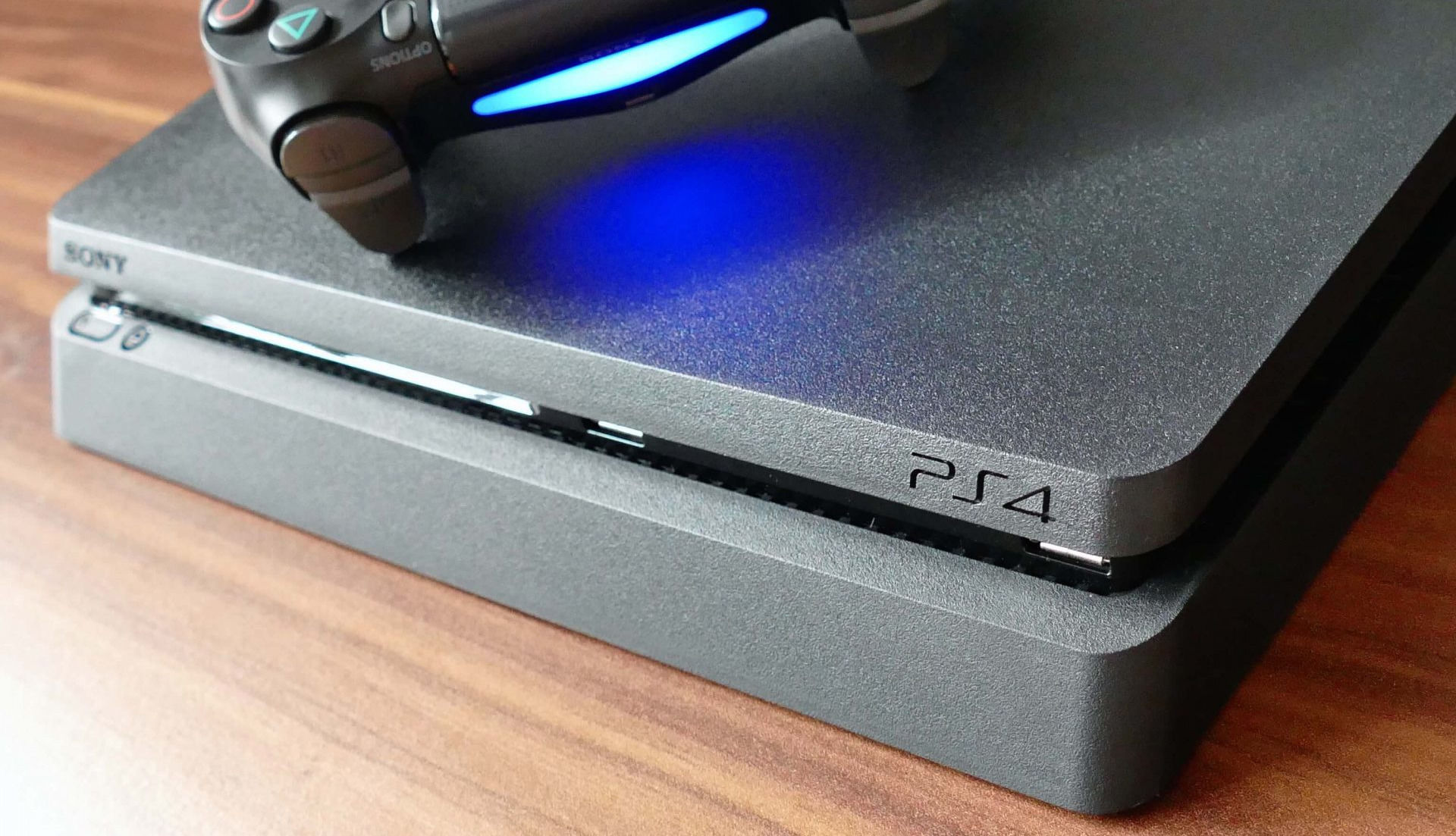
То же самое. Я использую PS4 Slim.
Только что установил его [обновление]. Пока никаких проблем. PS4 Pro, Wi-Fi.
Установилась отлично и без проблем на моей базовой PS4.
Моя базовая PS4, купленная в 2015 году, обновилась без каких-либо трудностей. Желаю всего наилучшего тем, у кого возникли проблемы. Я знаю, какой это стресс.
Никаких заявлений от Sony пока не последовало.
Подписывайтесь на наш Telegram канал, там мы публикуем то, что не попадает в новостную ленту, и следите за нами в сети:



