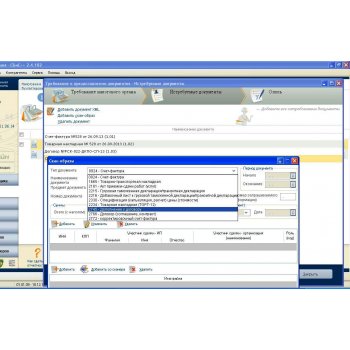
Портал СБИС позволяет всем зарегистрированным пользователям создавать и пересылать электронную отчетность в режиме реального времени. Система позволяет загружать в нее документы из файлов разных форматов. Расскажем, как загрузить в СБИС отчеты в XML, можно ли их в дальнейшем скачать и сохранить всю отчетность.
Как загрузить в СБИС отчеты в формате XML: пошаговая инструкция
Система бухгалтерского и складского учета позволяет загружать отчеты в различных форматах. При этом они могут быть созданы в сторонних учетных системах. Одной из них может быть программа 1С. Формат для загрузки отчетности xml применяется довольно часто.
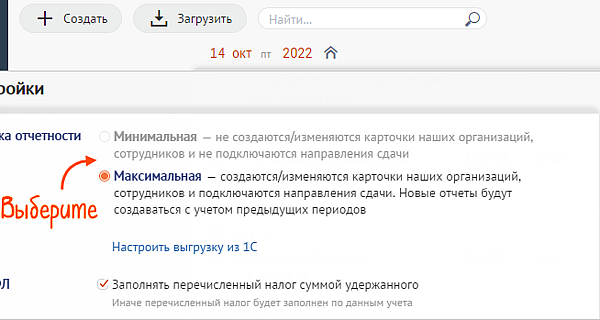
Документы загружаются в выбранном режиме. Причем по умолчанию в системе установлен максимальный. Во время загрузки в этом реже происходит следующее:
В минимальном режиме данные в отчет загрузятся из файла без каких-либо изменений и добавлений. Изменить максимальный режим всегда можно самостоятельно. Для этого откройте раздел «Отчетность» или «Учет/Отчетность», и войдите в раздел «Настройки». Кликните на пункт «Интерфейс», выберите нужный режим и сохраните изменения.
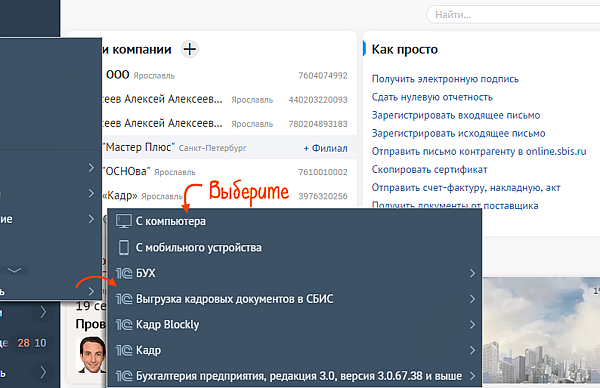
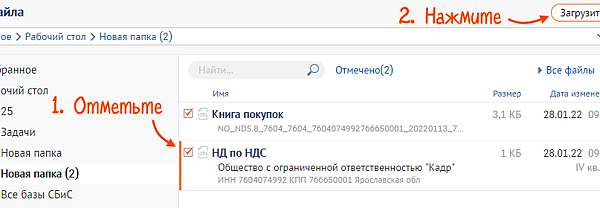
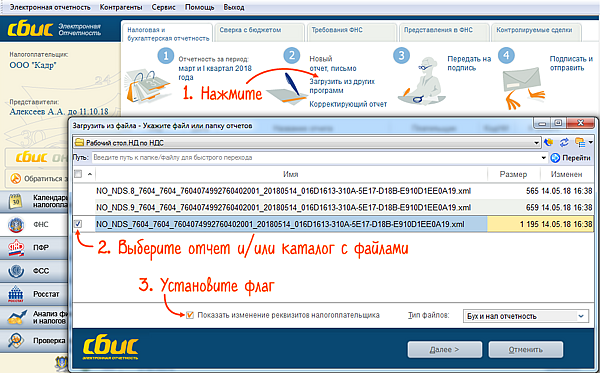
Загрузка отчета в СБИС из файла XML выполняется по стандартному алгоритму. Для загрузки выполните следующее:
Это умная система сама определит при загрузке нескольких файлов, к каким отчетам они относятся. После чего создаст соответствующие формы.
Обратите внимание! Вы можете загружать любые размеры, и любое количество файлов. Ограничений в СБИС не предусмотрено.
Как сохранить отчет в формате XML в СБИСе
Отчеты, сформированные в СБИС, и ответы, полученные от госорганов, можно скачать на компьютер. Например, чтобы загрузить в другую учетную систему. Чтобы скачать один документ, выполните следующее:
Для резервной копии всех отчетов вручную просто сохраните архив отчетности. При использовании СБИС Коннект, необходимо настроить автосохранение архива, чтобы работать в другой учетной системе.
Массовые операции с документами
В большинстве разделов СБИС, например в разделе «Реализации», можно обрабатывать сразу несколько записей. Панель массовых операций позволяет выполнять как типовые действия — печать, выгрузку, так и индивидуальные для каждого раздела кабинета.

Отметить записи
В меню «Отметить» доступны несколько вариантов действий.

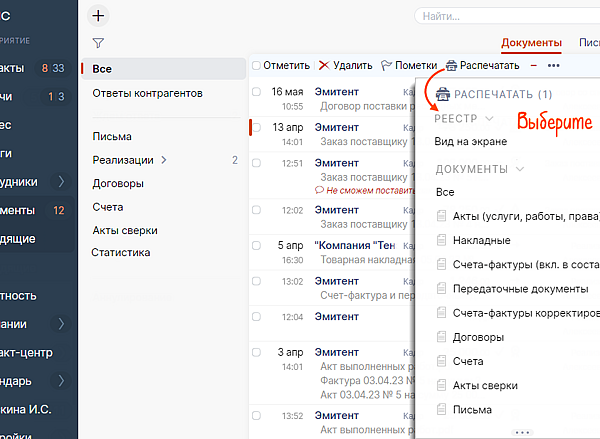
Распечатать
Чтобы распечатать отдельные записи, файлы-вложения или список всех документов раздела, на панели массовых операций нажмите «Распечатать» и выберите вариант.
Выгрузить


Утвердить или отклонить

Если таким способом вы хотите утвердить сразу несколько поступлений, проследите, чтобы первым был отмечен документ с самой поздней датой. Именно она будет датой подписания для всех отмеченных документов.
Аннулировать
В СБИС вы можете отклонить сразу несколько документов, например если сотрудник допустил одинаковую ошибку в каждом из них.
Нажмите «Аннулировать» на панели массовых операций и укажите причину.

В разных разделах и окнах СБИС на панели массовых операций могут быть свои команды, характерные именно для этих разделов, например:
Некоторые команды появляются в панели, только если выделена хотя бы одна запись.
Загрузить отчет из файла в формате xml
В СБИС можно загружать отчеты в формате *.xml, созданные в других учетных системах. Например, в 1С.
Отчеты можно загружать в одном из режимов:
По умолчанию установлен максимальный режим. Чтобы его изменить:
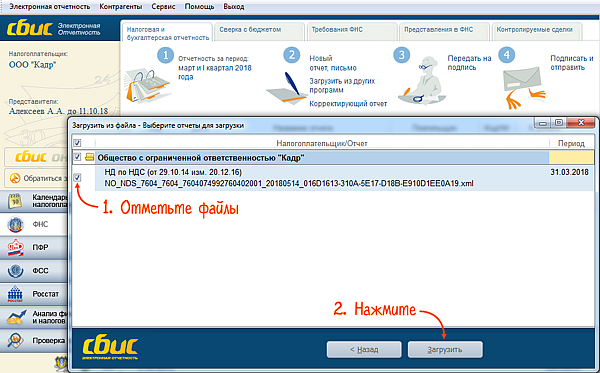
Загрузить отчет

При загрузке нескольких файлов, СБИС автоматически определит, к какому отчету они относятся, и создаст формы.
Ограничений по размеру и количеству загружаемых файлов нет.
Прежде чем отправлять отчет в госорган, проверьте его на правильность заполнения.
Некоторые формы отчетности можно импортировать из xls-файлов.
Лицензия
Реквизиты карточки налогоплательщика автоматически обновляются данными из загружаемого отчета. Чтобы отслеживать вносимые изменения, установите флаг «Показать изменение реквизитов налогоплательщика».
Размер загружаемого файла не должен превышать 1 ГБ.
В случае, когда поле оставлено пустым (значение удалили), показатель в карточке плательщика заменится данными из загружаемого отчета.
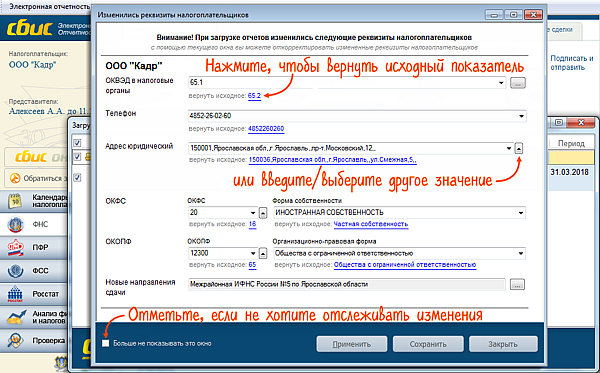
Если вы не хотите отслеживать изменения карточки налогоплательщика, отметьте «Больше не показывать это окно». При следующей загрузке флаг «Показать изменение реквизитов налогоплательщика» по умолчанию будет снят.
Прежде чем отправлять отчет в госорган, проверьте его на правильность заполнения.
Некоторые формы отчетности можно импортировать из xls-файлов.
Лицензия
Размер загружаемого файла не должен превышать 1 ГБ.

Прежде чем отправлять отчет в госорган, проверьте его на правильность заполнения.
Какие xml-документы можно загружать в СБИС Бухгалтерию
Документы, которые можно загрузить в СБИС Бухгалтерию, имеют свое наименование, префикс файла и xml-формат. Они описаны в приказах Федеральной налоговой службы.
Форматы
| Наименование документа, префикс файла | Код в описи | Приказ ФНС | Реализация в программе |
| Счет-фактура, ON_NSCHFDOPPR | 0924 | ММВ-7-15/820@ | Выгрузка по накладной в составе комплекта. Выгрузка из реестра «Выданные счета-фактуры», загрузка из реестра «Полученные счета-фактуры» |
| Корректировочный счет-фактура, KORSCHFDOPPR | 2772 | ММВ-7-15/189@ | Выгрузка по корректировочной накладной |
| Товарная накладная, TOVTORGPOK | 2234 | ММВ-7-10/551@ |