
Apple id нельзя использовать для разблокировки
Двухфакторная аутентификация-это дополнительный уровень безопасности для вашего Apple ID предназначен, чтобы убедиться, что вы единственный человек, кто может получить доступ к вашей учетной записи, даже если кто-то знает ваш пароль.
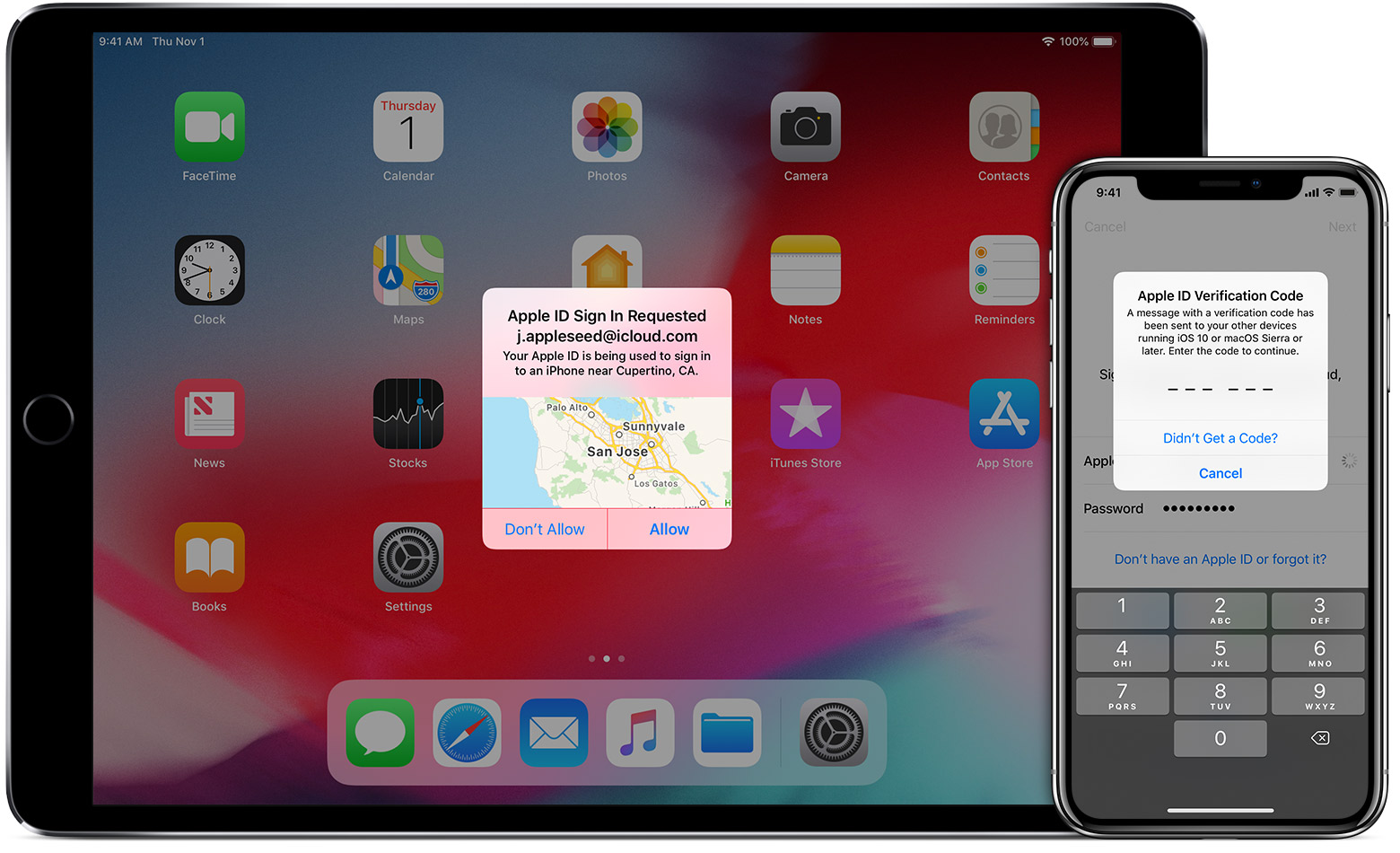
Как это работает
С помощью двухфакторной проверки подлинности вашей учетной записи могут быть доступны только на устройствах, которым Вы доверяете, таких как iPhone, iPad или Mac. Когда вы хотите войти в новый аппарат впервые, вам необходимо обеспечить две вещи—свой пароль и шестизначный код подтверждения, который автоматически отображается на всех одобренных вами устройствах. Введя код, вы подтверждаете, что Вы доверяете новое устройство. Например, если у вас есть iPhone и войдите в свою учетную запись в первый раз на недавно приобрели Mac, вам будет предложено ввести свой пароль и код подтверждения, который автоматически отображаться на вашем iPhone.
Потому что пароль уже не достаточно получить доступ к вашему аккаунту, двухфакторной аутентификации существенно повышают безопасность Вашего логина и всю личную информацию, которую вы храните с Apple.
После того как вошли в систему, вы не будет предложено для кода проверки на этом устройстве опять же, если вы не полностью выйти, стереть данные с устройства или необходимости сменить пароль по соображениям безопасности. Когда вы входите в систему на веб-сайте, вы можете выбрать, чтобы доверить свой браузер, так что вы не будет предложено ввести проверочный код в следующий раз, когда вы входите в с этого компьютера.
Доверенные устройства
Доверенное устройство-это iPhone, iPad или iPod touch с iOS 9 и выше или Mac с OS X Эль-Капитан и позже, что вы уже вошли в систему с помощью двухфакторной проверки подлинности. Это устройство мы знаем, за вами и которые могут быть использованы для подтверждения вашей личности, отображая код подтверждения от Apple, когда вы входите в систему на другом устройстве или в браузере.
Надежные телефоны
Доверенный номер телефона-это номер, который может использоваться для получения кодов подтверждения по СМС или автоматическим телефонным звонком. Вы должны проверить, по крайней мере, один доверенный номер телефона, чтобы записаться на двухфакторную аутентификацию.
Вы должны также рассмотреть возможность проверки дополнительный номер телефона вы можете получить доступ, например, домашнего телефона, или номер, который используется член семьи или близкий друг. Вы можете использовать этот номер, если вы временно не можете открыть ваш основной номер или на ваших собственных устройствах.
Коды подтверждения
Проверочный код-это временный код, отправленных на доверенные устройства или номер телефона, когда вы входите в новое устройство или браузер с вашего идентификатора Apple. Вы можете также получить код подтверждения от настроек вашего доверенного устройства.
Код подтверждения отличается от устройства код ввести для разблокировки вашего iPhone, iPad или iPod.

Настроить двухфакторную аутентификацию для вашего идентификатора Apple
Двухфакторной аутентификации в iCloud и iTunes пользователей как минимум с одним устройством, которое использует последние iOS или ОС macOS. Узнать больше.
Вы можете выполните следующие действия на вашем iPhone, iPad или iPod touch, чтобы включить двухфакторную аутентификацию.

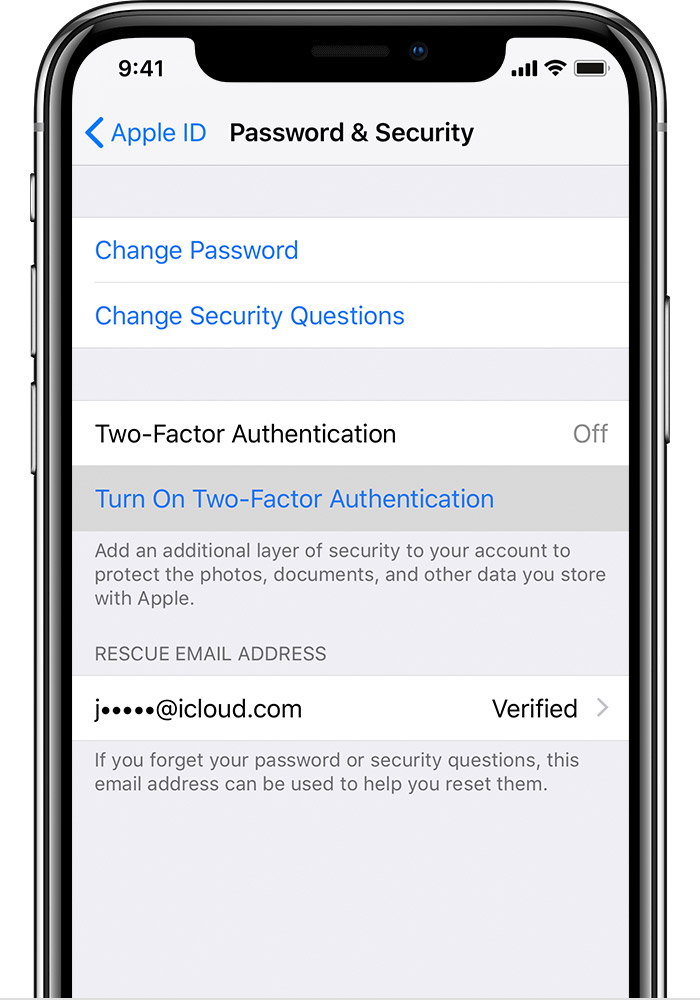
Включите двухфакторную аутентификацию в настройках
Если вы используете iOS 10.3 или более поздней версии:
Если вы используете iOS 10.2 или более ранней версии:
Вас могут попросить ответить на ваш Apple ID вопросы безопасности.
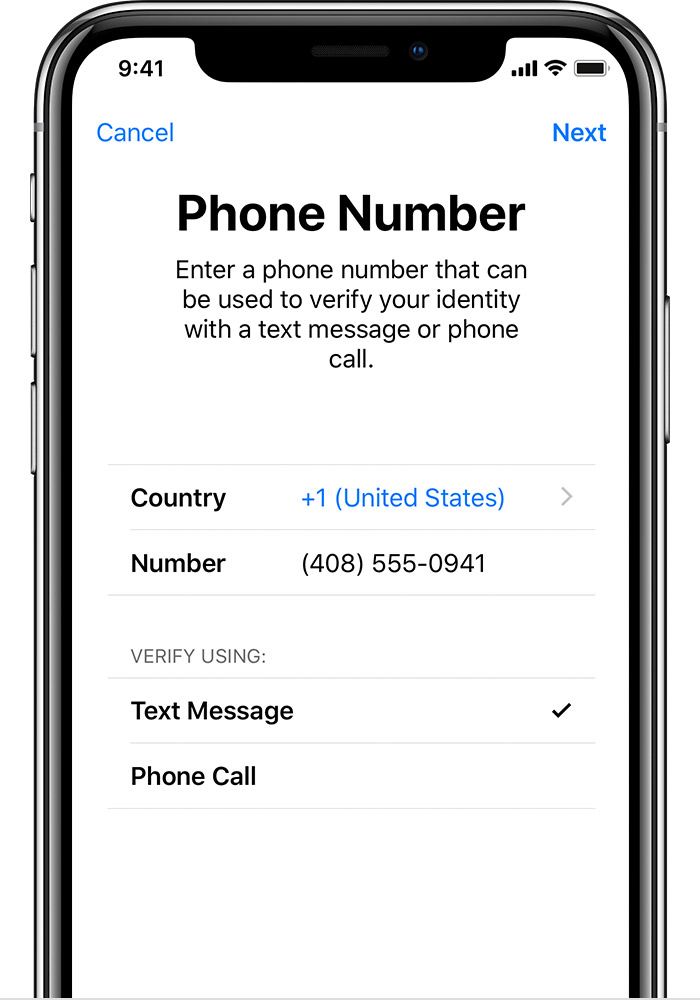
Введите и подтвердите ваш доверенный номер телефона
Введите номер телефона, на который вы хотите получать коды подтверждения при входе в систему. Вы можете выбрать, чтобы получить код по тексту сообщения или автоматическим телефонным звонком.
Когда вы нажмете далее, Apple отправляет код подтверждения на номер телефона, который вы указали.
Введите код подтверждения, чтобы подтвердить свой номер телефона и включить двухфакторную аутентификацию.
Выполните следующие действия на вашем Mac с OS X Эль-Капитан или поздно:
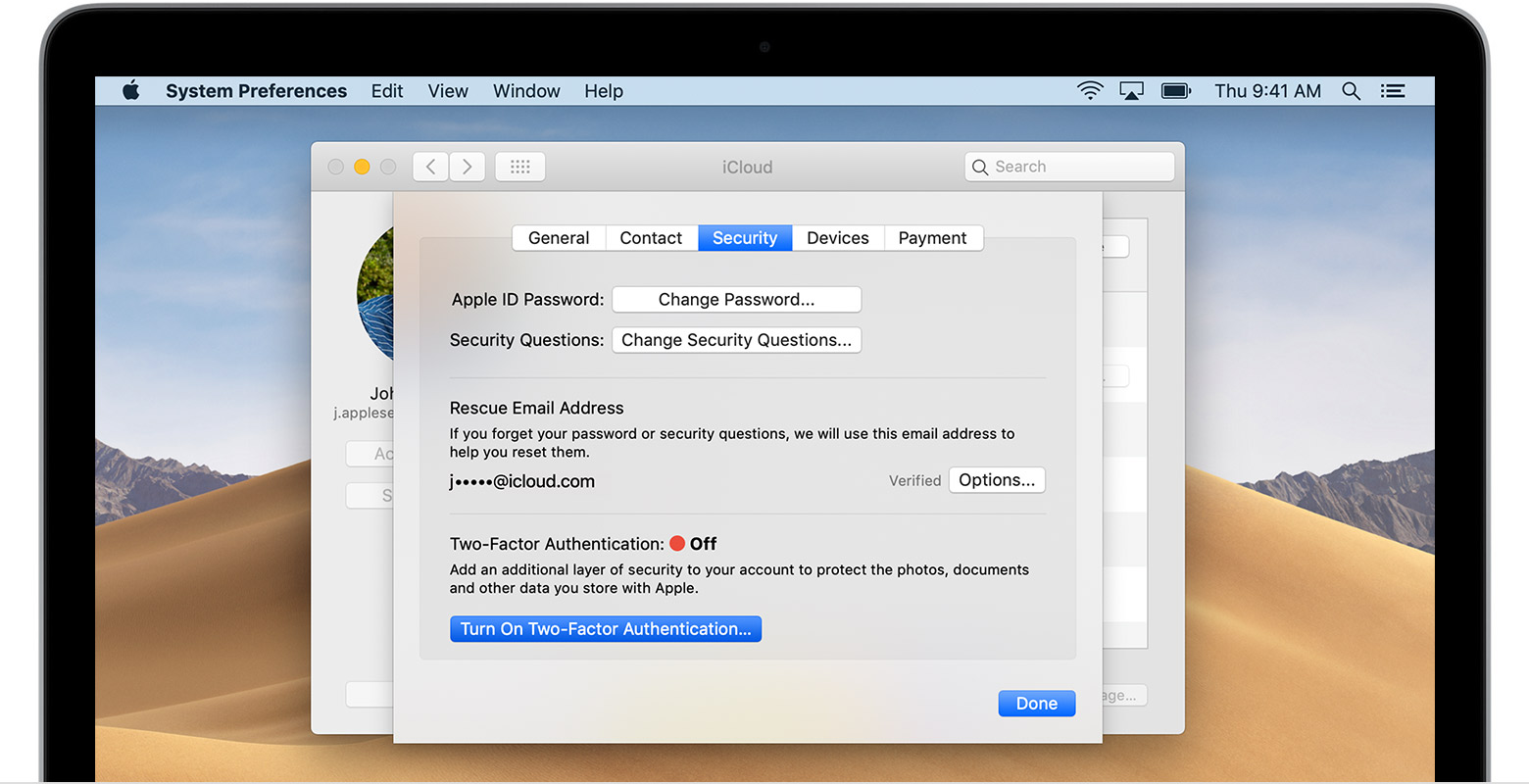
Некоторые идентификаторы Apple создала для iOS или macOS 10.3 10.12.4 и позже защищены двухфакторной проверки подлинности по умолчанию. В этом случае, вы видите, что двухфакторная аутентификация включена.
Если вы уже используете двухэтапную проверку, и хотите обновить, выключить его, затем включить двухфакторную аутентификацию.
Если ваш аккаунт не претендовать на двухфакторную аутентификацию, вы все еще можете использовать двухэтапную проверку для защиты вашей информации.
Что нужно помнить, когда вы используете двухфакторную аутентификацию
Двухэтапная аутентификация значительно повышает безопасность вашего идентификатора Apple. После того, как вы включите его, войдите в свой аккаунт, требует пароль и доступ к доверенным устройствам или доверенный номер телефона. Чтобы сохранить вашу учетную запись как можно более безопасным, и помочь гарантировать, что вы никогда не потеряете доступ, есть несколько простых правил, которым вы должны следовать:
Управлять своим счетом
Вы можете управлять ваши доверенные телефонные номера, надежных устройств, и другие сведения учетной записи от Apple, идентификатор учетной записи.
Сохранить ваши доверенные номера телефона до даты
Чтобы использовать двухфакторную аутентификацию, вам нужно хотя бы один доверенный номер телефона, где вы можете получать коды подтверждения. Рассмотреть возможность проверки дополнительная доверенный номер телефона другой номер телефона. Если ваш iPhone является вашим единственным доверенным устройством и оно отсутствует или поврежден, вы не сможете получать коды подтверждения, необходимых для доступа к учетной записи.
Вы можете обновить ваши доверенные телефонные номера, когда вы выполните следующие действия:
Если вы хотите добавить номер телефона, нажмите кнопку Добавить Доверенный номер телефона и введите номер телефона. Выбрать проверить номер, с помощью текстового сообщения или автоматическим телефонным звонком, и нажмите кнопку Продолжить. Чтобы удалить доверенный номер телефона, нажмите кнопку  рядом с номером телефона, который вы хотите удалить.
Просматривать и управлять ваши доверенные устройства
Вы можете просматривать и управлять списком ваших доверенных устройств в разделе Устройства вашего идентификатора Apple учетной записи.
Списке устройств показывает устройства, которые вы в настоящее время вошли в свой идентификатор Apple. Выберите устройство, чтобы посмотреть модель, серийный номер и другую полезную информацию, в том числе, является ли устройство является надежным и может быть использован для получения идентификационных кодов верификации Apple.
Вы также можете удалить доверенные устройства. Удаление доверенного устройства будет гарантировать, что он больше не может отображать коды подтверждения и доступ к iCloud и других служб Apple на устройства, блокируется, пока вы снова войдите в систему с помощью двухфакторной проверки подлинности. Если вам нужно найти или стереть устройство, прежде чем вы удалите его из вашего доверенного список устройств, вы можете использовать «Найти мой iPhone».
Создать приложение-пароли
С помощью двухфакторной проверки подлинности, вам нужен пароль приложения для входа в свой аккаунт, используя сторонние приложения и сервисы, такие как электронная почта, контакты и календарь приложений не предусмотрено Apple. Выполните следующие действия, чтобы создать пароль приложения:
После создания приложения пароль, введите или вставьте его в поле пароль приложения, как обычно.
Apple ID деактивирован — что делать?
Владельцу техники от Apple недостаточно знать, как включить режим модема на iPhone, сделать фотоснимок или установить рингтон. Проблема может возникнуть при самых неожиданных условиях, и один из таких случаев — блокировка привязанной к телефону учётной записи.
Почему блокируется Apple ID?
Следует сразу отметить: учётная запись, используемая на Айфоне или Айпаде, может быть заблокирована у любого пользователя — от новичка до «профессионала». Не имеет значения, умеет ли обладатель устройства перевести iPhone в режим DFU или пока даже не может самостоятельно вставить сим-карту — алгоритмы безопасности Apple реагируют не на личности, а на определённые модели поведения.
Наиболее распространёнными причинами блокировки Apple ID на iPhone и iPad являются:
Наконец, запросить блокировку Apple ID может предыдущий владелец iPhone — с целью нажиться на незадачливом покупателе, из чувства обиды или по иным, приносящим одинаково неприятные результаты причинам.
Важно: после того, как уведомление о блокировке появилось на экране, не стоит продолжать пытаться ввести свои логин и пароль — войти в Apple ID привычным способом уже не получится.
Как разблокировать учётную запись Apple ID?
Обладателю Айфона нужно знать: никакие рекламируемые приложения и онлайн-ресурсы обойти блокировку профиля не помогут. Предложения разблокировать Apple ID за деньги или после предоставления пользователем каких-либо личных данных поступают только от мошенников — лучше сразу оставить попытки и перейти к любому из представленных ниже действенных вариантов, благо они не так сложны, как кажется сначала.
Поиск прежнего владельца
Если причина, по которой заблокирована учётная запись, связана с невыходом из Apple ID старого хозяина, стоит связаться с ним и попросить предоставить данные для разблокировки. Убедить представителя службы поддержки Apple сбросить данные аккаунта не получится — корпорация доверяет только тем, кто приобрёл iPhone в официальной торговой точке.
Совет: если старый хозяин не выходит на связь, нужно постараться найти его родственников или знакомых; возможно, они смогут подсказать логин и пароль для авторизации.
Кроме того, прежний владелец может сделать так, чтобы учётная запись была заблокирована, с целью получения от покупателя дополнительной суммы за разблокировку. Соглашаться на требование не нужно: ничто не помешает мошеннику вновь и вновь повторять те же манипуляции. Гораздо разумнее будет написать заявление в полицию, перечислив все обстоятельства покупки, а также уведомить Apple о поведении вымогателя.
Восстановление пароля
Если при попытках входа появляется уведомление о том, что учётная запись Apple ID заблокирована, стоит попробовать сбросить пароль. Делается это, в соответствии с официальными разъяснениями Apple, следующим образом:
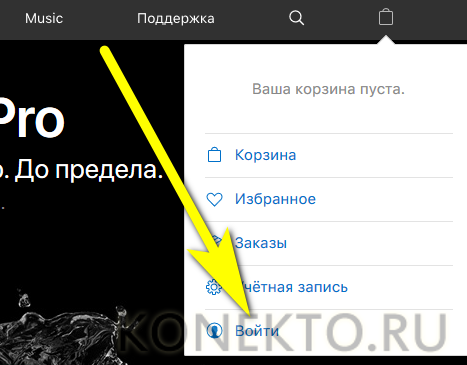
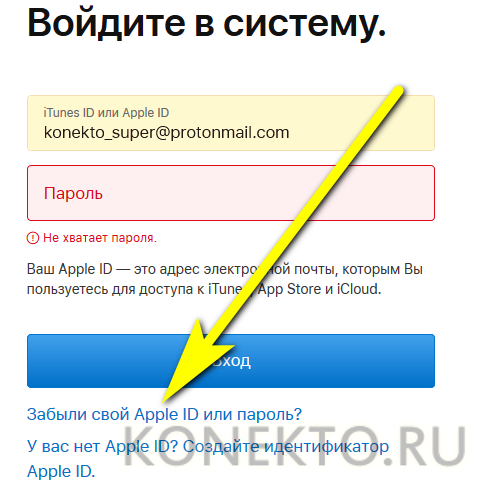
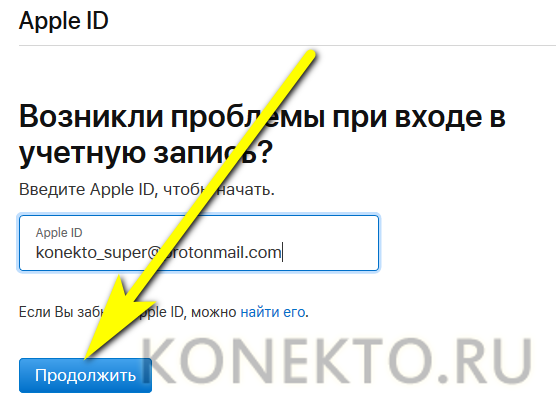
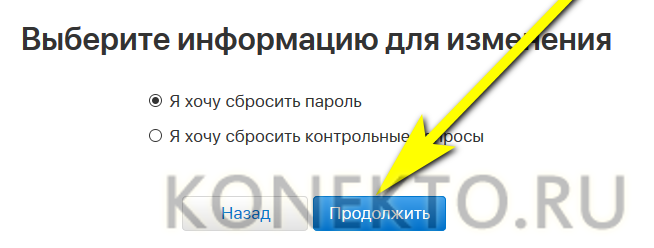
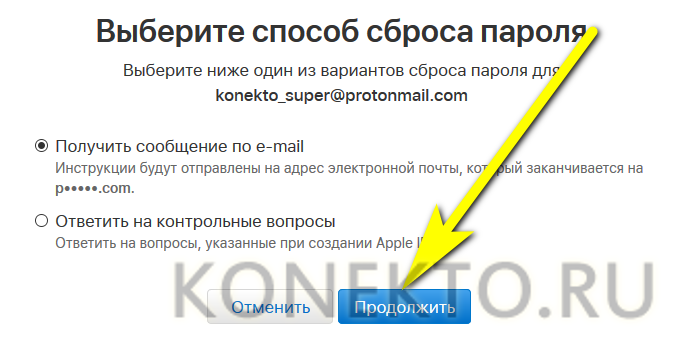
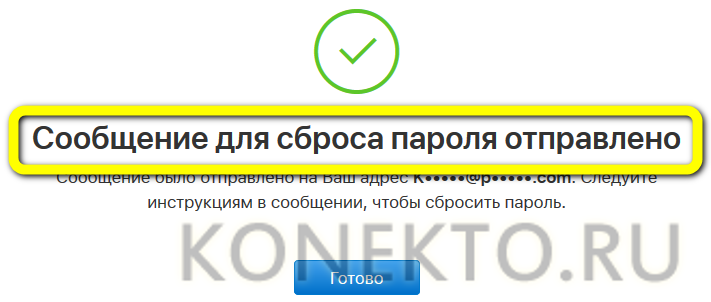
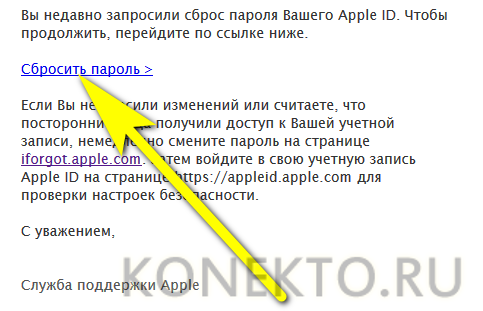
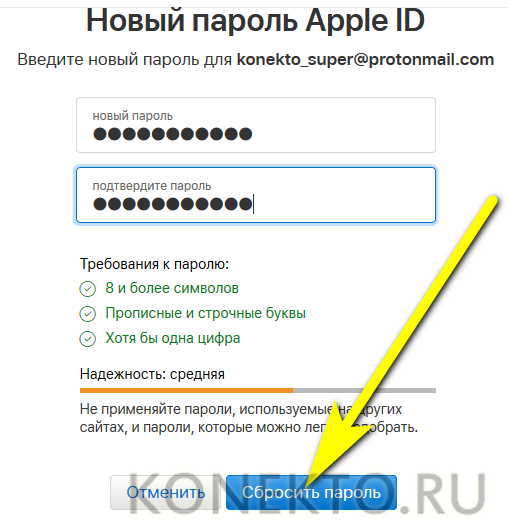
Возможно, после обновления данных владельцу Айфона придётся ответить на контрольные вопросы, а также повторно авторизоваться на всех привязанных устройствах — политика безопасности Apple постоянно претерпевает изменения, и предсказать результат со стопроцентной точностью нельзя.
Важно: если и логин, и пароль от заблокированного Apple ID известны, однако не принимаются системой, обладатель iPhone должен попробовать аналогичным образом сбросить контрольные вопросы.
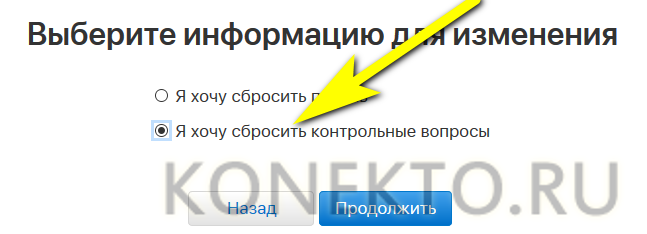
Если перечисленные манипуляции не принести плода, нужно обратиться к не самому приятному, зато наиболее надёжному способу разблокировать Apple ID.
Обращение в службу поддержки Apple
Как уже упоминалось, всевозможные «обходные» способы получить доступ к учётной записи Apple ID как минимум бесполезны, а в худшем случае — опасны. Если не получается воспользоваться данными выше советами, остаётся одно — обратиться за помощью в службу поддержки.
Хозяину iPhone придётся:
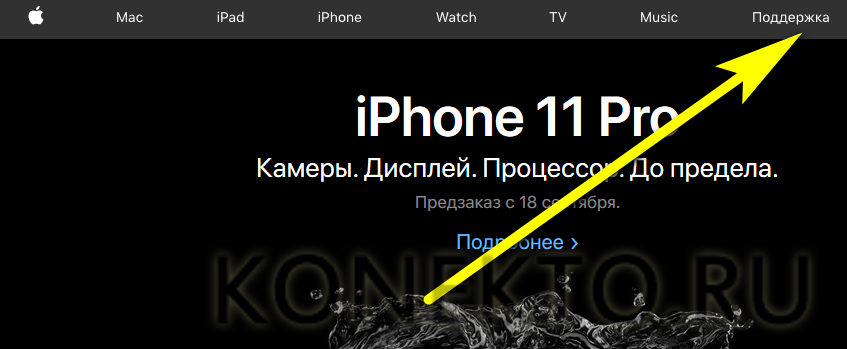
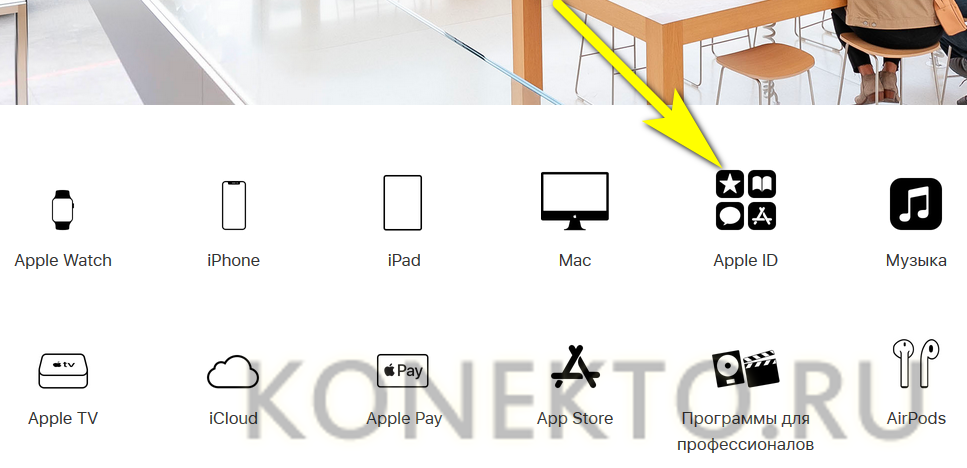

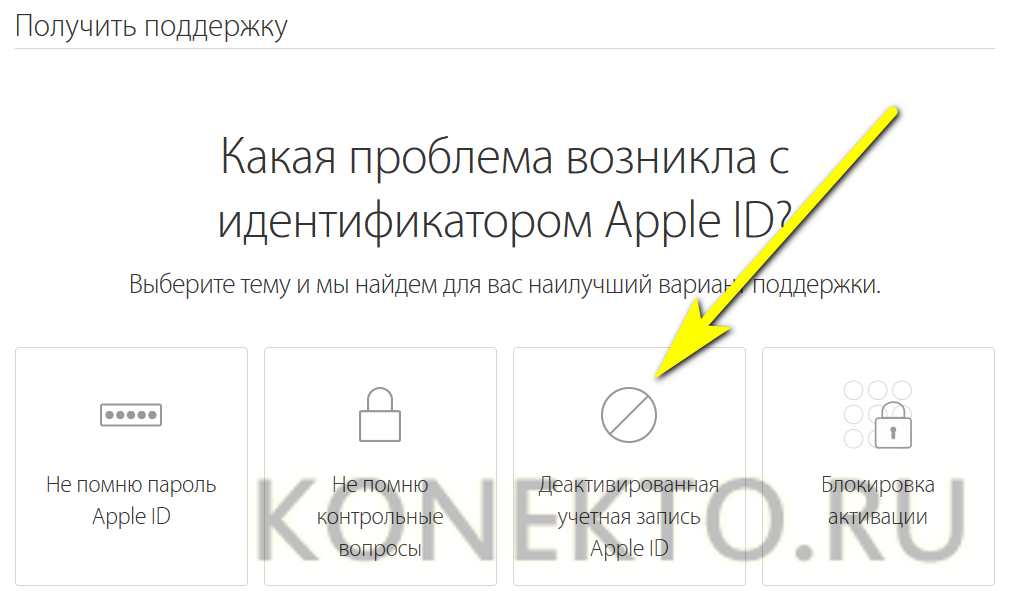
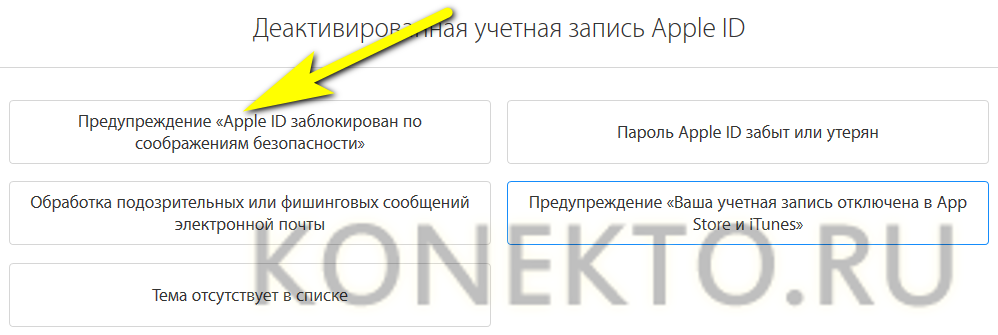
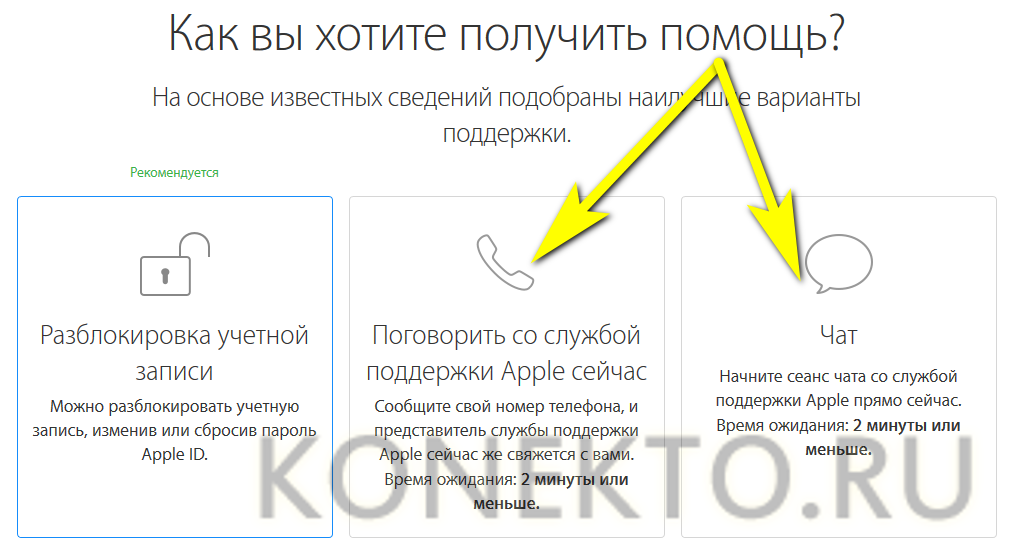
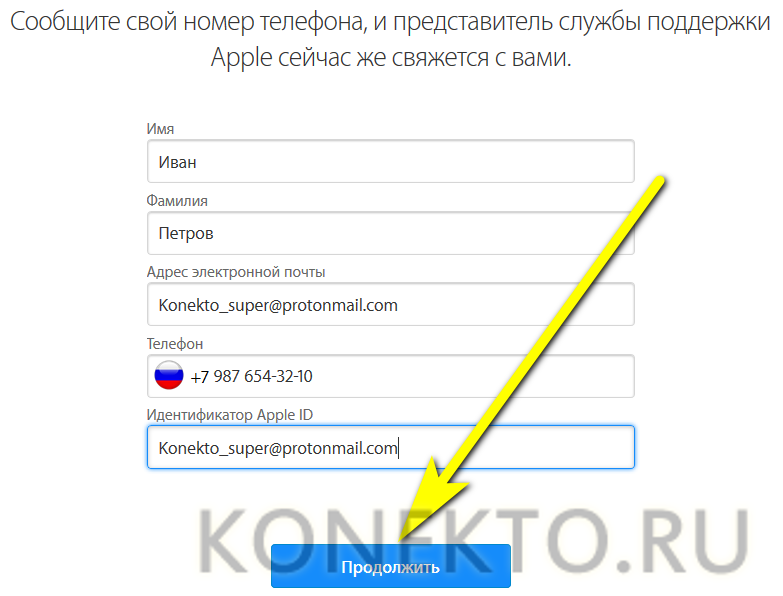


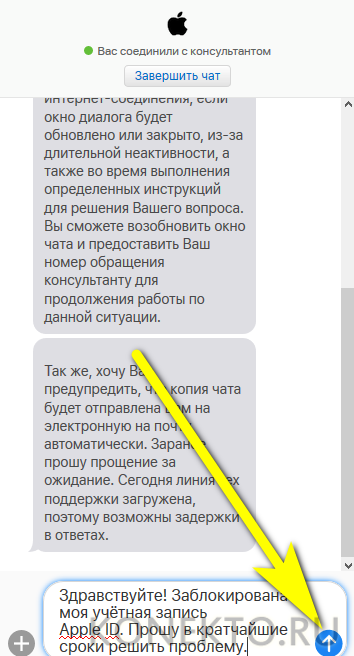
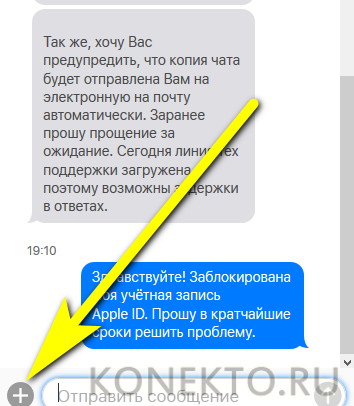
Важно: чтобы добиться разблокировки Apple ID через службу поддержки, мало узнать модель Айфона и назвать её оператору. Придётся подготовить весь набор документов, включая кассовый чек, а также иметь под рукой заводскую упаковку.
Цель обращающегося — представить Apple ID как можно больше доказательств того, что он приобрёл телефон в магазине, а не купил с рук; во втором случае, благодаря политике компании, рассчитывать на помощь бесполезно. Иногда имеет смысл использовать программы для самостоятельного изготовления чека; распечатав макет, сфотографировав его и отправив на указанную электронную почту, пользователь с большой долей вероятности сумеет разблокировать свой Айфон.
Рассмотрение заявки может длиться до 30 суток. Донимать службу поддержки, обращаясь за уточнениями каждый день, не стоит — в результате владельца iPhone, скорее всего, занесут в чёрный список. А вот осведомляться о текущем состоянии дел каждые три-четыре дня вполне разумно: это позволит не терять связь с корпорацией, сразу отвечая на новые появляющиеся у Apple вопросы.
Если всё прошло успешно, пользователь получит на прикреплённую к Apple ID электронную почту письмо с уведомлением о снятии блокировки, после чего сможет в течение суток войти в свою учётную запись. Компания ответила отказом? Значит, нужно вновь обратиться в службу поддержки — требуя пояснения ответа и предлагая новые доводы в свою пользу.
Подводим итоги
Учётная запись Apple ID может быть заблокирована вследствие подозрительной активности владельца Айфона, из-за попыток взлома или инициативы прежнего хозяина, не вышедшего из аккаунта. Чтобы разблокировать доступ к профилю, следует воспользоваться формой сброса пароля на сайте корпорации. Другие варианты — обращение в службу поддержки путём заказа обратного звонка или в чате.
Как разблокировать Apple ID: причины блокировки, действенные методы и пошаговая инструкция

В современном мире огромным спросом пользуется продукция от компании Apple. Эта организация занимается выпуском и производством смартфонов, «умных» часов, компьютеров и планшетов. Мобильные девайсы Apple отличаются не только своим функционалом, но и высоким уровнем защиты. Для работы с операционной системой iOS и данными на том или ином устройстве приходится заводить специальную учетную запись. Она называется Apple ID. К сожалению, иногда подобные профили по тем или иным причинам блокируют. Подобное событие доставляет немало проблем, особенно истинным владельцам «яблочных» устройств.
Далее постараемся выяснить, как разблокировать Apple ID. Почему вообще происходит блокировка этой учетной записи? Зачем она нужна? И с какими трудностями сталкиваются люди в процессе? Ответы на перечисленные вопросы помогут заранее подготовиться к блокировке «Эпл АйДи». От этого неприятного события никто не застрахован. В группу риска обычно попадают те, кто невнимательно относится к мобильным девайсам.
Описание
Итак, как разблокировать Apple ID? Ответ на подобный вопрос ищут многие современные пользователи продукции Apple. К сожалению, справиться с поставленной задачей не так-то просто. Особенно если изначально не подготовиться к возможной блокировке учетной записи.
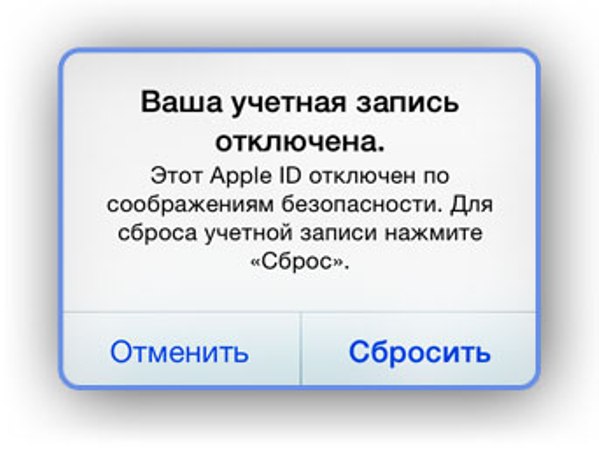
Зачем используют?
Как разблокировать «Эпл АйДи»? Нужно ли вообще это делать? И для каких целей используется подобная учетная запись?
Apple ID представляет собой своеобразную базу для работы с устройством от компании Apple. При помощи соответствующей учетной записи владелец телефона может работать со всеми функциями девайса. Например, совершать покупки в фирменном магазине, осуществлять синхронизацию данных и даже сохранять параметры и настройки ОС.
Кроме того, Apple ID используется в качестве средства защиты информации на мобильном устройстве. При помощи него человек может активировать опцию «Найти iPhone». Она пригодится при краже или утрате телефона/планшета. Дистанционно человек сможет включить режим Lost Mode, который приведет к блокировке девайса. Это очень удобно.
Причины блокировки
Заблокирована учетная запись Apple ID? Что делать в этом случае? Обычно хочется понять, по каким причинам произошла блокировка. Вариантов развития событий не так много, как кажется. Тем не менее в некоторых случаях вернуть себе доступ к «Эпл АйДи» весьма проблематично, а то и вовсе невозможно.
Чаше всего блокировка учетной записи происходит по следующим причинам:
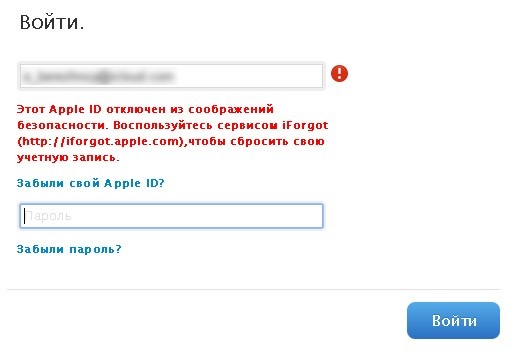
Чаще всего именно взлом и неправильно введенные пароли приводят к блокировке учетной записи. Кроме того, владелец телефона или планшета мог вручную активировать Lost Mode. Скажем, если он обнаружил, что его продукция Apple пропала.
Способы решения задачи
Но как разблокировать Apple ID? К сожалению, далеко не всегда удается добиться желаемого результата. Больше всего шансов на успех имеется у настоящих владельцев продукции «Эпл». Более того, приходится всегда учитывать жизненные обстоятельства, при которых произошла блокировка пользователя.
На данный момент можно разблокировать «Айфон» (Apple ID) при помощи следующих приемов:
На этом список реальных и действующих способов разблокировки учетных записей Apple ID стоит закончить. Как можно было заметить, их не так уж и много.
Важно: на данный момент в некоторых случаях удается обойти режим Lost Mode. Только в этом случае телефон превратится в iPad. Связано это с тем, что при обходе «Лост Мод» некоторые опции смартфона прекращают работать. Например, звонки и прием сообщений.
Форма восстановления
Как разблокировать пароль Apple ID? Обычно такой вопрос подразумевает восстановление учетной записи, если пользователь забыл пароль от нее. Это самый простой расклад. Обычно при нем шансы на восстановление пользовательского профиля выше всего.
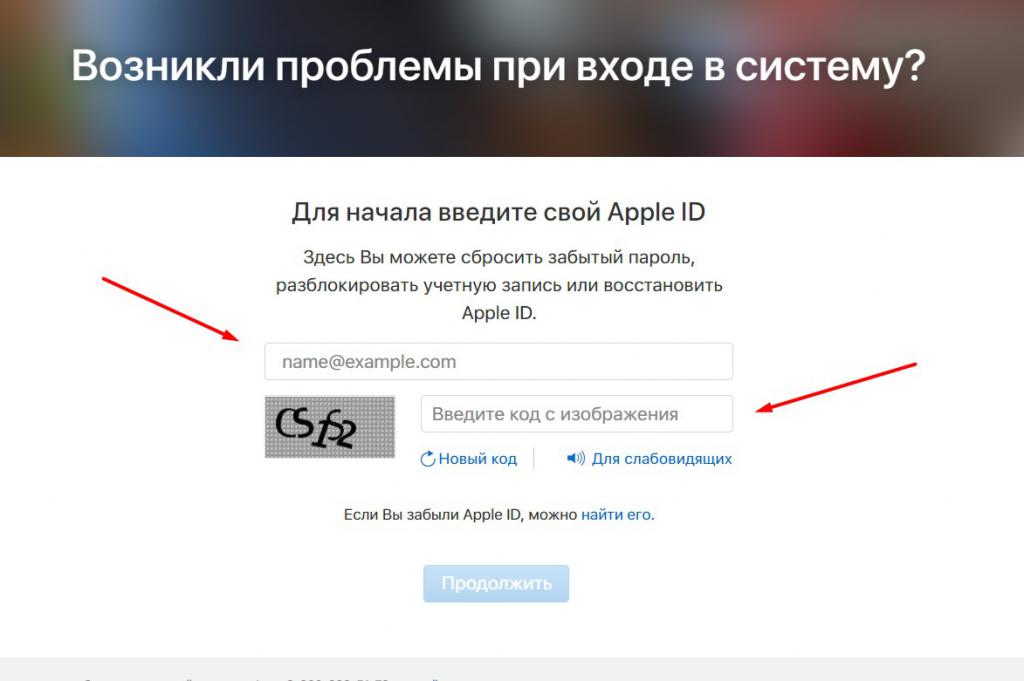
Для начала можно прибегнуть к работе со специальной формой восстановления. Рассмотрим процедуру разблокировки Apple ID на ПК.
При подобных обстоятельствах рекомендуется выполнить следующие действия:
Если все выполнено верно, через некоторое время на указанный e-mail будет выслано письмо от техподдержки Apple. В нем будет ссылка, перейдя по которой человек сможет восстановить пароль от «Эпл АйДи». Для этого нужно всего лишь указать новый код и повторить его.
Теперь понятно, как разблокировать «Эпл АйДи». Но это только один из нескольких возможных вариантов развития событий. Какие еще приемы существуют на практике?
Форма восстановления через телефон
Как разблокировать «Айфон» (Apple ID) и пароль от него? Иногда выходит так, что учетная запись блокируется пользователем по тем или иным причинам. Можно довольно быстро восстановить доступ к ней через смартфон или планшет. Но как?
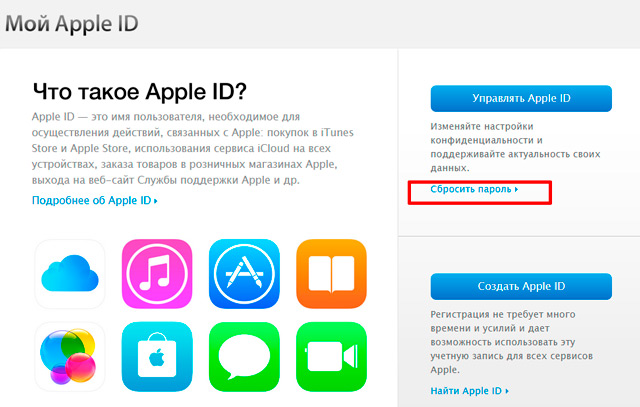
В целом алгоритм действий будет напоминать ранее указанную инструкцию. Как разблокировать Apple ID, если пароль и e-mail не забыты? При подобных обстоятельствах можно действовать так:
Теперь понятно, как разблокировать Apple ID. Но что делать, если человек забыл пароль? Можно ли вернуть себе учетную запись? Да, сделать это можно по первой инструкции. С ее помощью пользователь сможет восстановить доступ к Apple ID по e-mail или посредством ответов на контрольные вопросы.
Почта и техническая поддержка
Как разблокировать Apple ID? Забыли ID учетной записи или профиль был создан не текущим владельцем девайса? Тогда ранее указанные советы никак не помогут. Придется обращаться в службу поддержки Apple и доказывать, что iPhone действительно принадлежит заявителю. В противном случае о разблокировке учетной записи можно забыть навсегда.
Первый способ связи с техподдержкой – по электронной почте. Как разблокировать «Айфон»? Забыл Apple ID и другие его данные для авторизации?
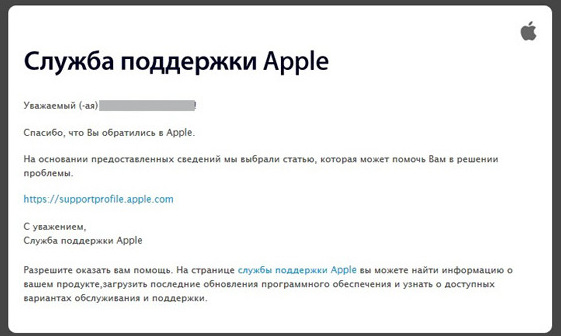
Вернуть доступ к учетной записи поможет следующее руководство:
Через некоторое время работники службы поддержки Apple свяжутся с заявителем. Учетная запись Apple ID будет либо восстановлена (придет письмо со ссылкой восстановления и разблокировки), либо ее отвяжут от iPhone. А значит, удастся ввести свои данные от профиля для дальнейшей работы.
По телефону
Нужно разблокировать «Айфон»? Apple ID забыт или на устройстве уже кто-то работал под своей учетной записью? Тогда можно попытаться позвонить в Call-центр «Эпл». Иногда удается восстановить профиль или сбросить его по телефону.
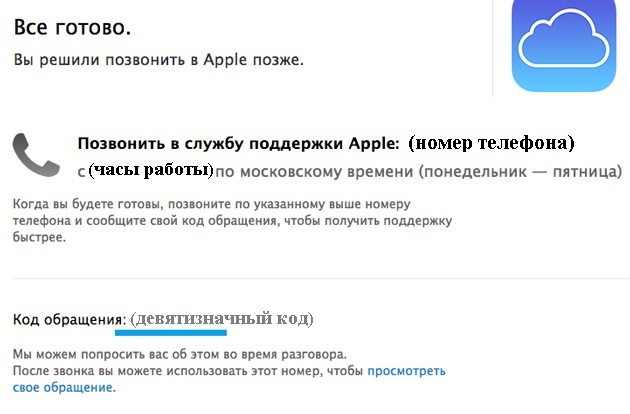
Что же делать владельцу этого девайса? Инструкция по сбросу/восстановлению Apple ID через Call-центр имеет следующий вид:
Подобный прием используется на практике крайне редко. Теперь ясно, как разблокировать «Айфон» (пароль и Apple ID), если телефон принадлежит владельцу, а учетная запись активирована чужая.
Контакты Apple
Дозвониться до техподдержки Apple можно по телефонам, которые указаны на официальном сайте или на коробке, в которой, продавался девайс. Прием звонков осуществляется с понедельника по пятницу с 9:00 утра и до 21:00 вечера по МСК.
Кроме того, можно связаться с техподдержкой «Эпл» по электронной почте. Об электронных адресах, по которым можно обращаться для восстановления учетных записей и их отвязки, уже говорилось ранее.

Обходим Activation Lock
Как разблокировать Apple ID, если забыл пароль, мы выяснили. И что делать, если пользователю нужно осуществить сброс учетной записи, тоже. А как обойти Activation Lock?
Прибегать к этому приему рекомендуется только в крайних случаях. Использование соответствующего метода лишает девайс возможности поддерживать связь. Например, после обхода Activation Lock не получится ни звонить, ни писать СМС, ни отправлять ММС. Телефон превратится в подобие iPad.
Если же хочется выяснить, как разблокировать iPhone (Apple ID) и обойти Activation Lock, можно придерживаться следующих действий:
Вот и все. Теперь можно пользоваться девайсом, но со значительными ограничениями. Как уже было сказано, вместо смартфона у человека получится подобие iPad.
После утери
Как разблокировать «Айфон»? Apple ID поможет достигнуть желаемой цели. Например, если человек потерял свой девайс и воспользовался опцией «Найти iPhone». На мобильном устройстве появится надпись с контактами настоящего владельца смартфона. Что делать после того, как телефон вернут?
Требуется просто указать в специально отведенной форме разблокировки Apple: ID и пароль от соответствующей учетной записи. После этого доступ к iOS будет восстановлен в полной мере.
О разблокировке чужого девайса
Как разблокировать «Айфон»? Забыл Apple ID или вовсе не знал его? Если доказать факт покупки девайса через техподдержку не получилось, придется либо вспоминать данные для авторизации в системе «Эпл», либо отказываться от работы с профилем.
А как быть с найденным телефоном? Обычно разблокировать его и использовать для дальнейших целей не получается. Смартфоны Apple обычно либо имеют двухфакторную проверку, либо блокировку экрана. Кроме того, любые попытки взломать «Эпл АйДи» приведут к заморозке учетной записи. И тогда уже возобновить работу с девайсом сможет только его настоящий владелец.
Заключение
Итак, как разблокировать Apple ID? Ответ на подобный вопрос больше не поставит человека в неловкое положение. Выше были представлены все существующие и действующие варианты разрешения проблемы.
К сожалению, далеко не всегда удается восстановить доступ к Apple ID и iPhone. И это нужно учитывать заранее. Именно из-за этого все чеки и коробки от таких девайсов необходимо хранить и беречь.



