
Переход с Windows XP и Vista на Windows 7. Практикум
В случае с Windows XP плавный переход на Windows 7, к сожалению, невозможен. В теории можно предположить, что у пользователя есть возможность провести промежуточное обновление до Windows Vista, после чего устанавливать дальше Windows 7, но этот вариант приведет к сбоям программного обеспечения и оборудования, на что неоднократно указывалось пользователями. Однако Microsoft решила максимально облегчить установку новой ОС для владельцев ХP и разработала для того специальные инструменты.
Подготовиться заранее
Пользователь, планирующий обновление своей ОС до новой версии, еще до установки Windows 7 может оценить, как поведет себя компьютер в новых условиях. Для этого Microsoft создала специальный портал Центр совместимости Windows 7, который содержит постоянно обновляемую базу ПО и оборудования с указанием их совместимости с седьмой версией. Кроме того, корпорация выпустила бесплатную программу под названием «Советник по переходу на Windows 7», которая позволяет узнать, соответствует ли компьютер и его ПО новым системным требованиям, а также понять имеет ли смысл апгрейд до новой системы.
За сохранение пользовательских данных отвечает программа «Средство переноса данных Windows». Она создает один файл, в котором размещаются все пользовательские файлы и настройки, но не копирует сами программы, поэтому нужно запастись отдельными дистрибутивами нужных программ. Для осуществления этого переноса требуется Windows XP SP2. Кроме того, нужно учитывать, что перенести файлы из 64-битной версии Windows XP в 32-битную Windows 7 не получится. Перенос данных может осуществляться как в рамках одного компьютера, так и посредством сетевого подключения с несколькими машинами.
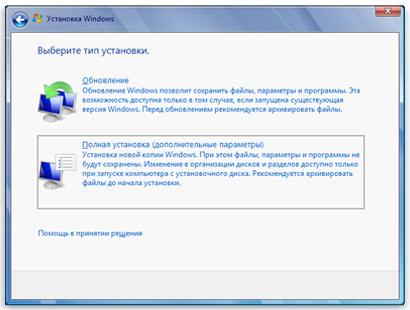
Вслед за этим можно приступать непосредственно к установке – нужно выбрать вариант «Полная» и установить Windows 7 на тот диск, где располагается старая система (старая папка Windows будет сохранена по умолчанию под названием Windows.old). Если этот диск был отформатирован в файловой системе FAT32, то может появиться сообщение об ошибке. В этом случае диск нужно будет конвертировать в систему NTFS при помощи команды convert : /fs:ntfs.
Windows XP Mode
Несмотря на относительную устойчивость работы приложений Windows XP под «семеркой», вполне возможны и неполадки, связанные с совместимостью. На этот случай в Windows 7 приготовлен режим Windows XP Mode, который входит в редакции Professional, Enterprise и Ultimate. Он представляет собой полноценную виртуальную машину на основе Microsoft Virtual PC с установленной Windows XP SP3. В нем реализована бесшовная интеграция старой и новой систем: общий буфер обмена, возможность перетаскивать файлы прямо из окна виртуальной машины, отображение установленных в Windows XP Mode приложений в меню Windows 7 и другие опции.
После установки можно вернуть старые файлы и настройки в новую систему. Для этого нужно запустить файл, созданный Средством переноса данных Windows, и импортировать данные учетных записей и файлы. Наконец, последний шаг – это установка старых программ: «Средство переноса данных Windows» в своем отчете укажет, какие программы нужно установить, и, таким образом, будет произведен полный переход с Windows XP на Windows 7 без каких-либо потерь данных. Драйверы, в этом случае, придется установить заново, но Windows 7 успешно справляется с поиском их в Сети.
Тот факт, что Windows 7 достаточно близка к Windows Vista, обуславливает легкость перехода на новую систему в отличие от перехода с Windows XP: при таком варианте развития событий будут сохранены не только пользовательские файлы и настройки, но и сами программы. Первым делом пользователю необходимо определиться, до какой редакции Windows 7 будет происходить обновление: Vista Home Basic и Vista Home Premium можно обновить до «Домашней Расширенной» или «Максимальной» редакции, Vista Business – до «Профессиональной» или «Максимальной», а Vista Ultimate – только до «Максимальной». Таким образом, нельзя понизить «комплектность» системы в процессе обновления. При этом важно, что 32-битную версию Windows 7 можно обновить только до 32-битной, а 64-битную – соответственно, до 64-битной.
Если же возникла необходимость установки более простой редакции Windows 7, или же, скажем, 64-битной вместо 32-битной, то систему придется переустанавливать с нуля, и процедура переноса файлов будет полностью соответствовать таковой при переходе с Windows XP.

Помните, что перед обновлением с Vista до Windows 7 необходимо, чтобы Vista имела версию SP1 или SP2.
После подготовки можно запускать установку Windows 7, выбрав пункт Обновление в меню «Тип установки». На этом этапе проблем быть не должно, хотя у ряда пользователей возникали бесконечные перезагрузки после попытки установки новой операционной системы поверх Windows Vista; специалисты связали этот факт с «битым» образом диска с дистрибутивом Windows 7, скачанным из онлайн-магазинов, и рекомендовали с большим вниманием отнестись к созданию установочного диска. После установки системы можно будет ознакомиться с отчетом по программам, которые отказываются работать – но, как правило, все заканчивается успешно.
Корпоративный перенос данных
Для ИТ-специалистов, планирующих провести обновление ИТ-парка на Windows 7, существует приложение USMT версии 4.0 – средство миграции пользовательской среды. Продукт позволяет собрать все учетные записи и связанные с ними пользовательские документы, настройки системы и приложений, после чего их можно перенести в новую ОС. Для этого создаются XML-файлы, описывающие правила миграции, создаваемые консольной командой ScanState. В ходе процессов сканирования и определения списка файлов и приложений программа не вносит изменений в существующую систему, но создает каталог, в котором будут храниться до переноса в хранилище миграции необходимые данные. Они могут быть сжаты с целью сокращения времени копирования в сторону хранилища или экономии дискового пространства. Перенос инициируется командой LoadState и в этот момент USMT перемещает из временного каталога требуемые файлы по одиночке, по возможности распаковывая и расшифровывая их в хранилище миграции, после чего удаляет их из этой папки.
Заметим, что USMT поддерживает возможность миграции с использованием хранилища жестких связей (запуск SaveState с ключом hardlink). Такой способ экономит время и дисковое пространство, поскольку не предполагает повторный перенос файлов с одного носителя на другой, а состоит в переназначении в рамках файловой системы индексов файлов между собой. Кроме того, USMT может запускаться в среде предустановки Windows, что позволяет, например, проводить миграцию в автономном режиме.
Windows 7 предоставляет все необходимые инструменты для осуществления переноса данных и приложений с более ранних версий операционных систем (Windows XP и Windows Vista), как для корпоративных, так и для конечных пользователей. В новых приложениях значительно упрощен интерфейс для выполнения подобных операций, что позволяет более быстро и эффективно проводить их для компьютерного парка.
Обновление windows xp до windows 7 нельзя выполнить обновление
Данная статья будет о том, как обновиться с Windows XP до Windows 7. Мы пошагово со скриншотами покажем как совершить такое обновление.
Итак, у Вас имеется Windows XP и Вы хотите обновить ее до Windows 7 без форматирования данных.
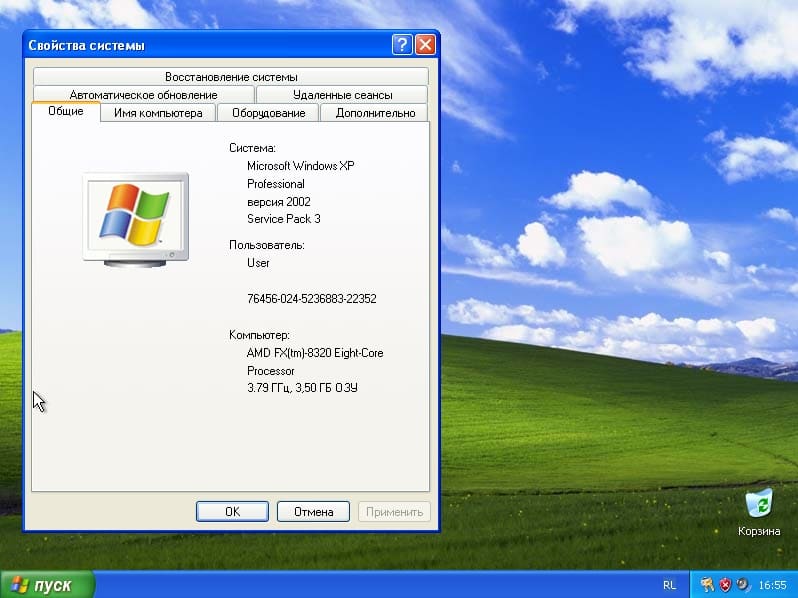
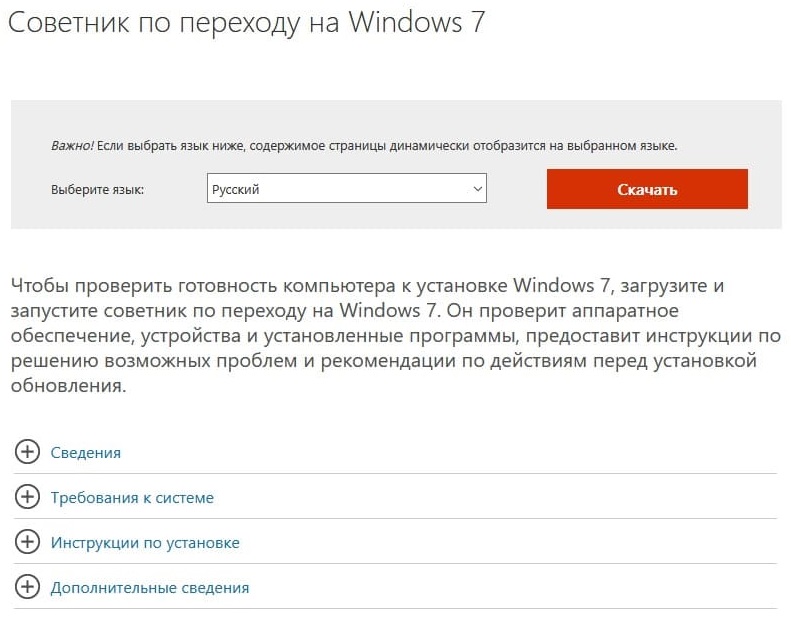
У Microsoft была для этих дел специальная утилита «Советник по переходу на Windows 7», ее даже до сих пор можно скачать с официального сайта. С помощью нее можно было обновить Windows XP прямо через утилиту.
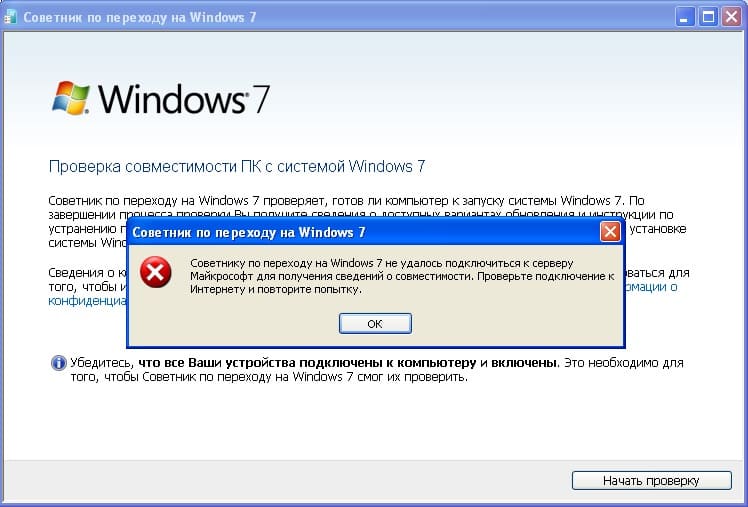
Но к большому сожалению она уже не работает, сервера Microsoft не отвечают при запросе данных из этого приложения. Техподдержка Microsoft сообщает, что приложение работало во время когда Windows 7 только что вышла, а это было уже сами понимаете давно.
Как же теперь решить нашу задачу? Ответ прост, установить Windows 7 прямо из под системы без форматирования жесткого диска.
1. Для начала Вам нужно скачать тот дистрибутив Windows 7, который Вы хотите установить. Скачать официальные дистрибутивы Windows 7 различных редакций Вы можете из нашего каталога на следующей странице.
2. После того как скачали дистрибутив, откройте образ любым эмулятором, к примеру «DAEMON Tools», либо распакуйте его в любую пустую папку с помощью архиватора, к примеру 7zip.
3. Следующим шагом начинаем нашу установку.
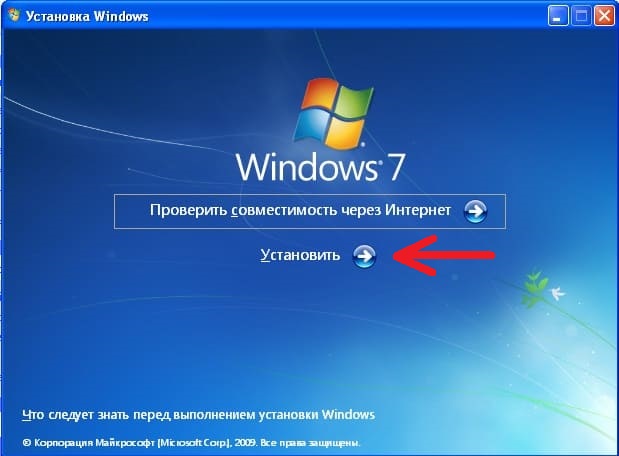
Принимаем условия лицензирования.
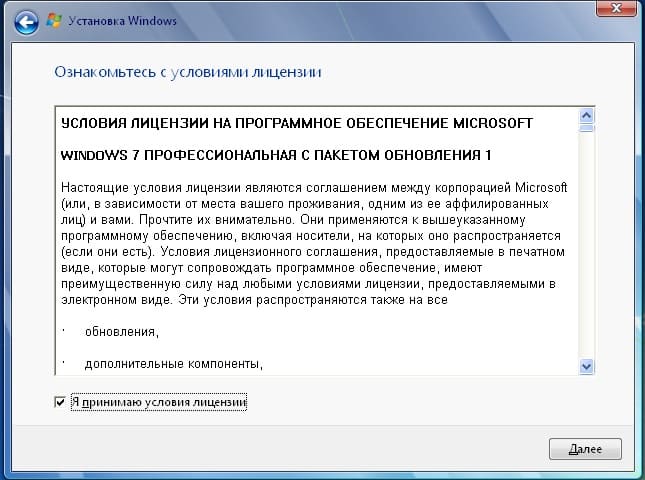
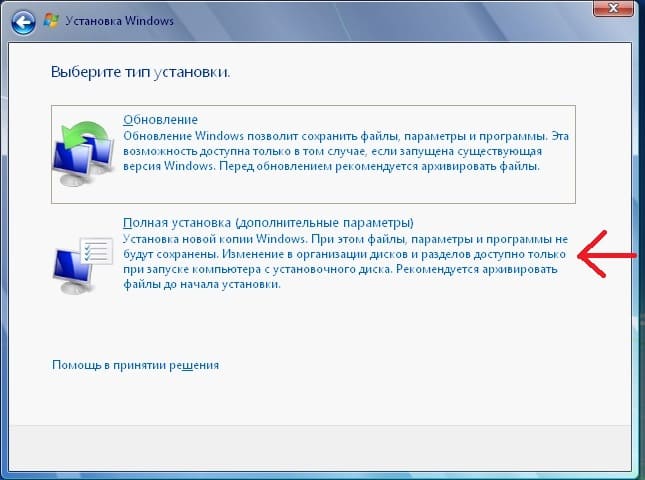
Непосредственное «Обновление» из установщика так же не будет работать, поэтому выбираем «Полную установку» в ней мы не будем производить форматирование раздела (жесткого диска), после установки Windows 7 у Вас в корне диска «C» будет папка «Windows.old», там будут все системные файлы и Ваши личные файлы, которые находились в системных папках.
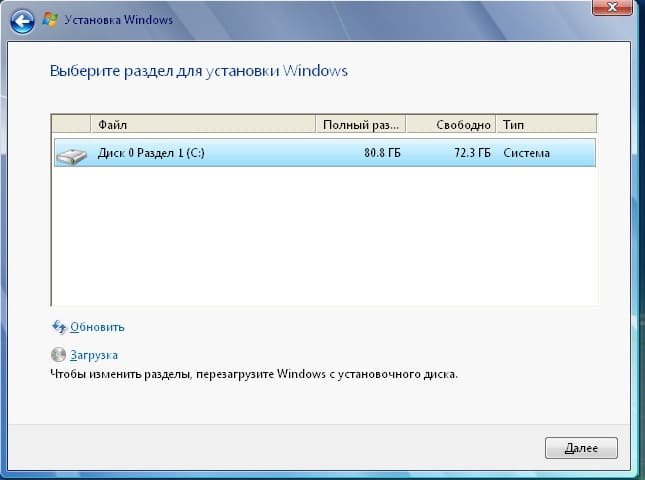
Здесь просто жмем далее в нашем случае, в Вашем может быть вариант выбора раздела, выберите нужный для установки.
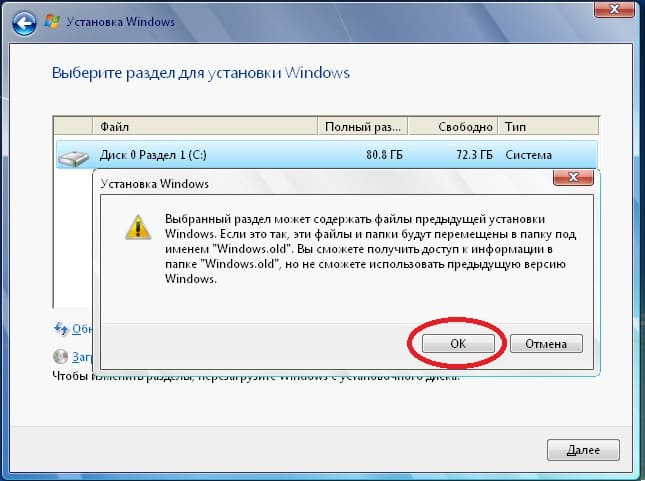
Далее начнется сама установка, до полного обновления системы компьютер перезагрузится примерно 3 раза. Вам ничего не нужно будет нажимать до окна с выбором языка.
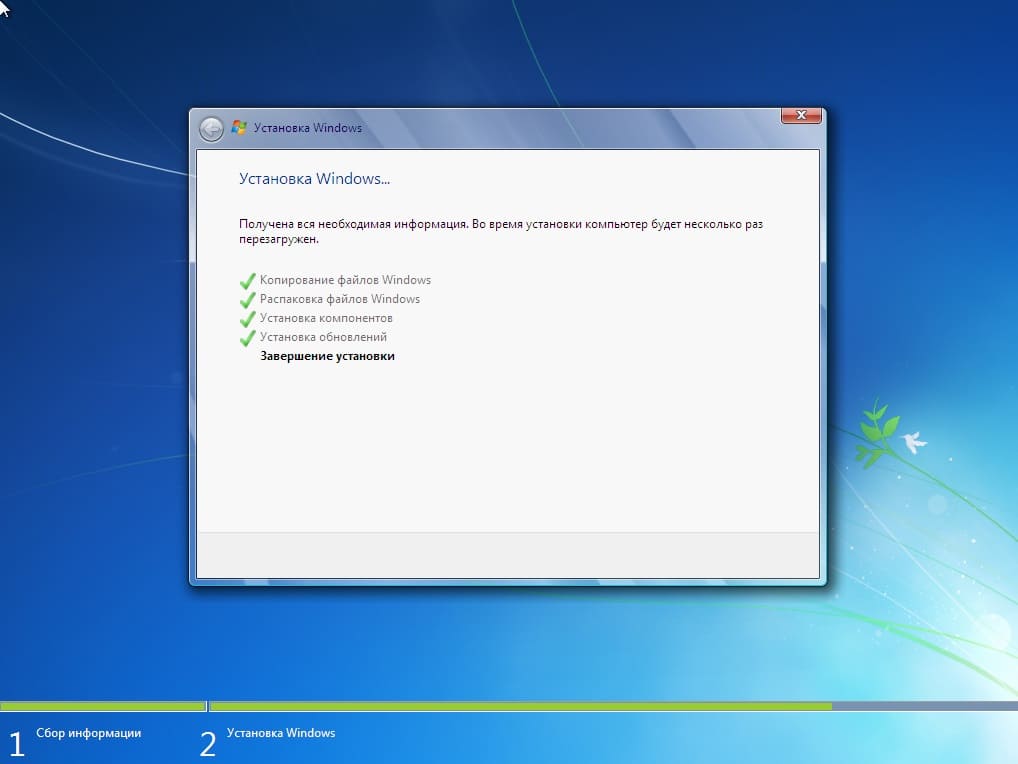
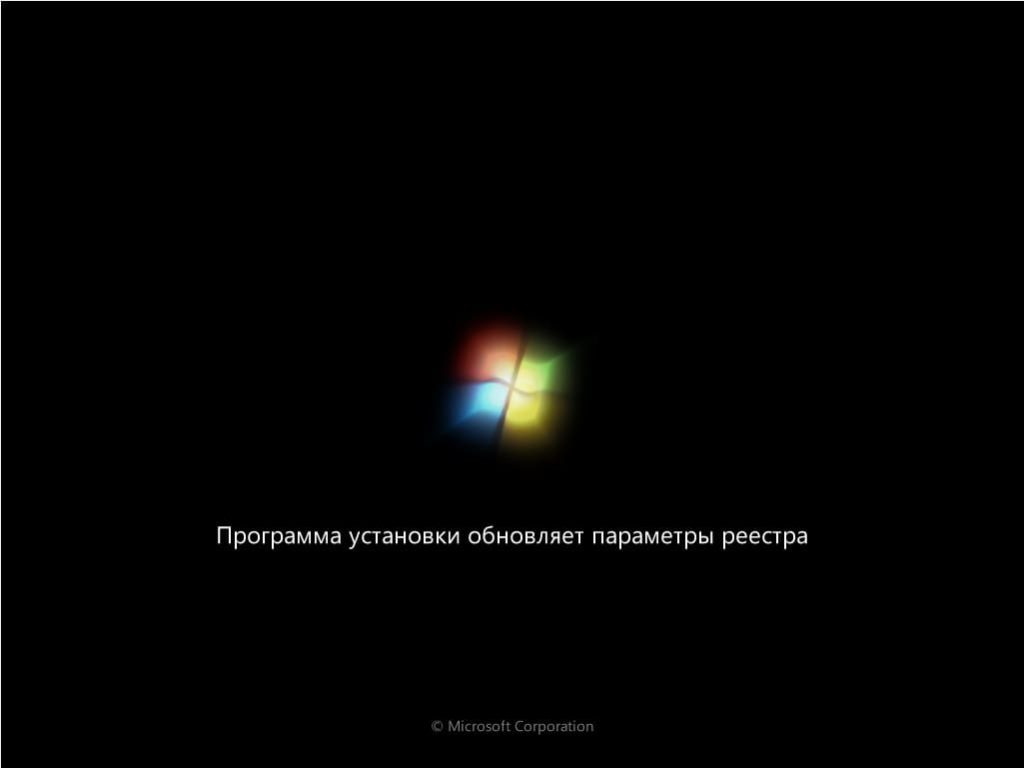
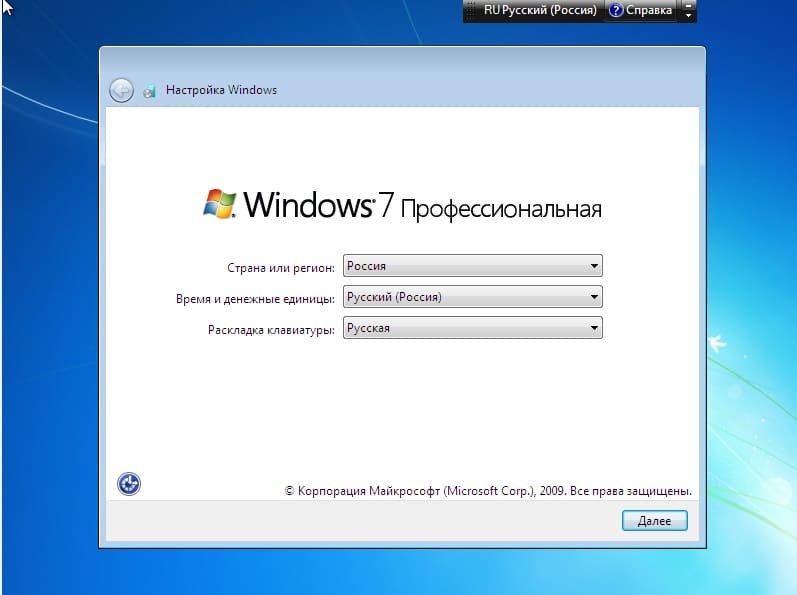
Теперь уже потребуется Ваше участие, нужно выбрать требуемый язык системы и раскладки.
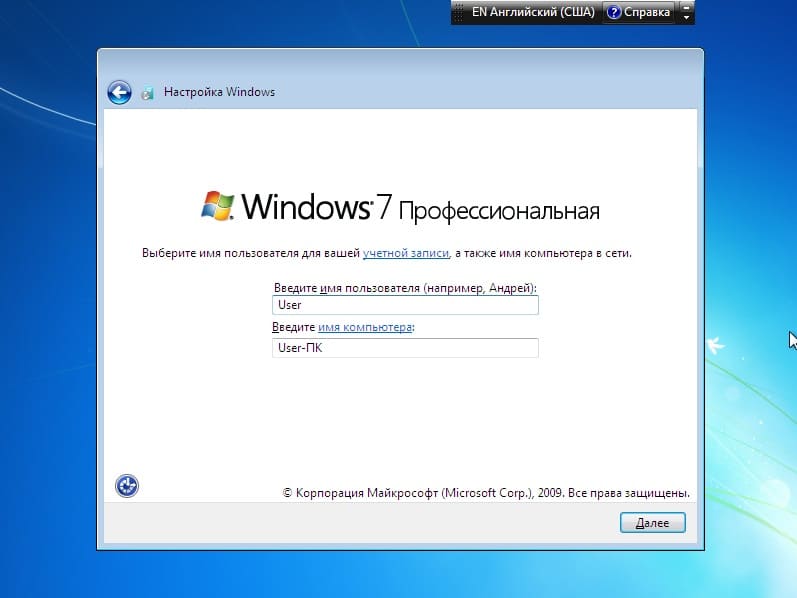
Введите имя пользователя.
Далее, если Вы планируете использовать Windows 7, то Вам нужно ввести ключ активации под Вашу редакцию Windows 7. Приобрести его можете в нашем каталоге по самым низким ценам, моментальная доставка ключа активации на Вашу электронную почту в автоматическом режиме сразу после оплаты.
Если же Вы планируете далее обновляться до Windows 10, используя Windows 7 просто как «буферную систему», то можете нажать на кнопку «Пропустить».
Как обновиться с Windows 7 до Windows 10 можете ознакомиться в нашей предыдущей статье.
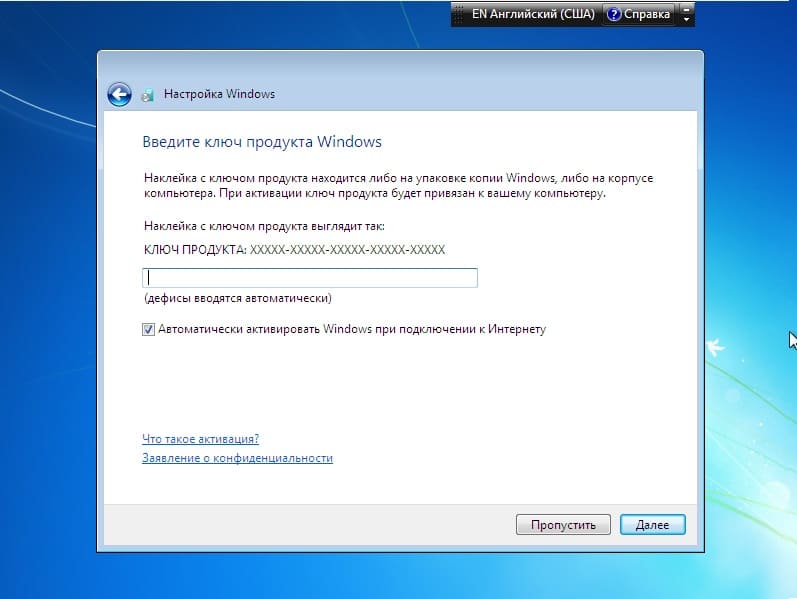
Далее задаете настройки брандмауэра и часового пояса.
Как обновить Windows XP до Windows 7?

К сожалению, обновить Windows XP до Windows 7 не представляется возможным. Здесь используется полная установка новой операционной системы. В этой статье мы расскажем как перенести файлы с компьютера и переустановить программное обеспечение.
Сначала определитесь, какая версия операционной системы Вас устроит:
Более подробнее вы моежете почитать про разрядность ОС — 64 или 32 бита
Для того чтобы узнать, какая версия подходит, нужно:
ШАГ 1. Проверка готовности ПК для установки Windows 7
Для проверки готовности компьютера нужно загрузить бесплатный советник по переходу на операционную систему Windows 7. Данная утилита найдет возможные проблемы в устройствах, оборудовании и программном обеспечении, которые негативно повлияют на установку ОС, и даст рекомендации по их устранению.
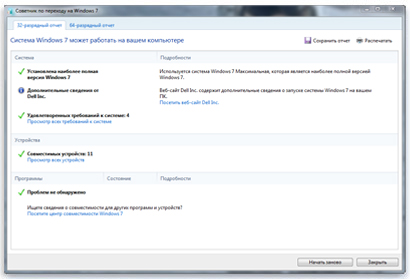
Установка советника:
Примечание! В некоторых случаях программа попросит установить утилиту «NET 2.0».
5. Согласитесь с условиями лицензирования.
6. Нажать «Установить».
7. Нажать «Close» (что означает — «Закрыть»).
8. Если флажок «Запустить советник» установлен, то запустится советник.
Запуск советника
ШАГ 2. Перенос файлов и параметров
Для переноса параметров и файлов нужно использовать специальное средство, представляющее собой бесплатную утилиту, переносящую файлы и параметры операционной системы в другое место, а после переустановки ОС вернуть их обратно.
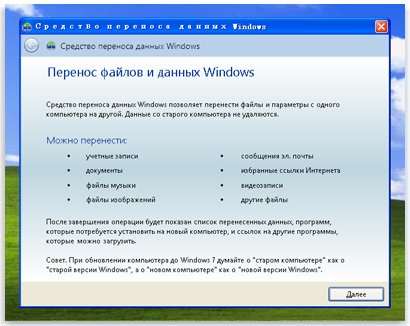
Средством переноса данных создается один файл, размер которого зависит от объема и числа файлов и параметров. Сохранять его рекомендуется на отдельный носитель, к примеру, внешний жесткий диск.
Основные нюансы
Как узнать, какой пакет обновлений установлен
Установка средства переноса данных
Примечание! Нужно выбрать соответствующую версию утилиты версии Вашей операционной системы.
2. Нажав кнопку, Вас переместят на страничку, где Вы сможете скачать нужную версию утилиты. Для этого нажмите кнопку «Загрузить».
3. В появившемся окне нажмите «Запуск» или «Открыть» (в зависимости от используемого браузера).
Перенос файлов и параметров
1. Подсоедините внешний жесткий диск к ПК.
2. Пуск – Все программы — Средство переноса данных Windows для Windows 7.
4. Выберите внешний жесткий диск.
5. Указать пункт «Это мой исходный компьютер».
6. После завершения проверки нужно снять флажки напротив учетных записей, информацию которых не нужно переносить.
8. Укажите пароль и подтвердите его. Рекомендуем записать его на тот случай, если забудете. Можно оставить эти поля пустыми.
9. Кнопка «Сохранить».
10. Перейдите к внешнему жесткому диску.
11. Кнопка «Сохранить».
Важно:
12. Появится окно «Данные файлы и параметры сохранены для переноса». В нем нажать кнопку «Далее».
Примечание! Рекомендуется записать название и расположение файла на жестком диске для быстрого поиска его после установки ОС.
15. Убедитесь в наличии файла в указанном программой месте.
Для переноса программного обеспечения нужно
Важно помнить, что во время полной установки программы не сохраняются, поэтому их потребуется переустановить для использования в Windows 7.
ШАГ 3. Установка Windows 7
ШАГ 4. Перенос сохраненных ранее файлов и параметров
Перенос файлов и параметров
1. Подключите к ПК внешний жесткий диск.
2. Перейдите на жестком диске в то место, где сохранен файл миграции.
3. Запустите сохраненный файл миграции.
4. Если был задан пароль, введите его.
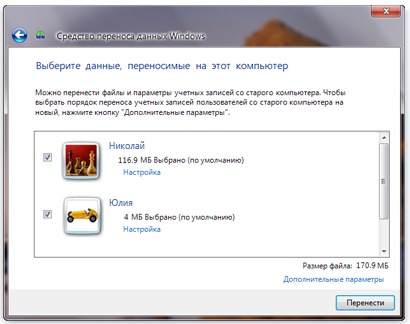
6. В окне «Выберите данные, переносимые на этот компьютер» указываете учетные записи, которые нужно перенести.
Примечание! Можно изменить способ переноса учетных записей. Для этого воспользуйтесь кнопкой «Дополнительные параметры».
8. В окне «Перенос данных завершен» выбрать пункт «Просмотр перенесенных элементов». Вы увидите перечень файлов и учетных записей, перенесенных на компьютер.
9. В окне «Перенос данных завершен» выбрать пункт «Просмотр списка программ, которые могут быть установлены на новом компьютере». Вы увидите перечень компонентов, доступных для установки на ПК.
11. В некоторых случаях компьютер попросит перезагрузки. Нажмите «Перезапустить».
Важно! При выполнении переноса нескольких учетных записей может появиться запрос на изменение пароля при входе в операционную систему. В появившемся окне нажмите «ОК». В следующем окне выполните одни из действий:
ШАГ 5. Переустановка программного обеспечения
Средством переноса данных Windows формируется отчет по программам, установленным и используемым в предыдущей версии ОС, которые нужно будет переустановить.
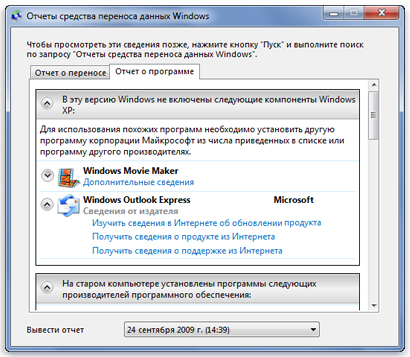
Прежде чем переустанавливать ту или иную программу в соответствии со списком следует:
Например, проверим программу Outlook Express:
3. Если ПО совместимо, можете смело устанавливать программу посредством установочного диска или установочного файла с внешнего жесткого диска.
Обновление драйверов
Чаще всего драйвера поставляются вместе с операционной системой. При их отсутствии по той или иной причине Вы можете скачать их и установить с «Центра обновления Windows»: Пуск – все программы — Центр обновления Windows. Если Вы не нашли драйвер на сайте Windows, то скачать его можно с сайта производителя.
Очистка диска после установки
При установке операционной системе без форматирования создается папка Windows.old, в которой хранятся все файлы, используемые в предыдущей операционной системе. Эту папке в случае необходимости доступа к файлам следует удалить.
Важно! Перед запуском средства очистки диска нужно убедиться, что все параметры и файлы перенесены корректно.
Часто задаваемые вопросы: Как перейти с XP на Windows 7?
↑ следующая новость | предыдущая новость ↓
 Если компания Microsoft хочет, чтобы Windows 7 добилась успеха, то она должна быть намного лучше, чем была операционная система Windows Vista. Производитель хочет убедить всех пользователей выбросить старые комфортные
 Это будет тяжело. Даже Microsoft знает об этом. В прошлом месяце, после многочисленных выступлений критиков и просьб пользователей, Microsoft продлила жизнь Windows XP до апреля 2011 года. А ранее производителю пришлось разрешить официально продавать старую операционную систему аж до середины апреля этого года. Ещё никогда ранее продажи предыдущей ОС не длились так долго после выпуска новой версии Windows.
Клиенты завалили Microsoft просьбами сделать переход с XP на Windows 7 возможно более лёгким, чтобы новую ОС можно было устанавливать поверх старой, как обновление. Но тут производитель упёрся, и в результате у многих пользователей есть ряд вопросов по переходу с полюбившейся XP на Windows 7. Какие засады могут подстерегать при переходе с одной ОС на другую? Насколько сложный будет переход, если он вообще возможен? и т.д., и т.п.
Итак, ответы на часто задаваемые вопросы, которые касаются перехода с Windows XP на Windows 7.
Возможно ли обновление с Windows XP непосредственно до Windows 7? Разогнались. Нет, нельзя. И не стоит делать два непосредственных перехода, сначала до Vista, а потом с неё до Windows 7.
В отличие от пользователей, переходящих от Vista, владельцы Windows XP не могут обновить XP до Windows 7, несмотря на то, что новая ОС преподносится производителем как «Vista намного более высокого качества». Вероятно, Microsoft не хочет повторения множества проблем, сопутствовавших переходу с XP на Vista. По официальной информации, обновление XP до Windows 7 невозможно потому, что в новой ОС «слишком много изменений настроек компьютера», из-за чего Windows 7, установленная поверх XP, работала бы очень медленно и со сбоями.
Какими бы ни были истинные причины, Вам придётся делать чистую установку Windows 7, что означает необходимость создания резервной копии всех данных, включая настройки пользователя, для возможности восстановления после переустановки Windows, а также необходимость повторной установки всех приложений.
Как я могу узнать, что моя машина с XP может работать под Windows 7? Запустите «Windows 7 Upgrade Advisor», который сейчас находится в стадии бета-тестирования. Дистрибутив этой утилиты можно скачать отсюда. Устанавливайте и запускайте.
Утилита оценит технические характеристики Вашей системы, сообщит, можно ли сюда устанавливать Windows 7, в случае необходимости покажет требуемые улучшения.
 Могу ли я купить более дешёвое издание Upgrade при наличии легальной копии старой Windows, или мне придётся оплачивать полную версию Windows 7 целиком? Да на первый вопрос, нет на второй.
Версия Upgrade перед установкой проверяет наличие на компьютере законной, активированной копии Windows. Производитель сообщает, что наличия легальной Windows XP или Windows 2000 будет достаточно. Microsoft ничего не говорит про более старые издания, такие как Windows 98, видимо, считая маловероятным наличие такой ОС на компьютере, куда могла бы быть установлена Windows 7.
У меня сейчас XP Home. Какую Windows 7 я могу установить? Вы можете обновить операционную систему до Windows 7 Home Premium, Professional, или даже до Ultimate.
У меня сейчас XP Professional. Какую Windows 7 я могу установить? Те же, что и в случае XP Home, то есть Windows 7 Home Premium, Professional или Ultimate.
На что будет похож процесс? Пока абсолютно достоверно неизвестно, но, видимо, что-то вроде этого. При установке Windows 7 будет возможно аккуратно сделать резервную копию данных, указанных пользователем, на внешний носитель, а затем восстановить их оттуда.
Что мне надо сделать до обновления? Первый пункт списка: сделать образ Вашей системы с XP, как есть, чтобы, если Вам не понравится Windows 7, безболезненно вернуться к прошлой ОС. Сделать это можно, например, с помощью программ Macrium Reflect или DriveImageXML. Сохранить образ можно на CD или DVD диск, внешний USB-диск или на флешку.
Я слышал, что Windows 7 поставляется на DVD. У меня нет DVD-привода, только CD-ROM привод, на моем компьютере стоит XP. Что мне делать? Можете поплакать.
Microsoft рекомендует «арендовать, занять или купить DVD-привод, если Вы хотите выполнить установку самостоятельно. Кроме того, можно отдать компьютер и DVD в сервис-центр, где есть DVD-привод, который может быть использован для обновления.» Удивительно, что у пользователя нашлось пара сотен баксов на новую ОС, и нет 25 баксов на полезный в хозяйстве DVD-привод. Так что позвольте считать этот вопрос казуистикой.
Ходят слухи, что Microsoft предложит Windows 7 Upgrade на флэш-диске, 4Гб флешки более чем достаточно, но пока это только слухи. Такой вариант установки Windows 7 прекрасно подошёл бы для владельцев нетбуков. Впрочем, они при желании могут установить новую ОС и без фирменной флешки.
Могу ли я перейти на 64-разрядную версию Windows 7? Да, если у Вас установлен 64-разрядный процессор.
В розницу будут продаваться как 32-битные, так и 64-битные версии Windows7, и, так как Вам в любом случае придётся делать чистую установку, разрядность операционной системы ограничивается только разрядностью установленного процессора. Чтобы узнать, сможет ли Ваш процессор работать с 64-битной ОС, загрузите и запустите, например, утилиту SecurAble. Помимо разрядности процессора благодаря этой утилите Вы узнаете, сможет ли Ваша система поддерживать режим Windows XP Mode, доступный для владельцев Windows 7 Professional и Ultimate.
 Смогу ли я использовать моё старое программное обеспечение, написанное под Windows XP? Да, если вы приобрели обновление до Windows 7 Professional или Ultimate. Эти два издания позволяют запускать Windows XP Mode (который предоставляется в виде отдельно скачиваемой утилиты), который создаёт виртуальную машину с XP под управлением Virtual PC, клиентской технологии виртуализации в Windows 7.
XP Mode поставляется с полной лицензионной копией Windows XP Service Pack 3 (SP3), так что Вам не придется доплачивать за дополнительную лицензию. Однако этот режим требует процессорной поддержки виртуализации. Чтобы определить, способен ли Ваш процессор обеспечить такую поддержку, скачайте и запустите бесплатную утилиту SecurAble.
Бета-версию XP Mode можно скачать отсюда и запустить под Windows 7 Release Candidate (RC).
Во-первых, Вы можете подождать до перехода на Windows 7, а затем установить Вашу программу, работавшую под XP, и попробовать, работает ли она под Windows 7. Она может работать корректно. (Менее вероятны проблемы с продуктами Microsoft и других крупных производителей ПО.)
Если программа не будет работать, то можно попробовать запустить её в режиме совместимости. Щелкните правой кнопкой мыши на ярлык программы, выберите пункт «Свойства» (Properties), затем нажмите кнопку «Совместимость» (Compatibility). Далее выберите параметр «Запустить программу в режиме совместимости» (Run this program in compatibility mode), и в выпадающем списке установите версию Windows, в данном случае Windows XP.
Другой вариант: запустить под Windows 7 бесплатное ПО для виртуализации, в качестве «гостевой» ОС взять Windows XP. Для виртуальной машины Вам понадобится лицензия XP. Это станет самым серьёзным препятствием, так как при установке Windows 7 на компьютер с Windows XP, независимо от того, каким образом Вы получили лицензию, активация XP уничтожается (во время обновления компьютер посылает запрос на сервер Microsoft для нейтрализации активации XP и сопоставления компьютеру нового ключа активации, соответствующего Windows 7). То есть Вы не сможете использовать для виртуальной машины имеющийся ключ для XP. Разумеется, Вы можете купить дополнительную копию XP и использовать её ключ, но это довольно дорого.
Что будет, если мне не понравится Windows 7? Смогу ли я вернуться к Windows XP? Да, сможете, но для этого Вам придётся сделать ещё одну чистую установку, на этот раз с Windows 7 на XP.



