
Основы работы с каналами
О каналах
Каналы являются изображениями в градациях серого, которые содержат информацию различного типа.
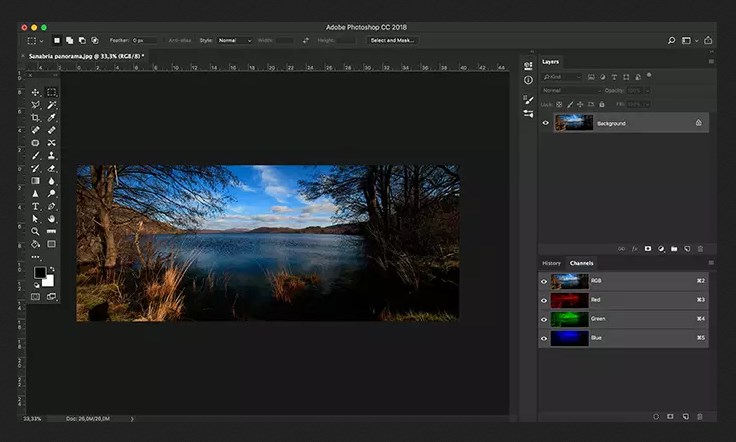
Цветные информационные каналы создаются автоматически при открытии нового изображения. Цветовой режим изображения определяет количество созданных цветовых каналов. Например, в изображении RGB есть канал для каждого цвета (красный, зеленый и синий), а также совмещенный канал, используемый для редактирования изображения.
Альфа-каналы хранят выделенные области в виде изображений в градациях серого. Можно добавлять альфа-каналы для создания и хранения масок, которые позволяют изменять или защищать части изображения. (См. раздел О масках и альфа-каналах.)
Плашечные каналы определяют дополнительные формы для печати при помощи плашечных красок. (См. раздел О плашечных цветах.)
В изображении может быть до 56 каналов. Все новые каналы имеют те же размеры в пикселах и то же число пикселов, что и исходное изображение.
Размер файла, необходимый на канал, зависит от информации о пикселах в канале. Определенные форматы файлов, среди которых форматы TIFF и Photoshop, сжимают информацию о канале, что приводит к экономии места. Размер несжатого файла, в который входят альфа-каналы и слои, показывается в самом правом значении полосы состояния внизу окна при выборе параметра «Размеры документа» из всплывающего меню.
До тех пор пока изображение сохраняется в файле, формат которого поддерживает цветовой режим изображения, цветовые каналы не изменяются. Альфа-каналы сохраняются только тогда, когда файл сохранен в форматах Photoshop, PDF, TIFF, PSB или RAW. Только формат DCS 2.0 сохраняет каналы смесевых цветов. Сохранение в других форматах может привести к потере информации о каналах.
Обзор панели «Каналы»
Панель «Каналы» содержит все каналы изображения, первым идет совмещенный канал (для изображений RGB, CMYK и Lab). Миниатюра содержимого канала появляется слева от имени канала, обновление миниатюры при редактировании канала происходит автоматически.
A. Цветовые каналы B. Каналы смесевых цветов C. Альфа-каналы
Что такое каналы Photoshop? И как эффективно ими пользоваться при постобработке
Когда вы открываете изображение в Photoshop, то видите сетку пикселей, состоящую из разных цветов. Вместе они представляют из себя цветовую палитру, которую можно разложить на цветовые каналы. Каналы являются отдельными слоями информации о цвете, представляющие цветовой режим, который используется в изображении. Что ж, на самом деле это очень сбивает с толку, но становится намного проще, если понимать науку, лежащую в основе этого. В нашей статье фотограф Ivo Guimaraes полностью разберет для вас каналы в Photoshop.
Фотограф: Лиза Фотиос (Lisa Fotios)
Понимание света и цвета
Чтобы понять, как работает цветовой канал, важно понимать взаимосвязь между светом, цветом и тем, как его видят глаза человека.
Видимый спектр для человека находится между ультрафиолетовым светом и красным светом с длиной волны от 400 до 700 нанометров. По оценкам ученых мы способны различать до 10 миллионов цветов. За этот процесс отвечают два разных типа клеток внутри глаза: палочки и колбочки.
Более темная среда стимулирует палочки. Более яркое окружение стимулирует колбочки. Колбочки содержат молекулы, определяющие цвет, с красными, зелеными и синими фотопигментами. Свет, отраженный желтым предметом в дневных условиях, стимулирует красные и зеленые колбочки. Они посылают сигнал в мозг. После обработки количества активированных колбочек и силы сигнала это позволяет человеку увидеть цвет. Этот процесс получил название «Трихром». Это результат тысячелетней эволюции человека и адаптации к окружающей среде.
Цветовые режимы
Есть несколько цветовых режимов, которые можно использовать в Photoshop, например, оттенки серого или многоканальный. Цветовые режимы RGB и CMYK являются самыми востребованными.
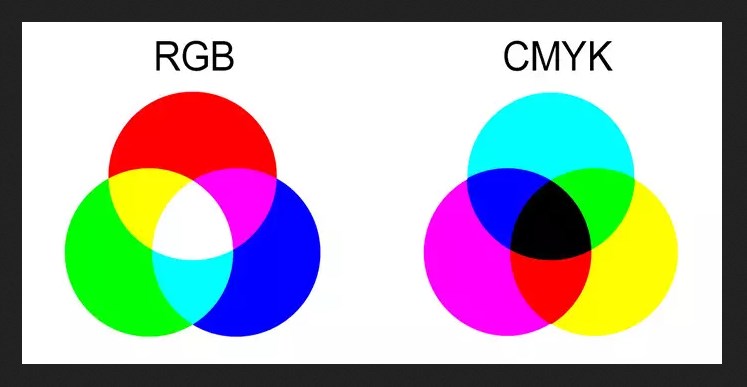
Цветовые каналы
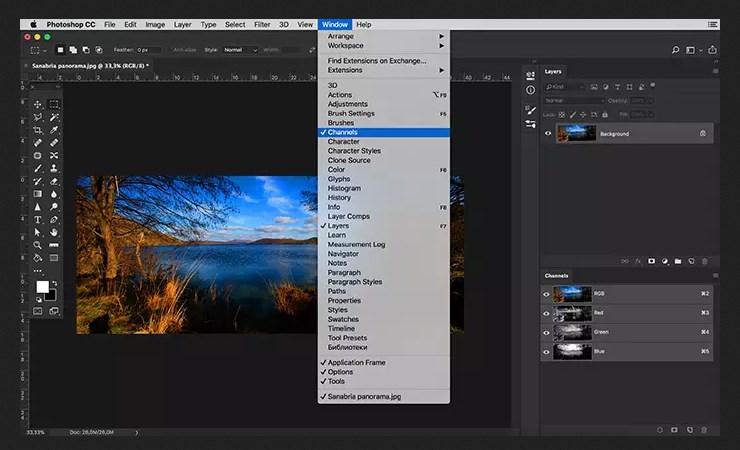
Окно палитры цветовых каналов в Photoshop можно найти в Window> Channels.
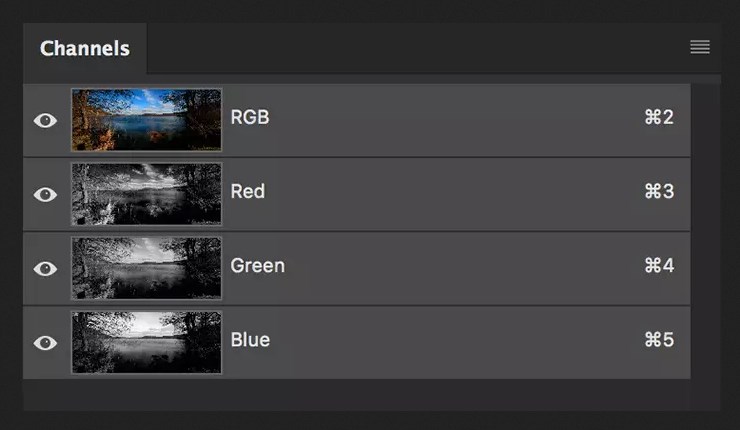
Более яркие области цветового канала представляют области, содержащие больше цвета, а более темные области представляют меньше цветов.
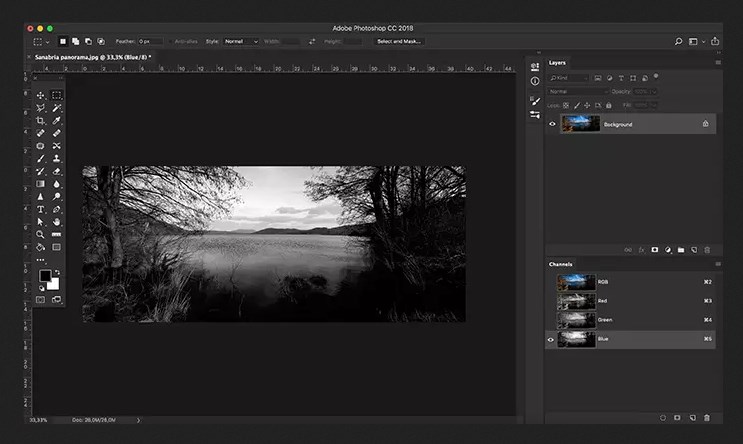
Например, на этом конкретном изображении синий канал светлее, чем зеленый или красный каналы. Это потому, что изображение состоит в основном из фантастического голубого неба, отраженного в воде.
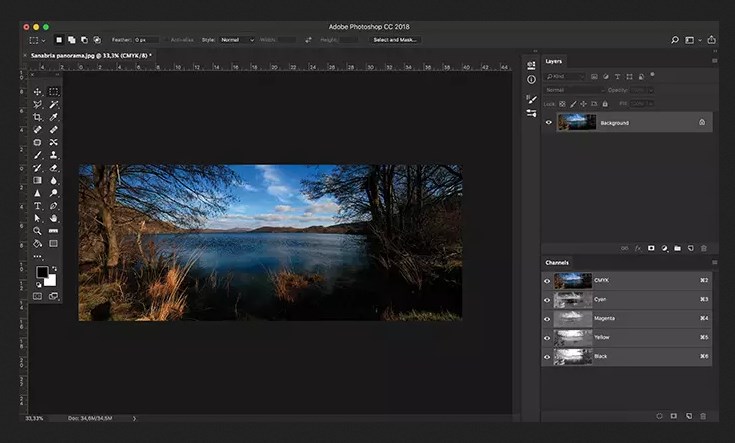
Если мы преобразуем изображение в цветовой режим CMYK, наша палитра каналов теперь будет представлена четырьмя каналами вместо трех, как было в цветовом режиме RGB.
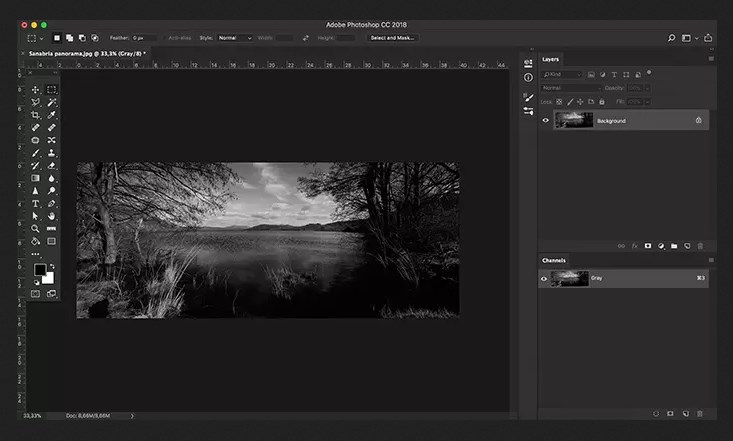
В этом случае изображение в режиме градаций серого будет иметь только один канал.
Каналы можно выбрать и отредактировать, выполнив следующие процедуры:
Изображения в градациях серого являются стандартным представлением каналов. Существует также опция, которая позволяет отображать каналы в цвете, если вы предпочитаете.
Вы можете выполнить эту процедуру:
Прелесть выделений, созданных с помощью каналов, заключается в том, что они идеально растушеваны, что означает, что обеспечивают почти незаметный переход при редактировании.
Альфа-каналы
Хорошим пример: выделение неба на этом конкретном изображении. Это было бы определенной проблемой со стандартными инструментами выбора, но с альфа-каналом все значительно упрощается. Для этого нужно всего 2 шага.
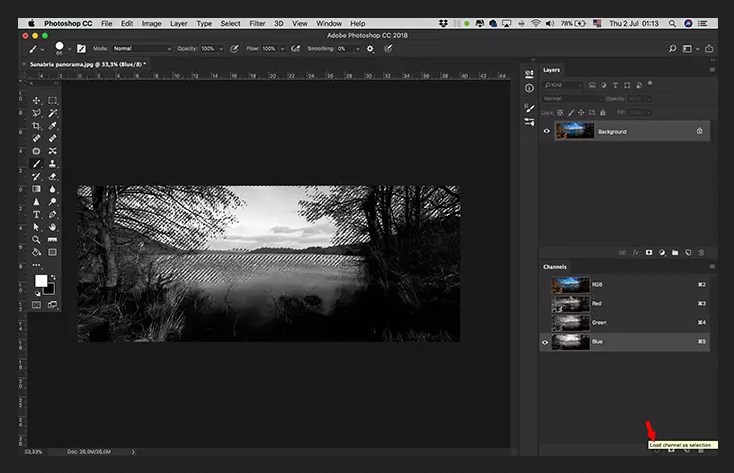
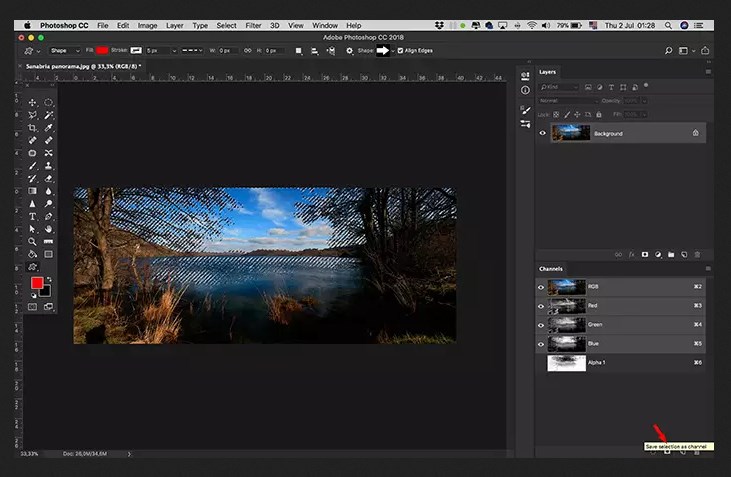
Этот альфа-канал теперь сохранен. Вы можете использовать его как маску слоя и раскрашивать, чтобы добавить или удалить области выделения, а также преобразовать в выделение в любое время. Это позволяет контролировать прозрачность для определенных цветов или выделений.
Вы также можете перетаскивать альфа-каналы между документами, если оба документа имеют одинаковые размеры в пикселях. Если это не так, вы можете настроить эти размеры с помощью функции размера изображения или инструмента кадрирования.
Изображение может содержать до 56 каналов.
Как использовать сохраненную маску альфа-канала
Процесс использования сохраненной маски следующий:
Вы можете перетащить выделение из одного открытого изображения Photoshop в другое. Также можно создать новый канал, который Photoshop по умолчанию заполнит черным цветом.
Заключение
Видеоканал Фотогора
Каналы в Adobe Photoshop: продвинутое использование
Всем привет. Меня зовут Илья Тиора (it13). Живу в Туле, дизайном занимаюсь 6 лет. Решил написать свой первый урок.
Многим дизайнерам в области полиграфии приходится сталкиваться с тем, что готовая продукция (листовки, плакаты, постеры, визитки и т.д.) печатается в 2-3 краски с использованием плашечных цветов. И не все дизайнеры (особенно начинающие) хорошо разбираются в допечатных процессах и принципах работы с каналами в Photoshop.
Поэтому свой первый урок я решил посвятить работе с каналами в Adobe Photoshop. Урок, в первую очередь, будет касаться создания полиграфической продукции с применением 2-3 цветов. Но пользу для себя сможет извлечь любой дизайнер, работающий с PS.
Итак, как же создать изображение в Adobe Photoshop для полиграфического использования, состоящее, например, из трех цветов?
Для начала нужно определиться, в каком формате должен быть представлен файл. От этого зависит, в каком режиме придётся работать. Если нужен файл TIFF, то следует работать в режиме CMYK или Grayscale. Если нужен файл в формате EPS, то можно работать и в Multichannel. Вся сложность будет состоять в том, что при работе с плашечными каналами слои будут недоступны.
Вторым шагом будет создание Вашего творения в градациях серого (Grayscale) с использованием любых средств Photoshop. На этом этапе творчество может быть безграничным :). Также следует представлять, как будет выглядеть макет в окончательном варианте. Вот основа для нашего примера:
Можно начать с фона. Он будет залит синим цветом Pantone Reflex Blue. Поэтому заходим в канал “Pantone Reflex Blue”, выделяем все (Ctrl+A) и заливаем чёрным (Shift+F5_black).
Делаем Коллину. В файле 3-color_maket выбираем канал “Black”. Возвращаемся к исходному макету в слоях, берём слой (у меня Collina) и убираем с него все эффекты. Удерживая Shift (чтобы сохранить координаты), перетаскиваем “Collina” в “3-color_maket” и сохраняем полученное выделение (например, под именем “Collina”). Этот канал нам нужен для того, чтобы сделать растушёвку, как на исходном файле. Делаем 2 копии канала “Collina” с названиями “collina_blur3” и “collina_blur55” и размываем их Gaussian Blur 3 и 55px соответственно. При размытии в 55px размоется периметр канала, поэтому после применения фильтра Blur придется поработать исторической кистью, чтобы убрать размытие периметра. Далее загружаем выделение из “collina_blur3” (удерживая Ctrl, жмём на пиктограмму канала), переходим в “collina_blur55” и заливаем белым (Shift+F5_white). Должно получиться следующее:
Это действие было необходимо для того, чтобы растушёвка не затрагивала самого Коллину, иначе на него будет заходить синий ореол. Делаем видимыми каналы “Black”и “Pantone Reflex Blue”, переходим в “Pantone Reflex Blue”, загружаем выделение из “collina_blur55” и жмём Delete (т.е. Clear) и Ctrl+D. Вот что получается:
Не забывайте сохранять промежуточный результат.
Делаем мячик. Создаем альфа-канал “ball” в файле “3-color_maket” и заходим в него, возвращаемся к исходному макету. Далее нам необходим полупрозрачный слой с режимом наложения пикселей Normal. Поэтому в исходном файле готовим таковой. Затем Ctrl+A и, удерживая Shift, перетаскиваем слой в созданный альфа-канал “ball”. Удерживая Ctrl, жмём на пиктограмму канала “ball”, чтобы загрузить выделение, переходим в канал “Pantone Reflex Blue” и жмём Delete. Появился мячик :).
Делаем текст, он будет желтым с эффектом. В файле “3-color_maket” создаем 2 новых альфа-канала “ef_text” и “noef_text”. Переходим к исходному макету. Нам понадобится слой с растеризованным тестом и сведенными эффектами, а также растеризованный текстовый слой без эффектов. Готовим их. Теперь Ctrl+A и, делая по очереди видимым один из слоев с текстом, удерживая Shift, перетаскиваем слои в созданные альфа-каналы “ef_text” и “noef_text” соответственно. Не забываем нажимать Ctrl+D в альфа-канале после каждого перетаскивания. После этого загружаем выделение из канала “noef_text”, переходим в канал “Pantone Reflex Blue” и нажимаем Delete, чтобы удалить синий фон из-под текста. Загружаем выделение из канала “ef_text”, переходим в канал “Pantone Yellow” и заливаем чёрным (Shift+F5_black), Ctrl+D. Теперь переходим в канал “Black”, возвращаемся в исходный файл, выделяем все и, удерживая Shift, перетаскиваем слой текста с эффектом в канал “Black” файла “3-color_maket”. К тексту мы еще вернемся. Сейчас нужно затемнить синий фон по периметру. Для этого создаем новый альфа-канал “Shade”, выделяем все и с помощью Transform немного уменьшаем чёрное поле, затем размываем Gaussian Blur 55px. Загружаем выделение из этого канала, переходим в канал “Black” и заливаем (Shift+F5_black).
Теперь все содержимое канала “Black” нужно перенести в канал “Gray”. Для этого загружаем выделение из канала “Black”, переходим в “Gray” и заливаем черным (Shift+F5_black). Канал “Black” нам больше не понадобится, отключаем.
После этой процедуры текст потерял черную составляющую. Чтобы ее вернуть, создаем новый альфа-канал (напр., “Inversion”) и инвертируем его (делаем белым). Далее перетаскиваем в этот канал из исходного файла слой текста с эффектом (как делать см. выше) и снова инвертируем канал (Ctrl+I). Должно получиться вот так:
Теперь загружаем выделение из этого канала и переходим к основным каналам. В “Pantone Reflex Blue” нажимаем Delete, в “Pantone Yellow” тоже жмём Delete, а в “Gray” заливаем чёрным несколько раз, смотря насколько тёмным должен быть текст. Вот и все. Осталось свести слои, удалить лишние каналы и альфа-каналы и сохранить файл в формате TIFF. Если нужен был формат EPS, то последние 2 действия с переносом данных и канала “Black” в “Gray” и текстом делать не нужно. “Gray” можно просто удалить (т.к. изначально можно было работать в режиме Multichannel). Предпочтительнее работать в режиме Multichannel, т.к. расположение каналов там более выгодное, и его можно менять как угодно, а в Grayscale канал “Gray” уже никуда не переместить.
Можно проверить файл, поместив его в Illustrator (embed). Там нужно зайти в диалоговое окно Print, выбрать вкладку Output (Mode “Separations”), и можно увидеть, какие цвета будут участвовать в печати (они будут отмечены).
Цветные и монохромные коррекции с помощью каналов
Смешение цветовых каналов
При помощи корректировки «Микширование каналов» можно создавать высококачественные изображения в оттенках серого, в оттенках сепии или изображения других оттенков. Также можно вносить разнообразные творческие корректировки в изображения. Для создания высококачественных изображений в оттенках серого выберите процентное значение для каждого цветового канала с помощью корректировки «Микширование каналов». Для преобразования цветного изображения в изображение в оттенках серого или добавления к нему определенного тона воспользуйтесь командой «Черно-белый» (см. раздел Преобразование цветного изображения в черно-белое).
Параметры корректировки «Микширование каналов» модифицируют целевой (выходной) цветовой канал с использованием смеси существующих (исходных) цветовых каналов изображения. Цветовые каналы — это изображения в оттенках серого, представляющие тональные значения цветовых компонентов изображения (в режиме RGB или CMYK). «Микширование каналов» позволяет добавлять или отнимать данные градаций серого из исходного канала и модифицировать при помощи них целевой канал. Цвета не добавляются и не вычитаются из определенного компонента цвета, как это происходит в случае корректировки «Выборочная коррекция цвета».
Наборы «Микширование каналов» доступны в меню «Набор» на панели «Свойства». Используйте предустановленные наборы настроек микшера каналов по умолчанию для создания, сохранения и загрузки заказных наборов.
Основы работы с каналами
О каналах
Каналы являются изображениями в градациях серого, которые содержат информацию различного типа.
Цветные информационные каналы создаются автоматически при открытии нового изображения. Цветовой режим изображения определяет количество созданных цветовых каналов. Например, в изображении RGB есть канал для каждого цвета (красный, зеленый и синий), а также совмещенный канал, используемый для редактирования изображения.
Альфа-каналы хранят выделенные области в виде изображений в градациях серого. Можно добавлять альфа-каналы для создания и хранения масок, которые позволяют изменять или защищать части изображения. (См. раздел О масках и альфа-каналах.)
Плашечные каналы определяют дополнительные формы для печати при помощи плашечных красок. (См. раздел О плашечных цветах.)
В изображении может быть до 56 каналов. Все новые каналы имеют те же размеры в пикселах и то же число пикселов, что и исходное изображение.
Размер файла, необходимый на канал, зависит от информации о пикселах в канале. Определенные форматы файлов, среди которых форматы TIFF и Photoshop, сжимают информацию о канале, что приводит к экономии места. Размер несжатого файла, в который входят альфа-каналы и слои, показывается в самом правом значении полосы состояния внизу окна при выборе параметра «Размеры документа» из всплывающего меню.
До тех пор пока изображение сохраняется в файле, формат которого поддерживает цветовой режим изображения, цветовые каналы не изменяются. Альфа-каналы сохраняются только тогда, когда файл сохранен в форматах Photoshop, PDF, TIFF, PSB или RAW. Только формат DCS 2.0 сохраняет каналы смесевых цветов. Сохранение в других форматах может привести к потере информации о каналах.
Обзор панели «Каналы»
Панель «Каналы» содержит все каналы изображения, первым идет совмещенный канал (для изображений RGB, CMYK и Lab). Миниатюра содержимого канала появляется слева от имени канала, обновление миниатюры при редактировании канала происходит автоматически.



