
Урок 72. Рисование в Word
Рисование в Word таит в себе много возможностей, которые практически не используются пользователями. Во всяком случае я не видела ни разу грамотно сделанного рисунка средствами Word. Один подписчик прислал мне ссылку на ролик в YOUTUBE https://youtu.be/RZp7BvQJnU8, где показан процесс создания интерфейса iPhone в Word. Очень впечатляюще, высший пилотаж! Рисование в Word представлено во всей красе! Посмотрите и вдохновитесь. Не думаю, что вы сможете повторить этот рисунок (я бы не смогла, хотя бы потому, что неплохо владею CoreDraw и не обладаю неистощимым запасом терпения), но научится рисовать средствами Word мы просто обязаны.
С чего начинается рисование в Word? Как правило, пользователи применяют два способа.
1 способ (чаще всего). «Прошлепывают» Enter для создания свободного пространства в документе:

В этом случае есть опасность: удаляя излишние символы конца абзаца, вы можете удалить какую-нибудь автофигуру (Урок 1).
2 способ. Рисуют поверх текста, потом группируют автофигуры и назначают обтекание «сверху и снизу»:

Встречала и такие случаи, когда обтекание назначают каждой автофигуре.
Проблемы начинаются, когда рисунок надо редактировать. Рисунки улетают, текст сдвигается не туда, куда нужно и так далее.
Поэтому, будем осваивать рисование в Word грамотно.
По окончании урока вы сможете:
Откройте новый документ Word.
1. Работа с автофигурами
Шаг 1. Открываем перечень автофигур (лента Вставка → группа команд Иллюстрации → команда Фигуры):

Рисование в Word предполагает использования графических примитивов – автофигур. Автофигуры сгруппированы по разделам для удобства поиска.
Шаг 2. Выбираем автофигуру из раздела «Фигурные стрелки» − стрелка вправо:

При выделении автофигуры появляется область выделения по размеру автофигуры. В области выделения появляются маркеры: маркеры изменения размера автофигуры и маркеры изменения формы автофигуры. Если первые присутствуют по границам области выделения всегда, то вторые – маркеры появляются не всегда. Например, у квадрата маркеров изменения формы нет.
Если автофигура выделена, то появляется лента Формат.
Шаг 3. Украшаем автофигуру предустановленными стилями (лента Форма → группа команд Стили фигур → кнопка выпадающего меню):

В этом окне находятся заготовки эффектов, которые можно применить к автофигурам.
Шаг 4. Украшаем автофигуру по собственному вкусу (лента Формат → группа команд Стили фигуры → 1. Заливка фигуры, 2. Контур фигуры, 3. Эффекты фигуры):
Я не останавливаюсь подробно на возможностях украшения фигуры. Просто совет: не переборщите!
Если вас не устраивает созданная автофигура, то вы всегда можете ее заменить.
Шаг 5. Изменяем автофигуру (лента Формат → группа команд Вставка фигуры → команда Изменить фигуру → выбираем другую автофигуру):

2. Сочетание клавиш при создании автофигуры
Шаг 1. С помощью клавиши Shift нарисуем правильную автофигуру (выбираем автофигуру → нажимаем ЛМ → одновременно нажимаем Shift):
Шаг 2. С помощью сочетания клавиш Shift+Ctrl можно симметрично увеличить или уменьшить автофигуру:
Шаг 3. Я предпочитаю работать с точными размерами, поэтому чаще устанавливаю размеры автофигуры (ленте Формат → группа команд Размер):

Шаг 4. Копируем автофигуру при помощи ЛМ и нажатой клавиши Ctrl:

Шаг 5. Копируем автофигуру (или автофигуры) по вертикали или по горизонтали при помощи ЛМ и нажатых клавиш Shift+Ctrl:

Как ужасно смотрится схема, где все автофигуры нарисованы отдельно. Потому что, как бы вы не старались, вы не сможете нарисовать два одинаковых по размеру прямоугольника. А клавиши Shift и Ctrl помогут вам копировать автофигуры быстро, да и просто намного удобнее, чем пользоваться буфером обмена. Вы можете выделить две автофигуры (и не только две) и перетащить их копии в нужное вам место.
3. Сетка
Сетка – превосходный инструмент для быстрого и точного рисования.
Шаг 1. Отрываем диалоговое окно «Параметры сетки» (лента Формат → группа команд Упорядочить → команда Выравнять → команда Параметры сетки из выпадающего меню):

Шаг 2. Устанавливает параметры диалогового окна как на скриншоте:

Попробуйте теперь подвигать автофигуры – вы заметите, что автофигуры передвигаются рывками точно по узлам сетки. Сетка помогает быстро рисовать очень точные красивые схемы.
4. Позиционирование автофигур
А теперь о командах, которыми я пользуюсь редко, потому что есть сетка и привязка к сетке.
Шаг 1. Если необходимо выделить несколько автофигур, то сделать это можно при нажатой клавише Ctrl:

Шаг 2. Н есть способ проще (лента Главная → группа команд Редактирование → команда Выделить → команда Выбор объектов из выпадающего меню):

Шаг 3. Если вы выберете эту команду, то сможете работать только с графическими объектами − нажмите ЛМ и перетягиванием охватите нужную вам область:

Шаг 4. Выравниваем автофигуры по середине и распределим по горизонтали:

Шаг 5. Ещё команды для позиционирования фигур (лента Формат → группа команд Редактирование):
Не пытайтесь сделать схему на глазок. К вашим услугам замечательные команды, которые помогут вам превратить рисование в Word в удовольствие.
Теперь вы сможете:
Справка и решение проблем
Таблицы
На форматирование таблицы я обычно трачу больше времени, чем на ее создание. Можно ли автоматизировать этот процесс?
Форматирование таблицы вручную — дело нелегкое, особенно, если она большая. Именно поэтому в Microsoft Word есть экспресс-стили таблиц. Они помогут быстро подобрать стиль оформления таблицы, создать свой вариант оформления или изменить имеющийся.
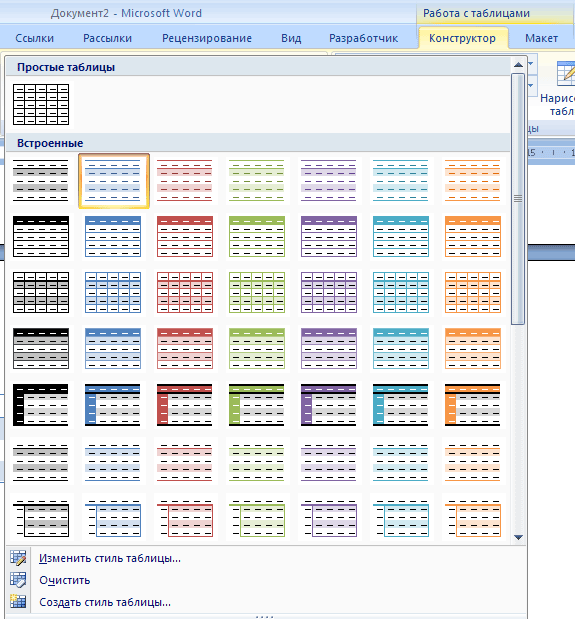
Для доступа к экспресс-стилям таблиц выделите таблицу, которую нужно отформатировать и раскройте меню Дополнительные параметры в группе Стили на вкладке Работа с таблицами-Конструктор (рис. 11.110).
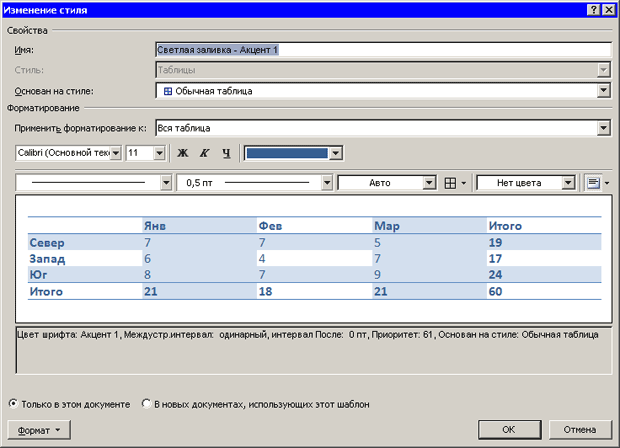
Для создания своего стиля таблицы на основе выбранного воспользуйтесь командой Изменить стиль таблицы в меню экспресс-стилей. В диалоговом окне Изменение стиля (рис. 11.111) можно выбрать тип, цвет линии, заливку, гарнитуру и размер шрифта текста, а также другие параметры.
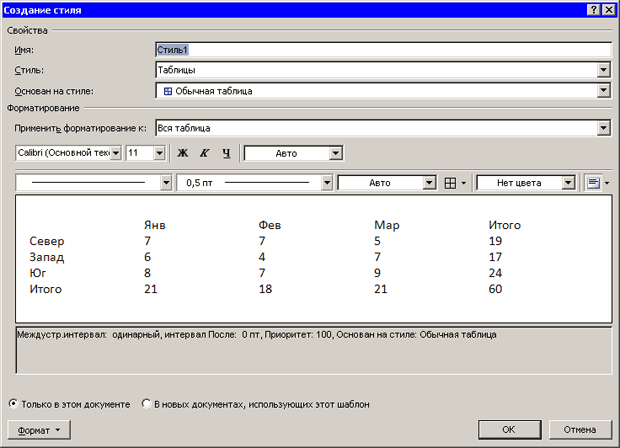
Для создания нового стиля таблицы воспользуйтесь командой Создать стиль таблицы в меню экспресс-стилей. В диалоговом окне Создание стиля (рис. 11.112) можно выбрать тип, цвет линии, заливку, гарнитуру и размер шрифта текста, а также другие параметры.
Как поставить метку табуляции в тексте, находящемся внутри таблицы? Нажатие клавиши Tab не ставит метку, а переводит курсор в следующую ячейку.
Если внутри ячейки необходимо поставить метку табуляции, то воспользуйтесь комбинацией клавиш Ctrl+Tab.
Часто работаю с таблицами, которые не помещаются на одной странице. На выделение нескольких строк уходит много времени, потому что выделенная область увеличивается или уменьшается рывками. Что делать?
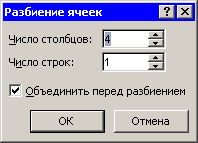
Как объединить несколько ячеек таблицы в одну?
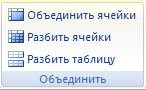
Чтобы объединить несколько ячеек таблицы в одну или разбить ячейку на несколько равных, выполните следующие действия.
Хотел отсортировать данные в таблице, но ничего не получается. В чем причина?
Возможно, в таблице есть объединенные ячейки. Microsoft Word не может сортировать данные такой таблицы.
Пытаюсь суммировать данные ячеек, но Word суммирует только числа, расположенные в последних из них. Как суммировать данные всего столбца?
При изменении данных в таблице программа Word не обновила результаты, полученные при автосуммировании. Почему?
В Microsoft Word, в отличие от Excel, отсутствует автоматическое обновления суммы при изменении данных. Чтобы обновить сумму, необходимо выделить ее и нажать F9.
Работа с графикой
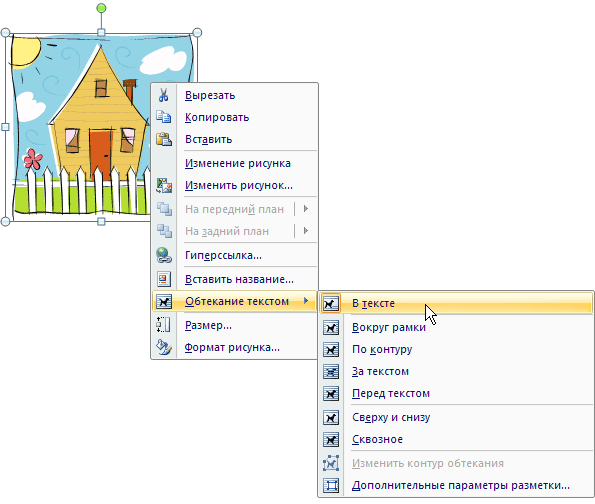
Вставил в документ графический объект. Когда я добавляю или удаляю текст из документа, рисунок не перемещается вместе с текстом, к которому он относится, а остается на месте. Как его переместить?
Необходимо изменить параметры обтекания рисунка текстом. Чтобы рисунок перемещался вместе с текстом, следует установить режим в тексте. Для этого выполните следующее.
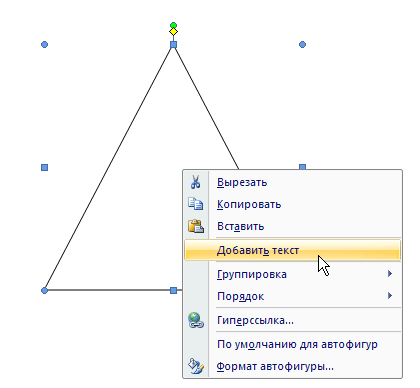
Создал надпись, но текст в нее не помещается. Как поместить текст в надпись?
Надпись не может содержать любое количество текста — оно ограничено ее размерами. Если текст не помещается, то увеличьте размер прямоугольника с помощью маркеров, которые расположены по краям надписи.
Другой способ поместить текст внутри надписи — связать две или несколько надписей. В этом случае текст, который не поместился в первой фигуре, будет перенесен во вторую, из второй — в третью и т. д. Для связывания надписей выполните следующее.

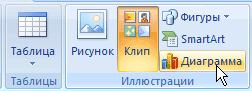
Как перенести данные из таблицы на диаграмму?
Чтобы создать диаграмму для готовой таблицы и не вводить снова числа в таблицу данных, выполните следующее.
Как поместить картинку в документ из окна Организатор клипов?
Находясь в окне Организатор клипов, вы не можете поместить картинку в документ щелчком на ней, как вы, возможно, привыкли это делать, работая с окном Коллекция клипов. Можно выделить изображение в окне Организатор клипов и, не отпуская кнопку мыши, перетащить его прямо в документ.
При подготовке документов я часто использую картинки, чтобы придать тексту большую наглядность. Однако набор картинок в Microsoft Office весьма ограничен. Можно ли его дополнить?
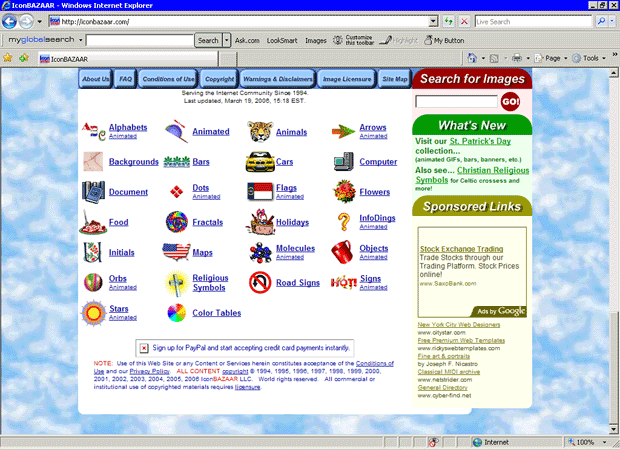
Прекрасный способ расширить коллекцию картинок — использовать веб-коллекции, например, расположенные по следующим адресам:
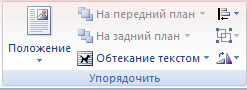
Выравнивать на странице графические элементы (текстовые поля, рисунки, элементы автозаполнения и т. д.) иногда довольно утомительно, особенно когда они созданы с помощью мыши. Как автоматизировать этот процесс?
Чтобы не тратить много времени на подготовку графических элементов, выполните следующее.
Как нарисовать изогнутую стрелку на изображении в Word, например направление движения на карте?
Для выполнения этой операции сделайте следующее.

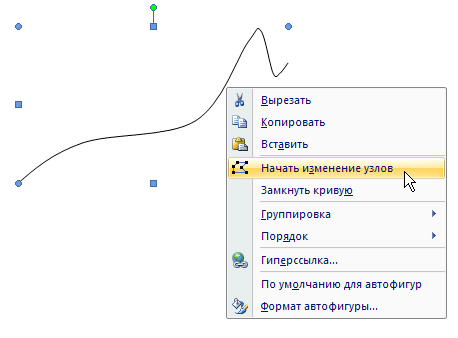

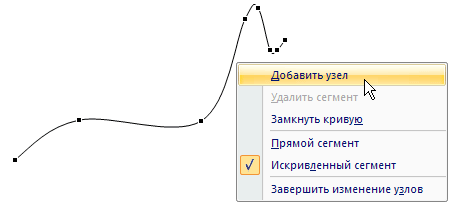
Используя этот метод, вы получите маршрут, отдельные сегменты которого будут неразрывно связаны.
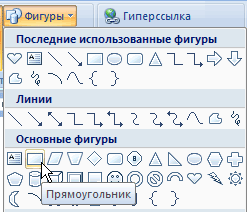
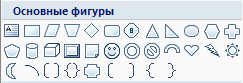
В меню Фигуры присутствуют кнопки, позволяющие вставить в документ прямоугольники и овалы. Однако с их помощью сложно создать геометрически правильные фигуры (например, квадрат или круг). Как можно нарисовать такие фигуры?
Чтобы нарисовать квадрат выполните следующее.
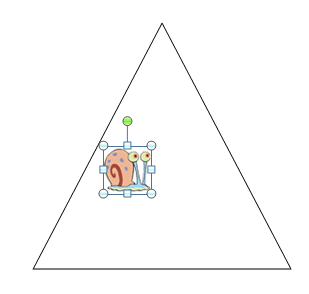
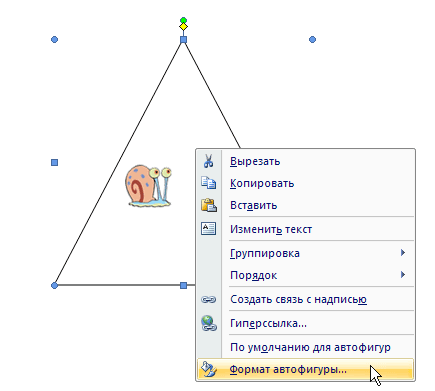
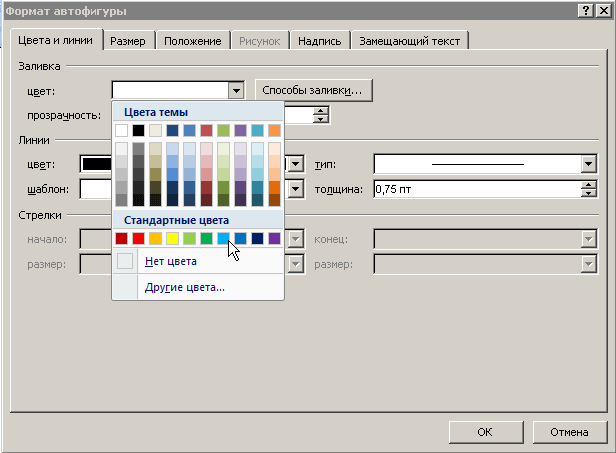
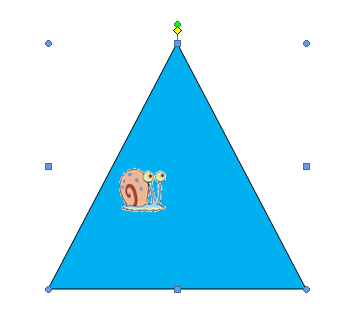
При оформлении фотографий часто используются рамки с определенным цветом заливки. Можно ли создать что-то подобное в Word?
Для этого нужно вставить фотографию в графический объект, выполнив следующее.
Фотография, которую я хотел вставить в документ, слишком светлая. Можно ли в Word изменить ее параметры?
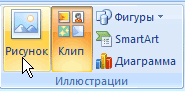
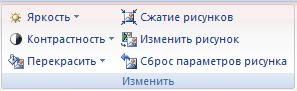
После вставки изображения в документ появится вкладка Работа с рисунками-Формат. С помощью параметров группы Изменить (рис. 11.133) можно производить несложное редактирование изображения — изменять контрастность и яркость, а также цвета. Кнопка Сброс параметров рисунка позволяет быстро отменить все правки.
В документе, который содержит графические объекты, не отображаются картинки. Что делать?
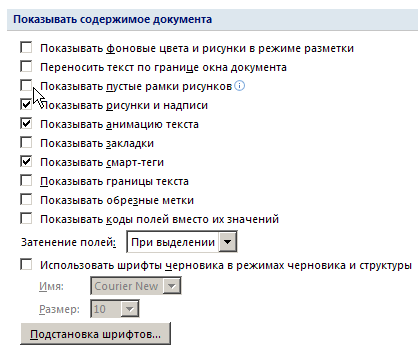
Проверьте, в каком режиме вы работаете, c помощью меню Вид. Картинки отображаются только в режимах Разметка страницы, Веб-документ и Режим чтения. В режимах Черновик и Структура изображений видно не будет. Если картинки не отображаются даже в тех режимах, в которых должны, попробуйте сделать следующее.
Далее проверьте, поддерживает ли Word формат графических файлов, с которыми вы работаете. Для этого сделайте следующее.
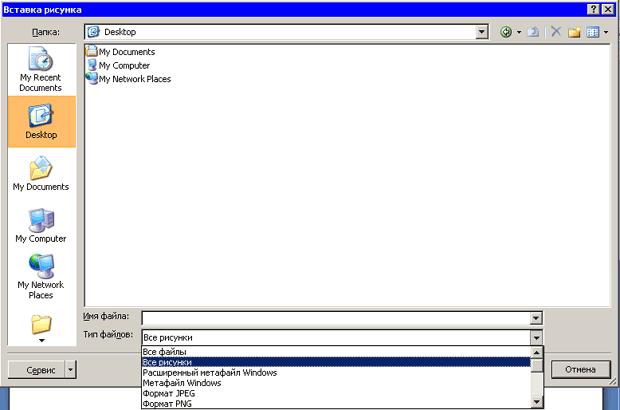
Если нужный тип файла отсутствует, то необходимо дополнительно установить компонент Конвертеры и фильтры, который входит в состав Общих средств Office. Для этого сделайте следующее.
Справка и решение проблем
Таблицы
На форматирование таблицы я обычно трачу больше времени, чем на ее создание. Можно ли автоматизировать этот процесс?
Форматирование таблицы вручную — дело нелегкое, особенно, если она большая. Именно поэтому в Microsoft Word есть экспресс-стили таблиц. Они помогут быстро подобрать стиль оформления таблицы, создать свой вариант оформления или изменить имеющийся.
Для доступа к экспресс-стилям таблиц выделите таблицу, которую нужно отформатировать и раскройте меню Дополнительные параметры в группе Стили на вкладке Работа с таблицами-Конструктор (рис. 11.110).
Для создания своего стиля таблицы на основе выбранного воспользуйтесь командой Изменить стиль таблицы в меню экспресс-стилей. В диалоговом окне Изменение стиля (рис. 11.111) можно выбрать тип, цвет линии, заливку, гарнитуру и размер шрифта текста, а также другие параметры.
Для создания нового стиля таблицы воспользуйтесь командой Создать стиль таблицы в меню экспресс-стилей. В диалоговом окне Создание стиля (рис. 11.112) можно выбрать тип, цвет линии, заливку, гарнитуру и размер шрифта текста, а также другие параметры.
Как поставить метку табуляции в тексте, находящемся внутри таблицы? Нажатие клавиши Tab не ставит метку, а переводит курсор в следующую ячейку.
Если внутри ячейки необходимо поставить метку табуляции, то воспользуйтесь комбинацией клавиш Ctrl+Tab.
Часто работаю с таблицами, которые не помещаются на одной странице. На выделение нескольких строк уходит много времени, потому что выделенная область увеличивается или уменьшается рывками. Что делать?
Как объединить несколько ячеек таблицы в одну?
Чтобы объединить несколько ячеек таблицы в одну или разбить ячейку на несколько равных, выполните следующие действия.
Хотел отсортировать данные в таблице, но ничего не получается. В чем причина?
Возможно, в таблице есть объединенные ячейки. Microsoft Word не может сортировать данные такой таблицы.
Пытаюсь суммировать данные ячеек, но Word суммирует только числа, расположенные в последних из них. Как суммировать данные всего столбца?
При изменении данных в таблице программа Word не обновила результаты, полученные при автосуммировании. Почему?
В Microsoft Word, в отличие от Excel, отсутствует автоматическое обновления суммы при изменении данных. Чтобы обновить сумму, необходимо выделить ее и нажать F9.
Работа с графикой
Вставил в документ графический объект. Когда я добавляю или удаляю текст из документа, рисунок не перемещается вместе с текстом, к которому он относится, а остается на месте. Как его переместить?
Необходимо изменить параметры обтекания рисунка текстом. Чтобы рисунок перемещался вместе с текстом, следует установить режим в тексте. Для этого выполните следующее.
Создал надпись, но текст в нее не помещается. Как поместить текст в надпись?
Надпись не может содержать любое количество текста — оно ограничено ее размерами. Если текст не помещается, то увеличьте размер прямоугольника с помощью маркеров, которые расположены по краям надписи.
Другой способ поместить текст внутри надписи — связать две или несколько надписей. В этом случае текст, который не поместился в первой фигуре, будет перенесен во вторую, из второй — в третью и т. д. Для связывания надписей выполните следующее.
Как перенести данные из таблицы на диаграмму?
Чтобы создать диаграмму для готовой таблицы и не вводить снова числа в таблицу данных, выполните следующее.
Как поместить картинку в документ из окна Организатор клипов?
Находясь в окне Организатор клипов, вы не можете поместить картинку в документ щелчком на ней, как вы, возможно, привыкли это делать, работая с окном Коллекция клипов. Можно выделить изображение в окне Организатор клипов и, не отпуская кнопку мыши, перетащить его прямо в документ.
При подготовке документов я часто использую картинки, чтобы придать тексту большую наглядность. Однако набор картинок в Microsoft Office весьма ограничен. Можно ли его дополнить?
Прекрасный способ расширить коллекцию картинок — использовать веб-коллекции, например, расположенные по следующим адресам:
Выравнивать на странице графические элементы (текстовые поля, рисунки, элементы автозаполнения и т. д.) иногда довольно утомительно, особенно когда они созданы с помощью мыши. Как автоматизировать этот процесс?
Чтобы не тратить много времени на подготовку графических элементов, выполните следующее.
Как нарисовать изогнутую стрелку на изображении в Word, например направление движения на карте?
Для выполнения этой операции сделайте следующее.
Используя этот метод, вы получите маршрут, отдельные сегменты которого будут неразрывно связаны.
В меню Фигуры присутствуют кнопки, позволяющие вставить в документ прямоугольники и овалы. Однако с их помощью сложно создать геометрически правильные фигуры (например, квадрат или круг). Как можно нарисовать такие фигуры?
Чтобы нарисовать квадрат выполните следующее.
При оформлении фотографий часто используются рамки с определенным цветом заливки. Можно ли создать что-то подобное в Word?
Для этого нужно вставить фотографию в графический объект, выполнив следующее.
Фотография, которую я хотел вставить в документ, слишком светлая. Можно ли в Word изменить ее параметры?
После вставки изображения в документ появится вкладка Работа с рисунками-Формат. С помощью параметров группы Изменить (рис. 11.133) можно производить несложное редактирование изображения — изменять контрастность и яркость, а также цвета. Кнопка Сброс параметров рисунка позволяет быстро отменить все правки.
В документе, который содержит графические объекты, не отображаются картинки. Что делать?
Проверьте, в каком режиме вы работаете, c помощью меню Вид. Картинки отображаются только в режимах Разметка страницы, Веб-документ и Режим чтения. В режимах Черновик и Структура изображений видно не будет. Если картинки не отображаются даже в тех режимах, в которых должны, попробуйте сделать следующее.
Далее проверьте, поддерживает ли Word формат графических файлов, с которыми вы работаете. Для этого сделайте следующее.
Если нужный тип файла отсутствует, то необходимо дополнительно установить компонент Конвертеры и фильтры, который входит в состав Общих средств Office. Для этого сделайте следующее.



