
5 программ для совместной работы с документами
В период удалёнки многие коллективы разъехались по домам, в то время как необходимость работать никуда не исчезла. Для работы из дома, необходимы соответствующие инструменты: многофункиональные приложения для обработки документов и общения. Разбираемся, какие из них лучше всего подходят для домашнего офиса.

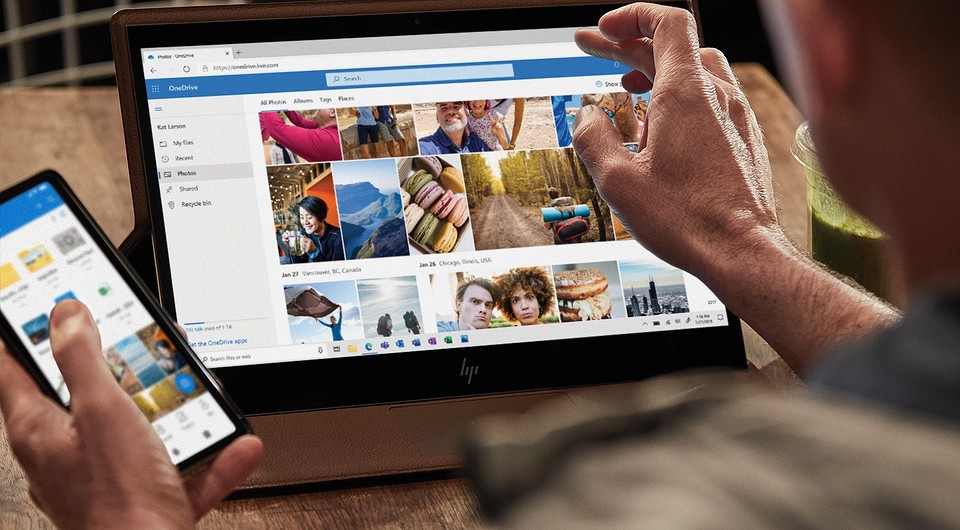
Мы собрали многофункциональные платформы, позволяющие не только работать с офисными документами, но и выполнять куда более широкий спектр задач: вести коммуникаций внутри группы, работать с клиентской базой, заниматься проектной деятельностью и многое другое.
«Р7-Офис»
Было бы упущением обойти вниманием платформу отечественной разработки — «Р7-Офис». Функциональность приложения позволяет отнести его к решениям широкого профиля. Тем более, что оно присутствует в реестре отечественного ПО, что позволяет пользоваться им и в госструктурах.
Большой плюс этой платформы — прекрасная совместимость с документами формата OOXML, базового для офисного ПО от Microsoft. Временами, если приходится работать с документами, содержащими сложное форматирвоание, совместимость оказывается даже лучше, чем в Office Online от той же Microsoft. Редакторы «Р7-Офис» являются полнофункциональными что в оффлайн, что в онлайн-версиях.
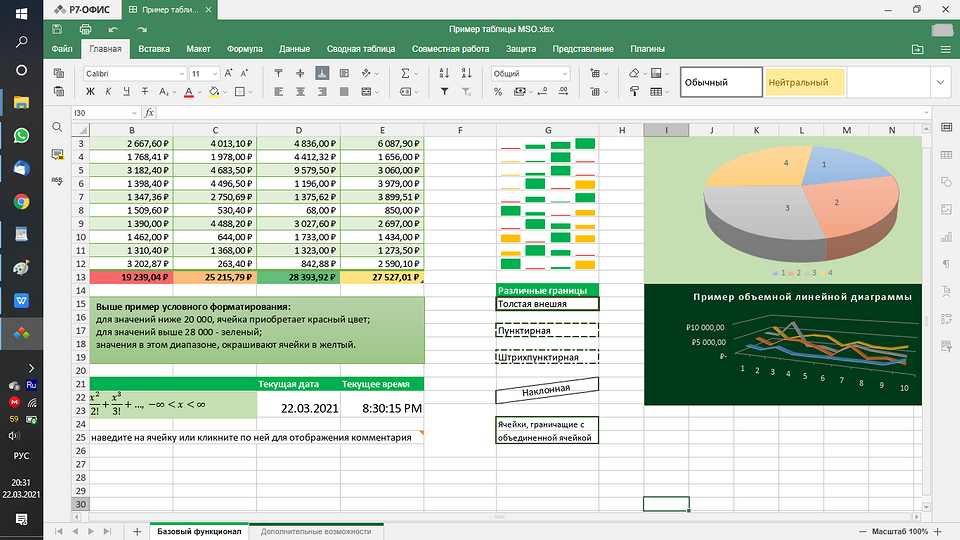
«Р7-Офис» — это не только про работу с офисными документами. В составе платформы присутствует также система документооборота, полноценный почтовый сервер, CRM, модуль проектной работы, средства коммуникаций, в том числе видеоконференций (модуль «Команда») а также инструменты управления. Все это доступно как онлайн, так и с помощью дексктопных приложений (это относится к офисной части и к модулю «Команда»). Приложения кросс-платформенные, работают как под Windows, так и под Mac и Linux (актуально в свете перехода на ПО отечественных производителей, сборки GNU/Linux входят в список отечественного софта). Мобильные версии у «Р7-Офис» тоже есть, как для Android, так и для iOS.
Стоит всё это в сравнении с зарубежными аналогами очень небольших денег. Так, годовая подписка на одного пользователя обойдётся всего в 249 рублей. Есть и другие плюсы: серверную часть ПО можно установить on-premise, на своём собственном сервере, что даёт больше уверенности в том, что ваши файлы не будут доступны третьим лицам (всё относительно, конечно). Такая возможность есть, надо сказать, и у Micosoft.
Microsoft 365
Эта платформа выросла из всем известного Microsoft Office — собственно, до недавних пор она и называлась Microsoft Office 365. Пакет включает Word, Excel и PowerPoint, причём как в десктопной (не во всех вариантах подписки), так и в мобильной и онлайн-версии. Для ПК также доступен Access (СУБД), а для хранения данных в облаке — OneDrive.
Коммуникационные возможности здесь также широко представлены — Exchange берет на себя вопросы с корпоративной электронной почтой, а Outlook позволяет эффективно с ней работать. Teams (этот продукт заменил предлагавшийся ранее Skype для бизнеса, который прежде носил название Lync) — отвечает за более современные форматы онлайн-общения, в том числе видеоконференции, столь актуальные в нынешнее непростое время.

Плюс, конечно же, широко известный в узких кругах «швейцарский нож» SharePoint, который выступает и контент-менеджером корпоративного масштаба, и интранет/веб-конструктором, и порталом совместной работы, и много еще чем.
Очевидное преимущество решения от Microsoft — это экосистема. Компания производит широкий спектр программного обеспечения, включая отдельные продукты класса CRM и управления предприятием (семейство Dynamics), для проектной работы (MS Project) и другие.
Стоит, однако, иметь ввиду, что не все варианты подписки Microsoft 365 полнофункциональны. Например, самый доступный пакет сервисов Microsoft 365 бизнес базовый (312,5 рублей на пользователя в месяц при подписке на год), не включает в себя десктопные офисные приложения. У онлайн-версий классического Word и Excel функциональность ограничена, а документы со сложным форматированием, созданные в десктопных версиях ПО, могут отображаться неправильно. Полнофункциональный же Microsoft 365 бизнес стандарт обойдется уже в 781,3 рубля за пользователя.
Google Workspace
Платформа Google Workspace также выросла на базе офисных онлайн-приложений, а Google Документы и по сей день составляют важную ее часть. Текст-процессор, таблицы и презентации, совместное редактирование — с Google всё это было уже доступно тогда, когда такая функциональность не была мэйнстримом. Плюс мощная и исключительно широко известная почтовая платформа Gmail (со своим корпоративным адресом, конечно), облачное хранилище Drive.
В составе пакета присутствуют развитые средства коммуникации: сервис видеоконференций Meet, групповой мессенджер с совершенно оригинальным названием Chat и другие полезные «фишки» типа заметок и виртуальной презентационной доски. Есть также конструктор сайтов Sites и средство проведения самых разнообразных опросов и анкетирования Forms.
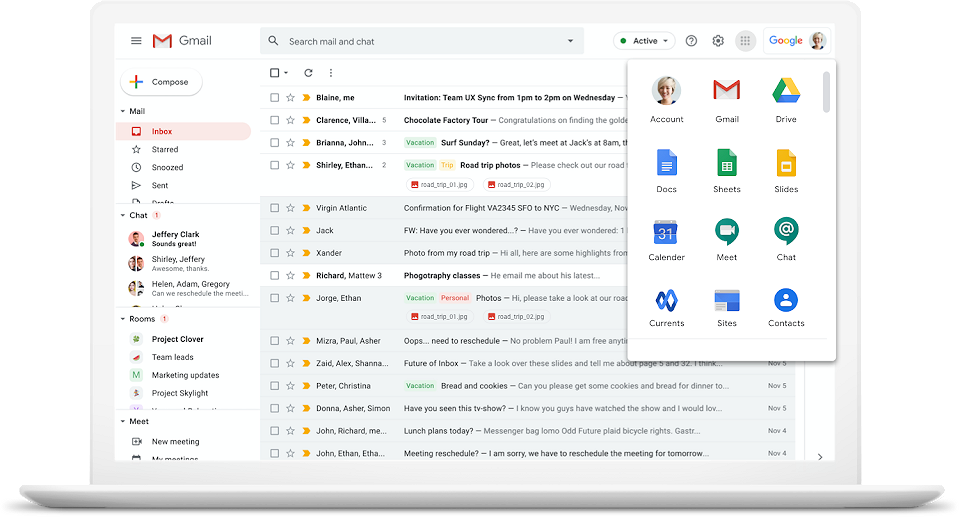
Преимущества решения от Google очевидны — со многими сервисами компании пользователи уже знакомы и умеют в них работать (взять ту же почту). Google — одна из крупнейших ИТ-компаний в мире, что даёт основания рассчитывать на хороший уровень доступности и стабильности сервиса. Несмотря на широкие возможности по совместной работе с офисными документами, корректное отображение документов, поступивших извне (созданных в Microsoft Office, например) не всегда возможно: еще не все вопросы совместимости решены.

«МойОфис Частное облако»
МойОфис выпускает решения для безопасной совместной работы с документами и коммуникациями. В отличие от Microsoft или Google, которые предпочитают подключать пользователей в свои публичные облака, МойОфис специализируется на частных облаках. Российский производитель предлагает три облачных продукта, которые могут быть развернуты на инфраструктуре предприятия или доверенного партнера. Это принципиальное отличие, которое обеспечивает надежное хранение и полный контроль собственных данных.
Пользователи могут выбирать между «МойОфис Частное облако», «МойОфис Защищенное облако» и «МойОфис Профессиональный». Первые два продукта различаются между собой наличием сертификатов, которые подтверждают прохождение сертификационных испытаний ФСТЭК России: «МойОфис Защищенное облако» можно использовать в государственных информационных системах первого класса защищенности и на объектах критической инфраструктуры.
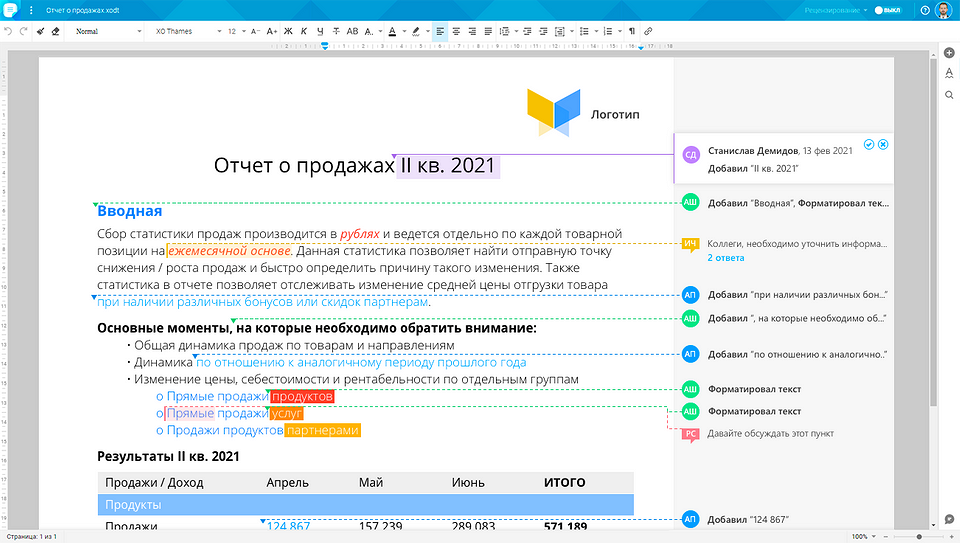
«МойОфис Частное облако» состоит из сервера совместной работы для редактирования текстовых документов, электронных таблиц и просмотра презентаций, системы хранения и обмена данными, а также почтовой системы с календарем и адресной книгой. Управление частным облаком осуществляется с помощью панели управления для администраторов.
«МойОфис Профессиональный» — максимально полная версия продуктов МойОфис, которая помимо компонентов «МойОфис Частное облако» включает еще и настольные приложения для редактирования документов и клиент электронной почты.
Совместное редактирование позволяет группе сотрудников работать с документом в одном из двух режимов: режим быстрого редактирования с моментальным принятием правок или режим рецензирования, в котором все правки участников выделяются цветом и могут быть приняты или отклонены владельцем документа.
При совместном редактировании участникам группы доступны все функции форматирования документов, в том числе комментирование. МойОфис поддерживает аудиокомментарии, которые можно записывать в мобильных приложениях «МойОфис Документы», а прослушивать — как на смартфонах, так и в настольных и веб-редакторах МойОфис.
Стоимость «МойОфис Частное облако» и «МойОфис Профессиональный» сильно зависит от параметров конфигурации и количества пользователей, приобрести решение можно у любого партнера по дистрибуции, полный список которых приведен на сайте.
Платформа Zoho сейчас насчитывает десятки онлайн-решений, предназначенных для самых разных задач. В её состав входят в том числе и онлайн-редакторы, позволяющие работать с офисными документами — Writer, Sheet и Show для текстовых документов, таблиц и презентаций соответственно. Однако на самом деле чудес функциональности и совместимости с форматами документов Microsoft эти приложения не показывают, и известна платформа Zoho прежде всего именно дополнительными решениями (относительно базовой возможности совместно работать с документами онлайн).
5 сервисов для совместной работы, о которых вы, возможно, ещё не слышали
В отличие от большинства подобных обзоров, в этой подборке не будет Trello, Notion, Jira и других сервисов, о которых и так уже все знают.
В многочисленных подборках сервисов и приложений для продуктивности и совместной работы редко встретишь что-нибудь новенькое. Если это подборка заметочников, то в ней обязательно будут Evernote, Bear и Google Keep, тудушек — Things, Todoist и Reminders, менеджеров проектов — Trello, Asana и Jira. А Notion так и вовсе пихают во все подборки подряд.
Я люблю находить и пробовать всевозможные приложения для продуктивности и работы, какие только есть. Новые сервисы нахожу на Reddit, в Twitter, группах в Facebook и, конечно же, на vc.ru.
Сегодня расскажу о пяти интересных сервисах для совместной работы, которые не так известны, как «попсовые» Notion или Trello. Некоторые из этих сервисов уже давно на рынке, ими пользуются крупные компании, но о них, почему-то, мало кто рассказывает. А рассказать есть о чём.
Что это. Workplace — это ваш собственный Facebook с блэкджеком и бухгалтерией, но без новостей с vc.ru и фоточек знакомых из отпуска. Он выглядит как Facebook, потому что именно они его и создали. Поэтому тем, кто пользуется этой социальной сетью, будет несложно разобраться, как работать в Workplace.
Facebook буквально взяли весь свой функционал, перенесли его в отдельный сервис, и получилась корпоративная социальная сеть с привычным всем интерфейсом. Workplace — это такая же лента новостей, в которую попадают посты из рабочих групп или профилей коллег. То есть можно постить свои фотки с пляжа не только в «настоящем» Фейсбуке, но и в рабочем. Хотя не уверен, что начальству это понравится.
Как и в Facebook, в Workplace есть Чат, Мероприятия и Прямые эфиры. К каждому посту можно добавить фото, видео, файлы, прикрутить голосовалку или отметить геопозицию. А ещё здесь есть такие функции, которых нет в оригинальной социальной сети. Например, в постах работает markdown-разметка для форматирования текста и можно добавить список задач и назначить ответственных.
Мне не довелось попользоваться Workplace в «боевом» режиме, поэтому не могу сказать, как выводятся посты в ленте: нормально, в хронологическом порядке или по такому же дурацкому алгоритму, как у «большого брата». Если кто пользуется, расскажите, пожалуйста.
У сервиса целых два мобильных приложения: сам Workplace и отдельный Work Chat — для рабочих чатов.
Сколько стоит. Workplace работает по стандартной схеме: есть бесплатная версия с урезанными функциями и есть платная. Платные тарифы начинаются от 4 долларов за пользователя в месяц. Главное отличие от бесплатного — неограниченное количество рабочих групп и места для хранения данных. А на бесплатном тарифе можно создавать до 50 групп, и каждому пользователю выделяется только 5 Гб.
Что это. Workzen — это менеджер задач и проектов от МТС. Он довольно простой, но в нём достаточно функций, чтобы вести проекты в небольших командах. Более того, при желании, он подходит даже для личного использования.
В МТС не стали изобретать велосипед и обвешивать Workzen какими-нибудь «инновационными» фичами, которые никому не нужны. Обычно такие «инновации» только мешают нормально пользоваться сервисом. За это им отдельный респект и моё увожение.
Возможностей в Workzen немного, только самые базовые. Можно создавать отдельные задачи или проекты. В них можно назначать ответственных, устанавливать дедлайны и общаться с коллегами в комментариях. Хочешь, веди в Workzen проект запуска рекламной кампании, а хочешь — поставь себе напоминалку на завтра ещё раз намекнуть Васе из АХО о тех пятистах рублях, которые одолжил ему на такси полгода назад.
Есть канбан и даже простенькая CRM-ка. В ней можно заводить клиентов, их контактные данные и делать заметки по работе с ними. Мобильное приложение тоже есть.
Так как система простая, в ней не придётся долго разбираться. А то от какого-нибудь условного Тудуиста у неподготовленного пользователя может поехать крыша при виде всех этих тегов, смарт-папок, входящих и прочих продуктивных ништяков. Workzen в этом отношении простой, как наган.
Странно только, что не став распыляться на лишние опции, разработчики «не дотянули» со всем необходимым функционалом. Например, задачи в списке группируются только по датам, а вручную или по проектам — нет. Добавить вложения можно только в проектах, но не в задачах. Опять же, к задаче нельзя установить напоминание по времени. А из карточки задачи нельзя перейти в проект, к которому она привязана и наоборот. Вроде бы мелочи, но осадочек остался.
Сколько стоит. В Workzen есть только одна платная функция — «Каталог», которая стоит всего 1 рубль в месяц. Подключив её, можно добавлять в Workzen карточки товаров, но эта опция актуальна только клиентам «МТС Твой Бизнес». А так сервис полностью бесплатный.
Pyrus подойдёт, чтобы перенести в него рабочие переписки из почты и мессенджеров. На одной моей работе мы с командой общались в Телеге, и под каждую задачу создавали отдельные чатики на 2-3 человека. Здесь всё общение идёт в комментариях к задачам. Сообщения можно редактировать и цитировать, прикладывать любые вложения и предпросматривать документы, не скачивая их. Функционал задач без неожиданностей: дедлайны, напоминания, ответственные и наблюдатели — всё как везде.
Интерфейс без заморочек, напоминает электронную почту, поэтому привыкать долго не придётся. Я работаю в Pyrus только второй месяц, но с основными возможностями разобрался за пару дней.
Кроме мессенджера и менеджера задач, это ещё и бизнес-конструктор, в котором ты сам себе айтишник и можешь собрать собственные Service Desk или CRM, автоматизировать процессы согласования отпусков или оплаты счетов. Смысл в том, чтобы пользователю не нужно было натягивать свои процессы на глобус. С помощью конструктора форм или готовых шаблонов он настраивает Pyrus под свою ситуацию — с собственной маршрутизацией, любым количеством этапов и согласующих. В итоге, у каждого получается своя уникальная система, заточенная именно под его рабочие процессы.
Мобильное приложение у Pyrus тоже есть, но в нём нет некоторых функций, которые есть в веб-версии, например, нельзя использовать готовые ответы в сообщениях и настраивать формы.
Сколько стоит. На бесплатном тарифе в Pyrus нет ограничений на количество задач и человек в команде, но доступны только 100 форм. Поэтому тем, кто хочет автоматизировать рабочие процессы в своей компании, подойдёт тариф «Бизнес». Он стоит 279 рублей за пользователя в месяц.
Что это. Tables — это новый сервис для командной работы от Google. Он пока ещё в бете, и попробовать его могут только пользователи из США. Но если совсем не терпится потыкать, используйте VPN. Я, например, пользовался расширением Surf VPN для Хрома. Зайти получилось, но система притормаживала.
Как можно понять из названия, Tables строится на таблицах. Тут даже есть специальная функция импорта, из Google Sheets и csv-файлов. Как я понимаю, так хотят попробовать переманить в свой сервис тех тру-юзеров, которые ведут в эксельках всё на свете: сделки, клиентов, задачи, управленческий учёт и даже трекеры привычек. Но им, мне кажется, уже никакие Tables не помогут.
Внешне Tables очень напоминает Notion и его таблицы. Каждая колонка может быть представлена в виде какого-нибудь модуля: текстового или цифрового поля, даты, выпадающего списка, чекбокса и так далее. Из всего этого добра собирается нужная пользователю форма. Можно собрать тудушку, менеджер проектов или простенькую CRM-ку.
Для некого подобия автоматизации в Tables есть боты. По ощущениям, это похоже на Butler в Trello. При определённых условиях, бот выполняет какое-нибудь действие. Например, если скоро истекает срок по задаче — отправит письмо с напоминанием. Но возможности скудноваты — боты триггерятся только на условия по времени и изменения в ячейках.
Сколько стоит. Платный тариф Tables стоит 10 баксов за пользователя в месяц. Главное отличие от бесплатного — количество доступных таблиц и рядов в них и объем места для хранения файлов.
Что это. Тему Ноушн, которую я поднял в обзоре гугловских Tables, продолжит сервис с похожим названием — Airtable. Это сервис создания баз данных для решения вообще любых задач бизнеса. Это не я так сказал, а у них на главной странице написано: «Бесконечные решения, ограниченные только вашим воображением».
База данных в Airtable начинается с таблицы. Вид каждой колонки можно настроить, выбрав из 28 вариантов отображения. Кроме привычных, по тому же Ноушну, полей «Название», «Номер», «Текст», «Чекбокс» и других, есть совсем уж замороченные, типа «Баркод», «Рейтинг» или «Кнопка». Предполагается, что из всего этого добра пользователь соберёт себе всё, что угодно — в готовых шаблонах есть не только стандартные менеджеры проектов, контентные календари или ЦРМ, но и баг-трекер, система для ведения учёта посетителей, продуктовый каталог, дневник инвестора и ещё много чего другого.
В Airtable можно настроить интеграцию с большим количеством сторонних сервисов. Тут тебе и Gmail, Drive, Calendar от Google, и Facebook с Instagram. Можно подключить Asana, Basecamp или Trello. В списке доступных расширений есть даже почивший в бозе Wunderlist — наверное, список давно не обновляли.
Возможностей у системы действительно много, но это не только плюс, но и минус. Первая мысль, которая возникает, когда заходишь в Airtable, — «во всём этом надо разбираться». Я раньше думал, что Ноунш перегружен и сложноват, но в нём как-то не так было страшно ковыряться. А тут я выбрал шаблон контентного календаря и даже растерялся. Кругом какие-то кнопки, переключатели, дашборды, выпадающие меню, диаграммы — как будто за штурвал космического корабля сел. Неподготовленному человеку, как мне кажется, будет непросто настроить всё это многообразие форм и опций. Но крупным организациям со сложными проектами и большим количеством задач может зайти.
Сколько стоит. Платные тарифы у Airtable недешёвые — 10 и 20 долларов за пользователя в месяц. На самом дорогом тарифе пользователям доступны встроенные приложения, типа диаграммы Ганта или тайм-трекера. А бесплатный тариф ограничен объёмом дискового пространства и количеством строк в базах.
При желании, этот список можно было бы продолжить. Есть ещё Fleep, ClickUp, Teamwork, TeamGantt и вагон других сервисов, но статья и без них получилась длинной. Так что, список сервисов для совместной работы ни разу не ограничивается только всем известными Трелло и Асаной. Вариантов много, надо только пробовать и разбираться, чтобы найти тот, который подходит лучше всего.
Расскажите в комментариях, о каких сервисах вы не слышали до этого дня? Чем пользуетесь? Поделитесь своими вариантами полезных сервисов, о которых мало кто знает, — вдруг кому пригодится. Да и мне было бы интересно потестить еще что-нибудь новое.
5 способов наладить совместную работу с документами
Как вы обозначаете версию документа? Есть ли у вас файлы, содержащие в названии все варианты слова «финальный»? Ну, например, text_old_final_end(1)_. really-final.docx.
Это немного абсурдно выглядит, но если вы последите за документами у вас в системе, то обнаружите довольно много «хвостатых» названий. Особенно если файл редактируется несколькими авторами. Например, текст договора может правиться почти бесконечно, дай только волю. И в результате у вас скапливается десяток версий, каждая помечена нарастающим хвостом пометок — тут и даты правок, и инициалы участников, и сакраментальные «final» и «last».
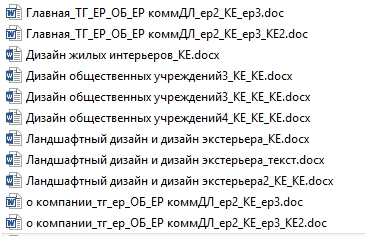
Понятно, что с этим надо как-то справляться. И приводить работу с документами в систему, которая будет понятна всем. Основные требования к порядку просты:
Мы не станем обсуждать офлайновые способы управления документами. Вы, конечно, можете написать регламент обозначения документов и пересылать вордовские и экселевские файлы почтой. Это приведет к разрастанию рабочих папок у каждого участника процесса, а со временем — к постоянным сверкам, кто какой док сейчас редактирует.
Поэтому давайте вознесемся в облака — именно там сейчас происходит самое интересное.
1. Google Drive
«Большой Брат» дает нам почти идеальный инструмент для управления документами.
Плюсы Google Drive
Минусы
Обратите внимание: практически в каждой уважающей себя системе есть интеграция с Google-доками — вы увидите это дальше в обзоре. И это разумно — экономнее использовать работающий функционал, нежели тратить усилия на создание своего аналога.
Однако мы хотим предупредить: конфиденциальную и коммерческую информацию, пароли и прочие важные сведения лучше хранить там, где доступ регулируется более жестко.
2. Trello
Виртуальная доска со списком задач и проектов. Доски можно называть как вам удобно — и наглядно видеть процесс выполнения заданий. К каждой задаче вы можете прикрепить документы: с компьютера, Google Диска, Dropbox и т.д. Из интересного — в Trello Business Class вы можете прикреплять не только документы, но и pull-запросы GitHub, Slack беседы и лиды из Salesforce. Для совместной работы вы можете использовать связку Trello + Google Docs: прикреплять файлы Google Docs, которые можно открыть на диске и там же редактировать — оставлять новые комментарии и т.д.
Плюсы решения:
Минусы:
3. Worksection
Онлайн-система управления проектами с возможностью учета финансов. В каждую задачу вы можете добавить разные типы файлов — и затем редактировать их опять же с помощью Google. Или скачать и загрузить заново.
Для каждого файла вы можете сделать описание, выбрать метки (например, need review, urgent! и др), ограничить доступ — т.е. сделать файл видимым только для определенных пользователей. Если вы создаете задачу или комментарий с ограниченной видимостью, не для всех, то прикрепленные туда файлы автоматически получают те же настройки приватности.
Все файлы проекта можно сортировать по разным критериям: типу, дате, задачам, размеру, названию. Можно просмотреть только файлы, которые относятся к невыполненным задачам, а можно — все.
Вы также можете удалить, скачать, назначить метки группе файлов, просто выделяя их в разделе.
Новые версии документов можно загружать к старым — для этого достаточно навести мышкой на старый файл и нажать на значок слева от него. Новый документ загрузится и займет верхнее место в списке. При этом старая версия тоже сохранится.
Фишка решения — в продвинутом тарифе вы можете подключить собственное FTP-хранилище. Тогда лимитов на загрузку файлов не будет вообще.
Плюсы решения:
Минусы:
4. Мегаплан
В Мегаплане реализован отдельный модуль «Документы», который позволяет хранить файлы с различным уровнем вложенности. Для каждого документа вы можете настроить видимость — открыть доступ только определенным сотрудникам.
При редактировании новый вариант файла допустимо загрузить к старому как версию. Сотрудники могут подписаться на уведомления о загрузке новой версии — по почте, SMS, в строке информера, каждый определяет это сам в настройках.
Текстовые документы можно создавать прямо в Мегаплане. Но просматривать и редактировать их можно будет тоже только в Мегаплане, нельзя скачать в каком-то другом формате.
Также в программе предусмотрены шаблоны для типовых документов.
Плюсы Мегаплана:
Минусы Мегаплана:
5. Битрикс24
Это комплексное решение с CRM-системой для бизнеса, где хорошо продуманы все возможности для совместного доступа и редактирования документов. К каждой задаче и комментарию вы можете прикреплять файлы — с компьютера или же с любого дискового хранилища, а также сразу создавать новые файлы в Google Docs или Microsoft Office Online.
Совместное редактирование документов онлайн доступно в бесплатной версии. Если вы редактируете загруженный документ через Google Docs, можно его прикрепить к комментарию — и появится строчка о том, что пользователь загрузил новую версию документа. В Битрикс24 реализован умный поиск — все документы легко искать по названиям или проектам, выводятся подсказки.
Файлы, относящиеся к каждому проекту, можно сортировать по дате, по названию, по размеру. Приватность устанавливается также согласно настройкам папки проекта, где хранится документ. Вы можете запретить редактирование всем, кроме автора задачи.
В Битрикс24 к каждой задаче прикрепляется ссылка на документ, который пользователи могут совместно редактировать, комментировать и обсуждать в рамках задачи. Проще всего хранить документы на системном диске. Если по каким-то причинам вас не устраивает Битрикс24.Диск, можно использовать вместо него любое другое облачное хранилище. Но это удобно не всем и не всегда.
Плюсы Битрикс24
Минусы решения:
Подведем итоги
Если у вас немного проектов и участников, а требования к документам не слишком сложны, можно остановиться на самом простом решении — например, Trello и подобные. Для простой работы с задачами этого вполне достаточно — каждый прикрепляет нужные файлы и при необходимости их заменяет.
Если речь идет о полноценной совместной работе и онлайн-согласовании, нужно рассматривать комплексные решения — такие, как Битрикс24 и аналогичные системы управления. Все их возможности надо анализировать и сравнивать, а затем выбирать, опираясь на тот функционал, который вам нужен.
И пара советов — которые пригодятся при работе в любой системе:



