
Меня пригласили в общую папку
Если вам предоставили доступ к папке, ее копия появится на вашем Диске. Возможные действия в общей папке зависят от права доступа:
Изменения, которые вы сделаете в общей папке (например, переименуете или добавите файл), будут видны всем участникам. Информация об изменениях также отобразится у них в Истории.
Как быстро перейти к общей папке?
Занимают ли чужие папки место на моём Диске?
Нет, общая папка занимает место только на Диске ее владельца. Когда вы примете приглашение, сервис полностью скопирует папку на ваш Диск, но занятое папкой место не будет учитываться. Поэтому вы сможете принять приглашение на доступ к папке любого размера, независимо от объема вашего Диска.
Если место на вашем Диске закончится, вы не сможете загружать файлы в общую папку, даже если вы не владелец этой папки. Чтобы загрузка в общую папку была доступна, на вашем Диске должно быть немного свободного места, несмотря на то, что файлы место не займут.
Совместное редактирование документов
При редактировании изменения в документе сохраняются автоматически. В правом верхнем углу экрана отображается, кто в данный момент работает с документом одновременно с вами.
Если вы получили ссылку на документ, который хотите, но не можете редактировать, попросите владельца предоставить вам полный доступ к документу.
Не могу загрузить файл в общую папку
Скорее всего, на вашем Диске или на Диске владельца папки закончилось свободное место.
Меня пригласили в общую папку
Если вам предоставили доступ к папке, ее копия появится на вашем Диске. Возможные действия в общей папке зависят от права доступа:
Изменения, которые вы сделаете в общей папке (например, переименуете или добавите файл), будут видны всем участникам. Информация об изменениях также отобразится у них в Истории.
Как быстро перейти к общей папке?
Список папок, к которым вы открыли или получили доступ, можно увидеть на странице Общие папки. Каждая общая папка помечена значком  .
.
Занимают ли чужие папки место на моём Диске?
Нет, общая папка занимает место только на Диске ее владельца. Когда вы примете приглашение, сервис полностью скопирует папку на ваш Диск, но занятое папкой место не будет учитываться. Поэтому вы сможете принять приглашение на доступ к папке любого размера, независимо от объема вашего Диска.
Если место на вашем Диске закончится, вы не сможете загружать файлы в общую папку, даже если вы не владелец этой папки. Чтобы загрузка в общую папку была доступна, на вашем Диске должно быть немного свободного места, несмотря на то, что файлы место не займут.
Совместное редактирование документов
При редактировании изменения в документе сохраняются автоматически. В правом верхнем углу экрана отображается, кто в данный момент работает с документом одновременно с вами.
Если вы получили ссылку на документ, который хотите, но не можете редактировать, попросите владельца предоставить вам полный доступ к документу.
Не могу загрузить файл в общую папку
Скорее всего, на вашем Диске или на Диске владельца папки закончилось свободное место.
Настроить общий доступ к папке
Вы можете открыть доступ к папкам на Диске для знакомых или коллег. Получив доступ, они увидят копию общей папки на своем Диске.
Изменения, которые вы сделаете в общей папке (например, переименуете или добавите файл), будут видны всем участникам. Информация об изменениях также отобразится у них в Истории.
Полный доступ к папке позволит участникам изменять ваши файлы и загружать новые. Так вы сможете работать над одними и теми же данными вместе.
Вы можете создать 50 общих папок и принять приглашение в 50 папок других пользователей.
Доступ к папке
Чтобы получить доступ к папке, нужен аккаунт на Яндексе. Если у человека, которого вы пригласили, нет аккаунта, мы предложим ему зарегистрироваться.
Права доступа
Открывая доступ к папке, вы можете предоставить участнику следующие права:
Только просмотр — разрешение просматривать и скачивать файлы из общей папки.
В этом случае участник не сможет изменять или добавлять файлы ни на странице сервиса, ни с помощью программ или приложений. (Программа «Яндекс.Диск» не синхронизирует изменения, которые участник с ограниченным доступом сделал в общей папке на своем компьютере.)
Доступ к отдельным файлам и папкам внутри общей папки не настраивается. Участники папки теряют доступ к файлу в общей папке, если ее владелец или участник с полным доступом удалит файл либо переместит его в закрытую папку.
Занимают ли чужие папки место на моём Диске?
Нет, общая папка занимает место только на Диске ее владельца. Когда вы примете приглашение, сервис полностью скопирует папку на ваш Диск, но занятое папкой место не будет учитываться. Поэтому вы сможете принять приглашение на доступ к папке любого размера, независимо от объема вашего Диска.
Если место на вашем Диске закончится, вы не сможете загружать файлы в общую папку, даже если вы не владелец этой папки. Чтобы загрузка в общую папку была доступна, на вашем Диске должно быть немного свободного места, несмотря на то, что файлы место не займут.
Как быстро перейти к общей папке?
Действия с общими папками
Не могу настроить доступ или загрузить файл в общую папку
Возможно, на вашем Диске закончилось место.
Настроить общий доступ к папке
Вы можете открыть доступ к папкам на Диске для знакомых или коллег. Получив доступ, они увидят копию общей папки на своем Диске.
Изменения, которые вы сделаете в общей папке (например, переименуете или добавите файл), будут видны всем участникам. Информация об изменениях также отобразится у них в Истории.
Полный доступ к папке позволит участникам изменять ваши файлы и загружать новые. Так вы сможете работать над одними и теми же данными вместе.
Вы можете создать 50 общих папок и принять приглашение в 50 папок других пользователей.
Доступ к папке
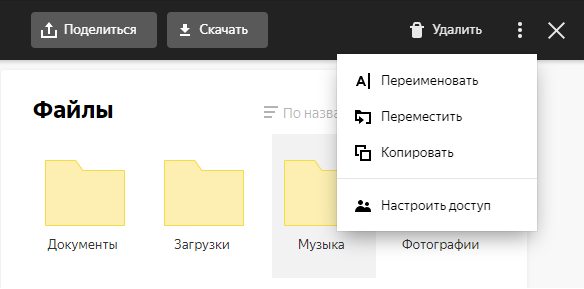
Чтобы получить доступ к папке, нужен аккаунт на Яндексе. Если у человека, которого вы пригласили, нет аккаунта, мы предложим ему зарегистрироваться.
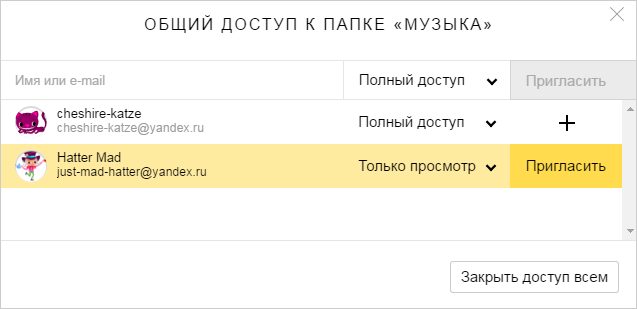
Права доступа
Открывая доступ к папке, вы можете предоставить участнику следующие права:
Только просмотр — разрешение просматривать и скачивать файлы из общей папки.
В этом случае участник не сможет изменять или добавлять файлы ни на странице сервиса, ни с помощью программ или приложений. (Программа «Яндекс.Диск» не синхронизирует изменения, которые участник с ограниченным доступом сделал в общей папке на своем компьютере.)
Доступ к отдельным файлам и папкам внутри общей папки не настраивается. Участники папки теряют доступ к файлу в общей папке, если ее владелец или участник с полным доступом удалит файл либо переместит его в закрытую папку.
Чтобы посмотреть, у кого есть доступ к папке, выберите папку и на верхней панели слева нажмите  .
.
Занимают ли чужие папки место на моём Диске?
Нет, общая папка занимает место только на Диске ее владельца. Когда вы примете приглашение, сервис полностью скопирует папку на ваш Диск, но занятое папкой место не будет учитываться. Поэтому вы сможете принять приглашение на доступ к папке любого размера, независимо от объема вашего Диска.
Если место на вашем Диске закончится, вы не сможете загружать файлы в общую папку, даже если вы не владелец этой папки. Чтобы загрузка в общую папку была доступна, на вашем Диске должно быть немного свободного места, несмотря на то, что файлы место не займут.
Как быстро перейти к общей папке?
Список папок, к которым вы открыли или получили доступ, можно увидеть на странице Общие папки. Каждая общая папка помечена значком .
Действия с общими папками
Не могу настроить доступ или загрузить файл в общую папку
Возможно, на вашем Диске закончилось место.
Полное руководство по Google Drive: работа с файлами
Введение
Google Drive — облачный сервис, доступный всем пользователям, зарегистрированным в любых сервисах Google (Gmail, Youtube, Google+ и пр.).

Достоинства Google Drive
Регистрация в Google Drive
Сервис доступен по адресу https://www.google.com/intl/ru/drive/ и для начала работы вам необходимо авторизоваться под аккаунтом Google.
Если аккаунта нет, зарегистрируйте новый:


Настройка синхронизации с локальным устройством
Для синхронизации с локальным устройствам необходимо скачать клиент со страницы https://www.google.com/drive/download/ и установить.
Приложение доступно для Windows, Mac OS, iOs, Android, Windows Mobile.
Пример установки и настройки приложения на Mac OS практически не отличается от Windows:
В разделе «Advanced» можно указать: Прокси;Ограничение на скорость скачивания/закачивания данных;Нужно ли запускать приложение при старте системы;Добавить в контекстное меню возможность отправки файла на диск с локального устройства;Показывать ли предупреждение при перемещении файлов из папок, расшаренных на других пользователй.

ПРЕДУПРЕЖДЕНИЕ! Локальную папку для синхронизации можно указать только на этом этапе! Изменить ее после установки не получится.
СОВЕТ. Создайте в корне диска папку «Clouds». В ней создайте папку с названием аккаунта. В будущем вам это поможет быстро переключать синхронизацию нескольких аккаунтов.
4. После нажатия на кнопку «Start sync» иконка приложения появится в трее и Google Drive начнет синхронизировать данные с папкой на локальном устройстве.
Внешний вид иконки приложения может менять статус:
При нажатии на иконку в приложении открывается контекстное меню с подробной информацией:

Особенности синхронизации
При синхронизации локальная папка и веб-версия равнозначны. Решающую роль для синхронизации играет дата последнего изменения. Новый файл — главный.
Перемещение файла из одной папки в другую или удаление — это тоже изменения, и они записываются. Если вы удалите файл с локальной папки при включенной синхронизации, он удалится из диска.
СОВЕТ. При работе с файлами проекта, который находится в локальной папке, ставьте синхронизацию на паузу. В противном случае могут появляться сбои или ошибки.
Настройки Google Drive
Первым делом настройте Google Drive под себя. Для этого нажмите на иконку «Настройки» (Шестеренка) и выберите «Настройки».


Элементы веб-интерфейса
Веб-интерфейс довольно простой, и будет понятен большинству пользователей.

Условно можно разделить веб-интерфейс на 4 области:
Колонка «Свойства» — кому предоставлен доступ, тип файла, размер, расположение, владелец, дата создания, дата последнего изменения, описание (опционально);

Колонка «Статистика» — выводит данные об изменениях файла или папки пользователями, которым предоставлен доступ.
Возможности контекстного меню
В веб-интерфейсе сервиса есть контекстное меню, которое вызывается правой кнопкой мыши.
При активации контекстного меню на файле/папке в рабочей области будут доступны следующие возможности:

Работа с файлами
В веб-интерфейсе можно проводить основные операции с файлами/папками: загрузка (импорт), создание, копирование, перемещение, сохранение (экспорт), переименование, удаление.
Загрузка (импорт) на Google Drive
Есть 2 основных способа импорта файлов/папок в Google Drive, кроме синхронизации


При загрузке файлов/папок любым из вариантов в правом нижнем углу появится окно со статусом загрузки.

СОВЕТ. За раз вы можете загрузить неограниченное количество файлов/папок.
Создание файлов/папок
Google Drive позволяет создавать папки и некоторые типы файлов: Документы, Таблицы, Презентации. При подключении дополнительных сервисов из репозитория можно создать и другие типы файлов
Для создания файлов/папок:

Копирование файлов
Google Drive дает возможность создавать копии, но только файлов.
Для создания копии файла необходимо:

Перемещение файлов/папок
Есть 2 способа перемещения файлов/папок в Google Drive.


СОВЕТ. За раз вы можно выделить и перетащить сразу несколько файлов/папок.
Сохранение (экспорт) файлов/папок

Переименование файлов/папок

Удаление файлов/папок
Удалять файлы/папки с Google Drive можно 2 способами.


При удалении файлов/папок любым из вариант, в левом нижнем углу появится окно с уведомлением и кнопкой «Отменить», которая восстановит удаленный файл.

Восстановление удаленных файлов/папок
Все удаленные файлы/папки будут находится в корзине до тех пор, пока вы окончательно не очистите ее.
Для восстановления удаленных файлов/папок:

Окончательное удаление файлов/папок
Все файлы/папки, которые вы переместили в корзину, будут доступны всем, кому вы предоставили доступ до тех пор, пока вы окончательно не очистите корзину.
Для окончательной очистки корзины:

Совместная работа с файлами/папками
Как я писал выше, одним из главных достоинств Google Drive является возможность предоставить доступ к своим файлам/папкам другим пользователям.
Права доступа к файлам/папкам Google Drive
Предоставляя доступ к своим файлам/папкам другим пользователям, вы можете настроить, какими правами будут обладать получившие доступ к вашим файлам/папкам. При этом, разные права можно задавать для каждого из получивших доступ.
Виды прав работы с файлами/папками
Дополнительно к правам доступа есть дополнительные опции, на которые стоит обратить внимание:
Уровни доступности файлов/папок
Кроме уровней доступа к файлам/папками, также можно задать их видимость.
Предоставление доступа
Есть 2 основных способа предоставить другим пользователям доступ к своим файлам/папкам.
Быстрое предоставление доступа по ссылке

При таком предоставлении доступа пользователи, получившие ссылку, будут обладать правами «Просмотр».
Совместная работа с настройкой прав

СОВЕТ. Чтобы не потерять файлы, с которыми вы совместно работаете с одним и тем же пользователем, создайте общую с ним папку. Все файлы/папки, которыми этот пользователь с вами делится, перемещайте из раздела «Доступные мне» в эту папку.
Изменение прав, уровня доступа и отключение доступа
Для изменения уровня доступа или его отмены к файлу/папке необходимо:


Поиск файлов/папок
Google Drive обладает мощным поиском с гибкими настройками.
Строка поиска, как я говорил выше, находится в области шапки на всех страницах веб-интерфейса.

Изначально поиск проводится во всех разделах, в том числе «Корзина» и «Доступные мне» по названиями и содержанию файлов/папок.
При выборе «Расширенный поиск» можно более точно таргетировать, что и где вы хотите найти.
Искать можно по следующим настройкам:

Заключение
Google Диск — отличная альтернатива стандартному пакету офисных документов:
Мы в Реаспекте почти полностью отказались от остальных офисных программ. Лишь изредка возвращаемся к Excel, когда Google Таблицы не справляются. Думаю, скоро Таблицы обретут все нужные функции.



