
Как изменилась работа пикселей в рекламе Facebook после релиза iOS 14? Руководство для маркетологов


Что изменилось с обновлением ОС Apple?
В итоге те, кто запускает рекламу через Facebook, начали терять охваты, а некоторые аналитики и вовсе посчитали, что своим решением Apple убьют рекламу для мобильных устройств.
Facebook выступили с критикой этого решения. По их словам, так Apple душит малый бизнес, который в 2020 году из-за пандемии начал активно использовать таргетированную рекламу, чтобы достучаться до своих клиентов в трудный период.
Подпишись на нас в соцсетях:
Пиксели, IDFA и прочее. Как обновления Apple изменили работу рекламы Facebook

«Напишите нам»: как сделать и добавить на сайт кнопки мессенджеров и соцсетей
Как корректно настроить пиксель Facebook для работы с iOS 14

Как сделать лид-форму в Facebook и Instagram. Собираем заявки в рекламном объявлении
Что еще изменил Facebook после обновления IOS до версии 14.5
Заключение
Последние обновления iOS принесли дополнительную головную боль маркетологам, которые и без того каждый день борются с рекламными алгоритмами Facebook. Однако подготовить соломку все-таки можно, чтобы апдейт не так сильно ударил по кампаниям.
События пикселя Facebook: подробная инструкция по установке на сайт

Ваш сайт, например, интернет-магазин посещают разные люди, кто-то приходит и уходит, кто-то откладывает товары в корзину и благополучно о ней забывает, а некоторые становятся покупателями.
Как видите, все совершают разные действия, а значит, и напоминать о себе надо разными способами. Осталось только «отследить» и сгруппировать посетителей сайта по определенным признакам.
В терминологии пикселя Facebook все действия на сайте ─ это события. Вы можете определить для себя, какие события помогут вам создать аудитории, оптимизировать рекламу и, возможно, даже что-то изменить в работе сайта или сотрудников.
Например, большая разница между числом посетителей, которые положили товар в корзину и сделали заказ, может говорить о том, что непонятна процедура заказа или дорогая доставка, или менеджеры упустили покупателя. Вариантов много, но, главное ─ вы о них начнете думать и проверять.
Что надо сделать до настройки событий
События пикселя Facebook получится настроить только после установки основного кода пикселя Facebook на ваш сайт. О том, как это сделать, читайте в статье.
Ниже приведен пример кода сайта с настроенным событием:
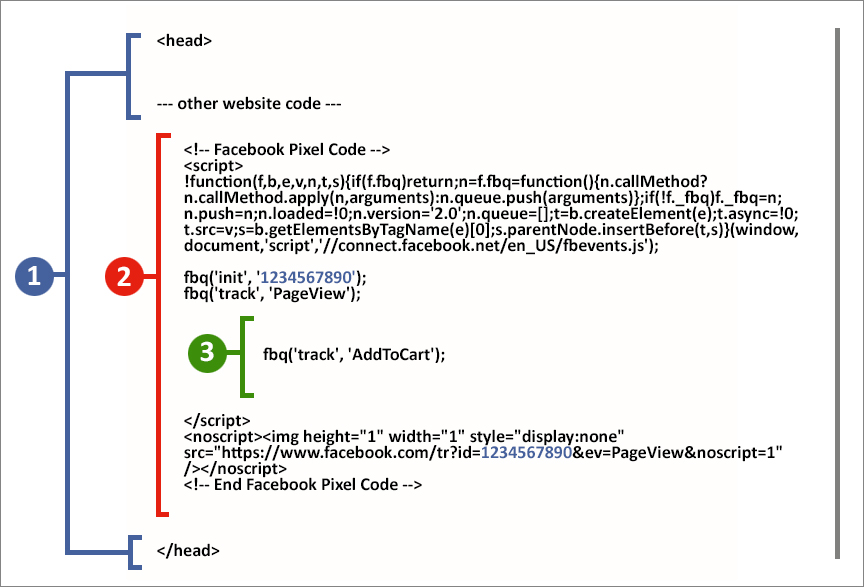
В Facebook есть два вида событий ─ стандартные и специально настроенные.
Стандартные события
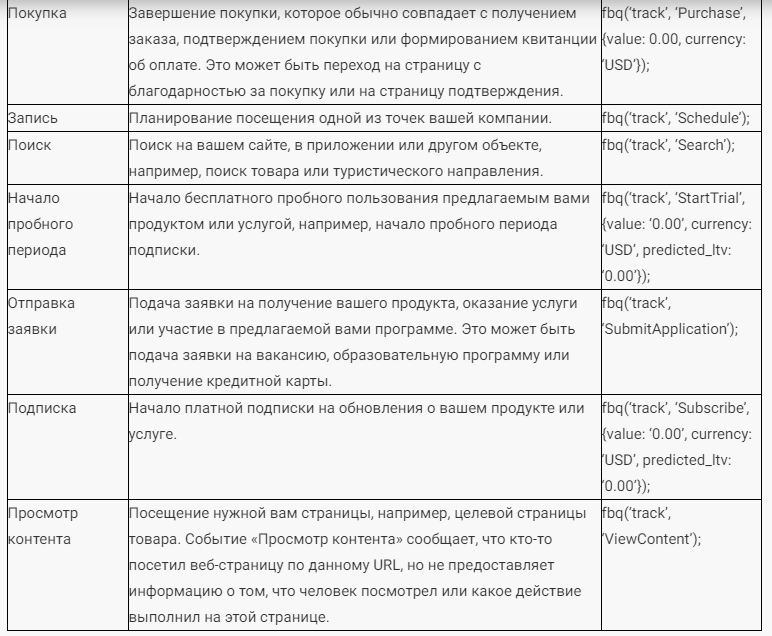
Стандартные события заранее определены в Facebook, их используют для регистрации конверсий, выполнения оптимизации для конверсий и создания аудиторий.
В таблице перечислены стандартные события пикселя Facebook.

Специально настроенные события
Такие события не входят в список стандартных, поэтому каждому из них можно дать уникальное название, которое будет отражать выполняемое пользователем действие.
Специально настроенные события можно использовать для построения пользовательских аудиторий, но нельзя для кампаний с оптимизацией по конверсиям.
Установка и настройка событий
Установить события пикселя Facebook можно разными способами:
Все стандартные события отслеживаются с помощью вызова функции пикселя fbq(’track’) с указанием названия и, при необходимости, объекта JSON в качестве параметров ─ цены, валюты, id товара и т. д. Более подробно про передаваемые параметры написано в справке Facebook под заголовком «Свойства объектов».
Например, так выглядит вызов функции, отслеживающий завершенное событие покупки, в качестве параметров заданы валюта и сумма:
Специально настроенные события отслеживаются с помощью вызова функции пикселя fbq(’trackCustom’) с указанием имени события и, по необходимости, объекта JSON в качестве параметров (цены, валюты, id товара и т.д.).
Например, так выглядит вызов функции, отслеживающий отправку формы на сайте:

В этом примере название события в статистике Facebook будет отображено как «OtpavkaForm». Для более удобного анализа информации лучше указывать все названия максимально понятно.
После вызова кода события автоматически будут отслеживаться в Events Manager.
Установка событий вручную
Функции fbq(’track’) или fbq(’trackCustom’) можно вызывать в любом месте на сайте между открывающим и закрывающим тегами при загрузке страницы или при выполнении пользователем какого-либо действия, например, нажатия кнопки.
Как это сделать? Для начала определим с какой целью и за каким событием будем наблюдать на сайте. Например, нам надо отследить добавление товара в корзину по нажатию кнопки. Для этого подходят стандартные события Facebook.
Переходим к таблице стандартных событий, представленной выше, и ищем нужное действие, в нашем примере это «Добавление в корзину». Видим, что код данного действия имеет вид fbq(’track’, ’AddToCart’). Ниже показано, как добавить код вызова функции fbq(’track’, ’AddToCart’) по нажатию кнопки в код сайта.

Установка событий через Google Tag Manager
Напомним, что перед работой с событиями на сайте уже должен быть установлен код пикселя Facebook. За основу установки события возьмем всё то же отслеживание добавления товара в корзину (AddToCart), рассмотрим простую настройку и установку события через GTM.
1. Для начала определим кнопку и ее параметры для отправки события в Facebook. Для этого переходим на сайт, находим нужную нам кнопку и кликаем по ней правой кнопкой мыши, после чего выбираем «Просмотреть код».

2. Смотрим параметры кнопки, в данном случае это название класса AddToCard и текст «В корзину».
3. Далее идем в Google Tag Manager в раздел «Переменные» и нажимаем кнопку «Настроить». В конфигурациях выбираем «Click Classes» и «Click Text».

4. После этого переходим в раздел «Триггеры» и нажимаем кнопку «Создать».

5. Выбираем настройки триггера «Все клики».

6. Выполняем следующие настройки на основе параметров кнопки:

7. Осталось создать Тег. Переходим в раздел «Теги» и нажимаем кнопку «Создать».

8. Далее нажимаем «Конфигурация тега» и выбираем из предложенного списка «Пользовательский HTML».

9. В поле для вставки вставляем наш код, который нужно обернуть в тег :

10. После этого нам нужно выбрать триггер срабатывания кода, который мы создали ранее.

11. Теперь удостоверимся в правильности настройки нашего события и для начала проверим работу тега.
Для этого в интерфейсе Google Tag Manager переходим в «предварительный режим» и отправляемся на свой сайт.

На сайте нажимаем кнопку «В корзину» и видим срабатывание тега в нижней части экрана:

12. Также, правильность срабатывания, в «предварительном режиме», можно проверить и с помощью расширения «Facebook Pixel Helper», где по нажатию кнопки в интерфейсе отобразиться название нашего события. Больше расширений в помощь специалисту по контекстной и таргетированной рекламе

13. Все готово, нажимаем кнопку «Оправить» в правом верхнем углу.

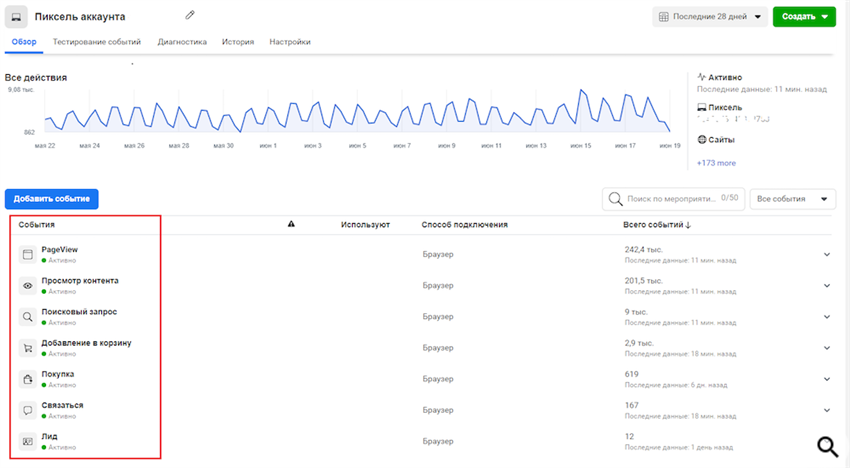
После этого данные будут отображаться в Events Manager под уникальным названием, в нашем случае по функции fbq(’track’, ’AddToCart’). Facebook определит ее, как «Добавление в корзину» в новой версии, и AddToCart — в старой.

Скриншот новой версии Facebook
Чтобы детально посмотреть события в старой версии Facebook, необходимо перейти в Events Manager и нажать на наш установленный ранее пиксель.

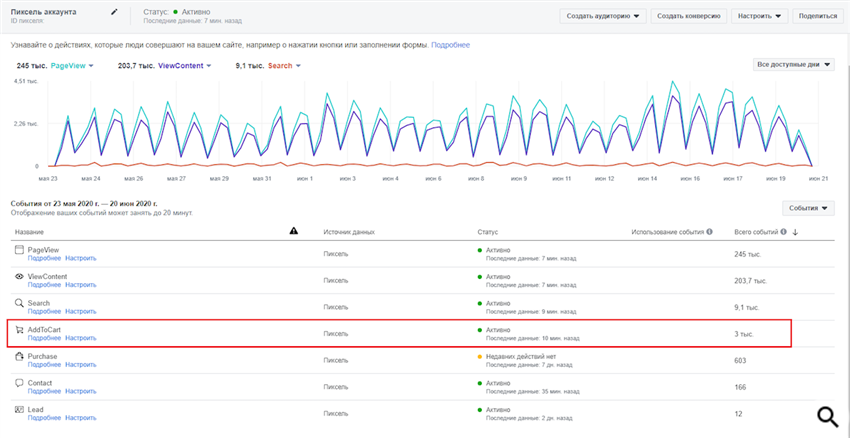
Скриншот старой версии Facebook
Установка событий с помощью инструмента настройки событий Facebook
Помимо работы с кодом, можно использовать инструмент Facebook, который позволит добавить события и параметры этого события в веб-интерфейсе вашего сайта.
Пошаговый алгоритм
Шаг 1
Переходим в Events Manager → «Источники данных» и выбираем нужный нам пиксель, после чего нажимаем кнопку «Добавить событие».

Выбираем «Установить код вручную» и пропускаем все пункты кнопкой «Продолжить» до того, как Facebook предложит «Запустить инструмент настройки событий».


Нажимаем на эту кнопку. После чего появится окошко для ввода URL вашего сайта, заполняем его, дальше ─ «Открыть сайт».

Порядок действий в старой версии
Переходим в Events Manager → «Источники данных» и выбираем нужный нам пиксель.

На странице с подробной информацией и статистикой выбранного пикселя также отображены настроенные нами события. В правом верхнем углу находим и нажимаем кнопку «Настроить», из выпадающего списка выбираем «Настроить новые события».

После чего появится окошко с настройкой события, а котором сразу выбираем «Использовать инструмент настройки событий Facebook».

В поле «URL сайта» вводим адрес нашего сайта и нажимаем кнопку «Открыть сайт».

Шаг 2
После перехода на сайт, в левом верхнем углу мы увидим окошко «Инструмент настройки событий Facebook».

На определенных страницах можно увидеть не только уже настроенные события на данной странице, но и рекомендуемые к установке. Например, на скриншоте ниже страница, на которой Facebook заметил кнопку «Оформление заказа» и предложил установить на нее событие.

Нажимаем «Проверка», кнопка на сайте выделилась, можно выбрать категорию самого события, это «Покупка» и передаваемые значения. Если все устраивает, подтверждаем выбор.
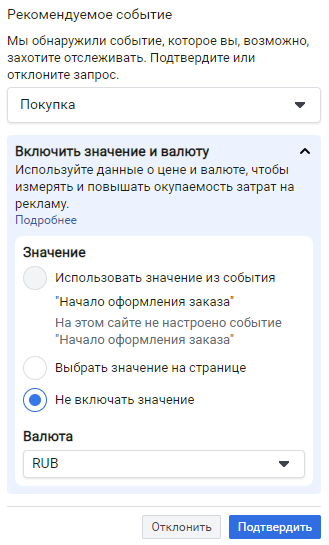
Кнопка стала зеленой, следовательно событие на ее срабатывание уже настроено и отслеживается в интерфейсе Facebook в Events Manager.

Функциональность «Инструмента настройки событий Facebook» позволяет настроить отслеживание кнопки вручную.

Так вы с легкостью можете настроить любую кнопку на вашем сайте. После выбора «Отслеживать новую кнопку» на сайте появятся всевозможные выделения, которые может фиксировать Facebook. Выбирайте нужные и завершайте настройку так же, как рассказано выше.
Еще одна полезная функция в настройке событий ─ это «Отслеживать URL».

Например, очень просто можно фиксировать завершение заказа, если после его оформления пользователь попадает на страницу с благодарностью (site.ru/thank-you например). Заполнив все необходимые поля и подтвердив завершение настройки вы очень быстро настроите нужное вам событие.

Специально настроенные конверсии
Специально настроенные конверсии позволяют создавать правила для параметров ваших событий и страниц вашего сайта. Благодаря этому вы можете измерять более конкретные действия клиентов. Например, можно отфильтровать все события покупок, чтобы сосчитать, сколько пар женских туфель дороже 1000 рублей было куплено. Используя эти конверсии, также можно оптимизировать показ рекламы.
Максимальное количество специально настроенных конверсий в рекламном аккаунте — 100.
Возможности специально настроенных конверсий
Оптимизация показа рекламы по конверсиям для специально настроенных событий
Facebook позволяет создавать компанию с оптимизацией по конверсиям только для стандартных событий и для специально настроенных конверсий, для специально настроенных событий такой возможности нет. Поэтому для того чтобы проводить оптимизацию по специально настроенным событиям, сначала нужно на основе таких событий создать конверсию и уже на ее основе оптимизировать показ рекламы.
Для начала переходим в Events Manager и идем на вкладку «Специально настроенные конверсии».

Нажимаем на кнопку «Создать специально настроенную конверсию».

Обязательно указываем название конверсии и источник данных, если у вас их несколько, в нашем случае это один-единственный пиксель Facebook. Из выпадающего списка «Событие конверсии» выбираем нужное нам специально настроенное событие. После чего нажимаем кнопку «Создать».

Теперь, выбирая оптимизацию показа рекламы по конверсиям, мы сможем использовать созданную конверсию на основе специально настроенного события.
Настройка стандартных событий без дополнительного кода
Если на сайте есть базовый код пикселя Facebook, вы можете использовать правила для URL, чтобы регистрировать стандартные события, не добавляя дополнительный код.
Например, это пригодится, когда на вашем сайте есть отдельная страница с благодарностью, и для быстрой фиксации переходов на эту страницу можно создать специально настроенную конверсию.
В окошке создания конверсии для «Событие конверсии» выбираем «Весь трафик для URL» и в правилах ниже указываем название нашей страницы с благодарностью после чего нажимаем кнопку «Создать».

Добавление правила к стандартным событиям, специально настроенным событиям и событиям «Весь трафик для URL», помогает более подробно анализировать действия клиентов. Например, если у вас настроена передача дополнительных параметров по событиям, можно создать правило для подсчета покупателей товаров определенной категории и стоимости.
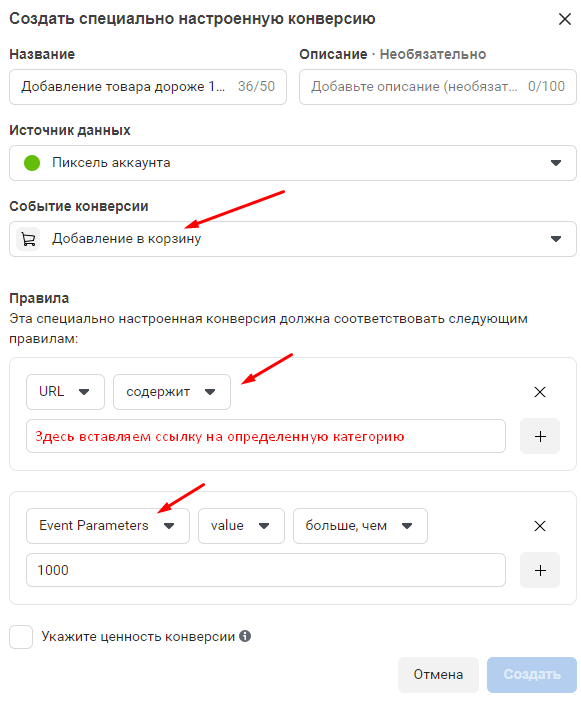
Как настроить условия для фиксации добавления товара определенной категории дороже 1000 рублей.
При создании специально настроенной конверсии в «Событие конверсии» выбираем любое нужное нам для отслеживания событие, в нашем случае ─ это «Добавление товара в корзину», в котором настроена передача параметров. Пример кода по одному из товаров при добавлении в корзину:
Затем в правилах выбираем «URL» → «Содержит» и в поле для ввода вставляем часть URL страницы, категорию которой нам необходимо отслеживать.
Например, страница имеет вид site.ru/divani/3464, где site.ru — основной адрес страницы, divani — категория продаваемых товаров «Диваны» и 3464 ─ id определенного товара. Нам интересна будет именно категория divani.
Примечание: не все страницы имеют вид, описанный в примере.
Нажимаем «+» напротив правила для добавления еще одного. Выбираем категорию «Event Parameters» для создания правила из параметров, далее ─ «value» (стоимость товара) и выставляем «больше, чем» 1000. Кнопка «Создать».
Контроль данных, которые передаются партнерам
Передавайте деловым партнерам данные по отдельным специально настроенным конверсиям, а не источники данных целиком.
Заключение
В заключение хотелось бы описание некоторые проблемы, с которыми может столкнуться пользователь, при настройке событий:
1. Если вы используете инструмент настройки событий Facebook, работающий как всплывающее окно, он может не отображаться из-за блокировки всплывающих окон в вашем браузере. Для корректной работы инструмента стоит отключить блокировку.
2. В настоящее время Facebook не разрешает использовать инструмент настройки событий компаниям с такими видами деятельности, как инвестиционный банкинг и брокерские услуги, страхование, финансовые услуги, банковское обслуживание юридических и физических лиц, кредитование (включая ипотечное), взаимокредитование (кредитные союзы), фармацевтическая промышленность и здравоохранение. Компании, работающие в этих секторах, могут использовать ручные настройки событий.
3. Настраивать кнопки в инструменте настройки событий можно при условии, что:
Автор статьи: специалист по контекстной рекламе в Mello, Андрей Моисеев.
Как использовать данные из пикселя для настройки и оптимизации рекламных кампаний в Facebook Ads
Вы создали пиксель Facebook Ads, установили его на сайт, настроили стандартные цели и специально настроенные конверсии. Теперь вы можете использовать данные пикселя при работе со своими рекламными кампаниями. Для этого следуйте нашей подробной инструкции.
1. Зайдите в Ads Manager, нажмите «Создать новую кампанию». Выберите цель кампании — «Конверсии». Нажмите «Продолжить».
2. На уровне группы объявлений в разделе «Conversion» укажите ваш пиксель и одно из активных событий. Вы можете выбрать как стандартные, так и специально настроенные конверсии.
3. Настройте таргетинг, создайте объявления и публикуйте свою рекламную кампанию.
1. Зайдите в «Аудитории».
2. Нажмите «создать пользовательскую аудиторию».
4. Выберите всех посетителей сайта за последние несколько дней (число дней введите вручную) или всех, кто посетил только определенную страницу сайта или тех, кто совершил конверсию «Лид» и др.
Вы можете группировать: собрать в одну группу всех, кто был на сайте и совершил конверсию «Лид». Или всех, кто был на сайте, но не совершил конверсию «Лид». Не забудьте дать название аудитории.
5. В этом же разделе вы можете создать «Похожую аудиторию».
6. Выберите источник — вашу аудиторию сайта, которую вы создали (см. пункты 3–4). Далее укажите регион, в пределах которого вы будете искать похожую аудиторию. Выберите процент, отражающий сходство аудиторий: чем выше процент, тем менее люди похожи на вашу аудиторию.
Следите за охватом. Нажмите «Создать аудиторию».
7. При создании рекламной кампании на уровне группы объявлений вы можете выбрать эту аудиторию для таргетинга.
при конверсиях вылазит ошибка про домен
Полезная статья, спасибо 🙂
Приюты и продавцы животных знают: не все хозяева ведут себя ответственно. Некоторые не заботятся о здоровье или питании, другие вскоре возвращают животных или вовсе оставляют на улице. Если вы ищете новую семью для кошки или собаки, стоит убедиться, что будущий хозяин — надёжный человек.
Как неудачное приложение из конкурса telegram обрело вторую жизнь. В telegram.
Ключ в мобильном, цифровой дворецкий и метро на острове — все это предлагают горожанам современные жилые кластеры.
В частной онлайн-торговле особенно активно растут сделки между жителями разных регионов, и доставка быстро завоевывает популярность. Количество заказов с использованием услуги Авито Доставка среди частных продавцов за год выросло в 2,3 раза по всей России.
Начиналось все банально. Нужен был ТВ в зал. Т.к. данный вопрос не сильно «горел», то и искал не спешно, вылавливая всякие скидки и акции. В очередной раз заходя на озон увидел телевизор от LG по акции за 46990(+900 доставка). Решил заказать(27 сентября). Примерно через 1 час на телефон пришла отмена заказа и в личном кабинете кабинете также…
От Москвы до Австралии лететь на самолете дольше 16 часов. IT-инженеры редко сюда переезжают — похожие проекты и уровень жизни легко найти в Европе или США, которые гораздо ближе к родине. Чтобы заглянуть в эту малоизвестную страну, мы пообщались с героиней, которая в 2020 прилетела сюда отдыхать, и из-за пандемии задержалась на целый год. Она…
Как настроить события для пикселя Facebook: три способа
Автор блога SeoPulses Ильхом Чакканбаев подробно объясняет, какие события для пикселя Facebook можно настроить непосредственно в рекламном кабинете соцсети, а для чего пригодится Google Tag Manager и партнерские интеграции. Бонусом — о том, как протестировать корректность настройки.
Настроенные события в пикселе Facebook позволяют сделать рекламные кампании в социальной сети более результативными: они передают сигналы о выполнении нужного действия на сайте. Благодаря установленному на сайте Google Tag Manager можно будет фиксировать практически любое действие.
Для чего нужны события
Благодаря настройке событий и передаче конверсий в пиксель Facebook можно:
Видеть статистику по сайту в Ads Manager и анализировать эффективность рекламы по выполненным целевым действиям.

Настроить рекламные кампании в Facebook и Instagram на выполнение конкретного действия, а не получения трафика. Например, нацелить ее на заполнение форм, это повысить эффективность рекламных кампаний.
Настройка событий через инструменты Facebook
Если требуется отслеживать только посещения страницы «Спасибо за заказ», фиксировать добавление товара в корзину или открытие формы, то достаточно воспользоваться готовым инструментом Facebook. Начать настройку можно кликнув на «Настроить» — «Настроить новые события».
Далее выбираем основной пункт «Использовать инструмент настройки Facebook».
Теперь в строке вводим страницу, на которой мы бы хотели отслеживать события, и открываем сайт.
На сайте потребуется ознакомиться с инструкцией (открывается поверх сайта).
При просмотре сайта в левом верхнем углу появится окно «Facebook Event Setup Tool» для настройки конверсий, которое при необходимости можно переместить в другое удобное место.
Далее настраиваем конверсии, которые могут быть двух типов: клик по кнопке и просмотр URL.
Настройка событий для отслеживания кликов по кнопке
Например, мы хотим отследить клик по кнопке «Обратный звонок», для этого нажимаем в окне Facebook Event Setup Tool «Отслеживать новую кнопку».
Теперь система покажет подсказку в нижней части экрана, что можно скроллить страницу, а нам необходимо кликнуть на элемент, который хотим отследить.
Кликаем на кнопку «Обратный звонок» и выбираем нужную категорию события, например:
При выборе определенных типов событий система предложит:
Если на странице указана цена услуги или товара, то выбираем второй пункт, и система опять предложит выбрать элемент, в котором передается ценность.
После выбора нужного элемента ценность появится в инструменте, и нам останется выбрать валюту (по умолчанию установлен доллар США).
Все готово, конверсия создана.
Настройка событий для отслеживания посещения страницы
В инструменте настройки целей кликаем на «Отслеживать URL».
После аналогично выбираем категорию события. Аналогично отслеживанию кнопки это могут быть покупка, регистрация, добавление в корзину или, например, просмотр контента.
И выбираем правило срабатывания:
При необходимости также выбираем ценность конверсии и завершаем настройку (кнопка Finish Setup).
Инструмент предложит удалить при необходимости лишние конверсии (или тестовые).
После этого система предложит протестировать события.
Более сложные события через Google Tag Manager
В некоторых случаях отслеживать посещение страницы или клик по элементу недостаточно: есть события, которые учитывают другие действия, например:
Для их фиксации конверсии необходимо использовать более сложные правила. И в этом случае лучше использовать Google Tag Manager. Давайте разбираться на примере.
Переходим в Ads Manager, кликаем на «Настроить» — «Новые события», но далее переходим на «Добавить код вручную».
В появившемся окне выбираем категорию бизнеса и ниже нужный тип конверсии.
Важно! Дальнейшие настройки могут меняться в зависимости от выбранной цели. Например, выбираем стандартную «Лид».
Вводим ценность конверсии и выбираем валюту, она указывается в трехбуквенном коде по ISO 4217 (для рубля RUB, для евро EUR). Затем копируем код.
Далее переходим в Google Tag Manager и включаем «Предварительный просмотр».
Переходим на сайт и выполняем нужное действие на сайте, например, отправляем форму.
Видим, что при отправке формы, срабатывает событие lead. Его мы и будем использовать в качестве триггера.
Возвращаемся в GTM во вкладку «Триггеры» и создаем новый.
Даем ему название и выбираем его тип.
В нашем случае это «Пользовательское событие».
Вводим нужный event — lead.
Переходим в «Теги» и создаем новый.
Даем тегу название, например, Facebook lead и выбираем его тип.
В появившемся списке кликаем на «Пользовательский HTML».
Копируем в открывшееся окно код из настроек Facebook Pixel и переходим к настройкам триггера.
Выбираем созданный ранее триггер с пользовательским событием.
Публикуем новую версию.
Все готово. Теперь при выполнении нужного действия — в нашем случае при отправке формы — пиксель Facebook будет фиксировать новую конверсию. Ее же можно указывать в настройках рекламной кампании для оптимизации.
Настройка событий через партнерские интеграции
Воспользоваться данным методом можно перейдя во вкладку «Партнерские интеграции».
В этом случае предоставляется бесплатное программное обеспечение (модули, плагины или дополнения), позволяющее настроить передачу данных в пиксель Facebook. Среди них:
После выбора системы, например, Opencart, нужно будет установить и настроить модуль. Когда все будет готово, сайт будет передавать данные о продажах (включая ценность) в пиксель Facebook, вручную вбивать данные не потребуется.
Тестирование событий пикселя Facebook
Для проверки настроенных конверсий можно использовать два основных способа.
Тестирование в Facebook
Переходим в раздел тестирования событий и выбираем пункт «Браузерные».
Далее выполняем нужное действие на сайте и проверяем, на какой странице сработала (вплоть до секунды) конверсия, ее ценность и тип события.
Тестирование через расширение Facebook Pixel Helper
В первую очередь потребуется установить расширение Pixel Helper для Google Chrome. Затем заходим на сайт и видим в расширении, какие действия активируются, например:
Если на сайте установлено несколько пикселей, это будет указано в расширении.
Когда наблюдаются проблемы с установкой пикселя, то расширение показывает сообщение о том, что пиксель не найден.



