
Универсальный отчет в 1С 8.3
Поможем настроить отчеты в 1С
Стандартные отчеты настроим за 1 час. Индивидуальные отчеты в среднем занимают 3-4 часа
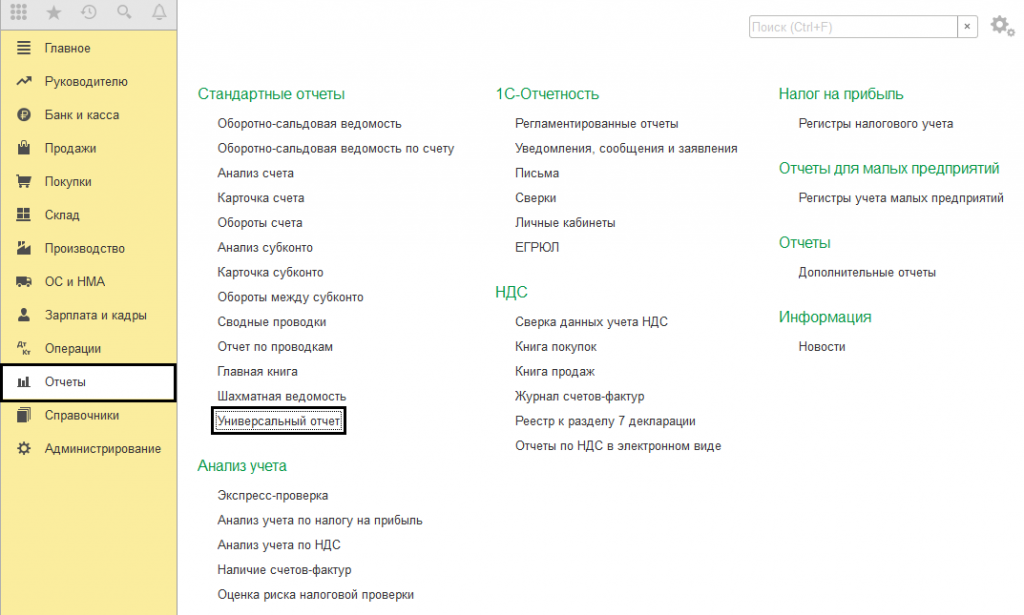
Как использовать универсальный отчет в 1С 8.3
Универсальный отчет приходит на помощь, когда стандартных отчетов не хватает или требуется выбрать специфическую информацию, а готового варианта отчета подходящего для этого просто нет.
Для лучшего понимая, что такое «Универсальный отчет» и как его настроить, рассмотрим несколько примеров.
Как настроить универсальный отчет в 1С
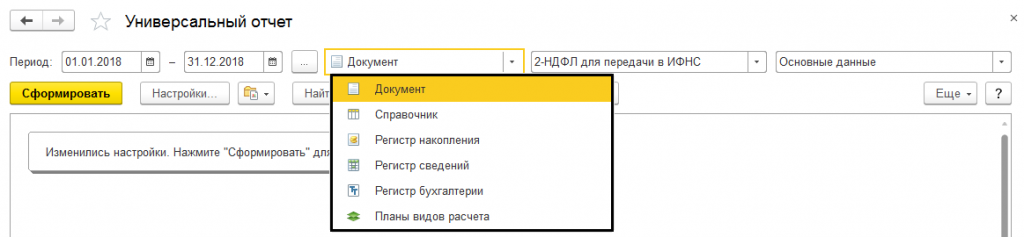
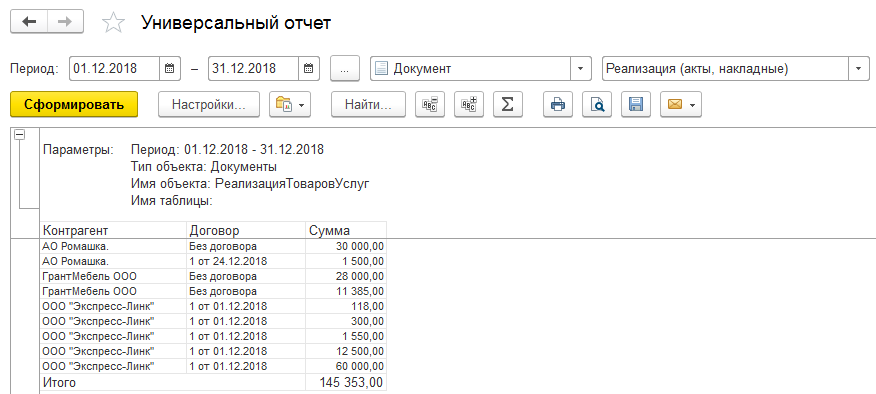
Для пример сформируем отчет по документам. Мы хотим получить данные по реализации. Для этого зададим период – декабрь, а для вида отчета укажем «Документ». Затем указываем вид документа, по которому будет сформирован отчет и нажимаем кнопку «Сформировать». В результате этих действий получим отчет вида:
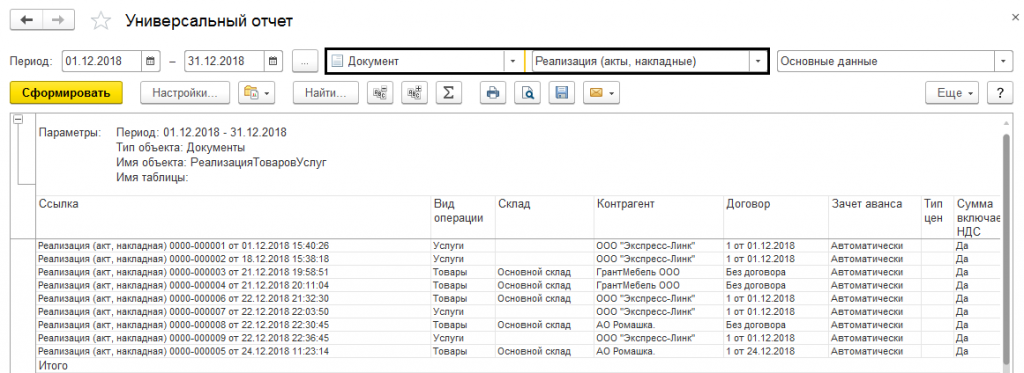
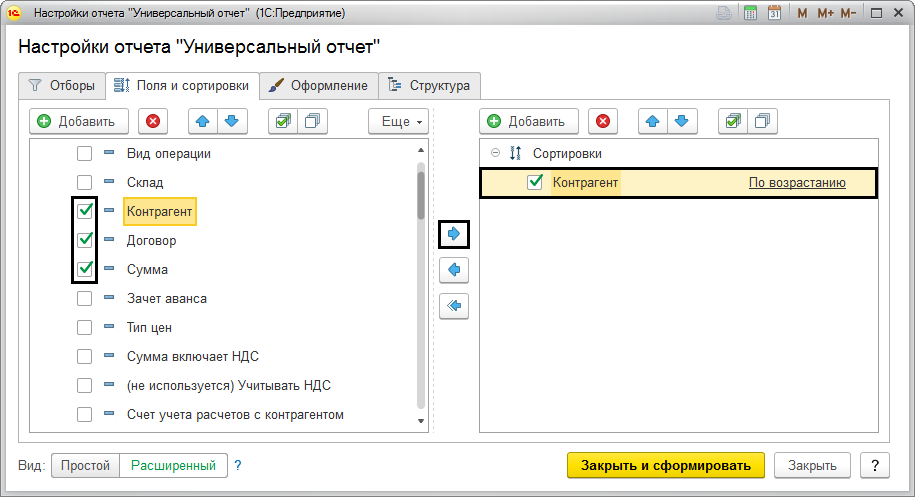
Сформированный отчет получился слишком объемным и содержит лишнюю для нас информацию в которой нет нужды. Для того чтобы задать более точные настройки, можно перейти на вкладку «Настройки. ». В новом окне на вкладке «Поля и сортировки» мы можем выбирать поля, по которым формируется отчет. Убрав лишние пункты мы можем оставить только необходимое, в нашем случае – «Договор», «Контрагент» и «Сумма». С помощью голубой стрелки мы можем добавить любые пункты в правую окно и по этим пунктам будет производиться сортировка. В нашем примере мы хотим упорядочить наш отчет по полю «Контрагент» в порядке возрастания.
После того, как кликнем по кнопке «Закрыть и сформировать», мы увидим компактным отчет по выбранным данным и за указанный период.
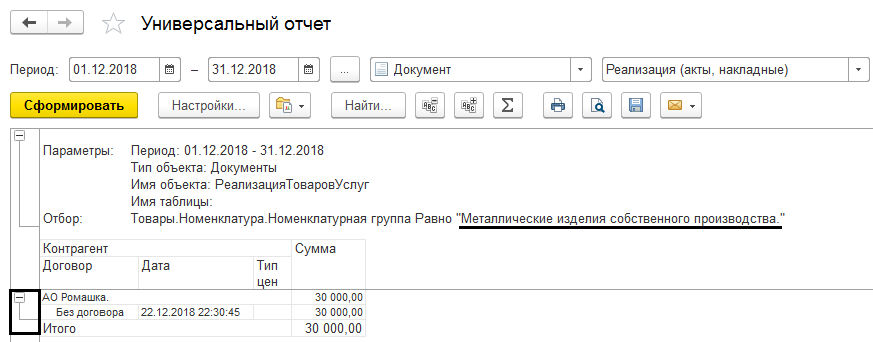
Данный отчет может напомнить один из стандартных отчетов «Оборотно-сальдовая ведомость по счету», который может отображает такую информацию. Но ключевая особенность «Универсального отчета» в его способности показывать данные, которые не найти и не сформировать в стандартных отчетах 1С:Предприятие. Например, если необходимо отобрать лишь данные по конкретной номенклатурной группе «Металлические изделия собственного производства», из всего объёма реализованной продукции. Чтобы это реализовать, необходимо нажать на кнопку «Настройки. » и на закладке «Отборы», воспользовавшись кнопкой «Добавить отбор», сделаем «Товары.Номенклатура.Номенклатурная группа» по условию равным «Металлические изделия собственного производства». Чтобы применить настройки нажимаем «Закрыть и сформировать».
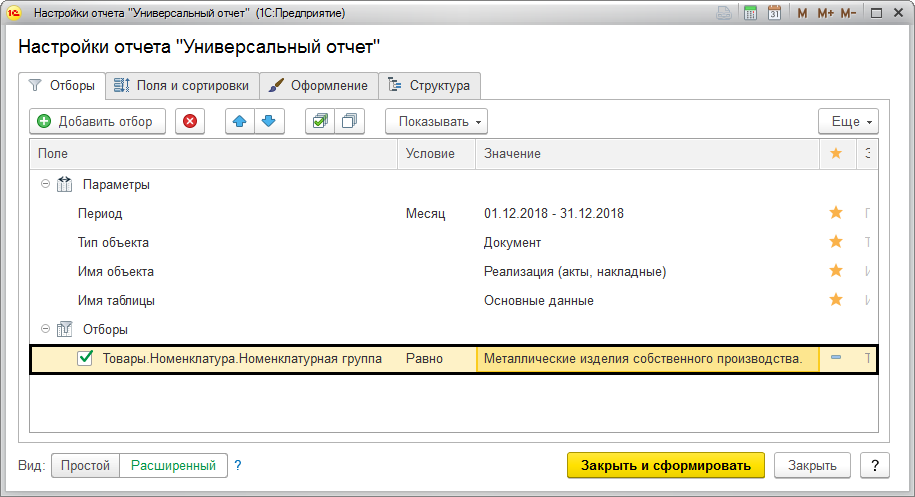
В результате этих настроек получим отбор по критериям, которые задали.
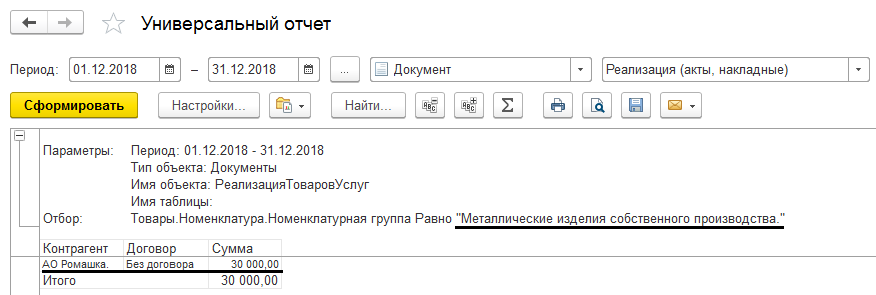
Таким образом, мы используем различные отборы для формирования нужных данных с помощью «Универсального отчета». В нашем отчете не так много информации, но при больших объёмах информации «Универсальный отчет» ещё позволяет задавать структуру отчета, для группировки данных по какому-либо признаку. Например, в отчете требуется сгруппировать данные по всем контрагентам, по месяцам. Заходим снова в настройки отчета и переходим на вкладку «Структура». На неё задаем группировку по полю «Контрагент» и допо лнительную структуру данных под ней, например: Дата, Договор и Тип цен. Снова формируем отчет кнопкой нажатием на «Закрыть и сформировать».
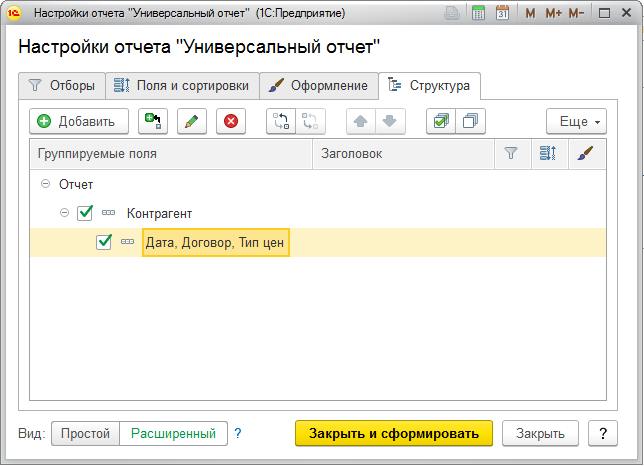
В итоге мы получим сгруппированные данные по полю «Контрагент», а с помощью знаков группировки + и — можем раскрывать и сворачивать данные. Такой отбор актуален лишь на больших объёмах данных, а пример лишь демонстрирует такую возможность.
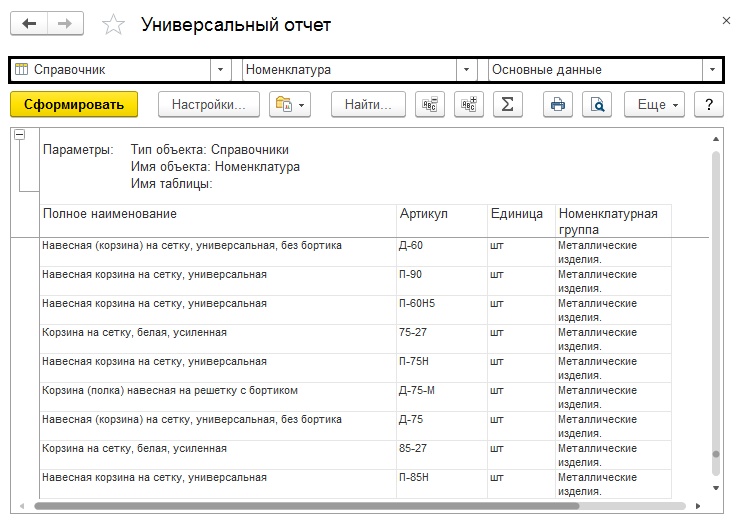
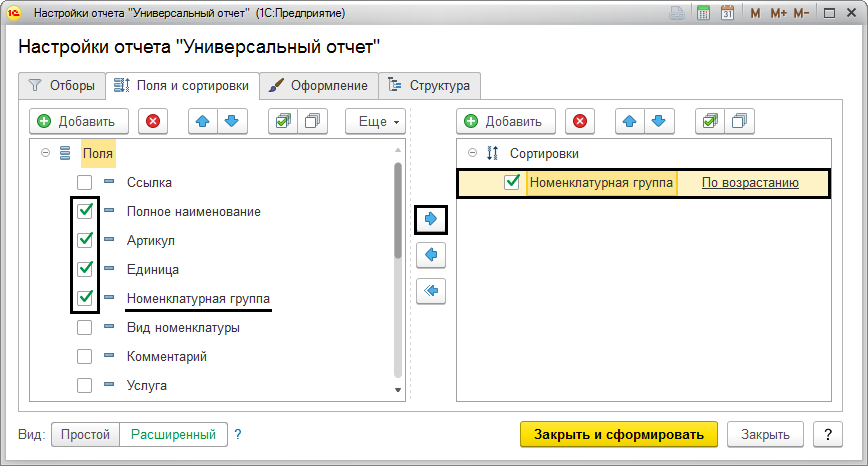
Чтобы наш отчет принял более компактный вид для удобного просмотра, снова перейдем в настройки на вкладке «Структура» и добавим поля для группировки в разрезе номенклатурной группы. Таким образом первым полем у нас будет номенклатурная группа, а все данные будут разворачиваться по каждой группе.
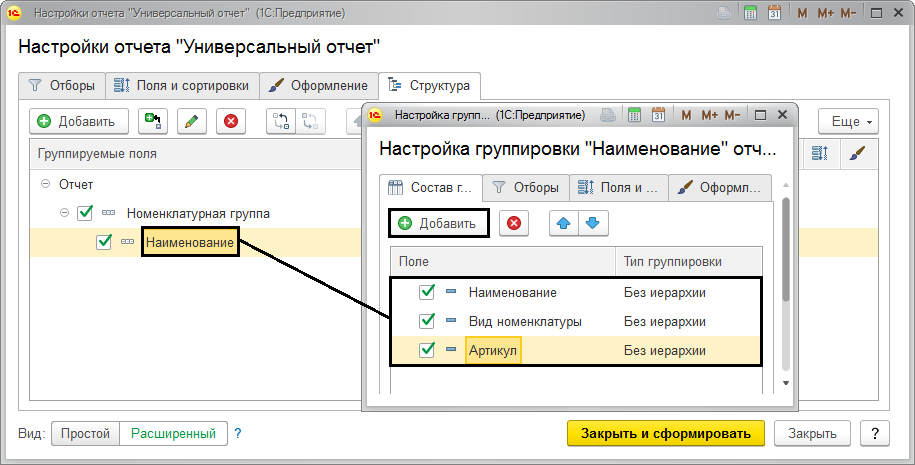
Должна получится подобная структура. Формируем отчет.
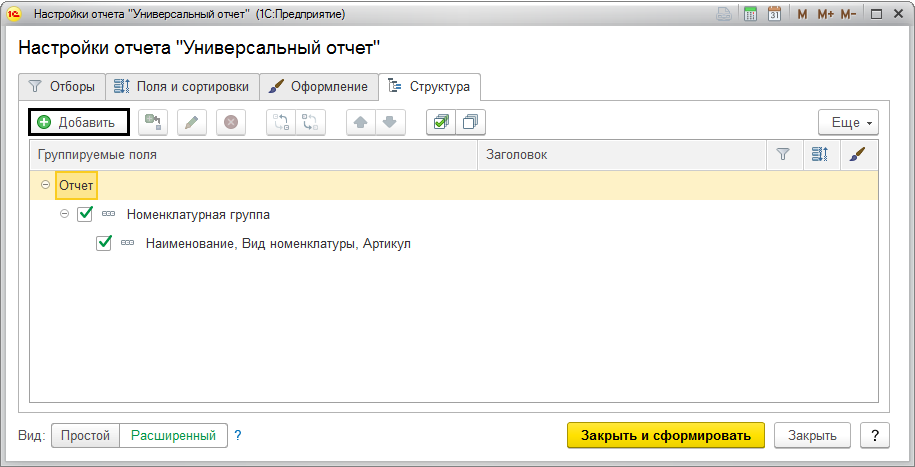
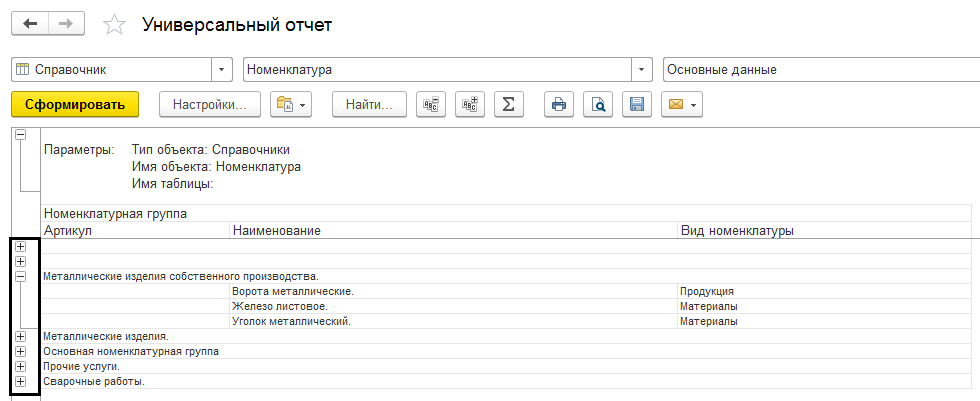
Теперь все данные сгруппированы по номенклатурным группам.
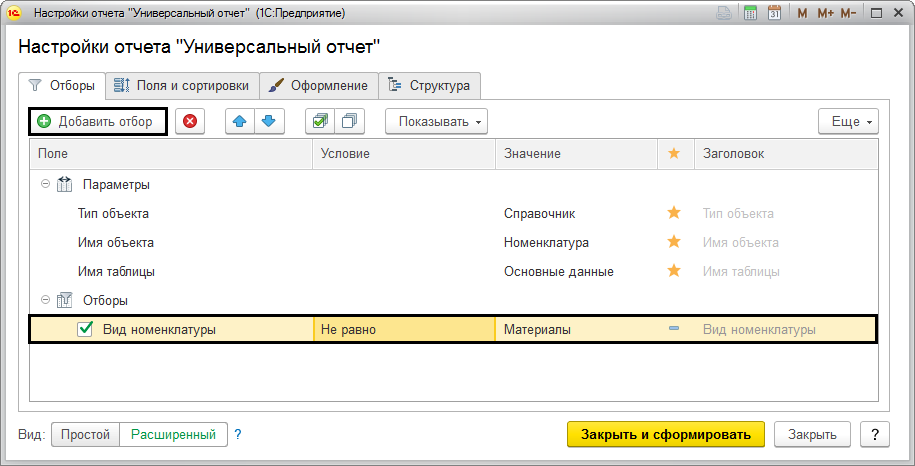
У нас большой список и нас не интересует вид номенклатуры «Материалы». Нас интересуют данные о продукции и товарах. Для этого добавим к отчету еще один отбор. Установим на вкладке «Отборы» «Вид номенклатуры» не равный «Материалам».
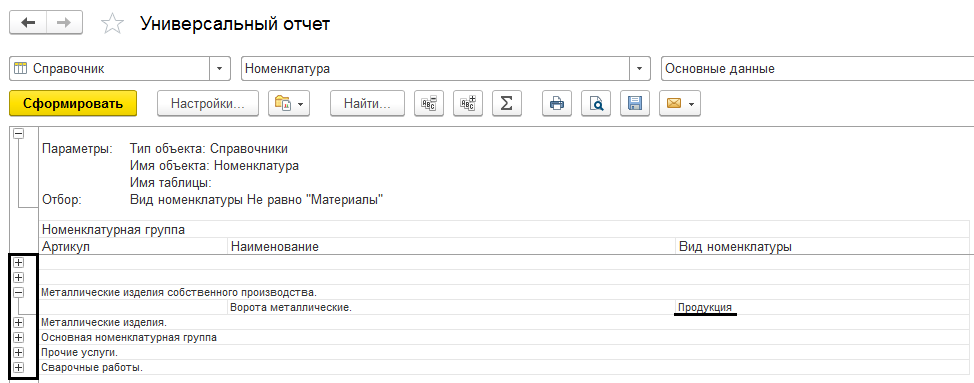
В результате отчет будет содержать данные со всеми видами номенклатуры, кроме материалов.
Таким образом аналогично можно менять любые настройки отчета и формировать данные по регистрам – сведений, бухгалтерии и накоплений.
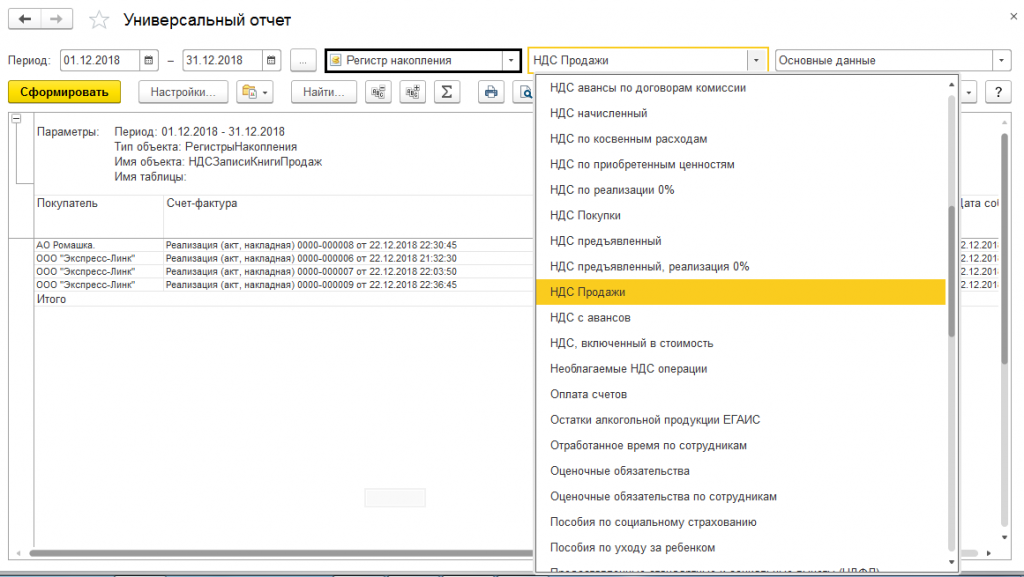
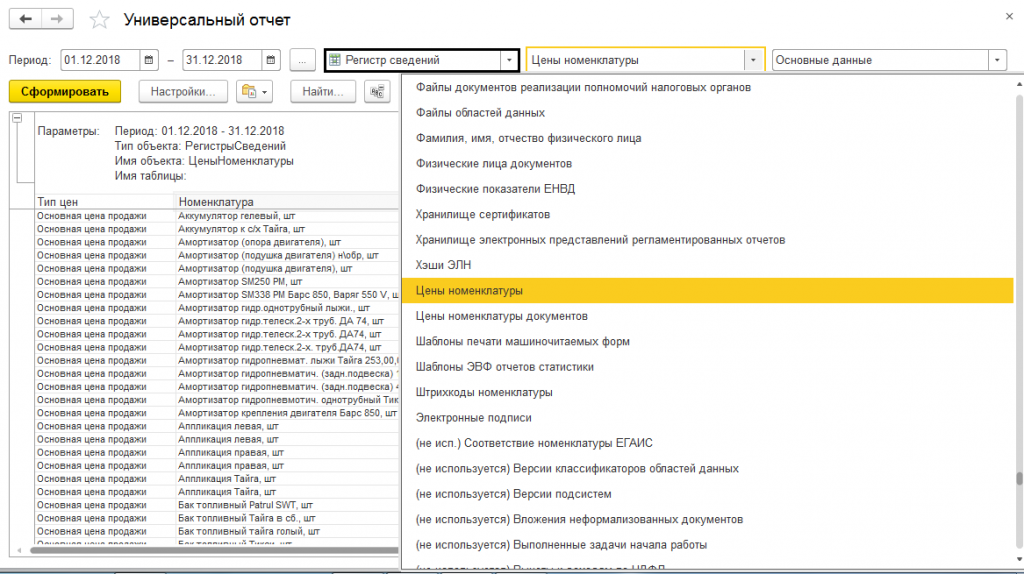
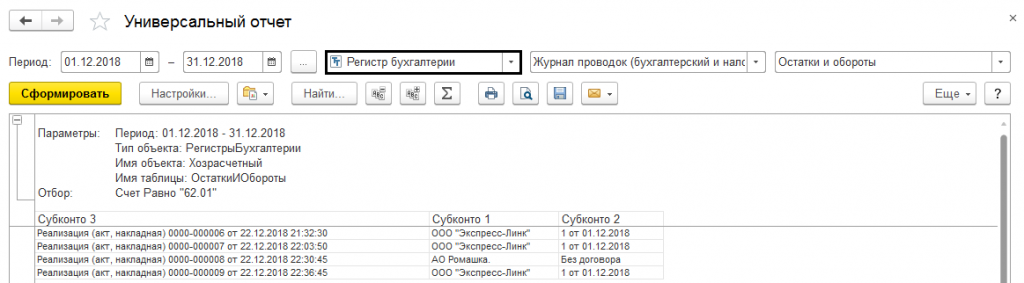
Отчеты по регистрам, которые выбрали, сформируются по умолчанию и не тре буют настройки. Для регистра бухгалтерии настройка выглядит следующим образом:
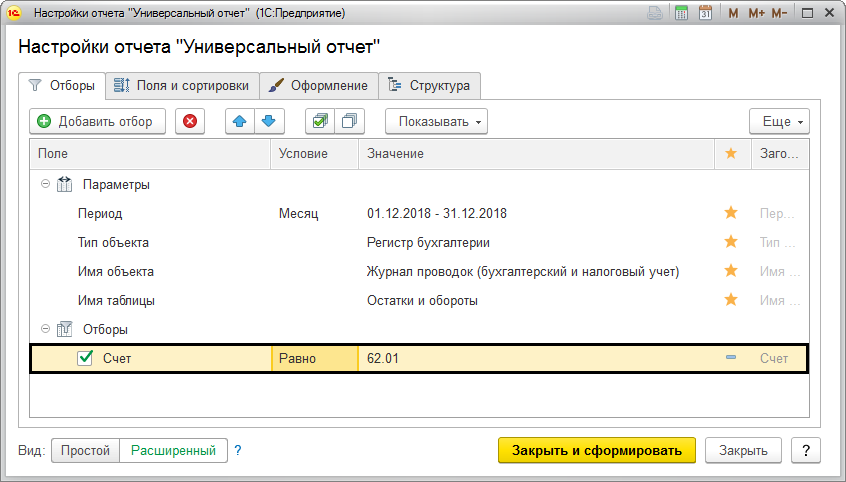
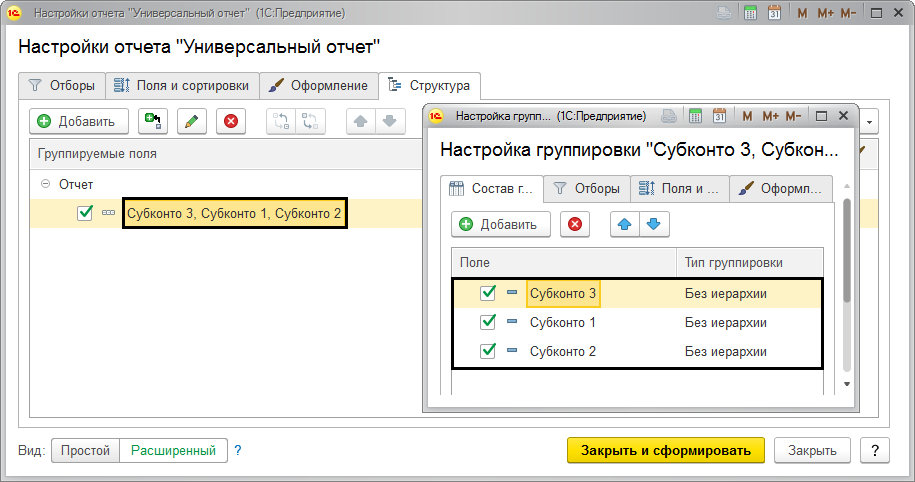
Пользователь системы таким же образом может настроить отчет по «Планам видов расчетов» – начислениям и удержаниям.
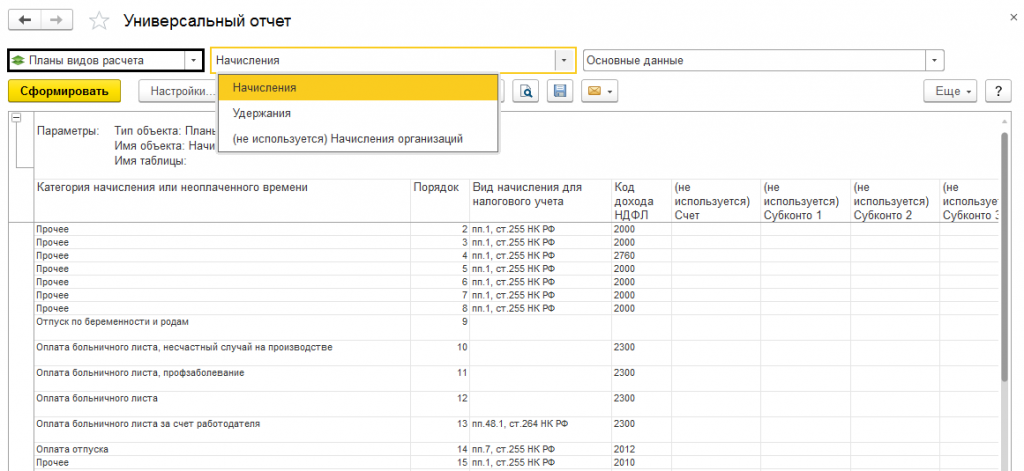
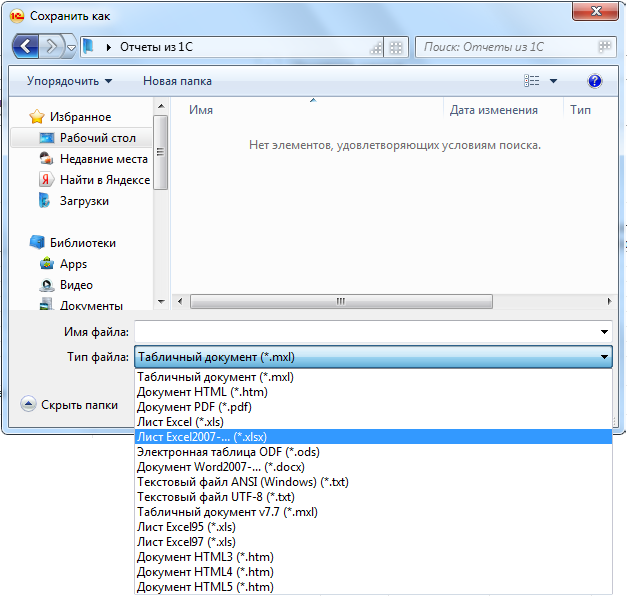
Сделав все необходимые настройки для формирования нужного отчета, можно сохранить их для дальнейшего пользования. Любой отчет можно распечатать, сохранить на компьютере или отправить по почте.

Используя «универсальный отчет» и зная механизмы его работы и настроек, пользователем может получать полную информацию, которая не может быть показаны в стандартных отчетах. Использование этого гибкого механизма позволяет оптимизировать работу с данными, облегчает поиск ошибок и эффективность анализа получаемой информации.
Лайфхак №7: Как работать с Универсальным отчетом
В данной статье мы расскажем о помощнике бухгалтера — Универсальном отчете. Умение пользоваться этим инструментом позволит быстро получать нужные данные и анализировать их при возникновении проблем в программе.
ДЛЯ ЧЕГО НУЖЕН УНИВЕРСАЛЬНЫЙ ОТЧЕТ И КТО МОЖЕТ С НИМ РАБОТАТЬ
Универсальный отчет позволяет создать свой собственный отчет по данным 1С. Это палочка-выручалочка для случаев, когда ни один из отчетов 1С для вывода нужной информации не подходит. Используя Универсальный отчет, можно:
Универсальный отчет в программе можно открыть из разделов:

Администрирование — Обслуживание — Отчеты и Обработки — Отчеты администратора — Универсальный отчет.

Работать с Универсальным отчетом могут пользователи с:
Подключить право Использование Универсального отчета можно по кнопке Создать в профиле пользователя: раздел Администрирование — Настройки программы — Настройки пользователей и прав — Группы доступа — ссылка Профили групп доступа.

Созданный новый профиль с правом использования Универсального отчета после этого можно добавить пользователям, не имеющим полные права: раздел Администрирование — Настройки программы — Настройки пользователей и прав — Пользователи — ссылка Пользователи — кнопка Права доступа.

ПОРЯДОК НАСТРОЙКИ УНИВЕРСАЛЬНОГО ОТЧЕТА
Настройка Универсального отчета включает в себя два этапа:
ЗАДАНИЕ ИСХОДНЫХ ДАННЫХ

Задание исходных данных включает в себя заполнение первичной информации по отчету:
Для справочников, планов вида расчета и регистров сведений, не сохраняющих историю значений по датам, в шапке отчета Период не отображается.

Типы источников данных предопределены разработчиками и выбираются из выпадающего списка. Удаление и добавление к этому списку новых источников не предусмотрено.

Наименование источников данных выбирается из выпадающего списка, в который включены все объекты конфигурации по указанному Типу источника данных. Например, для Регистра накопления в выпадающем списке будет предложен весь список регистров накопления программы.

ВИДЫ ОТЧЕТА
Вид формируемого отчета определяется в форме настройки при нажатии кнопки Настройки.

Универсальный отчет может быть:


При помощи расширенного отчета удобно отбирать нужную информацию и просматривать данные, которые скрыты от пользователя: например, информация по крайнему сроку уплаты налога, которую программа формирует автоматически. Это позволяет быстро разобраться в причинах некорректного формирования отчетности, находить и исправлять допущенные ошибки.
НАСТРОЙКА ОТЧЕТА

Настройка может выполняться только для расширенного вида отчета: кнопка Настройки — вкладка Отборы — Вид — Расширенный.

Настройка отчета позволяет работать с вкладками:

смотрим правила заполнения и работы с этими вкладками.
ВКЛАДКА ОТБОРЫ

На вкладке Отборы указываются:
Отбор в отчет добавляется по кнопке Добавить отбор.

В открывшейся форме выбираются данные:
Можно задать отображение отбора для пользователя. Для того чтобы отбор отображался в шапке отчета и не нужно было каждый раз заходить в настройки, установите «звездочку». При необходимости можно изменить название отбора, отображаемое для пользователя в графе Заголовок.
Как быстро разработать красивый отчет, используя Универсальный отчет в прикладных решениях фирмы 1С
Как быстро разработать красивый отчет используя Универсальный отчет в прикладных решениях фирмы 1С
Конфигурации: БП, УТ, УПП и прочие фирмы 1С на платформе 8.1
Данная статья рассчитана на начинающих и продвинутых программистов.
Я перепробовал все: традиционный вариант с циклами и отборами на форме, построитель отчета, компоновку данных. Делал вручную расшифровку, черт знает как еще извращался, но создание отчетов всегда занимало львиную долю времени.
В последнее время я использую Универсальный отчет в типовых решениях фирмы 1С.
В качестве примера рассмотрим задачу: Для прикладного решения 1С:Управление торговлей версии 10.3.7.9 создать отчет, показывающий остатки товара на выбранную дату, по складу (или складам), свободные и находящиеся в резерве, с ценами в выбранной цене и суммами остатков в выбранной цене. В отчете возможен отбор по складу, номенклатуре и реквизитам номенклатуры. В отчете возможны группировки по складам, номенклатуре и реквизитам номенклатуры. В отчет возможен вывод любых произвольных реквизитов номенклатуры. Замечу что задача не выдумана, вполне реальна.
Итак, что есть Универсальный отчет и с чем его едят. Откроем конфигурацию, раздел Отчеты. В разделе отчеты и находится объект «Универсальный отчет»:
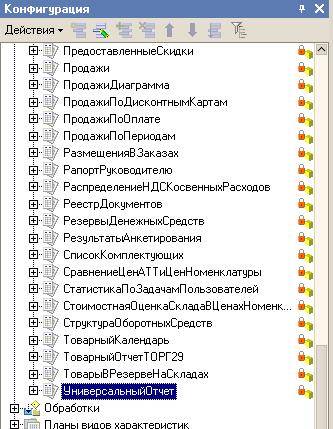
Откроем любой отчет, разработанный на его основе, и заглянем внутрь. Я открою отчет «Товары в резерве на складах», находящийся непосредственно перед Универсальным отчетом в разделе Отчеты. Если у кого из читателей возникают затруднения с тем, что бы данный отчет открыть, в конце статьи находится ссылка на готовый отчет.
Итак, сохраним данный отчет как внешний и откроем в конфигураторе:
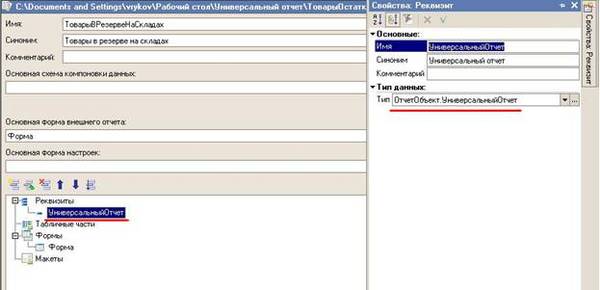

Откроем форму отчета:
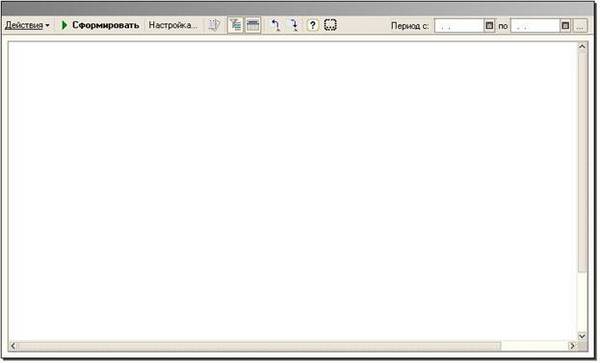

Обратим внимание на строки в конце модуля:

Найдем функцию УстановитьНачальныеНастройки и посмотрим, что там внутри:
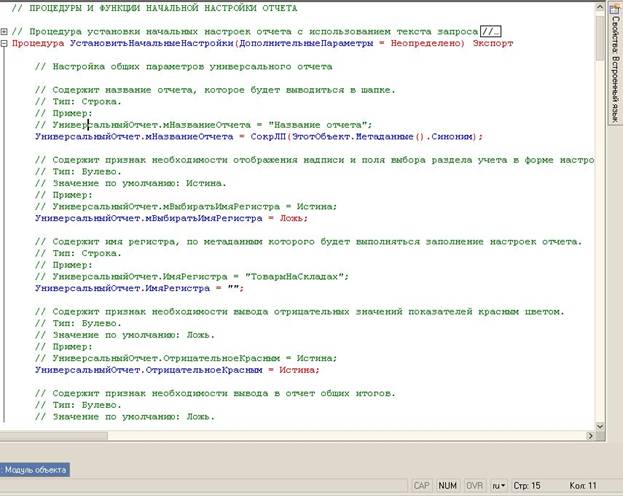
В начале, как мы видим, находятся некоторые настройки универсального отчета: какое название выводить в шапке, выводить ли отрицательное красным и пр. Нас это не интересует, листаем дальше, пока не найдем запрос. Запрос начинается со строки
ТекстЗапроса = «. :

Содержание этого запроса нас так же не интересует, ведь это запрос для старого отчета. Напишем вместо него новый.
Замечание 1: Если у кого-то возникают вопросы вроде «Что такое левое соединение», то данные вопросы выходят за рамки статьи. Предполагается, что читатель знает язык SQL в той интерпретации, в которой он используется в платформе 1С 8.1.
Итак, переходим к запросу. Наведем мышь на текст запроса и нажмем правую клавишу мыши. В контекстном меню выберем пункт Конструктор запроса. Откроется следующее окно:

Очистим среднюю часть и выберем необходимые нам таблицы: Товары на складах остатки, Товары в резерве на складах остатки и Цены номенклатуры срез последних:


Кнопкой добавим два новых поля: Сумма на складе и Сумма в резерве (цена. помноженная на остаток на складе и остаток в резерве). После нажатия на указанную кнопку откроется окно в котором можно сконструировать нужное нам выражение:

Это Сумма на складе, аналогично, Сумма в резерве.
В итоге, в полях у меня получилось следующее:

Для таблиц Товары на складах, Товары в резерве на складах, Цены номенклатуры необходимо установить даты, на которые мы рассчитываем остатки и цены. Для этого выберем таблицу Товары на складах и нажмем кнопку  — параметры виртуальной таблицы. Откроется окно параметров. В строке Период напишем &ДатаКон:
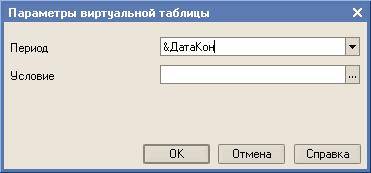
Этим мы указали, что остатки будут рассчитываться на конец периода, который мы будем задавать при формировании отчета. Аналогично настроим для других таблиц.
Дальше, зададим псевдонимы для выбранных полей на закладке «Объединения / псевдонимы»:
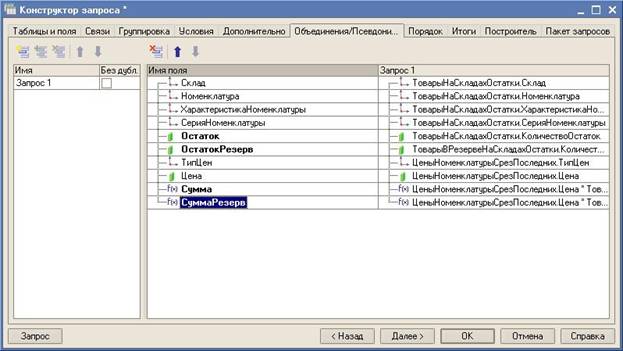
Отредактированные псевдонимы выделяются черным. Псевдонимы, которые мы присвоили полям, запоминаем, это понадобится дальше.
Установим связи между таблицами на закладке «Связи»:

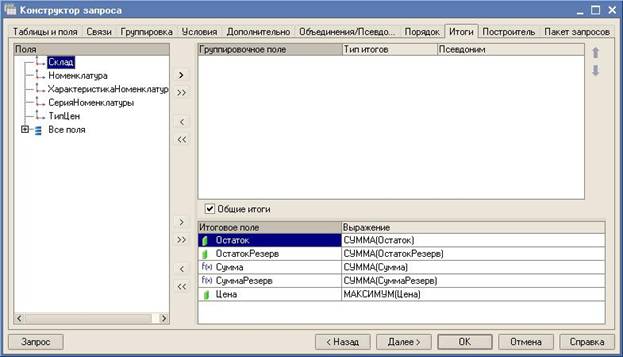
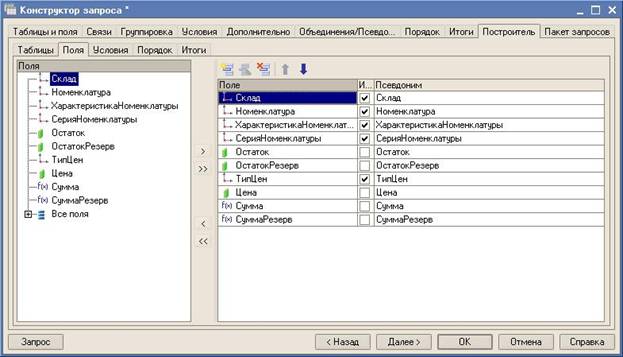
Теперь выберем те поля, которые будут использованы в настройках построителя. Перейдем на закладку «Построитель». На закладке «Построитель» находятся еще пять закладок. На закладке «Поля» выберем те поля, которые будут использоваться при настройке отчета. В нашем случае выберем все поля:

На закладке «Порядок» выберем поля упорядочивания. Выберем поле Номенклатура:

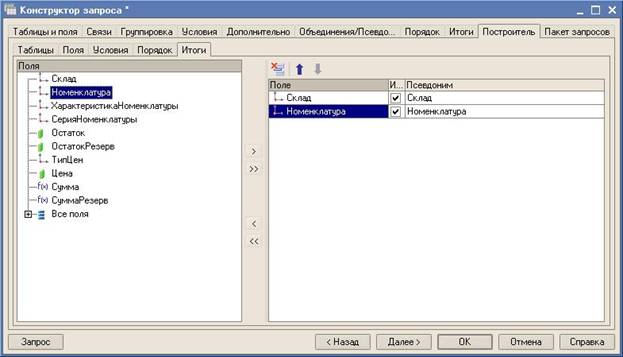
Обращаю внимание, и здесь есть колонка «Использовать дочерние», т.е. итоги можно будет вычислять и по реквизитам этих полей.
После текста запроса находится настройка Свойств и Категорий. Закомментируем для простоты:

Ниже находится раздел, в котором настраиваются представление полей. Настроим представления для полей Склад, Номенклатура, Характеристика номенклатуры, Серия номенклатуры, Тип цен:


Настроим предопределенные группировки:

Этими настройками мы установили то, что по-умолчанию, строки будут группироваться сперва по складу, затем по номенклатуре. Могли бы и не ставить, а настраивать в самом отчете, но я считаю, что по-умолчанию группировки должны быть. Аналогично, есть настройка и для колонок, но их использовать не будем.
Теперь предопределенные отборы:

Эти поля будут отображаться в быстрых отборах. Пути к данным должны быть те, которые мы указали при настройки построителя на закладке Отборы. Причем, на закладке Отборы строк может быть больше, чем в быстрых отборах.
Ну и наконец, дополнительные поля. Что это такое? Мы указали, что в отчете будем использовать Номенклатуру, а так же указали, что будем использовать любые дочерние поля этого поля. Если требуется указать, что обязательно будет выводится Артикул, то это будет дополнительным полем и мы должны были бы написать:

Аналогично, если у нас есть поля, не показатели, по которым мы не группируем данные, то в отчет они по умолчанию не попадут. Но мы можем указать их в качестве дополнительных полей что бы отображались.
Собственно, это все. Можем запускать отчет. Сохраним изменения и откроем в режиме предприятия:
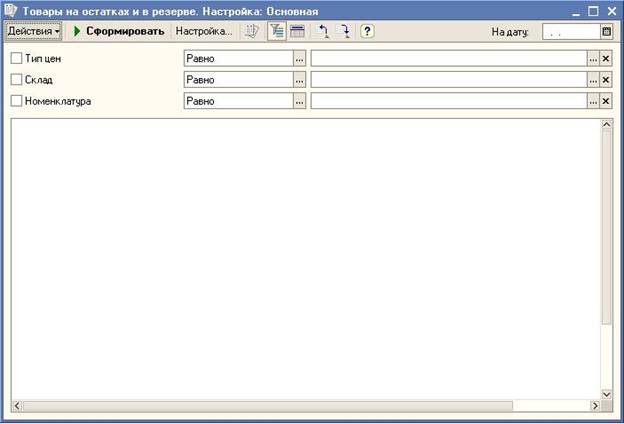
Как видите, дата одна и она не заполнена (расчет производится на конец текущего дня), три предопределенных отбора. Щелкнув по кнопке «Настройка» откроем настройки:

Есть показатели, настроены группировки. А если щелкнуть по кнопке «Расширенная настройка», то увидим в дополнительных полях Артикул:

Характеристику и Серию я выбрал сам. Выводиться данные поля будут с группировками (это у нас номенклатура) причем, показаны будут после Наименования.
Выберем Тип цены в отборе и сформируем отчет:

Замечание 3: Если отчет строится как у нас На дату, то использовать можно показатели ДатаКон и ДатаКонца. Показатели ДатаНач и ДатаНачала будут указывать на начало ведения.
Замечание 4: В нашем отчете мы установили отбор по Типам цен. Немного подумав, можно заметить, что формировать отчет без выбора Типа цены смысла мало. Если мы забудем выбрать тип цены, отчет ругаться не будет, но толку от того, что окажется в колонках Цена, Сумма будет мало. Как с этим бороться? Можно вынести отбор типу цен на командную панель формы, в районе выбора даты, и запретить формировать отчет без выбора этого параметра. Но как указать в запросе? В параметрах виртуальной таблицы Цены номенклатуры укажем:

Процедура СформироватьОтчет должна быть такой:

ТипЦен должен быть реквизитом отчета, иначе этот параметр не будет виден в модуле объекта!
И на последок. Поначалу может показаться все слишком замороченным, но если составить план проделанных работ, то мы получим следующее:
Вам надо по-другому работать с наличкой. Кого прижмут налоговики и банки? Забирайте запись, пожалуй, лучшего вебинара «Клерка»: «Как будут контролировать наличку по 115-ФЗ».
Только сегодня можно забрать запись со скидкой 60%. Программу вебинара смотрите здесь
Универсальный отчет в 1С 8.3


Фиксированная стоимость и сроки. Оперативно. Оплата полезных фактических трудозатрат.
Как пользоваться универсальным отчетом в 1С 8.3
Если вкратце, обратившись к «Универсальному отчету», можно сгруппировать любые данные программы, когда возникает необходимость проанализировать информацию глубже, а обычных отчетов становится недостаточно, или когда нужно выбрать какую-то дополнительную информацию, а подходящего под конкретные требования отчета просто нет.
Рассмотрим на небольших примерах, что представляет собой «Универсальный отчет» и его настройка.
Как настроить универсальный отчет в 1С
Сформируем для примера отчет по документам. Установив период – декабрь, выберем вид отчета «Документ» и укажем вид документа, по которому будем формировать отчет. В нашем примере мы хотим получить данные по реализации. Нажав кнопку «Сформировать», мы получаем отчет следующего вида.
Отчет сформирован, но получился громоздким, содержащим много лишней информации. Для более точной настройки нажмем кнопку «Настройки». На закладке «Поля и сортировки» мы видим все поля выводимые в отчет. Убрав лишние галочки, мы оставим лишь необходимые – «Контрагент», «Договор», «Сумма». С помощью голубой стрелочки «Вправо» мы можем задать порядок сортировки, перенеся в окно элемент, по которому мы хотим упорядочить информацию. В нашем примере упорядочим по полю «Контрагент» в порядке возрастания.
Нажав кнопку «Закрыть и сформировать», мы получаем более компактный отчет по указанным данным.
В результате мы получили отбор по заданному критерию.
Таким образом, мы можем устанавливать различного рода отборы при формировании данных с помощью «Универсального отчета». Но в нашем примере не так много информации. При больших объемах целесообразно пользоваться дополнительными настройками, например, задать структуру отчета, чтобы данные были сгруппированы по какому-либо принципу. Например, по контрагенту, по месяцам и т.п. Зайдем еще раз в кнопку «Настройки» и перейдем на закладку «Структура». Зададим группировку по полю «Контрагент» и под ней дополнительно структуру данных – Дата, Договор, Тип цен (для примера). Формируем отчет (кнопка «Закрыть и сформировать»).
Зададим структуру нашего отчета, чтобы он был более компактным и удобным для просмотра информации. Перейдем в кнопку «Настройки», закладка «Структура», и добавим группируемые поля в разрезе номенклатурной группы. Т.е. первое поле у нас будет сама номенклатурная группа, а затем информация будет разворачиваться внутри нее.
У нас должна получиться вот такая структура. Формируем отчет.
Как видим, вся номенклатура у нас сгруппирована в разрезе номенклатурных групп, которые мы можем сворачивать и разворачивать.
В результате в отчете у нас останутся данные по номенклатуре с другими видами номенклатуры, т.е. продукция, товары, услуги.
Аналогично, применяя настройки отчета, мы можем формировать данные по любым регистрам – накопления, сведений, бухгалтерии.
Отчеты по выбранным регистрам сформированы по умолчанию, без настройки, а настройка для регистра бухгалтерии выглядит следующим образом:
Используя настройки отчета, пользователь также может настроить произвольно отчет по «Планам видов расчетов» – начислениям и удержаниям.
При настройке различных вариантов отчета мы можем сохранять их и в дальнейшем к ним обращаться. Вариантов настройки отчетов может любое количество. Используя кнопки на панели инструментов, отчет можно распечатать, сохранить в различных форматах на компьютере или отправить по электронной почте.
Таким образом, зная механизм работы данного отчета, пользователь может получать различную информацию, которая недоступна в других видах отчетов, анализировать данные документов и записи регистров, образуемые движением документов. Использование гибкого механизма настройки отчета оптимизирует работу пользователя с данными, облегчает поиск ошибок и повышает эффективность анализа информации.



