
Для чего нужна кнопка выключения сзади системного блока и нужно ли её выключать
Если обратить внимание на системный блок компьютера, то практически на каждом есть вот такая вот кнопка:
С её помощью можно отключить питание от блока питания компьютера. Но зачем она нужна, если есть основная кнопка включения, которая расположена не передней панели компьютера?
Кнопка, которой вы включаете компьютер не отсекает питание — компьютерный блок питания постоянно включен и ждет сигнала с материнской платы.
Как только вы нажали кнопку включения, блок питания «заводится» и компьютер включается. А если указанная выше кнопка находится в положении «0» (выключен), то физически электричество в блок питания не будет поступать.
В каких случаях нужно выключать компьютер этой кнопкой?
— Если вы долго не планируете пользоваться ПК, а из розетки выключать не хочется.
— В процессе мелкого ремонта системного блока, чтобы не выдергивать провод, когда нужно будет несколько раз проверить работоспособность компьютера.
Также очень часто люди при транспортировке системного блока случайно на неё нажимают, а потом несут системный блок в сервис-центр с проблемой «не включается».
У меня приятель, который работает в сервис центре отмечает, что в месяц обязательно пара человек да принесет свой «системник» с выключенной кнопкой.
Очень часто она расположена неудобно и когда вставляешь провод питания, то случайно её нажимаешь.
Ну и совет: лучше всего использовать обычный сетевой фильтр с кнопкой — когда вам компьютер не нужен, просто выключать заветную красную кнопку.
Компьютерная грамотность с Надеждой
Заполняем пробелы — расширяем горизонты!
Почему нельзя выключать Windows кнопкой питания на системном блоке или на ноутбуке?
Для чего нужна кнопка питания? Конечно, для того, чтобы быстро и без лишних движений выключить устройство. Так можно поступить с видеокамерой, электрической лампочкой, принтером и прочими электронными и бытовыми приборами.

На системном блоке компьютера или на ноутбуке тоже есть кнопка power – «питание» (дословно «мощность»). Тогда почему компьютер или ноутбук нужно выключать программно через команду в меню, а не простым нажатием на кнопку питания?
Как выключить компьютер Windows 10 программно
Для этого понадобится три клика:
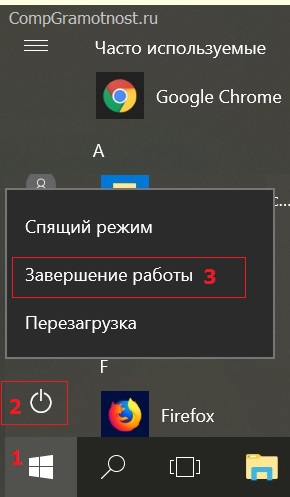
Рис. 1. Правильное выключение Windows 10
Указанная выше процедура для выключения Windows 10, конечно, отличается от простого нажатия на кнопку выключения питания, которая есть на системном блоке компьютера или на ноутбуке.
Надо отметить, что именно в Windows 10 появилась возможность выключать компьютер через кнопку включения электропитания:
Как выключить компьютер Windows 10 с помощью кнопки включения электропитания ПК
Но в более ранних версиях Windows 7, 8.1, Vista, XP такого способа выключения ПК не было.
Простому пользователю вообще может показаться, что нет никакой разницы в том, каким способом выключать компьютер – программно или с помощью кнопки питания. Ведь в конечном итоге результат один и тот же: компьютер выключается. Правильное выключение системы Windows занимает от 20-30 секунд до одной минуты, в то время как выключить компьютер можно в разы быстрее, удерживая кнопку питания в течение нескольких секунд.
Хорошая ли это идея? Чтобы ответить на этот вопрос, нужно знать, что происходит с компьютером во время стандартной процедуры отключения Windows.
Как работает Windows до выключения и при стандартном выключении
При работе компьютера:
Во время нормального отключения (через соответствующую команду в меню):
Обычно на те процессы, которые происходят при отключении компьютера с помощью команды типа «Выключение», уходит не более минуты. А удержание кнопки питания в течение нескольких секунд отключает компьютер мгновенно. Но, увы, при таком «быстром» выключении никакие действия, предшествующие нормальному выключению ПК не производятся.
Каковы масштабы последствий при нестандартном выключении?
Любые файлы, которые были открыты в Windows, могут получить повреждения или не сохраниться вообще из-за того, что у системы не было времени закончить с ними работу. После этого одна из программ откажется запускаться из-за критической ошибки в поврежденном файле, и, вполне вероятно, что придется переустанавливать либо эту программу (файл), либо даже систему целиком.
Данные в системном реестре также могут оказаться поврежденными. Это может привести к критическим ошибкам всей системы, решением проблемы будет только полная переустановка операционной системы.
Из-за того, что головка внезапно остановилась, на поверхности жесткого диска могут возникнуть царапины. А это, в свою очередь, приводит к целому ряду последствий: зависания системы, проблемы с работой программ, новые повреждения диска и т.д.
Несколько раз вам может повезти, и повреждения произойдут в тех областях диска или с теми файлами, с которыми система не работает. Но однажды (возможно, что это будет тот самый день, когда нужно выполнять срочную работу) вы обнаружите, что одна из программ выдает сообщение о повреждении файла или отсутствии библиотеки.
Вы обратитесь к мастеру, он скажет, что жесткий диск износился до такой степени, что его придется заменить, при этом вы лишитесь драгоценного фотоархива и кучи важных документов. Особенно если о резервной копии вы своевременно не позаботились.
Что делать, если компьютер завис и ни на что не реагирует?
Если компьютер завис, не включается в течение нескольких минут, изображение на экране застыло, указатель мыши не перемещается, Диспетчер задач не открывается с помощью комбинации клавиш Ctrl+Alt+Del, то в системе явно что-то пошло не так.
Даже при использовании нормально функционирующего компьютера такое может произойти – но очень редко. Действительно, в такой ситуации нет другой альтернативы, кроме как нажать и удерживать кнопку питания до полного отключения компьютера (или ноутбука).
При последующей загрузке может появиться запрос на проверку диска на наличие ошибок. Не пропускайте этот шаг, пусть система попытается самостоятельно исправить проблемы, вызванные резким отключением питания.
По возможности проверьте системный журнал на наличие сообщений об ошибках, которые могут указать на причину зависания. Повторные лаги (ошибки) являются признаком того, что в компьютере присутствуют серьезные неполадки.
Нашли ошибку? Выделите фрагмент текста и нажмите Ctrl+Enter.
Комментарии 7
. Если компьютер завис, не включается в течение нескольких минут, изображение на экране застыло, указатель мыши не перемещается, Диспетчер задач не открывается с помощью комбинации клавиш Ctrl+Alt+Del, то в системе явно что-то пошло не так.
Последнее время у моего ноутбука часто что-то не так пошло.
Иногда Ctrl+Alt+Del, работвют, но сам Диспетчер не запускается. Выход один- кнопка выключения.
Возможно, это из-за перехода на Windows 10.
Ноутбуки не любят, когда у них меняют родную операционную систему на другую. Переход на Win 10 заставил многих владельцев ноутбуков отказаться от «родных» систем, установленных на их ноутбуках, и принять предложение Microsoft на бесплатную переустановку системы.
Здесь бы было важным мнение компании производителя ноутбука. Например, компания Сони опубликовала свои замечания, в которых она НЕ гарантирует работу своих ноутбуков под Win 10 по причине несовместимости драйверов видеокарт. То есть Сони как бы предупредило своих пользователей: хотите переустанавливайте систему, но дальше мы Вам ничего не гарантируем.
Другие фирмы, возможно, тоже выпускали подобные предупреждения. Их можно поискать, вероятно, на официальных сайтах производителей ноутбуков. Там могут быть не только такие жесткие предупреждения, как у Сони (делайте, что хотите, но мы дальше ни за что не отвечаем), а более «мягкие» предложения переустановить те или иные драйверы, системные программы. И нужно тогда этим воспользоваться, чтобы система Windows 10 стала работать более устойчиво.
К сожалению, даже Microsoft с ее практически неограниченными возможностями, не может сделать так, чтобы система установилась и безупречно работала на любых ноутбуках, поскольку именно ноутбуки очень сильно «привязаны» своим железом к программному обеспечению «родной» заводской операционной системы.
Да, это из-за Десятки. Своя родная была Виста.
После трехкратного выключения кнопочкой система сама начитает делать откат к прежним рабочим условиях. И так каждый день, пока не установится обновление.
Нажав кнопку питания, компьютер или ноутбук выключается аккуратно (закрываются программы и службы, идет завершение работы), а вот если кнопку подержать.. то будет эффект «стоп крана», что не рекомендуется. При нажатии кнопки питания компьютеры сразу выключались когда еще использовались блоки питания АТ. На сегодняшний день используются АТХ, которые прекрасно используют ACPI. Выключайте компьютеры кнопкой пинания на здоровье. Только не удерживайте ее..
Как вы советуете у меня так не выключается. Только после удерживания кнопки
nik_by советует выключать кнопкой питания при нормально работающем ПК (я это не советую).
Я согласна, что при зависшем ПК работает только, если удерживать кнопку питания несколько секунд.
Поработал за компьютером – выключай его из розетки!
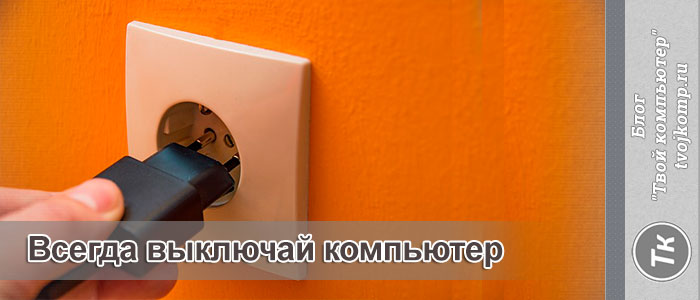
Хочешь сберечь компьютер, чтобы случайно он не вышел из строя придерживайся простого правила: выключая его, точно отключай от силовой сети 200 Вольт. Почему компьютер необходимо обесточивать полностью, а не нажимать клавишу выключения или просто завершать работу? Давайте разберёмся прямо сейчас. Что есть кнопка выключения современного компьютера? Это не тумблер, разрывающий силовую цепь, а лишь кнопка управления.
Что происходит с компьютером, когда с ним завершают работу?
Нажатие на кнопку «включения» / «выключения» компьютера, передаёт в схему управления сигнал – выключить питание. При этом обесточивается лишь часть схем блока питания и материнской платы. И как иначе можно было той же кнопкой вновь включить его, если бы не схемы «дежурного питания», которые обеспечивают обработку команды на запуск компьютера или его пробуждение из состояния сна при нажатии на ту самую кнопку «включения/выключения».
Исходя из такого схемотехнического решения, которое подразумевает оставлять блок питания компьютера в дежурном режиме, следует предпринимать меры по обесточиванию всех схем. То есть выключать питание необходимо и переключением тумблера на сетевом фильтре, через который получает энергию из силовой сети сам компьютер. Если фильтра или другого промежуточного устройства между компьютером и розеткой на стене у вас нет, то надо подумать о том, чтобы обзавестись сетевым фильтром.
Зачем нужен сетевой фильтр?
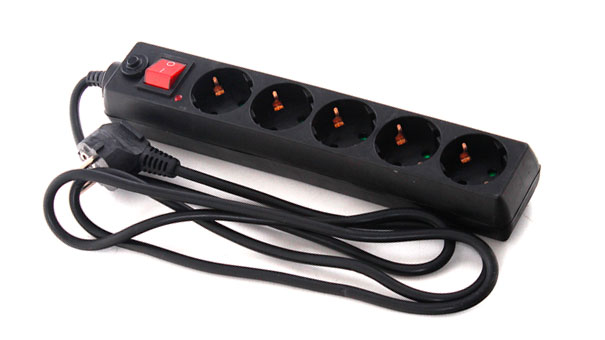
Сетевой фильтр, кстати, оберегает технику от импульсных перенапряжений, время от времени, возникающих в электрических сетях. Запустился двигатель лифта или какой-то другой мощный потребитель включается или отключается, например, стиральная или посудомоечная машина, даже утюг. И это действие сопровождается импульсным выбросом энергии в сети. Особенно сильное влияние оказывает индуктивная нагрузка потребителей, а это вездесущие моторы и трансформаторы в бытовой технике.
Фильтр помогает бороться с помехами и оберегает компьютер в процессе работы.
Но, будучи не отключенным, компьютер остаётся под напряжением. И следующий фактор, усугубляющий положение дел, это малое потребление мощности от сети в дежурном режиме. Поэтому небольшой величины силы тока в период действия помехи достаточно для того, чтобы повредить схемы питания компьютера, которые остаются подключенными к электрической сети.
Если вы пользуетесь ноутбуком, то тем более не стоит его оставлять подключенным к электрической сети даже после его выключения. Это может привести к быстрому снижению емкости аккумулятора. Всегда отключайте после полной зарядки батареи.
Для компьютера режим сна или неполного подключения более опасен, чем рабочий режим и об этом не следует забывать, если компьютер вам действительно дорог и ценен. Лучше его обесточивать во времена простоя или после окончания активного использования.
Дорогой читатель! Вы посмотрели статью до конца. Получили вы ответ на свой вопрос? Напишите в комментариях пару слов. Если ответа не нашли, укажите что искали или откройте содержание блога. 
Для чего нужно выключать компьютер, удерживая Shift
В интернете один пользователь рассказал о том, как он раз в недельку удерживал кливишу «Shift» и одновременно с этим выключал компьютер; владелец ПК рассказал, зачем это делал. Оказывается, если при выключении операционной системы удерживать кнопку «Shift» активируется быстрый запуск во время следующего включения ПК. Данная опция реализована в операционной системе Windows версии 10.
Как работают запуск и завершение работы при стандартных настройках Windows 10
Практически каждый пользователь, который работал с операционной системой Виндовс 10, замечал, что ОС выключается и загружается в разы быстрее, чем предыдущие версии. Данный параметр называется «Быстрый запуск». Эта функция сохраняет внутри системы важные для нормальной работоспособности ОС файлы и драйверы при выключении. По-другому данное свойство называется «Режим гибернации». В результате ПК загружается мгновенно при последующей загрузке.

Данная опция относится только к сфере запуска ПК, но не к операции перезагрузки системы. При перезагрузке эффект гибернации не сработает, так как устройство не было полностью выключено. Следовательно, данные, по соображениям ОС, в сохранении не нуждаются. Файлы просто удаляются с аппарата.
В некоторых случаях режим быстрой загрузки мешает работать драйверам и устройствам, которые подсоединены к системному блоку. Однако такие ситуации встречаются редко. Если в настройках операционной системы деактивировать опцию быстрой загрузки, это вернет нормальную работоспособность устройству.
Что будет, если нажать «Shift» при выключении компьютера
Если пользователь выключает ПК с одновременно зажатой кнопкой «Shift» на клавиатуре, одноразово деактивируется быстрая загрузка. В конкретно этом случае ОС не сохраняет никакую информацию в файлах гибернации в целях скоростной последующей загрузки персонального компьютера.
После проделанной операции загрузка ПК занимает немного больше времени. Однако при использовании накопителя SSD разницу владелец компьютера не почувствует. Проделывать такую операцию рекомендуется хотя бы 2 раза в месяц. При этом рекомендуется помнить о том, что подобная профилактическая работа не меняет настройки программного обеспечения в автозапуске. В гибернацию помещаются лишь файлы системы, с которыми непосредственно работает ОС.
В каких случаях стоит так выключать компьютер
Если функция мгновенного запуска активирована на ПК, при выключении сохраняются файлы драйверов вместе с системными ошибками, возникающими при работе с аппаратом. Нейтрализовать негативный эффект нельзя. Поэтому для стабильной работы компьютера рекомендуется периодически выключать систему с зажатой кнопкой «Shift». В альтернативном варианте функцию отключают вручную в «Панели управления». Алгоритм действий при деактивации:
При деактивации мгновенного запуска замедляется время загрузки персонального компьютера. Лучше не выключать этот параметр, если устройство слабовато при усиленной нагрузке. Лучше пользоваться кнопкой «Shift» на компьютерной клавиатуре.
При одноразовом включении режима гибернации посредством кнопки «Shift» проводится профилактическая операция для ПК. Это не оказывает влияния на персонализацию и индивидуальные настройки ОС и программного обеспечения с приложениями. Однако подобное мероприятие избавляет систему от накопленных файлов в памяти.



