
Как добавить человека в группу WhatsApp
В группе вотсап можно объединить для общения сразу всех ваших друзей или коллег. Мы уже рассказывали, как создать группу WhatsApp, а сегодня поговорим о том, как в вашу группу добавить любого человека и как запретить другим добавлять вас в группы ватсап. Вы, как администратор группового чата, можете добавлять новых пользователей или исключать из группы любых участников. Чтобы добавить человека в группу WhatsApp, вам понадобится:
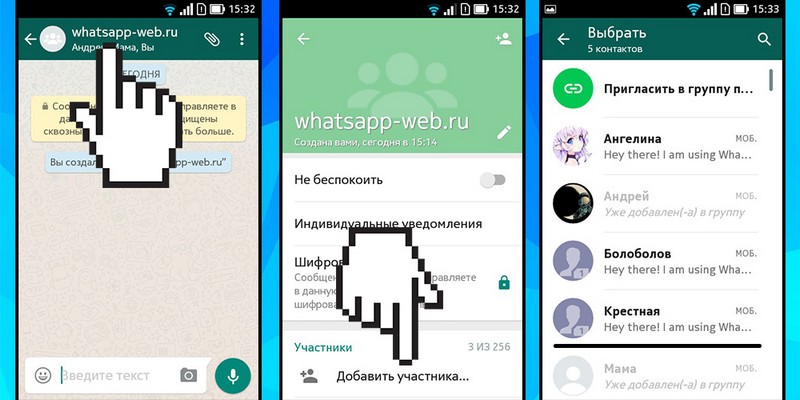
На данный момент это самый простой и надежный способ добавлять участников в вашу группу, так как только вы можете контролировать этот процесс и добавлять людей, которым сами доверяете. Это безопаснее, чем отправлять всем сразу приглашения, которые могут потом разлететься по ненужным пользователям. Единственный минус такой системы – вам придется вручную добавлять участников. Но, если вы создали в вотсап небольшую группу друзей, то у вас не будет никаких хлопот.
Есть еще один способ добавить человека в группу вацап, о котором мы уже говорили выше: приглашение по ссылке. Эту ссылку вы можете разместить где угодно и отправлять всем подряд. Каждый, у кого есть такая ссылка, сможет войти в группу. Это хорошо, когда вы создаете публичную группу и желаете как набрать как можно больше пользователей. Но, если у вас частный групповой чат, то проще будет приглашать людей самим. Подробнее о том, как добавить людей в группу ватсап через приглашение, читайте здесь.
Как в Ватсапе запретить добавлять в группу
Если вы предпочитаете сугубо личные переписки один на один и категорически не хотите, чтобы кто-то добавлял вас в какие-либо группы в WhatsApp, можете запретить администратору конкретной группы это делать. Пока еще в ватсапе нет функции, позволяющей запретить добавлять в группу, но вы всегда можете заблокировать ее админа, и он не сможет вас никуда добавить. Пригодится также и для наказания надоедливых пользователей, с которыми вы не хотите общаться.
Чтобы запретить добавлять вас в группу в вотсап, вам понадобится:
После этого действия, заблокированный вами контакт, не сможет добавлять вас в группу WhatsApp и вообще писать вам какие-либо сообщения.
Как добавить нового человека в группу в WhatsApp
Любому администратору группы в Ватсап важно знать, как добавить участника в группу. В данной статье рассказывается, как это сделать. Предлагается несколько вариантов, а также уточняется, как удалить человека из общей переписки в Ватсап, если его пригласили нечаянно. Все предложенные варианты подходят для операционных систем Android, iOS и Windows.
Максимальное количество участников группы — 256 пользователей.
Через список контактов
Если выбран этот способ, следует заранее внести нужных людей в список контактов телефона.
Пошаговая инструкция, как добавить контакт в группу WhatsApp через список контактов:
Готово. В чате появится уведомление о добавлении: «Вы добавили …»
На iOS и Windows интерфейс не отличается и порядок действий не изменится.
С помощью ссылки
Данный способ подходит, если необходимо пригласить в группу Ватсап много людей, не потратив на это лишнее время.
Пошаговая инструкция того, как можно добавить участника в группу в WhatsApp с помощью ссылки:
С этого пункта можно выбрать любой подходящий вариант:
Когда добавляемый пользователь перейдет по ссылке, в чате появится соответствующее уведомление.
На iOS и Windows инструкция производится по такому же принципу.
Как удалить человека
Пошаговая инструкция, как удалить человека из беседы в Ватсап:
Вне зависимости от используемой операционной системы, произведенные действия не отличаются.
Заключение
Теперь пользователь знает, как можно добавить человека в группу в WhatsApp и удалить его. Для этого следует воспользоваться любым удобным вариантом из предложенных в статье. Нужно помнить, что если ты не админ, то сделать это невозможно.
Видео по теме
Как-добавить-человека-в-группу-в-WhatsAppКак добавить или удалить человека в группе Ватсап
Мессенджеры, такие как WhatsApp, с каждым годом всё больше обрастают различными возможностями. Кроме стандартной функции общения тет-а-тет можно также создавать групповые чаты. В этой статье мы расскажем, как добавить человека в группу в WhatsApp на различных устройствах, как удалить, и кто может добавлять участников.
Как добавить человека в группу в Whatsapp
Пользователей в сообщество можно набрать несколькими способами:
Кто имеет право добавлять участников в группу
Добавить человека в группу в Ватсапе имеет право как имеет создатель беседы, так назначенный им админ. Простые участники добавлять друзей не могут. Админов назначает создатель чата. При этом сам он может удалиться, точнее выйти из беседы, сложив с себя полномочия руководства.

Несмотря на кроссплатформенность приложения и схожесть интерфейсов в различных операционных системах всё же есть некоторые различия между устройствами под управлением Android и iOS. Поэтому мы подготовили подробные инструкции для различных платформ.
Как добавить участника в группу на Андроиде
При добавлении контакта из телефонной книги он автоматически добавляется в сообщество. Друг при этом на телефон получит соответствующее уведомление.
Настройка группы
Прежде чем добавлять людей в беседу администратор может отредактировать информацию о сообществе, чтобы они понимали куда попали:
Добавление контакта
Теперь можно добавлять участников в беседу:
Второй способ добавить людей в чат, это пригласить их по ссылке. Любой пользователь, у кого есть данная ссылка может присоединиться к группе, при этом добавлять контакты к себе в телефонную книгу не нужно.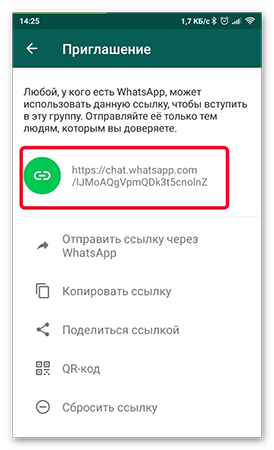
Как добавить участника группы на Айфоне
Инструкция по добавлению в группу WhatsApp пользователей для яблочных устройств отличается, но незначительно:
Настройка в группе
Добавление контакта из телефонной книги
В окне диалога отобразится системное уведомление о добавлении контактов.
Как пригласить человека в группу по ссылке
Пройдите в соответствующий раздел и нажмите «Копировать». Далее эту ссылку можно отправить по почте, личным сообщением или любым другим удобным способом. Также ссылку можно разместить на сайте, чтобы к сообществу могли присоединиться сразу большое количество людей.
Отправить ссылку в Вастапе
Пункт «Отправить ссылку через WhatsApp» позволяет не добавлять контакты принудительно, как в первом способе, а отправить ему сообщением ссылку. А он уже, воспользовавшись приглашением по своему желанию, вступит в группу.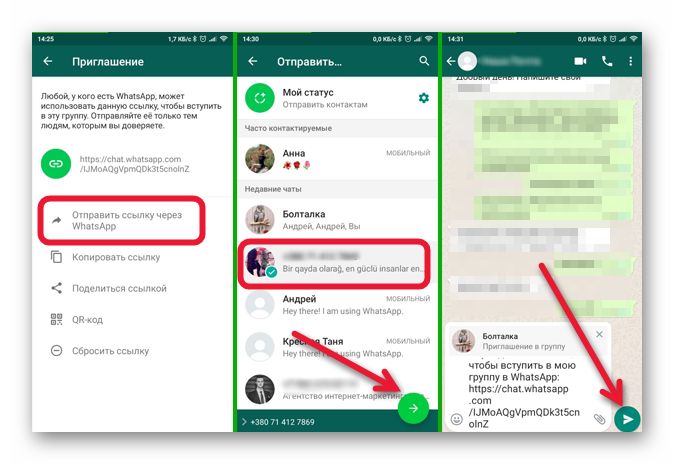
Поделиться через другой канал связи
Пункт «Поделиться» позволяет отправить ссылку на беседу в Вотсап любому пользователю смс сообщением или по почте, опубликовать на своей странице, сохранить на диске и т. д, используя приложение, установленное на вашем смартфоне.
Как удалить человека из группы в Ватсапе
При использовании ссылки приглашения ею могут воспользоваться третьи лица. Например один такой чрезмерно активный пользователь может начать спамить или оскорблять других участников. В таких случаях нужно знать, как удалить участника из группы в Ватсапе.
В приложении отсутствует функция запрета приглашений в групповые чаты. В любой момент вы можете обнаружить, что стали участником неизвестной беседы. В данном случае вы можете только выйти из группы и заблокировать админа, чтобы впоследствии он снова не смог бы вас добавить.
Как в Ватсапе добавить человека в группу на телефоне или ПК
Как в Ватсапе добавить человека в группу – рабочую или личную? Если вы давно хотели научиться, прочитайте наш обзор и узнайте ответ! Мы собрали действенные алгоритмы для владельцев разных устройств – компьютеров, Айфонов или смартфонов на базе ОС Андроид.
На телефоне
Добавить человека в чат в WhatsApp может каждый – это легко! В целом, инструкция для владельцев Айфонов и Андроидов практически не отличается, лишь на начальных этапах. Но хватит слов, перейдем к делу!
Первые шаги немного разнятся, мы предупреждали! Прежде чем пытаться добавить человека в группу Ватсап, попробуем открыть нужные настройки на Андроиде:

А теперь сделаем тоже самое, но на Айфоне:
Вот и все, нужные параметры найдены – можно разбираться, как добавить в группу в WhatsApp любого человека:


Мы разобрались, как добавить человека, который вписан в вашу телефонную книгу. Также вы можете отправить приглашение любому пользователю в Ватсапе, даже если ранее он не пользовался Ватсапом:


Как добавить участника в группу WhatsApp на телефоне, вы уже знаете. Это не все, впереди нас ждет алгоритм для десктопной версии.
На компьютере
Вы можете добавлять людей в группу в Ватсапе, даже если под рукой нет мобильного – просто откройте программу на компьютере! Десктопная версия обладает почти теми же возможностями, что и приложение для смартфона.
Никаких ограничений нет, давайте расширим список собеседников в Ватсапе прямо сейчас:


Вот и все, добавить контакт в группу WhatsApp сможет каждый! Если вы давно хотели расширить список собеседников, сейчас самое время – вооружайтесь нашими инструкциями и приступайте к делу.
Почему не получается добавить контакт в WhatsApp и что делать
Пользователи мобильного приложения Ватсап часто сталкиваются с проблемой невозможности добавления нового абонента в список контактов. Во много это связано со спецификой системы, которая подразумевает синхронизацию программного обеспечения с записной книгой на смартфоне или планшете. При этом алгоритм действий отличается в зависимости от типа ОС. Поэтому часто можно услышать «не могу добавить контакт в Ватсап». Чтобы решить проблему, достаточно знать особенности и соблюдать определенный порядок действий.

Почему может не добавляться контакт в WhatsApp
В некоторых ситуациях пользователи не отображаются в списке собеседников в записной книжке мобильного приложения. При этом выделяют несколько причин, почему не получается добавить контакт в Ватсап:
Если ни один из вариантов устранения проблем не оказал положительного воздействия, стоит обратиться в службу поддержку. Это обусловлено возможными техническими сбоями на сервере.

Как правильно добавлять контакты в WhatsApp
Изначально нужно понимать, что программное обеспечение Ватсап может быть установлено на персональные компьютеры. При этом добавить номер интересующего контакта можно исключительно с планшета и смартфонов.
На Андроиде
Чтобы привязать номер мобильного телефона в программном обеспечении Ватсап на Андроиде, требуется соблюдать следующую последовательность действий:
На следующем этапе требуется нажать на графическое изображение зеленой клавиши, которая расположена в правом нижнем углу панели управления.
В представленном перечне уже добавленных в программное обеспечение абонентов, требуется активировать функцию «Новый контакт».
Во вновь открывшейся форме указывается имя человека и номер мобильного телефона.
Сохранение внесенных настроек нажатием на одноименную клавишу.

На завершающем этапе мобильное приложение в автоматическом режиме синхронизируется с телефонной книгой, после чего новый абонент отображается в сформированном списке. Чтобы подтвердить это, достаточно перейти в программное обеспечение и войти в раздел чатов. В некоторых ситуациях изначально требуется обновить данные.
Последовательность действий включает в себя:
После этого новый абонент автоматически добавляется в программное обеспечение Ватсап. Чтобы отправить сообщение либо позвонить, достаточно перейти в раздел чатов.
На Айфоне
На Айфоне последовательность действий включает в себя следующие этапы:
На следующем этапе осуществляется ввод номера мобильного телефона и персональных данных абонента с последующим сохранением данных.
По завершении система в автоматическом режиме обновляет данные, и новый пользователь отображается в списке контактов.



