
Как играть в Майнкрафт по сети
Изначально Майнкрафт разрабатывался, как одиночная игра, но очень многие геймеры в итоге захотели, чтобы появилась возможность совместного прохождения. Или посещения миров друзей с целью посмотреть интересные идеи обустройства игрового мира. С помощью специальных серверов это желание былл исполнено: теперь появилась возможность играть в сетевой Майнкрафт. Играть можно как с друзьями по локальной сети, так и с игроками на другой стороне мира с помощью специального клиентского сервера. Но перед тем как играть по сети в Майнкрафт придется провести ряд дополнительных настроек. И учесть нюансы совместного использования ресурсов игрового мира.
Открытие одиночного мира для игры по LAN
Если ваши с другом компьютеры объединены в одну локальную сеть или хотя бы соединены с одной беспроводной точкой доступа, можно воспользоваться самым простым вариантом – открыть одиночный мир для игры по LAN. Для этого нужно выполнить пару простых действий.
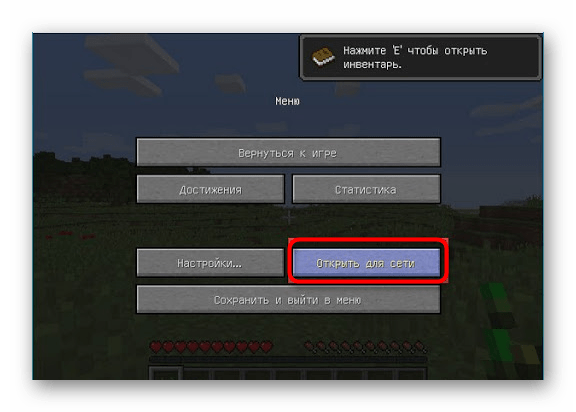
Недостаток этого метода заключается в том, что он не всегда корректно работает из-за неправильных сетевых настроек или проблем в организации локальной сети. Если вы не знаете, как самостоятельно решать появившиеся ошибки, лучше перейдите к реализации одного из следующих вариантов.
Как создать мир
Так как же в итоге сделать этот LAN-сервер? Очень просто!
Если вы находитесь рядом или просто хотите поиграть с телефона и ПК, то для первого шага достаточно будет подключиться к одной сети Wi-Fi.Если такой возможности нет, то тут нам поможет программа для объединения удаленных компьютеров в локальную сеть. Например, всем известная Hamachi или её аналог — Radmin VPN. В первом случае в сеть можно объединить только 5 человек (в бесплатной версии) и нужно регистрироваться. Во втором же случае регистрация не требуется и объединить можно до 150 человек.
Шаг 1. Скачиваем программу с официального сайта. Если нужно, регистрируемся в ней.Для создания сети нужно проделать следующие действия:
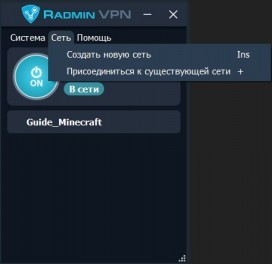
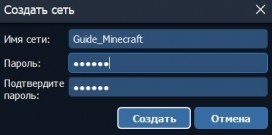
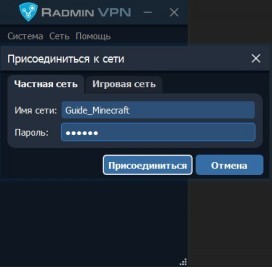
Шаг 2. Заходим в Minecraft нужной нам версии. Обратите внимание, версия и установленные моды у всех игроков должны быть одинаковыми.
Как сыграть в Minecraft по локальной сети
Если вы с другом находитесь в одном помещении, то сыграть в Майнкрафт вдвоем можно даже без подключения к интернету. Ты можешь соединить два компьютера напрямую Ethernet-кабелем или подключить их к одной Wi-Fi сети.
Для игры по локальной сети необходимо точное соответствие версий игры и всех установленных модов у всех участников мультиплеера.
Подключаясь при помощи кабеля, вам нужно будет задать правильные IP-адреса. Сначала перейди в Панель Управления. Самый простой способ попасть туда – это выполнить такую последовательность действий:
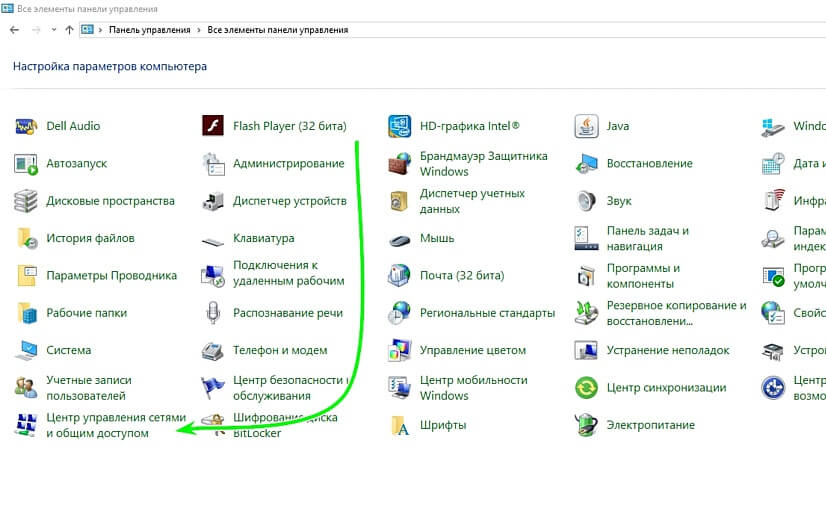
Перейдя на панель, выбери там пункт «Центр управления сетями и общим доступом».
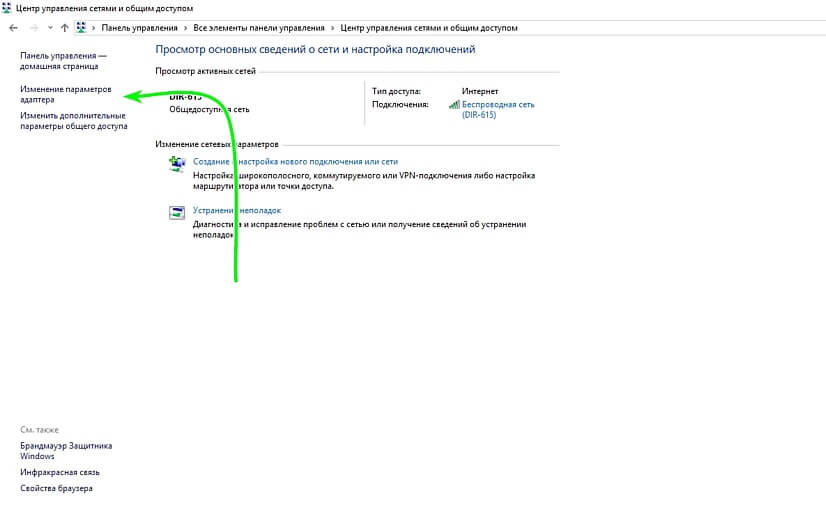
В открывшемся окне нужно нажать «Изменение параметров адаптера» в левой колонке.
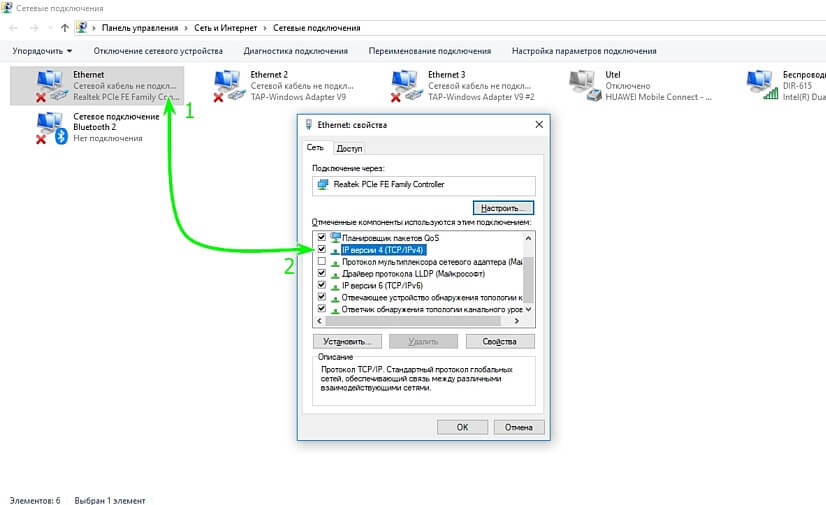
В открывшемся окне необходимо правой кнопкой нажать на иконке Ethernet-соединения и в выпадающем меню выбрать пункт «Свойства». Откроется меню настроек, в котором тебе нужно будет выбрать пункт «IP версии 4 (TCP/IPv4)».
В открывшемся окне настроек необходимо прописать следующие параметры:
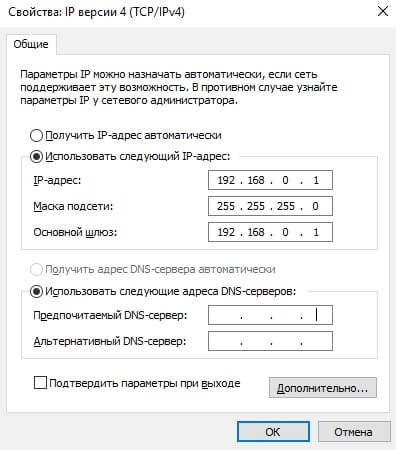
Другим игрокам следует проделать те же действия. Их IP-адрес должен быть в формате 192.168.0.X, где X – любое число от 2 до 255.
При подключении к Wi-Fi сети IP-адрес лучше не задавать вручную, а посмотреть через консоль. Для этого нужно выполнить такие действия:
Появится список параметров, в котором тебе нужно будет найти блок с описанием адаптера беспроводной сети. Перепиши его IP версии 4 (TCP/IPv4).
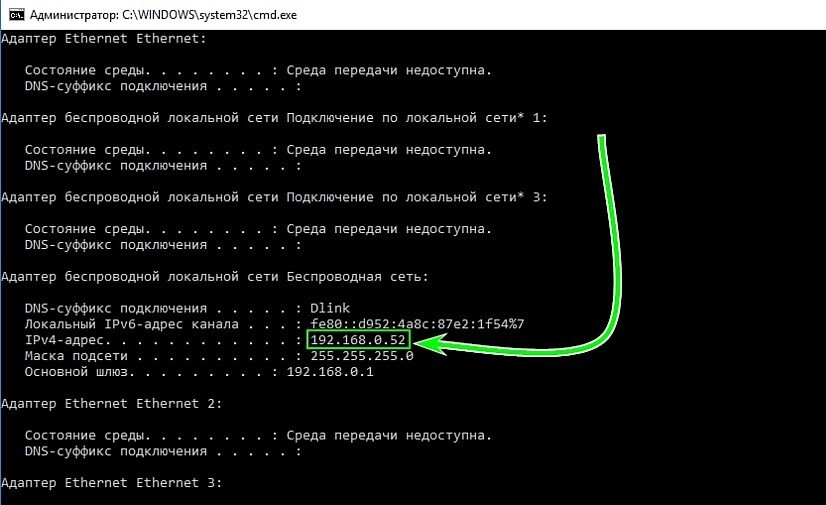
Зная свой IP-адрес в локальной сети, ты можешь приступить к созданию открытого мира. Для начала создай стандартную игру Minecraft. После этого нажми Esc и выбери пункт «Открыть для сети».
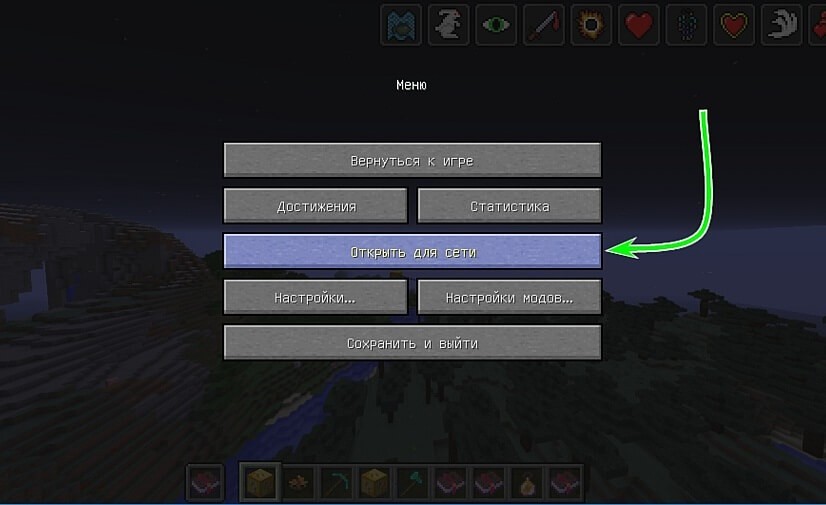
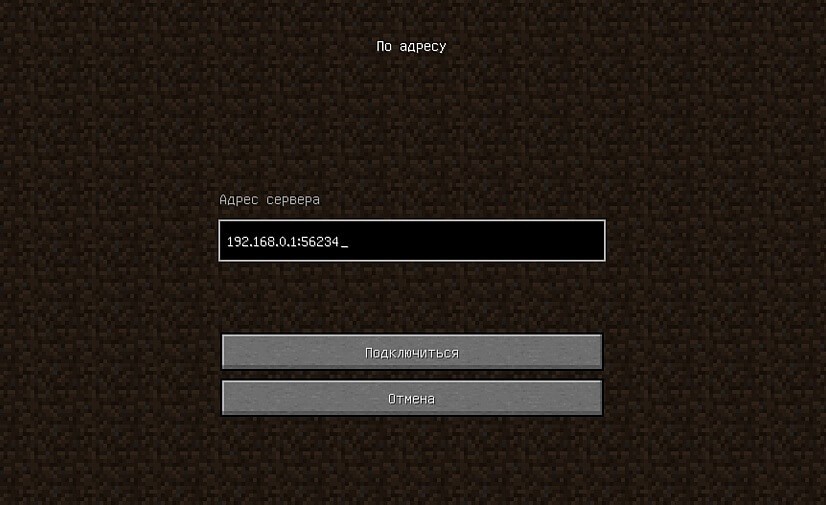
Это позволит другим игрокам присоединятся к тебе на карте. В левой нижней части экрана появится надпись «Порт локального сервера XXXXX», где вместо иксов будет случайное число. Запиши его и сообщи другим игрокам.
Чтобы присоединиться к твоему миру, остальные участники должны выполнить такие действия:
Как играть в майнкрафт по сети: Hamachi
Для второго способа нам потребуется специальное программное обеспечение, предназначенное для построения VPN и создания собственной защищенной сети компьютеров, соединенных через интернет. Для начала потребуется скачать софт с официального сайта. Он полностью переведен на русский язык и является бесплатным. Для работы с утилитой потребуется регистрация.
Использование сервиса Realms
Официальное решение от Minecraft для совместной игры. Увы, не бесплатное — 219 рублей в месяц для двух друзей и 479 рублей для 10 участников. Зато работает все быстро и надежно. Не надо будет волноваться об оплате сервера, его защите, обновлениях, сохранениях, бэкапах. Недостатки Realms — нет поддержки плагинов и модов, ваши друзья должны пользоваться лицензионной версией Minecraft, подключение.
Совместное подключение через Wi-Fi
При создании сети через Wi-Fi подключение лучше всего будет посмотреть IP-адрес через консоль, а не задавать вручную.
Как узнать IP-адрес:
Зная свой IP-адрес, можно начать создавать свой открытый мир. Сначала нужно запустить основную игру, после чего нажать на клавиатуре кнопку Esc и выбрать вариант «Открыть для сети». Теперь другие игроки смогут присоединиться к игре. Для этого перепишите номер порта локального сервера, который появится в левой нижней части экрана – этот номер станет неким ключом доступа к вашей локальной сети для других игроков.
Чтобы игроки смогли присоединиться, им нужно выполнить следующие действия:
Как играть по локальной сети через TLauncher
Друзей можно позвать в гости для совместной игры. Или сами отправляйтесь в гости с ноутбуком, чтобы подключиться к Wi-Fi друга и играйте вместе. Часто сеть вайфай достаёт до квартиры или дома наших соседей. В этом случае тоже можно устроить посиделки в Minecraft по локальной сети через TLauncher. Чтобы настроить такую сеть:
Если подключение не удаётся, отключите антивирусы и брандмауэр Windows. Они часто блокируют игру по сети. Также стоит попробовать поменяться ролями. Если в первый раз, создавая игру, компьютер друга выступал сервером, создайте игру теперь вы. А он пусть попробует подключиться по этой инструкции (дайте другу ссылку).
Смотрите что для вас есть: Скачать бесплатно скины для Майнкрафт.
Новые способы как играть вдвоем
1. Если у вас нет Xbox Live (Пиратка):
Все игроки должны выйти из Xbox Live. Просто подключитесь вдвоем к одной wi-fi сети и один из игроков должен создать Новый мир, в настройках Сетевой игры которого поставить галочку на Многопользовательскую игра по сети и Видят локальные игроки. Второй игрок сразу увидит созданный мир в разделе `Друзья`, который доступен при создании нового мира.
2. Если у вас есть Xbox Live (Игра на расстоянии):
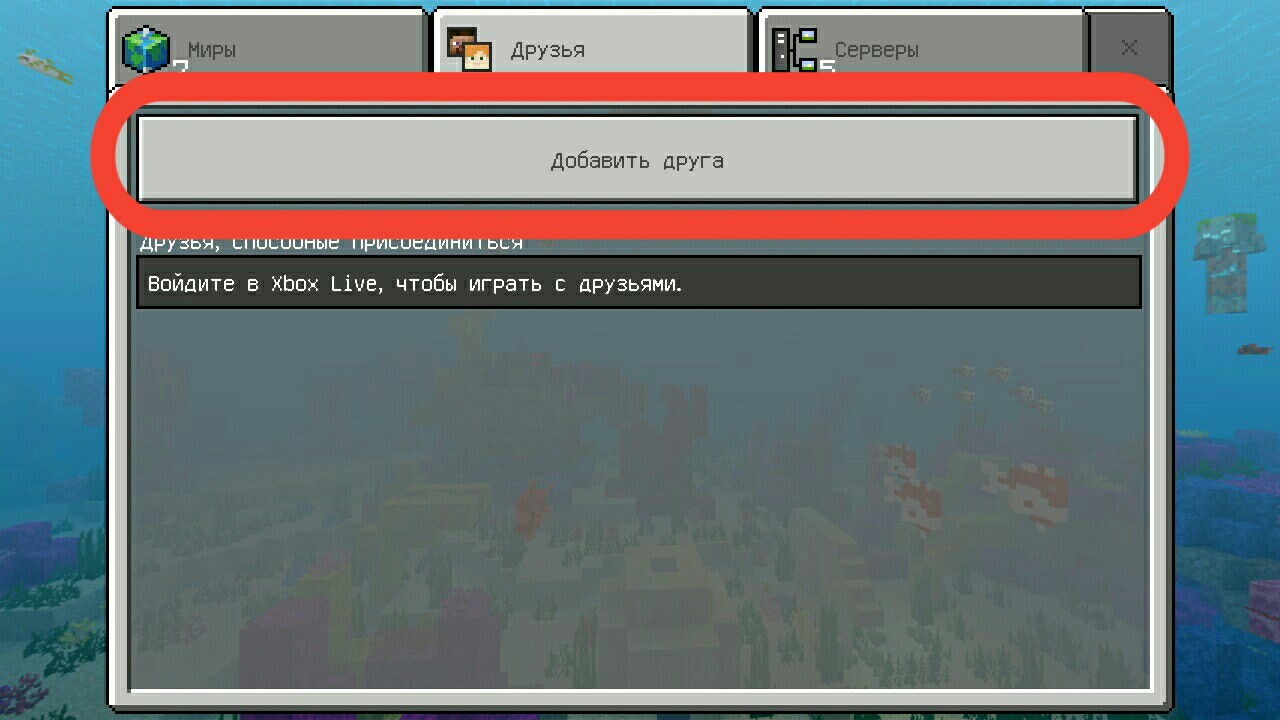
Способ немного сложнее, вы сначала должны добавить друг друга в друзья, через Игра — Друзья — Добавить друга и указать ТЕГ игрока, который выдал xbox live.
Затем повторите пункт номер 1 если играете через одну Wi-Fi сеть. Если вы находитесь далеко друг от друга, то сервер созданного друга через xbox live тоже будет виден вам.
Как бесплатно играть в Майнкрафт ПЕ 1.13 на Андроид
Каждый из нас когда-либо задавался вопросом — «Как играть с друзьями по сети в Майнкрафт ПЕ на Андроид?» Но далеко не каждый знает ответ на этот каверзный вопрос. Но мы готовы поделиться с вами даже не одним, а сразу тремя ответами на этот вопрос! И так, как играть с друзьями в новый Minecraft PE по сети?
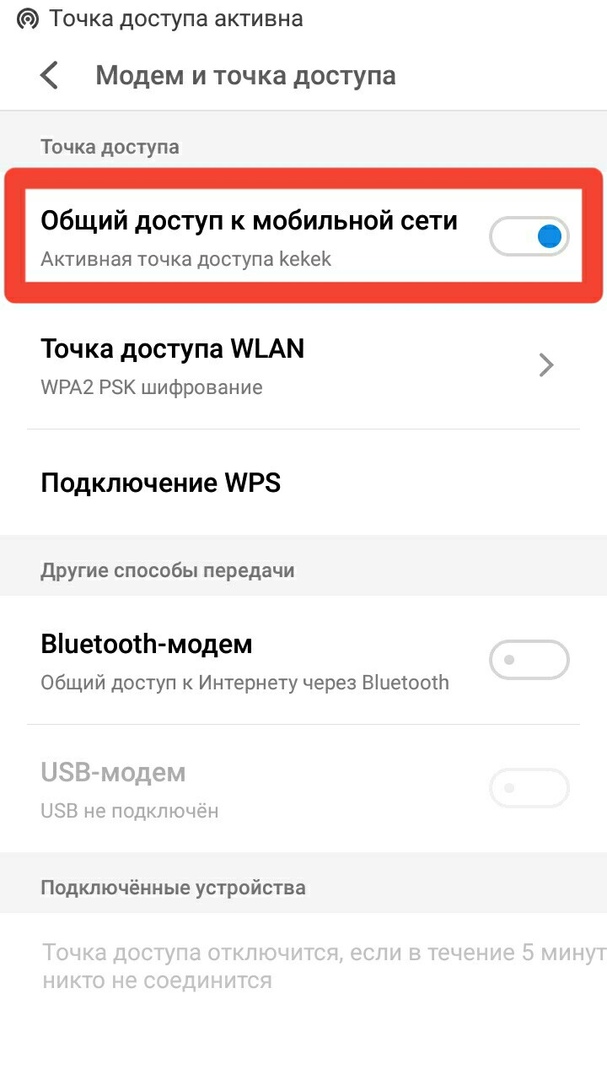
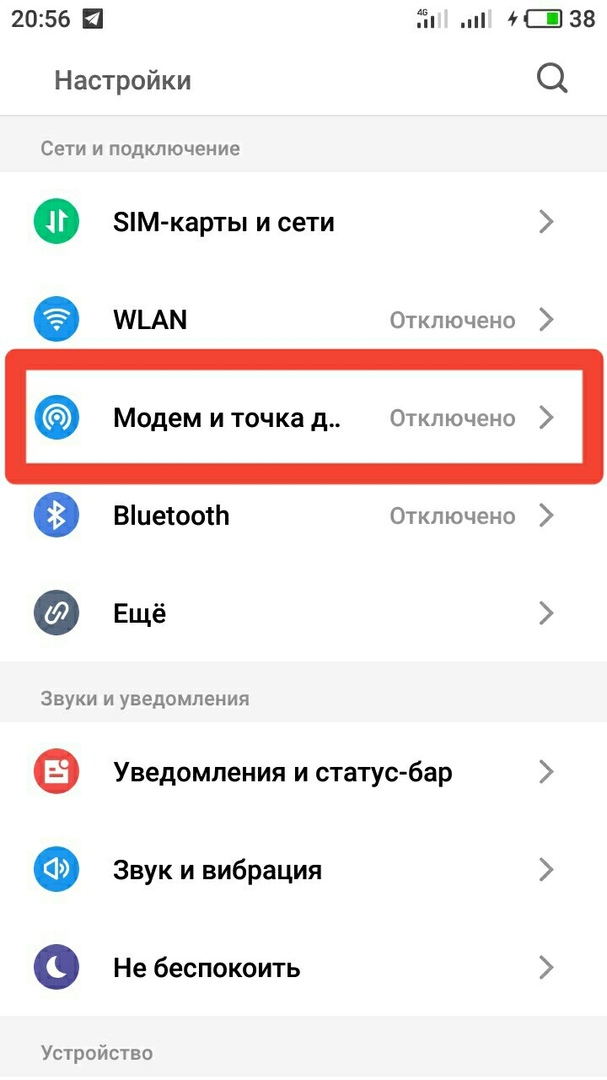
Этот способ является самым популярным из трёх предложенных, и его идея состоит в том, чтобы создать точкудоступа wifi, и играть вместе с другом через неё. И так, как это сделать?
СПОСОБ РАБОТАЕТ ТОЛЬКО ТОГДА, КОГДА ВАШ ДРУГ НАХОДИТСЯ РЯДОМ С ВАМИ!
СПОСОБ РАБОТАЕТ ТОЛЬКО ТОГДА, КОГДА ВАШ ДРУГ НАХОДИТСЯ РЯДОМ С ВАМИ!
Игра через сервис XBOX. Самый нересурсоёмкий и простой способ, однако, для этого вам потребуется Лицензия Майнкрафт ПЕ и наличие аккаунта XBOX. Что нужно сделать?
Вот и всё, это были три самых простых способа сыграть с другом в Майнкрафт ПЕ для Андроид!
Приведенные гайды о том, как поиграть в майнкрафт по сети, найдены на самых популярных ресурсах, посвященных кубоиду. Среди них можно найти как способ поиграть по сети с рандомным игроком, так и средство для совместного прохождения Майнкрафта с другом. При этом выбранные способы абсолютно безопасны для устройства, на котором реализуются. Использование других серверов и многочисленных сторонних сервисов, не имеющих длительного срока действия и репутации среди игроков – не лучшая идея. Ведь под видом такого сервиса можно загрузить на свое устройство пиратскую программу для майнинга или вирус.
Как подключиться к другу в Майнкрафте
Майнкрафт сегодня является одной из самых интересных песочниц. В ней можно построить свой мир, добывая все необходимые ресурсы. Но играть одному порой бывает очень скучно. В такой миг хочется позвать в виртуальную вселенную своих знакомых. Как подключиться к другу и сыграть вместе в Minecraft — об этом пойдёт речь далее.
Как поиграть в Майнкрафт с другом через TLauncher
В Интернете можно найти множество лаунчеров с игрой Minecraft. Часто выбирают TLauncher. Это отдельный, но не запрещённый кластер серверов, где встречаются тысячи любителей игры.
 Официальный сайт TLauncher
В лаунчере можно бесплатно установить скины для своего персонажа. Создав аккаунт, можно найти на портале много интересного.
Для игры с друзьями через Интернет или по локальной сети нужно скачать и установить программу на свой компьютер. Регистрироваться не обязательно. Откройте портал и нажмите на кнопку TLaucher для Майнкрафт. Есть возможность скачать его для телефонов. Установка стандартная.
Сервер для игры можно менять. Но делать это необходимо вместе, сообщая друг другу адрес для входа. Таким образом вы сможете поиграть по сети без каких-либо дополнительных программ.
Как играть по локальной сети через TLauncher
Друзей можно позвать в гости для совместной игры. Или сами отправляйтесь в гости с ноутбуком, чтобы подключиться к Wi-Fi друга и играйте вместе. Часто сеть вайфай достаёт до квартиры или дома наших соседей. В этом случае тоже можно устроить посиделки в Minecraft по локальной сети через TLauncher. Чтобы настроить такую сеть:
Если подключение не удаётся, отключите антивирусы и брандмауэр Windows. Они часто блокируют игру по сети. Также стоит попробовать поменяться ролями. Если в первый раз, создавая игру, компьютер друга выступал сервером, создайте игру теперь вы. А он пусть попробует подключиться по этой инструкции (дайте другу ссылку).
Не могу подключиться к другу в Minecraft
Остановимся на теме блокировки сетевой игры Майнкрафт. И рассмотрим подробнее что делать, если не удаётся подключиться к другу. Во первых, вам нужно на время отключить свой антивирус.
Для прочих антивирусов ищите информацию в интернете. Часто мешает игре брандмауэр Windows. Вот инструкция для его отключения на десятой версии.
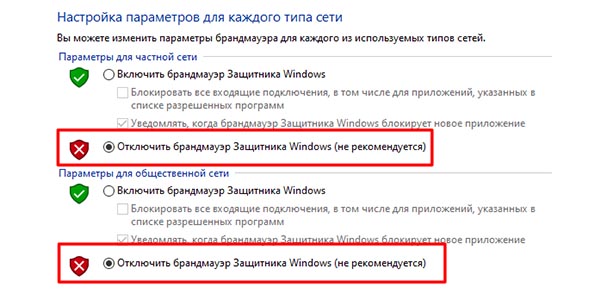 Отключите брандмауэер Виндовс
Теперь снова зайдите в Майнкрафт и создайте сетевую игру с другом в TLauncher. Если возникают проблемы с данным лончером, попробуйте другие.
Как поиграть с друзьями через Хамачи
Этот способ поиграть в Minecraft пригодится в том случае, если нужно соединиться с игрой друга на большом расстоянии. У вас получится свой отдельный туннель в Интернете, где будет только ваш настроенный кубический мир. Для этого понадобится сама программа, скачайте Hamachi. Она бесплатна. То же нужно будет сделать вашему другу.
Внимательно изучите инструкцию ещё раз, если у вас что-то не получается. Задавайте свои вопросы в комментариях. Ознакомьтесь со способами устранения неполадок при подключении выше. Если требуется более подробное изложение, посмотрите видео о том, как подключиться к друзьям в Minecraft через Hamachi.
Вопросы задавайте в этой группе ВКонтакте. Описать проблему с игрой можно в этом топике.
Как играть с другом по сети в Майнкрафт (без посторонних програм)
Как играть с другом по сети
Внимание! На новых версиях данный способ не работает, в скором времени я напишу статью о том, как играть на новых версиях.
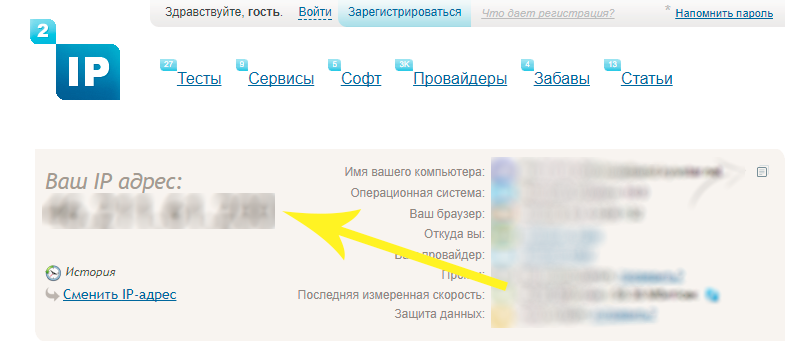
Начнем с того что Вам понадобится всего лишь друг и сам Майнкрафт. Для начала кто-то из вас, например вы создаете мир, в котором вы хотите играть вместе. Также очень важно чтоб у вас и вашего друга были одинаковые версии Майнкрафта. Например если вы создали мир на версии 1.8, то и у вашего друга должна быть версия 1.8. Теперь вы должны узнать свой ip, это можно сделать на этом сайте, или просто набрать в интернете мой ip. Вот скриншот с того сайта (2ip), стрелкой показано где будет ваш ip (нажмите на него и он скопируется) —
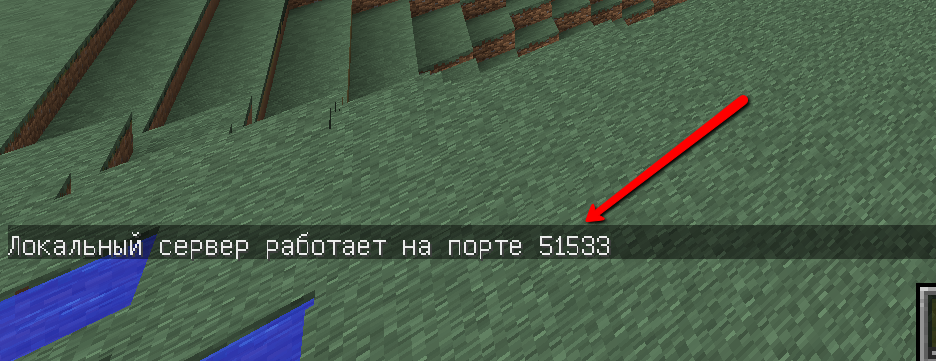
После того как вы узнали и скопировали свой айпи, временно где-то его запишите, например можно в блокноте. А теперь зайдите в мир и откройте его для сети, ESC —> Открыть для сети —> выбираете нужные параметры и открываете мир по сети. Теперь у вас в чате должен появится порт, например — 51166. Смотрите скриншот —
Затем берем ip, который вы узнали из предыдущего пункта, после него ставим двоеточие (двоеточие это — ‘:‘) и вставляем после двоеточия порт. Вот примерно такое должно получится, ip я придумал на ходу (просто пример) — 28.355.85.212:51166. Теперь перекидываете это вашему другу и ваш друг должен зайти в Майнкрафте в Сетевая игра —> Добавить —> и вставить туда то, что вы ему кинули, например у меня это — 28.355.85.212:51166. Смотрите скриншот —
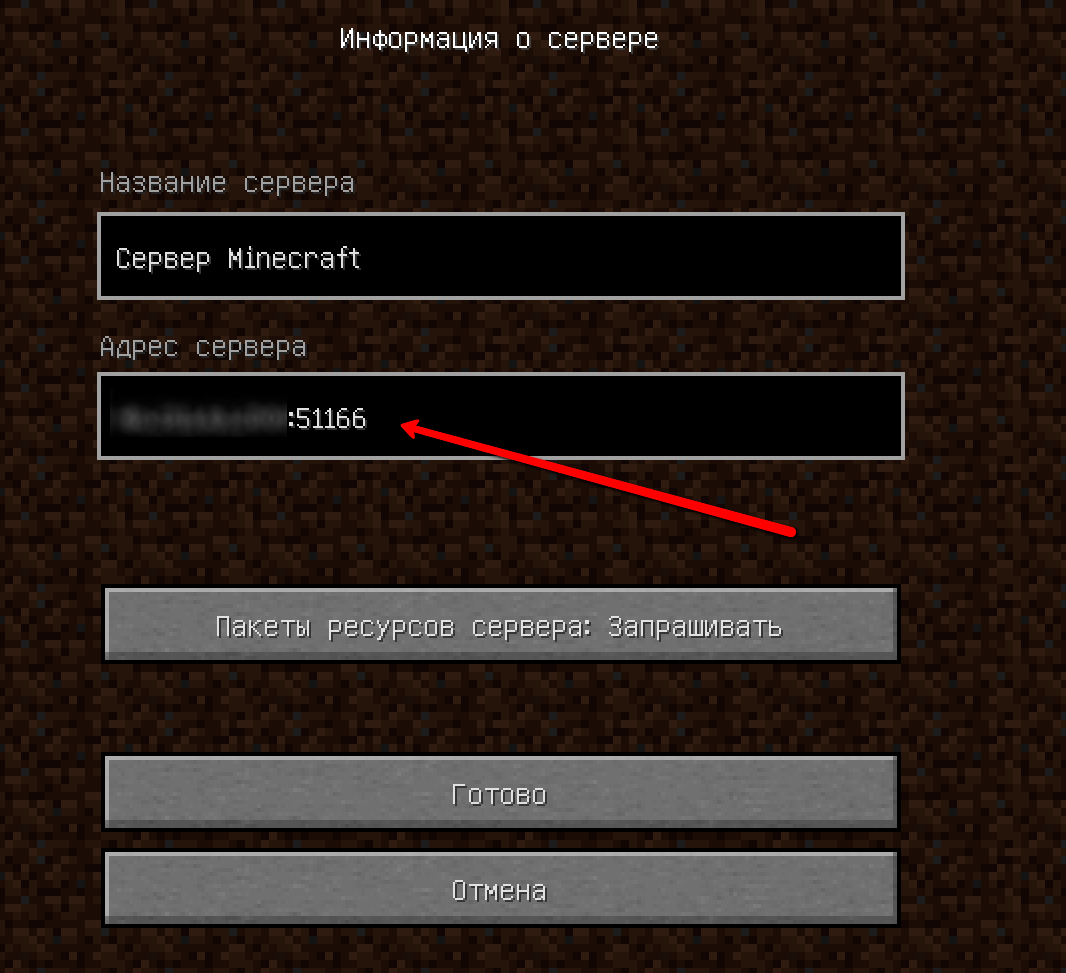
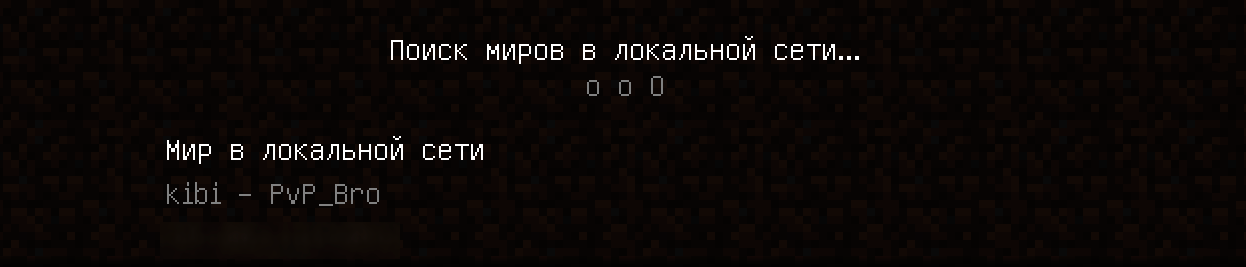
Вот и все если все окей, то у вашего друга в списке серверов появится ваш мир и он просто на него заходит и всё, можете играть вместе. Описание сервера будет выглядеть примерно так (он скорее всего будет в самом низу списков серверов) —
Теперь можете играть вместе с друзьями!
Скоро выйдет статья — Как играть с другом по сети с Hamachi, если вдруг у вас не получится этим способом!
[Решено] Minecraft не может подключиться к миру
Это довольно неприятно, когда вы пытаетесь подключиться к мирам своих друзей, но получаете это сообщение «Невозможно подключиться к миру». Если вы столкнулись с этой проблемой, этот пост может вам помочь.
Если вы не знаете, достаточно ли мощность вашего компьютера для запуска игры, которая может иметь отношение к этой проблеме, вы можете сначала проверить системные требования Minecraft.

Попробуйте эти исправления…
Возможно, вам не придется пробовать их все; просто продвигайтесь вниз по списку, пока не найдете тот, который вам подходит.
Бонусные советы:
Исправление 1: повторно добавьте вашего друга
Если вы обнаружите, что все еще можете подключиться к чужому миру, вы можете удалить человека как друга, а затем повторно добавить его/ ее спина. Это исправление помогло некоторым игрокам.
Исправление 2: перезагрузите свой личный мир
Некоторые игроки сообщают, что после перезагрузки своего личного мира они могут подключаться к своим друзьям. ‘ Мир. Каким-то образом это работает для многих пользователей на всех платформах.
Вот руководство:
Исправление 3: отключите брандмауэр Windows
Если Minecraft не разрешен в брандмауэре, может возникнуть проблема «Невозможно подключиться к миру». Вы можете подключиться к Интернету, но не можете присоединиться к миру друг друга. Поэтому проверьте настройки брандмауэра и убедитесь, что исполняемый файл Minecraft «javaw.exe» разрешен в брандмауэре.
Если установлен флажок Minecraft.exe, это исправление для вас не работает. Переходите к следующему исправлению.
Исправление 4. Обновите сетевые драйверы
Устаревшие сетевые драйверы могут вызвать проблему «Невозможно подключиться к миру». Поэтому вы можете попробовать обновить сетевой драйвер, чтобы решить эту проблему.
Driver Easy автоматически распознает вашу систему и найдет правильные драйверы для Это. Вам не нужно точно знать, в какой системе работает ваш компьютер, вам не нужно рисковать загрузкой и установкой неправильного драйвера, и вам не нужно беспокоиться об ошибке при установке.
Вы можете автоматически обновлять драйверы с помощью БЕСПЛАТНОЙ или Pro версии Driver Easy. Но с версией Pro требуется всего 2 клика (и вы получаете полную поддержку и 30-дневную гарантию возврата денег):
Если это исправление не поможет, вы можете перейти к следующему.
Исправление 5. Измените настройки
Проверьте настройки себя и ваших друзей на Xbox.com. Изменившиеся настройки могут быть причиной того, что вы не можете подключиться к миру.
Исправление 6. Отключите антивирусное программное обеспечение
Некоторые антивирусные программы могут блокировать некоторые функции Minecraft, поэтому вы можете столкнуться с проблемой «невозможно подключиться к миру». Если на вашем компьютере установлено антивирусное программное обеспечение, вы можете временно отключить его и проверить, решена ли проблема.
Исправление 7: используйте VPN
Проблема «Невозможно подключиться к миру» может быть вызвана проблемами с Интернетом. Возможно, эти ситуации могут интерпретировать ваше соединение с миром ваших друзей: серверы заполнены, в вашем регионе есть определенные ограничения, которые могут повлиять на соединение, и т. Д. Затем вы можете использовать службу VPN для решения проблемы. VPN может обойти географические ограничения и позволить вам напрямую подключаться к серверу в любой точке мира.
Вы можете использовать уже имеющийся у вас VPN, если у вас его нет, рекомендуется использовать NordVPN.
NordVPN — известный бренд. Его сервер расположен в 60 странах, а безопасность этого VPN просто потрясающая. Кроме того, он имеет высокую скорость, которая может удовлетворить ваши потребности.
Если это не работает, вы можете связаться с вашим интернет-провайдером для получения дополнительной информации. Некоторые игроки сообщили, что интернет-провайдер заблокирует вам возможность использовать все серверы Minecraft. Вам нужно проявить настойчивость, и они внесут изменения.
Бонусные советы
Для пользователей iPad
Если вы пользователь iPad, у которого возникла проблема «Не удается подключиться к миру», вы можете перейти в настройки iPad, Minecraft (не в приложении Minecraft) и разрешить доступ к «локальной сети». Когда вы снова вернетесь в Minecraft, он должен работать.
Для пользователей Xbox
Убедитесь, что ваш Xbox One NAT открыт. Иногда помогает переключение на другую учетную запись Microsoft.
Надеюсь, указанные выше исправления могут помочь. Если у вас есть какие-либо вопросы, идеи или предложения, не стесняйтесь оставлять свои комментарии.
Как играть по сети в Майнкрафт ПЕ с друзьями?
Опубликовано 16.11.2018 · Обновлено 29.06.2020
Полная инструкция по настройке Майнкрафт ПЕ для игры с друзями по сети, через интеренет, WiFi, либо точку доступа.
Все хотят поиграть в обычном мире Майнкрафта на телефоне с другом. Ведь вашей игре никто не будет мешать. Или если у вас плохой интернет вы сможете без всяких провисаний спокойно бегать, или ломать блоки, не переживая, что вас откинет или блок не поломается.
Также плюсы в том что вы сами решаете как играть, вы можете поставить себе аддоны или просто играть в выживании. Также вам не кто не мешает включить креатив и строить то, что душе угодно. Ну а для того, чтобы играть по сети есть несколько способов.
Способы игры по сети в Майнкрафт ПЕ с друзьями
Первый способ, пожалуй самый популярный но в последних версиях он работает только на некоторых устройствах. И этот способ играть через точку доступа.
Раньше этот способ работал только на Майнкрафт на андроид устройствах, сейчас он тоже работает, но не всегда это выходит.
Играть по сети в Майнкрафт через WiFi
Второй способ похож на первый и он работает в 100% случаев. Вам нужно подключиться с другом к одной точке доступа или к одному WiFi. Дальше один из вас должен зайти в мир Другой просто подключается к нему через вкладку «друзья».
Для этого способа достаточно иметь модем от интернета на котором работает вай фай. Интернет для этого не обязателен. Или вы можете попросить телефон у того, кто может включить вам точку доступа чтобы вы к ней подключились.
Минусы двух первых способов были в том что, вам нужно было быть рядом с вашим товарищем. Однако этот минус может превратиться и в плюс. Ведь играть рядом веселее.
Играть в Майнкрафт ПЕ через Xbox
Третий способ основан на Xbox. Минус его в том что вам нужна Лицензия Майнкрафта. Зато он работает для всех поддерживающих Майнкрафт платформах.
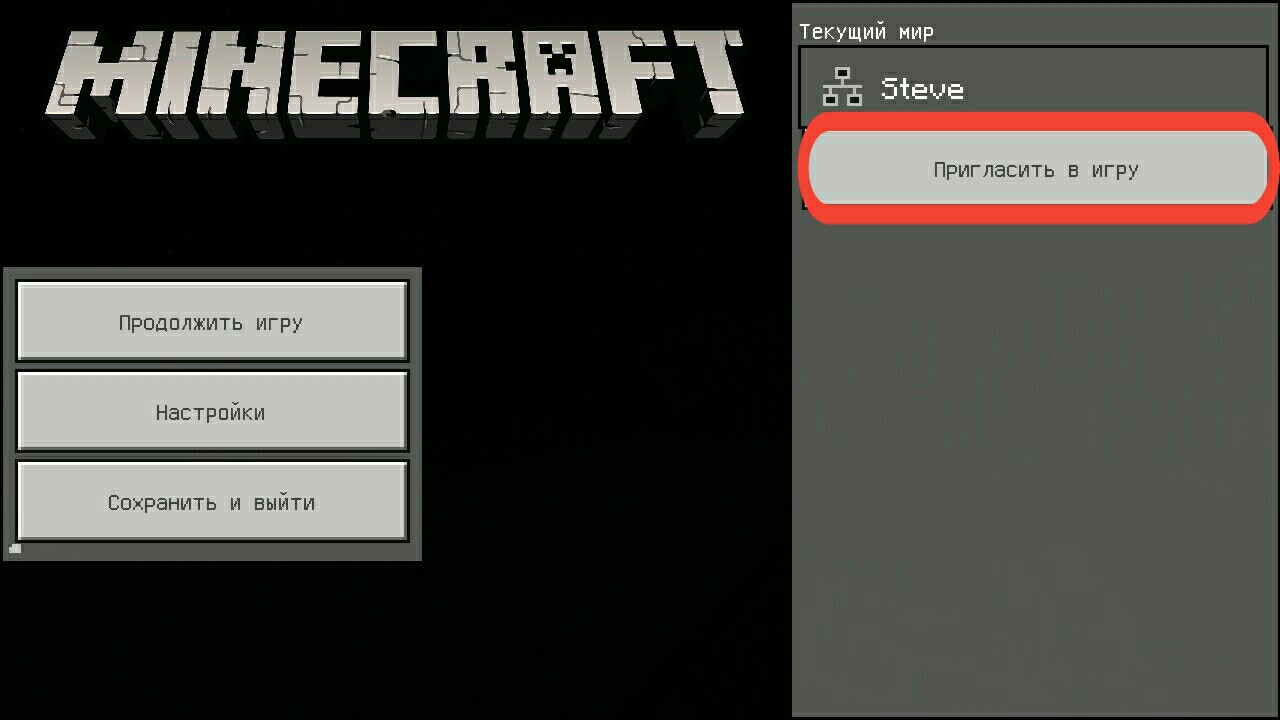
И так вы заходите в мир и нажимаете кнопку паузы. Там выбираете вашего друга и отправляете ему приглашение. Друг должен его увидеть во вкладке друзья. Далее ему необходимо просто нажать на него, чтобы присоединиться. Или вы можете добавить его через вкладку с друзьями просто вписав его ник.
Часто задаваемые вопросы
Что делать, если игра просит проверку лицензии?
Вам требуется скачать взломанную версию игры у нас на сайте. В такой версии вырезана проверка лицензии.
Сколько человек могут играть по локальной сети?
Играть одновременно могут всего лишь 10 человек.



