
Стоит ли покупать серверный компьютер для дома?
Давайте разберемся, чем отличается серверный компьютер от обычного настольно-персонального и какие могут быть практические задачи покупки серверного компьютера для дома.

Прежде немного теории. Какой смысл заложен в сам термин «серверный компьютер», он же «сервер»? Латинский корень «серв» означает «слугу», а также выступает ключевой частью в производных словах. «Сервер» необходимо понимать как компьютер, задача которого — предоставлять находящемуся в отдалении пользователю какой-либо набор сервисов-услуг, при том — в автоматическом режиме, без участия постоянного контроля со стороны человека-оператора.
Можно представить себе студенческое общежитие, где парни и девушки с разных этажей и комнат делятся друг с другом файлами, доступом к интернету или запускают игры с совместным участием — на совершенно обычных компьютерах и ноутбуках. Несколько сетевых настроек — и на ровном месте возникает настоящий серверный компьютер. В самом простом варианте сервером вообще может выступать по-настоящему старый компьютер — задаем настройки, втыкаем провода и задвигаем под стол.
Но то, что годится для нескольких единиц или даже десятков людей, совершенно не будет работать на более масштабном уровне. Три главных свойства отличают серверные компьютеры от обычных:
Серверный компьютер провайдера предоставил человеку доступ к интернету, а из чего же состоит последний? Упрощенно — из сайтов. И это опять серверы, только не провайдеров связи, а провайдеров хостинга — услуг по созданию, хранению и предоставлению сайтовых данных. В одних случаях множество малых сайтов будет физически находится на одной машине, в других — мощный выделенный сервер будет работать в интересах только одного популярного сайта.
Серверы не обязательно соединены с мировой сетью. Можно упомянуть научные вычисления, где необходимы гигантские вычислительные ресурсы, популярны серверы и на множестве предприятий — от заводов до магазинов, что позволяет эффективно вести учет и контроль, обрабатывая множество статистических запросов. Ни один обычный персональный компьютер с этим не справится.
Из чего состоит сервер
В техническом отношении серверный компьютер «начинается» с материнской платы и центрального процессора. Общая логика здесь такая же, как и в обычном компьютере. Но есть и несколько генеральных отличий — процессоров на материнской плате может быть несколько, а уж слотов для подключения оперативной памяти радикально больше, чем это принято в самых продвинутых персональных компьютерах.
Если на топовом персональном Intel Core i7-2600K поддерживается до 32 гигабайт оперативной памяти, то еще далеко не самый-самый Intel Xeon Processor X5570 вполне способен работать со 144 гигабайтами! Более того, если процессор настольного компьютера как правило двух- или четырехъядерный, то серверные чипы имеют как минимум десять ядер. В приведенном примере количество ядер, кстати, одинаково.
Стоит отметить, что если на рынке персональных ЭВМ в целом лидируют Intel и AMD, то в сегменте серверных решений весомую роль имеют также IBM, HP, Oracle и Fujitsu. При этом, если в персональном сегменте популярна ныне архитектура х86, то в серверном практически все значимые игроки рынка продолжают предлагать собственные технологические решения, можно упомянуть интеловскую IA-64, айбиэмовскую POWER и совместную для Oracle и Fujitsu – SPARC. Это в свою очередь налагает определенные ограничения, так как возможности серверного софта напрямую связаны с решениями производителей.
В чем сходятся все производители — так это в способности серверов к т. н. аппаратной виртуализации — очень насущная функция, особенно для хостинга сайтов — на одном сервере можно запустить сразу несколько виртуальных машин — и все они будут работать практически с таким же быстродействием, что и сам физический сервер как таковой.
В общем, серверные компьютеры быстрые и мощные. Но у всего есть своя цена. Работа сервера — это высокое энергопотребление. Тратить энергию на лишние цели никому не нужно, поэтому такие привычные аппаратные функции как, например, звуковой контроллер или USB каналы в серверном варианте просто отсутствуют. Видеокарта также зачастую отсутствует или же присутствует в крайне ограниченном виде. Как правило, все что нужно первоначально настроить или увидеть оператору сервера, можно сделать посредством командной строки — крутой видеокарты для этого не требуется.
Восемь мегабайт видеопамяти для сервера это нормально, намного важнее — объем оперативной памяти. Дело не просто в стремлении к совершенству, когда инженеру хочется вставить память в слот, раз уж слот есть. Проблема в том, что современные винчестеры пока еще не перешагнули рубеж в несколько терабайтов, для получения больших объемов они объединяются в т.н. RAID-массивы, но весь этот набор винчестеров еще нужно физически крутить (как вам скорость в 10 тыс. об/мин?) и считывать, оперативная же память позволяет временно хранить довольно большие объемы данных для ускорения доступа.
Виды серверов
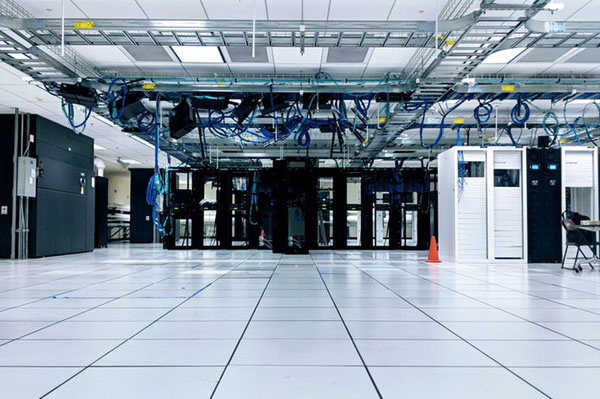
В практических масштабах более распространен вариант стоечных серверов — компьютеры устанавливаются в специальные монтажные шкафы, которые сами стоят в особом помещении — серверной комнате. Стоечный вариант внешне похож на ящик из письменного стола или большую автомагнитолу.
При настройке стоечных серверов необходимо разбираться не только с электропитанием и шумоподавлением, но и с охлаждением. Дело доходит до того, что операторы серверов работают в серверных комнатах в зимней одежде, потому что если отключить кондиционер, то сервера очень быстро перегреются и начнут разрушаться. С другой стороны, серверную стойку легко расширять — в монтажный шкаф новый сервер просто докупается и ставится по необходимости, это и есть «горячее подключение».
Что касается операторов и командной строки, которой достаточно для настройки сервера, то это и в самом деле так — в отличие от рынка операционных систем для персональных компьютеров, где лидируют решения Microsoft, на рынке серверного софта доминируют UNIX-подобные системы, иначе говоря — Linux. А эти операционные системы даже и в персональном варианте вплоть до последнего времени не очень-то стремились к графическим интерфейсам.
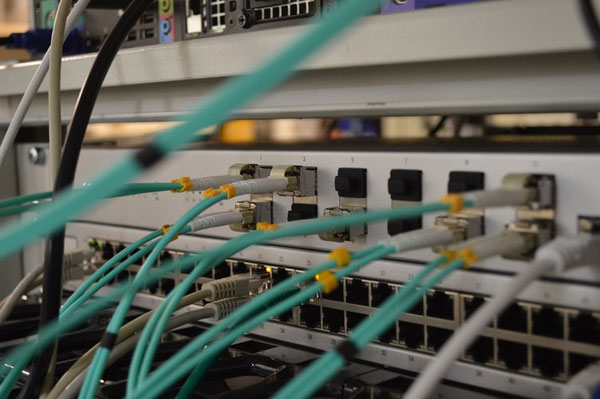
Кроме операционной системы, разумеется, могут быть установлены и другие необходимые приложения, смотря какие перед компьютером задачи.
Чем заменить сервер?
Таким образом, можно прийти к следующему: если вам нужно получить новые оттенки удовольствия от компьютерный игры или мультимедиа, или раздавать свои файлы всем соседям по дому, то покупать серверный компьютер для этого не стоит.
Достаточно просто хорошей модели современной персональной ЭВМ. Если же у вас есть какие-то научные или бизнес задачи, для которых требуются существенные вычисления и объемы данных, то и в этом случае именно домашняя эксплуатация серверного компьютера будет не очень здравой идеей — у вас вырастут счета за электроэнергию, появятся затраты на услуги оператора-администратора (настраивать и проверять все равно нужно), нужно будет также переоборудовать практически целое помещение, отдав его во власть компьютерного железа.
Пожалуй, лучше воспользоваться услугами удаленных облачных сервисов и серверных датацентров, к мощностям которых вы сможете получать доступ с обычного настольного компьютера, а всю настройку и обслуживание возьмут на себя специалисты. Но если ваше желание все равно сильно — вам нужен собственный сервер и точка, то быть может вам пора попросту создавать свой собственный датацентр?
Не забудьте сказать автору «Спасибо», «лайкнуть» или сделать перепост:
Cтоит ли использовать старый компьютер в роли домашнего сервера?
Достал свой старый комп, вот сижу и думаю, что с ним делать.
Значит, что за комп.
Intel Pen 4
ОЗУ 1Гб,
видюха на 128мб
и все мелочи, в общем старый 🙂
Думаю ставить на него дебиан.
Хочется какой-то домашний сервак, файлопомойку. Может еще кто что посоветует, что на него поставить? Да и стоит ли вообще заморачиваться?

Не рекомендую.
1)Шум.
2)Потребление электроэнергии.
3)Габариты.
4)Внешний вид.
5)Пожароопасностью
Если нужен сервер, купите плату с интегрированным процессором atom или celeron, и сделайте сервер на ее базе. Или возьмите неттоп.
Это будет дороже, но со временем окупиться на электроэнергии.
Так же можно добиться практически безшумной работы.
Современные платы очень компактные, и можно подобрать корпус который прилично выглядит.
Ну и в плане пожароопасности старый комп, более опасен.
В общем домашний сервер штука нужная, и во многих случаях без нее не обойтись, но лучше сразу задуматься о потреблении электроэнергии,габаритах, внешнем виде, и уровне шума.
Надо понять, что вы хотите от своего сервера.
Например, если вы хотите использовать его как NAS (что автоматически делает хостинг неактуальным), сразу же возникает целый ряд вопросов. Какой объем данных? Нужна ли вам избыточность?
А потом мучительно думаете, куда с этого делать удаленный бэкап, чтобы спасти инфу, если сервер, не дай Бог, сгорит с квартирой.
Повышенные требования к целостности данных, наверное.
Q What are the three biggest advantages of ZFS?
A1 Data security due to real data checksums, no raid-write hole problem, online scrubbing against silent corruption
A2 nearly unlimited datasnaps + systemsnaps and writable clones without initial space consumption due to copy on write
A3 easyness, it just works and is stable without special raid-controller or complex setup
John Smith: раз мы говорим о домашнем сервере и домашнем бюджете, то аппаратный рейд никак не катит. Только mdadm. Кстати, я вообще говорю о целях домашнего сервера.
rsync на внешний НЖМД — это почти то же самое, что RAID 1, только в несколько раз медленнее и с весомой нагрузкой на ЦП. Плюс по деньгам внешний диск будет стоить больше. Плюс лишняя розетка под питание внешнего диска. Оно вам надо? А если ещё сравнить количество телодвижений на замену выпавшего из RAID диска и перенос с внешнего на новый внутренний (и установку системы заново), то вопрос решается сам собой.
Да, RAID 5 слабовать по надёжности, но мы ведь говорим о домашнем использовании. То есть, грубо говоря, коллекция фильмов, немного домашнего видео и фоток и полтора активных пользователя одномоментно. То есть никакая нагрузка и низкая стоимость данных. RAID 5 даёт ровно столько избыточности, сколько нужно, чтобы сэкономить полдня на восстановление системы из бэкапов. Удобство использования и ни больше, ни меньше. Лишний жёсткий диск — не такая уж высокая цена за такое удобство. И ясен пень, что всё действительно ценное нужно бэкапить.
Про RAID-Z2 ничего конкретно сказать не могу, но, учитывая сколько хорошего говорят про ZFS, верю, что он лучше RAID 5. Спасибо за наводку, пойду интересоваться 🙂
Насколько разумно делать «сервер» из обычного компьютера (при ограниченном бюджете)?
Есть ли смысл начать думать в сторону обычных пк?
Какой-нибудь ПК в сборе Core i5 2310, 8 ram, 500 hdd обойдется в 14500 + доп hdd (raid программный) + что то еще = 20-30 т.р.
Итого сумма уменьшается в 2 раза
Задачи, для которых требуются сервера:
1. контроллер домена + безопасность сети (фаервол, антивирус и т.д.)
2. сервер приложений
3. файловый сервер
4. бекап сервер
5. изолированный от сети бекап бекапа сервера (архив)
Вот сижу и думаю, а не пожалею ли я потом, если возьму обычные пк. Все-таки ни разу не видел на малых предприятиях обычные пк в роли сервера.

> бекап сервер
> изолированный от сети бекап бекапа сервера (архив)
Здесь точно подойдут обычные ПК. Про RAID не забывайте.
> файловый сервер
raid1 из 3х дисков, хорошие интеловские гигабитные карточки и обычный ПК в этом месте всех устроит. Диски подключать только к мат плате (никаких дурацких PCI-«переходников»), только в SATA3.
> сервер приложений
so-so.
Здесь лучше взять тауэр-сервер, видимо. Десктопные процы слабее топовых ксеонов. И вот здесь пригодилась бы ECC-память.

10 летней давности, возможно я слегка устарел 🙂
Как там говорилось? «Если вы не делаете бекап, у вас нет файлов, если вы не дублируете бекап, у вас нет бекапа»
4) Почему не NAS? Первый будет резервной системой ПЦН, второй будет стоять без сети (где то у руководства вне офиса) в выключенном состоянии, и файлы будут раз в месяц заливаться вручную.

1. Если AD, то два сервера минимум
2. Что такое не терминальный 1с? Если он не терминальный, значит стоит на клиентских компах. Тогда из задачи вычеркиваем. База для 1с сиквельная или файловая? Все остальное будет предоставляться всем 15 пользователям? 2-3 сайта с каким трафиком и инструменталом? LAMP? IIS?
3. Встроенная служба архивации очень хороша. Можно сливать бекапы на NAS, этого более чем достаточно будет.
4. То что не автоматизировано, считай не будет исполняться.
В общем, мало подробностей.

1. Вам нужно два сервера(можно на базе компов) и система виртуализации. Лучшее для старта это vmware ESXi 5.5u2
2. » изолированный от сети бекап бекапа сервера (архив) » как он может быть изолирован от сети если по сети на него делается бекап?
Бекап можно делать на съемный USB диск, когда он снят, значит изолирован. Так же делать бекап виртуалных машин с сервера 1 на сервер 2 и наоборот. В случае поломки одного из серверов вы можете запустить(в ручную или автоматом) всё на втором(при условии что хватит аппаратных мощностей).
Как создать файловый сервер на шесть HDD на основе старого компьютера


Содержание
Содержание
Современный жесткий диск потребляет около пяти ватт при обычной работе и до 10-15 ватт при старте. И вот, когда количество жестких дисков у меня достигло восьми штук, я понял что нужно собирать для них отдельный файловый сервер.
Для чего нужен файловый сервер
Читатель может задаться вопросом — а что же я храню на таком количестве жестких дисков? В основном домашний фото- и видеоархив с дублированием, огромную коллекцию аудиокниг, бэкапы и разную файловую ерунду, которая есть на каждом компьютере.
Конечно, можно поставить парочку больших жестких дисков на 6-8 терабайт в компьютер или NAS для этих же целей, и это будет компактно, энергоэффективно, но и цена такого решения будет намного выше.

Как раз мои домашние списали в утиль старенький компьютер на основе трехъядерного Phenom первого поколения, материнской платы Asus M3N78-VM, четырех гигабайт оперативной памяти, блока питания Corsair VS550 мощностью 550 Вт и корпуса Asus TA-668. Из этих комплектующих я и решил собирать файловый сервер.

Сразу уточню, почему я называю его «файловый сервер«, а не «самосборный NAS«. Я собираюсь пока использовать его в виде локальной сети между двумя системниками без выхода в домашнюю сеть и интернет, поэтому называть его NAS пока рановато.
В будущем доукомплектую его уже имеющейся Wi-Fi платой и буду экспериментировать и настраивать, а пока мне хватит простого файлового сервера.
Требования к серверу
Требования будут довольны серьезны:
Реализация
Сразу скажу, что не все пункты удалось выполнить, но в целом задумка удалась. Но обо всем по порядку.
Корпус Asus TA-668 довольно простой и устаревший, но сделан качественно, весь металл завальцован по краям, а многочисленные штамповки дают прочность. Штатно можно установить четыре внутренних устройства 3.5″ и одно внешнее.
Плохо то, что пространства для кабель менеджмента практически нет и пучок проводов придется оставлять болтающимся в центре корпуса, что будет выглядеть очень неприглядно.

Размещение жестких дисков
Сначала я думал, что один из жестких дисков можно будет установить во внешний отсек для FDD, но это не удалось, диск не влез. Зато очень много места в отсеках 5.25″, чем я и воспользуюсь.
На скорую руку я собрал салазки из старого dvd-привода и корзины для жестких дисков от старенького корпуса, которые позволят установить пару HDD в отсек для DVD-приводов.

Спереди крепится вентилятор 92 мм.

Кстати, подобные салазки продаются в магазинах, их необязательно «колхозить» самому.
Итого, я смогу установить как минимум шесть жестких дисков. Еще остается много свободного места внизу-сзади корпуса, туда можно дополнительно установить пару жестких дисков в салазках, ведь дискретной видеокарты не будет, так как мне хватит пока и встроенной GeForce 8200.
Но я «уперся» в провода блока питания. У Corsair VS550 всего четыре SATA разъема, причем два из них расположены на ветках с двумя разъмами molex, что крайне неудобно в моем случае.
Как выход, можно использовать переходники питания molex-SATA, но не всегда у них бывает хороший и надежный контакт. Используя такие переходники, сразу поджимайте контакты питания поплотнее (иголкой) и выбирайте такие, где провода не слишком длиннные.
Идеально было бы сделать «кастомные» провода с четырьмя разъемами питания SATA на один провод, припаявшись к проводам molex, но я не рискнул пускать «под нож» блок питания, не опробовав предварительно в работе файловый сервер.
При попытке установить семь жестких дисков вот таким способом, я понял, что хоть работать это и будет, но подключать и отключать диски и кабели передачи данных SATA будет просто мучительно. Да и такая «вязанка проводов» вполне может сработать как пружина и нарушить и без того слабый контакт в «data» SATA разъемах.

В результате я остановился на шести накопителях, но в будущем возможно спаяю нормальные провода, достану корзину для жестких дисков от старого корпуса, и будет возможно установить в сервер и семь-восемь HDD.
Проблема дисков объемом более 2 ТБ и старых материнских плат
Кстати, на материнской плате есть пять SATA разъемов и один eSATA, но у меня есть дискретный PCI-E контроллер на два SATA устройства, что позволит не тянуть провод в eSATA порт на задней панели компьютера.
Сразу расскажу об одной проблеме, с которой вы можете столкнуться при построении файлового сервера на столь старой материнской плате, как Asus M3N78-VM.
При сборке я воткнул пару своих дисков на три терабайта в материнскую плату, и она правильно опознала (на первый взгляд) жесткие диски и запустилась. Однако я совсем забыл о проблеме дисков объемом более 2 ТБ и старых материнских плат.
При загрузке сервера были видны все файлы на диске, но были ошибки доступа к ним, похожие на недостаток прав NTFS в «безопасности» и постоянно запускался CHKDSK, пытаясь «исправить» ошибки.
Я решил — «пусть исправит», и оставил компьютер с включенным CHKDSK. В результате на диске осталось около 800 ГБ данных, а 2 ТБ пропало, именно так и видит ОС большой диск на старой материнской плате — доступно в районе 800 ГБ файлов и все.
К счастью, мой сторонний контроллер поддерживал диски объемом 3 ТБ и выше, и при подключении больших дисков к нему, «проверка диска» из под Windows исправила все ошибки и вернула файлы на место.
Помните об это проблеме и будьте осторожны! При покупке сторонних контроллеров уточняйте поддержку больших жестких дисков.

Я покупал свой контроллер пару лет назад, сейчас в DNS по Москве доступен вот такой, подороже.
Гигабитная сеть
Почему я сразу отказался от подключения файлового сервера в домашнюю сеть и интернет со скоростью в 100 мегабит, а подключил его в локальную сеть с основным компьютером на 1 гигабит? Все дело в объемах данных, которые придется гонять между компьютером и сервером.
100-мегабитная сеть даст в идеале всего около 12 мегабайт в секунду, что очень мало для видеофайлов на несколько гигабайт. А вот гигабитная сеть даст уже почти 120 Мб/сек, что близко к скорости копирования между дисками.
Реализовать ее очень просто, достаточно соединить порты сетевых плат на компьютерах, они давно гигабитные даже на дешевых материнских платах. А в компьютер, которому нужен будет обычный доступ в интернет, вставляем недорогую сетевую плату. Главное, учитывайте, что разъем PCI уже отмирает, и в новых материнских платах его уже попросту нет. Поэтому лучше берите сетевую плату PCI-E.
Выбор операционной системы для сервера
Тут есть простор для выбора, можно поставить и одну из многочисленных версий Linux, даже просто на флешку, чтобы не занимать SATA порт на материнской плате отдельным накопителем. Можно установить специальную ОС для NAS, например EasyNAS или FreeNAS.
Но я выбрал старый добрый Windows 7 для простоты настройки, и так как этот компьютер будет иногда использоваться как медиапроигрыватель для фильмов и видео и запускать шахматы, Heroes of Might and Magic III и прочие старые игры. Так как выхода в интернет не будет, ОС я поставил без обновлений и антивирусов.

Теперь о том, где же эта Windows 7 будет установлена. Как вариант, можно установить ее на один из HDD с данными, в отдельный раздел, и это будет работоспособно (я проверял).
Но я решил установить ее на отдельный диск, «гулять так гулять», плюс ничто не будет тормозить работу сервера. Я нашел под нее старенький HDD на 250 ГБ. Хватит и самого дешевого SATA диска на 80 ГБ, которые продаются на барахолках за 100-200 рублей.
Проблемы при сборке
Файлсервер я сразу начал настраивать на как можно более тихую работу и поставил вентиляторы на вдув и выдув на обороты менее 1000 в минуту, но столкнулся с сильным перегревом южного моста материнской платы (MCP). Даже в простое температура уходила за 60 градусов.

Проблема была решена установкой дополнительного вентилятора на 80 мм на обдув чипсета. Asus M3N78-VM умеет управлять всеми вентиляторами в зависимости от температуры, поэтому я настроил их старт с 6 вольт. В плане шума стало сразу лучше, ведь эти вентиляторы расположены в глубине корпуса.
А на MCP температура сразу упала на 20 градусов даже под стресс тестом.

И самый шумный из вентиляторов я дополнительно «придушил» переменным резистором от Zalman.

Также я дополнительно поставил тихоходный 120 мм кулер на обдув четырех нижних дисков. Шума он не прибавит, а несколько градусов сбивает. Воздух этот кулер будет брать из перфорации на боковой стенке.

Температурный режим жестких дисков
Температура всех HDD порадовала, даже тех, что обдуваются одним вентилятором 92 мм сверху. За счет чего такие низкие температуры? Во-первых, при таком расположении жестких дисков — вдоль, между стенок корпуса, без отдельных корзин под каждый диск, создается эффект «аэродинамической трубы» — воздух легко и быстро проходит вдоль всей поверхности диска, не распыляясь об корзину или не уходя вбок.

Во-вторых, ход воздуха в корпусе идет эффективно, снизу вверх и без застойных зон, боковой вентилятор на 120 мм и вентилятор на чипсете очень помогают.
Я использовал эти же жесткие диски в корпусе Zalman, где они стояли поперечно, в корзинах, и при такой же температуре в комнате (26 градусов) их температуры были на 3-6 градусов выше.
Функционирование без клавиатуры, мыши и монитора
Я поставил файловый сервер в нишу «горки», за телевизором 43″, где его не видно и практически не слышно, подведя к нему кабель питания и LAN кабель.
В биосе я настроил параметр Restore on ac power loss как Power On. Теперь компьютер включается автоматически при появлении электричества в розетке. Я щелкаю кнопкой сетевого фильтра 220 В, и он включается. О выключении напишу ниже.
Сначала я думал, что придется настроить в BIOS и поведение ПК при отсутствии клавиатуры, но он запускается и без нее, лишь давая один дополнительный сигнал через PC Speaker.
Теперь при включении через минуту в сетевом окружении появляется сервер и его диски.

При копировании скорости немного не дотягивают до 120 Мб/сек, но вполне меня устраивают.

Удаленное управление
Удаленное управление удалось организовать очень просто, средствами Windows, включив в настройках сервера «Разрешение подключения удаленного помощника».
Теперь по щелчку значка сервера в папке «Сеть» появляется пункт «Подключение к удаленному рабочему столу». И при выборе этого пункта мы через 10 секунд оказываемся на рабочем столе сервера, полностью управляя им.


Удаленное выключение
Как оказалось, сервер невозможно выключить через меню «Пуск» при удаленном управлении, в меню просто отсутствуют пункты «перезагрузить» и «выключить», но эта проблема легко решается созданием ярлыка на рабочем столе сервера, с прописанным путем:
Этот ярлык теперь работает как кнопка выключения.

Выводы
Как видите, сделать свой файловый сервер на основе старого компьютера совсем не трудно. У меня ушло около двух дней, да и то большая часть времени ушла на решение «проблемы больших дисков» на старой материнской плате.
Я не стал подробно останавливаться на сетевых настройках, так как слабо разбираюсь в них. Но связать в сеть основной ПК и сервер у меня получилось практически методом тыка и при небольшом «гуглении».
Конечно, внутри он выглядит очень колхозно, но главное, что железо не греется и не шумит. После полной обкатки файл-сервера можно будет сделать и нормальные, компактные провода питания SATA. Также на очереди оснащение его платой Wi-Fi и превращение в полноценный NAS.



