
Копирование содержимого из документов PDF
Можно с легкостью скопировать содержимое файла PDF если автор документа не применил настройки защиты, запрещающие возможность копирования. Если требуется скопировать большое количество информации из файла PDF, можно легко экспортировать документ PDF в формат Word, Excel или PowerPoint.

Быстро преобразовывайте файлы PDF в Word онлайн

Быстро преобразовывайте файлы PDF в Excel онлайн
Копирование текста и изображений из документов PDF
Убедитесь, что копирование содержимого разрешено
Нажмите правой кнопкой мыши на документ и выберите Свойства документа.
Нажмите вкладку Защита и просмотрите пункт Сводка по ограничениям документа.
Копирование определенного содержимого из документа PDF
Правой кнопкой мыши нажмите на документ и выберите Выбрать инструмент из всплывающего меню.
Перетащите для выделения текста или нажмите для выделения изображения.
Правой кнопкой мыши нажмите на выделенный элемент и нажмите Копировать.
Копирование документа PDF полностью (только для приложения Windows Reader DC, недоступно для браузера)
Выберите Редактирование > Копировать файл в буфер обмена.
Копирование фрагмента документа PDF (только для приложения Reader DC, недоступно для браузера)
Инструмент Снимок используется для копирования фрагмента в качестве изображения, которое можно вставить в другие приложения.
Выберите Редактирование > Сделать снимок..
Перетащите прямоугольник в пределах области для копирования и отпустите кнопку мыши.
Нажмите клавишу Esc для выхода из режима Снимок.
В другом приложении выберите Редактирование > Вставить, чтобы вставить скопированное изображение.
Как скопировать текст из PDF в Word
Формат PDF довольно часто используется для публикации разного рода электронных документов. В PDF публикуются научные работы, рефераты, книги, журналы и многое другие.
Сталкиваясь с документом в PDF формате, пользователи часто не знают, как скопировать текст в Ворд. Если у вас также возникла подобная проблема, то наша статья должна вам помочь. Здесь вы узнаете 4 способа, как скопировать текст из PDF в Ворд.
Копируем текст из PDF файла в Word стандартным способом
Самый простой способ скопировать текст из PDF в Ворд это обычное копирование, которым вы пользуетесь постоянно. Откройте ваш PDF файл в любой программе для просмотра PDF файлов (например, можно использовать Adobe Reader), выделите нужную часть текста, кликните по ней правой кнопкой мышки и выберите пункт «Копировать».
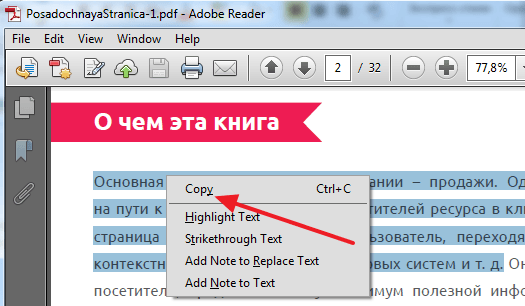
Также вы можете скопировать текст с помощью комбинации клавиш CTRL-C. После копирования текст можно вставить в Ворд или любой другой текстовый редактор.
К сожалению, данный способ копирования текста далеко не всегда подходит. PDF файл может быть защищен от копирования, тогда вам не удастся выполнить копирование текста. Также в PDF документе могут быть таблицы или картинки, которые нельзя просто так скопировать. Если вы столкнулись с подобной проблемой, то следующие способы копирования текста из ПДФ должны вам помочь.
Копируем текст из PDF файла в Word с помощью ABBYY FineReader
ABBYY FineReader это программа для распознавания текста. Обычно данную программу используют для распознавания текста на отсканированных изображениях. Но, с помощью ABBYY FineReader можно распознавать и PDF файлы. Для этого откройте ABBYY FineReader, нажмите на кнопку «Открыть» и выберите нужный вам PDF файл.
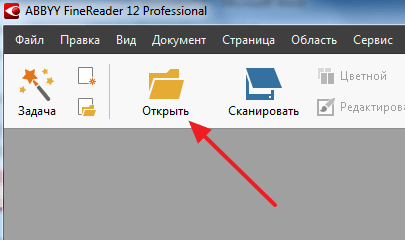
После того как программа закончит распознавание текста нажмите на кнопку «Передать в Word».
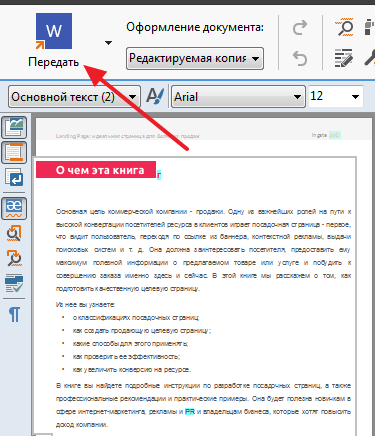
После этого перед вами должен открыться документ Ворд с текстом из вашего PDF файла.
Копируем текст из PDF файла в Word c помощью конвертера
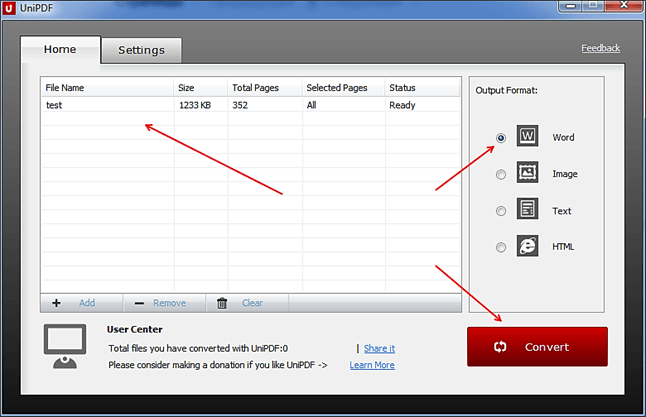
Если у вас нет возможности воспользоваться программой ABBYY FineReader, то можно прибегнуть к программам-конвертерам. Такие программы позволят конвертировать PDF документ в Word файл. Например, можно использовать бесплатную программу UniPDF.
Для того чтобы сконвертировать PDF документ в Word файл с помощью UniPDF вам нужно просто открыть программу, добавить в нее нужный PDF файл, выбрать конвертацию в Word и нажать на кнопку «Convert».
Копируем текст из PDF файла в Word с помощью онлайн конвертеров
Также существуют онлайн конвертеры, которые позволяют сконвертировать PDF файл в Word файл. Обычно такие онлайн конвертеры работают хуже, чем специализированные программы, но они позволят скопировать текст из PDF в Ворд без установки дополнительного софта. Поэтому их также нужно упомянуть.
Использовать такие конвертеры довольно просто. Все что вам нужно сделать, это загрузить файл и нажать на кнопку «Конвертировать». А после завершения конвертации нужно будет скачать файл обратно.
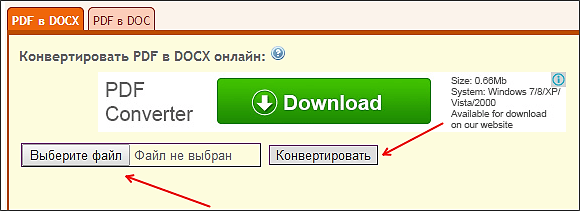
Популярные онлайн конвертеры из PDF в Word:
Создатель сайта comp-security.net, автор более 2000 статей о ремонте компьютеров, работе с программами, настройке операционных систем.

прога не о чем, не помогло
К сожалению, сохраняет только три страницы. А следующие страницы как?
Огромнейшая благодарность автору!
А у меня после конвертации с пдф в ворд все равно иероглифы какие-то!! Как исправить??
Воспользуйтесь программой FineReader для того чтобы извлечь текст. FineReader должен сработать в любом случае.
Документ не открывает в FineReader. Просит пароль
Не совсем понял вопрос. Если ваш PDF файл защищен паролем, то его можно снять. У нас есть статья об этом.
Спасибо большое. Уже отчаялась, что все придется набирать и исправлять вручную.
Копирование содержимого из документов PDF
Можно с легкостью скопировать содержимое в Reader, если автор документа PDF не установил защиту от копирования.
Чтобы открыть документ PDF, защищенный паролем, требуется указать соответствующий пароль. В некоторых защищенных документах есть ограничения, которые препятствуют печати, редактированию или копированию содержимого. Если в документе есть функции ограниченного использования, то соответствующие инструменты и пункты меню Reader недоступны.
Если документ PDF не удается открыть или в нем заблокирована часть функций, обратитесь к его автору.
Убедитесь, что копирование содержимого разрешено
Копирование определенного содержимого из документа PDF
Откройте документ PDF в Reader. Правой кнопкой мыши нажмите на документ и выберите Выбрать инструмент из раскрывающегося меню.


Содержимое копируется в буфер обмена. В другом приложении выберите Редактирование > Вставить, чтобы вставить скопированное содержимое.
Копирование документа PDF полностью (только для приложения Windows Reader, недоступно для браузера)

Содержимое копируется в буфер обмена. В другом приложении выберите Редактирование > Вставить, чтобы вставить скопированное содержимое.
Копирование фрагмента документа PDF (только для приложения Reader, недоступно для браузера)
Инструмент Снимок используется для копирования фрагмента в качестве изображения, которое можно вставить в другие приложения.
Перетащите прямоугольник в пределах области для копирования и отпустите кнопку мыши.
Почему так сложно извлекать текст из PDF?
Перевод статьи с сайта компании FilingDB, составляющей базу данных из документации европейских компаний
Согласно распространённым представлениям, извлечение текста из PDF не должно быть такой уж сложной задачей. Ведь вот он, текст, прямо у нас перед глазами, и люди постоянно и с большим успехом воспринимают содержимое PDF. Откуда взяться трудностям в автоматическом извлечении текста?
Оказывается, точно так же, как работа с именами людей сложна для алгоритмов из-за множества пограничных случаев и неправильных предположений, так и работа с PDF сложна из-за чрезвычайной гибкости PDF-формата.
Основная проблема в том, что PDF не предполагался как формат для ввода данных – его разрабатывали, как канал вывода, дающий возможность тонкой подстройки вида итогового документа.
По сути, формат PDF состоит из потока инструкций, описывающих, как создаётся изображение на странице. В частности, текстовые данные хранятся не в виде параграфов – или даже слов – а в виде символов, нарисованных на определённых местах в странице. В итоге при преобразовании текста или документа Word в PDF большая часть семантики контента теряется. Вся внутренняя структура текста превращается в аморфный суп из плавающих на странице символов.
Наполняя FilingDB, мы извлекли текстовые данные из десятков тысяч PDF-документов. В процессе мы наблюдали за тем, как оказались неверными абсолютно все наши предположения о структуре PDF-файлов. Наша миссия оказалась особенно трудной потому, что нам приходилось обрабатывать PDF-документы, приходящие от разных источников, с совершенно разными стилями, шрифтами и внешним видом.
Ниже описывается, какие особенности PDF-файлов делают сложной или даже невозможной задачу извлечения из них текста.
Защита от чтения PDF
Вы могли встречать PDF-файлы, запрещающие копировать из них текстовое содержимое. К примеру, вот, что выдаёт программа SumatraPDF при попытке скопировать текст из защищённого от копирования документа:

Интересно, что текст виден, но при этом программа для просмотра отказывается передавать выделенный текст в буфер обмена.
Это реализовано при помощи нескольких флагов с «разрешениями доступа», один из которых управляет разрешением на копирование. Важно понимать, что сам PDF-файл это делать не заставляет – его содержимое от этого не меняется, и задача по его реализации лежит полностью на программе для просмотра.
Естественно, это на самом деле не защищает от извлечения текста из PDF, поскольку любая достаточно продвинутая библиотека для работы с PDF позволит пользователю либо поменять эти флаги, либо проигнорировать их.
Символы за пределами страниц
Частенько в PDF можно встретить больше текстовых данных, чем те, что показаны на странице. Возьмём эту страницу из ежегодного отчёта Nestle за 2010-й.
К этой странице прикреплено больше текста, чем видно. В частности, в содержимом, связанном с нею, можно найти следующее:
KitKat отметила свой 75-й день рождения в 2010-м, но остаётся молодой и успевает за тенденциями, имея более 2,5 млн фанатов на Facebook. Её продукция продаётся в более чем 70 странах, а продажи хорошо растут в развитых странах и на развивающихся рынках, например, на Среднем Востоке, в Индии и России. Япония – второй по величине рынок компании.
Этот текст расположен вне границ страницы, поэтому большинство просмотрщиков PDF его не показывают. Однако данные там есть, и их можно извлечь программно.
Такое иногда бывает из-за принимаемых в последнюю минуту решений о замене или удалении текста в процессе утверждения.
Мелкие или невидимые символы
Иногда на странице PDF можно встретить очень маленькие или вообще невидимые символы. Вот, к примеру, страница из отчёта Nestle за 2012 год.
На странице имеется мелкий белый текст на белом фоне, где написано следующее:
Wyeth Nutrition logo Identity Guidance to markets
Vevey Octobre 2012 RCC/CI&D
Иногда это делается для повышения доступности, с теми же целями, которым служит тег alt в HTML.
Слишком много пробелов
Иногда в PDF между буквами слов вставлены дополнительные пробелы. Это наверняка сделано в целях кернинга (изменения интервала между символами).
К примеру, в отчёте Hikma Pharma от 2013 года есть такой текст:
Если его скопировать, получим:
В общем случае сложно решить задачу реконструкции исходного текста. Наиболее успешно у нас работает подход с применением оптического распознавания символов, OCR.
Недостаточно пробелов
Иногда в PDF не хватает пробелов, или они заменены другим символом.
Пример 1: следующая выдержка сделана из ежегодного отчёта SEB за 2017.
Пример 2: отчёт Eurobank от 2013 содержит следующее:
И снова лучше всего оказалось использовать для таких страниц OCR.
Встроенные шрифты
PDF работает со шрифтами, мягко говоря, сложным образом. Чтобы понять, как хранятся в PDF текстовые данные, сначала нам нужно разобраться в глифах, названиях глифов и шрифтах.
К примеру, PDF может содержать код символа 116, который он сопоставляет с названием глифа «t», который, в свою очередь, сопоставлен глифу, описывающему, как выводить на экран символ «t».
Большинство PDF используют стандартную кодировку символов. Кодировка символов – это набор правил, присваивающих смысл самим кодам символов. К примеру:
Хотя для человека итоговый результат ничем не отличается, машина запутается из-за таких кодов символов. Если коды символов не соответствуют стандартной кодировке, программным способом почти невозможно понять, что обозначают коды 1, 2 или 3.
Зачем же в PDF нужно включать нестандартные шрифты и кодировку?
Карта кодирования, которую вы только что сделали – та, что сопоставляет цифры 1 и 116 – называется в PDF-стандарте картой ToUnicode. В PDF-документах могут содержаться собственные карты ToUnicode, однако это не обязательно.
Распознавание слов и параграфов
Воссоздание параграфов и даже слов из аморфного символьного супа PDF-файлов – задача сложная.
PDF-документ содержит список символов на странице, а распознавать слова и параграфы должен потребитель. Люди от природы эффективно справляются с этим, поскольку чтение – навык распространённый.
Чаще всего используется алгоритм группировки, сравнивающий размеры, расположение и выравнивание символов, с целью определить, что является словом или параграфом.
У простейших реализаций таких алгоритмов сложность легко может достичь O(n²), из-за чего обработка плотно забитых страниц может проходить долго.
Порядок текста и параграфов
Распознавание текста и порядка параграфов – задача сложная по двум причинам.
Во-первых, иногда правильного ответа просто нет. Если у документов с обычным типографским набором с одной колонкой последовательность чтения выходит естественной, то у документов с более смелым расположением элементов определить её сложнее. К примеру, не совсем ясно, должна ли следующая вставка идти до, после или в середине статьи, рядом с которой она расположена:
Во-вторых, даже когда человеку ответ ясен, компьютеры определить точный порядок параграфов бывает очень сложно – даже с использованием ИИ. Возможно, это утверждение покажется вам чересчур смелым, но в некоторых случаях правильную последовательность параграфов можно определить, только понимая содержимое текста.
Рассмотрим данное расположение компонентов в два столбца, где описано приготовление овощного салата.
В западном мире разумно предположить, что чтение идёт слева направо и сверху вниз. Поэтому мы, не изучая содержимого текста, можем свести все варианты к двум: A B C D и A C B D.
Изучив содержание, поняв, о чём там говорится, и зная, что овощи моют перед нарезкой, мы можем понять, что правильным порядком будет A C B D. Алгоритмически это определить крайне сложно.
При этом «в большинстве случаев» работает подход, полагающийся на порядок хранения текста внутри PDF-документа. Обычно он соответствует порядку вставки текста во время создания. Когда большие отрезки текста содержат по многу параграфов, они обычно соответствуют тому порядку, который подразумевал их автор.
Встроенные изображения
Нередко часть содержимого документа (или весь документ) оказывается отсканированным изображением. В таких случаях в нём нет текстовых данных, и приходится прибегать к OCR.
К примеру, ежегодный отчёт Yell от 2011 года доступен только в виде скана:
Почему бы просто всё не распознать?
Хотя OCR может помочь с некоторыми описанными проблемами, у него тоже есть свои недочёты.
Тестирование
Пока что мы ещё не упоминали о том, насколько сложно подтвердить, что текст был извлечён правильно или ожидаемо. Мы обнаружили, что лучше всего проводить обширный набор тестов, изучающих как базовые метрики (длину текста, длину страницы, соотношение количества слов и пробелов), так и более сложные (процент английских слов, процент нераспознанных слов, процент чисел), а также следить за предупреждениями типа подозрительных или неожиданных символов.
Что мы можем посоветовать для извлечения текста из PDF? Прежде всего убедиться, что у текста нет более удобного источника.
Если интересующие вас данные идут только в формате PDF, тогда важно понимать, что эта проблема кажется простой лишь на первый взгляд, а решить её со 100% точностью может и не получиться.



