
Как скопировать текст с сайта если он не копируется и не выделяется: 7 рабочих на 100% способов получить заблокированный текст с любого сайта
Доброго времени суток, Бро. Нередко бывают случаи, когда пользователю необходимо скопировать контент и сохранить его в текстовый файл или word документ. Большинство веб-сайтов открыты для копирования, но в сети попадаются ресурсы, на которых стоит защита. Веб-порталы могут предоставлять посетителям ценную информацию, которую можно использовать для написания работы. В этой статье мы разберем, как скопировать текст с сайта, если он не копируется и не выделяется. В качестве примера будет показано несколько способов копирования и сохранения контента.

Как скопировать текст с сайта, если он не копируется и не выделяется: ТОП-7 способов
Любую информацию в сети можно загрузить, используя инструмент “сохранить страницу как”, но иногда этого бывает недостаточно.
Например, студент пишет курсовую или реферат. Прежде чем писать курсовую, нужно собрать информацию. Допустим, он не собирается воровать чужой контент, но сохраненные вырезки из статей ему существенно помогут дополнить работу своими словами.
В интернете доступно много полезной информации, часть её защищена от копирования. Сделав переход на этот веб-сайт вы сразу обнаружите, что на нем стоит защита. Не открывается контекстное меню правой кнопкой мыши, если text выделяется, то обычно CTRL+C не работает, иногда можно встретить запрет даже на выделение строк. Все варианты блокировок можно обойти.
Способ №1. Отключение JavaScript
Стандартный вариант, которые чаще всего применяют. Многие фишки, которые вы могли видеть в интернете, например появление всплывающего окна, динамическая подгрузка веб-страниц и запрет на копирование, все это работает только с помощью JavaScript. Чтобы получить возможность сохранять части контента, потребуется зайти в браузер и отключить JavaScript. Приведу пример отключение JS самых популярных браузеров.
Важно: имейте в виду, что воспользовавшись иконкой в правом углу экрана, скрипты будут запущены только для одного сайта. Чтобы вернуть работу JS для всех ресурсов, потребуется зайти в настройки контента и переключить радиокнопку.
Способ №2. Получение данных с помощью печати
Переходим на любую защищенную веб-страницу, с которой необходимо забрать контент. Открываем печать, вручную через меню или горячими клавишами CTRL+P (второй вариант предпочтительнее). Весь text на вебсайте отобразиться несколькими страницами формата A4. ДжаваСкрипт не распространяется на “Печать”, поэтому выбираем любой абзац и копируем ( CTRL+C ).
Способ №3. Копирование кода текста сайта, если он не копируется
Подойдет для пользователей, которые разбираются в html и знают основы сайтостроения. Делается следующим образом, открывается исходный код и оттуда забирается тег body, вместе со всем содержимым и копируем в любой file с расширением html. Вроде ничего сложного, но показать исходные код не получится, если вы привыкли использовать контекстное меню мыши.
Находим открывающийся и закрывающийся теги body, копируем их и вставляем в document html, после этого загружаем файл в любом браузере и можно выделять text и копировать. Дело в том, что при разработке проекта все вебмастера придерживаются определенных правил и хранят js-скрипты в теге head, а в нашем случае мы забираем tag body.
Способ №4. Сделать скриншот и распознать текст с помощью программы
Можно воспользоваться специальным ПО. Допустим пользователю необходимо вытащить несколько абзацев с труднодоступного источника, там может стоять запрет на copypast или полезная информация заранее размещена в образе скриншотов. В таком случае софт по распознанию букв отлично подойдет. Самое лучшее ПО, которое справляется с этой работой является программа ABBYY. Она умеет распознавать практически все существующие языки.
У этого вебсайта есть настройки, меняющие ширину и высоту скриншота. Для этого нужно указать размер в соответствующих полях. Если есть необходимость сделать “принт скрин” всего веб-ресурса, ставим флажок “полноразмер”. Дополнительные опции устанавливают формат картинки jpeg и png.
Способ №5. Копирование защищенного текста через онлайн принтер
Способ №6. Плагин, который снимает запрет копирования защищенного текста
Способ №7. Открыть в Ворде
Не всегда получатся открыть документ с помощью Ворда. Софт умеет загружать content с внешнего портала, только в том случае, если у ссылки стоит протокол http, в остальных случаях если протокол https, то выдаст ошибку.
Вся графика на web-сайте так же будет скопирована.
Здесь были перечислены все возможные варианты как скопировать текст с сайта, если он не копируется и не выделяется. Надеюсь, этих методов вполне хватит для получения контента с защищенного ресурса. Не забывай поставить лайк и сделать репост. Всех благ!
Почему не копируется текст с сайта

Здравствуйте, мои дорогие друзья. Готов поспорить, что каждый из вас хотя бы раз сталкивался с веб-ресурсами, запрещающими копирование своего контента. Посему вопрос «почему не копируется текст с сайта» довольно часто звучит на просторах сети.
Так давайте сегодня поговорим о том, можно ли обойти «хитроумные» ловушки «жадных» веб-мастеров и как получить доступ к нужному материалу?
Сразу оговорюсь, что копирование чужого материала может может привести к последствиям как юридическим, так и санкционным, со стороны поисковых систем. Иначе говоря, к блокировке в сети вашего вэб-ресурса.
Почему не удается выделить или скопировать необходимую информацию?
Честно говоря, понять таких веб-мастеров мне сложно. Максимум, чего они могут добиться – потерять простого читателя, который, по какой-либо причине решил сохранить материал на своем цифровом носителе и не смог сделать это. Ведь любой более-менее опытный пользователь за несколько минут обойдет подобные ловушки и найдет способ скопировать текст.
Что касается боязни того, что ваша ценная информация может принести пользу чужому ресурсу, опасаться этого вряд ли стоит. Современные поисковики очень жестко относятся к неуникальному и ворованному контенту, поэтому даже новички веб-индустрии уже не балуются подобными «штучками».

Какие есть способы для решения задачи?
Даже если ваши познания в компьютерных хитростях невелики, вы без труда сможете скопировать понравившийся текст с любой интернет-площадки одним из следующих способов:
Как видим, вариантов немало, и один из них вам точно подойдет. А теперь предлагаю более подробно остановиться на каждом способе.
Копирование адреса страницы с защищенным контентом в Word
Это самый легкий метод, который часто срабатывает. Для него требуется в Microsoft Office Word нажать вкладку открытия файла и вставить в появившееся окно скопированный адрес нужной страницы.
Не пугайтесь, если вам будут показаны грозные предупреждения о том, что файл не может быть открыт, просто нажимайте кнопки «ОК» и «Да», пока содержимое не станет доступным к копированию.
Использование панели разработчика браузера
Для начала необходимо попасть в эту самую панель. Сделать это можно с помощью нажатия клавишы F12, комбинации клавиш Ctrl+Shift+I или выбора инструментов разработчика в настройках браузера (через дополнительные инструменты).
Ну а дальше все просто:
Следует сказать, что данный способ не очень удобен, если статья изобилует ссылками и переносами строк, так как в этом случае придется копировать отдельные части текста. Но для небольших отрывков – хороший вариант.
Отключение настроек JavaScript
Посредством данного способа можно обойти большинство защит, к примеру, в браузере Google Chrome. Для этого следует выполнить несложный алгоритм действий:
Вуаля! Доступ к копированию защищенной информации открыт! После того, как сделаете свое «черное» дело, не забудьте вернуть настройки в исходное состояние. Иначе многие сайты не смогут в дальнейшем правильно открываться.
Открытие исходного кода страницы
Для доступа к коду во многих браузерах, таких как Google Chrome, Opera или Mozilla Firefox поможет простая комбинация клавиш Ctrl+U.
В Internet Explorer придется воспользоваться меню «Вид», через которое можно выбрать вкладку «Просмотр кода HTML».
После данных манипуляций перед вами предстанет окно с длинным исходным кодом. Для того чтобы среди большого числа знаков выбрать нужный фрагмент текста, нажмите Ctrl+F. В открывшемся окне введите начальные фразы искомого материала, нажав «Ввод» или «Найти».
Получив текст, выделите его мышью и скопируйте в буфер обмена с помощью комбинации клавиш Ctrl+C, а затем через нажатие Ctrl+V вставьте его в любой текстовый редактор (например, блокнот или Word). Так вы сможете редактировать материал по своему усмотрению.
Данный способ может не сработать, если необходимо скопировать информацию, представленную в форматах pdf, jpg, png и пр., т.е. в виде изображений. В таком случае можно воспользоваться следующим методом.
Выполнение онлайн скриншота
Для этого можно использовать один из многочисленных онлайн сервисов, выполняющих скриншоты, например, S-Shot.ru.
Зайдя на сайт, вставьте в появившееся окно для задания адреса заранее скопированный URL страницы, информацию с которой вы хотели бы у себя иметь.
Во вкладке «Опции» установите нужный формат файла и размер скриншота, после чего нажмите «Создать».
Через правую кнопку мыши выберите вкладку «Сохранить изображение как». Полученный файл можно прогнать через любой бесплатный сервис распознавания текстов, к примеру, OCRonline, Google Drive или OCR Convert.
Не стоит пугаться, если с непривычки перечисленные способы кажутся вам слишком замысловатыми. Уверяю, что один раз попробовав, вы с легкостью освоите их и сможете выбрать наиболее удобный для себя вариант.
Надеюсь, что моя статья поможет вам получить доступ к понравившемуся контенту, защищенному от копирования. А в том, что использовать его вы будете во благо, я уверен 🙂
На сим прощаюсь с вами и желаю поменьше препятствий на вашем пути. Всех тех, кто не успел присоединиться к числу моих постоянных подписчиков, с удовольствием приглашаю сделать это.
Также буду очень благодарен, если вы возьмете на себя труд порекомендовать мою статью своим друзьям в социальных сетях.
Более 6 лет изучаю инструменты интернет заработка, создал несколько источников дохода.
Активно инвестирую в различные направления.
На страницах блога помогаю людям становиться финансово грамотными и улучшать качество своей жизни.
Как скопировать защищенный текст с сайта – 4 способа
Защита главной современной ценности
В XXI веке Интернет предоставляет множество мультимедиа-контента, но главным по-прежнему остается то, ради чего был придуман язык HTML, протокол HTTP и браузер. Это самый информативный элемент любого сайта – текст.
Как скопировать текст с защищенного сайта
Способ 1 – Ctrl + U
Все эти способы можно легко обойти и вариантов обхода существует значительно больше, чем методик защиты.
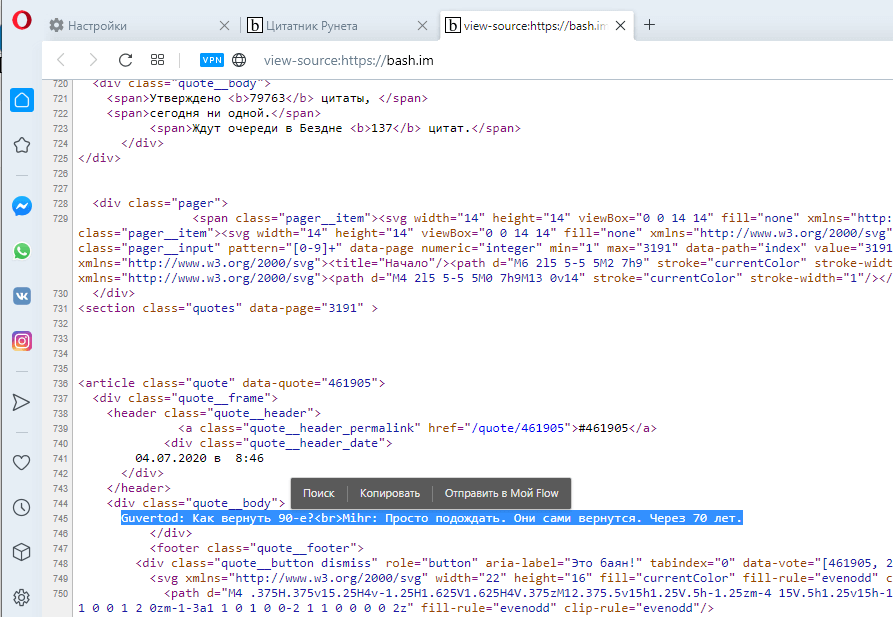
Самое простое действие – вызвать HTML-код комбинацией клавиш «Ctrl + U» (в тексте приводятся только комбинации клавиш, т.к. они являются универсальными. Действия, описанные с применением hot key, могут быть выполнены и при помощи меню браузеров). Работает всегда и покажет текст страницы вместе с разметкой и кодом скриптов. После этого достаточно найти нужное место, выделить, скопировать в текстовый редактор и очистить текст.
Данный способ идеально подходит для копирования 1-2 предложений. Если вам нужно скопировать сразу несколько абзацев, то такой способ неудобен тем, что придется чистить элементы кода после вставки, например, в Word.
Способ 2 – Ctrl + P или версия страницы для печати
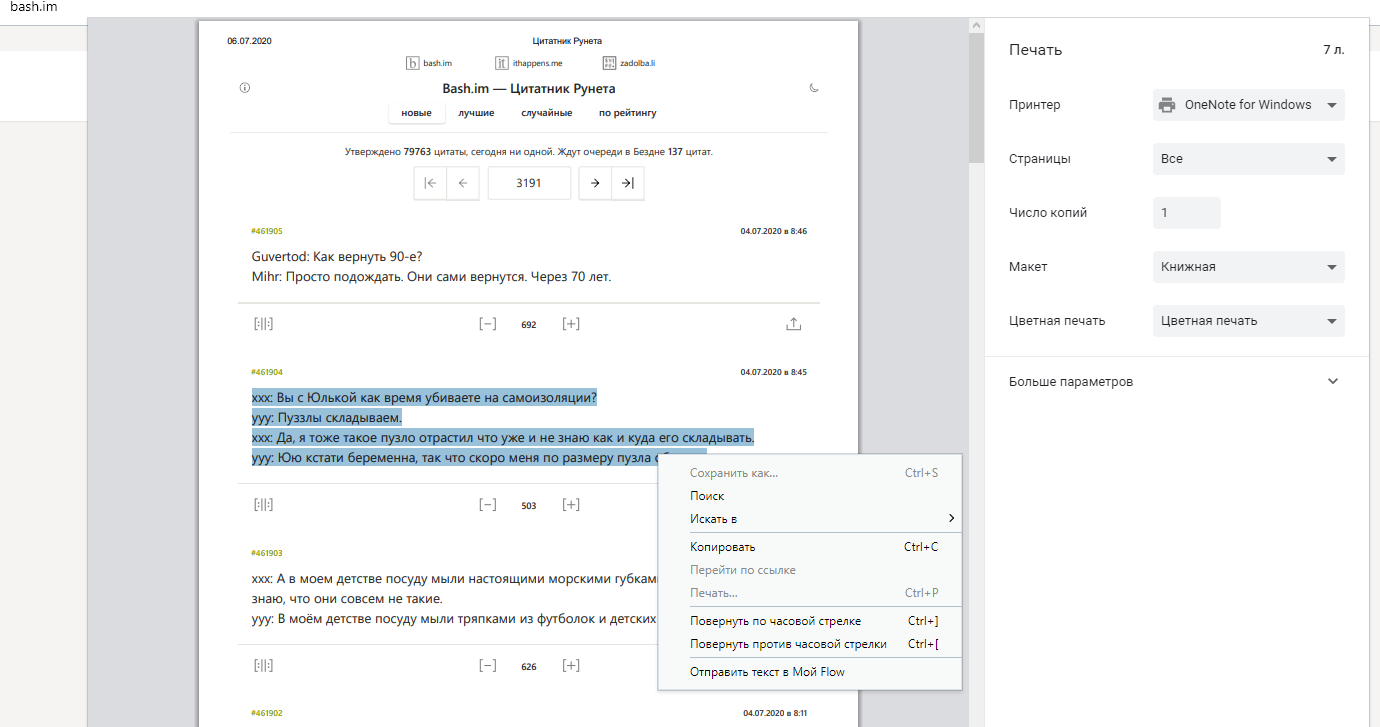
В данном случае получить защищенный текст можно, вызвав версию страницы для печати комбинацией клавиш «Ctrl + P». Работает в Chrome и ему подобных (Яндекс.Браузер, например) и в Opera. При этом будет показан упрощенный документ, в котором можно выделить и скопировать содержимое.
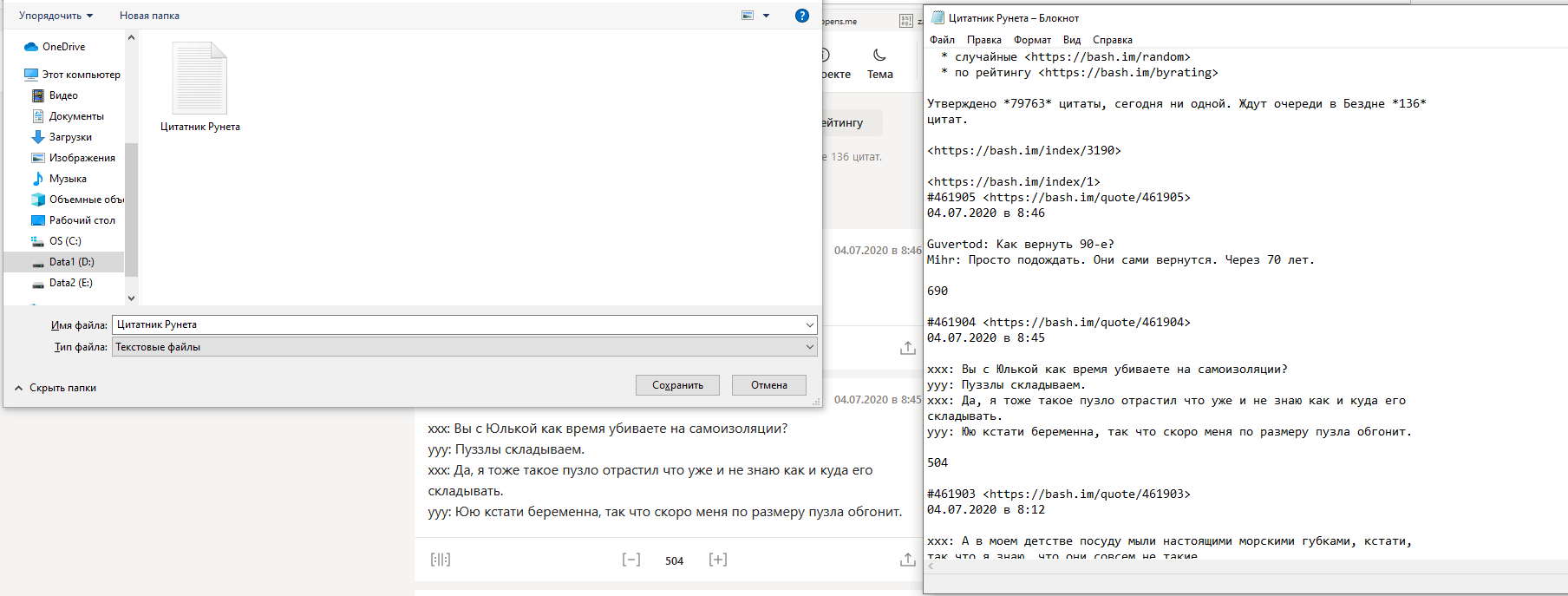
Получить чистую копию можно и в Firefox, и в Internet Explorer. При нажатии «Ctrl + S» браузер предложит разные варианты сохранения. Выбирая «текстовый документ» получим файл, в котором нет тегов форматирования. Пользователям Firefox будет удобнее, поскольку в этом браузере сохранение уберет лишние символы полностью, а в IE может остаться код JavaScript.
Способ 3 – отключить JavaScript
Например, в браузере Chrome это можно сделать через настройки сайта.
Как скопировать текст со страницы в браузере, если стандартные способы не работают
Некоторые интернет-ресурсы применяют защиту от копирования текстов: по щелчку правой кнопки мыши не отображается контекстное меню или отсутствует возможность выделить определенный фрагмент. В материале раскрыты простые и действенные способы обхода такой блокировки.

Почему иногда невозможно скопировать текст
Запрет на копирование текста со страницы сайта – своеобразная защита от кражи авторского контента. Однако от подобных мероприятий страдают и обычные пользователи интернета, которым необходим фрагмент материала для вставки на своей странице в Facebook или сохранения в отдельном документе на компьютере.
Для запрета на копирование текста владельцы сайтов применяют различные механизмы. Вот некоторые из них:
Большинство применяемых способов защиты текста от копирования можно обойти. При этом справиться с задачей по силам даже неопытному пользователю, необходимо лишь четко следовать изложенным далее инструкциям.
Просмотр исходного кода страницы
Исходный код содержит теги, ссылки на скрипты и изображения, описание страницы и конечно же сам текст. Такой метод гарантированно позволит провести копирование, однако материал придется редактировать, удаляя лишние элементы. Инструкция:
Просмотр кода через инструмент для веб-мастеров
Данный инструмент схож с предыдущим и так же позволяет просмотреть исходный код. Его преимущество заключается в возможности быстрого перехода к интересующему фрагменту текста и параллельном просмотре привычной версии страницы. Инструкция по использованию:
Описанный метод хорошо подходит для быстрого получения отдельных кусков текста.
Установка блокировщика скриптов
Поскольку запрет на копирование текста зачастую достигается благодаря использованию специального скрипта, обойти его можно отключив обработку скриптов браузером. Делается это стандартными средствами веб-обозревателя или через установку специального расширения. Первый вариант выполнения задачи рассмотрим на примере Google Chrome:
Вариант установки расширения реализуется через магазин. В браузере Chrome в него можно попасть через настройки или по ссылке. Далее необходимо:
Альтернативные способы обхода
В редких случаях описанные выше методы не оказывают должного воздействия. Решить вопрос помогут альтернативные варианты:
Необходимость соблюдения авторских прав
Добившись желаемого и скопировав материал не следует забывать об авторских правах. Размещая текст на странице своего блога или личного сайта необходимо указать ссылку на первоисточник. При добавлении фрагмента в социальных сетях достаточно будет вписать имя автора статьи (если не указан – тоже желательно вставить ссылку).
Нарушение авторских прав карается штрафом (до 200 тыс. рублей), исправительными работами или лишением свободы. Кроме того, сайт публикующий плагиат понижается в поисковой выдаче или полностью из нее исключается.
Для обхода блокировки на копирование текста существуют различные способы: открыть исходный код страницы, отключить обработку скриптов браузером, перейти в режим чтения или отправить документ на печать. Названные методы перебираются поочередно пока не будет найден работающий, поскольку все зависит от реализации запрета на сайте, где размещен нужный материал.
Как скопировать текст со страницы в браузере, если стандартные способы не работают : 6 комментариев
Очень давно и много приходится копировать и ни одной осечки типа “полный облом”, не вдаваясь в дебри PUK+HMJK и тому подобное:
1. Подсиниваем нужное и перетаскиваем на WORD-лист, ухватив строго за текст. Если при этом нужна только картинка, то выделить её с небольшим куском текста, а потом кусок удалить.
2. Если горе-автор создаёт картинки, которые перетаскиваются в виде ссылок, то наилучшее решение = подсинить и перетащить весь необходимый текст, а фотографии с картинок, сделанные BANDICAM ом открыть методом перетаскивания из папки сохранения в заранее указанную курсором позицию в тексте.
3. Ели горе-автор сделал текст, который перетаскивается, а после закрытия вордовского документа, и при последующем открытии – открывается ссылкой, то его нужно открыть иными средствами из контекстного меню, и скопировав в буфер, перетащить опять в вордовский лист. Далее придури не бывает.
Бывает, текст лицензионного соглашения, который выводится на экран при инсталляции, не копируется. Как быть в этом случае?
Нисколько не заморачиваюсь специальными технологиями.Как правило, можно легко скопировать отдельный фрагмент текста, даже, если полностью текст на копируется. Такими кусками и копирую,весь текст или нужный фрагмент. Всегда получалось без выкручивания мозгов и беготни по браузерам.
🙂 единственный более или менее работающий способ блокировки – показывать текст в виде картинки.
Самый крайний случай – скриншот, а затем – распознаватель текстов!
Как скопировать текст с сайта, если он защищен от копирования?

Рассмотрим этот вопрос с точки зрения обычного пользователя, зашедшего на один из миллионов сайтов в Сети. Важная информация найдена. Теперь нужно ее сохранить. По привычке нажимается правая клавиша мышки, но ничего не происходит, еще раз, а в ответ — тишина и разочарование. В чем дело? В блокировке правой клавиши мышки. Дело в том, что кто-то просто не желает, чтобы текст, размещенный на его сайте копировали. Поэтому все было сделано так, чтобы на страницах этого сайта не работала правая клавиша мышки и копировать ценную информацию было невозможно.
Действительно невозможно? Нет! Скопировать текст с сайта можно даже в таких случаях.
Не будем сейчас останавливаться на моральных сторонах данного вопроса, поскольку алгоритмы работы поисковых систем сегодня достигли таких высот, что простым копированием информации с других сайтов для того, чтобы наполнять свой блог ничего не достигнешь — текст ведь не будет уникальным и в выдачу поисковика не попадет. Поэтому знание небольшой хитрости (читай — штатного инструментария современных браузеров) позволит получить то, ради чего была открыта страница.
Как скопировать текст с сайта, если правая клавиша мыши не работает, то есть текст «защищен» от копирования?
Схематически, ответ на этот вопрос выглядит так.
На этом все. Благодаря простым манипуляциям можно почти без проблем получить информацию с блогов и скопировать текст с сайта, который защищен от копирования.
Теперь подробнее о каждом шаге.
огромные состояния скапливаются в руках немногочисленной элиты, в то время как огромное большинство населения планеты влачит весьма скудное существование.
с печальной новостью о том, что
В прошлом году умерли 8,8 млн детей, каждый третий умерший ребенок стал жертвой голода, сказала исполнительный директор Детского фонда ООН (ЮНИСЕФ) Энн Венеман.
Небольшое такое, совсем не лирическое техническое задание отступление от темы, уж простите. Перейдем к сути вопроса.
Нажав в Хроме Сtrl+U, получаем результат:
 Исходный код страницы
Понятно, что ничего непонятно. Для того, чтобы найти интересующий нас фрагмент, нажимаем Ctrl+F и в появившееся окно (в разных браузерах оно будет расположено по разному) вбиваем часть интересующего текста (я внес запомнившуюся сразу цифру 8,8)
 Поиск в исходном коде
Теперь копируем фрагмент текста вместе с html-тегами
 Копирование исходного кода
Запускаем у себя на компьютере блокнот и вставляем скопированный текст
 Вставка текста в блокноте
Сохраняем файл блокнота ВНИМАНИЕ! с расширением html
 Сохраняем текст с расширением html
Наконец открываем созданный файл (по умолчанию он должен открыться у вас в браузере) и видим результат — раньше текст на сайте был защищен, а сейчас этот текст доступен для копирования. У вас все получилось!

С текстом можно теперь делать что угодно, например:
1% миллиардеров планеты контролируют 85% мирового богатства!
…каждый третий умерший ребенок стал жертвой голода
146 Replies to “Как скопировать текст с сайта, если он защищен от копирования?”
Спасибо за подробное описанин. Не всегда удается скопировать нужную информацию.
Пожалуйста. Рад помочь.
Эти запрещалки копирования пишутся на JavaScript. Отключите JavaScript в браузере, в случае мозиллы лучше установить дополнение NOScript, оно и не такую бяку выкусывает. Копируйте на здоровье
Вариант. Возможно, есть еще и другие. 🙂
Спасибо, добрый человек.
Можно сделать ещё проще. Выделить мышкой или клавишами CTRL или SHIFT в сочетании с мышкой нужный текст нажать кнопку печать страницы из редактора печати скопировать текст в любой текстовый редактор и оттуда уже можете вставлять куда хотите или просто сохранить в редакторе.
Конечно можно. Только, если, текст не выделяется- нельзя 😉
МОжно при нажатии печать в шаблоне текст уже выделяется)
спасибо. еще проще, чем думала, все получилось за 2 секунды))
Рад за Вас. Тем более, если за «2 секунды»! Я бы так не смог 😉



