
Как обновить драйвера видеокарты и зачем это делать?
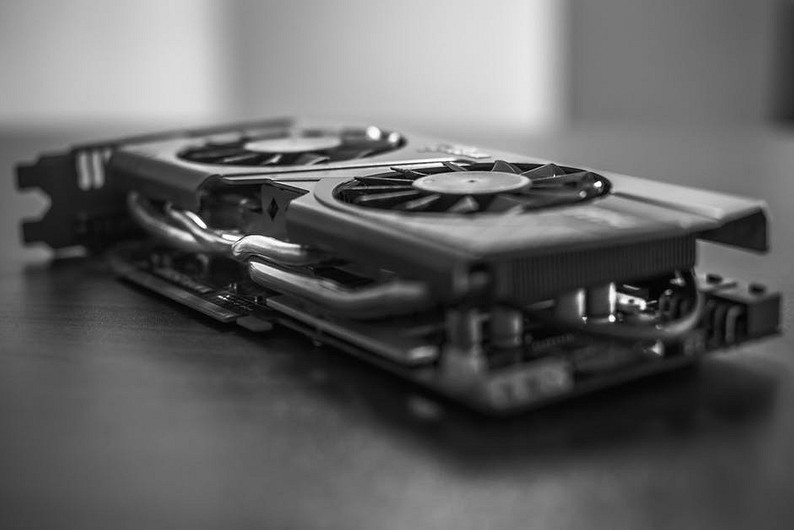
Отвечаем на все животрепещущие вопросы относительно «дров». Зачем обновлять, как обновлять, кому можно не обновлять?
Зачем обновлять драйвер видеокарты? Что это дает? Нужно ли обновлять вручную или можно делать это автоматически? Нужно ли доверять обновление Windows или лучше скачать драйвер с сайта производителя? Рассказываем по порядку. Несколько программ для автоматического обновления драйверов ищите в конце статьи.
Зачем обновлять драйвера видеокарты?
Обновлять или не обновлять драйвера на «видео» — вопрос интересный и спорный. Ведь разные категории пользователей дадут на него разные ответы.
Офисный сотрудник скажет: «Драйвера? Какие драйвера?» В самом деле, если вы работаете в Microsoft Word, сводите баланс в 1C или пишете код в Visual Studio, вы можете годами пользоваться устаревшими драйверами без потери производительности. Обновление же, скорее всего, не даст никаких заметных улучшений.
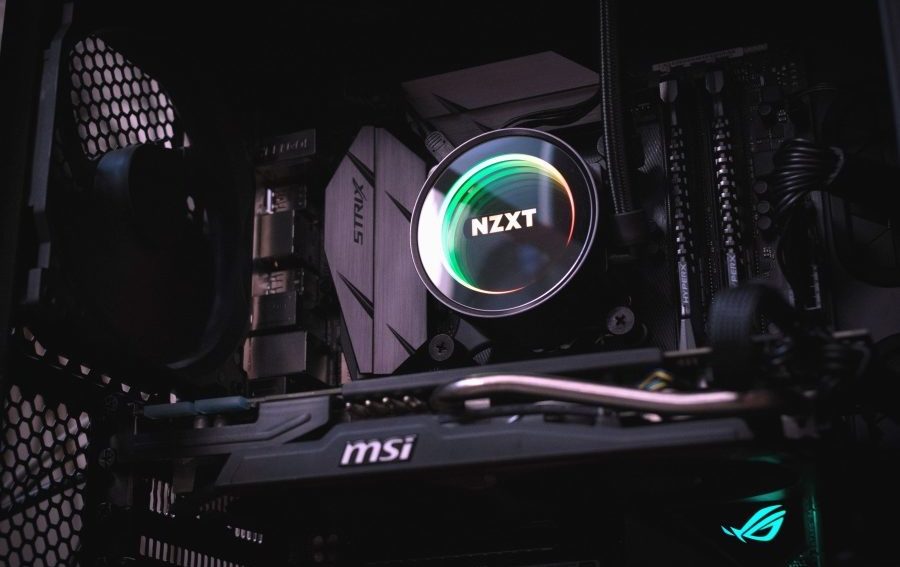 А вот геймеры горячо возразят: «Драйвера нужно обновлять регулярно!» И это справедливо. Ведь производители видеокарт постоянно оптимизируют свои продукты под требования различных игр, и обновление драйвера может серьезно прибавить FPS. В особо сложных случаях без свежих драйверов игра просто не запустится.
Так что обновлять или не обновлять драйвера на видеокарту, зависит от того, для чего вы используете компьютер. Если вам требуется высокопроизводительная графика — безусловно, обновляться нужно.
Автоматически или вручную?
Мы уже касались этого вопроса в статье про автоматическое обновление приложений на смартфоне. Еще раз повторимся: все зависит от конкретных возможностей вашего устройства и сетевого подключения.
В остальных случаях вполне можно включить автоматическую проверку обновлений драйверов для видеоадаптера — как в Центре обновлений Windows, так и в центре управления вашей графической картой (Nvidia Control Panel, Intel HD Graphics Control Panel или в любой другой утилите от вашего производителя).
Драйвер Windows или драйвер производителя?
На самом деле, если у вас свежеустановленная Windows, вам вообще нет нужды ставить отдельный драйвер для графической карты. В системе имеется регулярно обновляемое ПО Microsoft Basic Display Adapter, благодаря которому ваш дисплей будет работать, даже если оригинальный драйвер от производителя не установлен.
Иногда он работает даже лучше «родного» драйвера. К примеру, у нас на ноутбуке ASUS VivoBook серии K542 базовый драйвер дисплея от Microsoft дает лучшую цветопередачу по сравнению с родным драйвером Intel UHD Graphics 620. При использовании «интеловского» белый цвет на экране заметно отливает желтым.
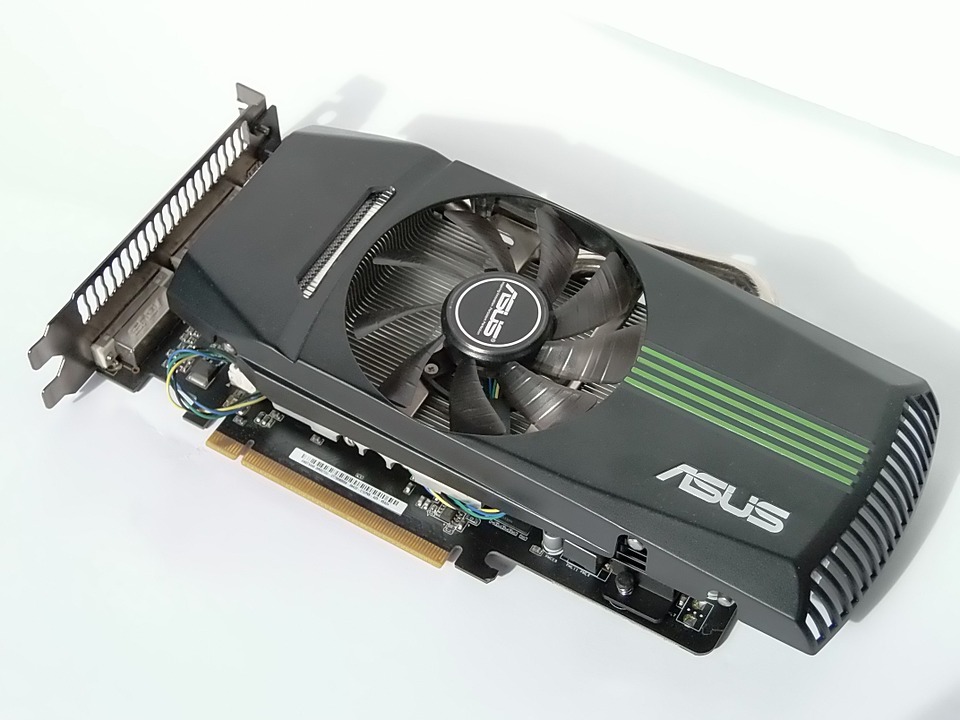 Но, конечно, драйвер от изготовителя видеокарты предоставляет куда больше возможностей. Если вам требуется скорость и производительность, плавное воспроизведение видео, увеличенное разрешение экрана или поддержка нескольких выходных разъемов для мониторов, лучше скачать и установить драйвер с официального сайта производителя вашей графической карты.
Как быстро и легко обновлять драйвера?
Универсальный вариант — использовать программы пакетной установки драйверов. Они автоматически определят модели ваших комплектующих и загрузят для них нужные драйвера, причем обновление можно как сделать периодическим (по расписанию), так и запускать вручную.
Еще один плюс в использовании программ пакетной установки — перед началом загрузки драйверов они создают точку восстановления системы, которая может пригодиться в будущем, если с компьютером что-то пойдет не так. Мы часто забываем делать это вручную. Но если завести привычку периодически проверять обновления драйверов при помощи программы, за наличие свежих точек восстановления можно не беспокоиться.
Читайте также:
Фото: Pexels, PhHere, Pixnio, авторские
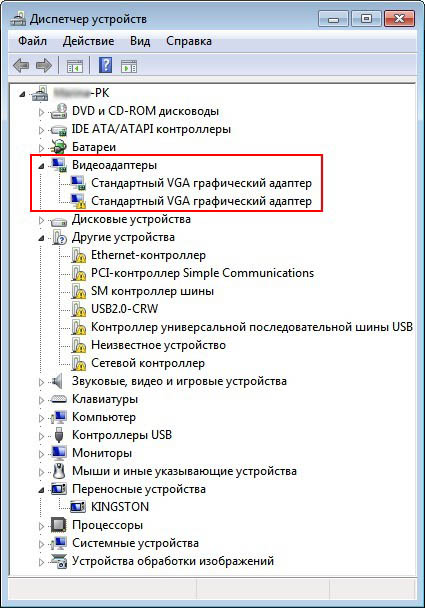
это так называемая переключаемая графика Intel + ATI, то есть встроенная видеокарта от Intel (Intel HD Graphics) и дискретная AMD Radeon HD 6700M.
Другими словами, мой ноутбук, поддерживает функцию переключения видеокарт. С приложениями не требующими большой мощности работает энергосберегающий графический процессор Intel, а с играми и другим энергозатратными программами работает высокопроизводительный графический процессор AMD Radeon HD 6700M.
Устанавливаю драйвер по вашей статье Как установить драйвер видеокарты ATI, скачиваю утилиту автоматической установки драйверов AMD Driver Autodetect, но в самом начале инсталляции драйвера выходит вот эта ошибка.
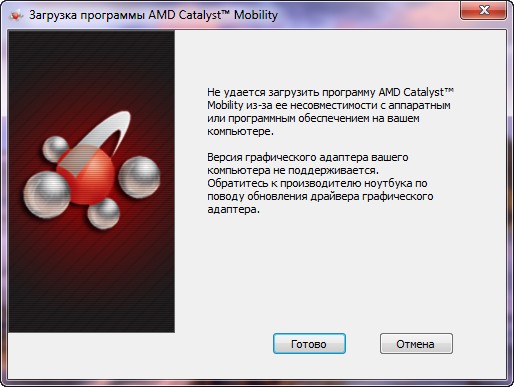
По вашей статье скачал драйвер на видеокарту вручную, но при его установке тоже выходит эта ошибка.
Не устанавливаются драйвера на видеокарту
Буквально вчера один мой знакомый принёс мне на работу почти такой же ноутбук и сходу спросил: «Слушай дяденька, почему драйвера на видеокарту не устанавливаются, ведь на все комплектующие драйвера встали, а на видеокарту AMD Radeon нет, несколько раз винду переустанавливал, драйвера уже откуда только не скачивал, короче выручай».
Выручим моего друга, а заодно научимся справляться с этой распространённой ошибкой.
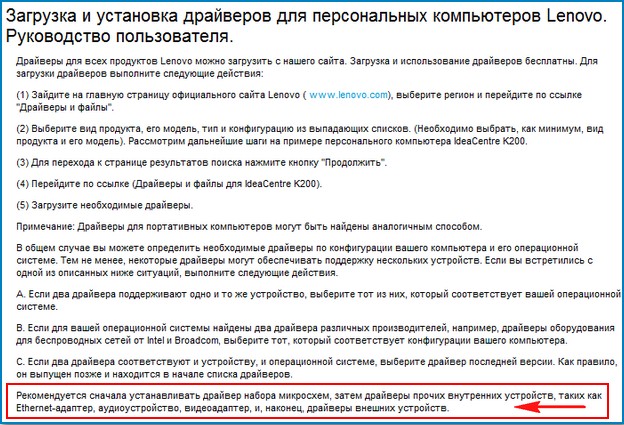
Такую ошибку » Не удается загрузить программу AMD Catalyst Mobility из-за ее несовместимости с аппаратным или программным обеспечением на вашем компьютере » вы можете получить при установке драйвера на видеокарту AMD Radeon и не важно ноутбук у вас или простой стационарный компьютер. Всё дело здесь вот в чём. Драйвера нужно устанавливать в нужном порядке, кстати об этом написано на всех сайтах производителей ноутбуков, взять хотя бы тот же самый Lenovo.
» Рекомендуется сначала устанавливать драйвер набора микросхем, затем драйверы прочих внутренних устройств, таких как Ethernet-адаптер, аудиоустройство, видеоадаптер, и, наконец, драйверы внешних устройств.»

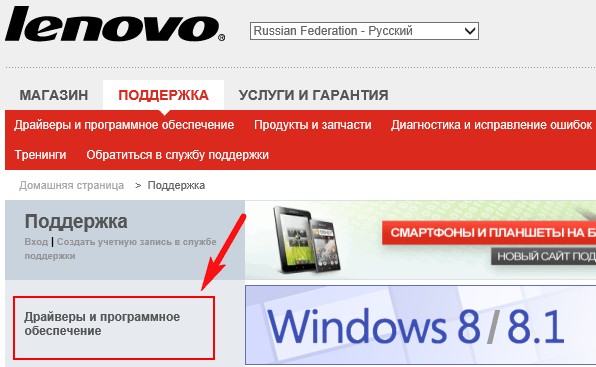
Драйверы и программное обеспечение,
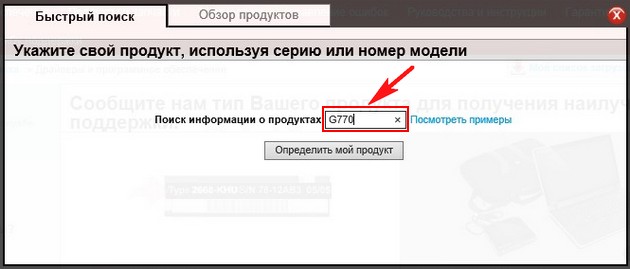
вводим G770 и жмём на клавиатуре Enter,
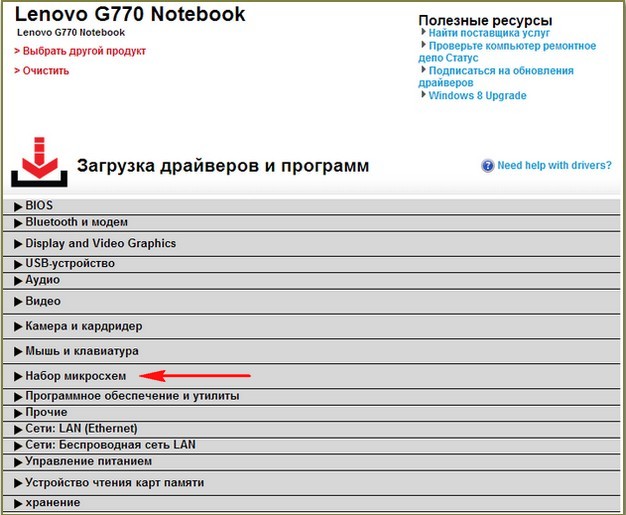
открывается страница с драйверами. В первую очередь нажимаем левой мышью на пункте Набор микросхем
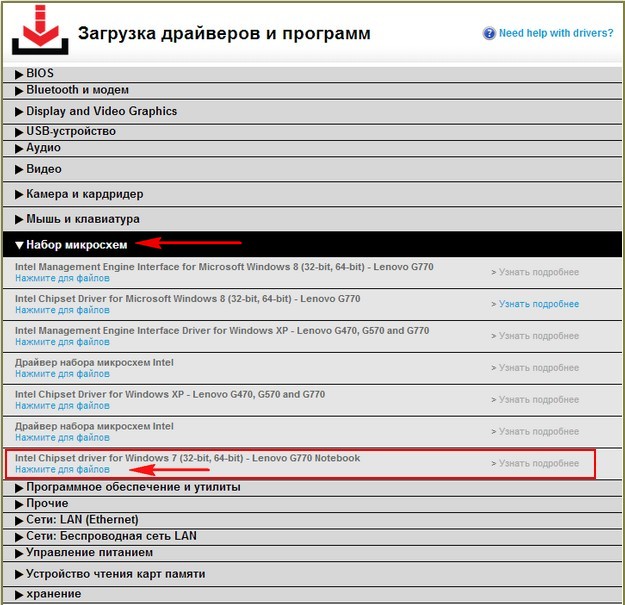
Загрузить сейчас. Скачиваем драйвер и запускаем установку.
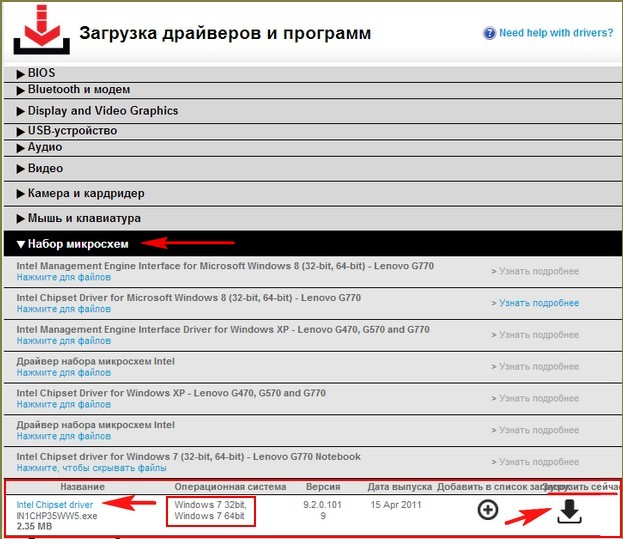

Загрузить сейчас. Устанавливаем драйвер на встроенную графику.
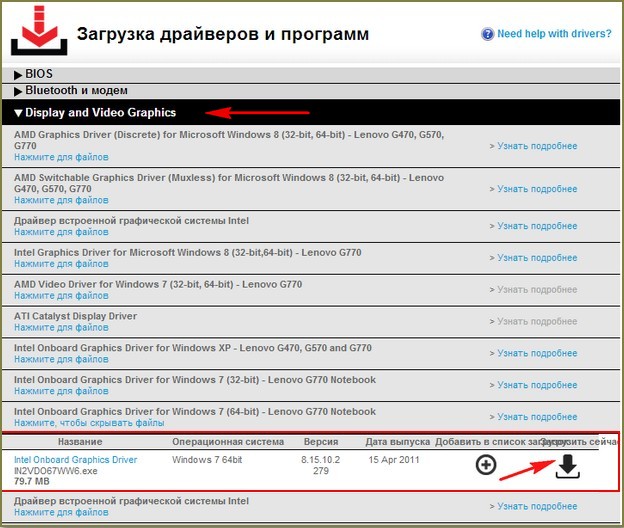
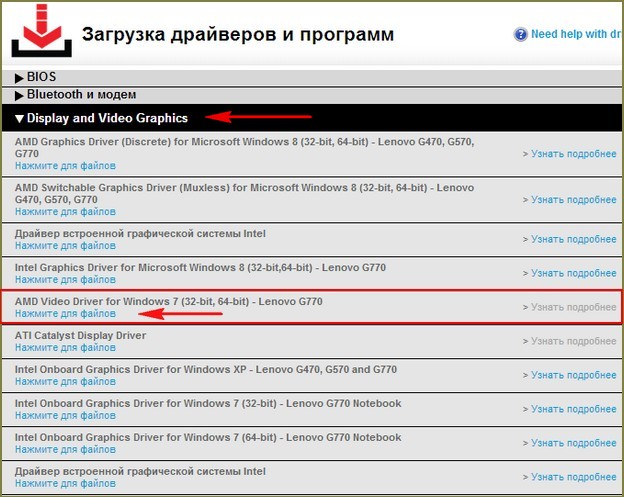
AMD Video Driver Загрузить сейчас.
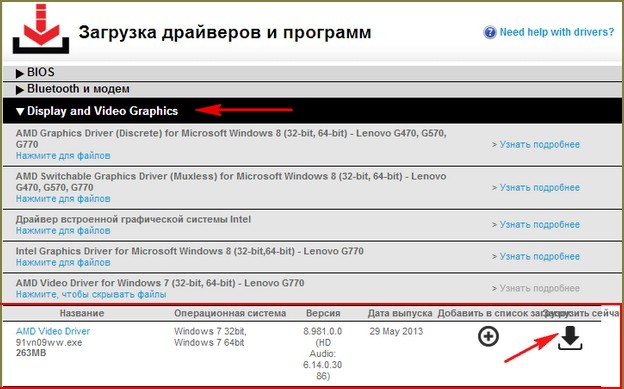
Скачиваем и устанавливаем драйвер на нашу видеокарту AMD Radeon HD 6700M. Никаких ошибок. Драйвер установлен.
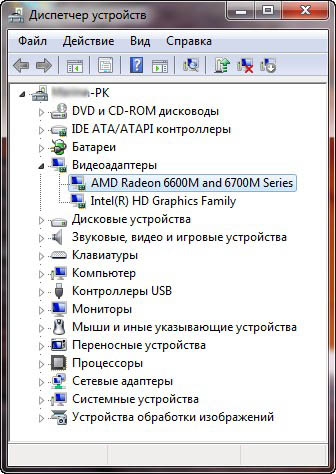
Во вторых, можно будет сходить на сайт нашей видеокарты ATI:
http://support.amd.com/ru-ru/download и скачать автоматический установщик драйвера AMD Driver Autodetect. Технология автоматического поиска драйверов от AMD определяет Вашу видеокарту и операционную систему и при наличии нового драйвера нужно нажать всего одну кнопку AMD Driver Autodetect и сразу начнётся загрузка драйвера и процесс его установки.
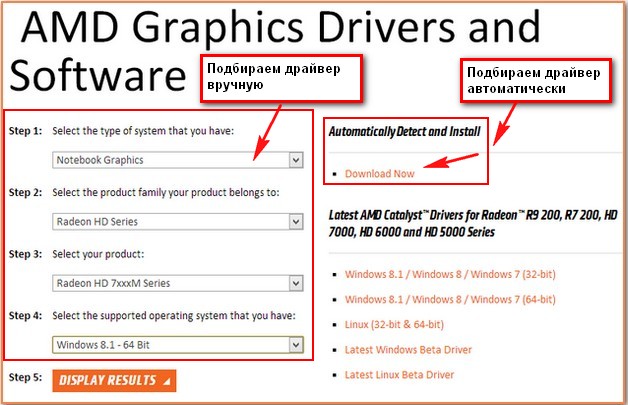
Но часто с его помощью не удаётся установить самый новый драйвер на вашу видеокарту и мы получим ошибку «Не удается загрузить программу AMD Catalyst Mobility» Почему? Друзья, я много раз пытался в этом разобраться, но потом заметил, что на одних и тех же ноутбуках этот AMD Driver Autodetect то запускается то нет, скорее всего ошибка кроется в нём самом.
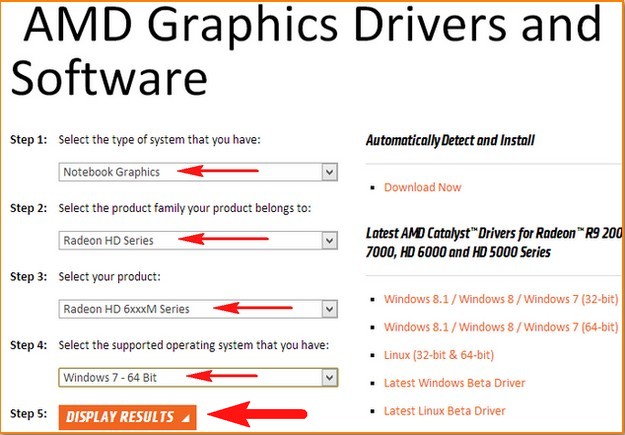
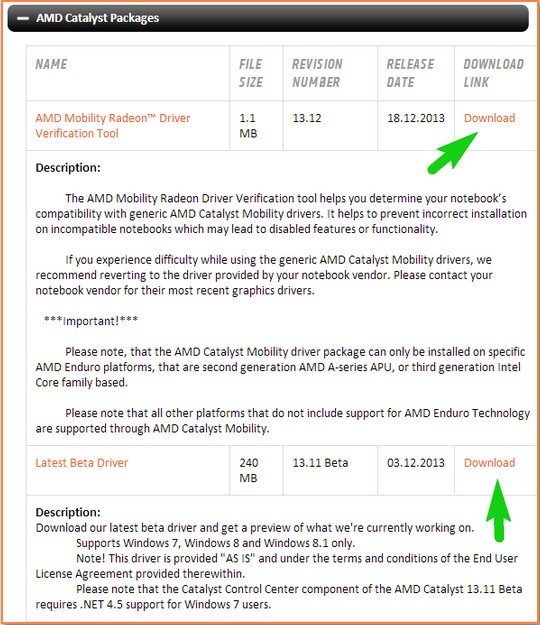
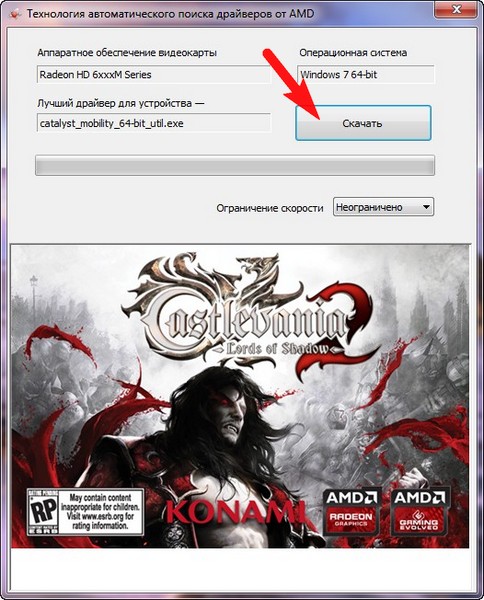
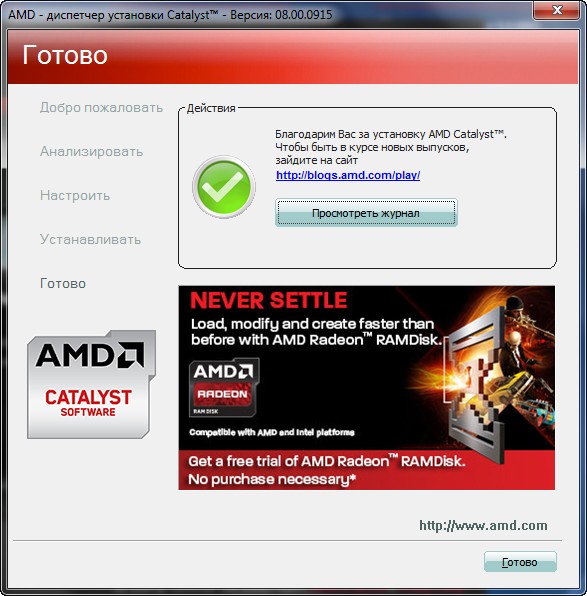
Ну вот друзья, мы и разобрали вопрос, почему не устанавливаются драйвера на видеокарту современного ноутбука с переключаемым видео.
Если вам попал в руки ноутбук Lenovo, то вы можете, точно таким же образом установить на него все остальные драйвера: звук, вэб-камеру, картридер, TouchPad, сетевой драйвер, WI-FI и так далее.
Почему невозможно установить драйвер на видеокарту. Причины

Проблема, когда не устанавливается драйвер на видеокарту, встречается довольно-таки часто. Обычно проблема заключается в самом софте, но иногда к этому приводят действия неопытного пользователя. Специфика проблем зависит и от самой видеокарты, чипа, что на ней используется, производителя. Поэтому для того, чтобы установить драйвер правильно, обеспечивая видеокарту корректной работой, необходимо сначала распознать причину проблемы, а уже потом заниматься установкой и обновлением.
NVIDIA
Говоря о том, почему не обновляется драйвер видеокарты NVIDIA, рассматриваются разные ошибки. Но чаще всего встречаются 3 проблемы.
№1. Сбой установочной программы
Если рассматривать причины, почему не работает драйвер на видеокарту, чаще всего встречается именно этот вариант:

Как правило, причина в том, что пользователь неправильно определил модель видеокарты и выбрал для неё драйвера. Необходимо руководствоваться главными правилами при выборе драйверов во время загрузки:
№2. Неправильно выбраны параметры драйвера перед загрузкой
Это вторая по популярности ошибка, из-за которой не устанавливаются драйвера на видеокарту NVIDIA:

Чтобы устранить рассматриваемую ошибку, необходимо удалить тот драйвер, что был загружен. После этого пользователю необходимо точно указать версию операционной системы и ее разрядность на официальном сайте производителя видеокарты, после чего скачать правильные драйвера.
Обратите внимание! Не рекомендуется скачивать драйвера не только для видеокарты, но и для всех остальных компонентов компьютера на подозрительных сайтах. Также крайне нежелательно пользоваться для выполнения этого процесса торрентами. Согласно статистике, около 90% файлов, которые передаются через торренты, заражены различными по опасности вирусами. Поэтому ради сохранности личных данных и финансов, лучше вообще отказаться от использования торрентов.
Иногда присутствуют аппаратные неисправности видеокарты, из-за чего драйвер не может установиться, хотя скачивается правильная его версия. В этом случае необходимо удалить старый драйвер, затем попробовать снова скачать новый. Если проблема не исчезла, потребуется обращаться в сервисный центр, чтобы точно диагностировать неисправность, и только после восстановления видеокарты заниматься обновлением драйверов.
№3. Неправильно вписана модель видеокарты при поиске драйвера
Отвечая на вопрос, можно ли установить другие драйвера на видеокарту, последует однозначный ответ – нельзя. В некоторых случаях, когда используется неизвестная видеокарта, специалисты либо меняют её настройки в БИОСе, либо перепрошивают его, чтобы ввести название одного из фирменных адаптеров. Тогда открывается доступ к драйверам, хотя они не соответствуют карте. Но во всех остальных случаях нельзя ставить другие драйвера на карту, поскольку тогда она будет работать нестабильно.
Если загружаются драйвера не на ту модель карты, появляются следующие сбои:

Чтобы устранить проблему, загруженный файл удаляется, точно выясняется модель видеокарты, и ведутся поиски драйвера в полном соответствии с ней. Не стоит переписывать БИОС, если имеется возможность найти официальный софт на тот адаптер, что имеется (т.е. пользователь точно знает название марки, модели, другие параметры, что могут потребоваться при выборе софта).
Почему не обновляется драйвер видеокарты AMD?
Типичные неисправности видеокарт AMD и NVIDIA довольно-таки схожи. К ним относятся все перечисленные выше ошибки.
Диагностика неисправности видеокарты AMD должна проводиться специально разработанной для этого программой – AMD Catalyst Control Center. Это фирменная утилита, которая полностью или наполовину автоматически выполняет обновление драйверов или других компонентов рассматриваемого адаптера. С ее помощью можно проверить наличие обновлений по инструкции:
Велика вероятность, что драйвер на видеокарту AMD не устанавливается по причине того, что он попросту отсутствует. Если же в программе отмечается наличие обновлений, то можно их загрузить, не выходя на официальный сайт производителя. Для этого нужно нажать «Набор программного обеспечения AMD Catalyst».

Обратите внимание! AMD Catalyst – стандартный комплекс утилит, который прилагается к соответствующим видеокартам. Он разрабатывался специально для них. Поэтому продукт распространяется бесплатно, и для того, чтобы не платить за его использование, не нужно искать крякнутую версию, либо отдельный активатор. Сразу после загрузки и установки программой сразу можно начать пользоваться, получая при этом доступ ко всем функциям. Дополнительная активация утилиты не требуется.
Очень часто у пользователя не установлены драйвера на видеокарту AMD вообще, поскольку используются те, что представлены Microsoft (входят в стандартный пакет). Именно поэтому при попытке загрузить обновления на данную карту с официального сайта ни к чему не приводят. Чтобы исправить проблему, необходимо сначала удалить стандартный набор драйверов, после чего устанавливать специализированные, предназначенные непосредственно для AMD. Это относится к тому же самому вопросу о том, что будет, если установить драйвера от другой видеокарты. Она попросту не будет работать корректно, пока пользователь не удалит старые версии.
Почему не устанавливаются драйвера на видеокарту Intel?
С встроенными видеокартами Intel проблемы почти никогда не возникают. Как правило, в последних версиях Windows они обновляются полностью самостоятельно. Исключения составляют случаи, если был установлен неправильный софт, что наблюдается только в 1% случаев, возможно, даже реже.
С решением такой проблемы тоже проблем не возникает. Необходимо всего лишь удалить старое неисправное программное обеспечение, после чего загрузить новое, которое стабильно и исправно работает.
Аппаратные неисправности
Существуют такие причины неисправности видеокарты, из-за которых драйвера тоже могут неправильно устанавливаться или вообще не обновляться. Аппаратные поломки не являются редкость для видеокарт в современности, поскольку каждый пользователь имеет широкий доступ к информации. К примеру, он может воспользоваться программами для разгона этого компонента, что в результате приведет к перегоранию или другим, менее критичным неисправностям.
Можно выделить несколько аппаратных поломок, при которых возникает соответствующая проблема:
Признаки неисправности видеокарты всегда типичны. К примеру, во время запуска системы пользователь может не увидеть надпись своей видеокарты. В некоторых случаях в диспетчере устройств не показывается ошибка, но это не означает, что проблема отсутствует.
Проверку видеокарты можно выполнить с помощью соответствующего программного обеспечения. К примеру, отлично справляется с поставленными задачами AIDA64. Кстати, с ее помощью удается проверять не только видеокарту, но и остальные компоненты компьютера.
Другие проблемы с драйверами
Иногда устанавливается новая видеокарта, но при этом в системе сохраняется старый драйвер. В этом случае также не устанавливается драйвер на видеокарту. Лучше перед подключением новой карты отключить и удалить старое устройство через диспетчер:

Далее нужно вставить новую карту, после чего подключить ее, обновить драйвер через интернет, с диска, что прилагается к любому новому адаптеру, либо вручную.
Если нужно узнать, как поменять драйвер, если поставил другую видеокарту, но старое устройство предварительно не было удалено из диспетчера, то сначала необходимо удалить старый драйвер:

Далее потребуется загрузить новый драйвер, что можно выполнить тоже через диспетчер устройств.
Заключение
Таким образом, большинство проблем с софтом или неправильно установленным ПО вполне можно решить самостоятельно, не прибегая к помощи специалистов. Но настоящие проблемы возникают, если наблюдаются аппаратные неисправности. В этом случае самостоятельные действия без профильных знаний приведут к усугублению ситуации, поэтому рекомендуется все-таки обращаться к профессиональным мастерам. Надеюсь, что данная статья помогла вам разобраться с тем, почему не устанавливается драйвер на видеокарту.
Почему нельзя обновить драйвера видеокарты
GPU в наших компьютерах, очень важны. Хотя их можно рассматривать в первую очередь как аппаратную часть, предназначенную для геймеров, они также выполняют множество задач, от повседневных до сложных.

Графические процессоры также обычно поставляются с драйверами или программным обеспечением. Эти драйверы время от времени должны обновляться для поддержки более нового программного обеспечения и функций. Поэтому, если вы когда-либо сталкивались с проблемой при попытке запуска видео или игр, это может быть связано с устаревшим драйвером.
В нашем руководстве мы покажем вам, как вручную обновить драйверы вашей видеокарты.
Как обновить драйверы GPU
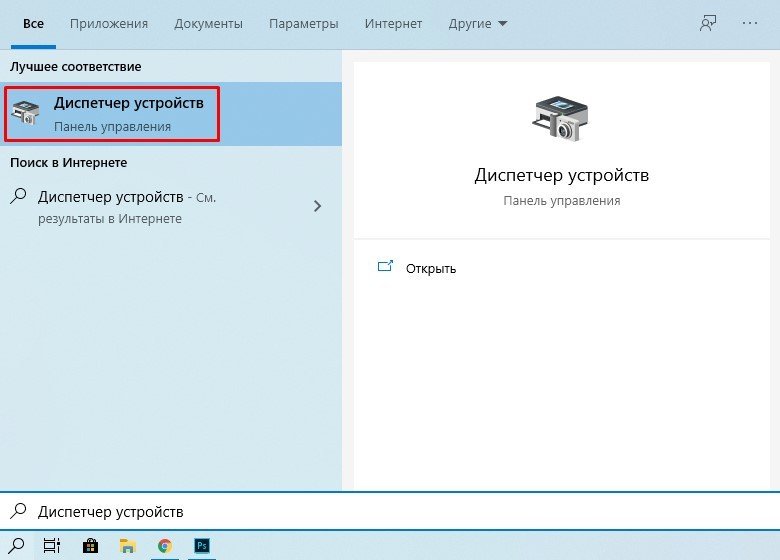
С помощью поиска на панели задач введите «Диспетчер устройств» и откройте его.
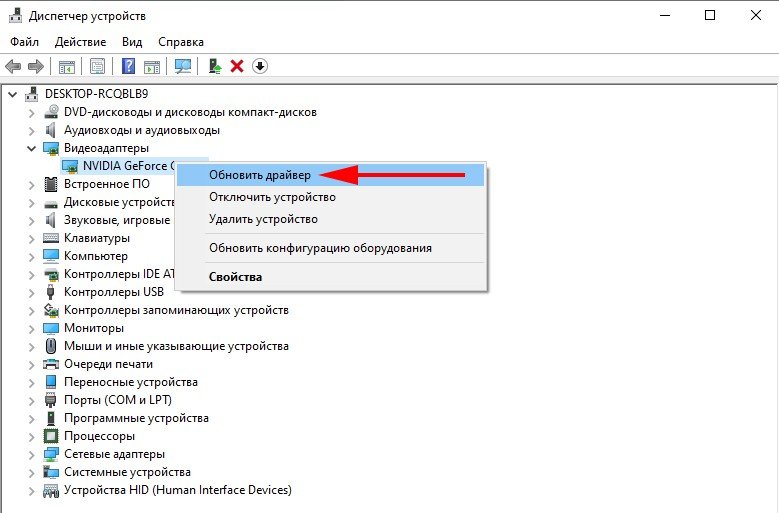
Найдите свой графический процессор, обычно он обозначен, как «Видеоадаптеры». Затем кликните по нему правой кнопкой мыши и выберите «Обновить драйвер».
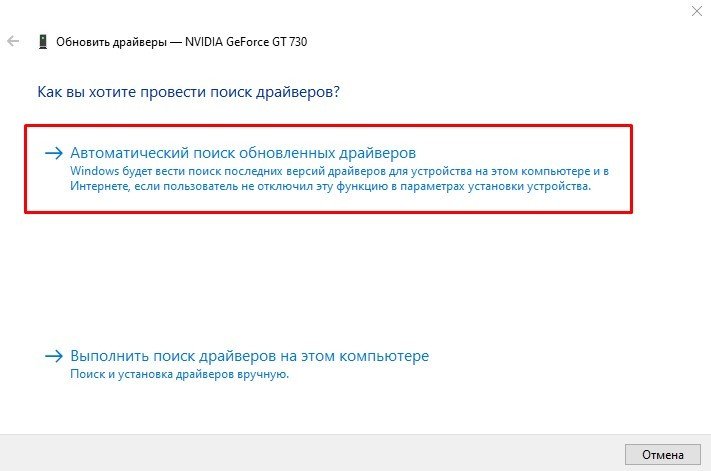
В следующем окне нужно выбрать «Автоматический поиск обновленных драйверов».
После того, как драйвер обновится вы можете закрыть все окна и перезагрузить компьютер.
NVIDIA
Если вы используете графический процессор NVIDIA GeForce, вы можете загрузить драйверы непосредственно с веб-сайта NVIDIA. Для этого вам нужно сделать следующее:
Для тех пользователей, кто использует графические процессоры AMD, процесс также очень прост:
Вот и все, теперь вы знаете, как в несколько кликов обновить драйвер вашей видеокарты и при этом не использовать стороннее программное обеспечение.
Как обновить драйвера для видеокарты — Инструкция
Драйвер – это специальная программа, которая обеспечивает корректную работу аппаратного обеспечения. Без этой утилиты такая составляющая ПК как, к примеру, видеокарта попросту не будет функционировать. Благо, в комплекте с видеоадаптером, как правило, идет диск с драйверами. Но проблема в том, что дрова очень быстро устаревают. И если на вашем ПК установлена старая версия драйверов, то это негативным образом скажется на мощности компьютера. Эта проблема особо актуальна для геймеров, ведь именно им критически важна производительность. Поэтому нужно знать, как обновить драйвера видеокарты.
Обновление через «Диспетчер устройств» Windows
Как обновить драйвера видеокарты Nvidia? Самый простой и быстрый способ – использовать «Диспетчер устройств», который есть в любой версии операционной системы Windows по умолчанию. Все что вам понадобиться – так это хорошее подключение к интернету. Итак, чтобы обновить драйвера, необходимо:
Обновление через официальный сайт Nvidia
Если вы владелец видеокарты от фирмы Nvidia, то вы можете обновить драйвера через официальный сайт компании. Делается это очень просто. Необходимо всего лишь:
Использование специализированного ПО
Удалить драйвера и установить новую версию ПО сможет любой. Однако, на просторах Всемирной паутины можно также найти кучу программ, которые способны самостоятельно обновлять драйвера. Рассмотрим же самые популярные из них.
DriverPack Solution
DriverPack Solution – это одна из самых популярных программ для апдейта драйверов. Она представляет из себя образ оптического диска (ISO), который необходимо открыть через специальное программное обеспечение (к примеру, Daemon Tools). Чем же эта программа так хороша? Ее главное достоинство заключается в том, что DriverPack Solution для работы не требует интернет-соединения. Программа способна устанавливать на ПК новые версии драйверов в режиме оффлайн. Софтина представляет из себя огромную базу с различными дровами, объем которой составляет около 8 ГБ. Поэтому если вы хотите скачать образ DriverPack Solution, то делайте это через торрент. 
Как обновить видеодрайвер с помощью DriverPack Solution? После того, как вы откроете ISO образ, утилита самостоятельно просканирует ПК. После этого она выдаст небольшой отчет, в котором обозначено какие драйвера можно обновить. Расставьте галочки напротив дров, которые вы хотите заменить и запустите операцию обновления, нажав на соответствующую кнопку. Спустя пару минут прога обновит ПО и компьютер будет готов к работе. Стоит подметить, что DriverPack Solution способна обновлять драйвера не только для видеокарты, но и для других комплектующих: чипсет, звуковая карта, контроллер и пр.
Driver Booster
Если говорить о программах для апдейта дров, то нельзя не упомянуть о Driver Booster. Данная утилита уже давно завоевала известность среди пользователей ПК. Подобная популярность подкреплена целым рядом причин. Во-первых, программа полностью переведена на русский язык. Во-вторых, утилита распространяется по популярной нынче модели Freemium. То есть основной функционал доступен совершенно бесплатно, а за дополнительные возможности приходиться доплачивать определенную сумму. 
Утилита может похвастаться очень простым и эргономичным интерфейсом. Она имеет парочку интересных фишек. К примеру, софтина не только отображает обновления, которые надо произвести, но и показывает их критичность. То есть Driver Booster указывает драйвера, которые надо апдейтнуть в первую очередь, что довольно удобно. У программы есть так называемый фоновый режим, позволяющий работать на ПК и обновлять дрова одновременно. Кроме этого, утилита позволяет делать контрольные точки. С их помощью можно вернуть систему в исходное состояние, если обновление привело к неожиданным последствиям.
Driver Genius
Driver Genius пользуется огромной популярностью за рубежом. Тем не менее в нашей стране эта утилита, из-за длительного отсутствия локализации, не прижилась. А зря, ведь прога ничем не уступает тому же Driver Booster или DriverPack Solution. Да и пользоваться утилитой удобно. Обновить дрова можно, нажав всего одну кнопку. 
Мало того, утилита может похвастаться дополнительным функционалом. К примеру, Driver Genius способен провести резервную копию всех драйверов (сохранить в специальный ZIP архив), которые установлены у вас на компьютере. Данная функция очень полезна, к примеру, во время переустановки Виндовс 10. Кроме этого, утилита поддерживает огромное количество различного оборудования (более 30 000 наименований). Поэтому вы без особых проблем сможете найти подходящие драйвера для своей видеокарты.
Также радует функция поиска неиспользуемых драйверов. С ее помощью вы сможете сэкономить память на своем компьютере. Кроме этого, утилита Driver Genius способна удалять устаревшие драйвера.
Driver Checker
Driver Checker – это незаменимый инструмент при переустановке операционной системы Windows. Представьте, что вам надо снести старую ОС, но при этом у вас на руках нет ни единого пака дров. Используя Driver Checker, вы сможете сделать backup системы (т.е. сохранить дрова, которые установлены на ПК) и произвести инсталляцию драйверов в любой момент. 
Помимо этого, программа Driver Checker способна проводить анализ системы. С ее помощью можно обновить драйвера видеокарты и прочего оборудования до последней версии. Делается это очень просто. Необходимо кликнуть на кнопку Start Scan, после чего начнется сканирование системы. По окончании этой процедуры программа выдаст отчет, состоящий из драйверов, которые можно обновить.
SlimDriver
SlimDriver – очень простая программа, используя которую можно апдейтнуть дрова. Необходимо запустить сканирование, нажав на соответствующую кнопку. Затем утилита выдаст список устаревших драйверов, которые стоит обновить. Программа также отобразит ссылки, используя которые можно провести апдейт. Это довольно удобно.
Есть у данной утилиты парочка недостатков. К примеру, отсутствие русскоязычной локализации. Но это мелочь, ведь интерфейс проги настолько прост, что с ним можно разобраться на интуитивном уровне. Более существенный недостаток – отсутствие фонового режима. Пока программа проводит сканирование системы, у вас не получиться работать за компьютером.
DriverMax
Ну и последняя программа – это DriverMax. Ее главное достоинство заключается в быстродействии. Прога способна полностью просканировать компьютер всего за 10-20 секунд. Утилита распространяется по системе Freemium. Бесплатную версию можно скачать с официального сайта разработчика. Ну а премиум аккаунт стоит несколько долларов. В плане функционала pro и free версии практически не отличаются. Поэтому для домашней эксплуатации бесплатной сборки хватит с головой.
Ручное обновление
Порой обновление драйверов видеокарты надо провести вручную. Дело в том, что утилиты для обновления дров не всеобъемлющи. Некоторых редких драйверов попросту нет в их базе данных. Поэтому далее следуйте инструкции, как вручную обновить видеодрайвер на Windows 7, 8, 10:
Стоит подметить, что на DriverPack Solution есть не только драйвера для видеоадаптера. Там можно отыскать ПО для других комплектующих компьютера: контроллеры, процессор и прочее.



