
Как решить проблему с платежами в магазине Google Play
Если вы пытаетесь купить что-то в Google Play, но платеж отклоняется или система не может его обработать, выполните указанные ниже действия.
Если после покупки у Вас возникли вопросы или купленный продукт оказался дефектным, читайте о проблемах с покупками в приложении или о возврате продукта и возврате средств за покупки в Google Play.
Использование другой формы оплаты
На устройстве с Android
Использование иной формы оплаты
Если у вас есть проблемы с определенным способом оплаты, вы можете использовать другой.
Исправление ошибок кредитной или дебетовой карты
Если вы видите одно из этих сообщений об ошибке, возможно, что проблема с вашей кредитной или дебетовой картой:
Чтобы исправить ошибки, выполните следующие действия:
Проверьте данные карты, указанные в Google Pay актуальны
Частой причиной возникновения проблем с платежами являются недействительные и старые адреса для выставления счетов. Информацию можно обновить в Google Pay:
Удалите или обновите устаревшие карты
Убедитесь, что почтовый индекс актуален
Если ваша кредитная карта зарегистрирована по другому адресу, это может привести к отказу в оплате. Убедитесь, что почтовый индекс соответствует текущему адресу.
Попробуйте сделать покупку ещё раз.
Добавьте важные сведения
Если после появления сообщения об ошибке вы увидите инструкции, требующие загрузить в Google дополнительную информацию, сделайте это. Без них Google не сможет осуществить перевод на Ваш счет.
Проверьте, что у вас достаточно средств на покупку
Иногда транзакция отклоняется из-за недостатка средств.
Свяжитесь с банком, выпустившим вашу карту
В случае вашей карты могут действовать определенные ограничения, которые мешают реализации сделки. Обратитесь в банк, выпустивший вашу карту, и узнайте причину отказа.
Исправление ошибок с другими способами оплаты
Платеж был отклонен из-за проблем с учетной записью
Если вы видите это сообщение, это может означать, что:
Чтобы решить эти проблемы:
Проблема с оплатой через оператора связи
Если возникает проблема с оплатой непосредственно у оператора, попробуйте эти решения:
Если проблема не исчезла, обратитесь к своему оператору мобильной связи и попросите его о помощи.
Не удается добавить способ оплаты
Если у вас есть проблемы с добавлением нового способа оплаты, перейдите к профилю оплаты Google, чтобы решить проблему.
Если способ оплаты неактивен
Если вы покупаете что-то в Google Play, и одна из форм оплаты затенена, это означает, что в случае вашей покупки вы не можете её использовать. Чтобы завершить покупку используйте другой способ оплаты.
Устройство с двумя SIM-картами
Убедитесь, что в гнезде № 1 находится соответствующая SIM-карта, и, в случае необходимости, извлеките SIM-карту из слота № 2.
Не удалось настроить бесконтактную оплату на Google Play: что делать, как исправить
В век современных технологий люди могут не брать с собой пластиковые карты или наличные деньги, отправляясь в магазин. Покупку можно совершить при помощи смартфона, но что делать тем, кому не удалось настроить бесконтактную оплату? Эта довольно частая проблема, отталкивающая людей от использования чипа NFC в своем гаджете. Сегодня разберемся, почему возникает подобная ошибка, и как ее исправить.

Суть проблемы
В настоящий момент основным критерием при выборе смартфона является наличие NFC. И если в бюджетных устройствах его отсутствие можно оправдать низкой стоимостью аппарата, то во флагманских моделях присутствие чипа считается обязательным.
NFC позволяет покупателям оплачивать товары, поднося телефон к терминалу для бесконтактной оплаты. Он есть практически в любом магазине. Таким образом, нет необходимости носить с собой банковские карты и наличные деньги. Вся информация будет храниться в мобильном гаджете. Если соответствующий чип отсутствует, нельзя расплачиваться в магазинах при помощи смартфона.
На устройствах Android технология реализована в приложении Google Play. В него можно занести данные о банковских картах, после чего пользователю достаточно поднести смартфон к считывающему устройству, чтобы расплатиться за товар. То же самое касается смартфонов на iOS, где используется приложение Apple Pay.
Несмотря на огромное количество плюсов, технология работает стабильно далеко не у всех пользователей. Некоторые жалуются на то, что им не удается настроить бесконтактную оплату. В такой ситуации покупка смартфона Honor или Huawei с NFC становится бессмысленной, ведь чип не функционирует. К счастью, данная проблема не новая, а потому существует масса способов восстановить функционал мобильного устройства, включая бесконтактные платежи.
Почему не работает бесконтактная оплата?
Перед тем, как приступить к решению проблемы, нужно разобраться, почему вообще она возникла на смартфоне с NFC. Как правило, главной причиной появления ошибки при попытке внести данные банковской карты или расплатиться за товар в магазине является неправильно подобранная прошивка.
Например, в Китае оплата через НФС не используется, в отличие от менее популярной у нас технологии QR-кодов. Поэтому некоторые смартфоны из Поднебесной, имея на борту NFC, по умолчанию не предназначены для бесконтактных платежей стандартным способом.

Вторая по распространенности причина возникновения ошибки – открытие Root-доступа на смартфоне. Это специальный режим, предназначенный для редактирования исходного кода операционной системы. Рядовые пользователи активируют его, пытаясь установить некоторые приложения или восстановить утерянные данные. Однако получение рут-прав приводит к тому, что на смартфоне перестает работать бесконтактная оплата. Еще одной проблемой после активации Root-доступа может стать нежелание продавца принять устройство на ремонт по гарантии.
Также отсутствие работоспособности NFC появляется после того, как владелец смартфона снимает блокировку загрузчика. Делается это с целью перепрошить устройство, но о последствиях, к сожалению, задумываются лишь единицы.
Как решить проблему?
 Итак, если на смартфоне был активирован рут-доступ, разблокирован загрузчик или устройство базируется на нелицензионной прошивке, расплачиваться за покупки в магазине бесконтактным способом не получится. Но, если нет уверенности в том, что открыт Root-доступ или есть неполадки в операционной системе, рекомендуется сначала перепроверить настройки:
Если после «игр» с настройками ничего не изменилось, и бесконтактная оплата до сих пор недоступна, значит на телефоне активирован Рут, загрузчик или существуют проблемы с прошивкой.
Сначала нужно заблокировать загрузчик. Такая ситуация обычно случается на смартфонах Андроид. Пользователю нужно отключить устройство и открыть меню разработчика (удержание верхней качельки регулировки громкости и кнопки питания). Далее следует обратить внимание на пункт «Look State». Там необходимо выставить значение «locked», что будет свидетельствовать о блокировке загрузчика.
Когда стало ясно, что загрузчик не активен, но в то же время не работает NFC, необходимо переходить к другим способам решения проблемы. Например, к отключению рут-прав. Если пользователь уверен, что у него действительно активирован Root, выполнить деактивацию можно следующим образом:
После выполнения этой нехитрой операции Root отключится и, скорее всего, на смартфоне вновь будут работать бесконтактные платежи. Но в случае неудачи не стоит отчаиваться. Необходимо убедиться в том, что смартфон работает на лицензионной прошивке последнего образца. Для этого:
Если стало ясно, что, к примеру, Xiaomi работает на китайской версии MIUI, придется загрузить прошивку на официальном сайте и установить ее. В остальных случаях после выполнения обновлений NFC должен заработать.
Изменение настроек Google Pay
В случае, если человек убежден в том, что у него не настроен Root, а NFC на телефоне действительно присутствует, рекомендуется переустановить приложение Google Play:
После выполнения всех указанных настроек нужно еще раз убедиться в том, что на телефоне активирован NFC. Соответствующий значок, как правило, отображается в шторке уведомлений или в пункте настроек «Бесконтактная оплата».
Заключение
Бесконтактная оплата покупок – функция, доступная только на смартфонах с датчиком NFC. Но иногда даже при его наличии пользователям не удается настроить платежи. Чтобы решить проблему, нужно убедиться в том, что установлена актуальная версия ОС, отключен рут и загрузчик. Если все в норме, то ошибка с оплатой покупок и настройкой Google Pay не возникнет.
Не срабатывает Android Pay при оплате
Почему не работает Андроид Пей при бесконтактной оплате? Причиной нарушения работы могут стать несколько факторов. Все зависит от конкретной модели смартфона и страны, в которой осуществляется платеж.
Особенности Google Pay
Приложение Android Pay позволяет совершить бесконтактную оплату при помощи смартфона в любом месте, где есть терминал со встроенной технологией PayPass. Перед использованием к системе привязывается банковская карта, с которой будет списываться оплата в дальнейшем. Чтобы расплатиться за товар или услугу, достаточно поднести смартфон к терминалу и дождаться оповещения об успешном проведении платежа.
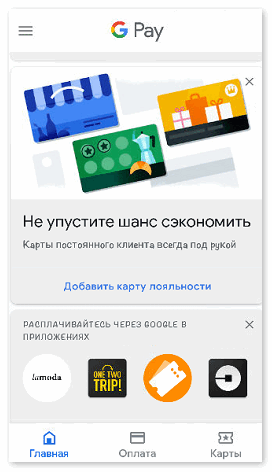
Google Pay работает в любом общественном месте:
К приложению также можно привязать проездной билет и карты лояльности. По сути, оно заменяет собой кошелек с множеством карт. Теперь пользователь может быть спокоен — его платежные средства, проездной и скидочные карты всегда под рукой.
На каких телефонах работает приложение?
Корректная работа Google Pay на смартфоне зависит от нескольких факторов. Телефон должен обладать основными требованиями:
Проверить системные параметры телефона можно через раздел «Настройки», пункт «О телефоне». Данный путь одинаков для всех моделей на операционной системе Андроид.
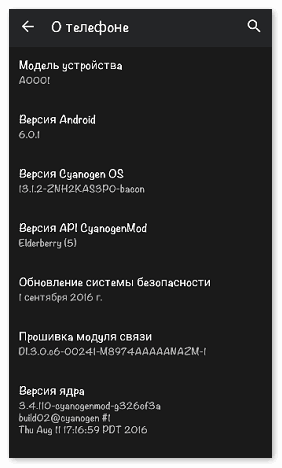
В этом разделе указана версия операционной системы, номер прошивки, заводская модель устройства и прочие параметры. Пользователю стоит обратить внимание на пункт «Сертификация», поскольку на не сертифицированных (неофициальных) моделях Google Pay работать не будет.
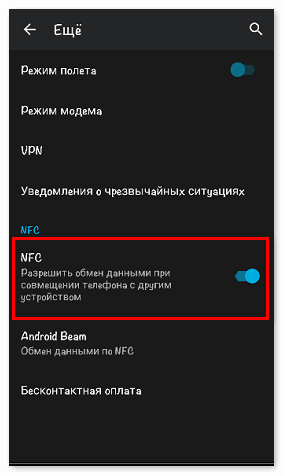
Второй важный момент — встроенный чип NFC, благодаря которому происходит передача данных между устройствами на близком расстоянии. Проверить наличие модуля и активировать можно через настройки смартфона, раздел «Ещё». В этом разделе обычно указываются дополнительные параметры вроде «Режим полета» или «VPN». Здесь также должны находиться настройки NFC.
Если чип присутствует, его необходимо активировать. Для этого достаточно подвинуть флажок вправо или поставить галочку напротив (в зависимости от версии операционной системы).
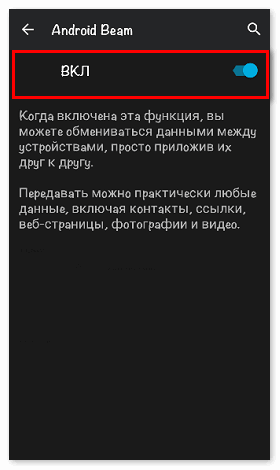
На некоторых смартфонах также присутствует функция Android Beam. Она отвечает за корректную передачу данных между устройствами. Её также необходимо активировать при наличии.
Полный перечень смартфонов с чипом NFC можно найти на официальном сайте NFC World.
При разблокированном загрузчике и кастомной прошивке не получится установить Андроид Пай напрямую из Плэй Маркет. Система воспринимает такие параметры, как небезопасные, поэтому отклонит запрос на скачивание.
Почему не работает Google Pay?
Сегодня приложение функционирует в 18 странах мира, включая Россию и Украину. На официальном сайте Google Pay представлена полная информация об особенностях работы программы в каждой из стран. Найти ее можно через любой поисковик, введя запрос «Официальный сайт Android Pay».
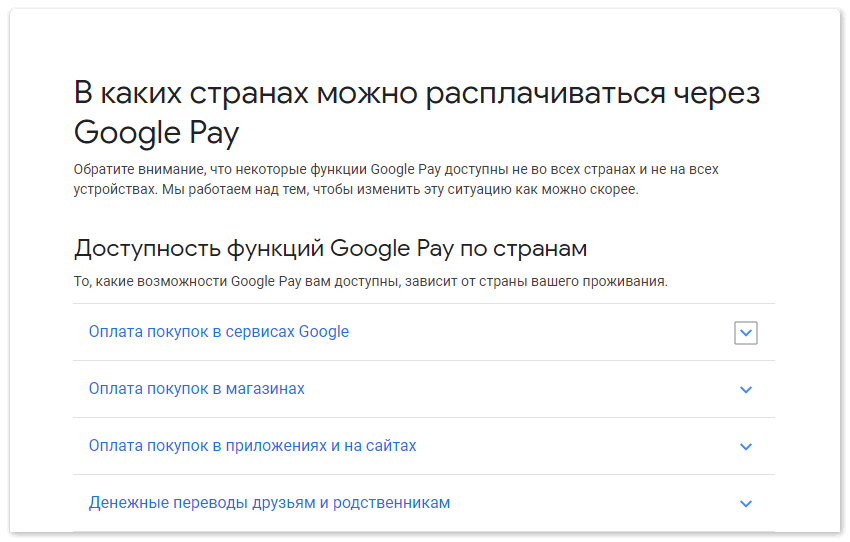
Если, к примеру, пользователь из России приедет в Беларусь, он не может расплатиться там при помощи смартфона. Хотя на территории России приложение будет работать исправно. В данном случае проблема в том, что Белоруссия не входит пока в перечень стран, где активно работает Google Pay.
Android Pay также не срабатывает на смартфонах, у которых отсутствует чип NFC. К сожалению, без встроенного модуля пользоваться телефоном для бесконтактной оплаты не получится.
На официальном сайте Google Pay представлен список моделей, поддерживающих оплату через терминал. Его можно найти в разделе «Справка».
Если терминал выдает ошибку при оплате, возможно, на карте недостаточно средств для совершения платежа. Рекомендуется проверить баланс на карте или сменить платежное средство, если в приложении их несколько.
Для проверки баланса и переключения карты следует зайти в приложение и открыть раздел «Оплата».
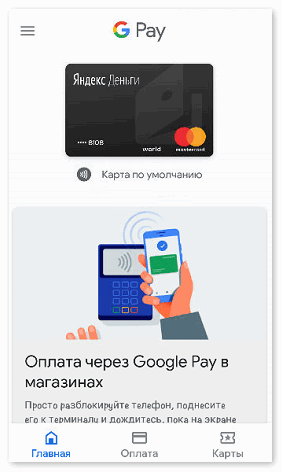
Опытные пользователи также рекомендуют удалить банковскую карту и вновь привязать ее к системе. Для этого нужно нажать на изображение карты в разделе «Оплата». В правом верхнем углу появится значок, при нажатии на который появится сообщение «Удалить способ оплаты».
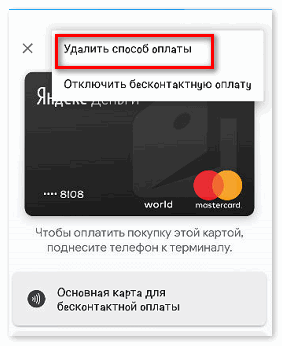
Привязать карту вновь можно через опцию «Способ оплаты», расположенную в разделе «Оплата».
Бывает так, что терминал пищит, но оплата не проходит. Технология NFC обычно срабатывает на очень близком расстоянии между устройствами — около 10 см. Рекомендуется поднести смартфон поближе к терминалу и вновь попробовать провести оплату.
Если терминал по-прежнему не срабатывает, скорее всего у него произошел технический сбой. В этом случае следует воспользоваться другим способом оплаты — наличными или банковской картой.
Другие причины сбоя в приложении
Если внезапно перестал работать Android Pay на смартфоне, следует проверить несколько моментов:
В некоторых случаях достаточно обновить приложение для корректной работы. Для этого следует открыть страницу Android Pay в Google Play и посмотреть, есть ли активная кнопка «Обновить». Если да, следует запустить обновление приложения и дождаться окончания загрузки.
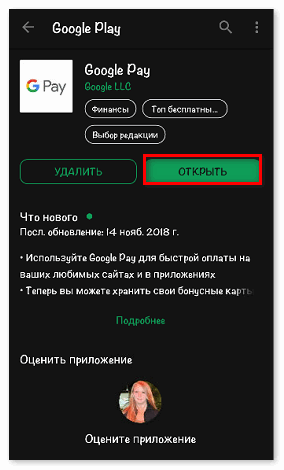
После успешного обновления Google Pay заработает в прежнем режиме.
Если на телефоне уже стоит последняя версия приложения и все настройки активны, но на Google Pay не работает бесконтактная оплата, следует обратиться в службу поддержки.
Связаться с модераторами можно двумя способами:
Чтобы оставить комментарий модераторам на Плэй Маркет, следует зайти на страницу приложения и нажать на вкладку «Отправить отзыв». Возле рейтинга и графы «Оценка» находится ссылка на официальный сайт и e-mail, через который также можно обратиться к разработчикам.
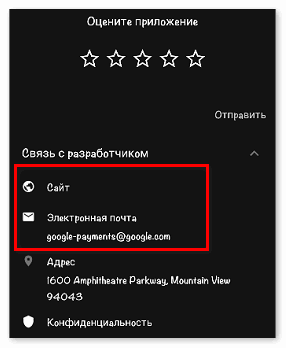
На официальном сайте Google Pay есть раздел FAQ, где представлены ответы на распространенные вопросы. Перед отправкой сообщения рекомендуется изучить данный раздел. Возможно, причина ошибки найдется именно там.
Причин, по которым Android Pay не подключается к терминалу оплаты, может быть несколько. Обычно приложение работает, даже если нет подключения к сети интернет. Рекомендуется проверить основные настройки смартфона и способы оплаты. При неизвестном техническом сбое следует обратиться в службу поддержки и подробно описать проблему.
Как исправить проблему с покупкой в приложении из Google Pay

В некоторых приложениях из Google Pay вы можете приобретать дополнительный контент или услуги. Мы называем это «покупка в приложении». Например, это может быть меч, который наносит больше урона в игре, ключ разблокировки дополнительных возможностей в бесплатном приложении или виртуальная валюта, которую можно использовать для покупок.
Если продукт, купленный в приложении, не был доставлен, не работает или не удается его скачать, вы можете:

Самостоятельное решение проблемы
Если выполнение описанных ниже действий не решит проблему, свяжитесь с разработчиком, чтобы получить помощь.
Проверьте сетевое подключение
Убедитесь, что у вас есть активное подключение Wi-Fi или к сети сотовой связи. Проще всего это сделать с помощью функции поиска в интернете. Выполните любой поиск в браузере. Если вы увидите ответ поисковой системы, скорее всего, проблема не связана с подключением к интернету.
Если поиск не работает, вы можете иметь проблемы с подключением к интернету. Попробуйте решить проблемы с подключением.
Принудительный перезапуск приложения или игры
Если вы не получите продукта, приобретенного в приложении или игре, закройте их и запустите снова.
Убедитесь, что оплата была осуществлена
Если Ваш платеж не был должным образом обработан, вы не получите продукта, приобретенного в приложении. Проверьте статус платежа в Магазин приложений Play или на веб-сайте Google Play:
В приложении «Play Маркет»:
Перезагрузите устройство
Иногда перезагрузка устройства может помочь в решении проблемы с покупкой в приложении.
Чтобы перезагрузить устройство:
Обновление приложения из Play Маркет
Покупки в приложениях работают лучше всего, когда вы используете последнюю версию Магазина Google Play.
Чтобы обновить эту программу:
Убедитесь, что вы установили правильную дату и время
Если вы недавно изменили дату и время на устройстве, убедитесь, что они правильные:
Если функции «Автоматическая настройка» и «Часовой пояс сети» отключены:
Если функции «Автоматическая настройка» и «Часовой пояс сети» включены:
Свяжитесь с разработчиком приложения
Если у вас возникли проблемы с покупкой в приложении, и вы хотите оставить отзыв или получить помощь, вы можете связаться с разработчиком приложения.
Свяжитесь с разработчиком приложения, если вы хотите:
Запрос на возврат средств
В зависимости от покупки и проблемы вы можете получить возмещение потраченных средств. Больше информации вы найдете в статье, о возврате продуктов и средств в Google Play.
Вы больше не можете расплачиваться в магазинах через Google Pay — решение
Недавно активные пользователи сервиса Google Pay поймали на своих устройствах проблему с бесконтактной оплатой. Так, при попытке провести транзакцию, выскакивает сообщение: «Вы больше не можете расплачиваться через Google Pay в магазинах». Такая ошибка выскакивает при онлайн платежах, на кассе в магазине, в Google Play. Давайте разберемся, из-за чего возникает сбой оплаты, а также рассмотрим методы его решения.

Проблема при оплате через Google Pay в магазинах
Причины ошибки в Google Pay
Итак, ни для кого не секрет, что сама служба Google Pay на телефоне достаточно требовательна к чистоте прошивки и предустановленным сторонним программам. Это вполне логично, учитывая тот факт, что там синхронизированы ваши банковские карты и счета. Если приложение обнаруживает модификацию в Андроиде, то сертификация платежа сразу же слетает и выскакивает блокировка.
Вот основные причины возникновения этого сбоя:
Также стоит отдельно сказать о проблемах с глобальной прошивкой, которая сертифицирована компанией производителем вашего смартфона. Например, сбой стал часто возникать после обновлений Андроид 9.0. Видимо разработчики внесли некоторые коррективы в защиту сервиса оплаты, который стал более требователен к чистоте OS. Наглядный пример — прошивки MIUI от Xiaomi и EMUI от Huawei, в которых внесено достаточно много модификаций. Причем, в большинстве своем пострадали владельцы именно Сяоми.
Что делать, если вы не можете расплачиваться через Google Pay в магазинах
Далее мы опишем все необходимые действия, выполнить которые нужно в первую очередь:

Активируйте повторно NFC
Решаем проблему через Magisk
Если же у вас есть проблемы с самой прошивкой, то все указанные выше пункты будут лишь полумерами. Скорее всего, после мартовского апдейта, Google Pay стал более разборчив и отказывается работать на кастомных и рутированных прошивках. В таком случае вам поможет приложение Magisk, которое позволяет скрыть root-службы и наличие кастома на устройстве. Эта программка всегда актуальна для таких приложений как Google Pay или Сбербанк Онлайн.
Сразу отмечу: все манипуляции по запуску этой программки могут потребовать разблокировки загрузчика, что в редких случаях приводит к кирпичу. Поэтому: все на свой страх и риск, только для опытных пользователей.

Кастомное рекавери TWRP

Интерфейс программы Magisk
После этого, ваша кастомная прошивка сможет снова работать с платежкой от Google, а сертификация платежей не должна слетать. Но следует учесть два нюанса:
Блокировка самого аккаунта
Бывает и такое, что платежи по вашему аккаунту Гугл Пей нарушают условия использования этой системой. Соглашение, кстати, вы подтверждаете при регистрации. Например, если система увидит, что аккаунт используется для коммерческой деятельности, то вы можете схлопотать бан. К примеру, о блокировках может говорить появление схожего уведомления «Вы больше не можете использовать Google Pay».
Заключение
Как видите, появление проблемы «Вы больше не можете расплачиваться через Google Pay в магазинах» означает, что разработчики ведут борьбу за чистые прошивки и борются со всеми модификациями своего Андроид. От себя добавлю — если вы не глубоки в знаниях TWRP, root, Magisk и прочего, лучше доверьтесь знающим в этом деле людям.



