
Почему Вконтакте не отправляются голосовые сообщения
Социальная сеть Вконтакте давно завоевала огромную популярность. Большинство используют ее как мессенджер с большим набором функций. И если раньше общаться можно было только печатая текст, то сейчас, когда с каждым днем функциональность сервисов растет, можно отправлять голосовые сообщения.
Собеседник сможет прослушать их в любое время, а со стороны отправителя это очень удобно, например, если человек находится в магазине, или идет домой, а печатать большой текст на клавиатуре слишком неудобно и долго, а может и вовсе руки заняты.
Как отправить голосовое сообщение
Чтобы начать общение с помощью голосовых сообщений нужно:

Зажмите кнопку Микрофон и говорите
Интересный и удобный момент, о котором знают не все – чтобы записывать голосовое сообщение, нужно нажать на микрофон и удерживать его, а как только запись окончена – отпустить, сообщения отправится. Но если вы рассказываете длинную историю, то палец может устать, пока вы записываете сообщение. В этом случае потяните микрофон вверх, он зафиксируется и для записи сообщения не нужно будет держать палец на экране.
Но иногда пользователя Вконтакте могут поджидать неприятности, когда голосовые сообщения не отправляются.
Почему не отправляются голосовые сообщения Вк
Как часто пользователи социальной сети хотят пообщаться с другом, коллегой или родственником, воспользовавшись удобной функцией голосовых сообщений, но в один момент понимают, что столкнулись с проблемой и не могут отправить сообщение. На это может быть несколько причин:
Как показывает практика, в большинстве случаев достаточно просто обновить страницу в браузере или перезапустить приложение, и проблема исчезает. Но если вас добавили в черный список, так просто это не решить. Неопытные пользователи социальных сетей могут и по ошибке добавить вас туда, даже не подозревая об этом.
Можно проверить это, но для начала нужно связаться с человеком. И так, необходимо зайти в «Настройки» на самом сайте, перейти в раздел «Оповещения», и сверху будет поджидать строчка «Включить звуковые оповещения». Она должна быть отмечена галочкой.
Если перейти в раздел «Приватность» в настройках, можно найти пункт «Кто может писать мне личные сообщения». Там параметр настраивается на свое усмотрение. Можно посетить «Черный список» и проверить, нет ли в нем человека, который хочет написать сообщение.
Иногда получается так, что собеседник получил голосовое сообщение, но в нем присутствует только тишина. В таком случае, вам нужно попробовать зайти на сайт с другого браузера и дать доступ к микрофону. Либо зайти в настройки данного браузера и найти настройки доступа. Если все в порядке, стоит проверить драйвера для звуковой карты. Возможно, они уже совсем устарели и нужно поискать свежие.
Не отправляются голосовые сообщения на телефоне
Когда вы пользуетесь Вконтакте с мобильного приложения, а значок голосового сообщения в диалогах отсутствует, значит у вас устаревшая версия приложения, где нововведений нет. Можно удалить приложение и снова скачать его в магазине Play Market, если у вас Android, или в App Store, если телефон на операционной системе IOS.
Чтобы голосовые сообщения присутствовали и работали, должна быть версия Вконтакте 2.9 и выше.
Когда впервые зайдете в приложение и нажмете на значок микрофона, высветится разрешение доступа к нему, который нужно подтвердить.

Нажмите «Разрешить» после установки или обновления приложения
Сообщения не отправляются из-за вирусов
Если на компьютере ранее человек всегда пользовался социальной сетью и всеми ее возможностями, в том числе и голосовыми сообщениями, но теперь сделать это не удается, нужно проверить ПК на вирусы. Это редкая причина и появляется только тогда, когда компьютер захламлён, система давно не обновлялось и вы не устанавливали никакого антивирусного ПО.
Все просто – скачиваете и устанавливаете антивирус, проверяете им всю систему. Если угрозы найдены – удаляем их.

Евгений Загорский
IT специалист. Автор информационных статей на тему Андроид смартфонов и IOS смартфонов. Эксперт в области решения проблем с компьютерами и программами: установка, настройка, обзоры, советы по безопасности ваших устройств. В свободное время занимается дизайном и разработкой сайтов.
Почему в ВК не отправляются голосовые сообщения
Популярная социальная сеть ВКонтакте для многих пользователей является отличным мессенджером, в который добавлено немало коллег по работе, родственников, друзей и знакомых. С каждым днем функциональность сервисов растет, и если раньше можно было отправлять собеседнику исключительно текст, сегодня есть возможность пересылать друг другу голосовые сообщения. Это великолепный способ общения. О причинах отсутствия возможности отправки голосовые сообщения в сети VK я расскажу далее. Пользователь без труда записывает собственный голос, а собеседник прослушивает запись в удобное время. В таком формате сообщения отправлять проще и быстрее, особенно когда управляешь автомобилем. 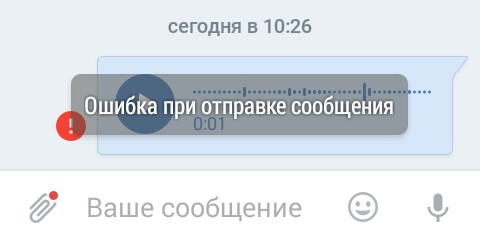
Для того чтобы воспользоваться новым сервисом:
Запись включается автоматически. Когда микрофон отсутствует на компьютере, записать свой голос не получится. Может появиться сообщение, что для вашего браузера, либо для этого сайта микрофон не доступен. Заглянув в настройки браузера, вы легко устраните проблему.
После завершения записи следует нажать на «Стоп» и отправить сообщение. То же самое можно проделать с любого мобильного устройства.
По каким причинам отправка аудио сообщений невозможна
Нередко пользователи сети сталкиваются с проблемами при необходимости отправить голосовую запись. Причины могут быть разными:
В некоторых случаях для устранения проблемы достаточно бывает перегрузить приложение или страницу в браузере. Технические проблемы решаются достаточно просто, а если человек закрыл для вас возможность отправки сообщения, то ничего поделать нельзя. Иногда пользователь, с которым вы пытаетесь связаться, не предполагает, что с его настройками в ВК возникли проблемы. Проверить это человек может несколькими способами, но вам нужно с ними связаться по телефону или другому приложению и сообщить о проблеме. 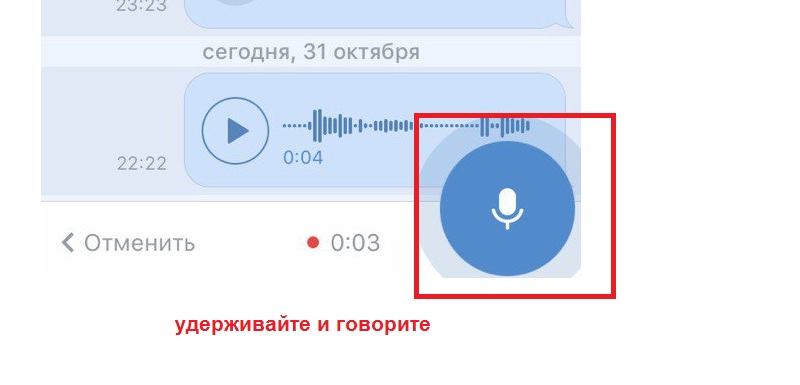
В разделе « Настройки » на сайте необходимо зайти в « Оповещения ». Вторая строка сверху « Включить звуковые оповещения ». Там должна стоять галочка, а в браузере виден ползунок, который сдвигается вправо.
В разделе « Приватность » предусмотрен пункт « Кто может писать мне личные сообщения ». В нем на выбор представлены различные варианты, например, никто, только друзья и т.д.
Предположим, собеседник получил голосовой месседж, но звук отсутствует. Следует исключить неполадки микрофона. Когда браузер не позволяет включить микрофон, целесообразно повторить попытку, открыв аккаунт в другом браузере. Разбираясь в том, из-за чего в ВКонтакте не отправляются голосовые сообщения, не забудьте проверить, насколько актуальны на данный момент драйвера, предназначенные для звуковой карты.
Если в приложении на мобильном телефоне вообще отсутствует иконка микрофона, то вероятней всего у вас устаревшая версия ВКонтакте. Попробуйте обновить приложение через магазин. Вы можете удалить устаревшее приложение и заново скачать его через магазин. Загружена должна быть версия от 2.9 и выше. Когда установка была завершена, вам необходимо разрешить доступ, запрашиваемый системой во время первого нажатия на знак микрофона.
Если до этого момента вы могли без проблем пересылать голосовые месседжи со своего устройства, проблема может касаться самих серверов сети. Попытка повторяется через полчаса.
Сообщения не отправляются из-за вирусов
Если появились ошибки, отсутствовавшие на компьютере ранее, возможно, он заражен вирусами. Требуется скачать специальную утилиту и проверить систему. Все обнаруженные угрозы нужно удалить.
Чтобы подробно разобраться в проблеме, почему в VK не работают голосовые сообщения, посмотрите видеоролики на эту тему.
Как записать и отправить голосовое сообщение в ВК – тестируем функцию
Открыв в ноябре 2006 года свободный доступ к регистрации, тогда еще совсем молодая социальная сеть Вконтакте стала стремительно развиваться. Начиная с 2007 года и до настоящего времени ресурс запустил несколько десятков служб, превратившись в итоге в многофункциональную онлайновую платформу микроблогинга, объединившую в себе возможности мессенджера, облачного хранилища и торговой площадки. Некоторые из доступных в соцсети фишек заслуживает особого внимания.
Так, во второй половине 2016 года пользователи получили возможность отправлять друг другу голосовые сообщения в ВК. Такой способ общения имеет ряд преимуществ, во-первых, голос прекрасно передает настроение, во-вторых, если пользователь всё же пожелает отправить сообщение текстом, то будет гораздо быстрее его начитать через микрофон, чем набирать руками. Плюс к этому подобными сообщениями можно обмениваться, скажем так, в не самых располагающих для этого обстоятельствах, например, во время поездки в машине.
Как отправить голосовое сообщение в ВК
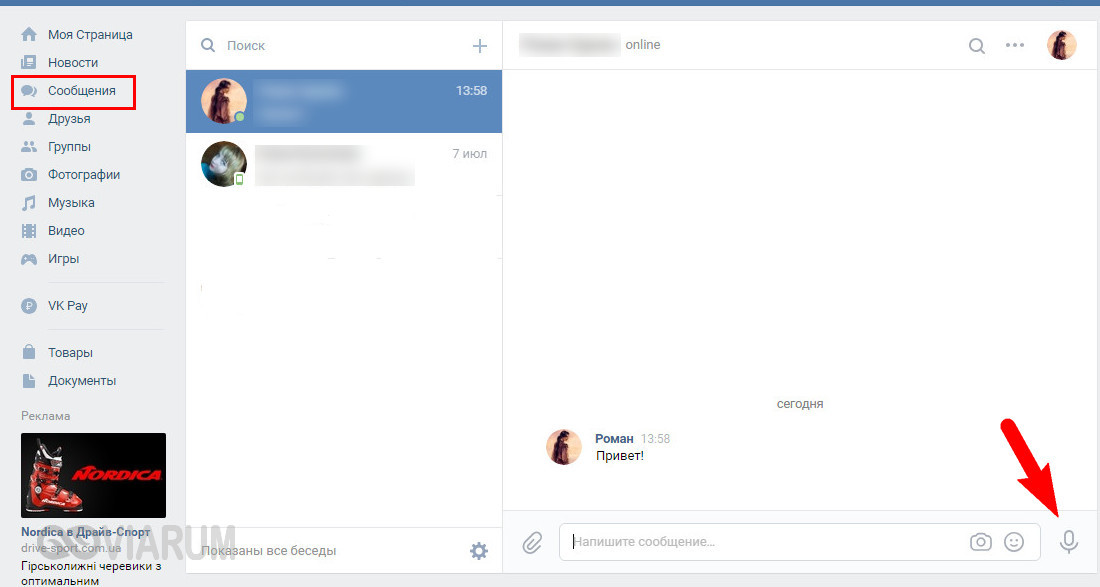
Сначала посмотрим, как отправить голосовое сообщение в ВК с компьютера. Для этого перейдите в раздел «Сообщения» и выберите диалог с пользователем, которому хотите передать свое послание. Прокрутив страницу вниз, вы увидите стандартное поле для ввода текстовых сообщений, а справа от него – иконку в виде микрофона. Кликните по ней и начинайте говорить. Закончив диктовать, просто нажмите кнопку отправки и ваше сообщение будет передано получателю, отобразившись у него в диалогах в виде панельки с изображением звуковой волны и кнопки воспроизведения.
Если в момент нажатия значка записи браузер запросит доступ к микрофону, предоставьте его, иначе отправить аудиосообщение не получится. Разумеется, к компьютеру должно быть подключено записывающее устройство, в данном случае микрофон, и это устройство должно быть активно. Как видите, всё очень просто. Если пользователя нет в списке диалогов, не беда, заходим на его страницу, жмем «Написать сообщение» – «Перейти к диалогу с…», создаем и отправляем голосовое сообщение в ВК описанным выше способом.
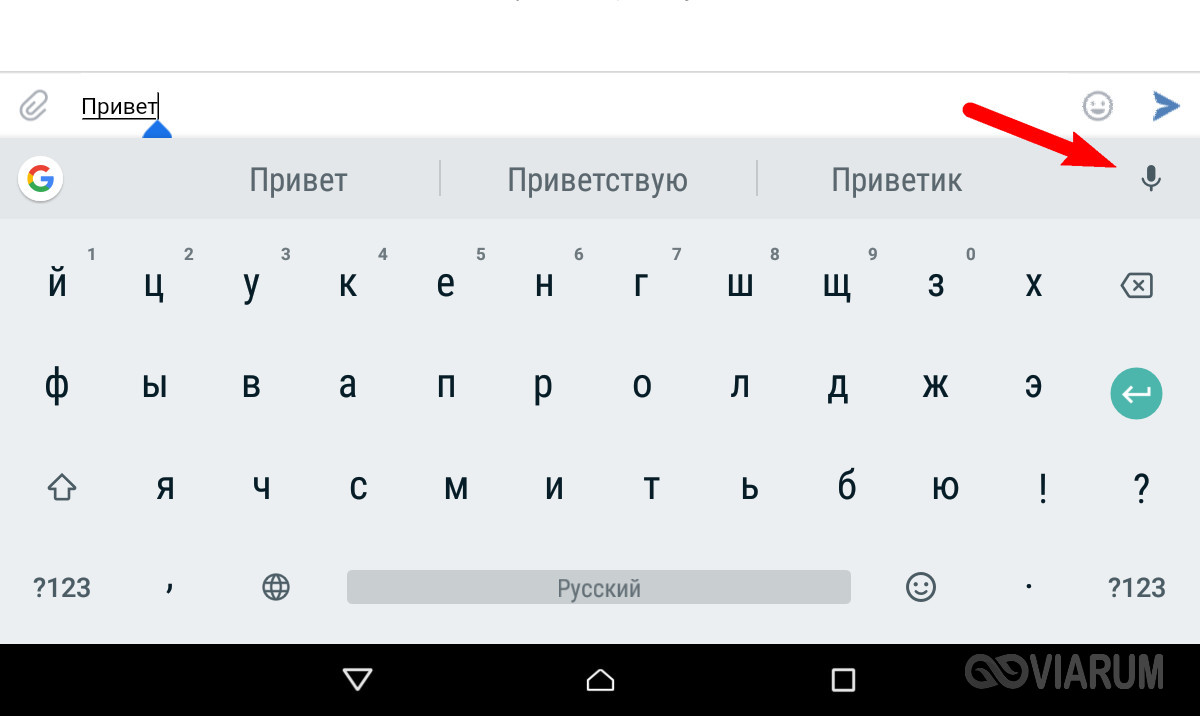
В мобильных браузерах вы можете начитывать текстовые сообщения голосом, нажав кнопку микрофона, расположенную в верхнем правом углу виртуальной клавиатуры.
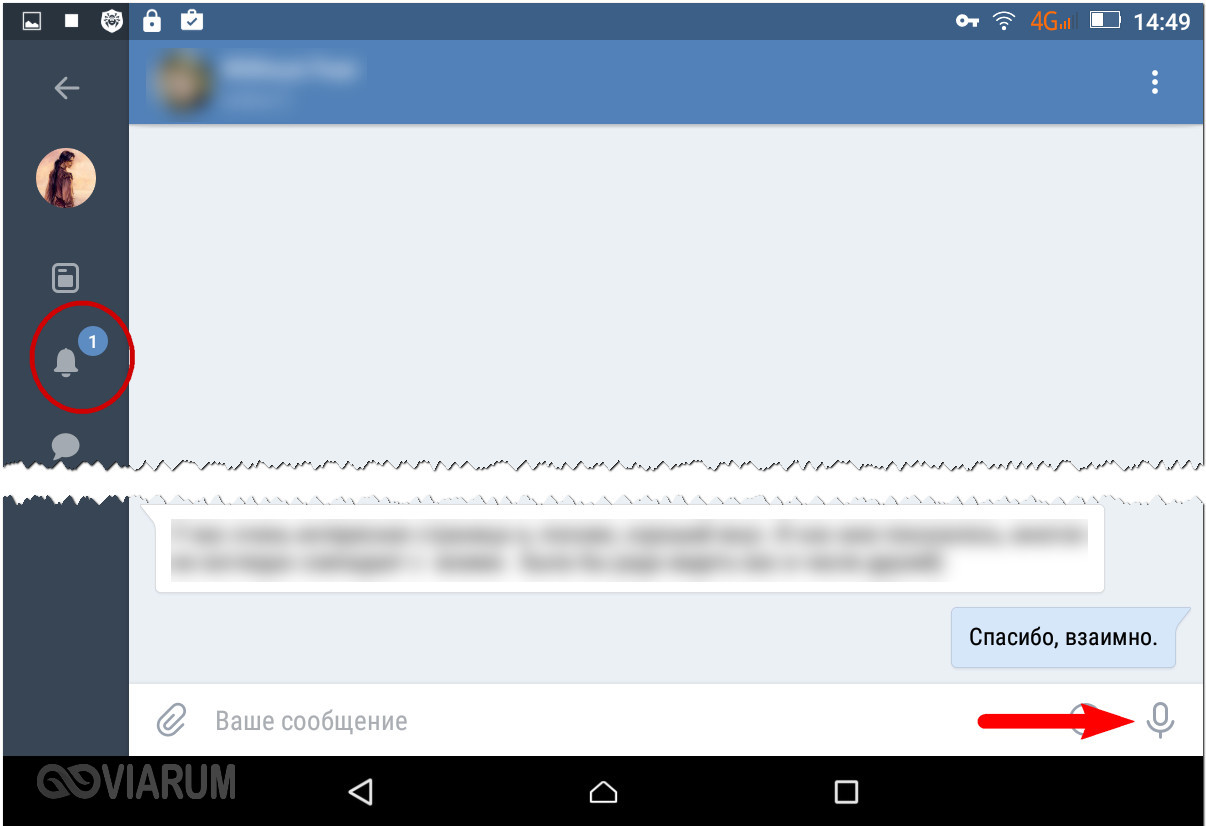
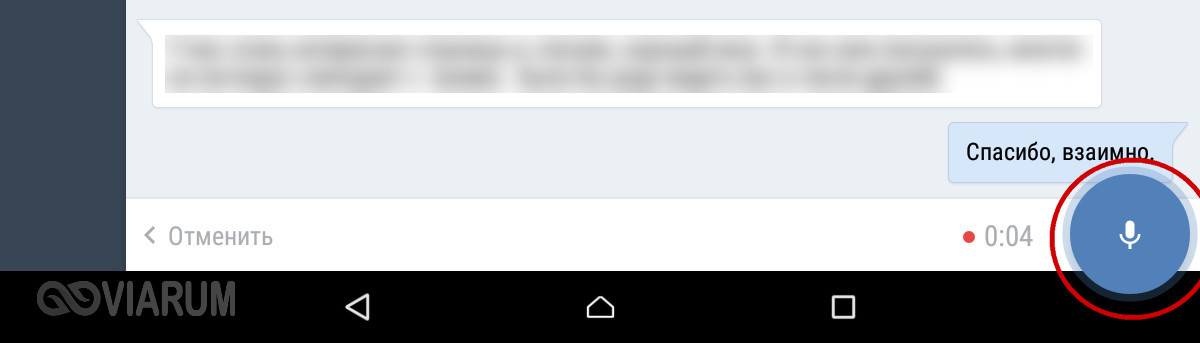
Со стационарными компьютерами все понятно, но как отправить голосовое сообщение в ВК с телефона или другого мобильного устройства, на котором установлено официальное приложение «Вконтакте». Здесь почти всё то же самое. Нужно зайти в раздел «Сообщения», выбрать нужный диалог, тапнуть по расположенной справа от поля ввода текста иконке в виде микрофона и удерживать ее нажатой, начитывая послание. Как только вы отпустите кнопку, сообщение тут же будет отправлено. Если вдруг передумаете посылать сообщение, не отпуская кнопку микрофона, сделайте свайп справа налево и запись тут же будет удалена. Кстати, кнопка отправки аудио сообщений в мобильном приложении «Вконтакте» доступна в окнах новых диалогов.
Как отправить аудио как голосовое сообщение
Ну хорошо, а можно ли отправить голосовое сообщение во Вконтакте как прикрепленную аудиозапись? Да, такое вполне реально. В веб-интерфейсе Вконтакте нет диктофона, flash-приложения социальная сеть больше не поддерживает, но ничто не мешает воспользоваться любым сторонним веб-сервисом для записи голосовых сообщений, например, онлайн-приложением «Запись звука», доступным по ссылке online-voice-recorder.com/ru. Если нужно отправить аудио со смартфона, то тут всё еще проще, так как встроенный диктофон имеется в прошивках большинства современных мобильных гаджетов.

Можно обойтись и без сторонних инструментов, но придется немного повозиться. Будем следовать такому алгоритму:
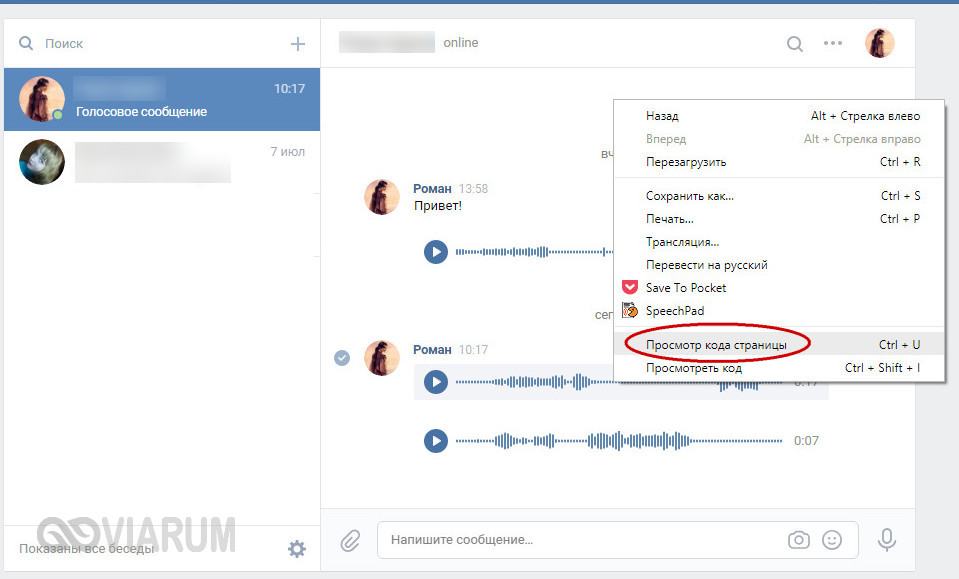
Как записать голосовое сообщение в ВК и сохранить его себе в медиатеку? Очень просто. Есть в социальной сети такая недокументированная фишка – отправлять сообщения самому себе. Зайдите на страницу любого вашего друга, откройте список его друзей, найдите в списке себя и нажмите ссылку «Написать сообщение». Далее всё как обычно: переходим к диалогу, жмем кнопку микрофона, начитываем голосовое сообщение и отправляем его себе же. Теперь файл сообщения нужно извлечь. Кликните ПКМ мыши по сообщению и выберите опцию «Просмотр кода страницы».
Воспользовавшись поиском по странице (F3), отыщите тег с атрибутом data-mp3, он будет содержать прямую ссылку на MP3-файл сообщения.
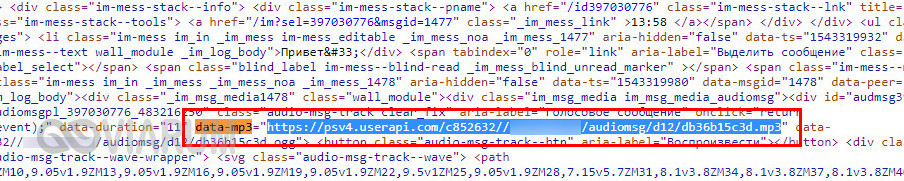
Перейдите по этой ссылке в браузере, кликните на панели плеера по кнопке в виде троеточия и нажмите появившуюся кнопку «Скачать», а затем загрузите файл себе в библиотеку, дав ему подходящее название.

Теперь вам не составит труда отправить аудио как голосовое сообщение в ВК любому пользователю, прикрепив его с помощью соответствующей опции.
Почему не записываются голосовые сообщения
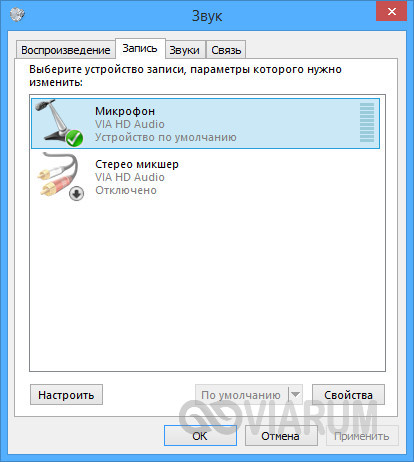
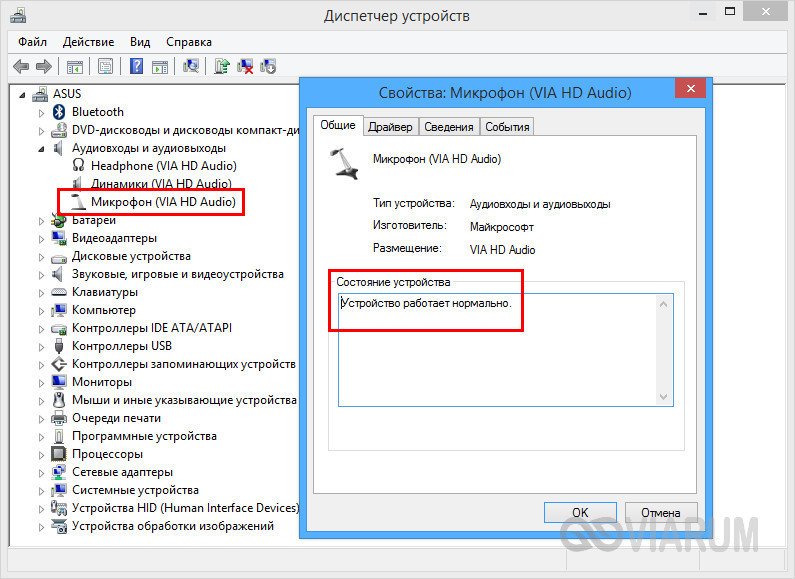
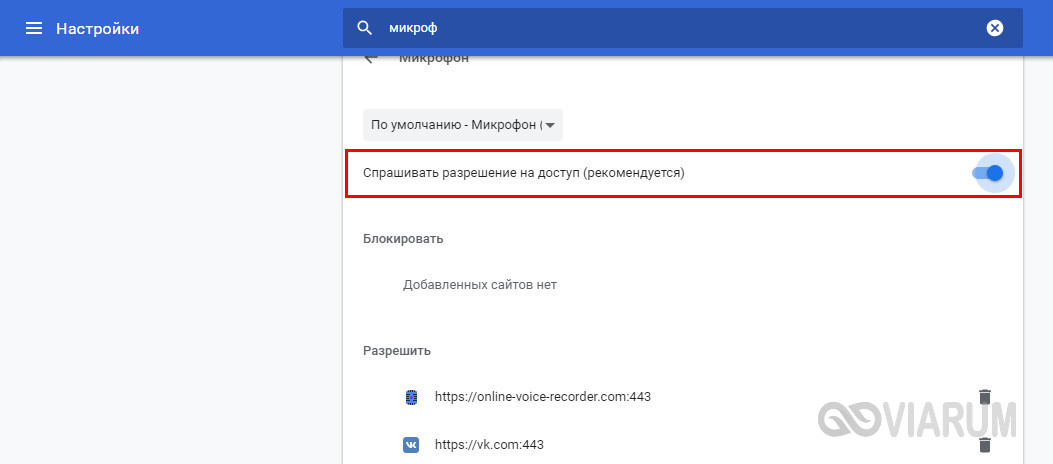
Теперь вы в курсе, как отправлять голосовые сообщения в ВК через компьютер и мобильное приложение, но было бы неплохо еще знать, что может помешать нормальной записи аудио. Как правило, основной причиной, по которой не записываются аудиопослания, является неправильная настройка микрофона. Иногда камнем преткновения становятся некорректные настройки в профиле пользователя социальной сети. В любом случае стоит проверить следующие моменты:
Итог
Отправлять голосовые сообщения в ВК совсем несложно, но насколько в действительности полезна эта функция? Как показал опыт, большинство пользователей по-прежнему предпочитает классическую переписку, и на это имеются свои резоны. Во-первых, без использования наушников прослушивание голосовых сообщений на мобильных устройствах оборачивается морокой, заставляя пользователя то и дело прикладывать телефон к уху. Во-вторых, качество аудиозаписей оставляет желать лучшего, из-за чего не всегда удается понять, что же хочет донести до вас собеседник. Ну и, в-третьих, на прочтение текстовых сообщений уходит меньше времени, чем на прослушивание аудио. Тем не менее, функция обмена короткими аудиозаписями всё же является инновацией, которая при условии дальнейшего развития может оказаться по-настоящему востребованной.
Как отправить голосовое сообщение в ВК через компьютер
Как отправить голосовое сообщение в ВК через компьютер? Думаю, Вы встречали такой запрос на просторах Интернета и сегодня мы об этом поговорим подробно. Ведь грех не использовать такую функцию. Передавать аудио сообщение достаточно просто и удобно, Вы сэкономите массу времени.
Аудио сообщение в ВК
 Здравствуйте друзья! Пару лет назад появилась возможность передавать голосовое сообщение ВКонтакте с компьютера и мобильных устройств. Но далеко не все пользователи знают об этой возможности, особенно новички. Дело в том, что если на Вашем компьютере не подключен микрофон, то Вы не сможете увидеть даже иконку микрофона. Поэтому, в статье мы разберемся, как отправить голосовое сообщение ВКонтакте, какие действия нужно выполнить.
Аудио сообщение Вконтакте удобно отправлять, для обычного общения людей. Допустим, Вы очень заняты, но Вы можете найти 1-2 минуты, надиктовать сообщение и нажатием одной кнопки, отправить его своему другу. Если Вы занимаетесь вопросами заработка через Интернет, то Вы можете отправить важные и обязательные сообщения в любое время и откуда угодно. Вам не нужно тратить время на набор текста, Вам достаточно сказать в микрофон несколько фраз.
Как отправить голосовое сообщение в ВК через компьютер
Итак, давайте рассмотрим на практике, как отправить голосовое сообщение в ВК через компьютер. Отправление аудио сообщения с мобильных устройств, по сути, аналогичен, но там нужно уметь управлять микрофоном. Его нужно либо поднимать вверх, либо удерживать его пальцем в нажатом состоянии и при этом говорить.
Давайте рассмотрим два варианта отправки голосового сообщения. Сначала рассмотрим вариант, когда у Вас уже на компьютере подключен микрофон. Это может быть вебкамера, которой Вы пользуетесь в скайпе, либо отдельный микрофон. В этом случае, при переходе в личное сообщение, Вы увидите значок микрофона (смотрите скрин).
Как настроить микрофон на Windows 7
Если микрофон не подключен, то его значок может не отображаться. В этом случае Вам нужно подключить и настроить микрофон. Делается это просто. Вы можете зайти в панель управления компьютером и выбрать «Звук». После нажатия на кнопку «Звук», появится небольшое окно, где нужно выбрать «Запись», выделить нужный Вам микрофон и нажать кнопку «Свойства». Далее нужно включить микрофон, отрегулировать уровень звука, нажать кнопки «Применить» и «Ок».
Можно получить доступ к настройкам проще, я использую этот способ. В самом нижнем правом углу есть значок в виде громкоговорителя. Нажимаем на него правой кнопкой мыши и во всплывающем окне выбираем «Записывающие устройства». Появляется небольшое окно, как и в первом случае. Теперь делаем аналогичные настройки.

Как отправить голосовое сообщение в ВК с компа
О том, как отправить голосовое сообщение в вк через компьютер, показано в прилагаемом ниже видео, но несколько слов опишу в тексте. Для начала Вконтакте выбираем друга для отправки ему сообщения, снизу должен быть показан значок микрофона (смотрите скрин). Нажимаем на микрофон левой кнопкой мыши и вверху окна появляется запрос на разрешение подключения нужного микрофона. Нажимаете кнопку «Разрешаю». Если запроса нет – обновите страницу.
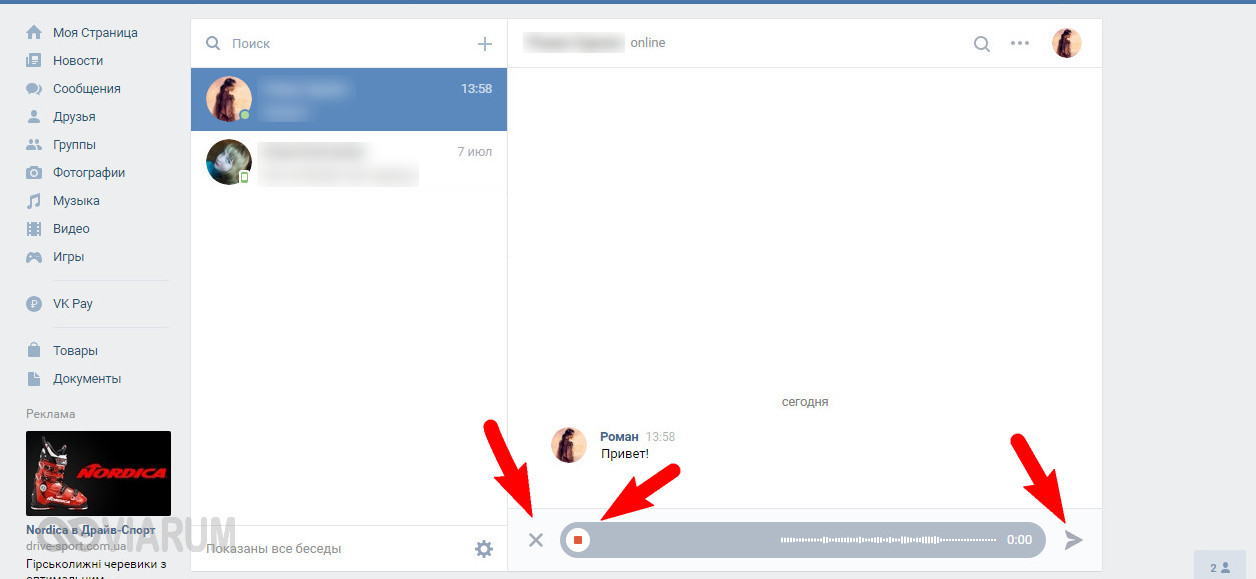
После этого у Вас начинается запись Вашего голосового сообщения. В поле для сообщения Вы увидите меняющийся уровень звука Вашей речи. После окончания Вашего голосового сообщения нужно остановить запись, нажав на красный квадрат внутри поля – кнопка «Стоп».

Теперь Вы можете прослушать записанный сигнал и принять решение отправлять его или нет. Если Вы записали сообщение неудачно, Вы можете его удалить крестиком, если сообщение нормальное, то нажимайте кнопку «Отправить». Справа от записи Вы увидите продолжительность сообщения. Все просто!
Заключение
В этой небольшой статье мы рассмотрели вопрос, как отправить голосовое сообщение в ВК через компьютер. Проводя обучение в [urlspan]Академии заработка для тех, кому за 50[/urlspan], мы убедились, что многие новички не знают, что есть возможность отправки голосового сообщения. Сначала Вы научитесь отправлять аудио сообщения с компьютера, а позже без труда будете отправлять их с мобильных устройств.
Вы можете посмотреть также статьи на блоге, которые касаются социальной сети Вконтакте. Вы их сможете найти на блоге через кнопку «Поиск по блогу». Некоторые статьи я приведу здесь:
Почему в ВК не отправляются голосовые сообщения: как поделиться с миром?
Ищете ответ, почему в ВК не отправляются голосовые сообщения? Обещаем, у нас вы его найдете. Вот список вероятных причин:
Это перечень неполадок, из-за которых ваши голосовые в ВК не отправляются или работают некорректно. Почему бы нам не разобрать каждую детально?
Проблемы с Интернетом
Голосовые сообщения – это способ общения, при котором информация передается получателю в виде аудио файла. Похожая опция сегодня есть во всех уважающих себя мессенджерах, поэтому тратить время на ее раскрытие, пожалуй, не станем.
Итак, чтобы человек получил ваше послание, его нужно отправить по «цифровым проводам» Интернета. Соответственно, если связь плохая или, и вовсе, не работает, неудивительно, что голосовые сообщения в ВК не отправляются.

Не подключен или поврежден микрофон
Почему еще ВК не пишет голосовое сообщение в чате? Вполне вероятно, проблема в микрофоне. Если вы используете стороннюю аппаратуру, проверьте, правильно и она подключена. Некоторые устройства требуют установки драйверов (чтобы «подружиться» с компом). Попробуйте удалить драйвера и поставить их заново. Обязательно по завершении перезагрузите ПК.
Чтобы проверить исправность работы микрофона, кликните по значку громкости на панели задач справа (около часов) и выберите команду «Обнаружить неполадки со звуком». Далее, действуйте по рекомендациям помощника.
Обратите внимание, если вы не понимаете, почему в вашем профиле вообще нет значка микрофона, он точно не подключен к системе. Копайте здесь.
Неправильные настройки звука
Почему ВК отправляет голосовые сообщения, но их не слышно? Или, наоборот, вы получаете аудио-послания, но почему то не можете их прослушать?
Рекомендуем проверить настройки звука и динамиков на своем устройстве. Кстати, убедитесь, что не отключили звук командой «Mute» (при активации беззвучного режима на значке громкости стоит крестик).
Чтобы открыть настройки звука, щелкните правой кнопкой мыши на значке громкости. Выберите пункт «Устройства воспроизведения», потом «Запись», далее «Звуки». Поочередно проверьте настройки каждого раздела. Поиграйте с микшером громкости. При необходимости, сделайте диагностику неполадок.
Конфликт с браузером
Да, так бывает. На вопрос, почему я не могу отправить голосовое сообщение в ВК через браузер Safari, увы, ответ неутешительный: из-за технических ограничений данная опция в Safari не работает.
Сообщения не отправляются, потому что разработчики не предусмотрели здесь такой возможности. Почему бы вам не воспользоваться другим загрузчиком.
Если при попытке отправить или загрузить голосовое сообщение (в других браузерах), возникает ошибка, сделайте следующее:
Техслужба выяснит, почему ваши голосовые сообщения ВКонтакте не отправляются, и не виноват ли в этом конфликт с браузером. Ответ поступит в течение суток (может, немного дольше).
Браузер запрещает микрофон
При первом обращении любого сайта к звуковыводящим устройствам, браузер просит подтвердить разрешение на их работу. Всплывает окно с кнопками «Разрешить» или «Блокировать». Если вы выберете второй вариант, микрофон в вашем ВК работать не будет. Следовательно, сообщения станут отправляться, но получатель «услышит» тишину. Вы тоже, в свою очередь, «прослушаете» молчание.
Снова разрешить микрофону работать на сайте ВК легко через настройки браузера, обычно, в разделе «Разрешения». В разных программах он называется по своему, но суть одна. Просто введите на странице настроек слово «Микрофон» в поисковой строке.
Или, поступите проще. Найдите в адресной строке значок замочка и щелкните по нему мышью. Зайдите в Разрешения и включите микрофон.
Получатель вас игнорирует
Если вы все проверили и перепробовали, но ВКонтакте все равно не отправляет голосовые сообщения, убедитесь, что получатель вас не заблокировал. Попробуйте написать ему текстовое послание или открыть его профиль. Если вы в черном списке, доступ будет закрыт, и вы обнаружите, что не отправляется ничего, ни текстовые сообщения, ни медиа, ни смайлы. Тут мы ничем помочь не можем. Чтобы выяснить, почему вы в блоке, выходите с человеком на связь не через ВК. Попробуйте отправить сообщение через WhatsApp, Telegram, Инстаграм или попросите общего знакомого написать ему от вашего имени.
Неполадки на сайте ВК
Иногда на сайте соцсети проходят технические работы. Разработчики периодически перезагружают сервера, тестируют новые опции. Словом, сбой может происходить по причине ВК.
Обычно, разработчики предупреждают пользователей о плановых технических мероприятиях. Но иногда случаются внештатные ситуации, от которых никто не застрахован. Проверьте, отправляются ли текстовые сообщения. Попробуйте полистать ленту. Словом, убедитесь, что сайт работает, как обычно.
Если обнаружите странности, советуем немного подождать. Через пару часов снова проверьте, отправляются ли голосовые. Если опять нет, пишите в техподдержку.
Другое
Под этим заголовком мы подразумеваем иные, не поддающиеся объяснению причины, из-за которых голосовые сообщения ВКонтакте не отправляются. Однако, которые легко устраняются после следующих манипуляций:
Никто не знает почему, но эти действия, нередко, в два счета устраняют даже серьезные ошибки в работе сайтов или программ. Неудивительно, что это любимые методы современных программистов.
Ну что же, мы рассказали, почему голосовые сообщения в ВК могут не отправляться. Вам остается только тщательно пройтись по нашему перечню и последовательно выполнить все инструкции. Удачи в поисках!



