
Как изменить фото в Инстаграме после публикации: переобуваемся
Публикации в Инстаграм сложно назвать постоянными. Иногда уже после того, как мы выложили изображение и набрали какое-то количество лайков, можем столкнуться с тем, что кадр был выбран не самый удачный. Можем ли мы поменять его в таком случае и, если да, как изменить фото в Инстаграм после публикации?
Можно ли редактировать фото и видео В Инстаграм после публикации
Итак, допустим, мы выложили фото. Можно ли изменить его после публикации? К сожалению, нет. Не удаляя запись, вы можете подправить только подпись к снимку. Сам контент заменить не получится, к сожалению или к счастью. С другой стороны, это даже хорошо – не будет случаев, когда вы поставили лайк на одну картинку, а потом её заменили на другу.

Инструкция, как отредактировать пост в Instagram
Редактировать публикации мы всё же можем, хотя и не досконально. Причём, нужные кнопки есть даже через год после создания записи. Перейдём к инструкции и заодно коснёмся того, что можно поменять.
Сторонние приложения для постобработки фото и видео
Для того, чтобы контент не приходилось менять, нужно изначально качественно его обрабатывать. Поэтому полезно знать, какие мобильные графические редакторы могут нас выручить. И я могу посоветовать следующие:
Для Андроид
Для iOS
Онлайн-сервисы для редактирования фотографий
Не всегда хочется устанавливать какое-то приложение и занимать память для того, чтобы обрабатывать изображение. В таком случае можно воспользоваться сервисами. Я могу посоветовать следующие:
Официальная онлайн-версия мегапопулярного Photoshop от Adobe. Конечно, упрощённая версия, но это и к лучшему – есть эффекты, которые подойдут тем, кто не разбирается в редактировании фотографий.


Есть две версии: продвинутый и гибкий редактор. Первый более подробный, можно обрабатывать изображения более тонко.

Элементарный сайт, разобраться в котором просто. Правда, он на английском языке. Но иконки понятны, вы разберётесь.

Можно ли переопубликовать фото в Инстаграм с сохранением лайков и комментариев
Если уж у социальной сети нет ответа о том, как изменить фото в Инстаграме после публикации, может, мы можем его просто переопубликовать, чтобы сохранились лайки и комментарии? Конечно, нет. Если решите заново создать пост, потеряете все полученные отметки «Мне нравится», комментарии и сохранения.
Создание публикации в Instagram как замужество, иногда хочется отредактировать свой выбор. Но, как и в случае с браком, здесь всё не так просто, как хотелось бы. Поменять мы можем только подпись, геотеги, отметки пользователей и альтернативный текст. Поэтому будьте внимательны с выбором снимков в пост.

Эксперт SMM продвижения, провожу онлайн лекции и офлайн встречи на тему Инстаграм промоушена. Высшее профильное образование.
Устранение ошибки «Правки не сохранены» в Instagram

Общие неполадки
Многие проблемы на веб-сайте и в мобильном приложении Instagram возникают из-за каких-либо аварий на серверной стороне ресурса и, к сожалению, не могут быть исправлены рядовым пользователем. Чтобы проверить и в лучшем случае исключить такой вариант, следует посетить специальный сервис по представленной ниже ссылке и обратить внимание на статус социальной сети.
Способ 1: Проверка интернета
Наиболее очевидной причиной рассматриваемой проблемы являются неполадки активного интернет-соединения, что в большей степени относится к возможной потери пакетов. В рамках решения следует для начала произвести замер скорости с помощью специальных средств, при этом обращая внимание не столько на показатели в целом, сколько на перепады.
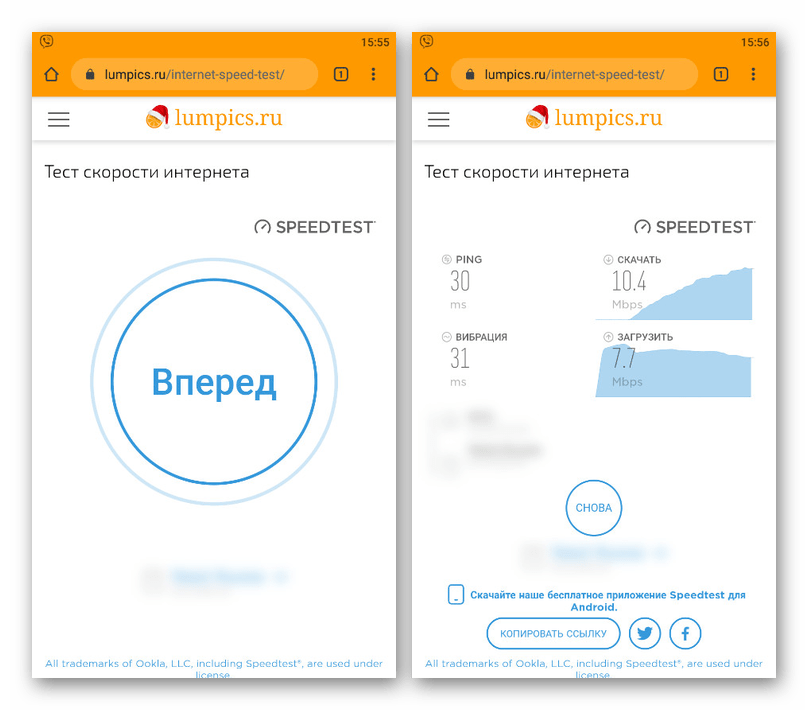
Если в процессе измерения были замечены проблемы, попробуйте разорвать и заново настроить подключение. Также, по возможности, можете временно заменить поставщика интернета, чтобы наверняка убедиться в наличии неполадок.
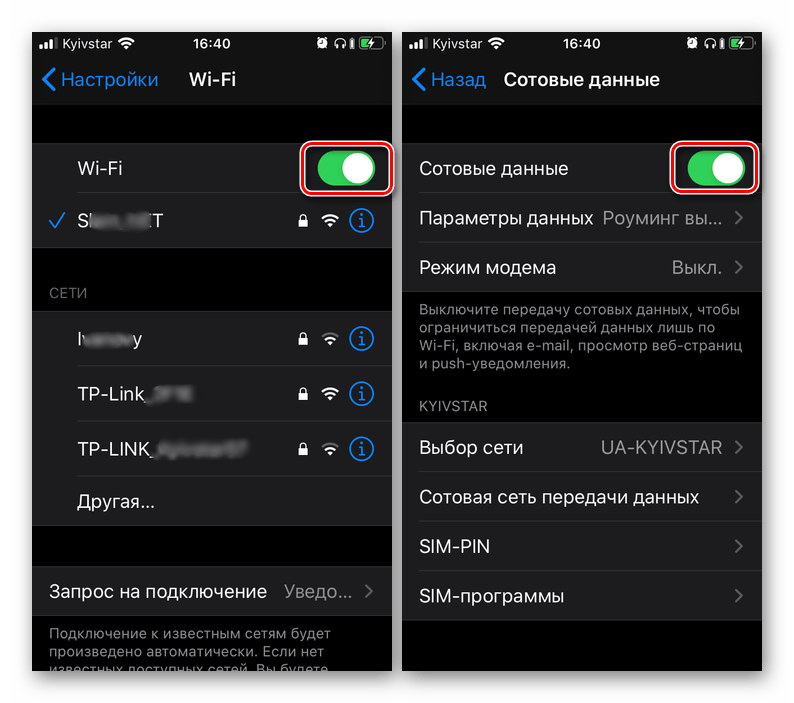
При использовании Wi-Fi-роутера следует проверить настройки или просто произвести сброс. В крайнем случае, если прочие решения не принесли должных результатов и проблема наверняка в интернете, обратитесь в поддержку провайдера.
Способ 2: Изменение описания
Так как ошибка «Правки не сохранены» в Instagram появляется лишь при попытке сохранения публикации после изменения описания, причиной вполне могут быть внесенные корректировки. Актуальна данная проблема, как правило, если вы пренебрегаете рекомендациями со стороны администрации и вводите слишком громоздкое описание с большим количеством тегов или упоминаний.
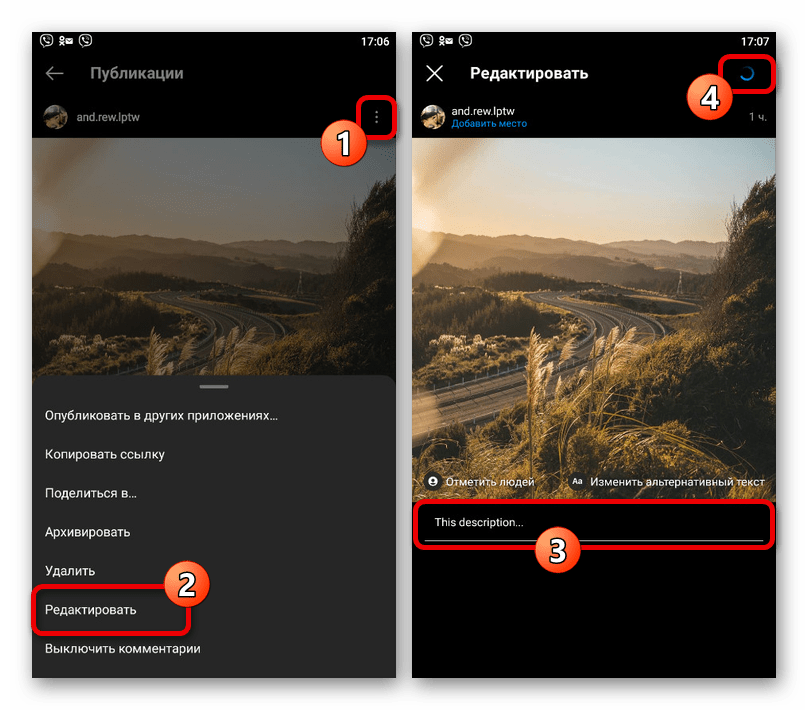
Попробуйте слегка сократить количество информации, в том числе, например, полностью отказавшись от хештегов. Хоть и с некоторыми жертвами, но в большинстве случае этого будет достаточно.
Способ 3: Повторная публикация
Рассматриваемая ошибка в большинстве случаев появляется лишь при изменении существующих публикаций, тогда как новые записи можно редактировать без ограничений. Это может быть использовано в качестве временного решения проблемы путем удаления старого поста и добавления нового, но уже со всеми необходимыми изменениями.
Подробнее: Удаление и создание публикаций в Instagram
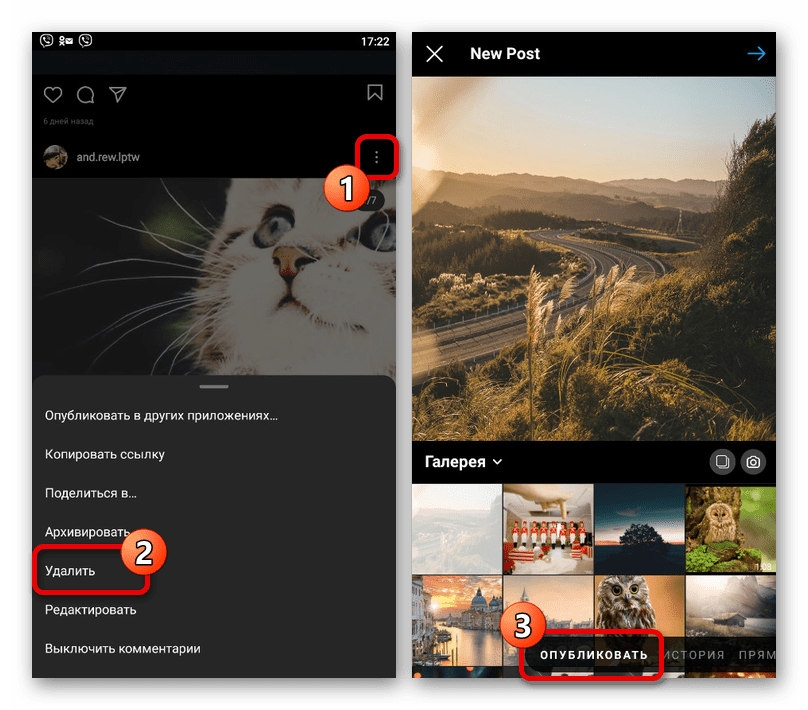
К сожалению, если уведомление «Правки не сохранены» появляется и при создании публикаций, вероятнее всего, причиной является блокировка или какая-либо другая проблема.
Способ 4: Снятие блокировки
Частое использование хештегов, особенно никак не связанных с конкретной публикацией, может привести к блокировке некоторых функций аккаунта, включающих возможность добавления новых тегов. Несмотря на заголовок способа, вручную избавиться от такого ограничения не получится, так как оно устанавливается автоматически и может быть снято или спустя некоторое время, или только после вмешательства службы поддержки.

Можете авторизоваться с другого аккаунта и попробовать внести похожие изменения, чтобы подтвердить или исключить факт наличия блокировки аккаунта. При этом стоит учитывать, что некоторые виды блокировок привязаны к IP-адресу.
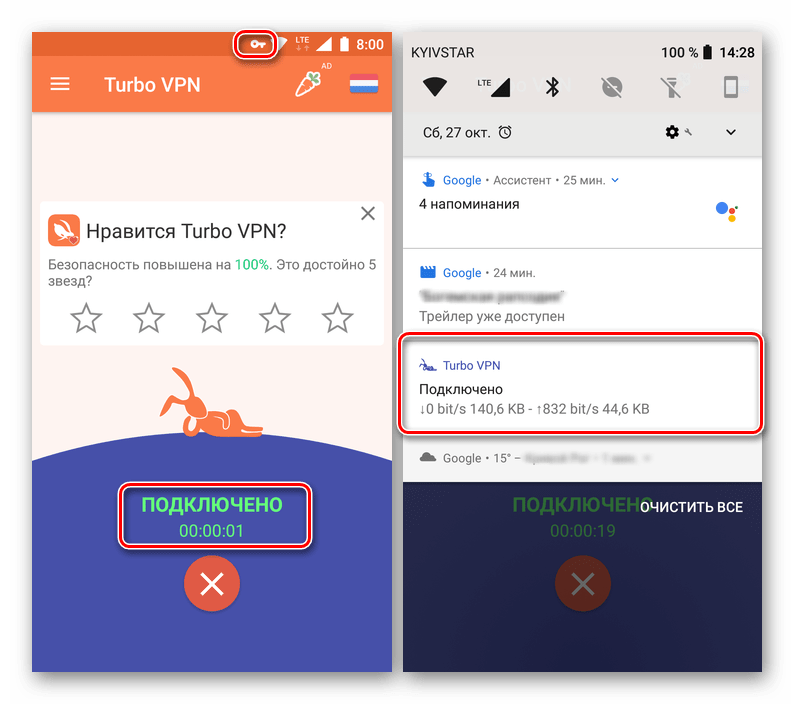
Исходя из сказанного, даже если блокировка сохраняется на нескольких учетных записях, попробуйте установить и настроить VPN по представленной выше инструкции. Это приведет к изменению IP-адреса и, если блокировка в Instagram связана с этим, позволит обойти ограничения.
Обращение в службу поддержки
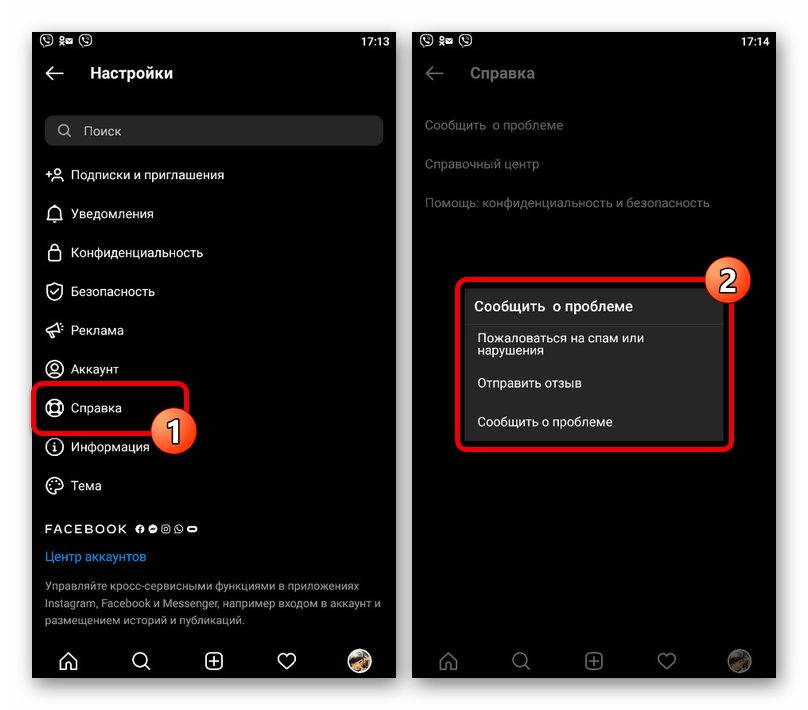
Если проблема сохраняется после выполнения описанных действий и не исчезает спустя достаточно большой промежуток времени, следует в обязательном порядке обратиться в службу поддержки Instagram, руководствуясь соответствующей инструкцией. При общении со специалистами максимально подробно уточняйте детали ошибки вроде примерной даты или обстоятельств появления рассматриваемого сообщения.
Помимо этой статьи, на сайте еще 12393 инструкций.
Добавьте сайт Lumpics.ru в закладки (CTRL+D) и мы точно еще пригодимся вам.
Отблагодарите автора, поделитесь статьей в социальных сетях.
Как редактировать фото в Инстаграме после публикации: как изменить пост, можно ли добавить и поменять местами фото, с телефона
Если узнать, как редактировать фото в Инстаграм после публикации, можно поменять содержание своей ленты в любой момент. В ленте пользователи регулярно размещают свои уникальные посты, которые доступны к просмотру как подписчикам их страницы, так и другим людям социальной сети. Но это лишь в том случае, если их профиль открыт.
Когда человек добавляет снимок или картинку в Инстаграм, он может красочно оформлять и редактировать её на своё усмотрение. Используются для этого как стандартные встроенные в сервис инструменты, так и отдельные приложения. В них функционал гораздо шире, есть множество дополнительных возможностей, большее число фильтров и так далее. Но это всё можно использовать до размещения публикаций. Но если автор профиля поспешил выложить снимок и забыл его отредактировать предварительно, можно ли сделать ему это после публикации? И каким способом?
Пошаговая инструкция редактирования
Каждый активный пользователь социальной сети хоть раз задавался вопросом: как отредактировать фото в Инстаграме после публикации. Если речь идет конкретно о снимке, а не о посте в целом, то здесь пользователей ждет небольшое разочарование. Менять цветокоррекцию, размер, резкость, накладывать фильтры, детализировать и ровнять фото в приложении Instagram после публикации будет невозможно. Но есть возможность изменить сам пост, а именно:
Если нужно узнать, как отредактировать пост в Инстаграме, тогда стоит воспользоваться пошаговой инструкцией:
Что и как можно редактировать
Как добавить отметку человека:
Если человек разобрался, как редактировать пост в Инстаграме, с телефона он сможет внести все описанные выше изменения. Также можно изменить описание фото или добавить, если раньше его не было. Для этого под снимком есть окно с курсивом. Туда можно добавить текстовую информацию, вставить смайлики, хэштеги. И доступна еще одна опция – изменить альтернативный текст. Она необходима для людей с нарушением зрения. Можно при необходимости добавить описание в этот пункт.
Еще одна дополнительная функция при редактировании – это добавление, удаление или изменение местоположения:
После внесения всех этих изменений нужно нажать на кнопку «Готово» в правом верхнем углу, и они сохранятся на этой публикации.
Как менять и добавлять хэштеги в посте
Если знать, как редактировать текст в Инстаграме, то в любой момент можно изменить и хэштеги под постом. Благодаря этим пометкам другие пользователи смогут быстрее находить ваши посты в определённой тематике. Это самые обычные слова со знаком решетки перед ними. Их можно либо отредактировать, удалить, либо добавить. Действовать нужно следующим образом:
Как изменять порядок фото в ленте
По мере того, как пользователь выкладывает новые публикации в свою ленту, они перемещаются в ней, постепенно опускаясь вниз. Друг за другом они располагаются в хронологическом порядке, соответствующем дате и времени публикации. Иногда человек задается вопросом, как поменять местами фото в Инстаграм, потому что нынешний порядок его не устраивает по каким-либо причинам. Например, ему не нравится внешний вид картины в целом. Или предыдущее фото были ярче и интереснее, чем последние. И он хочет, чтобы эти снимки оказались вверху его личной ленты. Но политика сервиса Instagram такова, что менять местами уже опубликованные посты невозможно. В целом такую функцию пока не предусматривает и ни один другой сервис или социальная сеть вроде Одноклассники, ВКонтакте, Facebook и других. Везде их размещение выполняется в соответствии с хронологией. Какой же есть выход из этой ситуации. А их есть два:
Как архивировать посты
Каким образом можно убрать фотографии в архив:
Снимок исчезнет из ленты, но не удалится навсегда. Он переместится в архив, из которого в любой момент его можно будет извлечь и вернуть в ленту. Также он не появится для подписчиков, как новость, не отобразится в общей ленте, или вверху списка публикаций автора. Он займет свое исходное место на странице автора. При этом произойдет некоторое смещение публикаций, изменится их порядок.
Процедура проводится для каждой фотографии в личной ленте пользователя отдельно. Нельзя массово переместить сразу несколько постов в архив. Нужно вручную проделывать действие для каждого снимка.
Как редактировать посты через компьютер
Если человека интересует, как редактировать пост в Инстаграм через ПК, он сможет это сделать только через Android эмулятор. Его нужно предварительно скачать, установить на компьютер, запустить приложение Instagram. Его интерфейс будет аналогичен версии для смартфонов. Будут присутствовать и все основные функции, редактирование постов в частности. В стандартной версии для браузеров функция изменения постов Инстаграм не предусмотрена.
Особенности изменений постов и возможные проблемы
Многие пользователи, которые интересуются, как изменить фото в Инстаграме после публикации, уже поняли, что это действие в социальной сети недоступно. С какими ограничениями в мобильной версии приложения они ещё могут столкнуться:
Программы для автопостинга
Важно не торопиться с публикацией. Важно хорошо обработать фотографию изначально, если это необходимо. Потому что вносить изменения во внешний вид поста уже будет в дальнейшем невозможно. Либо стоит использовать программу для автопостинга в Инстаграм. Она будет выкладывать в социальную сеть блогера посты самостоятельно. Человек только задает ей основные параметры и время. При использовании отложенного постинга остаётся шанс на изменение будущей публикации автором. Но это возможно лишь до того, как сервис её выложит в социальную сеть.
Часто мнение людей меняется, первое впечатление может быть обманчиво. Например, при виде какой-то вещи в магазине человек испытывает восторг. Купив и принеся её домой, он получает разочарование. Так же бывает и с публикациями в Инстаграме. Сначала пользователю его снимок или пост в целом кажутся потрясающими, а уже через неделю перестаёт нравиться. Как раз функция автопостинга и поможет решить такую проблему человека.
Если вы хотели узнать, как редактировать фото в Инстаграм после публикации, то получили неутешительный ответ. В сервисе пока не предусмотрена такая функция. Но, возможно, со временем разработчики добавят и её в свой арсенал. Пока что менять в сервисе можно только описание, хэштеги, геометки, отметки людей и альтернативный текст. Но даже этого функционала достаточно, чтобы привлечь новую волну внимания к вашей публикации. Возможно, она будет даже гораздо больше, чем при её первом появлении. Всё дело в правильно расставленных геометках, которые часто ищут люди, или хэштегах – они также пользуются спросом.
Видеообзор:
Как отредактировать фото после публикации в Instagram
Фотография, которой вы только что поделились в Instagram, выглядела идеально, прежде чем вы ее разместили. Но теперь, когда вы смотрите на это, это уже не так хорошо. Возможно, если бы вы просто использовали другой фильтр, было бы намного лучше.

Вы не первый человек, который захотел отредактировать фотографию после публикации в Instagram. Раскаяние постера — распространенная проблема, и в этой статье вы узнаете, как внести изменения в свои фотографии. Вы можете внести несколько изменений в опубликованные вами изображения, поэтому мы будем рассматривать их по очереди.
Замена фильтра
Всегда лучше начинать с плохих новостей. Таким образом, дальше будет только лучше. Итак, плохая новость в этом случае заключается в том, что вы не можете изменить фильтр для изображений, которые вы разместили в Instagram. Возможно, это не то, что вы хотели услышать, но это печальная правда.
Модераторам Instagram следует учитывать множество факторов при таком сценарии. Любое редактирование фотографий после их публикации повлияет на всех людей, которые взаимодействовали с фотографией. Даже что-то, казалось бы, незначительное, например смена фильтра, могло заметно изменить контекст фотографии. Подумайте об этом: если бы вы поставили лайк или прокомментировали фотографию, вам наверняка не понравится, если содержание этой фотографии изменится в будущем.
Однако вы можете внести некоторые изменения. Вы можете изменить подпись к фотографии и отредактировать ее местоположение. Вы также можете изменить людей, которых вы отметили в нем.
Изменение подписей
Вы можете изменить подписи к фотографиям после их публикации. Если это то, что вы хотите отредактировать, то вам повезло. Следуй этим шагам:
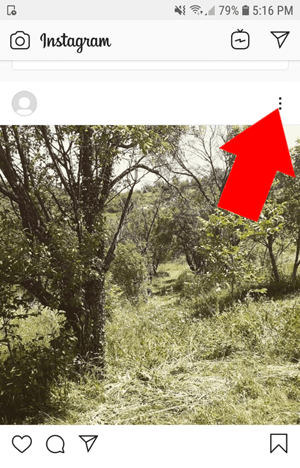
Нажмите на три точки вверху
Откройте сообщение, которое хотите отредактировать, и нажмите на три точки в правом верхнем углу.

Добавьте подпись
Вы автоматически увидите текстовое поле. Введите подпись, которую хотите добавить к фотографии.

Когда вы будете удовлетворены подписью, коснитесь галочки в правом верхнем углу.
Это изменит подпись к вашей фотографии. Это может показаться не таким уж большим, но если вы проявите творческий подход, это может оказать значительное влияние.
Изменение местоположения
Сменить место также довольно просто. Вы в основном будете придерживаться того же подхода. Войдите в меню редактирования и нажмите либо на Добавить место, либо на место, которое вы отметили. Вы найдете его в верхнем левом углу изображения, и он будет динамически меняться по мере обновления.

Следует помнить, что Instagram не даст вам возможности пометить фотографию очень далеко от того места, где вы находитесь. Тем не менее, вы можете поменять теги на своих фотографиях во время путешествия, если считаете, что это окажет влияние.
Смена помеченного
На этом этапе вы должны быть знакомы с процессом. Перейдите в меню «Правка» и выберите «Отметить людей» в нижнем левом углу изображения. Вам будет предложено нажать в любом месте фотографии, а затем выполнить поиск среди контактов, чтобы отметить людей. Выбрав людей, которых хотите отметить на фотографии, вы можете перетаскивать метки и редактировать их позже.

Не совсем то, что вы хотите
Хорошо, по общему признанию, вы очень мало можете сделать, чтобы изменить фотографию после того, как она была опубликована. Если вы действительно так недовольны, единственный вариант — просто полностью удалить фотографию и начать заново. Прежде чем вы это сделаете, вот некоторые соображения.
Если ваша фотография не вызывает того интереса, которого вы хотите, другой фильтр, вероятно, не будет иметь большого значения. Возможно, вам придется просто признать, что это не победитель. С другой стороны, если ваша фотография очень интересна и вы хотите улучшить ее фрагментарно, возможно, переосмыслите это. Если вы достигли хорошего уровня воздействия, возможно, вам стоит оставить его в покое и принять, что, возможно, изменение может сделать его хуже.
Рассмотрев это таким образом, вы можете просто решить, что не менять фотографию — лучшее, что вы можете сделать.
Некоторые вещи никогда не изменятся
Создать идеальный пост в Instagram сложно. Есть много соображений о том, что сказать и как понравиться вашей аудитории. К сожалению, постфактум мало что можно сделать, поэтому вам следует проявить должную осмотрительность, прежде чем вы решите опубликовать сообщение. Если вы очень недовольны своей фотографией, в конце концов, вы можете просто избавиться от нее и попробовать еще раз. Кроме того, вы можете изменить заголовок и теги, но не более того.
Часто задаваемые вопросы
Могу ли я добавить или удалить изображение в свой пост в Instagram после его публикации?
К сожалению нет. Нет возможности добавить или удалить изображение или видео после отправки сообщения. Вместо этого вам нужно будет удалить весь пост и повторно опубликовать его.
Если вас не устраивает публикация, но у вас больше нет изображений, вы можете изменить видимость этой публикации, нажав на три горизонтальные точки и выбрав опцию «Архив». Это переместит ваш пост из основной ленты новостей в папку архива в настройках Instagram. Вы можете сделать эту папку личной, сохранить фотографии на свой телефон (чтобы вы могли повторно опубликовать) или удалить ее.
Могу ли я добавлять или удалять хэштеги после публикации?
Да, редактируя текст, как описано выше, вы можете добавлять хэштеги или удалять их. Просто щелкните текстовое поле и введите или удалите, как обычно.
Могу ли я отредактировать историю Instagram после публикации?
Хотя вы не можете редактировать историю в Instagram, вы можете сохранить ее в фотопленке и загрузить снова, как хотите. Щелкните историю и нажмите «Еще» в правом нижнем углу. Оттуда нажмите «Сохранить». Загрузите его обратно из фотопленки, как если бы это был новый пост, и внесите необходимые правки перед публикацией.
Instagram Story Highlights действительно дает вам немного больше гибкости при редактировании. Если вы хотите сохранить свою историю, чтобы люди могли просматривать ее дольше 24 часов, вы можете изменить свою историю на «Лучшее» и отредактировать контент таким образом.
Вы часто удаляете фотографии? Если бы вы могли дать совет людям, которые только начали использовать Instagram, что бы это было? Дайте нам знать в комментариях ниже.
Редактирование постов в Инстаграм

Посты – это, по сути, и есть весь Инстаграм. Там есть ещё мессенджер, истории, профиль, но это все неважно. Все заходят в Инстаграм. чтобы создать новую запись либо почитать чужие. Соответственно, выкладывать информацию большая ответственность, иначе кто-то подумает о вас плохо. Инстаграм предоставляет функцию редактирования фото и видео материалов, и предлагает эту опцию перед каждой публикацией контента.
Как создать пост в Инстаграм
Перед редактированием, создадим контент. Делается это максимально легко. На главной странице жмем на плюсик, эта кнопка отвечает за создание нового элемента. Далее вписываем все необходимые данные. В этом меню есть интересная функция: создания поста с несколькими фото и видео. Для добавления нескольких медиа материалов, ищем кнопку с двумя квадратиками и кликаем по ней. Так можно создать несколько фото в одном посте. Добавив все нужное, размещаем его для друзей.
Как разместите запись, все смогут пересылать, лайкать и комментировать её. В её открытом виде можно проводить редактирование.
В создании поста с ПК есть определенные нюансы. О них и о том, как с ними быть – в отдельном подробном материале.
Как отредактировать описание фото в Instagram: пошаговый план
Для редактирования любой своей записи (а чьей же ещё?) нам нужно для начала открыть эту запись. Заходим в профиль и кликаем по нужному посту в Инстаграм. Листаем открытую запись вниз к кнопкам «Нравится», «Комментарий» и три точки. Нажимаем на эти самые три точки.

Открывается меню, где выбираем «Редактировать». Также в этом меню можно удалить публикацию. Как удалить пост в Инстаграме думаю понятно. Кнопка «Удалить» находится над кнопкой «Редактировать».

Теперь можно менять пост в Инстаграме с текстом. Учтите, что данная операция доступна не бесконечное время. Как часто вы меняете значения не имеет, но рано или поздно эта функция станет недоступной в связи с устарелостью записи. Лучше перед публикацией проверить все точности, чтобы не приходилось маяться с редактированием.
Обратите внимание, количество символов в посте лимитировано. Как с этим быть – в материале по ссылке.

В меню можно скопировать текст, изменить его и прикладываемую картинку. Как сохранить изменения? Просто! После выполнения всех операций, жмем «Готово». Все, теперь он оформлен заново.
Есть некоторые моменты, которые ещё можно сделать при редактировании. Например, отметки на фото. Во время написания подписи к изображению, выберите пункт «Отметить пользователей» и выбираете тех, кого желаете указать на фоточке. Теперь мы знаем, как отметить человека. Эта функция работает как во время первой публикации, так и при редактировании.
Как отредактировать хэштеги под постом
Как редактировать пост в Инстаграме мы узнали, этим методом меняются и тэги. Хэштеги редактировать также просто, как и текст. Идем по тому же пути, что и при редактировании символов, только при изменении корректируем уже тэги. Все просто.
Автопостинг в Инстаграм
Удобными утилитами для активного юзера Инстаграма будет автопостинг. То есть, вы включаете специальную машину, которая будет отправлять автоматически посты. Вы задаете все параметры новой публикации и время, когда нужно эту запись разместить. Бот сам высчитает время и отправит запись в нужное время. Очень удобная утилита для людей, активно сидящих в инсте. Такие программы доступны с компа и не только. Их много, поэтому выбирать лучшую только вам. Мое же дело сообщить о существовании такого явления. И направить ваше внимание на статью об автопостинге.
Просмотр охвата странички
Для просмотра статистики, нужно подключить к Инстаграму Facebook. Для этого переключаем в настройках аккаунт на профессиональный.

После подключения бизнес-профиля, можно увидеть охват. Теперь на каждом после будут указаны метрики просмотров, охват аудитории, клики и прочие прелести активной жизнедеятельности на вашей страничке.
Заключение
Теперь вы знаете, как редактировать посты в Инстаграм. Напоследок напомним вам о необходимости креативного оформления постов. Необычные фото привлекут новых пользователей, что отразится в статистике в Инстаграм. Благодаря ней же вы можете увидеть, какие именно посты привлекают больше пользователей и отредактировать свой контент-план публикаций.

Инструкция по созданию, редактированию и публикации истории в Инстаграм

Особенности написания и оформления постов в Instagram

6 программ, призванных облегчить постинг в Инстаграм с ПК

Как добавить в сторис Инстаграм фото?

Как отметить в комментариях человека в Инстаграм?



