
IE 11 Стартовая страница не меняется
IE 11 Стартовая страница не меняется, рекламные сайты ****hlse-rec.ru/
HKEY_CURRENT_USER\SOFTWARE\Microsoft\Internet Explorer\Main
•HKEY_ LOCAL_MACHINE\SOFTWARE\Microsoft\Internet Explorer\Main
•HKEY_USERS\Default\Software\Microsoft\Internet Explorer\Main
Default_Page_URL и Start Page значения поудалял
Сброс INTERNET EXPLORER в меню «сервис»не помог
В безопасном режиме ничего не меняется
NIS 2014 удалил все что мог
Avast тоже (и модули из IE все снес, не помогло)
Помощь в написании контрольных, курсовых и дипломных работ здесь.
меняется стартовая страница браузеров
Виндовс 10.как то устанавливал программу,с ней установился вирус,сначала менялись стартовые.
Стартовая страница в FireFox меняется
Доброго времени суток. При каждом запуске Mozilla Firefox стартовая страница меняется с нужной на.
Меняется стартовая страница браузеров
Вчера поймал вирус или несколько, который в гугл хроме сделал стартовой страницу mail.ru, а в.
Вложения
 | CollectionLog-2015.07.05-21.36.zip (113.0 Кб, 5 просмотров) |
Выполните скрипт в AVZ
Будет выполнена перезагрузка компьютера.
Выполните скрипт в AVZ
Отправьте c:\quarantine.zip при помощи этой формы
Выполните ЕЩЕ РАЗ правила и предоставьте НОВЫЕ логи
Сейчас не до этого к сожалению, матрица накрылась неожиданно на этом нетбуке  белый экран показывает, внешний монитор показывает нормально
Добавлено через 39 минут
Не могу вспомнить как вложения делать блин
ClearLNK by Alex Dragokas ver. 2.8.0.8
_____________________________ Начало лога ______________________________
_________________________ Расположение иконок ________________________
______________________________ Статистика ______________________________
Лечение запущено: 1 раз за сегодня.
Всего обработано: 7
Исправлено: 5
Удалено: 1
Переименовано: 3
Пропущено: 1
Предупреждений: 1
____________________________ Конец отчета ____________________________CRC32: D5FA5EEE
ClearLNK by Alex Dragokas ver. 2.8.0.8
_____________________________ Начало лога ______________________________
_________________________ Расположение иконок ________________________
______________________________ Статистика ______________________________
Лечение запущено: 2 раза за сегодня.
Всего обработано: 7
Пропущено: 5
Предупреждений: 2
____________________________ Конец отчета ____________________________CRC32: 55E8842
Домашняя страница Internet Explorer 11 не изменяется
Здравствуйте и доброе утро
На панели инструментов Google на символе 11 была моя любимая домашняя страница «http://www.Goggomobil.net». щелкните (изображение 1)
Не используйте галочку в Google в качестве начальной страницы.
Это отчаяние! IM IE
Я рекомендую загрузить Reimage. Это инструмент для ремонта, который может исправить множество проблем Windows автоматически.
Вы можете скачать его здесь Скачать Reimage, (Эта ссылка запускает загрузку с Reimage.)
У вас есть ответ, я был бы благодарен.
Это снова и снова. Для любого грамотного клика правой кнопкой и «разрешений».
Деинсталляторы, такие как Revo, Iobit Uninstaller, я не вижу записи для удаления. как удалить эту страницу. Я не смею использовать эти программы, опережая вашу помощь. При каждом вызове ничего полезного не появляется.
Также в Интернете удаляется Qvo6 Большое спасибо, потому что я не могу судить, серьезно ли они. В дополнениях и программах и функциях, как и многие, я был бы рад за немного понятную помощь.
Хотя я нашел программы, вирусы
Кто из вас знает страницу с «qvo6.com». Мои знания ПК не слишком велики, что должно решить проблему.
Последняя версия Internet Explorer, начальный адрес Internet Explorer больше не меняется! Запустите Internet Explorer в режиме администратора, сайт не рекомендуется. Я делал это много раз, но эта проблема все еще существует. Посмотрите более внимательно на то, что проблема, и что вы видите то, что я вижу.
Сегодня у меня есть операционная система.
Я также могу войти в Mozilla Firefox. Спасибо за мой 2. При входе fritz.box в Internet Explorer появляется кратковременно вход в систему здесь ошибка? Я думаю, это зависит от вас
ПК с Win XP не проблема, но где только около 2 секунд и все. ваш совет! Он сказал мне войти в PW, хотя я сделал это 0_o: =)
С ошибкой ccleaner в моей Windows 7×64 Ultimate также работает приложение
Я запускал Malwarebytes Pro и Hitman Pro Druber. У меня была проблема, я имею в виду, что в течение 2-3 дней и сообщений определяется как стартовая страница.
Прилагается скриншот домашней страницы.
Стартовая страница в FF показывает, что система снова запускает русский. Кто-нибудь знает, как создавать резервные копии данных, таких как сброс Firefox?
Даже после нескольких часов отключения ноутбука появляется поисковая система, и в FF появляется русская стартовая страница.
Я могу решить проблему? Если нет, вы можете нажать «Восстановить свой», и откроется стартовая страница FF.Если я нажал «Стандартные надстройки» в настройках, ничего нового не было добавлено. Вчера где-то поймал что-то русское.
С iobituninstaller я смог удалить все русское, и на первый взгляд все исчезло. Затем Malwarebytes при повторном открытии FF, русской стартовой страницы. Как я решил проблему в то время, я знаю И всегда был прежде всего российский антивирус
Это уже не сегодня, и нет больше документов об этом. Однако следующий, но всегда русский.
Как ни странно, у меня есть изображение профиля прямо в уже измененном аккаунте. Для этого я перехожу к сообщению об ошибке: Ошибка при настройке изображения профиля. Почему это не будет работать?
Но затем я получаю изображение профиля, а также появляется моя учетная запись (Microsoftname), и я вхожу в систему с моим паролем.
Почему я могу перенести его на свою домашнюю страницу?
Я хотел бы войти в качестве главной страницы.
Приветствую вас за информацию. Я не могу представить это полностью. Не могли бы вы сделать это. мои сохраненные избранные будут отображаться.
Какие настройки Explorer будут показывать мои избранные. Я должен открыть это, чтобы опубликовать снимок экрана здесь?
С левой стороны Спасибо, что я вижу последнее посещенное дерево каталогов избранных.
Как я могу запустить Internet Explorer, как это, покер. Когда я запускаю проводник, дерево каталога «Избранное» всегда находится в самом верхнем корневом каталоге.
Кто-нибудь знает, что там происходит, а версия 64-bit ничего не изменила. Любые определения начальной страницы в Интернет-вариантах этой проблемы при установке новых программ? Переустановка IE, как 32-бит, будет немедленно заменена на Google. Вы как раз перед FF 26 и установкой FF 27 теперь отображается желаемая начальная страница.
Работает в Chrome и Opera
Привет народ,
имеют Win 7 Home Premium. В противном случае, возможно, только поиск определения начальной страницы помогает (ранее и продолжаться).
установленных программ после потенциального виновника.
Интересно, что Firefox 26 был таким же и после удаления
Домой снова и снова Google. IE 11 загружается как есть и как уходит другой?
Поскольку у меня есть файл журнала по какой-то причине, он возвращается к разуму. Я удалил все браузеры, в реестр все записи с iLivid, searchqu и searchnu
1 \ Office2 \ ONBttnIE.dll / 14
O8
Это честно, и мне снова понравилась моя кнопка для Internet Explorer на метро. Любая идея, как я верну ссылку на стартовую страницу?
Может быть, кто-то знает Спасибо заранее.
Как изменить домашнюю страницу в Internet Explorer
По умолчанию стартовая страница в браузере Internet Explorer направляет нас на новостной сайт msn.com – это один из крупнейших интернет порталов, созданный корпорацией Microsoft.
Многим такая ситуация не нравится, и пользователи начинают искать, где в браузере можно поменять страницу, которая открывается при первом запуске. Сегодня мы детально разберем данную тему, а именно рассмотрим, как изменить стартовую страницу в браузере Internet Explorer.
Через настройки браузера
В связи с тем, что браузер изначально установлен в систему, его настройки можно открыть как через сам браузер, так и через параметры системы. В данном способе мы рассмотрим первый вариант, а второй уйдет на следующий раздел.
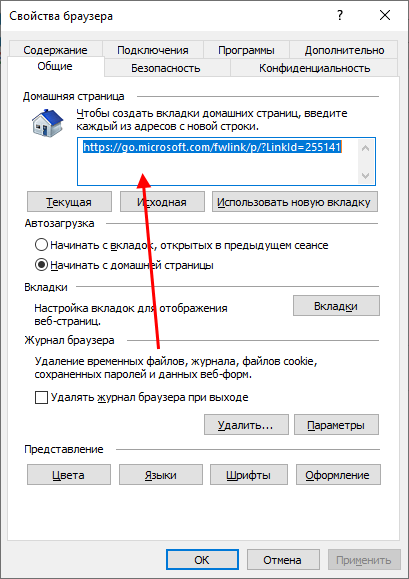
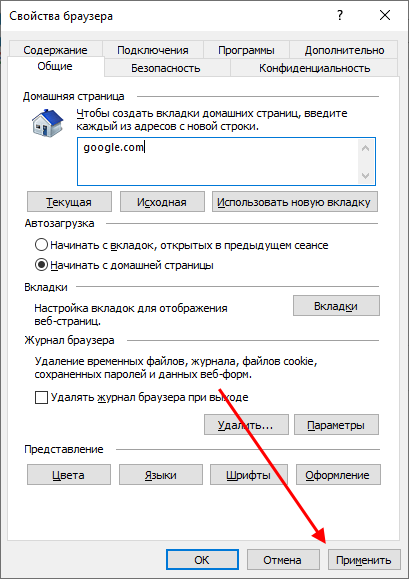
Меняем вкладку при запуске в браузере Internet Explorer:


Через панель управления
Открыть настройки браузера, как мы это сделали в предыдущем разделе, можно также через Панель управления системы Windows. Далее мы рассмотрим, как это сделать на Windows 10, но данная инструкция также подойдет и для Windows 7.
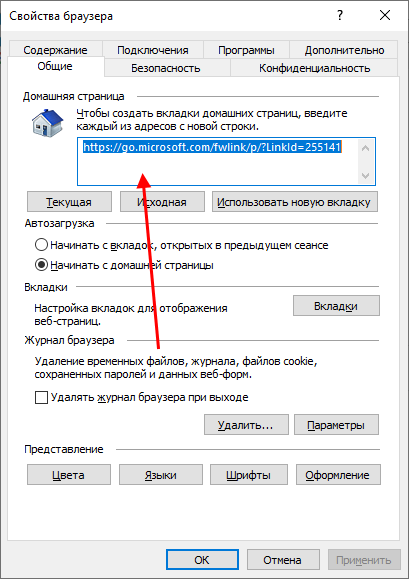
Изменяем начальную страницу через панель управления:



Теперь вы знаете, как изменить стартовую страницу в браузере Internet Explorer. Сегодня мы разобрали два различных способа, которые могут решить данную проблему. Спасибо за внимание!
Стартовая страница в explorer. Подробно о том, как изменить домашнюю страницу в Internet Explorer
Если в работе браузера Internet Explorer 11 появились критичные ошибки, то для восстановления его нормальной работы обычно бывает достаточно выполнить переустановку обозревателя. Но в некоторых случаях можно обойтись и сбросом параметров или возвратом домашней страницы.
Сброс параметров
Рассмотрим порядок сброса параметров и восстановления браузера Интернет Эксплорер на примере 11 версии программы, которая установлена на Windows 7. Чтобы сбросить настройки Internet Explorer 11, запустите веб-обозреватель. Далее:
После завершения процедуры отката настроек Интернет Эксплорера нужно перезагрузить компьютер. При следующем запуске браузера вы увидите, что в нам установлены исходные параметры.
Изменение домашней страницы
Если вы не хотите сбрасывать настройки Internet Explorer 11 к исходному состоянию, а желаете только поменять домашнюю страницу браузера, то выполните следующие действия:

Если вам не нужна конкретная домашняя страница при запуске Internet Explorer 11, то поставьте в поле «Автозагрузка» отметку «Начинать с вкладок». В таком случае при следующем запуске браузера откроется страница, которую вы просматривали в интернете перед закрытием окна программы.
Если домашнюю страницу принудительно изменило вирусное приложение, то перед возвратом исходных данных нужно почистить компьютер от заразы из интернета.
Проверьте систему антивирусом, дополнительно запустите сканирование в бесплатных anti-malware утилитах типа Malwarbytes.
Восстановление браузера
Если сброс параметров и ручное изменение домашней страницы не помогает устранить сбои, возникающие в работе Internet Exlorer 11, то попробуйте восстановить нормальную работу веб-обозревателя путем его переустановки.

Помните, что функции Internet Exlorer в ОС Windows не ограничиваются только отображением веб-страниц. Все версии IE, включая 11, являются важными системными приложениями, без нормальной работы которых нельзя надеяться на стабильность системы. Поэтому Internet Explorer нельзя удалять; если не собираетесь пользоваться встроенным браузером, просто установите другой обозреватель, а про IE забудьте.
Домашняя страница называется еще стартовой, потому что это вкладка, которая открывается сразу с запуском браузера, если вы ранее не поставили сохранение открытых вкладок – в таком случае запускаются те страницы, которые были в браузере до непосредственного его закрытия.
Это также главная страница, на которую идет переход, если нажать на кнопку Home. Пользователей часто не устраивает стартовая вкладка, поэтому назревает вопрос, как изменить домашнюю страницу в Internet Explorer. К счастью, она меняется. Сделать это довольно просто. Сейчас расскажем, как.
Почему меняется стартовая страница?
Все мы скачиваем и устанавливаем на свой ПК те или иные программы. Некоторые из них могут изменять настройки браузеров, в частности, менять стартовую страницу. Это не означает, что программа должна быть обязательно заражена вирусом, но тем не менее, изменения были внесены. С ними пользователь может быть категорически не согласен, особенно, если его не поставили об этом в известность.
Изменяться домашние вкладки могут также по вине вирусов. Если вы не устанавливали никаких программ, запустите сканирование системы антивирусом. Вполне вероятно, что хотя бы один у вас окажется. После удаления вируса можно спокойно менять измененную стартовую вкладку (обычно это какая-либо реклама) на вашу прежнюю.
Как правило, стартовым сайтом делают Яндекс или любой другой поисковик. Это удобно – сразу можно вбивать запрос без лишних кликов.
В Windows 8 есть две версии IE. Одна из них классического вида, а вторая открывается с начального экрана. Стартовая страница изменяется сразу в двух обозревателях. Своего рода синхронизация.
Способ № 1
Вносим изменения через настройки самого обозревателя.
Запускаем IE. Кликаем по значку шестеренки. Далее, идет выбор в пользу предпоследнего пункта «Свойства обозревателя».
Переходим на блок «Общие». В первом же разделе сменить ссылку по умолчанию на адрес будущей стартовой вкладки. Рекомендуем заранее скопировать его. Например, введите адрес поисковика Яндекс или Гугл.

Кликните по «Применить», а затем по ОК.
Сделайте перезапуск обозревателя. Страница будет сразу же изменена.
В следующий раз, когда вы откроете новый сеанс просмотра или новое окно (или нажмете кнопку Home в виде домика), домашние вкладки загрузятся автоматически.
Стартовых сайтов может быть несколько. В таком случае нужно размещать их каждый раз на новой строке в этом же поле.
Если у вас открыта вкладка сейчас с сайтом, который вы и хотите сделать домашним, нажмите на кнопку «Текущая».
Чтобы восстановить начальную вкладку, которая была по умолчанию, кликните по кнопке «Исходная».
Если после всех процедур браузер станет как-то неправильно работать, сделать восстановление до настроек по умолчанию. Для этого нужно зайти в окно «Свойства обозревателя» и нажать на кнопку «Сброс». Далее, поставить галочку рядом с «Удалить личные настройки» и снова нажать на кнопку «Сброс». Возможность отката до изначальной версии обозревателя спасает при любых неправильно измененных настройках.
Способ № 2
Настроить домашнюю страницу в Интернет Эксплорер можно и при помощи другого метода.

Установка стартовой вкладки в IE не отнимет у вас много времени. Можете сразу открыть ее в браузере и потом просто нажать на кнопку «Текущая», чтобы не писать вручную или не копировать адрес из навигационной строки.
Начальная вкладка позволяет попадать сразу на нужный сайт, когда вы запускаете браузер. Есть также вариант установки нескольких сайтов. Если нажать на кнопку Home, то они сразу несколько и откроются.
Для того, чтобы навсегда зафиксировать стартовую страницу в Internet Explorer, сделав ее постоянной, неизменной, не прибегая к помощи дополнительных программ и антивирусов, есть три способа.
Быстро: Установка домашней страницы в настройках браузера Internet Explorer
Этот способ прост, однако не защищает от изменения домашней страницы вредоносными программами и скриптами.
Надежно: Установка запрета на изменение домашней страницы браузера в настройках групповой политики


Если вы активируете эту настройку, то все пользователи, в том числе и администраторы, не смогут сменить домашнюю страницу. Вы сразу же можете указать, какую страницу открывать в качестве домашней.

Этот способ дает полную защиту от изменения домашней страницы, если вы работаете в Windows с обычными правами.
Автоматически: Установка запрета на изменение домашней страницы браузера в реестре
Точно такого же результата, как и в предыдущем случае, можно добиться, если отредактировать реестр. Для этого нужно либо зайти в него и изменить несколько записей, либо запустить конфигурационный файл, сделающий все за вас. Давайте создадим такой файл. Для этого создайте текстовый документ, и запишите в него следующий код:
Windows Registry Editor Version 5.00 «HomePage»=dword:00000001 «Start Page»=»about:blank»

Откроется такое окошко, в котором на вкладке Общие будет показан адрес текущей домашней страницы. Здесь Вы можете либо сами ввести адрес сайта, либо нажать кнопку «Текущая» (в поле введется адрес страницы, которая в данный момент открыта), либо нажать кнопку «Пустая» и тогда вообще никакая страница не будет открываться при запуске браузера.

После того, как установили домашнюю страницу, жмите кнопку «Применить», затем «ОК» и всё будет закончено.

В появившемся окне настроек на вкладке Основные в поле Домашняя можете ввести нужную Вам или нажать кнопку «Текущая» и в поле вставиться адрес той страницы, которая сейчас открыта.
Дополнительной возможностью в этом окне является то, что можно настроить действия браузера при запуске. Останавливаться на этом не буду, потому что тема статьи не об этом. Можете сами посмотреть, раскрыв список

В конце жмем «ОК» и всё сохранится. Даже браузер закрывать не придется.

Здесь ситуация похожая с другими, поэтому особо останавливаться не буду. На вкладке Основные либо вручную вписываем желаемый адрес будущей домашней страницы, либо жмем кнопки «Использовать текущую страницу» или «Использовать закладку. » (если таковая имеется). Так же можете выбрать действие мозилы фаерфокса при запуске (открыть пустую страницу, домашнюю или восстановить предыдущий сеанс).

Жмем «ОК» и наслаждаемся полученным результатом.
Итак, кликаем по иконке в углу браузера и выбираем Настройки (или вводим в адресную строку ссылку chrome://settings/ )
А многим товарищам хочется их убрать и установить свои горячо любимые и знакомые до боли Google, Yandex, а может даже и Mail.ru. Ну, это уже зависит от индивидуальных предпочтений, не суть важно. Далее мы рассмотрим, как изменить стартовую страницу в Internet Explorer различными способами. Забегая наперёд, спешим вас уверить, что выполняется эта процедура легко. Но имеет некоторые особенности, о которых полезно знать.

Итак, приступим: о стартовой странице Интернет Эксплорер подробно и по порядку.
Смена ссылки
Чтобы сменить URL в начальной, изначально необходимо открыть панель свойств IE. Сделать это можно двумя способами.
Способ №1: через Панель управления
2. Клацните «Панель управления».

3. Настройте режим «Крупные значки». Перейдите в «Свойства браузера».

Способ №2: в меню IE
1. Кликните кнопку «Шестерёнка» в верхней панели.
2. В меню клацните «Свойства браузера».

Непосредственно в панели свойств, чтобы создать новую настройку домашней, нужно сделать следующее:
1. На вкладке «Общие», в поле «Домашняя страница», выделите кликом мышки ссылку и нажмите «Delete», чтобы удалить её.


3. Нажмите «Применить» и «OK».
Вы можете указывать несколько ссылок, то есть несколько домашних страниц. Каждый URL нужно вводить с новой строчки, без разделительных символов и знаков препинания.


Для запуска новой вкладки кликните кнопку «Использовать новую вкладку».

Также можно ввести команду about:blank для того, чтобы в домашней отображалась пустая вкладка.


Как добавить Yandex?
Если стоит задача сделать Яндекс стартовой страницей в Internet Explorer, кроме стандартного способа, вы можете задействовать опции сервиса. Например, в левом верхнем углу поисковика кликнуть «Сделать стартовой».

А затем с открывшейся странички скачать специальное приложение сервиса. Оно изменит стартовую (сделает Яндекс стартовой страницей) и добавит в браузер расширения сервисов Яндекса.

Как установить на стартовую текущую веб-страницу?
Если вы хотите быстро установить на начальную страницу сайт, открытый во вкладке, сделайте так:
1. Щёлкните правой кнопкой мышки по иконке «домик» (домашняя страница) в верхней панели справа.

3. Выберите вариант установки. Например, «Использовать эту веб-страницу как домашнюю… ».

4. Кликните «Да». Адрес автоматически пропишется в опции браузера.
Сменить начальную веб-страницу в Internet Explorer вы можете в любой момент. Не забывайте о возможности использования нескольких страничек. Это может пригодиться для загрузки группы сайтов при запуске веб-обозревателя.



