
Как включить автоматическую смену часового пояса на iPhone
Часовой пояс на iPhone не меняется? Есть причины.
Отправившиеся в путешествие или в командировку по работе пользователи iPhone нередко замечают, что часовой пояс не меняется. Настройки iPhone установлены верно, но автоматической смены часового пояса не происходит, что приводит к серьезным неудобствам. Не все знают, но у функции автоматической смены часового пояса на iPhone есть пара особенностей. Как в iPhone изменить часовой пояс и что делать, если он не меняется автоматически рассказали в этом материале.
Как включить автоматическую смену часового пояса на iPhone
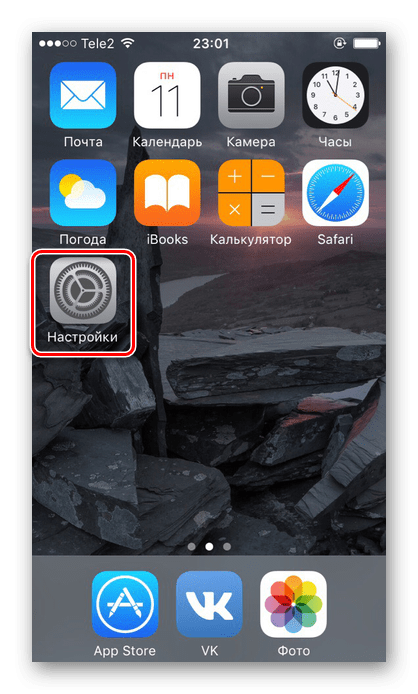
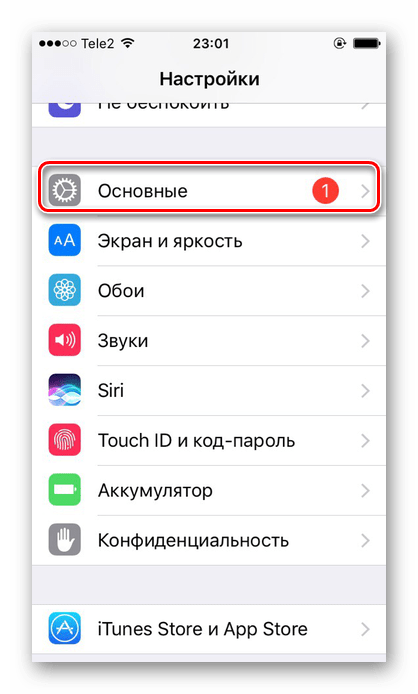
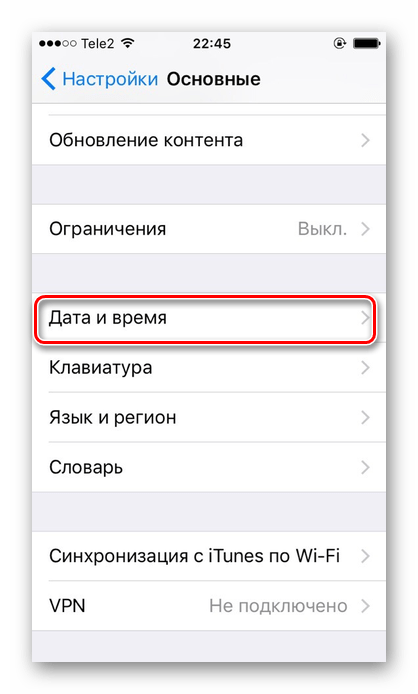
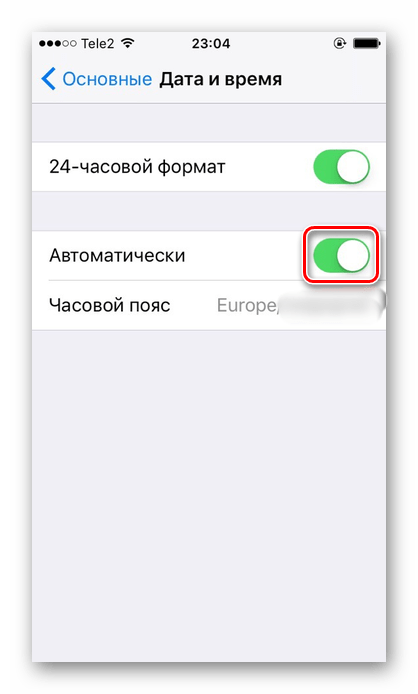
Перейдите в меню «Настройки» → «Основные» → «Дата и время» и включите функцию «Автоматически».
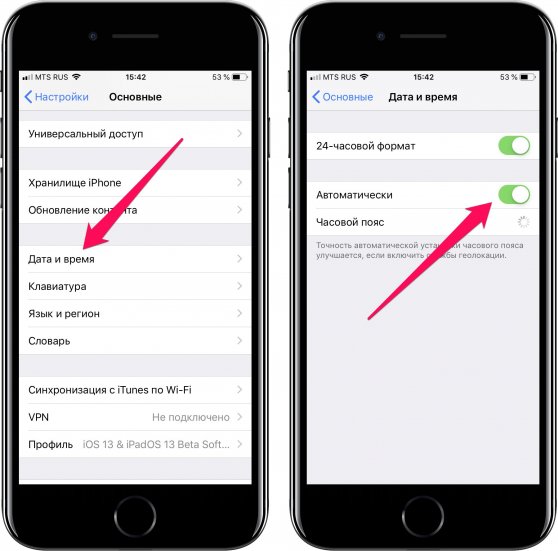
Эта функция отвечает за автоматическую смену часового пояса на iPhone. Именно она будет выручать вас в постоянных поездках или перелетах. Будет следить за тем, чтобы время переводилось автоматически, как только происходит смена часового пояса.
❗ Однако функция не будет работать в случае, если на iPhone отключены службы геолокации. Перейдите в меню «Настройки» → «Конфиденциальность» → «Службы геолокации» и включите службы геолокации, если они отключены.
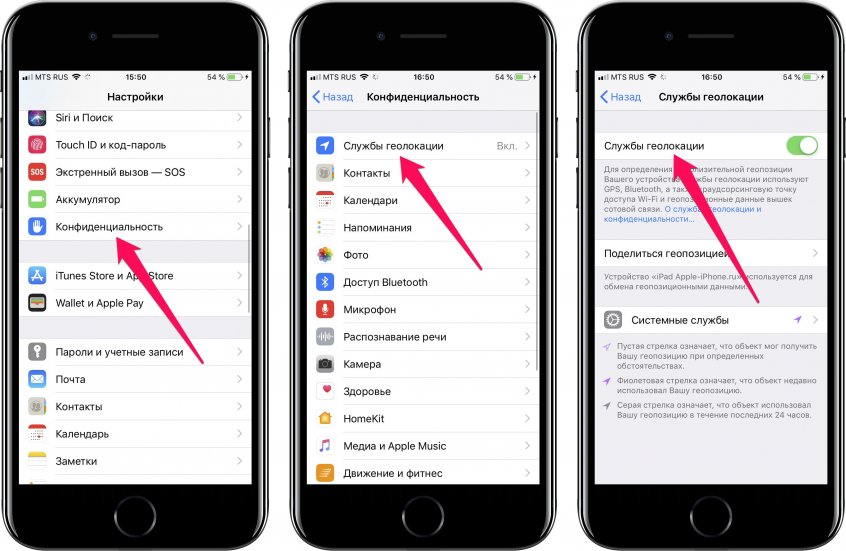
Также важно убедиться в том, что включена конкретная системная служба геолокации, отвечающая за изменение часовых поясов. Перейдите в меню «Настройки» → «Конфиденциальность» → «Службы геолокации» → «Системные службы» и проверьте функцию «Часовой пояс». Она должна быть включена.
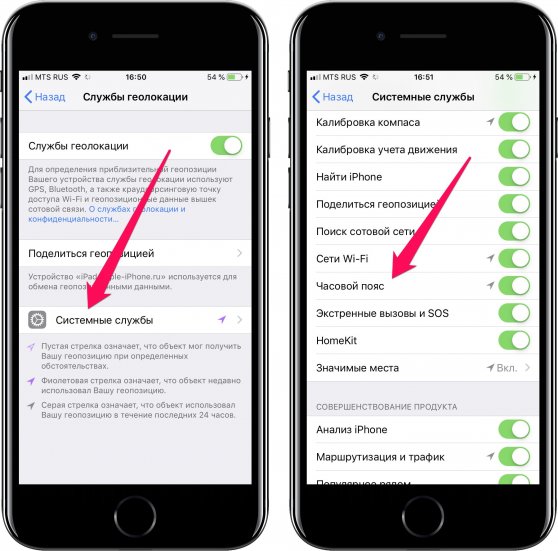
Если все три перечисленных выше условия соблюдены, ваш iPhone будет без проблем менять часовые пояса, как бы часто вы их не меняли.
Настройка и установка времени на айфоне
Покупка нового телефона – это не только радость и веселье. Как показывает практика, это еще и целый ряд проблем, возникающий из-за неумения пользоваться этим устройством. Сложности появляются и на начальном этапе, и тогда, когда, казалось бы, все давно известно.
Эта статья предназначена для людей, которые ищут в сети интернет информацию о настройке времени на iPhone 4s, написанную понятным языком. Обычно большинство из них сталкивается с четырьмя видами подобных затруднений при обращении со смартфоном. Рассмотрим каждую из них.
Проблемы, подстерегающие владельцев iPhone при настройке часов
Автоматический перевод времени
Многие владельцы iPhone жалуются на то, что время на устройстве меняется самопроизвольно. Зачастую это происходит тогда, когда большинство стран мира переходит с зимнего времени на летнее и наоборот. Такой поворот событий не всегда ожидаем, потому вызывает массу недовольства и вопросов.
Время не переводится автоматически
Такая проблема возникает у жителей тех стран, где в целях экономии энергетических ресурсов заведено два раза в год переводить стрелки часов туда и обратно. Досадно, конечно, если надежды на iPhone не оправдались, но это, к счастью, не безвыходная ситуация – перевести часы назад можно вручную.
Время на айфоне не совпадает со временем в приложениях
Время в приложениях может существенно отличаться от времени, которое актуально в реальном местонахождении пользователя. Причиной тому, как правило, служат неправильные настройки часового пояса.
Время на айфоне постоянно сбивается
Это тоже случается при неверных настройках. О том, как правильно установить время, описано ниже.
Отображение времени на iPhone 4s
Итак, для начала следует разобраться, какие настройки часов у iPhone 4s заданы по умолчанию. Как правило, телефон устанавливает время автоматически, определяя его по сигналу синхронизации времени конкретного местонахождения. Если включена «Поддержка часового пояса», то время определяется по часовому поясу города, заданного в настройках.
В связи с тем, что некоторые операторы мобильной связи в определенных регионах не выполняют синхронизацию времени, во время путешествий время на дисплее iPhone может отображаться некорректно.
Установка времени на iPhone 4s
Пытаясь изменить время самостоятельно, многие запускают приложение «Часы». И разочаровываются, потому что таким образом настроить время не получится. На самом деле существует иной способ изменить настройки часов на айфоне – через раздел меню «Настройки».
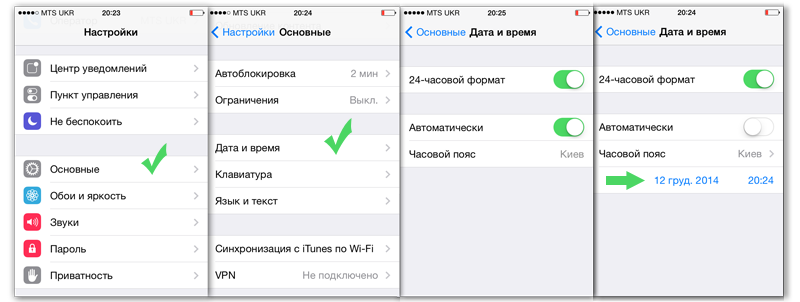
Поиск Настроек и Установка часов
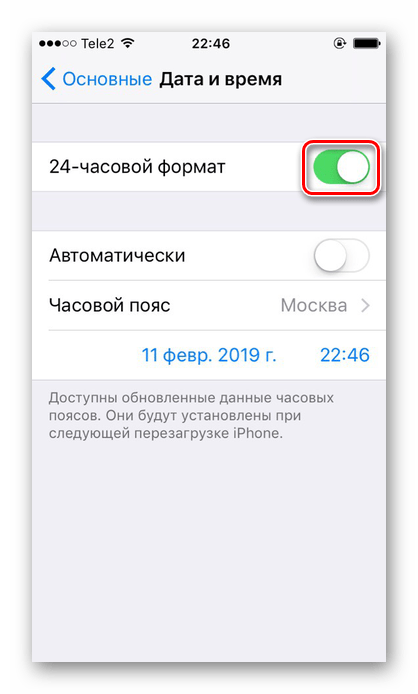
Здесь все просто: выбираем вкладку «Основные», далее – «Дата и время». На появившемся экране можно выбрать двенадцатичасовой или двадцатичетырехчасовой формат отображения времени, нажав на «24-часовой формат» (следует принять во внимание, что эта настройка в некоторых местностях недоступна).
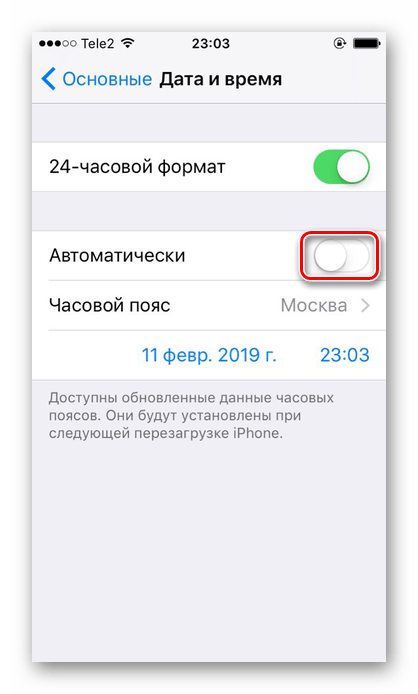
Включение параметра «Автоматически» позволяет смартфону самому настроить время, определяя его по сигналу сотовой связи и обновляя до часового пояса, который следует указать в настройках.
Настроить время вручную, поменяв часы и минуты, поможет вкладка «Выставить дату и время». Для этого нужно прикоснуться к дисплею в месте отображения даты, а затем в нижней части экрана нажать на необходимые цифры.
Вот и все. Как оказалось, все довольно просто. Данные настройки касаются не только iPhone 4s, но и других версий. Сделав все согласно описанию вы избавитесь от вышеописанных проблем.
Не забывайте читать комментарии, там тоже много полезной информации. Если на ваш вопрос нет ответа, а на более поздние комментарии есть ответ, значит ответ на ваш вопрос содержится в статье, уважайте чужое время.
Как изменить дату и время на iPhone и iPad?
Здравствуйте! Казалось бы, как поменять дату в системе iOS — это максимально элементарный вопрос, но он все равно может вызвать затруднения. И дело далеко не в каких-то «скрытых» настройках, тайных конфигурациях, премудростях меню и т.д. Все намного проще. При активации смартфона дата и время выставляются автоматически, причем достаточно точно (синхронизируясь со специальным сервером в сети интернет), поэтому редкий пользователь вообще задумывается над этим. Зачем что-то менять, если все и так прекрасно работает?
Однако в некоторых ситуациях (ярким примером которых может являться установка emu4ios) возникает необходимость поменять дату в iPad или iPhone вручную. Как это сделать? Держите подробную инструкцию!
Важно. На устройствах с 64-х битным процессором (iPhone 5S и выше) НЕЛЬЗЯ ПЕРЕВОДИТЬ дату на 1 января 1970 года. Получите кирпич. Восстановить будет невозможно, даже через DFU.
В конце статьи разбираем некоторые проблемы которые могут возникнуть, а также способы их решения. Никуда не уходите:)
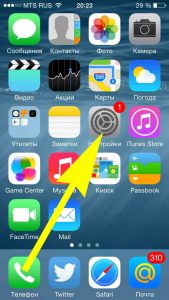
Поехали! Вооружаемся планшетом, телефоном или плеером и переходим в основные настройки гаджета. Кстати, если меню устройства на незнакомом языке – переведите его на русский.
В «главных» настройках ищем пункт «Основные».
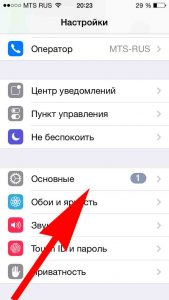
Прокручивая экран вниз видим именно то, что искали.
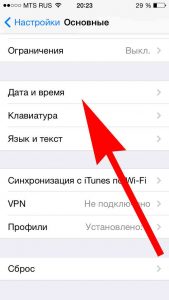
Нажимаем, после этого нам открывается меню корректировки даты в iOS, здесь можно не только поменять ее, но и… а давайте посмотрим, что еще можно сделать.
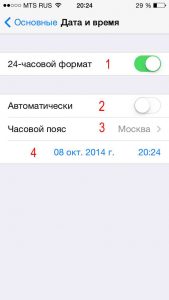
Если последних двух строчек у Вас нет – значит включен автоматический режим (см. пункт 2) и его нужно выключить.
Несколько важных замечаний.
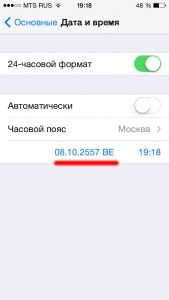
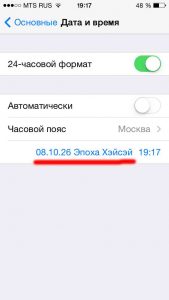
Кстати, у меня на iPhone, часы постоянно торопятся, каждый месяц приблизительно на 1 минуту. Интересно, это только на моем экземпляре? Вы у себя не замечали подобного?
thegoodanswer.ru
Здесь много интересного!
Изменение времени и даты на Iphone
Прочитав эту статью про изменение времени и даты на Iphone на сайте thegoodanswer.ru до конца Вы сможете узнать несколько простых способов, как изменить время и дату на Айфоне.
Как изменить время и дату на iPhone (способ №1)
Для того, чтобы изменить время и дату на iPhone с помощью этого способа Вам будет нужно:
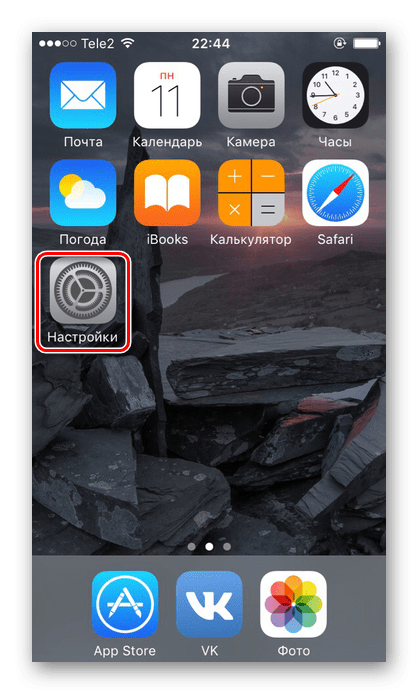
1. Включить Iphone и перейти в «Настройки».
2. После этого, Вам будет нужно нажать на «Основные».
3. Далее, нажмите на «Дата и время».
В том случае, если Вам необходимо, чтобы время показывалось в 24-часовом формате, то включите 24-часовой формат, а если в 12-часовом формате, то выключите 24-часовой формат.
4. Затем, Вам будет нужно убрать автоматическую установку времени на Вашем Айфоне.
5. После этого, Вам будет нужно нажать на строку, которая находится под строкой под названием «Часовой пояс» и изменить время на Вашем Айфоне (Iphone) на нужное Вам.
Как изменить время и дату на Айфоне (способ №2)
Для того, чтобы изменить время и дату на Айфоне с помощью этого способа Вам будет нужно:
1. Включить Iphone и перейти в «Настройки».
2. После этого, Вам будет нужно нажать на «Основные».
3. Далее, нажмите на «Дата и время».
В том случае, если Вам необходимо, чтобы время показывалось в 24-часовом формате, то включите 24-часовой формат, а если в 12-часовом формате, то выключите 24-часовой формат.
4. Затем, Вам будет нужно включить автоматическую установку времени на Вашем Айфоне.
5. После этого, время на Вашем Айфоне будет изменено.
Заключение
Подводя итог вышесказанного, хотелось бы сказать о том, что изменить время и дату на Iphone достаточно просто. А также, о том, что сделать это на Айфоне Вы можете несколькими способами. И ещё, в том случае, если Вам было интересно читать эту статью про изменение времени и даты на Iphone, тогда Вам может быть интересно узнать о том, что на этом сайте достаточно много интересного. К примеру, здесь есть статьи о таких программах, как Excel, Word, Photoshop, Outlook, PowerPoint, а также на thegoodanswer.ru Вы можете прочитать про «Одноклассники», Instagram, Viber, Discord и WhatsApp.
Так, к примеру, на этом сайте Вы можете прочитать о том, как сделать принтскрин на MacBook?
Как поменять время на iPhone
Часы на Айфоне играют важную роль: они помогают не опоздать и следить за точным временем и датой. Но что делать, если время не установлено или показывается неправильно?
Изменение времени
В Айфоне предусмотрена функция автоматической смены часового пояса, используя данные из интернета. Но пользователь может и вручную настроить дату и время, зайдя в стандартные настройки устройства.
Способ 1: Ручная настройка
Рекомендуемый способ для установки времени, так как при этом не затрачиваются ресурсы телефона (заряд батареи), а часы будут всегда точны в любой точке мира.

Способ 2: Автоматическая настройка
Опция опирается на данные о местоположении iPhone, а также использует мобильную или Wi-Fi-сеть. С помощью них она узнаёт о времени в режиме онлайн и автоматически меняет его на устройстве.
Этот способ имеет следующие недостатки по сравнению с ручной настройкой:
Если вы всё-таки решили активировать опцию автоматической установки времени, сделайте следующее:

Решение проблемы с неверным отображением года
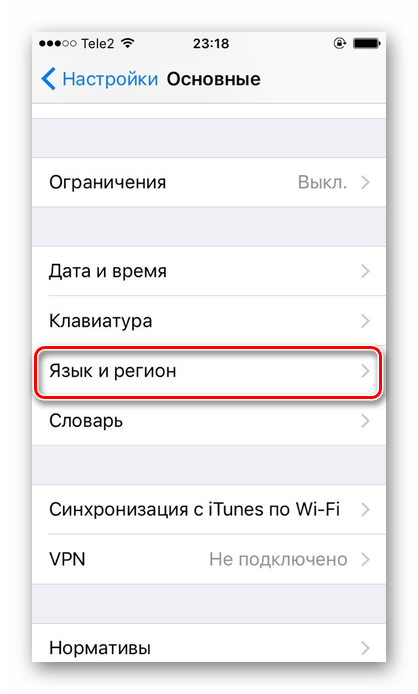
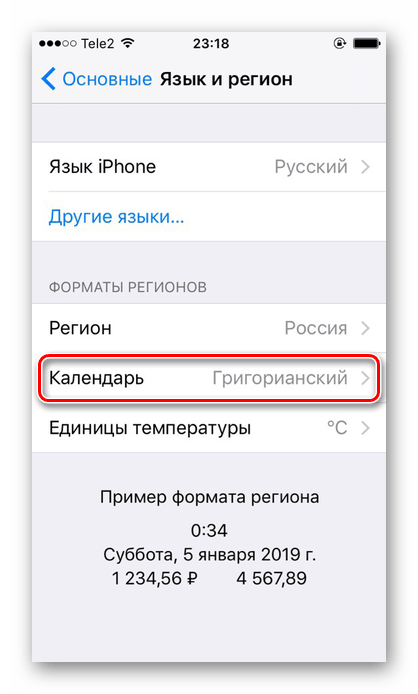
Иногда изменяя время на своём телефоне, пользователь может обнаружить, что там установлен 28 год Эпохи Хэйсэй. Это означает, что в настройках выбран японский календарь вместо привычного нам Григорианского. Из-за этого также может неправильно показываться и время. Для решения этой проблемы нужно предпринять такие действия:


Перестановка времени на iPhone происходит в стандартных настройках телефона. Можно воспользоваться опцией автоматической установки, а можно настроить всё вручную.
Помимо этой статьи, на сайте еще 12396 инструкций.
Добавьте сайт Lumpics.ru в закладки (CTRL+D) и мы точно еще пригодимся вам.
Отблагодарите автора, поделитесь статьей в социальных сетях.



