
Вопрос безопасности, или можно ли пылесосить компьютер
 Ответ на вопрос о возможности чистки компьютера пылесосом неоднозначен. Играет роль степень загрязнения ЭВМ и конкретный элемент устройства, который необходимо очистить от пыли.
В ряде случаев пылесосить ПК нельзя из-за риска выхода его из строя. Чистку устройства электропылесосом следует выполнять с соблюдением ряда правил.
Можно ли пылесосить компьютер или ноутбук, как правильно это делать, расскажем далее.
Стоит ли чистить пылесосом?
Чистить ПК пылесосом можно, но нежелательно. Допустимо это делать в тех случаях, когда на системном блоке устройства установлены специальные пылеулавливающие решетки. Они защищают вентиляторы ПК от попадания пыли.
Со временем на решетках скапливается грязь. Для ее удаления лучше использовать электропылесос. Он всасывает пыль без повреждения вентиляторов, поскольку решетки создают им дополнительную защиту.
Почему нельзя?
 Очищать ноутбук или компьютер от пыли при помощи электропылесоса не рекомендуется. Этому есть следующие причины:
Очищение компьютера и ноутбука способом продувки малоэффективно. Пылесос плохо убирает грязь из труднодоступных участков устройств. Такая чистка некачественная. Электропылесос только разбрасывает пыль, которая впоследствии снова оседает на ЭВМ.
При продувке пылесос может засосать детали и клеммы ПК. Высока вероятность того, что воздушные струи оторвут от микросхем какой-либо фрагмент. В итоге ПК может быстро выйти из строя.
Рекомендуется прибегать к щадящим вариантам чистки устройств от загрязнений. Для этого используются специальные щетки и мягкие кисточки.
Как правильно пропылесосить ноутбук или ПК?
Стационарный компьютер рекомендуется очищать не электропылесосом, а кисточкой с натуральным ворсом.
Если чистить системный блок электропылесосом, то необходимо это делать по следующей схеме:
Чистка ноутбука должна быть более тщательной. Рекомендуется разбирать устройство и протирать каждый его элемент мягкой кисточкой.
Можно продуть внешний корпус ноутбука электропылесосом. При этом он должен работать на режиме всасывания воздуха. Достаточно пройтись по всему периметру ноутбука трубкой пылесоса.
Дополнительные советы
При чистке ЭВМ электропылесосом рекомендуется брать во внимание следующие советы:
Рекомендуется использовать для чистки ЭВМ не обычный домашний пылесос, а специальную воздуходувку. Она мощнее и при работе не вырабатывает статическое электричество.
Тщательное очищение происходит благодаря тому, что воздух внутри баллончика находится под давлением, а насадка на нем представляет собой длинную тонкую трубку.
Видео по теме статьи
Безопасно ли чистить пылесосом ПК или ноутбук, подскажет видео:
Заключение
Пылесосить компьютер и ноутбук можно, но нежелательно. Рекомендуется прибегать к более щадящей чистке таких устройств при помощи кисточки.
Более безопасным и эффективным способом удаления пыли с ПК является использование специальных баллончиков со сжатым воздухом и воздуходувок.
Как правильно чистить компьютер от пыли
Все мы видели на просторах интернета фотографии компьютеров, настолько забитых пылью, что в них зарождались новые формы жизни. Этих фотографий так много потому, что многие опасаются чистить компьютер от пыли или чистят его неправильно.
Давайте же вместе разберемся, каким способом, как часто и какими средствами правильно чистить компьютер от пыли.
реклама
Почему надо чистить компьютер от пыли?
Многие пользователи компьютеров даже не задумываются о чистке компьютера, и он качает сквозь себя пыль несколько лет до полного выхода из строя или морального устаревания.
А ведь пыль крайне опасна для компьютерных компонентов и здоровья человека. Пыль на 40% состоит из отмерших частиц кожи человека и животных, а так же из частичек пластика, одежды и пылевых клещей.
реклама
Также пыль является отличным теплоизолятором, ухудшая охлаждение компьютера, а попав между ребер радиатора и полностью забив их, пыль полностью сведет на нет активное охлаждение компьютера.
реклама
Радиатор начинает отдавать тепло только боковыми стенками.
При всем этом пыль отлично генерирует статическое электричество, которое может легко вывести чувствительные микросхемы из строя. Если же пыль набивается в блок питания, она легко нарушает там теплообмен, который и так на пределе, и вызывает деградацию конденсаторов, проявляющуюся во вздутии и вытекании электролита.
реклама
В дешевых блоках питания такие конденсаторы легко отправят на тот свет весь компьютер.
Думаете все? Отнюдь! Пыль к тому же еще и очень гигроскопична. При сильном повышении влажности в помещении она начинает тянуть влагу из воздуха, вызывая окисление контактов и дорожек компьютерной техники.
Особенно чувствительны к такому окислению платы жестких дисков и оперативной памяти. Компьютер начинает сыпать ошибками, синими экранами (BSOD), S.M.A.R.T. жестких дисков стремительно ухудшается.
Испугались? Кинулись чистить компьютер от пыли? Подождите, давайте разберемся, как это делать правильно.
Как правильно очистить компьютер от пыли?
Но не убирайте пылесос далеко, он нам понадобится.
Но кисточкой не доберешься во все укромные места, поэтому потребуется сжатый воздух. Многие дуют в такие места, но это неправильно.
Так туда летят частицы слюны, а вы надышитесь пылью.
Проще всего для этого использовать резиновую грушу, компрессор или пылесос в режиме выдува.
Важно не допустить вращение вентиляторов компьютера струей воздуха, они будут работать как генераторы. Малооборотистый вентилятор, раскрученный до 2000-2500 оборотов в минуту, даст напряжение в 20-24 вольта на материнскую плату.
При использовании компрессора крайне важно не сдуть с мест мелкие компоненты, такие как провода передней панели и джамперы.
Так же надо следить, чтобы поток воздуха не забивал пыль под микросхемы BGA. После того, как она там слежится, извлечь ее будет невозможно.
Вы в любом случае будете накапливать на себе статическое электричество, поэтому желательно использовать антистатический браслет или периодически держаться одной рукой за корпус компьютера в том месте, где видно открытый металл. Так вы сбросите статическое электричество на корпус.
***
Как часто чистить компьютер от пыли?
Тут все индивидуально и зависит от корпуса компьютера, места где он стоит, наличия животных и общей запыленности в помещении.
Как минимум раз в полгода-год желательно чистить компьютер в любом случае.
Как предотвратить попадание пыли в компьютер?
В идеале надо использовать корпус с пылевыми фильтрами и ставить его не на пол, а чуть повыше.
Так же надо создать избыточное давление в корпусе, например 2-3 вентилятора на вдув через пылевые фильтры, один на выдув.
Если давление в корпусе будет отрицательным, он начнет тянуть пыль мимо пылевых фильтров, через любые щели.
Если у вас такой корпус и пыли в помещении немного, то может хватить просто очищать фильтры в течение года и более без очистки внутри компьютера.
Внутри корпуса в таком случае накапливается только мелкодисперсная пыль, которая уже не так опасна.
***
Напишите, как вы боретесь с пылью в компьютере? Есть ли на вашем корпусе пылевые фильтры и с каким самым запыленным компьютером вы сталкивались?
Можно ли чистить клавиатуру ноутбука обычным пылесосом?
Чистить клавиатуру пылесосом можно, и нужно делать это как можно чаще. Иначе рискуете стать пользователем, который не может применять в работе весь функционал компьютера из-за «залипания» клавиш. Для чистки подойдет простой домашний пылесос, но если под рукой есть специальный, с тонким носиком, то работа будет двигаться быстрее.

Когда допустима чистка пылесосом?
Следует сразу уточнить, что чистка пылесосом подходит не для всех ситуаций. Например, этот бытовой прибор не спасет от пролитого сока или кофе, но прекрасно справится с пылью и мелким мусором.
Когда можно чистить клавиатуру ноутбука пылесосом?
Вообще лучше задать себе сроки и неукоснительно их соблюдать. Например, проводить чистку каждые 2 месяца.

Когда необходимо выполнять полную разборку?
Никогда не надо спешить, и если клавиши на компьютере стали плохо нажиматься, то первым делом следует произвести чистку без разборки – поверхностную. Не обязательно при этом пользоваться только обычным пылесосом: сейчас существует целый арсенал щеток со щетиной разной жесткости.
Если поверхностная чистка не помогла и клавиши по-прежнему не нажимаются, то придется проводить полную разборку устройства.

Чистка без разборки клавиатуры
Домашний пылесос подойдет для этой процедуры, но если вы используете компьютер часто, то лучше приобрести небольшой и удобный прибор, созданный специально для чистки клавиатур. Сейчас даже выпускают USB-устройства, работающие непосредственно от компьютера.
Если же поверхностная чистка не дала результата, то рассмотрим другую процедуру – с полной разборкой устройства.

Полная разборка клавиатуры и чистка пылесосом
Вооружитесь тонкой металлической отверткой с плоским концом, можно приступать к полной разборке кнопочного устройства:
Приступая к снятию кнопок, не забудьте сделать контрольную фотографию раскладки, дабы потом не забыть правильную ее последовательность.
Если же клавиши продолжают залипать, то причина может быть в неисправности пружинящего механизма или какого-либо контакта. Такой ремонт тяжело произвести самостоятельно – клавиатуру придется доверить специалистам.
Как почистить компьютер от пыли, и как часто это нужно делать?
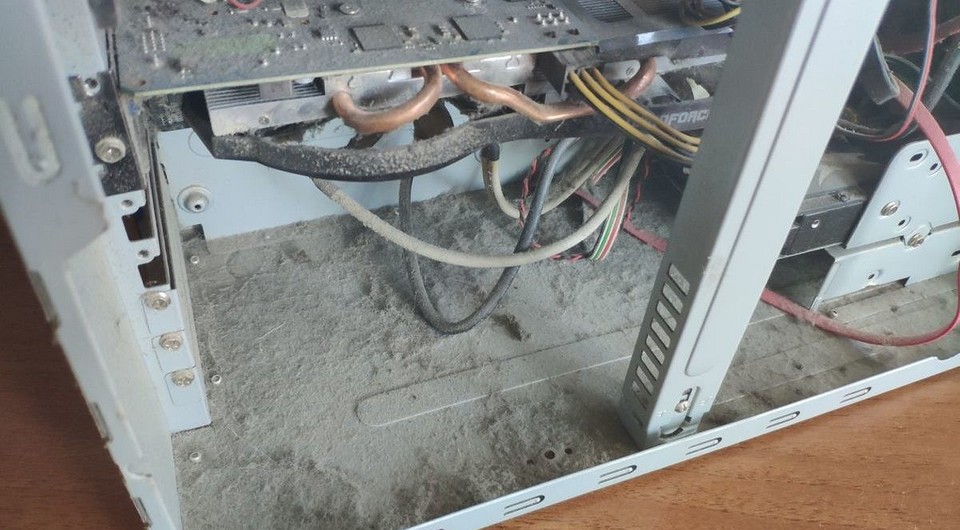
Если ваш компьютер периодически виснет, перезагружается, теряет производительность, возможно, пришло время почистить системный блок. Рассказываем, как сделать это правильно и аккуратно.
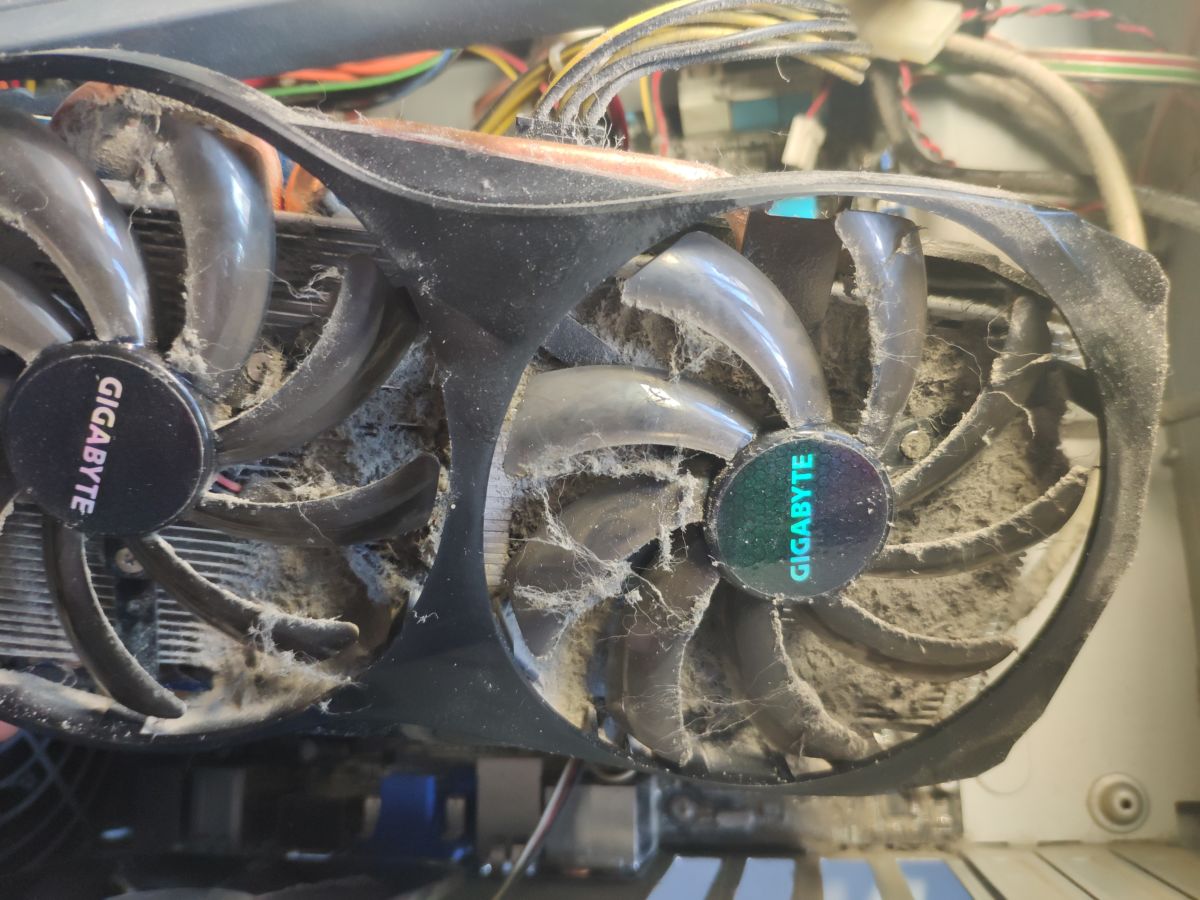
Внутри системного блока скапливается огромное количество пыли, да еще и шерсти домашних животных, если такие есть. Тем, кто «на ты» с компьютерной техникой, не нужно объяснять, насколько важно периодически чистить системник. Так что в нашей статье будем ориентироваться на типичных пользователей, которые умеют максимум подключить устройство в USB-порт.
Для начала о том, как часто нужно чистить компьютер от пыли. Мы советуем делать это хотя бы раз в полгода. При наличии навыков процесс займет минут 15 — не так уж и много. Кроме того, компьютер может сам подавать вам признаки, что пора заняться чисткой. Они могут быть, например, такими.
СОВЕТ ДЛЯ ПРОДВИНУТЫХ. Если интересно, вы можете проверить, не перегревается ли процессор или видеокарта. Температура процессора в современных компьютерах есть в BIOS (вкладка Hardware Monitor), если она выше 70° С — это однозначный перегрев. Температуру видеокарты можно узнать с помощью утилит (например, NVIDIA Inspector).
Зачем чистить компьютер от пыли?
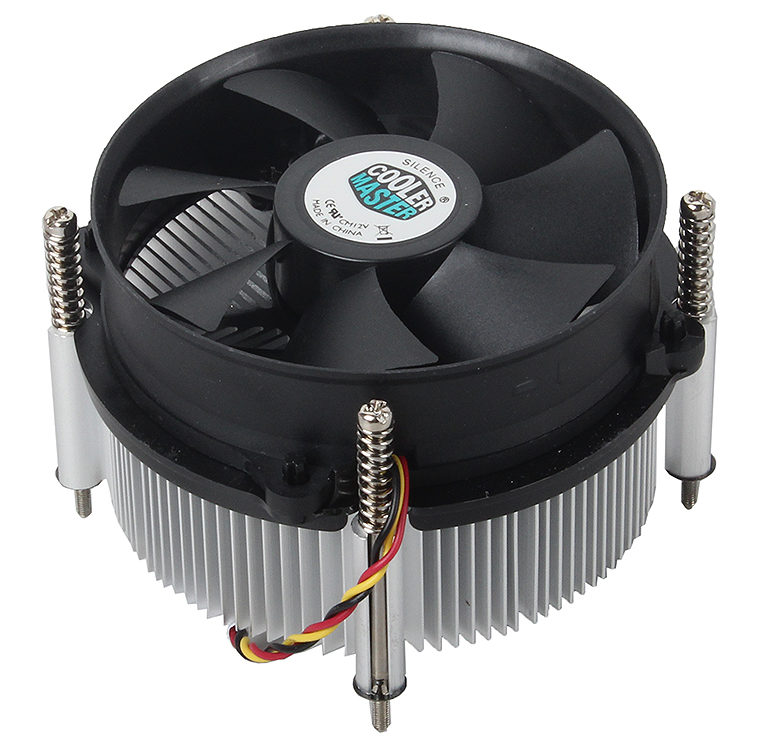 Понятное дело, делают это не для того, чтобы было приятно смотреть на «железо». Компоненты системного блока сильно нагреваются при работе, поэтому для них придумали радиаторы и охлаждающие кулеры. Кулеры — это системы с вентилятором, которые прогоняют воздух через нагретые радиаторы. Именно в радиаторах чаще всего скапливается пыль — из-за нее нарушается охлаждение, компоненты перегреваются и перестают нормально работать.
Чистка компьютера от пыли: с чего начать?
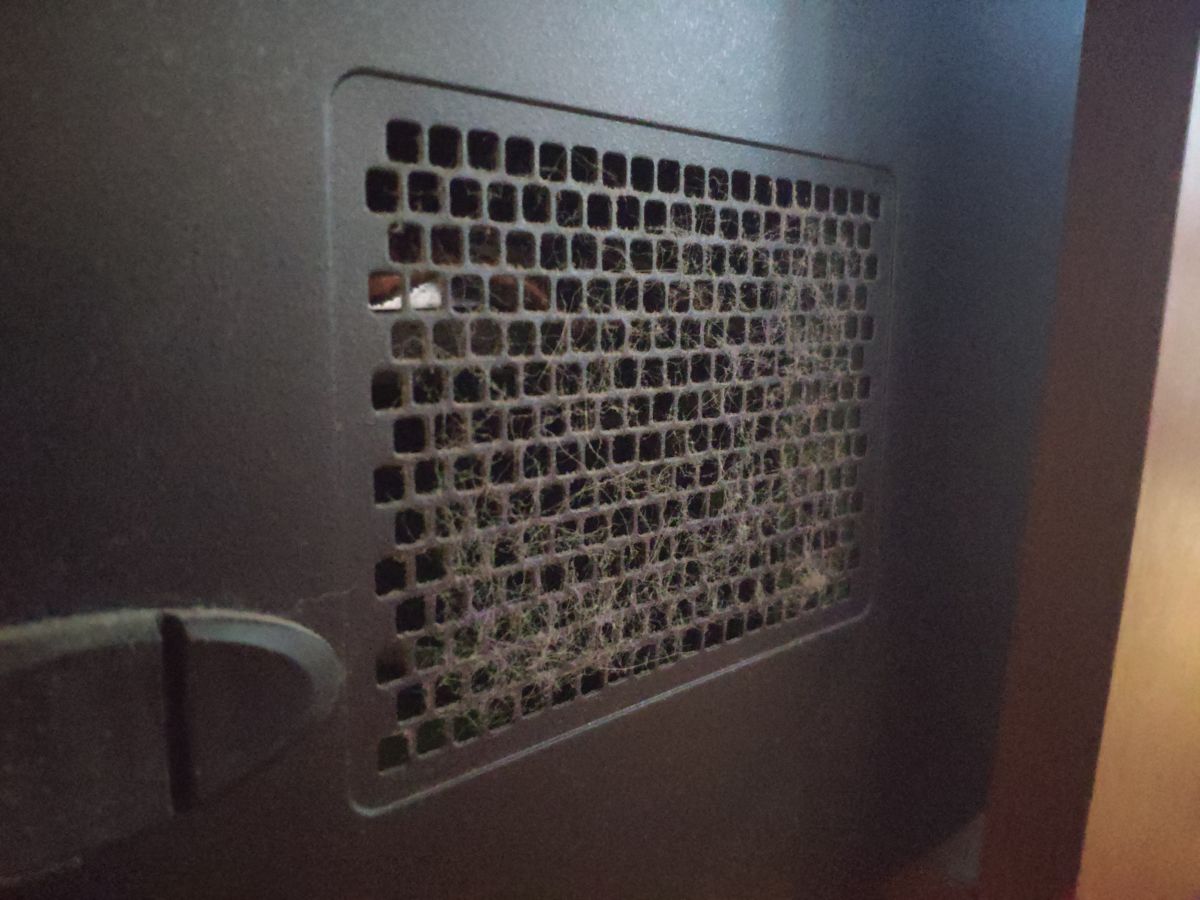
В системных блоках обычно есть несколько отверстий, прикрытых металлической сеткой. Один — на боковой стенке (для вентиляции корпуса), второй — на задней (это уже блок питания). Если у вас есть кот или собака, скорее всего оба эти отверстия активно покрываются слоем шерсти. Ее нужно удалять при каждой уборке — просто собирать влажной салфеткой. Даже если животных нет, пыль на сетках обязательно будет скапливаться.
Чтобы добраться до основных комплектующих, нужно разобрать корпус. Для этого придется снять боковую стенку. Как правило, она крепится винтами (ищите их на задней стенке) или на защелках. Откручиваем винты или отстегиваем защелки, сдвигаем стенку по направлению назад — и панель в наших руках. Разумеется, перед разборкой нужно отключить все шнуры и кабели, особенно кабель питания.
Теперь смотрим внутрь и ужасаемся. Как правило, там нас ждет примерно такое зрелище.
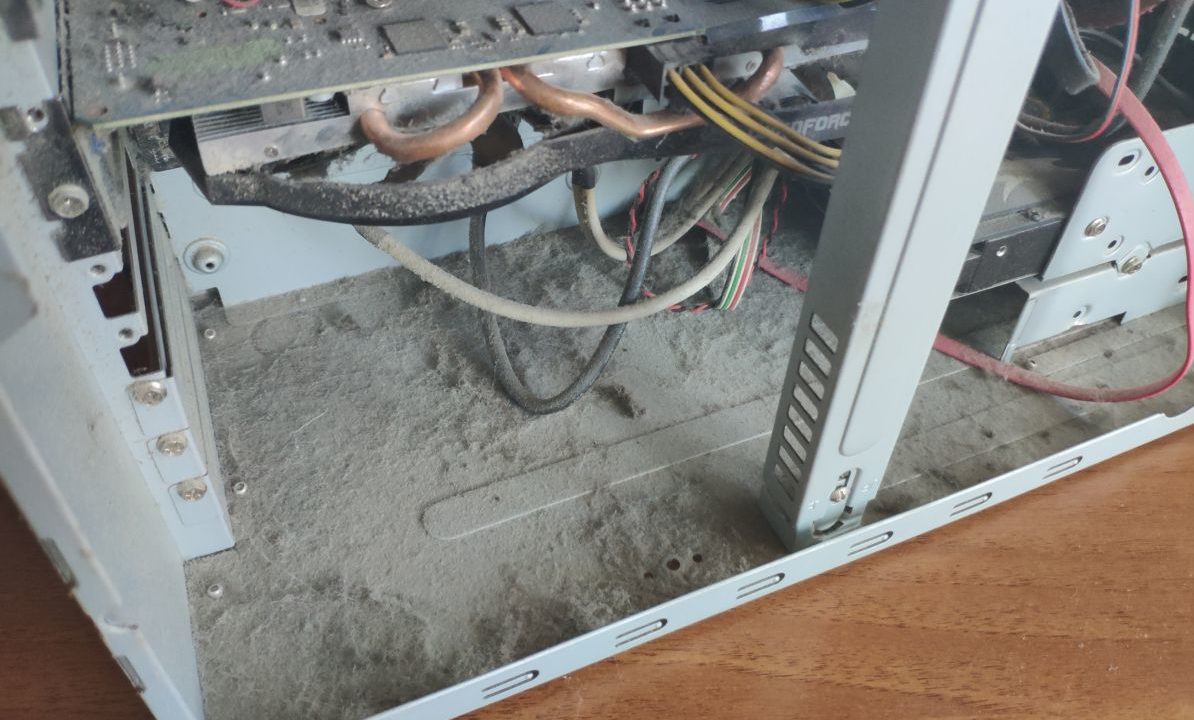
Привести здесь все в порядок не так сложно. Для этого нам понадобятся:
В принципе можно обойтись и обычным бытовым пылесосом, но чем тоньше трубки и «хобот», тем удобнее будет работать. Баллон со сжатым воздухом обычно покупают в фото- или компьютерных магазинах. Это обычный «аэрозоль», только внутри — чистый воздух. Стоит от 250 руб.
Что именно чистить от пыли внутри компьютера?
Прежде всего, берем пылесос и собираем всю видимую пыль. Вам вряд ли удастся подлезть по всем шлейфам и деталям — в труднодоступных местах используем кисточку. Теперь можно приступать и к генеральной уборке.
Если вы плохо понимаете, что есть что внутри компа, ищите вентиляторы и радиаторы. Первые вы наверняка опознаете, вторые отдаленно напоминают батареи отопления. Как мы уже говорили, вентиляторы обдувают радиаторы, то есть важно удалить пыль не только на лопастях, но и в сотах радиатора.
Кроме того, очистка нужна блоку питания. С ним сложнее: он имеет свой корпус, в котором скрыта начинка (и, конечно, пыль).
Как чистить компьютер от пыли самостоятельно?
Лучший помощник в борьбе за чистоту — баллон с воздухом. Например, под кулер на радиаторе процессора не добраться даже кисточкой. Зато струя воздуха под давлением отлично выдувает пыль, останется только собрать ее пылесосом. Это можно делать одновременно.
Итак, надеваем трубку на баллончик с воздухом, пробираемся к жалюзи радиатора и нажимаем на кнопку баллона. Будьте готовы к тому, что оттуда полетит гадость — для этого не помешает поместить рядом «хобот» включенного пылесоса. Бережно и методично выдуваем пыль из радиатора. Как долго продувать? До тех пор, пока гадость лететь не перестанет (ну или хотя бы до визуальной чистоты). Сняли этот процесс на видео.
Обычно очищают кулеры и радиаторы следующих деталей:
Отдельно поговорим о блоке питания. Как правило, это большая железная коробка в верхней части системного блока. Но как почистить блок питания компьютера от пыли, если к его внутренностям ничем не подлезть? Просто просунуть трубку от баллона в одно из отверстий на задней стенке и дунуть. Из остальных отверстий полетит пыль, которую тоже предстоит убрать.
Что делать, если продувка не помогла?
Чистка компьютера — это в любом случае обязательная операция. Но не факт, что причина багов именно в перегреве. Что делать, если вы удалили всю пыль, но проблемы, который мы описывали в начале статьи, остались?
Есть и еще одна возможная причина. Между радиатором и процессором есть слой термопасты — ее используют для улучшения контакта. Если она высыхает, нормальный отвод тепла нарушается, процессор начинает нагреваться сильнее, падает его производительность, компьютер начинает тормозить. Выход тут один: заменить термопасту. Это не так просто, поэтому лучше доверить операцию тем, кто уже ее выполнял. Но если вы хотите попробовать сами — пожалуйста.
Как защитить компьютер от пыли?
Чем ниже стоит у вас системный блок, тем активнее он собирает пыль. Если вы обратили внимание, что внутренности загрязняются очень быстро, попробуйте переставить его повыше — например, на стол. Можно использовать специальный фильтры, но иногда они затрудняют приток свежего воздуха в корпус, и фактически не приносят пользы.
Ну и, конечно, простой совет — убирайтесь в квартире почаще. Если лень это делать самим, поможет один из роботов-пылесосов из нашей подборки.
Еще немного о правильной чистке компьютерной техники:
Чистка “системника”, наверное, самое сложное и ответственное мероприятие. Если вы никогда не разбирали системный блок, то лучше ничего не трогайте от греха подальше или делайте уборку вместе со знакомым специалистом.
Если внутри системного блока накопилось много пыли, то “кулеры” (вентиляторы) становятся более шумными, а компьютер из-за плохого охлаждения во время выполнения сложных задач, может зависать.
В первую очередь нужно избавиться от статического электричества (статический заряд на вашем теле может сжечь какие-нибудь чувствительные детали) – подержитесь за батарею отопления, чтобы ваш потенциал сравнялся с “землей”. Не стоит думать, что если компьютер выключен, то он полностью обесточен – в современных компьютерах с корпусами ATX, на материнской плате всегда присутствует дежурное напряжение. Проверьте еще раз, выключен ли компьютер из розетки. Выключен? Тогда отсоединяйте все провода и кабели, откручивайте болты на задней стороне системного блока и снимайте боковые крышки.
Уфф! Ну и пылища! Без пылесоса тут не обойтись. Многие спорят, как правильно удалять пыль, на “вдохе” или на “выдохе”. Принципиальной разницы нет, но если вы не хотите гонять пыль по дому, ставьте на “вдох”. Какой-нибудь кисточкой смахивайте пыль и пылесосьте самые крупные клочки пыли. Затем аккуратно, чтобы не сломать, освобождаете все слоты и пылесосите все самые удаленные участки. Когда будете пылесосить “кулеры”, рекомендуется или застопорить их вращение или отключить их от платы. Также “кулер” можно смазать. Аккуратно открутите его и, отклеив маленькую наклейку на основании, капните туда каплю машинного масла.
Когда требуемая чистота будет достигнута, собираете все назад. Ничего не перепутайте! Собрали? Включайте. Если все включается, поздравляю, вы все сделали правильно!



