
Как поменять аватарку в Инстаграме: изменить главное фото профиля, на Андроиде и Айфоне, через телефон, в Инсте
Аватарка – лицо профиля, показывающее личность владельца, поэтому каждому зарегистрированному человеку важно знать, как поменять аватарку в Инстаграме. Ава играет важную роль в развитии страницы, несмотря на свои небольшие размеры, так как является первым, куда смотрят гости. Коммерческие страницы используют это изображение в качестве лица бренда.
Что может быть аватаром стандартных и коммерческих учетных записей в Инстаграме
Перед тем, как поменять фото в Инстаграме на аватарке, учтите, что она служит нескольким целям:
Таким образом, ава служит сразу трем главным целям и создается с использованием разных индивидуальных подходов. Если цель – создать личный блог для публикации фотографий и видеороликов для друзей и знакомых – поставьте на главную страницу собственное фото.
Не забывайте о формате публикации – аватар будет опубликован в маленьком кружке. Учитывайте обрезку, не забывайте правильно подобрать никнейм, чтобы знакомые легко нашли вас в сети. Одни из главных признаков поиска – настоящее имя, фамилия, личная фотография. При этом, если ваша аудитория давно сформировалась, можете не опасаться за смену главной картинки. Выбирайте любое изображения для установки – вас все равно узнают. Если профиль – собственность компании или организации, то лучше всего применить в качестве заглавного изображения логотип или название бренда. Главное, чтобы эта картинка вызывала у подписчиков определенные ассоциации.
Что нужно знать перед тем, как изменить основное изображение профиля
Перед тем, как поменять фото в Инстаграме, изучите основные правила создания подобных снимков. Независимо от того, какие цели преследует владелец профиля, стоит придерживаться некоторых особенностей редактирования и обработке публикации:
Таким образом, перед тем, как поменять аву в Инстаграме, примените творческий подход, продумайте идею, направленность. Аудитория должны оценить ваши старания и, по возможности, подписаться на учетную запись, чтобы далее следить за вашей жизнью.
Смена через мобильные устройства
Для изменения исходной фотографии в Инстаграме с гаджетов авторизуйтесь и зайдите на собственную страницу. Внизу экрана смартфона находится панель вкладок. Кликните по основной странице, перейдя на нее. Далее нажмите на символ в виде трех горизонтальных полос в правом верхнем углу. Далее в разделе «Редактор профиля» измените основные параметры.  Обратите внимание, что здесь меняется никнейм, аватар, привязанная электронная почта, мобильных телефон, шапка. Для того, чтобы привлекать больше подписчиков, правильно заполните окошко «О себе». Откройте раздел редактора, нажмите на клавишу «Изменить профиль». Эта инструкция, как поменять аватарку в Инстаграме с любого мобильного устройства:
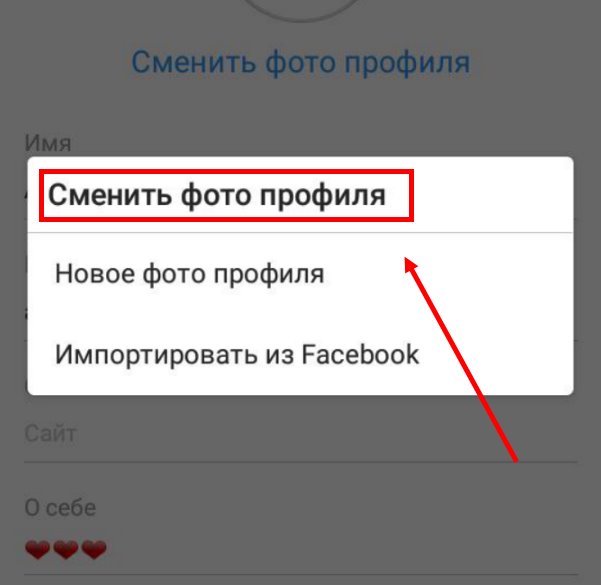
Для импорта картинок из других социальных сетей авторизуйтесь в них, однако делайте это не в мобильных приложениях, а в браузере смартфонов. Выберите нужную соцсеть, подтвердите совершение действия. После загрузки снимка в автоматическом режиме вас перенаправит обратно в Инстаграм. С этого момента на главной странице будет красоваться фото из Твиттера или Фейсбука. Если вы выберите параметр «Сделать фото», откроется фронтальная камера мобильного телефона. Новый сделанный снимок может стать новой главной картинкой. Снимки из галереи выбираются после нажатия на клавишу «Выбрать из коллекции». Далее пользователям открывается галерея смартфона, где хранятся снимки. После выбора фото придется обрезать в графическом редакторе Инстаграма.
На телефонах Андроид
Если вы – владелец смартфона на операционной системе Андроид, следуйте этой инструкции, как изменить фото в Инстаграме на аватарке на Андроид:
Теперь ваша новая фотография закреплена как главная.
На Айфонах
В мобильной версии приложения Инстаграм на Айфонах также можно изменять и редактировать профиль. Эти советы помогут вам разобраться с вопросом, как поменять аватар в Инстаграме на Айфоне:
Дополнительный способ
Описанные алгоритмы действий, как сменить фото в Инстаграме, подойдут для любых смартфонов с разными операционными системами, их версиями. Существует и простой способ смены основного изображения на любых смартфонах. Для упрощения операции по замене изображения нажмите один раз на существующую картинку и сразу выберите из галереи ей замену. То есть не придется открывать настройки или редакторы.
Обратите внимание, что для главного изображения не подойдут слишком большие картинка. Максимальный размер файла – 150х150 px. Другие изображения, которые превышают размером такие показатели обрежутся до нужного, а меньшие растянутся. Учитывайте этот момент при выборе картинки.
Как работать в настройках Инстаграма на персональных компьютерах
На стационарных компьютерах и ноутбуках алгоритм работы с Инстаграмом практически ничем не отличается. Несмотря на то, что веб-версии ограничены в функционале, мы можем ответить на вопрос, как изменить фото в Инстаграме через персональные компьютеры. Для ПК разработчики не предусмотрели модифицированную версию приложения, поэтому в веб-версии хорошо организованы только базовые функции – просмотр публикаций, лайкинг, комментирование и проч. К базовым же функциям относится смена авы. Она проводится так:

Теперь вы знаете основной способ изменения заглавной картинки Инстаграма через персональный компьютер. При этом есть и еще один вариант, как сменить аватарку в Инстаграме на ПК. С этой целью используйте тонкие настройки социальной сети и разберитесь в меню разработчиков. Для этого нужно обладать хотя бы базовыми знаниями HTML и CSS. Так что метод подойдет исключительно опытным пользователям. Придерживайтесь такого порядка действий:
Обновите страницу с внесенными изменениями.
Видеообзор:
Как поменять аватарку в Instagram: с телефона и компьютера (инструкция)
В этой статье вы узнаете, как поменять аватарку в Инстаграм — с телефона и компьютера. Материал написан в формате пошаговой инструкции.
Как поменять аватарку в Инстаграме: пошаговая инструкция
Сразу перейдем к основной части статьи — сменим фото профиля в Instagram. Сначала через мобильное приложение (для Android и iOS), а потом — с компьютера.
С телефона
Чтобы изменить аву в Инстаграм с телефона, запустите мобильное приложение на своем устройстве. Зайдите в свой профиль. Нажмите кнопку «Редактировать профиль».

В верхней части окна — прямо под аватаркой — есть кнопка «Изменить фото профиля». Нажмите на нее.

Откроется небольшое меню. Здесь доступны несколько вариантов для смены авы. Например, можно удалить текущее фото, импортировать снимок из социальной сети Facebook, выбрать из галереи или сделать новую фотографию через камеру смартфона.

Выберите подходящий вариант — например, «Выбрать из галереи», чтобы загрузить готовую аву с вашего устройства.
На этом процесс смены аватарки завершен.
С компьютера
Теперь давайте посмотрим, как поменять аватарку в Instagram на ПК. Первым делом запустите веб-версию социальной сети. Зайдите в свой профиль.
Нажмите кнопку «Редактировать профиль».

В окне редактирования аккаунта нажмите кнопку «Сменить фото профиля».

Откроется небольшое окно. Здесь доступно две функции: загрузить фото (с компьютера) и удалить текущее фото.

Выберите нужную функцию — в нашем случае, «Загрузить фото». Выберите нужный снимок для аватарки через проводник файлов.
Готово. Вы успешно изменили аву своей страницы в Instagram.
Итоги: ответы на частые вопросы
Как видите, поменять аватарку в Инстаграм — просто. Весь процесс занял не более 3-х минут.
В завершении статьи ответим на частые вопросы по теме материала.
Почему при загрузке новой аватарки возникает ошибка?
Такое бывает: возможно, случился сбой сети во время загрузки снимка. Чтобы исправить проблему, перезапустите приложение Instagram и повторите попытку. Также попробуйте переподключиться к интернету.
Инстаграм не изменяет фото профиля — новая аватарка не отображается. Что делать?
«Проблема» решается перезапуском приложения. Бывают случаи, когда новая аватарка отображается не сразу — а только через несколько минут.
Рекомендации к аватарке в Инстаграм и инструкция по установке
Для комфортного использования социальной сети Instagram нужно обязательно создать собственный профиль. Выполнить регистрацию несложно, а вот правильно заполнить собственный аккаунт немного труднее. Важно поставить красивую и отражающую тематику страницы аватарку, добавить понятное описание, а также по желанию указать ссылки на свои другие веб-страницы. Но начинающие пользователи прежде всего задают вопрос: а как установить фото профиля Инстаграм? На самом деле, сделать это ничуть не сложнее, чем просто отправить сообщение. Но нужно знать некоторые ограничения, о которых мы расскажем далее.
Каким должно быть фото профиля
А каким же должно быть правильное фото профиля? Особых ограничений социальной сетью не выставляется, поэтому вы можете выбрать совершенно любую картинку. Это может быть личная фотография, изображение домашнего питомца или просто фото из интернета.

Но если вы действительно хотите сделать свой аккаунт популярным, то рекомендуем ознакомиться со следующими рекомендациями по выбору аватарки:

Но представленные советы больше подходят обычным пользователям, но что же делать владельцам интернет-магазинов и каких-то компаний? В этом случае в качестве аватарки можно установить логотип бренда. Его можно сделать как самостоятельно, так и заказать у профессиональных дизайнеров. Если решите выполнять всю работу вручную, то постарайтесь сделать текст с названием компании максимально заметным.
Иногда даже можно выбрать фотографию определенного товара, если ваш магазин специализируется на продаже конкретных вещей. И самое главное правило – установленная аватарка должна быть заметной с любого устройства. Желательно, чтобы ваш профиль выделялся в поисковой выдаче.
Требования к аватарке
Теперь давайте рассмотрим технические требования к аватарке, потому что они также играют немаловажную роль. Ведь если вы загрузите слишком большую или маленькую картинку, то она автоматически будет сжата до подходящего разрешения, а это всё прямым образом отразится на качестве. Как заявляют разработчики, то оптимальный размер для изображения профиля – 150 на 150 пикселей.

Можно заказать создание логотипа у дизайнеров, предварительно попросив сделать его круглым на прозрачном фоне. Тогда он отлично будет смотреться с любого устройства, начиная от компьютера и заканчивая смартфоном. Лучше не брать фотографии очень большого разрешения, потому что они автоматически будут сжиматься, а исходное качество – ухудшаться.
Инструкция, как установить аватарку
Итак, теперь давайте перейдем к инструкции, позволяющей установить картинку аккаунта. Для начала предлагаем рассмотреть принцип действий из мобильного приложения, так как всё-таки большинство людей пользуются социальной сетью со смартфона:
А можно ли установить фото профиля с компьютера? Ответ – да, и даже через стандартный функционал сайта. Для наглядности предлагаем изучить пошаговую инструкцию:
В течение нескольких секунд выбранная аватарка отобразится на странице. Если через сайт выполнять все действия неудобно, то вы можете установить на компьютер эмулятор смартфона. Это специальная программа, которая позволяет с ПК управлять виртуальным телефоном.
Как изменить аватар профиля в Инстаграм
Практически всегда после создания аккаунта в Инстаграм пользователи устанавливают какую-то картинку страницы. Но обычно это изображение выглядит не очень привлекательно, поэтому со временем принимается решение изменить текущую аватарку.

О том, как сделать это правильно через мобильное приложение подробно рассказывается в следующем руководстве:
С компьютера принцип действий практически не отличается. Вам нужно просто открыть соответствующую страницу и загрузить новый снимок.
Почему не загружается фото на аватарку в Инстаграм
Иногда пользователи сталкиваются с проблемой, когда изображение аккаунта попросту не загружается. Что же делать в этом случае? Для начала предлагаем ознакомиться с причинами и доступными вариантами устранения ошибки:

Теперь вы знаете, почему фотография аватарки может не загружаться. Рекомендуем внимательно изучить каждую причину, а после попробовать справиться с проблемой предложенными способами.
Как открыть фото профиля в полном размере
Изображение аккаунта в мобильном приложении всегда отображается в виде небольшого кружка, который увеличить через стандартный функционал социальной сети не получается. А иногда бывает нужно рассмотреть аватарку более детально. Как же поступить в такой ситуации? Проще всего приблизить изображение с компьютера.
Вот инструкция, где всё подробно описывается:
Для наглядности рассмотрим работу с платформой Gramotool:

По желанию вы можете использовать и другие аналогичные платформы, которые найдете в интернете. Принцип действий практически всегда одинаковый.
Как скачать фото из профиля
Вам понравилась чья-то аватарка, и вы решили сохранить её к себе на телефон? Сделать это возможно, однако не через стандартный функционал приложения. Опять придется использовать специальные сайты и сервисы. Например, популярную платформу Savegram:
Полученное изображение автоматически будет загружено на смартфон или компьютер. А если вы планируете часто скачивать чужие фотографии, то можете обратить внимание на несколько мобильных приложений: Profile Picture Downloader for Instagram, Qeek и Big Profile Photo. Практически каждую из этих программ можно найти как в Play Маркете, так и в App Store.
В конце хочется отметить, что установить фото профиля Инстаграм можно как со смартфона, так и с компьютера. Помните, что выбранная аватарка должна полностью отражать тематику аккаунта!
Что нужно знать об аватарке профиля: инструкция к изменению для большего успеха
7 февраля 2018 Опубликовано в разделах: Работа с соцсетями. 7436


Аватарка — это изображение в социальных сетях, представляющее пользователя, владеющего профилем. Несмотря на небольшой размер, такая фотография очень важна, т.к. это первое, что видят люди, встречая страницу в интернете. Для коммерческих страниц она представляет собой «лицо» бренда. Именно поэтому каждый человек, присутствующий в социальной сети Instagram, должен знать, какими свойствами обладает хорошая ава и как правильно ее менять.
Какие изображения подходят для аватарок обычных пользователей и коммерческих страниц
Прежде чем поменять аватарку в Инстаграм, необходимо помнить, что она предназначена для достижения нескольких целей:
Другими словами, аватар в Инстаграме изменяется для разных целей с использованием различных подходов.
Если страница создана для публикации собственных фото- и видеозаписей, чтобы друзья и подписчики могли смотреть, оценивать и комментировать личные записи человека, лучшим вариантом будет сменить аватарку в Инстаграме на собственную карточку (можно использовать не собственный портрет, а групповое изображение с друзьями или семьей).
Однако стоит помнить о формате — в опубликованном виде изображение будет иметь круглую форму. Именно поэтому будущая ава должна подбираться с учетом обрезки углов. Также следует не забывать о том, что если никнейм в социальной сети не связан с именем и фамилией, аватар — один из единственных признаков, по которым друзья и знакомые смогут «узнать» его.
С другой стороны, для уже сформировавшейся базы подписчиков смена картинки в Инстаграме не представит никакой проблемы в опознавании аккаунта, что позволяет человеку выбрать любое изображение для установки.
Если профиль принадлежит компании или ее представителю для продвижения бренда, товаров или услуг, оптимальным вариантом будет смена авы в Инстаграме на логотип фирмы или на другую картинку, которая будет вызывать необходимые ассоциации у подписчиков (потенциальных клиентов).
Каких параметров нужно придерживаться при изменении аватара в Инстаграме
Независимо от целей, которым должна соответствовать заглавная картинка, при ее подготовке рекомендуется придерживаться некоторых правил. В частности, здесь нет прямоугольных форматов изображений — только круглые.
Менять аватар в Инстаграме необходимо с творческим подходом и с учетом того, чтобы аудитория смогла оценить его и при необходимости подписаться на аккаунт.
Как изменить аватарку в Инстаграме через телефон
Чтобы изменить аву в Instagram с мобильного устройства, необходимо открыть приложение, авторизоваться и зайти на свою страницу. В нижней части экрана (под публикациями) располагается панель. Зайдя в раздел «Редактировать профиль», пользователь может изменять параметры. В частности, здесь можно сменить никнейм, заполнить информацию в поле «О себе» и сменить аватарку.
Перейдя в раздел «Редактировать профиль», нажмите на кнопку «Изменить профиль». Чтобы поменять аву в Инстаграме с телефона, надо кликнуть на кнопку «Изменить», а затем выбрать подходящий способ загрузить аву. В частности, в официальном мобильном приложении Instagram предлагается:
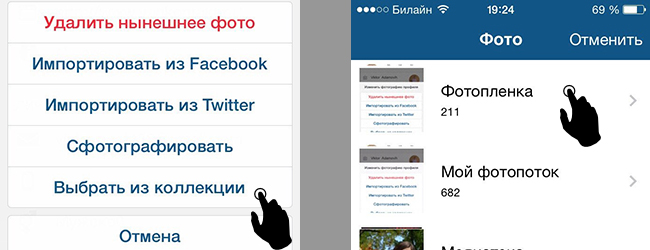
Чтобы импортировать изображение на аватарку из других социальных сетей, таких как Facebook и Twitter, необходимо пройти авторизацию в них (но не с мобильного приложения, а с браузера). Выбрав социальную сеть, подтвердите действие. После того как картинка будет скачана в автоматическом режиме, произойдет перенаправление обратно в Instagram, а место главного изображения займет карточка из Facebook или Twitter.
При нажатии на кнопку «Сделать фото» автоматически откроется приложение камеры на телефоне. Сделав снимок, вы сможете установить его в качестве аватара.
Если вы хотите взять снимок из галереи, то нажимайте на кнопку «Выбрать из коллекции». Останется только нажать на кнопку «Обрезать», после чего аватар будет установлен.
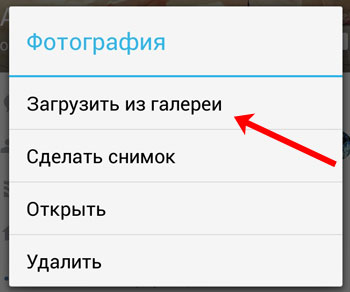
Альтернативный способ смены
Вышеописанный алгоритм действий подходит для телефонов с операционной системой Android и iOS — это, своего рода, полная инструкция. Однако существует более легкий способ, как поменять аватарку в Инстаграме на айфоне и телефонах на базе Андроид. Упростить операцию по смене авы можно одним кликом по существующей картинке либо при нажатии на пустое место (при отсутствии изображения). После этого откроется галерея, где необходимо выбрать будущее фото.
Максимальный размер аватара в Instagram — 150×150 пикселей. Все, превышающие размером установленный максимум, автоматически обрезаются до нужного размера. Если размер меньше, то изображение будет «растянуто» до 150×150 пикселей. Поменять фото на аватарке в Инстаграм с мобильного устройства довольно легко.
Как сменить аватарку в Инстаграме с компьютера
В последнее время социальная сеть Instagram развивает браузерную версию сайта. В частности, можно просматривать аккаунты других людей, подписываться на страницы, смотреть истории друзей и менять настройки аккаунта с компьютера. Однако эта версия по-прежнему остается довольно урезанной, по сравнению с мобильной версией.
Чтобы поменять фото, необходимо в адресной строке браузера ввести адрес сайта, авторизоваться и пройти на личную страницу, нажав на иконку человека в правом верхнем углу страницы. Далее необходимо нажать на кнопку «Редактировать профиль», располагающуюся между никнеймом и значком настроек.
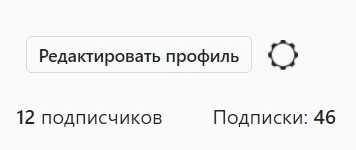
После этого открывается окно для изменения настроек аккаунта. В самом центре, вверху (под авой и именем), надо нажать на кнопку «Сменить фото профиля» и выбрать один из предложенных вариантов: «Загрузить фото» и «Удалить нынешнее фото». При нажатии кнопки «Загрузить фото» откроется окно — проводник в папки, имеющиеся на компьютере. Выбрав необходимый вариант, следует нажать кнопку «Открыть», и аватарка поменяется.
Как изменить аватарку в Инстаграме
Инстаграм – одно из самых популярных мобильных приложений в мире ( доступен для Android, iOS). Социальная сеть позволяет не только обмениваться фотографиями и видеороликами, но и используется для продажи товаров, продвижения услуг.
Популярность во многом зависит от персонализации и стиля аккаунта. В нашей статье речь пойдет о том, как поставить аватарку в Инстаграм.
Установка оригинального красивого аватара позволяет повысить посещаемость страницы, увеличить количество подписчиков. Существует несколько способов редактирования фотографии на странице в Инстаграм.
Как поменять аватарку в Инстаграме с телефона
Фотография в профиле помогает сделать аккаунт более узнаваемым в Instagram. От качества изображения напрямую зависит популярность страницы в социальной сети. Считается, что обычно пользователя узнают по его аватару.
В большинстве случаев Инстаграм используется на мобильных устройствах. При этом, чтобы поменять главное фото, выполните действия по порядку:
Как поставить аватарку в Инстаграме с компьютера
Иногда отсутствует возможность установки фотографии с мобильной версии приложения Instagram. Например, если нужное изображение находится на компьютере и нет возможности сохранить его на смартфоне.
Войти в Инстаграм с компьютера можно несколькими способами. Часто используется эмулятор смартфона BlueStacks или приложение Instagram для Windows. На сегодняшний день в Instagram уже можно редактировать аватар напрямую с десктоп версии сайта.
Размер аватарки в Инстаграм
После регистрации в приложении рекомендуется сразу же заняться установкой аватара в Instagram. При этом соблюдайте несколько простых правил.
Можно выбрать фотографию из галереи либо импортировать фото с Facebook или Twitter. Инстаграм связывается с аккаунтом в другой социальной сети и автоматически скачивает файл.

Даже после изменения привязанной учетной записи в Facebook или Twitter, аватарка в Инстаграм останется неизменной. После установки можно в любое время поменять фотографию. При этом процедура смены аватара доступна для всех операционных систем (при наличии установленного приложения).
Также вы можете создать арт-аватарку для Instagram, что выгодно выделит вас в ленте Stories.
До обновления приложения было разрешено загружать только изображения, имеющие разрешение 110×110 px. Сейчас можно поставить фото профиля размером от 150×150 px. При слишком большом разрешении приложение автоматически обрезает фотографию под нужный формат.
Лучше выбирать изображения квадратной формы, с соотношением сторон 1:1. После выбора картинки пользователь должен выбрать область показа. При этом аватарка помещается в круг.
Как выбрать аватарку для Инстаграма
При выборе фотографии для аватара в Instagram отдавайте предпочтение закругленным изображениям. Это обуславливается тем, что в приложении фото аккаунта имеет круглую форму. Выбранная картинка должна вписываться в круг, чтобы не обрезались важные детали.
Применять фильтры к фотографии необходимо до того как она будет залита в Инстаграм, иначе примененные изменения не сохранятся.
Помните о том, что главное фото профиля Instagram должно сочетаться со всем дизайном ленты и обложками сторис в разделе «Актуальное». Так ваш аккаунт будет выглядеть стильно и гармонично.



